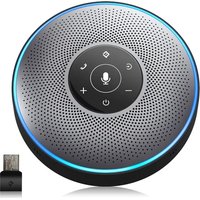
OfficeCore M2 - Teléfono eMeet - Manual de uso y guía de instrucciones gratis
Encuentra gratis el manual del aparato OfficeCore M2 eMeet en formato PDF.


| Tipo de producto | Teléfono de conferencia |
| Marca | eMeet |
| Modelo | OfficeCore M2 |
| Dimensiones | 125 x 125 x 35 mm (±5 mm) |
| Peso | Aproximadamente 300 g (estimación) |
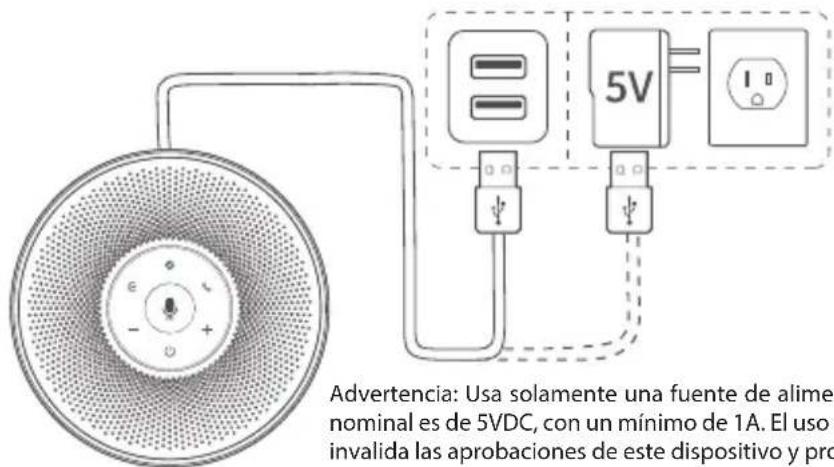
| Alimentación | Batería recargable 3,6 V / 2600 mAh, carga mediante USB 5 V / 1 A |
| Autonomía | Hasta 12 horas en conversación; carga en 3 a 4 horas |
| Conectividad | Bluetooth V4.2 (alcance 20 m), USB, AUX, Daisy chain |
| Altavoz | 3 W RMS, respuesta en frecuencia 20 Hz – 20 kHz, SNR > 80 dB |
| Micrófono | Omnidireccional 360°, sensibilidad -26 dBFS, respuesta 100 Hz – 8 kHz |
| Reducción de ruido | IA activable/desactivable |
| Funciones principales | Llamadas, reducción de ruido IA, emparejamiento Bluetooth, conexión USB/AUX, Daisy chain, control de volumen, silenciamiento, indicadores LED |
| Mantenimiento | Limpiar con un paño suave y seco; no usar productos abrasivos |
| Seguridad | Usar los cables originales; no exponer a la humedad; bloqueo Kensington disponible |
| Piezas de repuesto y reparabilidad | Cables USB, AUX y Daisy chain no incluidos; contactar al servicio de atención al cliente support@emeet.ai |
| Información general | Manual disponible en varios idiomas; sitio web: www.emeet.ai |
Preguntas frecuentes - OfficeCore M2 eMeet
Preguntas de los usuarios sobre OfficeCore M2 eMeet
0 pregunta sobre este aparato. Responde a las que conoces o haz la tuya.
Hacer una nueva pregunta sobre este aparato
Descarga las instrucciones para tu Teléfono en formato PDF gratis! Encuentra tus instrucciones OfficeCore M2 - eMeet y toma tu dispositivo electrónico nuevamente en la mano. En esta página están publicados todos los documentos necesarios para el uso de su dispositivo. OfficeCore M2 de la marca eMeet.
MANUAL DE USUARIO OfficeCore M2 eMeet
Pantalla de sistemas
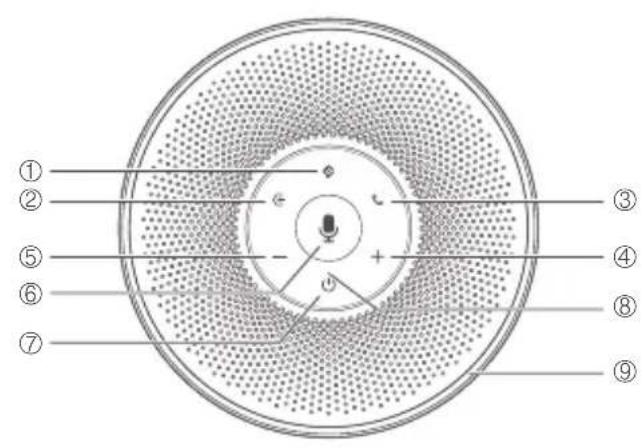
① Activar/Desactivar reduccion de ruido por Al
② Botón Bluetooth
③ Boton responder/finalizar
④ Subir volumen
⑤ Bajar volumen
⑥ Silenciar/activar micrófono
⑦ Apagado/encendidido
Indicador de estado
Luz en forma de anillo
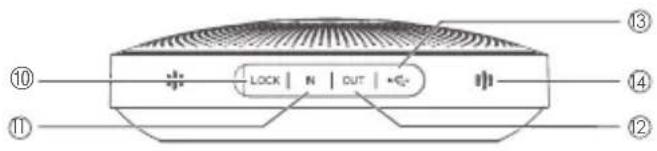
10 Bloqueo
Puerto de entrada de audio AUX
^② Puerto de calidad de audio para auriculares/puerto Daisycedena
Puerto micro USB
④ Microfono
Control de botones
| Botone | Acción | Luz |
| Pulsación larga | Encendido/Apagado del dispositivo | |
| Pulsación breve | Nivel de batería | |
| + | Pulsación breve | Subir volumen |
| - | Pulsación breve | Bajar volumen |
| € | Pulsación larga | Acceso al modo de emparejamente Bluetooth |
| ◇ | Pulsación breve Activar/Desactivar reducción de ruido por Al | |
| Al recibir una llama, pulsación breve | Responder | |
| Al recibir una llama, mantener pulsado durante 2segundos | Rechazar | |
| Durante una llama, pulsación breve/larga | Colgar | |
| Pulsación breve | Silenciar/Activar sonido | |
Indicador de estado
| Estado | Luz | |
| USB | Conexión USB | Encendido en color verde |
| Dispositivo apagado y cargando | Indicador LED parpadeando en color amarillo-verde | |
| Dispositivo apagado totalmente cargado | Indicador LED encendido en color amarillo-verde | |
| Bluetooth | Emparejamento Bluetooth | Parpadeando en color azul |
| Bluetooth conectado | Encendido en color azul | |
| AUX IN | Conexión de audio de entrada | Encendido en color blanco |
| Daisyéra | Daisyéra | Encendido en color turquesa |
Luz en forma de anillo
| Estado Luz | |
| Indicación de nivel de batería | Encendido en color verde |
| Indicación de nivel bajo de batería | Parpadeando en color rojo |
| Silencio del micrófono | Encendido en color rojo |
| Indicación de volumen | Encendido en color azul |
| Recepción de llamadas con Bluetooth activado | Parpadeando en color azul |
| Llamada de Skype for business con USB connectado | |
| Skype for Business Hold | Encendido en color turquesa |
Instrucciones de funciona
1. Encendido/Apagado del dispositivo
Mantenga pulsado el botón de encendido " "... durante 2seguidos para encender o apagar el dispositivo.
2. Conexión
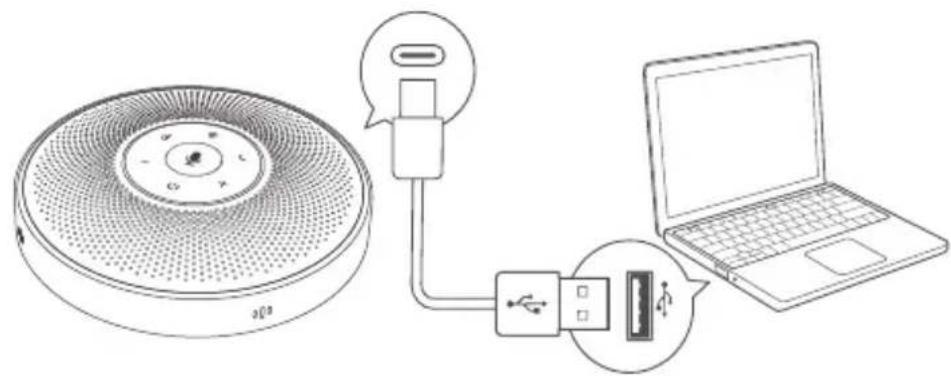
a) Conecte el dispositivo a un PC con un cable USB para comenzar a utiliser.
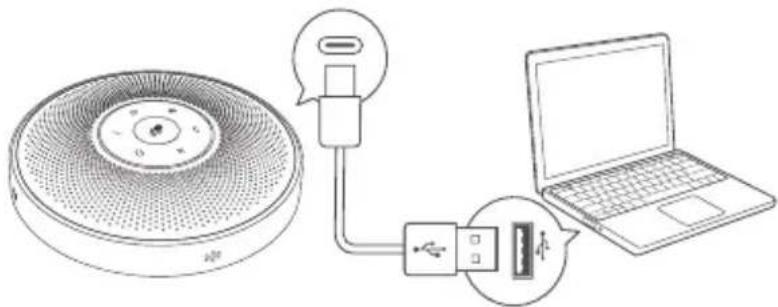
b) Conecte el dispositivo a un PC con un eMeet Audio Adapter A200 para comenzar a utiliser.
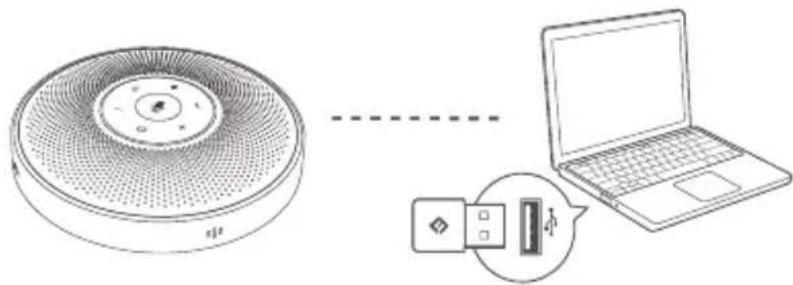
c) Después de encender el dispositivo, conectelo con un téléphone móvil o cualquier(other dispositivo móvil via Bluetooth para comenzar a utiliserlo.
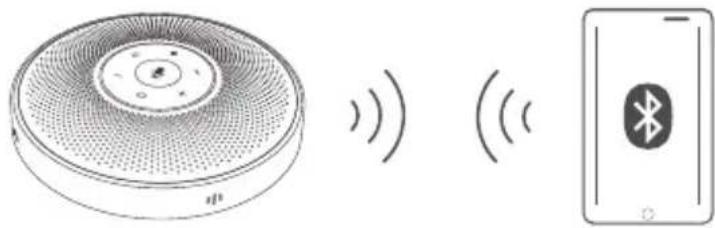
Note: Al encender el dispositivo, este se conectará alultimateordenador/móvilconectaro viaBluetooth (para ello, es preciseo que la connexion Bluetooth estáactivada).
- Los differentes modelos de produits tienen diferentes nombres de Bluetooth:
| Número de producto Nombre de Bluetooth | |
| ① | 0 0 0 Meet OfficeCore M2 eMeet M2 |
| ② | 0 0 0 Meet OfficeCore M220 Lite eMeet M220 Lite |
3. Reducción de ruido por IA
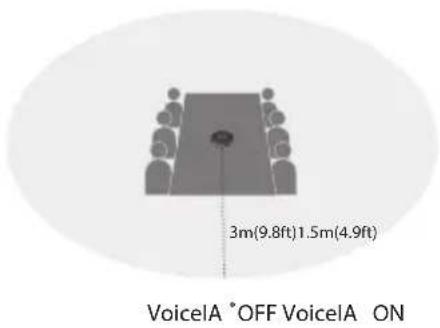
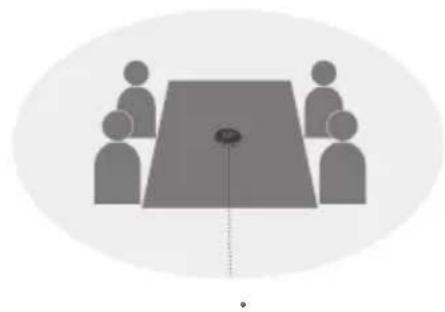
Presione levamente el botón " Reducción de ruido por IA para activar o desactivar la funciona de reducción de ruido por IA.
Dicha funciona permite reducir de forma muy significativa ciertos sonidos que pueda producirse en la sala de reuniones, como, por exemple, el ruido que se produce al teclear en un ordinador u otros temas de ruido ambiental no deseados.
Note: Con la func ion de reduc ion de ruido activada, efectue llamadas dentro de un rango de captacion de sonido de 1.5 metro para garantizar una buena captacion del sonido.
4. Carga de la bateria
a) A各行 del ordinador
b) A各行 del adaptor
5. Comprobar el nivel de la bateria
Pulsa brevamente " para comprar el Nivel de bateria.
Cuando el dispositivo alcance el nivel del 5% de bateria, la luz en forma de anillo brillaré en rojo y se generate unaindrónica de bateria bajo.
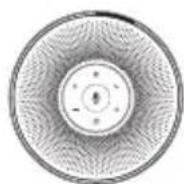
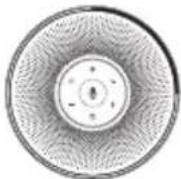
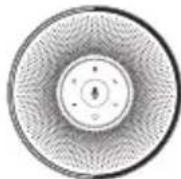
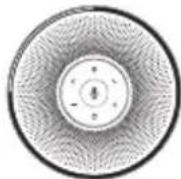
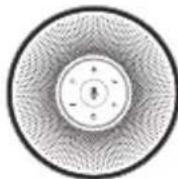
25% 5% 50% 75% 100%
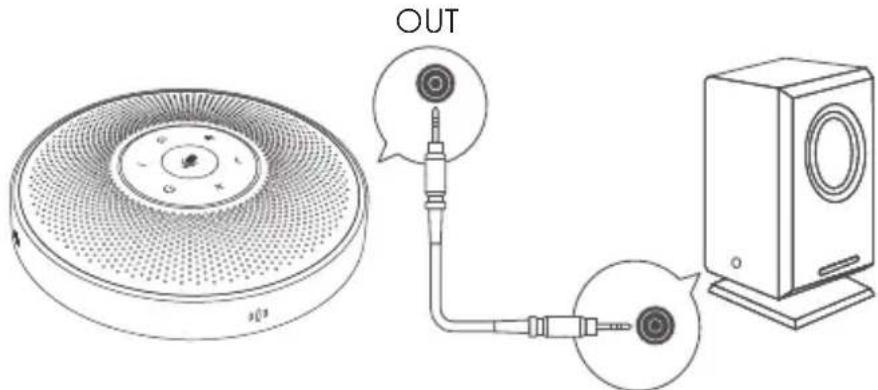
6. Salida de audio
Conecte el cable AUX para conectar un altovoz externo a los puertos AUX OUT yREENUCIR el audio de forma sincronizada con el dispositivo a trovés de dicho altovoz externo.
7. Función Daisyéra
La funciona de Daisy capena requires el uso del cable de Daisy capena, que se inserta en el puerto de SALIDA (Terminal rojo) de las dos migunas que usan el cable de Daisy capena para ampliar la distancia entre pick-up play mayor espacio para reuniones.
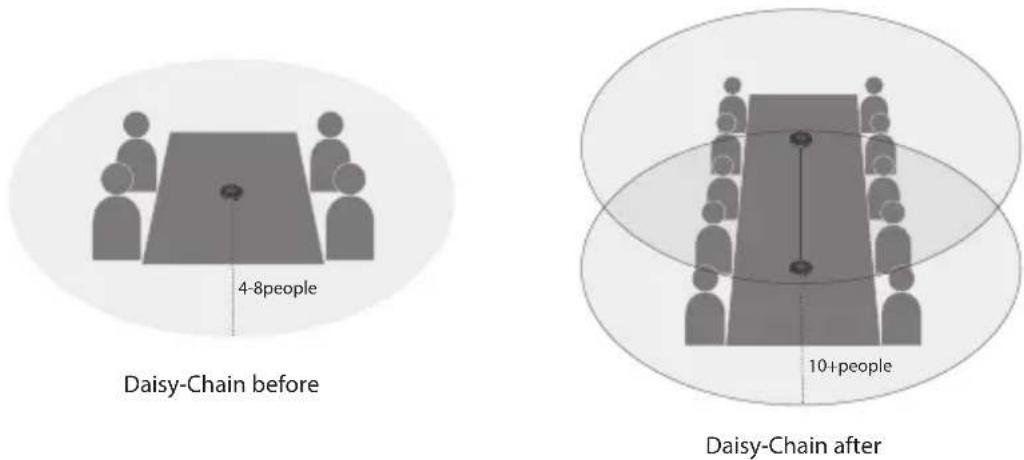
Nota: Con este M2 producto no se suministran los cables de cascada.
8. Entrada de audio
Utilice el cable AUX para conectar un téléphone móvil a los puertos AUX IN del dispositivo. De esta forma, el dispositivo adquirirá las functions del altovoz y del microfono del téléphone móvil.
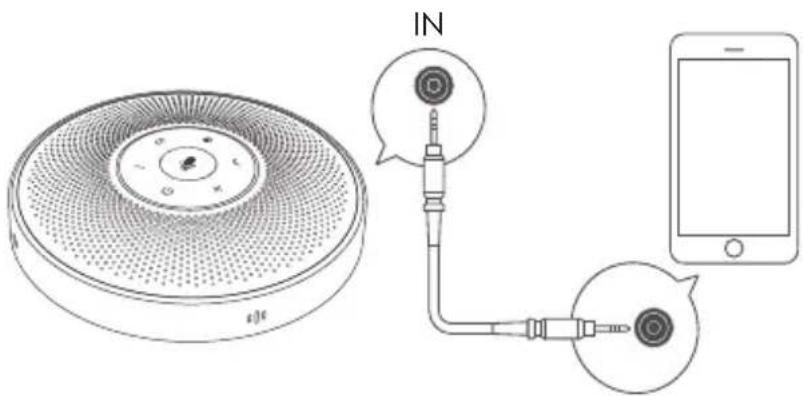
9. Ajuste del puerto de BLOQUEO
Proceda con el bloqueo del producto utilizing el puerto de BLOQUEO parapreventar posibles robos.
Note: El puerto de BLOQUEO es unbloqueo de seguidadKensington que precisea comprase de forma adicional.
Información del producto
| Salida nominal del altovoz | 3W RMS |
| Respuesta de Frequencia | 20Hz~20KHz(±3dB) |
| SNR | >80dB |
| Version Bluetooth | V4.2 |
| Alcance Bluetooth | 20m |
| Sensibilitad del micrófono | -26dBFS |
| Respuesta de Frequencia del micrófono | 100Hz~8KHz(±3dB) |
| Direcciónalidad del micrófono | Omnidirectional de 360 grados |
| Especillas de la batería | 3.6V/2600mAh |
| Tiempo de energia | 3-4 horas |
| Tiempo de uso | Tiempo de conversación: 12 horas (En función del uso, el tiempo de conversación varía) |
| Especillas de energia | 5V/1A |
| Tamaño | 125x125x35mm(±5mm) |
Note: Si se produjera某个 callback en las specifications, prevalecerá la información proportionada en la págrina web oficial.
Preguntas frecentes
| Problema o fenómeno | Posible causa | Método |
| Fallo en el inizio | No hay es está muy baja la batería | Usa el adaptador para cargarla |
| Apagado automatico muy(PRonto después de iniciarse | Poca batería | Usa el adaptador para cargarla |
| No hay sonido | Comprueba que las conexiones Sean correctas, enciende el volumen | Ajusta el volumen del dispositivo |
| Fallo del USB | Error al使用者 el cable USB | Usa el cable USB original |
| Fallo AUX | Error al使用者 el cable AUX | Usa el cable AUX original |
| Fallo Daisycede del USB | Error al使用者 el Puerto de entrada de audio AUX; Error al使用者 el Daisycede cable USB | Usa el Puerto de calidad de audio/puerto Daisycede; Usa el Daisycede cable USB original |
| Fallo en la entrega del dispositivo | Incorrecta cargo del dispositivo o la batería está llena | Sustitúyala con un dispositivo functional |
Servicio al cliente

support@emeet.ai

www.emeet.ai
