
W4200 - Système home cinéma DELL - Notice d'utilisation et mode d'emploi gratuit
Retrouvez gratuitement la notice de l'appareil W4200 DELL au format PDF.


| Type de produit | Système home cinéma / Téléviseur à écran plasma |
| Marque | Dell |
| Modèle | W4200 |
| Variantes | W4200ED (définition améliorée) et W4200HD (haute définition) |
| Taille d'écran | 106 cm (42 pouces), format 16:9 |
| Résolution native | W4200HD : 1 024 x 768 (XGA) ; W4200ED : 852 x 480 (WVGA) |
| Luminosité | W4200ED : 450 nits ; W4200HD : 420 nits |
| Rapport de contraste | W4200ED : 2700:1 ; W4200HD : 2300:1 |
| Angle de vision | Horizontal et vertical : +/- 80 degrés |
| Dimensions (avec support) | 1031,8 x 712,5 x 245,7 mm |
| Dimensions (sans support) | 1031,8 x 631,5 x 83,8 mm |
| Poids (avec support) | Environ 46 kg |
| Connectique entrée | HDMI, DVI, VGA, composite (x3), S-Vidéo (x3), composant (x2), TV coaxiale (NTSC/ATSC) |
| Connectique sortie | Composite, audio (RCA), caisson d'extrêmes graves, SPDIF (optique et coaxial sur HD) |
| Puissance audio | 20 watts par canal (total 40 watts) |
| Technologies audio | SRS TruSurround XT, Mode minuit, égaliseur |
| Fonctions d'image | PIP, POP, PBP, réglages image multiples (cinéma, sport, etc.) |
| Contrôle parental | Oui (verrouillage chaînes, classification films/TV) |
| Autres fonctions | SAP, sous-titrage, veille automatique, conditionnement plasma |
| Alimentation | 100-240 V CA (adaptateur secteur intégré) |
| Entretien | Essuyer avec un chiffon doux humide ; ne pas utiliser de produits chimiques |
| Consignes de sécurité | Ne pas ouvrir, assurer une ventilation, éviter chocs et humidité |
| Périphériques inclus | Télécommande, piles AAA (x2), cordon d'alimentation, câble antenne, documentation |
| Réparabilité | Seul un technicien agréé doit réviser l'appareil |
FOIRE AUX QUESTIONS - W4200 DELL
Questions des utilisateurs sur W4200 DELL
0 question sur cet appareil. Repondez a celles que vous connaissez ou posez la votre.
Poser une nouvelle question sur cet appareil
Téléchargez la notice de votre Système home cinéma au format PDF gratuitement ! Retrouvez votre notice W4200 - DELL et reprennez votre appareil électronique en main. Sur cette page sont publiés tous les documents nécessaires à l'utilisation de votre appareil W4200 de la marque DELL.
MODE D'EMPLOI W4200 DELL
Téléviseur à écran plasma
106 cm (42 pouces)
Manuel d'utilisation
Remarques, avis et précautions
Dans ce document, certains blocs de texte sont accompagnés d'une icône et imprimés en caractères gras ou italiques. Ces paragraphes correspondent à des remarques, des avis et des précautions qui sont utilisés comme suit :
REMARQUE : Une REMARQUE indique des informations importantes qui vous aident à mieux utiliser votre téléviseur.
AVIS : Un AVIS vous avertit d'un risque de dommage matériel ou de perte de données et vous indique comment éviter le problème.
PRÉCAUTION : Une PRÉCAUTION indique un risque potentiel d'endommagement du matériel, de blessure corporelle ou de mort.
Les informations contenues dans ce document sont sujettes à modification sans préavis. © 2004 Dell Inc. Tous droits réservés.
Toute reproduction de ce document sous quelque forme que ce soit sans l'autorisation écrite de Dell Inc. est strictement interdite.
Marques utilisées dans ce texte : Dell, le logo DELL;
TruSurround XT, SRS et le symbole
sont des marques de SRS Labs, Inc.
D'autres marques et noms commerciaux peuvent être utilisés dans ce document pour faire référence aux entités se réclamant de ces marques et de ces noms ou à leurs produits. Dell Inc. dénie tout intérêt propriétaire dans les marques et les noms commerciaux autres que les siens.
1 À propos de votre téléviseur
Vue avant 53
Vue du côté droit 54
Vue du dessous 55
Contenu de la boîte 57
Précautions à prendre avec votre téléviseur 58
2 Installation de votre téléviseur
Emplacement approprié pour votre téléviseur 59
Branchement de votre téléviseur 60
3 Votre télécommande
Installation des piles 67
Utilisation de votre télécommande 68
Utilisation de votre télécommande 70
Utilisation de votre téléviseur avec une télécommande universelle intelligente 72
4 Utilisation de l'affichage à l'écran (OSD)
Utilisation de votre télécommande avec l'OSD 73
Sélection de la langue de l'OSD 74
Sélection entrée 74
Menu Image 76
Audio 76
PIP/POP/PBP 77
Size (Taille) 78
Contrôle parental 79
Configuration 80
5 Résolution des problèmes de votre téléviseur
Conseils de dépannage 81
Problèmes généraux 82
Messages OSD 86
Problèmes de télécommande 86
Utilisation de la fonction Test auto en cas de raccordement avec un ordinateur 87
Problèmes lors de l'utilisation de l'écran de téléviseur comme moniteur... 88
6 Caractéristiques de votre téléviseur
Index 95
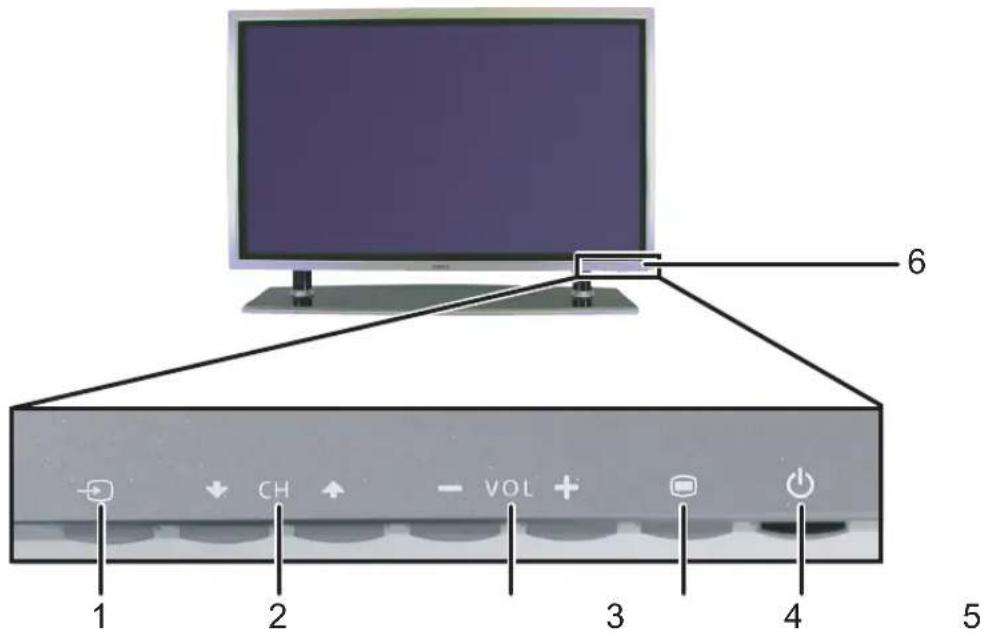
| 1 | Bouton Source d'entrée | Appuyez sur ce bouton pour afficher le menu Sélection entrée. |
| 2 | Bouton chaîne +/- | Appuyez sur ce bouton pour sélectionner la chaîne précédente/suivante ou pour naviguer dans le menu d'affichage à l'écran (OSD). |
| 3 | Bouton volume +/- | Appuyez sur ce bouton pour augmenter/diminuer le volume ou poursélectionner une option de l'OSD. |
| 4 | Bouton du menu OSD Appuyez sur ce bouton pour afficher le menu OSD. | |
| 5 | Bouton et voyant (LED)d'alimentation | Appuyez sur ce bouton pour allumer et éteindre le téléviseur.Le voyant d'alimentation est bleu lorsque le téléviseur est allumé,et orange lorsqu'il est en veille. |
| 6 | Récepteur IR (infrarouge) Reçoit le signal émis par la télécommande. | |
Vue du côté droit
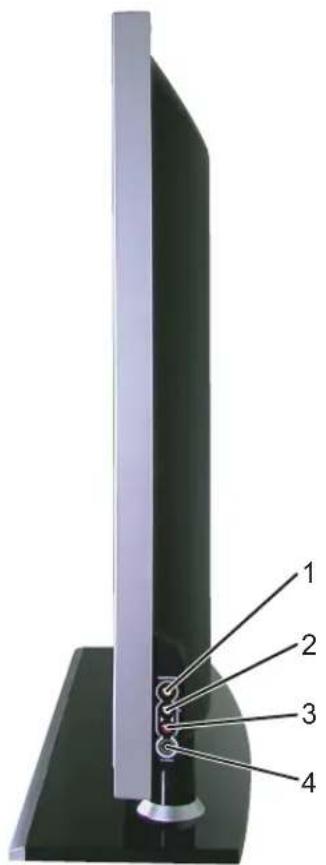
| 1 | Connecteur vidéo composite (AV7) | Branchez des périphériques, tels qu'un magnétoscope ou un lecteur de DVD. |
| 2 | Connecteur audio (G) | Utilisez ce connecteur si vous avez branché un périphérique sur le connecteur composite (AV7) ou le connecteur S-Veréo (AV8). |
| 3 | Connecteur audio (D) | Utilisez ce connecteur si vous avez branché un périphérique sur le connecteur composite (AV7) ou le connecteur S-Veréo (AV8). |
| 4 | Entrée S-Veréo (AV8) | Branchez des périphériques, tels qu'un système de jeux vidéos, un appareil photo numérique ou un lecteur de DVD. |
Vue du dessous
| 1 | Connecteur HDMI | Branchez des périphériques, tels qu'un lecteur de DVD ou un boîtier décodeur. |
| 2 | Connecteur audio pour VGA | Branchez le câble audio de votre ordinateur à votre téléviseur. |
| 3 | Connecteur DVI | Branchez des périphériques tels qu'un lecteur de DVD, un boîtier décodeur ou votre ordinateur. |
| 4 | Connecteur VGA | Branchez sur le câble VGA de votre ordinateur à votre téléviseur. |
| 5 | Connecteurs audio DVI (D/G) | Raccordez les connecteurs audio DVI si vous avez branché un périphérique tel qu'un lecteur de DVD ou un boîtier décodeur sur le connecteur DVI. |
| 6 | RS232 Réservé à l'installation en usine | |
| 7 | Connecteurs audio et vidéo composants (AV2) | Branchez des périphériques tels qu'un lecteur de DVD, un boîtier décodeur ou un récepteur réseau câblé. |
| 8 | Connecteurs audio et vidéo composants (AV1) | Branchez des périphériques tels qu'un lecteur de DVD, un boîtier décodeur ou un récepteur réseau câblé. |
| 9 | Connecteur S-Video (AV4) | Branchez des périphériques tels qu'un système de jeux vidéos ou un lecteur de DVD. |
| 10 | Connecteurs S-Video (AV3) | Branchez des périphériques tels qu'un système de jeux vidéos ou un lecteur de DVD. |
| 11 Connecteurs vidéo et audio composites (AV6) | Branchez des périphériques, tels qu’un magnétoscope ou un lecteur de DVD. |
| 12 Connecteurs vidéo et audio composites (AV5) | Branchez un périphérique tel qu’un magnétoscope ou un lecteur de DVD. |
| 13 Connecteurs de sortie audio et vidéo composites | Branchez un périphérique tel qu’un magnétoscope si vous avez raccordez une antenne ou le câble TV au connecteur ANT/Cable. |
| 14 Sortie audio pour caisson d’extrêmes graves | Branchez un caisson d’extrêmes graves alimenté, en option, au téléviscur. |
| 15 Sortie optique numérique (SPDIF) (pour W4200HD uniquement) | Branchez un décodeur audio ou un récepteur audio/vidéo. |
| 16 Sortie audio numérique coaxiale (pour W4200HD uniquement) | Branchez un décodeur audio ou un récepteur audio/vidéo si vous utilisez un téléviscur numérique (connecteur AT’SC). |
| 17 Connecteur ATSC (pour W4200HD uniquement) | Branchez une antenne pour le syntoniseur numérique si vous utilisez un téléviscur numérique (connecteur AT’SC). |
| 18 Connecteur NTSC | Branchez une antenne ou un récepteur réseau câblé. |
| 19 Connecteurs de sortie haut-parleurs | Branchez les haut-parleurs. |
| 20 Connecteur d’alimentation | Branchez votre cordon d’alimentation. |
Contenu de la boîte

REMARQUE : Si vous avez besoin de câbles supplémentaires, contactez Dell.
Télécommande
Piles AAA (2)
Cordon d'alimentation
Câble d'antenne (coaxial)
Documentation
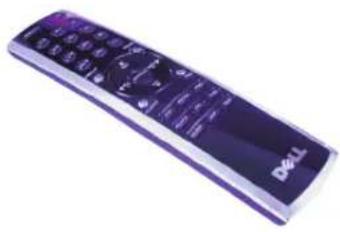
Cache du piédestal (2)
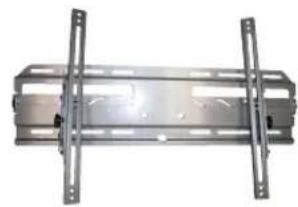
PRÉCAUTION : Installez les caches sur la base du téléviseur lorsque vous lui enlevez le piédestal afin de le suspendre au mur.
Précautions à prendre avec votre téléviseur

PRÉCAUTION : Seul un technicien agréé doit réviser le téléviseur. Ne démontez pas le téléviseur.

PRÉCAUTION : Avant de nettoyer le téléviseur, débranchez-le.
- Pour nettoyer l'écran, humectez légèrement un chiffon doux, propre et sans peluche avec de l'eau.
- Pour nettoyer le coffre du téléviseur, utilisez un chiffon légèrement imprégné de détergent doux.
- N'utilisez pas de produits chimiques, tels que du benzène, du diluant, de l'ammoniaque ou tout autre type de produit abrasif.
- N'utilisez pas d'air comprimé pour nettoyer le téléviscur.
Installation de votre téléviseur

PRÉCAUTION : Avant de commencer l'une des procédures de configuration décrites dans cette section, suivez les consignes de sécurité de base fournies dans le Guide d'informations du produit.
Emplacement approprié pour votre téléviseur
Lorsque vous déciderez de l'emplacement de votre téléviseur, tenez compte des facteurs environnementaux suivants :
- Veillez à permettre une ventilation correcte.
- Ne stockez ni n'utilisez votre téléviseur dans des endroits exposés à une chaleur élevée, à la lumière directe du soleil ou à un froid extrême.
- Évitez de déplacer le téléviseur d'un emplacement à un autre, avec des différences de températures importantes. Pour plus d'informations, consultez la section « Caractéristiques de votre téléviseur » page 91.
- Ne soumettez pas le téléviscur à d'importantes vibrations ou à des chocs violents. Ne placez pas le téléviscur dans le coffre d'une voiture.
- Ne stockez ni n'utilisez le téléviseur dans des endroits où il pourrait être exposé à un fort taux d'humidité ou à un environnement poussiéreux.
- Ne placez pas le télévisseur dans un endroit où de l'eau ou d'autres liquides pourraient l'éclabousser ou pénétrer à l'intérieur.
Branchement de votre téléviseur
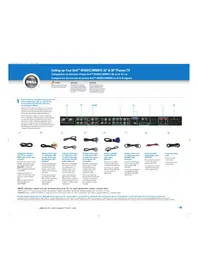
Les tableaux ci-dessous fournissent une description des connecteurs de votre téléviseur qui vous aidera à identifier le connecteur à utiliser pour divers périphériques vidéo.
Qualité câble et connecteur quand les utiliser
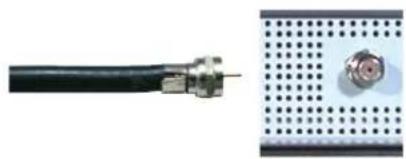
Satisfaisante Câble coaxial
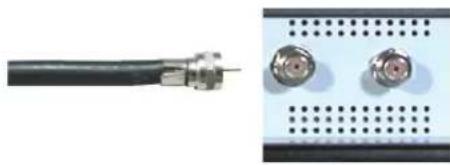
Très bonne Câble coaxial (pour W4200HD uniquement)
Le câble coaxial (RF) transporte le signal vidéo et audio du connecteur de l'antenne ou du câble au téléviscur. Le connecteur coaxial porte la mention NTSC. Pour situer le connecteur NTSC, consultez la section « Vue du dessous » page 55.
Le câble ATSC transporte les signaux vidéo et audio numériques du connecteur d'antenne au téléviseur. Pour situer le connecteur ATSC, consultez la section « Vue du dessous » page 55.
Qualité câble et connecteur quand les utiliser
Satisfaisante Composite
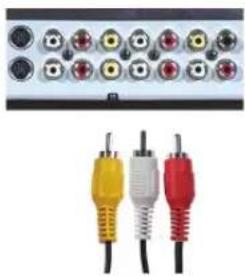
Le connecteur composite transporte le signal vidéo via une seule broche. Si vous utilisez un connecteur vidéo composite, vous avez également besoin de brancher des câbles audio composites. Pour situer les connecteurs composites, consultez les sections « Vue du côté droit » page 54 et « Vue du dessous » page 55.
Qualité câble et connecteur quand les utiliser
Bonne S-Vidéo
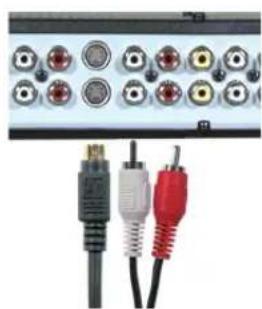
Le connecteur S-Veridéo divise le signal vidéo en deux signaux, un noir et blanc et un couleur. Si vous utilisez le connecteur S-Veridéo, vous avez également besoin de brancher les câbles audio. Pour situer les connecteurs S-Veridéo, consultez les sections « Vue du côté droit » page 54 et « Vue du dessous » page 55.
Très bonne Composant (YPbPr)
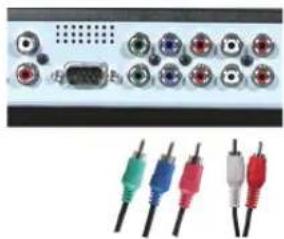
Les connecteurs composants divisent le signal vidéo en trois signaux, deux couleur et un noir et blanc. Si vous utilisez les connecteurs composants, vous avez également besoin de brancher les câbles audio. Pour situer les connecteurs composants, consultez la section « Vue du dessous » page 55.
Excellente DVI
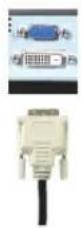
Le connecteur DVI reçoit les données d'image au format numérique pour que le téléviseur n'ait pas à opérer la conversion analogique vers numérique, comme c'est le cas pour les types d'entrée décrits ci-dessus. Étant donné que le téléviseur utilise des données numériques pour afficher l'image, le connecteur DVI offre l'entrée de plus grande qualité, bien que concrètement les résultats dépendent de la source vidéo (lecteur de DVD, magnétoscope numérique, etc.). Pour situer ce connecteur, consultez la section « Vue du dessous » page 55.
Excellente HDMI
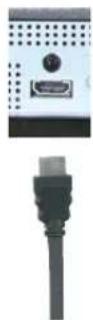
L'interface HDMI (High Definition Multimedia Interface) garantit l'envoi du meilleur signal vidéo de la source (signal HDTV, lecteur de DVD) vers le téléviseur. Cela est rendu possible par l'envoi au périphérique d'affichage, via un même câble, des données vidéo et audio multichaînes non compressées. Pour situer ce connecteur, consultez la section « Vue du dessous » page 55.
Utilisation du connecteur ATSC ou NTSC (coaxial)
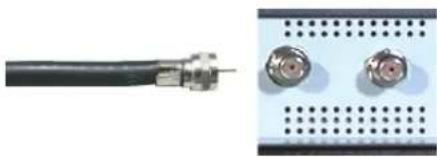
1 Éteignez le téléviseur et débranchez le cordon d'alimentation.
2 Branchez le câble coaxial sur le connecteur ATSC ou NTSC du téléviseur.
REMARQUE : Le connecteur ATSC est disponible uniquement sur le modèle W4200HD.
3 Branchez le cordon d'alimentation du téléviseur et allumez le téléviseur.
4 Accédez au menu OSD et sélectionnez TV pour NTSC ou TV numérique pour ATSC. Pour plus d'informations, consultez la section « Sélection entrée » page 74.
Utilisation du connecteur composite
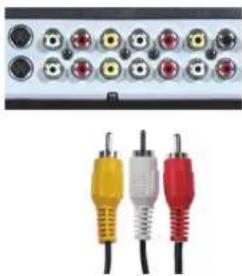
1 Éteignez le téléviseur et débranchez le cordon d'alimentation.
REMARQUE : Si vous branchez un périphérique que vous voulez pouvoir enlever à tout moment, tel qu'un système de jeux vidéo ou un caméscope, utilisez le connecteur composite situé sur le côté droit du téléviseur (consultez la section « Vue du côté droit » page 54).
2 Raccordez le périphérique au téléviscur à l'aide du câble audio et vidéo.
3 Branchez les cordons d'alimentation du téléviseur et des périphériques et allumez les appareils.
4 Accédez au menu OSD et sélectionnez AV5 ou AV6. Pour plus d'informations, consultez la section « Sélection entrée » page 74.
Utilisation du connecteur S-Vidéo
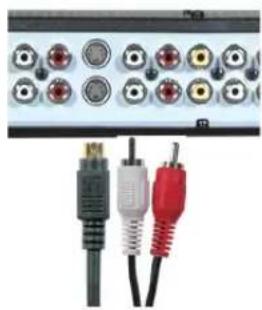
1 Éteignez le téléviseur et débranchez le cordon d'alimentation.

REMARQUE : Si vous branchez un périphérique que vous voulez pouvoir enlever à tout moment, tel qu'un système de jeux vidéo ou un appareil photo, utilisez le connecteur S-Viséo situé sur le côté droit du téléviseur (consultez la section « Vue du côté droit » page 54).
2 Branchez votre périphérique à l'aide des câbles S-Viséo et audio.
3 Branchez les cordons d'alimentation du téléviseur et des périphériques et allumez les appareils.
4 Accédez au menu OSD et sélectionnez AV3, AV4 ou AV8 (connecteur S-Vidéo latéral). Pour plus d'informations, consultez la section « Sélection entrée » page 74.
Utilisation du connecteur composant
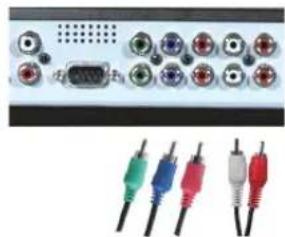
1 Éteignez le téléviseur et débranchez le cordon d'alimentation.
2 Branchez votre périphérique à l'aide des câbles audio et vidéo composants.
3 Branchez les cordons d'alimentation du téléviseur et des périphériques et allumez les appareils.
4 Accédez au menu OSD et sélectionnez AV1 ou AV2. Pour plus d'informations, consultez la section « Sélection entrée » page 74.
Utilisation du connecteur HDMI
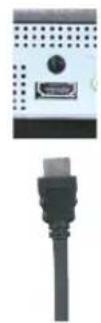
1 Éteignez le téléviseur et débranchez le cordon d'alimentation.
2 Branchez votre périphérique à l'aide du connecteur HDMI.
3 Branchez les cordons d'alimentation du télévisseur et des périphériques et allumez les appareils.
4 Accédez au menu OSD et sélectionnez HDMI. Pour plus d'informations, consultez la section « Sélection entrée » page 74.
Utilisation du connecteur DVI

REMARQUE : Un seul connecteur peut être utilisé pour un ordinateur, soit le connecteur VGA soit le connecteur DVI.
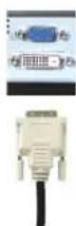
1 Éteignez le téléviseur et débranchez le cordon d'alimentation.
2 Branchez les câbles DVI blancs et les câbles audio.

REMARQUE : Certains récepteurs réseau câblés peuvent posséder des connecteurs DVI mais ne prennent pas en charge les connexions DVI. Pour plus d'informations, contactez l'entreprise qui vous a installé le câble.
3 Branchez les cordons d'alimentation du télévisseur et des périphériques et allumez les appareils.
4 Accédez au menu OSD et sélectionnez DVI. Pour plus d'informations, consultez la section « Sélection entrée » page 74.
Utilisation du connecteur VGA

REMARQUE : Un seul connecteur peut être utilisé pour un ordinateur, soit le connecteur VGA soit le connecteur DVI.
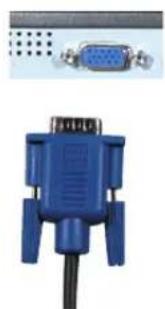
1 Éteignez le téléviseur et débranchez le cordon d'alimentation. 2 Branchez les câbles VGA et audio sur votre téléviseur et sur votre ordinateur. 3 Branchez les cordons d'alimentation du téléviseur et des périphériques et allumez les appareils. 4 Accédez au menu OSD et sélectionnez VGA. Pour plus d'informations, consultez la section « Sélection entrée » page 74.
Rémanence et brûlure image

REMARQUE : La rémanence et la brûlure image ne sont pas couvertes par votre garantie Dell.
L'affichage d'une image sur une durée prolongée peut aboutir à ce qu'une image reste à l'écran (brûlure). La brûlure image est une caractéristique de tous les écrans plasma.
Pour éviter la brûlure image, il convient d'éviter de laisser trop longtemps des images fixes affichées sur le téléviseur. La liste ci-dessous présente quelques exemples d'images susceptibles d'entraîner une brûlure.
- Menus du téléviseur
- Barres noires telles celles utilisées en mode 4:3 ou panoramique
- Logos des chaînes de télévision
- Bandeaux des téléscripteurs de cotations boursières ou d'actualités • Affichage de l'heure
- Affichage des tarifs d'une émission de téléachat
- Images fixes d'ordinateur
- Images fixes de jeu vidéo
5 Arrière-plans de sous-titrages
Installation des piles
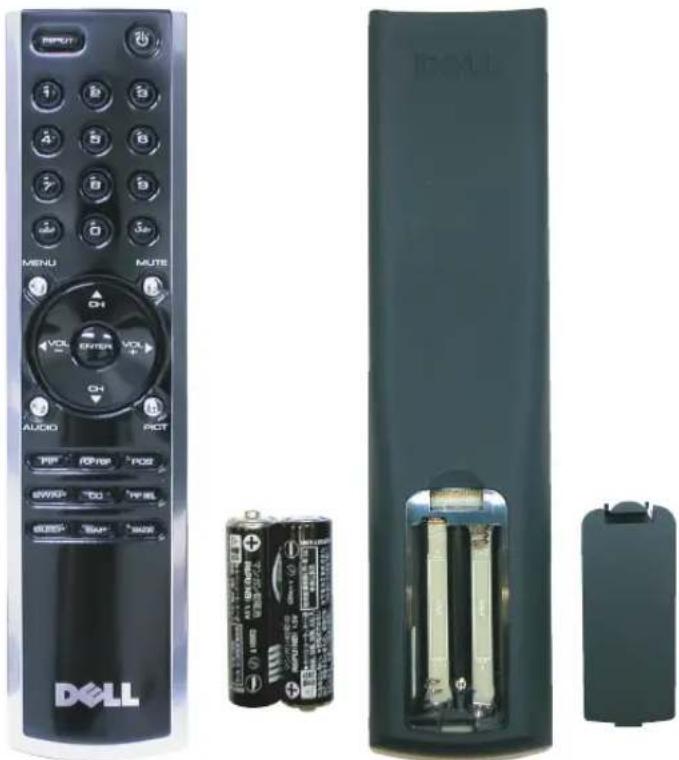
Avant de pouvoir utiliser votre télécommande, installez-y les deux piles AAA comme suit.
1 Ouvrez le capot du compartiment à piles. 2 Installez les piles. Assurez-vous que vous avez bien fait correspondre le + et le - des piles avec les symboles + et - du compartiment à piles. 3 Remettez le capot du compartiment à piles en place.
Utilisation de votre télécommande
W4200ED
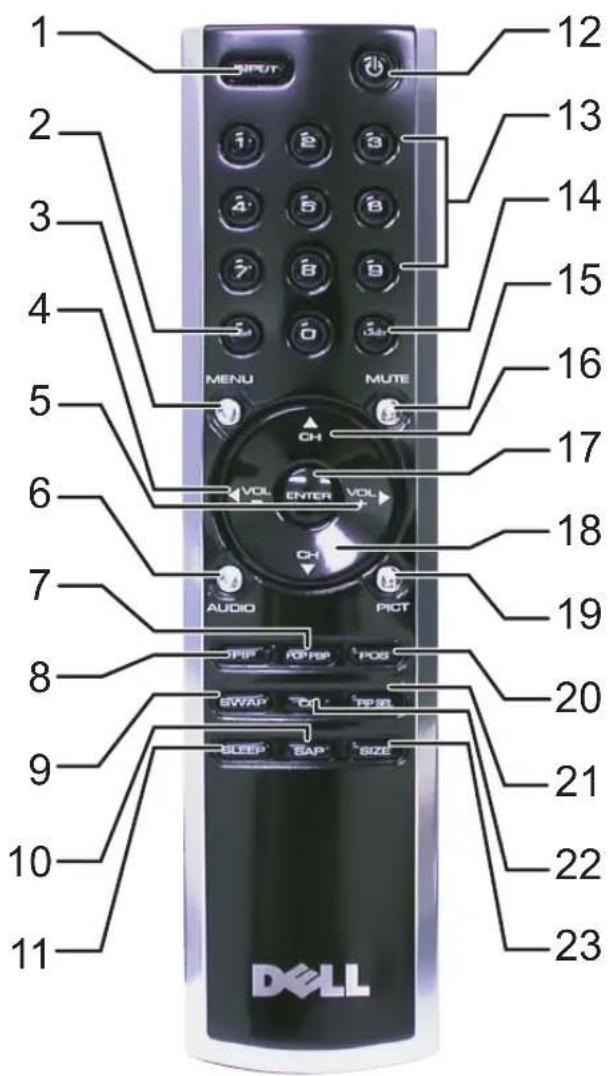
| 1 | ENTRÉE | Permet d'accéder au menu Sélection entrée. |
| 2 | DISP (affichage) | Affiche les informations concernant votre téléviseur (par exemple, en modes TV, affiche la chaîne que vous êtes en train de regarder). |
| 3 | MENU Ouvre et quitte le menu principal de l'OSD. | |
| 4 | Vol - Diminuc le volume. | |
| Dans l'OSD, ce bouton de volume permet de parcourir les menus. | ||
| 5 | Vol + Augmente le volume. | |
| Dans l'OSD, ce bouton de volume permet de parcourir les menus. | ||
| 6 | SON | Navigue à travers les options de réglage Son. |
| 7 | POP PBP Ouvre et quitte le mode POP ou PBP. | |
| 8 | PIP Ouvre et quitte le mode PIP. | |
| 9 | SWAP(Permutation) | Permute les images lors de l'utilisation des PIP, POP ou PBP. |
| 10 | SAP (seconde piste sonore) | Active le programme SAP (Second Audio Program) |
| 11 | SLEEP (Veille) Allume l'horloge de mise en veille. | |
| 12 | Alimentation | Allume et étcint le téléviseur. |
| 13 | Boutons numérotés | Appuyez sur un de ces boutons pour sélectionner une chaîne. |
| 14 | LAST (Dernier) Vous renvoie à la chaîne sélectionnée précédemment. | |
| 15 | SILENCIEUX | Appuyez sur ce bouton pour couper ou rétablir le son. |
| 16 | CII ▲ | Appuyez sur ce bouton pour voir la chaîne suivante.Dans le menu d'affichage à l'écran (OSD), utilisez ce bouton de chaînes pour parcourir les menus. |
| 17 | ENTRÉE Appuyez sur ce bouton pour confirmer votre sélection. | |
| 18 | CII ▼ | Appuyez sur ce bouton pour voir la chaîne précédente.Dans l'OSD, ce bouton de chaînes permet de parcourir les menus. |
| 19 | PICT (image) | Navigue à travers les options de réglage dans le menu Image. |
| 20 | POS | Appuyez sur ce bouton pour changer la position de la fenêtre PIP, POP ou PBP. |
| 21 | PIP SEI. | Navigue entre les fenêtres lorsque vous utilisez l'incrustation d'image (PIP), les fonctions Picture-Outside-Picture (POP) ou Picture-By-Picture (PBP). |
| 22 | CC (sous-titrage) | Navigue à travers le menu Sous-titrage |
| 23 | TAILLE | Navigue à travers les options de taille (format de l'image) dans le menu Image. |
Utilisation de votre télécommande
W4200HD
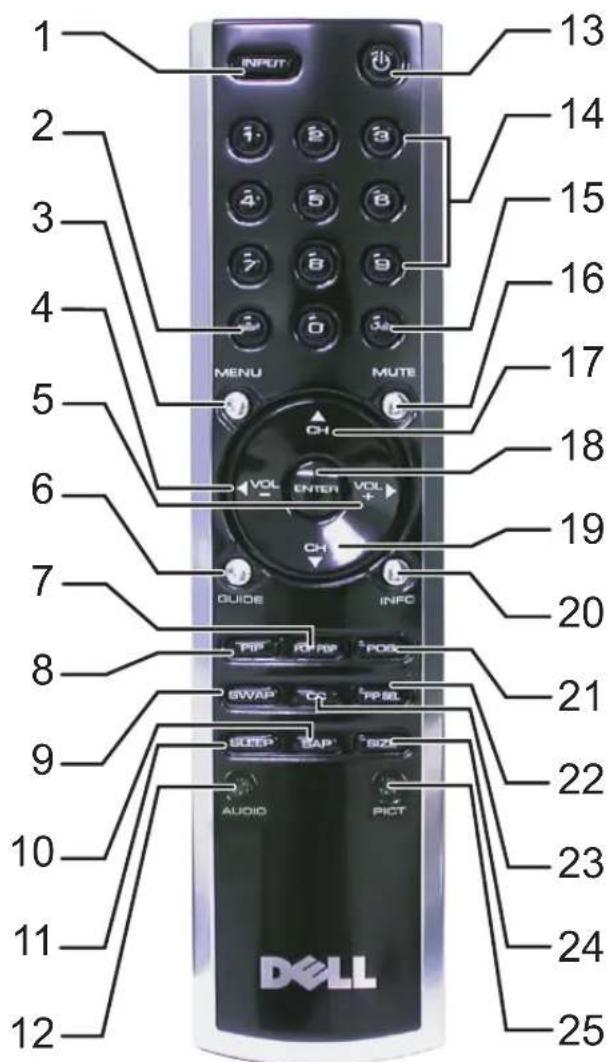
| 1 | ENTRÉE | Permet d'accéder au menu Sélection entrée. |
| 2 | DISP (affichage) | Affiche les informations concernant votre téléviseur (par exemple, en modes TV, affiche la chaîne que vous êtes en train de regarder). |
| 3 | MENU Ouvre et quitte le menu principal de l'OSD. | |
| 4 | Vol - Diminue le volume. | |
| Dans l'OSD, ce bouton de volume permet de parcourir les menus. | ||
| 5 | Vol + Augmente le volume. | |
| Dans l'OSD, ce bouton de volume permet de parcourir les menus. | ||
| 6 | GUIDE(W4200IID uniquement) | Affiche un guide des programmes électroniques lorsque vous utilisez la télévision numérique (connecteur ATSC).REMARQUE : Le contenu peut varier en fonction du diffuseur. |
| 7 | POP PBP Ouvre et quitte le mode POP ou PBP. | |
| 8 | PIP Ouvre et quitte le mode PIP. | |
| 9 | SWAP(Permutation) | Permute les images lors de l'utilisation des PIP, POP ou PBP. |
| 10 | SAP (sconde piste sonore) | Active le programme SAP (Second Audio Program) |
| 11 | SLEEP (Veille) Allume l'horloge de misc en veille. | |
| 12 | SON | Navigue à travers les options de réglage Son. |
| 13 | Alimentation | Allume et éteint le téléviseur. |
| 14 | Boutons numérotés | Appuyez sur un de ces boutons pour sélectionner une chaîne. |
| 15 | LAST (Dernier) Vous renvoie à la chaîne sélectionnée précédemment. | |
| 16 | SIL.ENCIEUX | Appuyez sur ce bouton pour couper ou rétablir le son. |
| 17 | CH ▲ | Appuyez sur ce bouton pour voir la chaîne suivante.Dans le menu d'affichage à l'écran (OSD), utilisez ce bouton de chaînes pour parcourir les menus. |
| 18 | ENTRÉE Appuyez sur ce bouton pour confirmer votre sélection. | |
| 19 | CII ▼ | Appuyez sur ce bouton pour voir la chaîne précédente.Dans l'OSD, ce bouton de chaînes permet de parcourir les menus. |
| 20 | INFO(W4200IID uniquement) | Affiche les informations des chaînes HDIV (TV haute définition). |
| 21 | POS | Appuyez sur ce bouton pour changer la position de la fenêtre PIP, POP ou PBP. |
| 22 | PIP SEL | Navigue entre les fenêtres lorsque vous utilisez l'incrustation d'image (PIP), les fonctions Picture-Outside-Picture (POP) ou Picture-By-Picture (PBP). |
| 23 | CC (sous-titrage) | Navigue à travers le menu Sous-titrage |
| 24 | TAILLE | Navigue à travers les options de taille (format de l'image) dans le menu Image. |
| 25 | PICT (image) | Navigue à travers les options de réglage dans le menu Image. |
Utilisation de votre téléviseur avec une télécommande universelle intelligente
Les télécommandes universelles préprogrammées peuvent être programmées pour contrôler les fonctions suivantes de votre téléviseur Dell :
- Alimentation
- Chaîne suivante (+)
- Chaîne précédente (-)
- Monter le volume (+)
- Baisser le volume (-)
- Mute (silencieux)
- Sélection entrée

REMARQUE : Les futures télécommandes universelles préprogrammées seront capables de contrôler davantage de fonctions.
Vous pouvez programmer les télécommandes universelles pour votre téléviseur Dell des façons suivantes :
• Si le manuel de la télécommande répertorie les codes par fabricant, utilisez les codes Phillips. - Si la télécommande possède une fonction de recherche, vous pouvez l'utiliser pour trouver le code correct. - Si la télécommande possède une fonction d'apprentissage, vous pouvez programmer des boutons spécifiques à partir de la télécommande Dell, en plus des boutons répertoriés ci-dessus.

REMARQUE : Consultez la documentation de votre télécommande pour obtenir des instructions détaillées sur votre télécommande universelle ou intelligente.
Utilisation de l'affichage à l'écran (OSD)
Votre écran de téléviseur possède un affichage à l'écran (OSD) qui vous permet de sélectionner la source d'entrée appropriée, de régler les paramètres image et son, de sélectionner le mode PIP, POP ou PBP, et de régler les contrôles parentaux.
Utilisation de votre télécommande avec l'OSD

REMARQUE : Vous pouvez accéder à l'OSD et y faire des sélections en utilisant les boutons de volume et de chaînes situés sur le panneau latéral du téléviseur ou sur votre télécommande. Sauf mention particulière, cette section décrit essentiellement comment utiliser l'OSD avec la télécommande.
1 Pour entrer dans l'OSD, appuyez sur le bouton Menu.
Huit icônes apparaissent alignées en bas de l'écran.
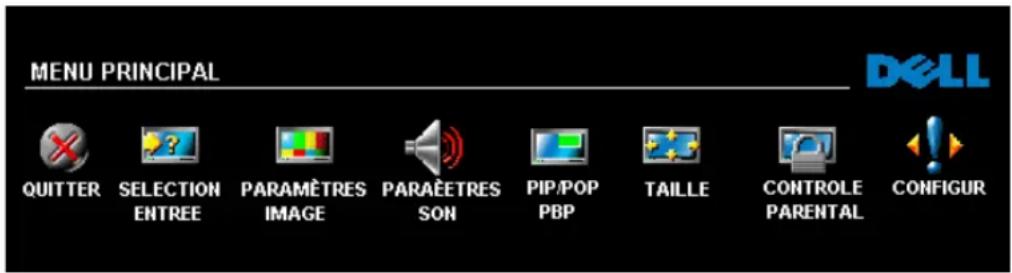
2 Utilisez les boutons droit et gauche (boutons de volume) pour passer d'une icône à l'autre. L'icône apparaît en surbrillance lorsque vous naviguez dans le menu. 3 Pour sélectionner une option, appuyez sur le bouton Menu lorsque l'icône est en surbrillance. 4 Un nouveau menu apparaît pour l'option sélectionnée. Utilisez les boutons haut et bas (boutons de chaînes) pour naviguer à travers les différents paramètres.

REMARQUE : Une flèche rouge apparaît en regard du paramètre lorsque vous naviguez à travers les options. Une coche apparaît près de l'option sélectionnée.
5 Utilisez les boutons droit et gauche (boutons de volume) et le bouton Enter (Entrée) pour régler ou sélectionner les paramètres.

REMARQUE : Vous pouvez sélectionner Quitter ou appuyez sur le bouton Menu à tout moment pour retourner au menu principal.
6 Après avoir fait vos sélections, appuyez sur le bouton Menu pour retourner au menu principal. 7 Pour sortir de l'OSD, sélectionnez. l'icône Quitter, puis appuyez sur Enter (Entrée).
Sélection de la langue de l'OSD
1 Appuyez sur Menu pour entrer dans l'OSD. 2 Sélectionnez Configur 3 Dans le menu Configur, sélectionnez Langue, et faites défiler le contenu afin de sélectionner la langue vouluc pour l'OSD.
Sélection entrée
Le menu Sélection entrée vous permet de sélectionner la source appropriée, selon la façon dont vous avez branché votre écran de téléviseur et votre équipement vidéo. Appuyez sur Input (Entrée) sur la télécommande pour entrer directement dans le menu Sélection entrée. Vous pouvez également appuyer sur Menu et sélectionner Sélection entrée dans le menu principal.
Si vous utilisez la source TV (connecteur NTSC) ou TV numérique (connecteur ATSC), vous pouvez prérégler les chaînes visibles. Accédez au Menu principal et sélectionnez Configur, Configuration chaînes, puis Recherche chaînes. Si vous possédez le téléviseur W4200IID et utilisez les connecteurs NTSC et ATSC, vous devez prérégler les chaînes visibles pour les sources d'entrée TV numérique et TV.
W4200ED W4200HD
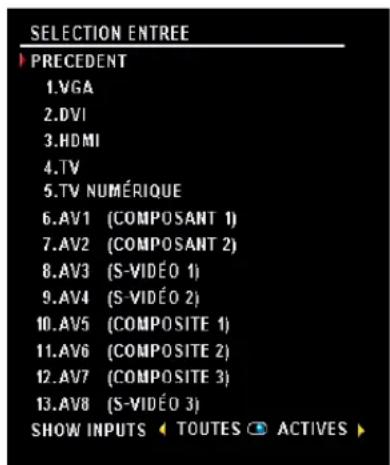
VGA — Sélectionnez VGA lorsque votre ordinateur est raccordé au connecteur VGA. Consultez la section «Vue du dessous » page 55 pour visualiser l'emplacement du connecteur VGA.
DVI — Sélectionnez DVI lorsque vous avez raccordé votre ordinateur ou un périphérique tel qu'un lecteur de DVD au connecteur DVI. Consultez la section « Vue du dessous » page 55 pour visualiser l'emplacement du connecteur DVI.
HDMI — Sélectionnez HDMI lorsque vous avez raccordé un périphérique tel qu'un lecteur de DVD en utilisant le connecteur HDMI. Consultez la section « Vue du dessous » page 55 pour visualiser l'emplacement du connecteur HDMI.
TV — Sélectionnez TV lorsque votre antenne ou votre récepteur réseau câblé est branché sur le connecteur NTSC. Consultez la section «Vue du dessous » page 55 pour visualiser l'emplacement du connecteur NTSC.
TV NUMÉRIQUE — Sélectionnez TV numérique lorsque votre antenne est branchée sur le connecteur ATSC. Consultez la section « Vue du dessous » page 55 pour visualiser l'emplacement du connecteur ATSC. (pour W4200HD uniquement)
AV1 (COMPOSANT 1) — Sélectionnez AV1 lorsqu'un périphérique vidéo tel qu'un lecteur de DVD, un boîtier décodeur ou un récepteur réseau câblé est branché sur les connecteurs audio et vidéo composants situés en dessous du téléviscur. Consultez la section « Vuc du dessous » page 55 pour visualiser l'emplacement des connecteurs audio et vidéo composants.
AV2 (COMPOSANT 2) — Sélectionnez AV2 lorsqu'un périphérique vidéo tel qu'un lecteur de DVD, un boîtier décodeur ou un récepteur réseau câblé est branché sur les connecteurs audio et vidéo composants situés en dessous du téléviseur. Consultez la section «Vue du dessous » page 55 pour visualiser l'emplacement des connecteurs audio et vidéo composants.
AV3 (S-VIDéo 1) — Sélectionnez AV3 lorsqu'un périphérique vidéo, tel qu'un magnétoscope, est branché sur le connecteur S-Veridéo situé sous l'écran du téléviseur. Consultez la section « Vue du dessous » page 55 pour visualiser l'emplacement du connecteur S-Veridéo.
AV4 (S-VIDéo 2) — Sélectionnez AV4 lorsqu'un périphérique vidéo, tel qu'un magnétoscope, est branché sur le connecteur S-Verido situé sous l'écran du téléviscur. Consultez la section « Vue du dessous » page 55 pour visualiser l'emplacement du connecteur S-Verido.
AV5 (COMPOSITE 1) — Sélectionnez AV5 lorsqu'un périphérique vidéo, tel qu'un système de jeux vidéos, est branché sur le connecteur composite situé sous l'écran du téléviseur. Consultez la section « Vue du dessous » page 55 pour visualiser l'emplacement des connecteurs audio et vidéo composites.
AV6 (COMPOSANT 2) — Sélectionnez AV6 lorsqu'un périphérique vidéo, tel qu'un système de jeux vidéos, est branché sur le connecteur composite situé sous l'écran du téléviseur. Consultez la section « Vue du dessous » page 55 pour visualiser l'emplacement des connecteurs audio et vidéo composites.
AV7 (COMPOSITE 3) — Sélectionnez AV7 lorsqu'un périphérique vidéo, tel qu'un système de jeux vidéos, est branché sur le connecteur composite situé sur le panneau latéral de l'écran de téléviseur. Consultez la section «Vue du côté droit » page 54 pour visualiser l'emplacement du connecteur composite.
AV8 (S-Viséo 3) — Sélectionnez AV8 lorsqu'un périphérique vidéo, tel qu'un magnétoscope, est branché sur le connecteur S-Viséo situé sur le panneau latéral du téléviseur. Consultez la section «Vue du côté droit » page 54 pour visualiser l'emplacement du connecteur S-Viséo.
AFFICHER ENTRÉES — Afficher entrées vous permet de sélectionner Actives ou Toutes. L'option Actives recherche les connecteurs en cours d'utilisation. Les sources d'entrée disponibles apparaissent en blanc et les sources d'entrée non disponibles apparaissent en gris. L'option Toutes affiche toutes les sources d'entrée et vous permet de sélectionner toutes les sources d'entrée même si vous n'avez pas branché de périphérique.

REMARQUE : Dans Paramètres affich OSD, qui se trouve dans le menu Configur, vous pouvez sélectionner Sélection entrée afin d'afficher le périphérique que vous avez branché. Par exemple, AV2 indiquera DVD lorsque vous visualiserez le menu Sélection entrée.
Menu image
Le menu Image vous permet de régler l'aspect de l'image, notamment la couleur et la luminosité.
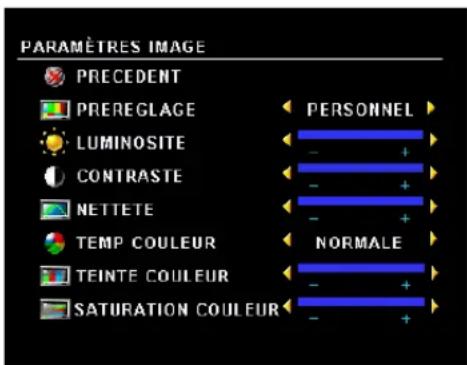
Si vous sélectionnez l'un des paramètres de préréglage d'image suivants, les paramètres individuels seront automatiquement mis à jour.
- Cinéma
- Signal bas
- Multimédia
Si vous sélectionnez Personnel, vous pouvez régler les paramètres individuels, tels que la Luminosité et la Couleur.
Les températures de couleur prédéfinies sont les suivantes :
• Naturelle : 6 500 K - Normale : température d'origine du panneau - Bleu : 9 300 K - Rouge : 5700K
Audio
Le menu Son vous permet d'adapter au mieux le son selon le programme que vous regardez.
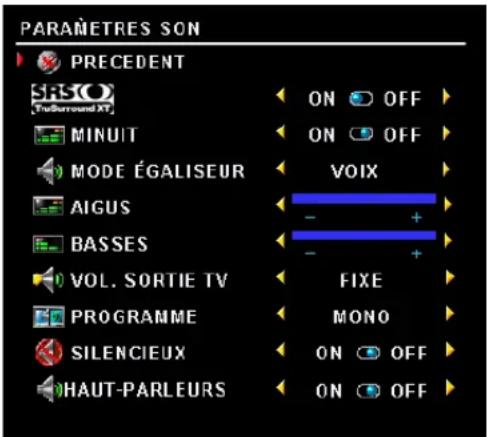
Mode minuit — Égalise les grandes variations de volume existant entre les voix et les scènes d'action.
SRS TruSurround XT— Offre un son surround virtuel sur deux haut-parleurs à partir de n'importe quelle source, ce qui erée un son plus enveloppant doté de graves puissants.
ON/OFF haut-parleurs — Permet d'activer ou de désactiver le son des haut-parleurs.
VOL. SORTIE TV— Sélectionnez Fixe si vous souhaitez régler le volume en utilisant la télécommande ou le bouton de contrôle du volume d'un récepteur audio branché. Sélectionnez
Variable si vous souhaitez régler le volume à l'aide
de la télécommande ou des boutons du panneau avant du téléviseur. Variable permet de régler le volume de la sortie TV, et non le volume d'un récepteur audio branché.
Si vous sélectionnez l'un des paramètres de préréglage Mode égaliseur suivants, les niveaux audio individuels seront automatiquement mis à jour :
- Musique
- Film
- Voix
Si vous sélectionnez Personnel, vous pouvez régler les niveaux audio individuels, tels que les Basses et les Aigus.
Utilisez Programme pour sélectionner Stéréo, Mono, ou SAP (seconde piste sonore).
Pip/pop/pbp
Vous pouvez visualiser deux sources actives simultanément en utilisant l'incrustation d'image (PIP), la fonction POP (Picture-Outside-Picture) ou la fonction PIP (Picture-By-Picture).
Pour le mode POP, vous pouvez sélectionner parmi les trois options POP suivantes :
- POP — Une grande fenêtre POP à gauche et une fenêtre centrée, plus petite, à droite.
- POP3 — Une grande fenêtre POP à gauche et trois fenêtres verticalement alignées et plus petites, à droite.
- POP12 — Une grande fenêtre POP centrée entourée de douze fenêtres plus petites.
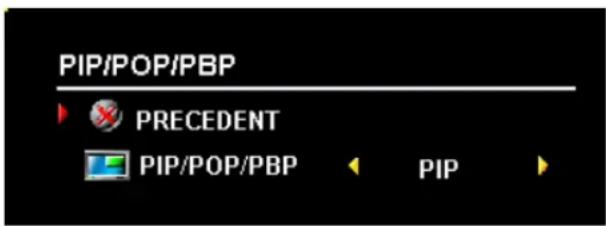
La télécommande propose les options PIP/POP/PBP suivantes :
- Utilisez le bouton PIP ou le bouton POP/PBP de la télécommande pour ouvrir et quitter les modes PIP, POP et PBP.
- Si vous êtes en mode PIP, POP ou PBP, utilisez le bouton SWAP de la télécommande pour permuter entre les deux fenêtres.
- Utilisez le bouton POS de la télécommande pour modifier la position de la fenêtre PIP à l'écran.
Dans l'OSD, vous pouvez régler la Transparence, la Taille, et les Positions H (horizontal) et V (vertical) des fenêtres PIP/POP/PBP. Lorsque vous sélectionnez l'orientation horizontale, le bouton - déplace la fenêtre vers la gauche et le bouton + déplace la fenêtre vers la droite. Lorsque vous réglez l'orientation verticale, 0 se trouve en haut de l'écran et 100 est en bas de l'écran.
Le Mode balayage POP vous permet de sélectionner Séquentiel ou Flottant. Le mode Flottant exécute la source pour les chaînes sélectionnées qui apparaissent dans les fenêtres. Le mode Séquentiel active chaque fenêtre tour à tour et exécute toutes les chaînes présélectionnées. Ce mode de rotation parcourt toutes les chaînes disponibles avant de redémarrer à la chaîne la plus basse.
Compatibilité PIP/POP/PBP
En utilisant PIP/POP/PBP, vous pouvez sélectionner la source d'entrée de votre choix parmi celles qui apparaissent dans les fenêtres PIP/POP/PBP. Les seules sources d'entrée qui ne peuvent pas fonctionner ensemble sont IIDMI avec IIDMI, DVI avec DVI et IIDMI avec DVI.
Size (taille)

AVIS : Utiliser des barres noires, comme celles que l'on peut voir en affichage large ou 4:3, de façon prolongée peut entraîner une brûlure image sur votre téléviseur.
Taille vous permet de régler l'aspect de l'image. Utilisez Position H. et Position V. pour régler la position horizontale et verticale de l'image.
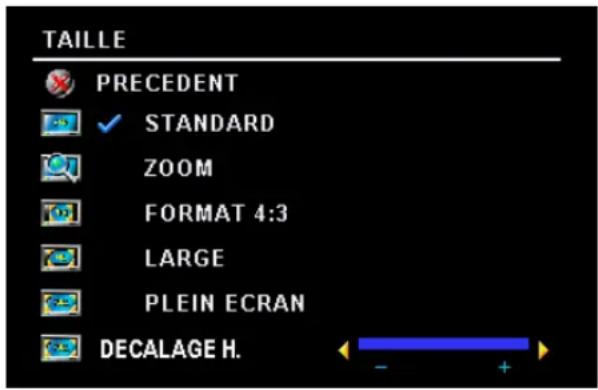
Utilisez les paramètres suivants pour régler le format de l'image :
Standard — Format idéal pour visualiser des films DVD au format HDTV numérique, 16:9 ou 22:9.
Zoom — l'format idéal pour visualiser des films DVD 4:3, TV ou magnétoscope.
4:3 — Format idéal pour visualiser des films DVD 4:3, TV ou magnétoscope.
Large — Format idéal pour visualiser des films DVD au format HIDTV numérique, 16:9 et 22:9.
Plein Écran — Format idéal pour visualiser des films DVD 16:9 ou HDTV numérique.
Décalage horizontal — Régler la position horizontale de l'image.

REMARQUE : La plupart des DVD contiennent des informations sur le format d'image pris en charge selon le cas.
Contrôle parental
La fonction Contrôle parental vous permet de bloquer certaines chaînes ou émissions afin que les enfants ne puissent voir des programmes qui ne sont pas recommandés pour leur âge.
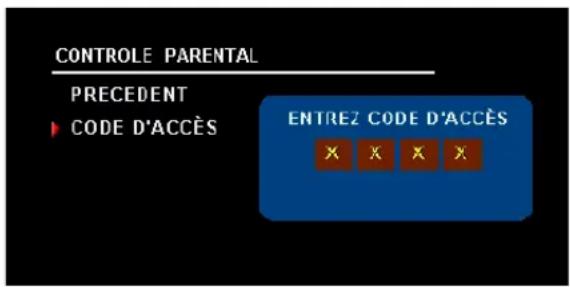
Pour entrer dans le menu Contrôle parental, vous avez besoin d'un code d'accès. La première fois que vous y entrez, utilisez le code d'accès 3355. Consultez la section « Création d'un code d'accès » page 79 pour plus d'informations sur la création d'un nouveau code d'accès.
Vous pouvez régler les fonctions suivantes afin de bloquer le contenu :
- Verrouil chaînes — Bloque les chaînes sélectionnées.
- Classification film — Bloque les films selon leur classification (G, PG, PG-13, R, NC-17 et X).
- Classification TV — Bloque les programmes TV selon leur classification.
- Options de blocage — Active ou désactive tous vos paramètres de contrôle parental.

REMARQUE : Vous pouvez utiliser Effacer tout pour débloquer les chaînes et les émissions que vous aviez bloquées.
Création d'un code d'accès
Après avoir ouvert le menu Contrôle parental une première fois, vous pouvez créer votre propre code d'accès numérique à quatre chiffres. Si pour quelque raison que ce soit vous perdez ou oubliez votre code d'accès, vous pouvez utiliser le code d'accès par défaut.
1 Dans le menu Parental Control (contrôle parental), sélectionnez Change Code (modifier le code). 2 À l'aide du clavier numérique de la télécommande, entrez un nouveau code d'accès. 3 Sélectionnez Quitter.
Configuration
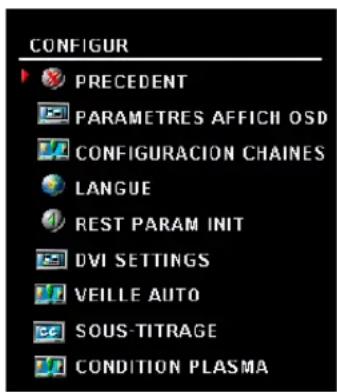
Le menu Configur vous permet de régler l'aspect de l'OSD, de prérégler les chaînes de télévision par câble visibles, de modifier la langue de l'OSD (consultez la section « Sélection de la langue de l'OSD » page 74) et de rétablir les paramètres d'origine du constructeur.
Dans le menu Paramètres affich OSD, utilisez. Durée affich pour augmenter ou diminuer la durée d'affichage de l'OSD. La durée maximale est de 60 secondes. Vous pouvez sélectionner Ver bouton TV pour verrouiller les boutons du panneau inférieur.. Lorsque cette option est activée, seul le bouton d'alimentation fonctionne. Maintenez les boutons d'augmentation du volume et de chaîne suivante enfoncés pendant 10 secondes pour déverrouiller les boutons.
Configuration chaînes vous permet de paramétrer des chaînes individuelles et de prérégler les chaînes visibles. Si vous utilisez la source d'entrée TV (connecteur NTSC) ou TV numérique (connecteur ATSC), vous pouvez prérégler les chaînes visibles. Accédez au Menu principal et sélectionnez Configur, Configuration chaînes, puis Recherche chaînes.
Si vous possédez le téléviscur W4200HD et utilisez les connecteurs NTSC et ATSC, vous devez prérégler les chaînes visibles pour la TV numérique et l'entrée TV.
Paramètres DVI vous permet de modifier l'espace de couleur. L'espace de couleur par défaut est RGB (RVB), mais si les couleurs ne s'affichent pas correctement, vous pouvez modifier le paramètre en YUV.
Veille autovous permet de définir un intervalle de temps après lequel le téléviseur s'éteindra automatiquement.
Sélectionnez Sous-titrage pour activer ou désactiver les sous-titres et définir plusieurs autres options de sous-titrage.
Si une image semble collée à l'écran, sélectionnez Plasma Conditioning (conditionnement plasma) pour éliminer la rémanence. L'utilisation de la fonctionnalité de conditionnement plasma peut prendre plusieurs heures. Les cas sévères de rémanence sont appelés brûlure image. La fonctionnalité de conditionnement plasma ne permet pas d'éliminer les brûlures image.
N'utilisez le conditionnement plasma que lorsque vous rencontrez un problème de rémanence. Une utilisation excessive peut dégrader la luminosité du téléviseur.
Résolution des problèmes de votre téléviseur

PRÉCAUTION : Si vous voyez de la fumée ou des étincelles provenant de votre téléviseur, contactez Dell. N'essayez en aucun cas de dépanner votre écran de téléviseur vous-même.
Conseils de dépannage

REMARQUE : Certains problèmes peuvent être liés à votre appareil. Consultez la documentation de tout périphérique branché sur votre écran de téléviseur.
La plupart des problèmes de votre téléviseur peuvent être dus à un mauvais choix de la source d'entrée. Chacun des connecteurs situés sur le côté et en dessous du téléviseur est associé à une sélection d'entrée, marquée de AV1 à AV8 dans le menu Sélection entrée.
- AV1 — Connecteur composant en dessous du téléviseur
- AV2 — Connecteur composant en dessous du téléviseur
- AV3 — Connecteur S-Viséo en dessous du téléviseur
- AV4 — Connecteur S-Viséo en dessous du télévisseur
- AV5 — Connecteur composite en dessous du téléviseur
- AV6 — Connecteur composite en dessous du téléviseur
- AV7 — Connecteur composite sur le côté droit du téléviseur
- AV8 — Connecteur S-Viséo sur le côté droit du téléviseur
Vous pouvez également sélectionner les entrées suivantes :
• TV — Connecteur NTSC en dessous du téléviseur • TV numérique — Connecteur ATSC en dessous du téléviseur • VGA — Connecteur VGA en dessous du téléviscur • DVI — Connecteur DVI en dessous du téléviseur
Problème solution possible
Mauvaise qualité d'image lorsque vous regardez la télévision et que vous utilisez un périphérique tel qu'un lecteur de DVD ou un magnétoscope
1 Vérifiez les paramètres du format de l'image dans l'OSD. Appuyez sur le bouton Menu de la télécommande et sélectionnez Taille. Pour plus d'informations sur l'utilisation de l'OSD, consultez la section « Utilisation de l'affichage à l'écran (OSD) » page 73. 2 Rebranchez le périphérique en utilisant le même type de connecteur. Par exemple, si vous utilisez le connecteur composite situé en dessous de l'écran de téléviseur, essayez de brancher le périphérique sur le connecteur composite situé sur le panneau latéral de l'écran de téléviseur. Consultez la section « À propos de votre téléviseur » page 53 pour visualiser l'emplacement des connecteurs. Après avoir branché le périphérique, modifiez la source d'entrée dans l'OSD. Pour plus d'informations, consultez la section « Sélection entrée » page 74. 3 Branchez le périphérique en utilisant un connecteur différent. Par exemple, si vous rencontrez un problème avec un connecteur composite, essayez d'utiliser un connecteur composant.
REMARQUE : Pour brancher un périphérique sur un connecteur différent, vous avez besoin des câbles compatibles avec ce connecteur. Consultez la documentation de votre périphérique pour voir la liste des branchements possibles.
Après avoir branché le périphérique, modificz la source d'entrée dans l'OSD. Pour plus d'informations, consultez la section « Sélection entrée » page 74.
4 Réinitialisez la configuration originale du constructeur. Appuyez sur le bouton Menu de la télécommande, sélectionnez Configur, puis sélectionnez Rest param init. 5 Réglez l'échelle des gris. Appuyez sur le bouton Menu de la télécommande, sélectionnez Image, puis sélectionnez Temp couleur.
REMARQUE : Certains boîtiers décodeurs offrent une option de format de l'image. Pour plus d'informations, consultez la documentation qui accompagne votre périphérique.
Problème Solution possible
| Mauvaise qualité d'image lors de l'utilisation d'un périphérique branché au connecteur ANT/Cable (coaxial) | 1 Assurez-vous que le connecteur TV est sélectionné comme source d'entrée dans le menu Sélection entrée. Pour plus d'informations, consultez la section « Sélection entrée » page 74.2 Appuyez sur le bouton Menu de la télécommande, sélectionnez Configur, puis sélectionnez Configuration chaînes. Cette action réinitialise les chaînes sur votre téléviseur.3 Vérifiez les paramètres du format de l'image dans l'OSD. Appuyez sur le bouton Menu de la télécommande et sélectionnez Taille. Pour plus d'informations sur l'utilisation de l'OSD, consultez la section « Utilisation de l'affichage à l'écran (OSD) » page 73.4 Réinitialisez la configuration originale du constructeur. Appuyez sur le bouton Menu de la télécommande, sélectionnez Configur, puis sélectionnez Rest param init.5 Réglez l'échelle des gris. Appuyez sur le bouton Menu de la télécommande, sélectionnez Image, puis sélectionnez Temp couleur.6 Le problème peut provenir de votre périphérique, contactez votre fournisseur de services. |
| Rien n'apparaît sur mon écran de téléviseur | 1 Assurez-vous que l'écran de téléviscur est allumé.2 Vérifiez que tous les câbles sont branchés correctement à l'écran de téléviseur, y compris le câble d'alimentation.3 Vérifiez qu'il y a une lumière bleue ou orange sur le coin en bas, à droite de l'écran de téléviseur. Une lumière bleue indique que l'écran de téléviscur est allumé. Une lumière orange indique que l'écran de téléviscur est en mode veille.4 Assurez-vous que la source appropriée est sélectionnée dans le menu Source d'entrée. Pour plus d'informations, consultez la section « Sélection entrée » page 74.5 Rebranchez tout périphérique qui est actuellement branché sur l'écran de téléviseur. Si vous utilisez plusieurs périphériques, branchez et testez un périphérique à la fois.6 Branchez un autre périphérique dont vous savez qu'il fonctionne correctement.7 Réinitialisez la configuration originale du constructeur. Appuyez sur le bouton Menu de la télécommande, sélectionnez Configur, puis sélectionnez Rest param init. |
Problème Solution possible
| Pas de son 1 | Assurez-vous que la fonction Silencieux n'est pas activée. Appuyez sur le bouton Mute (Silencieux) de la télécommande pour activer et désactiver cette fonction.Si scules quelques chaînes n'ont pas le son, vous devez corriger le menu Sélection entrée dans l'OSD (consultez la section « Sélection entrée » page 74).Vérifiez que les câbles audio sont solidement branchés sur les connecteurs d'entrée audio de votre écran de téléviseur et sur les connecteurs de sortie audio de vos périphériques. Assurez-vous que les couleurs des câbles correspondent aux couleurs des connecteurs.Assurez-vous également que les câbles audio sont branchés sur la même rangée que les câbles vidéo. Consultez la section « À propos de votre téléviscur » page 53 pour visualiser l'emplacement des connecteurs.Rebranchez le périphérique en utilisant le même type de connecteur. Par exemple, si vous utilisez le connecteur composite situé en dessous de l'écran de téléviseur, essayez de brancher le périphérique sur le connecteur composite situé sur le panneau latéral de l'écran de téléviseur. Consultez la section « À propos de votre téléviseur » page 53 pour visualiser l'emplacement des connecteurs.Après avoir branché le périphérique, modifiez la source d'entrée dans l'OSD. Pour plus d'informations, consultez la section « Sélection entrée » page 74.Branchez le périphérique en utilisant un connecteur différent.Par exemple, si vous rencontrez un problème avec un connecteur composite, essayez d'utiliser un connecteur composant.REMARQUE : Pour brancher un périphérique sur un connecteur différent, vous avez besoin des câbles compatibles avec ce connecteur. Consultez la documentation de votre périphérique pour voir la liste des branchements possibles.Après avoir branché le périphérique, modifiez la source d'entrée dans l'OSD. Pour plus d'informations, consultez la section « Sélection entrée » page 74.Testez le périphérique sur un téléviseur différent.Si vous utilisez les fonctions PIP/POP/PBP, assurez-vous d'avoir sélectionné la Source audio appropriée. Appuyez sur le bouton Menu de votre télécommande et sélectionnez PIP/POP/PBP. |
| Image double ou pas d'image avec le DVD | Éteignez le balayage progressif sur le lecteur de DVD. Votre écran de téléviscur DellTM offre un deinterlacer intégré de qualité équivalente, voire meilleure, que celui de votre lecteur de DVD. Pour plus d'informations sur le balayage progressif de votre lecteur de DVD, consultez la documentation de votre lecteur de DVD. |
Problème Solution possible
| Les défauts de pixelisation dans les spécifications industrielles sont inhérentes aux téléviseurs PDP et ne constituent pas un défaut de conception. Pour plus d'informations sur les pixels et la technologie PDP, allez sur support.dell.com. | |
| L'image est trop faible ou trop brillante | Mettez les paramètres de couleur à jour dans l'OSD. Appuyez sur le bouton Menu de la télécommande et sélectionnez Image. |
| L'écran n'est pas centré correctement | 1 Mettez les paramètres de taille à jour dans l'OSD. Appuyez sur le bouton Menu de la télécommande et sélectionnez Taille.2 Réinitialisez la configuration originale du constructeur. Appuyez sur le bouton Menu de la télécommande, sélectionnez Configur, puis sélectionnez Rest param init. |
| Il y a une ou plusieurs lignes sur l'écran | 1 Vérifiez les paramètres du format de l'image dans l'OSD. Appuyez sur le bouton Menu de la télécommande et sélectionnez Taille. Pour plus d'informations sur l'utilisation de l'OSD, consultez la section « Utilisation de l'affichage à l'écran (OSD) » page 73.2 Assurez-vous que la source appropriée est sélectionnée dans le menu Source d'entrée. Pour plus d'informations, consultez la section « Sélection entrée » page 74.3 Essayez de brancher un périphérique différent. Assurez-vous que vous avez correctement branché les câbles et mis à jour la source d'entrée dans l'OSD.4 Mettez les paramètres de taille à jour dans l'OSD. Appuyez sur le bouton Menu de la télécommande et sélectionnez Taille.5 Réinitialisez la configuration originale du constructeur. Appuyez sur le bouton Menu de la télécommande, sélectionnez Configur, puis sélectionnez Rest param init. |
| Les boutons du panneau avant ne fonctionnent pas | Vérifiez dans l'OSD si les boutons ont été verrouillés. Appuyez sur le bouton Menu de votre télécommande et sélectionnez Configur.Si vous ne pouvez pas utiliser la télécommande, appuyez pendant 10 secondes sur les boutons de volume et de chaîne situés au bas de l'écran du téléviseur pour déverrouiller les boutons. |
| L'image est trop petite | 1 Réglez les paramètres de taille. Appuyez sur le bouton Menu de la télécommande et sélectionnez Taille.2 Il peut s'agir d'un problème provenant de votre périphérique. Consultez la documentation de votre périphérique. |
| Une image semble collée à l'écran. | Dans Configur sélectionnez Conditionnement plasma.L'utilisation de cette option peut demander plusieurs heures avant que l'image ne soit éliminée.REMARQUE : La brûlure image n'est pas couverte par votre garantie Dell. |
Messages OSD
Lors de l'utilisation de votre écran de téléviseur, les messages suivants peuvent apparaître.
| Message Solution possible | |
| Réglage auto Aucune action requise, l’écran de téléviseur opère un réglage automatique. | |
| I’ors plage Vérifiez les paramètres de résolution optimum. | |
| Vous pouvez avoir besoin de télécharger un nouveau pilote vidéo.Pour plus d’informations, allez sur support.dell.com. | |
| Pas d’entrée vidéo | 1 Vérifiez que tous les câbles sont branchés correctement.2 Assurez-vous que la source appropriée est sélectionnée dans le menu Source d’entrée. Pour plus d’informations, consultez la section « Sélection entrée » page 74. |
| Ver bouton TV (verrouillage des boutons du téléviseur) | Pour déverrouiller les boutons, appuyez sur le bouton Menu de votre télécommande et sélectionnez Configur. |
| Self Test (test auto) Apparaît pour la source d’ordinateur lorsque rien n’est connecté.Sélectionnez VGA ou DVI à partir du menu Sélection entrée et branchez un ordinateur sur le connecteur VGA ou DVI. | |
Problèmes de télécommande
| Problème Solution possible | |
| I.’écran de téléviseur ne répond pas lorsque vous utilisez la télécommande | 1 Dirigez la télécommande vers le coin en bas, à droite de l’écran de téléviseur. Assurez-vous que rien ne gène l’avant de l’écran de téléviseur. Pour visualiser l’emplacement de l’infrarouge, consultez la section « Vuc avant » page 53.2 Vérifiez que les piles sont correctement installées.3 Si les piles sont vicilles, installez des piles neuves.REMARQUE : Des lumières brillantes ou d’autres périphériques à infrarouge peuvent interférer avec votre télécommande et l’infrarouge de votre écran de téléviseur. |
Utilisation de la fonction Test auto en cas de raccordement avec un ordinateur
Lorsque votre ordinateur est branché sur votre écran de téléviseur via le connecteur DVI ou VGA, vous pouvez utiliser la fonction Self test (Test auto) pour vérifier si votre écran de téléviseur fonctionne correctement. Si votre écran de téléviseur et votre ordinateur sont branchés correctement mais que l'écran du téléviseur reste vide, lancez le test auto du téléviseur en exécutant les étapes suivantes :
1 Éteignez votre écran de téléviscur et votre ordinateur. 2 Débranchez le câble vidéo à l'arrière de l'ordinateur. 3 Allumcz l'écran de téléviscur. Si l'écran de téléviscur ne peut pas détecter de signal vidéo et fonctionne correctement, la boîte de dialogue flottante « Self-Test Feature Check » apparaît à l'écran (sur fond noir). En mode Self test (Test auto), le voyant d'alimentation reste bleu et le motif de test auto défile à l'écran en continu. Cette boîte apparaît également pendant l'exécution normale du système si le câble vidéo est débranché ou endommagé. 4 Éteignez votre écran de téléviseur et rebranchez le câble vidéo; puis allumez votre ordinateur et l'écran de téléviseur. Si l'écran du téléviseur reste vide, le problème peut provenir de votre ordinateur ou de la carte graphique.
Pour plus d'informations, consultez la documentation qui accompagne votre ordinateur.
Problèmes lors de l'utilisation de l'écran de téléviseur comme moniteur
| Problème Solution possible | |
| L'image est désaxée ou trop petite | 1 Utiliscz Réglage auto pour vérifier les paramètres d'image. Appuyez sur Menu pour entrer dans l'OSD, sélectionnez Paramètres d'image, puis sélectionnez. Réglage auto.2 Vérifiez les paramètres de résolution optimum. Vous pouvez avoir besoin de télécharger un nouveau pilote vidéo. Pour plus d'informations, allez sur support.dell.com.REMARQUE : Il est possible que certaines cartes vidéo anciennes ne supportent pas les paramètres de résolution due l'écran de téléviseur. |
| Pas de son | 1 Assurez-vous que le câble audio vert est branché sur le connecteur audio de l'écran de téléviseur et sur celui de l'ordinateur. Consultez la section « Utilisation du connecteur VGA » page 65 pour visualiser l'emplacement du connecteur sur l'écran du téléviseur. Consultez la documentation de votre ordinateur pour visualiser l'emplacement des connecteurs sur votre ordinateur.Ne branchez pas le câble audio sur la prise jack du casque.2 Assurez-vous que l'ordinateur n'est pas en mode silencieux.3 Vérifiez que le son sur votre ordinateur fonctionne en contrôlant les haut-parleurs. Consultez la documentation de votre ordinateur pour plus d'informations sur le dépannage de votre ordinateur.4 Débranchez l'écran de téléviseur de l'ordinateur et vérifiez que le volume de l'écran de téléviseur fonctionne. |
| La fonction PIP/POP/PBP ne fonctionne pas | 1 Assurez-vous que les paramètres dans l'OSD sont réglés correctement. Appuyez sur le bouton Menu pour entrer dans l'OSD et sélectionnez PIP/POP/PBP.2 Permutez les sources audio et vidéo. |
Problème Solution possible
| Pas de vidéo | REMARQUE: Si vous voyez un auto test, cela signifie qu’il y a un problème avec votre carte vidéo ou bien que vous utilisez la mauvaise source d’entrée.1 Assurez-vous que l’écran de téléviseur est allumé.2 Vérifiez que tous les câbles sont branchés correctement à l’écran de téléviscur, y compris le câble d’alimentation.3 Vérifiez qu’il y a une lumière bleue ou orange sur le coin en bas, à droite de l’écran de téléviscur. Une lumière bleue indique que l’écran de téléviscur est allumé. Une lumière orange indique que l’écran de téléviseur est en mode veille.4 Assurez-vous que VGA est sélectionné dans le menu Source d’entrée. Pour plus d’informations, consultez la section « Sélection entrée » page 74.5 Rebranchez l’ordinateur.6 Branchez un autre périphérique dont vous savez qu’il fonctionne correctement.7 Réinitialisez la configuration originale du constructeur. Appuyez sur le bouton Menu de la télécommande, sélectionnez Configur, puis sélectionnez Rest param init. |
Généralités
Numéro de modèle Téléviscur à écran plasma W4200
Type d'écran Écran plasma à haute définition (W4200HD)
Écran plasma à définition améliorée (W4200ED)
Taille de l'écran 106 cm (42 pouces)
Surface de vision 932 x 532 mm (36,7 x 20,9 pouces)
Format de l'image 16:9 (écran large)
Capacités de l'affichage vidéo 480 i
480 p
576 i
576 p
720 p
1080 i
Caractéristiques supplémentaires :
Fonction SAP (seconde piste sonore) Oui
Fonction CC (sous-titrages) Oui
Fonction contrôle parental Oui
Dimensions physiques
Affichage (avec support) 1031,8 x 712,5 x 245,7 mm
Affichage (sans support) 1031,8 x 631,5 x 83,8 mm
Avec haut-parleurs
Poids (avec support) 46 kg (environ)
Résolution native XGA 1 024 x 768 (W4200HD)
WVGA 852 x 480 (W4200ED)
Fonction IIDTV Oui
Incrustation d'image
| Incrustation d'image (PIP) Oui |
| Picture-Outside-Picture (POP) Oui |
| Picture-By-Picture (PBP) Oui |
| Nombre de tuners 2 |
| Luminosité (normale) |
| version ED 450 nits (normal) |
| version IID 420 nits (normal) |
| Rapport de contraste |
| version ED 2700: 1 (normal) |
| version HD 2300: 1 (normal) |
Angle de vision
| Horizontal +/-80 degrés |
| Vertical +/-80 degrés |
Entrées
| Vidéo | |
| Composite (CVBS) | trois au total (côté et dessous) |
| S-Viséo | trois au total (côté et dessous) |
| Composant | deux (dessous) |
| Entrée TV (coaxial) | deux (dessous) (version HD x 2, version ED x 1) |
| Audio (RCA I.+R) | huit paires au total (côté et dessous) |
| DVI | une (dessous) |
| HDMI | une (dessous) |
| Ordinateur | |
| VGA (pour utilisation en tant que moniteur informatique) | une (dessous) |
| Audio (PC) | une (dessous) |
| Autres | |
| RS232 | une (dessous) |
Sorties
| Vidéo | |
| Composite (CVBS) | une (dessous) |
Sorties
| Audio (RCA I.+R) | une paire (dessous) |
| Caisson d'extrêmes gravcs | un |
| SPDIF (RCA + optique) | un (modèle HD uniquement) |
Audio
| Effets Son SRS TruSurround XT | |
| Mode minuit | |
| Haut-parleurs (séparés) 20 watts/canal | |
| 40 watts au total | |
Index
alimentation électrique connecteur, emplacement, 56
ATSC, 80 câble, utilisation, 60 connecteur, emplacement, 56 connexion, 62
audio bouton, 69-71 connecteur pour VGA, emplacement, 55 connectcurs DVI, emplacement, 55 connectcurs, emplacement, 54 haut-parlcurs, ON/OFF, 76 menu OSD, 76 mode égaliscur, 76 mode minuit, 76 programme, 77 SRS TruSurround, 76 volume sortie TV, 76
AV1/AV2. Voir composant. AV3/AV4. Voir S-Viséo. AV5/AV6. Voir composites.
blocage contrôle parental, 79
bouton alimentation électrique, 53 audio, 69-71
CC (sous-titrage), 69-71 chaîne +/-, 53 DISP (affichage), 69-71 entrée, 69, 71 guide (W4200HD), 71 INFO (W4200HD), 71 last (dcrnier), 69-71 mcnu, 69-71 menu OSD, 53 mutc (silencicux), 69-71 PICT (image), 69-71 PIP, 69-71 PIP SEL, 69-71 POP/PBP, 69-71 POS, 69-71 SAP (seconde piste sonore), 69-71 sleep (vcille), 69-71 source d'entrée, 53 swap (permutation), 69-71 taille, 69-71 volume +/-, 53
caisson d'extrêmes graves connecteur, emplacement, 56 caractéristiques, 91 angle de vision, 92 audio, 93 dimensions, 91 entrées, 92 généralités, 91 incrustation d'image (PIP), 92
sorties, 92 CC (sous-titrage) bouton, 69-71 chaînc configuration, 74, 80 classification des films contrôle parental, 79 classification des progra TV, 79 contrôle parental, 79
coaxial câble, utilisation, 60 Connecteur ATSC, 62 Connecteur NTSC, 62
coaxiale connecteur de sortie audio numérique, emplacement, 56
code d'accès affectation, 79 contrôle parental, 79 valeur par défaut, 79
composant câble, utilisation, 61 connecteurs AV1/AV2, emplacement, 55 connexion, 63 composite câble, utilisation, 60 connexion, 62 composites
connecteurs AV5/AV6, emplacement, 56 connecteurs de sortie vidéo/audio, emplacement, 56 conditionnement plasma, 80, 85 configuration chaîncs, 80 configuration des chaînes, 80 durée affichage, 80 menu, 80 paramètres DVI, 80 connecteur alimentation électrique, 56 ATSC, 56 audio gauche/droite, 54 audio VGA, 55 caisson d'extrêmes graves, 56 composant (AV1/AV2), 55 composites (AV5/AV6), 56 connecteurs audio DVI, 55 DVI, 55 HDMI, 55 NTSC, 56 sortie audio numérique coaxiale, 56 sortie haut-parleurs, 56 sortie optique numérique, emplacement, 56 sortie vidéo/audio composites, 56 S-vidéo, 54-55 VGA, 55 vidéo composite, emplacement, 54 conscils dépannage, 81
contrôle parental, 79 classification des films, 79 options de blocage, 79 présentation, 79 verrouillage des chaînes, 79
dépannage, 81 conseils, 81 messages OSD, 86 moniteur VGA, 88 problèmes généraux, 82 télécommande, 86 tct auto, 87
DVI câble, utilisation, 61 connecteur, emplacement, 55 connecteurs audio, emplacement, 55 connexion, 64
entrée bouton, 69, 71
flottant mode de balayage POP, 78
guide bouton (W4200HD), 71
IIDMI câble, utilisation, 61 connecteur, emplacement, 55 connexion, 64
INFO bouton (W4200ED), 71
last (dernier) bouton, 69-71
LED d'alimentation emplacement, 53
menu bouton, 69-71
menu Image films, 76 multimédia, 76 signal faible, 76 sports, 76 temp couleur, 76
mode égaliscur, 77 film, 77
musique, 77
voix, 77
mode minuit, 76
mono, 77
mute (silencicux)
bouton, 69-71
NTSC, 80
connecteur, emplacement, 56
connexion, 62
ordinateur
connexion, 65
OSD
durée d'affichage, 80
menu audio, 76
menu Contrôle parental, 79
menu de configuration, 80
mcnu Image, 76
menu Taille, 78
messages, 86
PIP/POP/PBP, 77
PICT (image)
bouton, 69-71
(incrustation d'image).
Voir PIP/POP/PBP
contenu de la boîte, 57
TV, 53
Récepteur IR (infrarouge)
emplacement, 53
SAP (seconde piste
sonore), 77
bouton, 69-71
seconde piste sonore. Voir
SAP (seconde piste
sonorc)
séquentiel
mode de balayage POP, 78
signal faible, 76
sleep (veille)
bouton, 69-71
Son SRS TruSurround XT, 76
sortic haut-parleurs
connecteurs, emplacement, 56
sortie optique numérique
connecteur, emplacement, 56
SPDIF. Voir sortie optique numérique
stéréo, 77
S-vidéo
câble, utilisation, 61
connecteur, emplacement, 54
connecteurs AV3/AV4, emplacement, 55
connexion, 63
swap (permutation)
bouton, 69-71
taille
4:3,78
bouton, 69-71
fenêtre PIP/POP/PBP, 77
large, 78
menu, 78
plein écran, 78
standard, 78
zoom, 78
télécommande
bouton audio, 69-71
bouton CC (sous-titrage), 69- 71
bouton d'entrée, 69, 71
bouton de mise en sourdinc, 69-71
bouton DISP (affichage), 69-71
bouton entrée, 69, 71
bouton guide (W4200HD), 71
bouton sleep (veille), 69-71
bouton taille, 69-71
dépannage, 86
installation des piles, 67
universelle, utilisation, 72
W4200ED, utilisation, 68
W4200IID, utilisation, 70
temp couleur, 76
test auto
utilisation, 87
transparence
de la fenêtre PIP/POP/PBP, 77
configuration, 59
dépannage, 81
emplacement approprié, 59
précautions, 58
présentation, 53
vue avant, 53
vue du côté droit, 54
vue du dessous, 55
verrouillage des chaînes
contrôle parental, 79
VGA
connecteur, emplacement, 55
connexion, 65
vidéo composite
connectcur, emplacement, 54
volume
fixe, 76
variable, 76
W4200HD
ATSC, 56
sortie audio numérique coaxiale, 56
sortie optique numérique, 56
- Remarques, avis et précautions
- À propos de votre téléviseur
- Installation de votre téléviseur
- Votre télécommande
- Utilisation de l'affichage à l'écran (OSD)
- Résolution des problèmes de votre téléviseur
- Caractéristiques de votre téléviseur
- Vue du côté droit
- Contenu de la boîte
- Précautions à prendre avec votre téléviseur
- Installation de votre téléviseur
- Emplacement approprié pour votre téléviseur
- Branchement de votre téléviseur
- Qualité câble et connecteur quand les utiliser
- Utilisation du connecteur ATSC ou NTSC (coaxial)
- Utilisation du connecteur composite
- Utilisation du connecteur S-Vidéo
- Utilisation du connecteur composant
- Utilisation du connecteur HDMI
- Utilisation du connecteur DVI
- Utilisation du connecteur VGA
- Rémanence et brûlure image
- Installation des piles
- Utilisation de votre télécommande
- Utilisation de votre téléviseur avec une télécommande universelle intelligente
- Utilisation de l'affichage à l'écran (OSD)
- Utilisation de votre télécommande avec l'OSD
- Sélection de la langue de l'OSD
- Sélection entrée
- Menu image
- Audio
- Pip/pop/pbp
- Compatibilité PIP/POP/PBP
- Size (taille)
- Contrôle parental
- Création d'un code d'accès
- Configuration
- Résolution des problèmes de votre téléviseur
- Conseils de dépannage
- Problème solution possible
- Messages OSD
- Problèmes de télécommande
- Utilisation de la fonction Test auto en cas de raccordement avec un ordinateur
- Problèmes lors de l'utilisation de l'écran de téléviseur comme moniteur
- Généralités
- Dimensions physiques
- Index
Marque : DELL
Modèle : W4200
Catégorie : Système home cinéma