
W3207C - Système home cinéma DELL - Notice d'utilisation et mode d'emploi gratuit
Retrouvez gratuitement la notice de l'appareil W3207C DELL au format PDF.


| Type de produit | Téléviseur LCD |
| Marque | Dell |
| Modèle | W3207C |
| Taille d'écran | 32 pouces (16:9) |
| Résolution native | 1366 x 768 (WXGA) |
| Luminosité | 500 cd/m² (typ.) |
| Rapport de contraste | 1200:1 (typ.) |
| Angle de vision | Horizontal ±88°, Vertical ±88° |
| Capacités vidéo | 480i/480p/576i/576p/720p/1080i |
| Dimensions (avec support) | 951 x 561 x 209 mm |
| Poids (avec support) | 20,4 kg |
| Alimentation | Secteur via cordon d'alimentation (intégré) |
| Haut-parleurs | 2 x 15 W (30 W total) |
| Fonctions audio | SRS TruSurround XT, Mode Minuit, Égaliseur |
| Fonctions spéciales | SAP, Sous-titrage (CC), Contrôle parental, Minuteur de veille |
| Entrées vidéo | Composite (x2), S-Vidéo (x2), Composant (x2), HDMI (x1), VGA (x1), NTSC (coaxial), HDTV (coaxial) |
| Sorties vidéo | Composite (x1) |
| Entrées audio | RCA (6 paires), Audio PC (1) |
| Sorties audio | RCA (1 paire), Casque (1) |
| Entretien et nettoyage | Écran : chiffon doux humide (eau). Boîtier : chiffon légèrement imprégné de détergent doux. Ne pas utiliser de produits chimiques (benzène, diluant, ammoniaque, abrasifs). |
| Sécurité | Ne pas démonter. Débrancher avant nettoyage. Réparation par technicien agréé uniquement. Éviter chaleur, humidité, poussière, soleil direct. |
| Pièces détachées et réparabilité | Pièces incluses : télécommande, piles AAA (x2), cordon d'alimentation, câble d'antenne coaxial, câble composant, documentation. |
| Informations générales | Notice publiée en juillet 2006 (Rév. A00). Compatible télécommande universelle (code Philips). |
FOIRE AUX QUESTIONS - W3207C DELL
Questions des utilisateurs sur W3207C DELL
0 question sur cet appareil. Repondez a celles que vous connaissez ou posez la votre.
Poser une nouvelle question sur cet appareil
Téléchargez la notice de votre Système home cinéma au format PDF gratuitement ! Retrouvez votre notice W3207C - DELL et reprennez votre appareil électronique en main. Sur cette page sont publiés tous les documents nécessaires à l'utilisation de votre appareil W3207C de la marque DELL.
MODE D'EMPLOI W3207C DELL
Remarques, avis et précautions

REMARQUE : Une REMARQUE indique des informations importantes qui vous aident à mieux utiliser votre téléviseur.

AVIS : Un AVIS vous avertit d. un risque de dommage matériel ou de perte de données et vous indique comment éviter le problème.

PRÉCAUTION : Une PRÉCAUTION indique un risque potentiel d'endommagement du matériel, de blessure corporelle ou de mort.
Les informations contenues dans ce document sont sujettes à modification sans préavis.
© 2006 Dell Inc. Tous droits réservés.
Toute reproduction sous quelque forme que ce soit sans l'autorisation écrite de Dell Inc. est strictement interdite.
La technologie TSXT est utilisée sous licence de SRS Labs, Inc.
Marques utilisées dans ce texte : Dell, le logo DELL; SRS(●) TruSurround XT, SRS et le symbole (●) sont des marques déposées de SRS Labs, Inc.
Dell, Dimension, OptiPlex, Dell Precision, Latitude, Inspiron, DellNet, PowerApp, PowerEdge, PowerConnect, PowerVault et EMC ³ sont des marques déposées de Dell Inc.
D'autres marques et noms commerciaux peuvent être utilisés dans ce document pour faire référence aux entités se réclamant de ces marques et de ces noms ou à leurs produits. Dell Inc. dénie tout intérêt propriétaire dans les marques et les noms commerciaux autres que les siens.
Juillet 2006
Rév. A00
1 À propos de votre téléviseur
Vue de devant 73
Vue du côté droit 74
Coté gauche 75
Vue de derrière 76
Contenu de la boîte 78
Entretien de votre téléviseur 78
2 Configuration de votre téléviseur
Emplacement approprié pour votre téléviseur 81
Branchement de votre téléviseur 82
3 Votre télécommande
Installation des piles 89
Utilisation de votre télécommande 90
Utilisation de votre téléviseur avec une télécommande universelle ou intelligente 92
4 Utilisation du menu TV
Utilisation de votre télécommande avec le menu TV 93
Sélection de la langue du menu TV 94
Sélection de l'entrée 94
Menu d'image 96
Audio 96
Taille 97
Contrôle parental 97
Configuration 98
5 Guide de dépannage de votre téléviseur
Conseils de dépannage 101
Problèmes généraux 102
Messages du menu TV 106
Problèmes de télécommande 106
Utilisation de la fonction Test Auto lorsque raccordé à un ordinateur..... 107
Problèmes lors de l'utilisation du téléviseur comme moniteur..... 107
6 Caractéristiques de votre téléviseur 109
Contacter Dell 111
Index 133
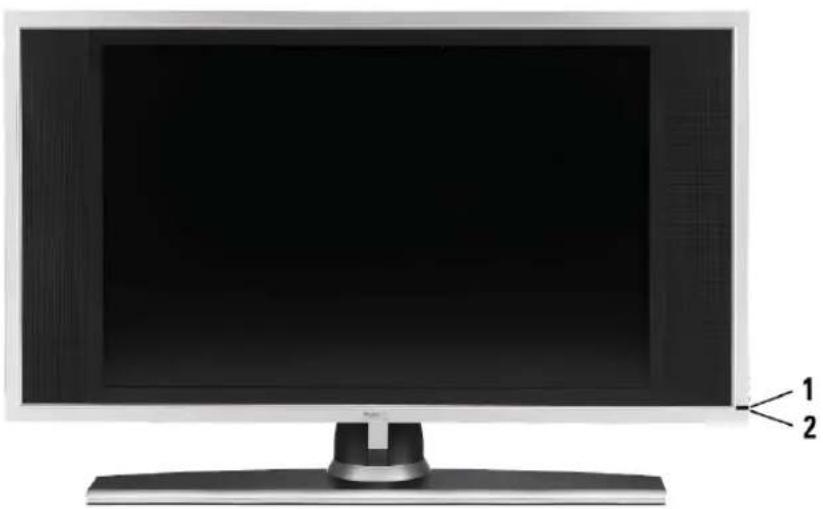
1 Récepteur IR Reçoit le signal émis par la télécommande
2 Voyant d'alimentation (DEL)
Le voyant d'alimentation est bleu lorsque le téléviseur est allumé et orange lorsqu'il est en veille
Vue du côté droit
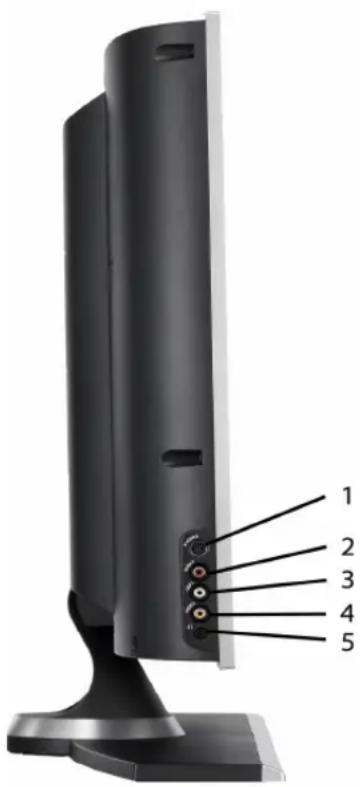
| 1 | Connecteur S-Veréo (COTÉ) | Utilisez ce connecteur pour brancher des périphériques tels qu'un système de jeux vidéo, un appareil photo numérique ou un lecteur DVD |
| 2 | Connecteur audio (Droit) | Utilisez ce connecteur si vous avez branché un périphérique sur le connecteur vidéo composite (COTÉ) ou le connecteur S-Veréo (COTÉ) |
| 3 | Connecteur audio (Gauche) | Utilisez ce connecteur si vous avez branché un périphérique sur le connecteur vidéo composite (COTÉ) ou le connecteur S-Veréo (COTÉ) |
| 4 | Connecteur vidéo composite (COTÉ) | Utilisez ce connecteur pour brancher des périphériques tels qu'un magnétoscope ou un lecteur DVD |
| 5 | Ecouteurs Utilisez ce connecteur pour brancher des écouteurs | |
Coté gauche
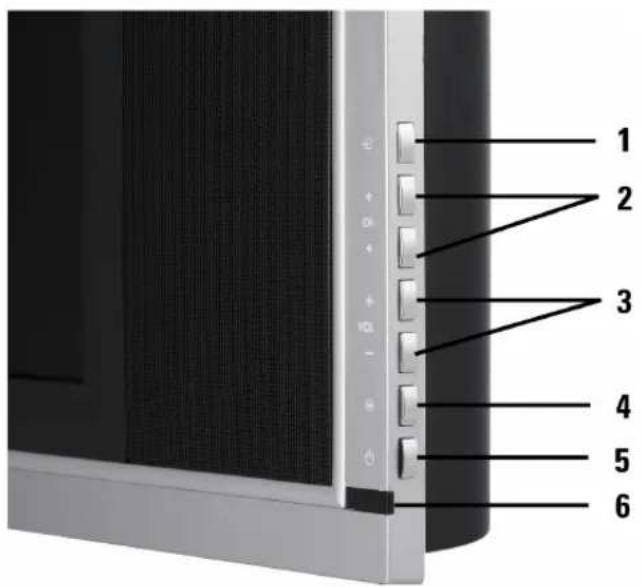
| 1 Bou | [HSYK]  [4XZ] [4XZ] | Source d'entrée | Appuyez sur ce bouton pour afficher le menu Sélectionner entrée |
| 2 | [IVV7] [TVXZ]  [55BX] [55BX] | Bouton Chaîne +/- | Appuyez sur ce bouton pour sélectionner la chaîne suivante/précédente ou naviguer dans le menu TV |
| 3 | [VAU7A]  [XZY] [XZY]  | Bouton Volume +/- | Appuyez sur ce bouton pour augmenter/baisser le volume ou pour sélectionner une option du menu TV |
| 4 Bou |  [XXXH] [XXXH] | Menu TV Appuyez sur ce bouton pour afficher le menu TV | |
| 5 Bou | [YYAT]  [AY7Y] [AY7Y]  [W7ZX] [W7ZX] | et voyant d'alimentation (DEL) | Appuyez sur ce bouton pour allumer et éteindre le téléviseur. Le voyant d'alimentation est bleu lorsque le téléviseur est allumé et orange lorsqu'il est en veille |
| 6 Ré | [YBG3]  | eur IR Reçoit le signal émis par la télécommande | |



1 Connecteurs audio DVI (Gauchc/Droit)
Utilisez les connecteurs audio DVI si vous avez branché des périphériques tels qu'un lecteur DVD ou un boîtier décodeur sur les connecteurs HDMI avec un câble d'interconnexion DVI à HDMI
2 Connecteurs HDMI Branchez des périphériques tels qu'un lecteur DVD ou un boîtier décodeur
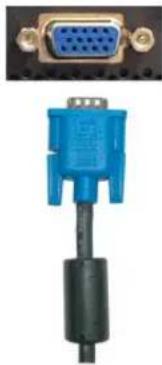
3 Connecteur VGA (Video Graphics Array) (VGA) connecteur
Branchez le câble VGA de votre ordinateur sur le téléviseur
4 Connecteur audio pour VGA
Branchez le câble audio de votre ordinateur sur le téléviseur
| 5 Connecteurs de sortie vidéo et audio composite | Branchez un périphérique tel qu’un magnétoscope si vous avez branché une antenne ou le câble TV sur le connecteur ANT/Câble |
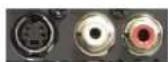
| 6 Connecteurs S-Video (AV2) | Banchez des périphériques tels qu’un système de jeux vidéo ou un lecteur DVD |
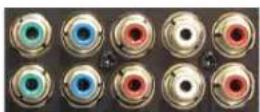
| 7 Connecteurs audio et vidéo à composants (AV4) | Branchez des périphériques tels qu’un lecteur DVD, un boîtier décodeur ou un récepteur réseau câblé |
| 8 Connecteur d'alimentation | Branchez votre cordon d’alimentation |
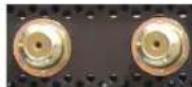
| 9 Connecteur NTSC Branchez une antenne ou un boîtier décodeur | |
| 10 Connecteur HDTV Branchez une antenne sur le tuner numérique lorsque vous utilisez la télévision numérique (connecteur HDTV) | |
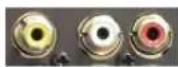
| 11 Connecteurs vidéo et audio composite (AV1) | Branchez des périphériques tels qu’un magnétoscope ou un lecteur DVD |
| 12 Connecteurs audio et vidéo à composants (AV3) | Branchez des périphériques tels qu’un lecteur DVD, un boîtier décodeur ou un récepteur réseau câblé |
Contenu de la boîte

REMARQUE : Si vous avez besoin de câbles supplémentaires, contactez Dell.
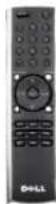
Télécommande
Piles AAA (2)
Cordon d'alimentation
Câble d'antenne (coaxial)
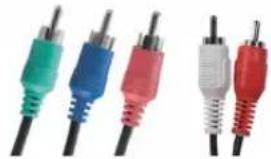
Câble à composants
Documentation

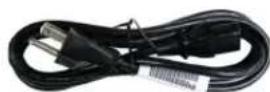
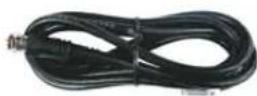
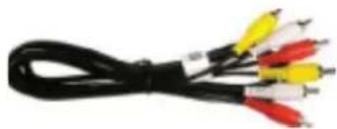
Entretien de votre téléviseur

PRÉCAUTION : Ce téléviseur ne doit être réparé que par un technicien agréé. Ne démontez pas le téléviseur. Avant de nettoyer le téléviseur, débranchez-le de la prise de courant
- Pour nettoyer l'écran, humectez légèrement un chiffon doux, propre et sans peluche avec de l'eau.
- Pour nettoyer le boîtier du téléviseur, utilisez un chiffon légèrement imprégné de détergent doux.
- N. utilisez pas de produits chimiques, tels que du benzène, du diluant, de l'ammoniaque ou tout autre type de produit abrasif.
- N'utilisez pas de l'air comprimé pour nettoyer le téléviseur.
Configuration de votre téléviseur

PRÉCAUTION : Avant de commencer l'une des procédures de configuration décrites dans cette section, suivez les consignes de sécurité fournies dans le Guide d'informations du produit.
Emplacement approprié pour votre téléviseur
Lorsque vous déciderez de l'emplacement de votre téléviseur, tenez compte des facteurs environnementaux suivants :
- Prévoir une ventilation adéquate.
- Ne pas placer ou utiliser le téléviseur dans des endroits exposés à une chaleur élevée, à un fort taux d'humidité, à un environnement poussiércux, à la lumière directe du soleil ou à un froid extrême.
- Éviter de déplacer le téléviseur d'un endroit à un autre, avec des différences d'humidité ou de poussière importantes.
- Ne pas soumettre le téléviseur à d'importantes vibrations ou à des chocs violents. Ne pas placer le téléviseur dans le coffre d'une voiture.
- Ne pas placer le téléviseur dans un endroit où de l'eau ou d'autres liquides pourraient l'éclabousser ou pénétrer à l'intérieur.
Branchement de votre téléviseur
Les tableaux ci-dessous fournissent une description des connecteurs de votre téléviseur qui vous aidera à identifier le connecteur à utiliser pour divers périphériques vidéo.
Qualité câble et connecteur quand les utiliser
Satisfaisante Câble coaxial
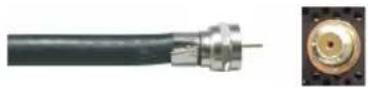
Bonne Câble coaxial

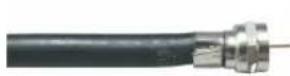
Le câble coaxial (RF) transporte les signaux vidéo et audio du connecteur de l'antenne ou du câble au téléviseur. Le connecteur coaxial porte la mention NTSC. Pour situer le connecteur NTSC, consultez la section "Rear View" à la page 8.
Le câble HDTV transporte les signaux vidéo et audio numériques du connecteur de l'antenne au téléviseur. Pour situer le connecteur HDTV, consultez la section "Rear View" à la page 8.
Qualité câble et connecteur quand les utiliser
Satisfaisante Composite
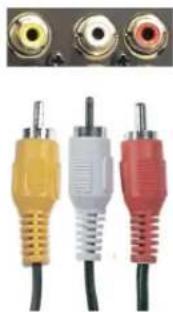
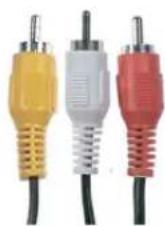
Le connecteur composite transporte le signal vidéo via une seule broche. Si vous utilisez le connecteur vidéo composite, vous avez également besoin de brancher des câbles audio composites. Pour situer le connecteur composite, consultez les sections "Rear View" à la page 8 et "Rear View" à la page 8.
Qualité câble et connecteur quand les utiliser
Bonne S-Vidéo
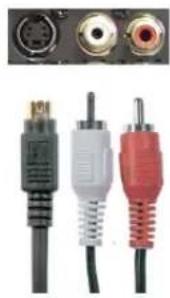
Très bonne Composants (YPbPr)
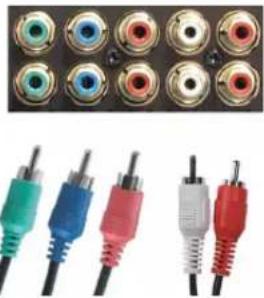
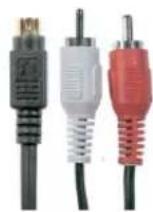
Le connecteur S-Verdeo divise le signal vidéo en deux signaux, un noir et blanc et un couleur. Si vous utilisez le connecteur S-Verdeo, vous avez également besoin de brancher des câbles audio. Pour situer le connecteur S-Verdeo, consultez les sections "Vue du côté droit" à la page 6 et "Rear View" à la page 8.
Les connecteurs à composants divisent le signal vidéo en trois signaux : deux signaux en couleur et un signal en noir et blanc. Si vous utilisez les connecteurs à composants, vous avez également besoin de brancher des câbles audio. Pour situer les connecteurs à composants, consultez la section "Rear View" à la page 8.
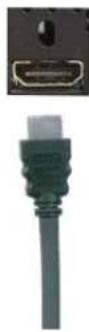
L'interface HDMI (High Definition Multimedia Interface) garantit l'envoi du meilleur signal vidéo de la source (signal HDTV, lecteur DVD) vers le téléviseur. Cela est rendu possible par l'envoi au périphérique d'affichage, via un même câble, des données vidéo et audio multichaines non compressées. Pour situer le connecteur, consultez la section "Rear View" à la page 8.
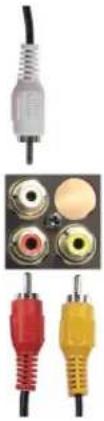
Connexion de la sortie audio
| Qualité Câble et connecteur Quand les utiliser | |
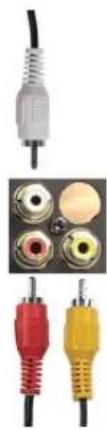
| Satisfaisante Connecteurs de sortie vidéo et audio composite | Utilisez ces connecteurs si vous avez branché un périphérique tel qu’un magnétoscope si vous avez branché une antenne ou le câble TV sur le connecteur ANT/Câble. |
 | |
Utilisation du connecteur HDTV ou NTSC (coaxial)
1 Eteignez le téléviseur et débranchez le cordon d'alimentation. 2 Branchez le câble coaxial sur le connecteur HDTV ou NTSC du téléviseur. 3 Branchez le cordon d'alimentation du téléviseur et allumez le téléviseur. 4 Accédez au menu TV et sélectionnez TV pour NTSC ou TV numérique pour IIDTV. Consultez la section "Input Select" à la page 26 pour plus d'informations.
Utilisation du connecteur composite
1 Eteignez le téléviseur et débranchez le cordon d'alimentation.

REMARQUE : Si vous branchez un périphérique que vous désirez débrancher à tout moment, par exemple un système de jeux vidéo ou un caméscope, utilisez le connecteur composite sur le côté droit du téléviseur (consultez la section "Left View" à la page 7).
2 Branchez votre périphérique sur le téléviseur à l'aide des câbles audio et vidéo. 3 Branchez, le cordon d'alimentation du téléviseur et du périphérique et allumez les. 4 Accédez au menu TV et sélectionnez AVI ou AV COTE (Composite 3). Consultez la section "Input Select" à la page 26 pour plus d'informations.
Utilisation du connecteur S-Vidéo
1 Eteignez le téléviseur et débranchez le cordon d'alimentation.

REMARQUE : Si vous branchez un périphérique que vous désirez débrancher à tout moment, par exemple un système de jeux vidéo ou un appareil photo, utilisez le connecteur S-Verdeo sur le côté droit du téléviseur (consultez la section "Left View" à la page 7).
2 Branchez votre périphérique sur le téléviseur à l'aide des câbles audio et S-Veréo. 3 Branchez le cordon d'alimentation du téléviseur et du périphérique et allumez les. 4 Accédez au menu TV et sélectionnez AV3, AV2, ou AV COTE (S-Verdeo 2). Consultez la section "Input Select" à la page 26 pour plus d'informations.
Utilisation du connecteur à composants
1 Eteignez le téléviseur et débranchez le cordon d'alimentation. 2 Branchez votre périphérique sur le téléviseur à l'aide des câbles audio et vidéo à composants. 3 Branchez le cordon d'alimentation du téléviseur et du périphérique et allumez les. 4 Accédez au menu TV et sélectionnez AV3 ou AV4. Consultez la section "Input Select" à la page 26 pour plus d'informations.
Utilisation du connecteur HDMI
1 Eteignez le téléviseur et débranchez le cordon d'alimentation. 2 Branchez votre périphérique à l'aide du connecteur HDMI. 3 Branchez le cordon d'alimentation du téléviseur et du périphérique et allumcz les. 4 Accédez au menu TV et sélectionnez HDMI. Consultez la section "Input Select" à la page 26 pour plus d'informations.
Utilisation du connecteur VGA
1 Eteignez le téléviseur et débranchez le cordon d'alimentation.

REMARQUE : Nous recommandons l'utilisation d'un câble VGA avec un centre en ferrite.
2 Branchez les câbles audio et VGA sur votre ordinateur et sur le téléviseur
3 Branchez le cordon d'alimentation du télévisseur et du périphérique et allumez les.
4 Accédez au menu TV et sélectionnez VGA. Consultez la section "Input Select" à la page 26 pour plus d'informations.
Utilisation des connecteurs vidéo composite et des connecteurs de sortie audio
1 Eteignez le téléviseur et débranchez le cordon d'alimentation. 2 Branchez les câbles de sortie vidéo et audio sur le téléviseur et sur un périphérique tel qu'un magnétoscope si vous avez branché une antenne ou le câble TV sur le connecteur ANT/Câble. 3 Branchez le cordon d'alimentation du téléviseur et du périphérique et allumcz les.
Avant d'utiliser votre télécommande, installez les deux piles AAA dans la télécommande de la manière suivante.
1 Ouvrir le couvercle du compartiment à piles. 2 Installez les piles. Assurez-vous que vous avez bien fait correspondre le + et le - des piles avec les symboles + et - du compartiment à piles. 3 Fermer le couvercle du compartiment à piles.
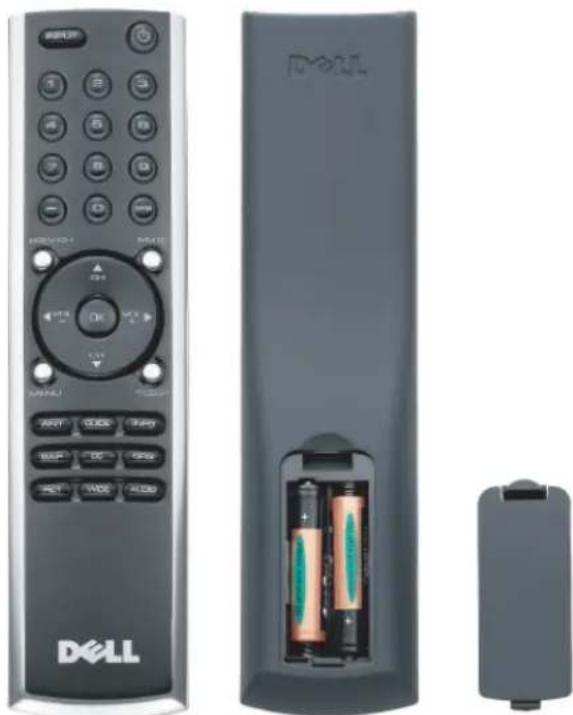
Utilisation de votre télécommande
| 1 INPUT(ENTRÉE) | Ouvre le menu Sélectionner entrée. |
| 2 – Appuyez sur cc bouton pour sélectionner des chaînes numériques. Par exemple, pour sélectionner la chaîne 62-3, appuyez sur les boutons 6, 2, sur le bouton de tiret puis sur le bouton 3 pour regarder cette chaîne. | |
| 3 PREV CII (Chaîne sélectionnée précédemment) | Vous renvoie à la chaîne sélectionnée précédemment. |
| 4 CH ▲CII ▼ | Appuyez sur ces boutons pour aller à la chaîne suivante/précédente. |
| 5 MENU Ouvre et ferme le menu principal du téléviscur. | |
| 6 ANT | Basculer entre la source de télévision analogique et la source de télévision numérique. |
| 7 SAP Basculer entre la source audio principale et la source audio secondaire. | |
| 8 PICT | Permet de faire défiler les options prédéfinies du menu Réglages d'images. |
| 9 ALIMENTATION Allume et éteint le téléviseur. | |
| 10 BOUTONS NUMÉROTÉS | Appuyez sur un de ces boutons pour sélectionner une chaîne. |
| 11 ENTER(ENTRER) | Appuyez sur ce bouton pour confirmer votre sélection. |
| 12 MUTE (MUET) Appuyez sur cc bouton pour couper ou remettre le son. | |
| 13 VOL+VOL.- | Augmente/baisse le volume. |
| 14 OK Appuyez sur cc bouton pour sélectionner ou confirmer une sélection dans un menu TV. | |
| 15 SLEEP (MISE EN VEILLE) | Active le compteur de mise en veille automatique. |
| 16 GUIDE Affiche un guide des programmes électroniques lorsque vous utilisez la télévision numérique (avec un connecteur ATSC).REMARQUE : Le contenu peut varier en fonction du diffuseur. | |
| 17 INFO | Affiche des informations sur le téléviscur (par exemple, dans le mode TV, des informations sur la chaîne que vous regardez). |
| 18 SRS Appuyez sur cc bouton pour activer/désactiver la fonction de son Surround SRS. | |
| 19 CC | Active/désactive l'affichage des sous-titres. |
| 20 AUDIO | Permet de faire défiler les options prédéfinies du menu Réglages audio. |
| 21 WIDE (LARGE) | Permet de changer la taille de l'écran. |
Utilisation de votre téléviseur avec une télécommande universelle ou intelligente
Les télécommandes universelles préprogrammées peuvent être programmées pour contrôler les fonctions suivantes de votre téléviseur Dell :
- Chaîne suivante ( ▲)
- Chaîne précédente ( ▼) • Augmenter le volume (+)
- Sélectionner Entrée
REMARQUE : Les futures télécommandes universelles préprogrammées seront capables de contrôler davantage de fonctions.
Vous pouvez programmer les télécommandes universelles pour votre télévisseur Dell des façons suivantes :
- Si le manuel de la télécommande répertorie les codes par fabricant, utilisez les codes Philips.
- Si la télécommande possède une fonction de recherche, vous pouvez l'utiliser pour trouver le code correct.
- Si la télécommande possède une fonction d'apprentissage, vous pouvez programmer des boutons spécifiques à partir de la télécommande Dell, en plus des boutons répertoriés ci-dessus.
REMARQUE : Pour plus d. informations, reportez-vous à la documentation fournie avec votre télécommande universelle ou intelligente.
Utilisation du menu TV
Votre téléviscur possède un menu TV qui vous permet de sélectionner la source d'entrée, de régler les paramètres image et audio, et de régler la fonction de contrôle parental.
Utilisation de votre télécommande avec le menu TV

REMARQUE : Vous pouvez accéder au menu TV et y faire des sélections en utilisant les boutons de volume et de chaînes situés sur le côté du téléviseur ou de la télécommande. Sauf mention particulière, cette section décrit essentiellement comment utiliser le menu TV avec les boutons de la télécommande.
1 Pour accéder au menu TV, appuyez sur le bouton MENU. Sept icônes apparaissent en bas de l'écran.

2 Utilisez les boutons de navigation gauche et droit pour passer d'une icône à l'autre. Lorsque vous naviguez dans le menu, l'icône sélectionnée se met en surbrillance.
3 Pour sélectionner une option, appuyez sur le bouton OK lorsque l'icône est en surbrillance.
4 Un nouveau menu s'affiche pour l'option sélectionnée. Utilisez les boutons de navigation haut et bas pour passer d'un paramètre à l'autre.

REMARQUE : Une flèche rouge apparaît à côté du paramètre en question lorsque vous naviguez à travers les options. Une coche apparaît à côté de l'option sélectionnée.
5 Utilisez les boutons de navigation gauche et droit et le bouton OK pour régler ou sélectionner les paramètres.

REMARQUE : Vous pouvez sélectionner QUITTER ou appuyez sur le bouton MENU à tout moment pour retourner au menu principal.
6 Après avoir fait vos sélections, appuyez sur le bouton MENU pour retourner au menu principal.
7 Pour quitter le menu TV, sélectionnez. l'icône QUITTER, puis appuyez sur le bouton OK.
Sélection de la langue du menu TV
1 Appuyez sur le bouton OK pour accéder au menu TV. 2 Sélectionnez CONFIG.. 3 Dans le menu CONFIGURATION, sélectionnez LANGUE et faites défiler le contenu afin de sélectionner la langue voulue pour le menu TV.
Sélection de l'entrée
Le menu SELECTIONNER ENTREE vous permet de sélectionner la source appropriée, selon la façon dont vous avez branché votre téléviseur et votre équipement vidéo. Appuyez sur le bouton ENTRÉE de la télécommande pour accéder directement au menu SELECTIONNER ENTREE. Vous pouvez également appuyer sur le bouton MENU de la télécommande et sélectionner SELECT. ENTREE dans le menu principal.
Si vous utilisez la source d'entrée TV (connecteur NTSC) ou TV numérique (connecteur IIDTV), vous pouvez prérégler les chaînes. Allez au Menu principal, sélectionnez CONFIG-> CONFIGURATION DE CHAINE
-> RECHERCHE DE CHAINE. Si vous utilisez le connecteur NTSC et le connecteur ATSC en même temps, vous devez prérégler les chaînes visibles pour la source d'entrée TV numérique et TV.
VGA — Sélectionnez VGA lorsque votre ordinateur est raccordé au connecteur VGA. Pour situer le connecteur VGA, consultez la section "Rear View" à la page 8.
HDMI( (interface multimédia haute
Définition) — Sélectionnez HDMI lorsque vous avez raccordé un périphérique, tel qu'un lecteur DVD, en utilisant le connecteur HDMI. Pour situer le connecteur HDMI, consultez la section "Left View" à la page 7.
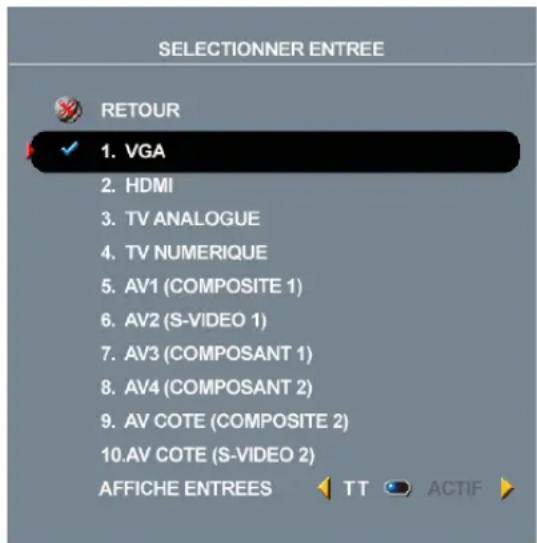
TV ANALOGUE — Sélectionnez TV ANALOGUE lorsque l'antenne ou le câble TV est raccordé au connecteur NTSC. Pour situer le connecteur NTSC, consultez la section "Rear View" à la page 8.
TV NUMERIQUE — Sélectionnez TV NUMERIQUE lorsque l'antenne ou le câble TV est raccordé au connecteur HDTV. Pour situer le connecteur NTSC, consultez la section "Rear View" à la page 8.
AV1 (COMPOSITE 1) — Sélectionnez AV1 (COMPOSITE 1) lorsqu'un périphérique vidéo, tel qu'un système de jeux vidéo, est raccordé aux connecteurs composites situés au dessous du téléviseur. Pour situer les connecteurs audio et vidéo composite, consultez la section "Rear View" à la page 8.
AV2 (S-VIDEO 1) — Sélectionnez AV2 (S-VIDEO 1) lorsqu'un périphérique vidéo, tel qu'un magnétoscope, est raccordé au connecteur S-Video situé au dessous du téléviseur. Pour situer le connecteur S-Video, consultez la section "Rear View" à la page 8.
AV3 (COMPOSANT 1) — Sélectionnez AV3 (COMPOSANT 1) lorsqu'un périphérique vidéo, tel qu'un lecteur DVD, un boîtier décodeur ou un récepteur réseau câblé, est raccordé aux connecteurs audio et vidéo à composants situés au dessous du téléviscur. Pour situer les connecteurs audio et vidéo à composants, consultez la section "Rear View" à la page 8.
AV4 (COMPOSANT 2) — Sélectionnez, AV4 (COMPOSANT 2) lorsqu'un périphérique vidéo, tel qu'un lecteur DVD, un hoîtier décodeur ou un récepteur réseau câblé, est raccordé aux connecteurs audio et vidéo à composants situés au dessous du téléviseur. Pour situer les connecteurs audio et vidéo à composants, consultez la section "Rear View" à la page 8.
AV COTE (COMPOSITE 2) — Sélectionnez AV COTE (COMPOSITE 2) lorsqu'un périphérique vidéo, tel qu'un système de jeux vidéo, est raccordé au connecteur composite situé sur le côté du téléviseur. Pour situer le connecteur composite, consultez la section "Vue du côté droit" à la page 6.
AV COTE (S-VIDEO 2) — Sélectionnez AV COTE (S-VIDEO 2) lorsqu'un périphérique vidéo, tel qu'un magnétoscope, est raccordé au connecteur S-Veréo situé sur le coté du télévisseur. Pour situer le connecteur S-Veréo, consultez la section "Vue du côté droit" à la page 6.
AFFICHE ENTREES — AFFICHE. ENTREES vous permet de choisir entre les options Actif et Toutes. L'option Actif recherche les connecteurs en cours d'utilisation. Les sources d'entrée disponibles apparaissent en blanc et les sources d'entrée non disponibles apparaissent en gris. L'option Toutes affiche toutes les sources d'entrée et vous permet de sélectionner toutes les sources d'entrée même si vous n'avez pas branché de périphérique.
REMARQUE : Dans Réglages Menu TV, qui se trouve dans le menu Config., vous pouvez régler Sélectionner Entrée pour afficher le périphérique que vous avez branché. Par exemple, AV2 indiquera DVD lorsque vous visualiserez le menu Sélectionner Entrée.
Menu d'image
Le menu Réglages d'Image vous permet de régler l'aspect de l'image, notamment la couleur et la luminosité.
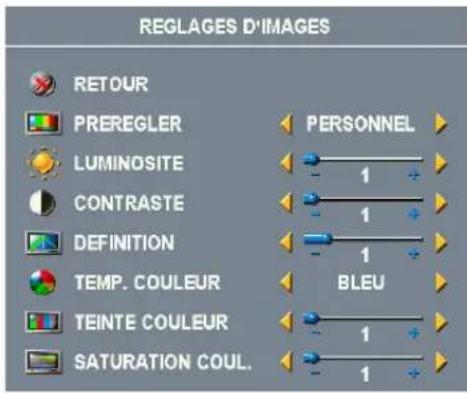
Si vous sélectionnez l'un des paramètres de préréglage d'image suivants, les paramètres individuels seront automatiquement mis à jour.
- Film s - Signal faible - Sport - Multimédie
Si vous sélectionnez Personnel, vous pouvez régler les paramètres individuels tels que la Luminosité et la Couleur.
Les température de couleur prédéfinies sont les suivantes :
• Naturelle : 6500K • Normale : la température d'origine du panneau - Bleu : 9300K - Rouge : 5700K
Audio
Le menu Réglages Audio vous permet d'adapter au mieux le son selon le programme que vous regardez.
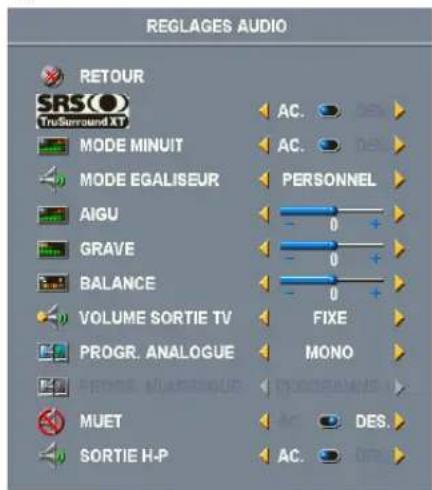
SRS TruSurround XT— Donne un effet sonore virtuel à partir de deux haut-parleurs et avec n'importe quelle source, ce qui permet de recréer un son avec des basses plus puissantes.
MODE MINUIT — Égalise les grandes variations de volume existant entre les voix et les scènes d'action.
MODE EGALISEUR — Si vous sélectionnez l'un des paramètres de préréglage Mode Egaliseur suivants, les niveaux audio individuels seront automatiquement mis à jour :
•Musique • Théâtre • Voix
Si vous sélectionnez Personnel, vous pouvez régler les niveaux audio individuels tels que le son GRAVE et AIGU.
Volume Sortie TV — Sélectionnez Fixe si vous souhaitez
régler le volume en utilisant la télécommande ou le bouton de contrôle du volume d'un récepteur audio branché. Sélectionnez Variable si vous souhaitez régler le volume à l'aide de la télécommande ou des boutons du panneau avant du téléviseur. Variable permet de régler le volume de la sortie TV, et non le volume d'un récepteur audio branché.
Utilisez Programme pour sélectionner Stéréo, Mono, ou SAP (programme audio secondaire).
Muct — Permet de couper ou de restaurer le son du téléviseur.
Sortie H-P — Permet de couper ou de restaurer le son des haut-parleurs.
Taille

AVIS : L'affichage de barres noires, telles que celles du mode Large ou 4:3 pendant une longue durée peuvent abîmer l'écran du téléviseur.
Le menu Taille vous permet de régler l'aspect de l'image. Utilisez le paramètre Position II pour ajuster la position horizontale de l'image.
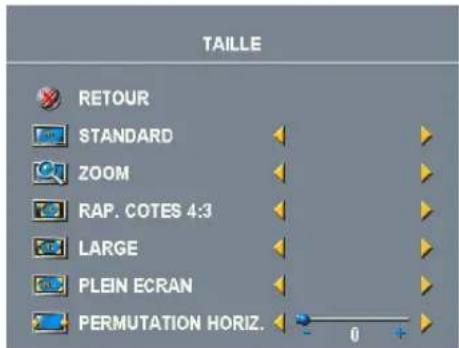
Utilisez les paramètres suivants pour régler le format de l'image :
Standard — Format idéal pour visualiser des films DVD au format HIDTV numérique, 16:9 ou 22:9.
Zoom — Format idéal pour visualiser des films DVD 4:3, la TV ou le magnétoscope.
4:3 — Format idéal pour visualiser des films DVD 4:3, la TV ou le magnétoscope.
Large — Format idéal pour visualiser des films DVD au format HDTV numérique, 16:9 et 22:9.
Plein écran — Format idéal pour visualiser des films
DVD au format 16:9 ou HDTV numérique.
Permutation horiz.— Permet de régler la position horizontale de l'image.

REMARQUE : La plupart des DVD contiennent des informations sur le format d'image pris en charge selon le cas.
Contrôle parental
La fonction Contrôle parental vous permet de bloquer certaines chaînes ou émissions afin que les enfants ne puissent pas voir des programmes qui ne sont pas recommandés pour leur âge.
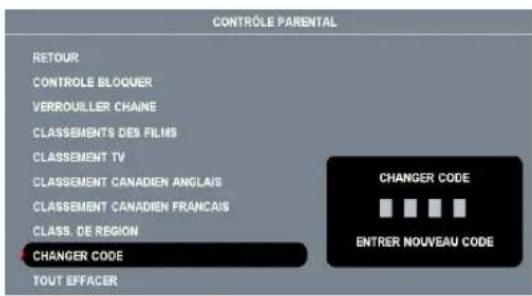
Pour entrer dans le menu Contrôle parental, vous avez besoin d'un code d'accès. La première fois que vous y entrez, utilisez le code d'accès 3355. Consultez la section "Création d'un code d'accès" à la page 98 pour plus d'informations sur la création d'un code d'accès.
Vous pouvez régler les options suivantes afin de bloquer le contenu :
- Verrouiller chaîne—Bloque les chaînes sélectionnées.
- Classification Films — Bloque les films selon leur classification (G, PG, PG-13, R, NC-17 et X). • Classification TV — Bloque les programmes TV selon leur classification. • Classification Canadien Anglais — Bloque les films/programmes TV selon leur classification.
- Classification Canadien Français — Bloque les films/programmes TV selon leur classification.
• Class. de région — Bloque les programmes numériques selon leur classification. - Options de blocage — Permet d'activer ou de désactiver les réglages de la fonction de contrôle parental.
. REMARQUE : Vous pouvez utiliser Tout Effacer pour débloquer les chaînes et les émissions que vous aviez bloquées.
Création d'un code d'accès
Après avoir ouvert le menu Contrôle Parental pour la première fois, vous pouvez créer votre propre code d'accès numérique à quatre chiffres.
1 Dans le menu Contrôle Parental, sélectionnez Changer Code. 2 À l'aide du clavier numérique de la télécommande, entrez un nouveau code d'accès. 3 Sélectionnez Quitter.
. REMARQUE : Le CODE D'ACCES de la fonction Contrôle parental peut être réinitialisé en appuyant sur les boutons Chaîne - et Volume - du panneau avant du téléviseur pendant 10 secondes.
Configuration
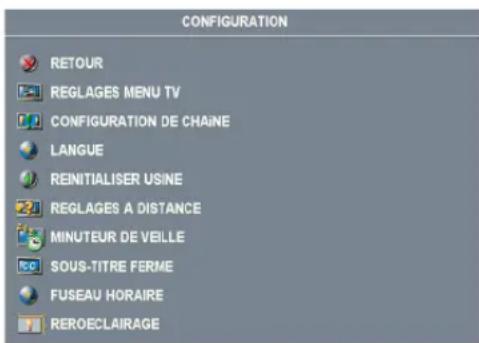
Le menu Configuration vous permet de régler l'aspect du menu TV, de prérégler les chaînes de télévision par câble visibles, de modifier la langue du menu TV (consultez la section "Sélection de la langue du menu TV" à la page 94) et de rétablir les paramètres d'origine du constructeur.
Dans le menu Réglages Menu TV, utilisez Durée Affichage Menu TV pour augmenter ou baisser la durée d'affichage du menu TV. La valeur maximale est de 60 secondes. Vous pouvez sélectionner Venuillage Boutons TV pour verrouiller les boutons du panneau inférieur du téléviseur. Lorsque cette option est
activée, seul le bouton d'alimentation fonctionne. Maintenez les boutons Volume + et le bouton Chaîne + enfoncés pendant 10 secondes pour déverrouiller les boutons.
Configuration de chaîne vous permet d'ajuster les paramètres des chaînes individuelles et de prérégler les chaînes visibles. Si vous utilisez la source d'entrée TV (connecteur NTSC) ou TV numérique (connecteur HIDTV), vous pouvez prérégler les chaînes visibles. Allez au Menu principal, sélectionnez Configuration, sélectionnez Configuration de chaîne puis sélectionnez Recherche de chaîne. Si vous utilisez le connecteur NTSC et le connecteur HDTV en même temps, vous devez prérégler les chaînes visibles pour la source d'entrée TV numérique et TV. Langue vous permet de choisir la langue du menu TV.
Sélectionnez Réinitialiser Usine pour réinitialiser tous les réglages du menu TV sur leurs valeurs d'origine.
Sélectionnez Réglages à distance pour permettre l'accès aux codes d'accès à distance (codes RC5). Le réglage par défaut est Non.
Minuteur de veille vous permet de définir la durée après laquelle le téléviseur doit automatiquement s'éteindre.
Sélectionnez Sous-titrage pour activer ou désactiver les sous-titres et définir plusieurs autres options de sous-titrage.
Fuseau horaire vous permet de définir le fuseau horaire en fonction de votre pays pour les heures d'été.
Sélectionnez Rétroéclairage pour changer le niveau de luminosité du rétroéclairage selon vos préférences.

REMARQUE : L'heure est défini par l'intermédiaire du tuner ATSC avec une antenne numérique. Sans cette antenne, l'heure ne sera pas disponible.
Guide de dépannage de votre téléviseur

PRÉCAUTION : Si vous voyez de la fumée ou des étincelles provenant de votre téléviseur, contactez immédiatement Dell. N'essayez en aucun cas de réparer le téléviseur vous-même.
Conseils de dépannage

REMARQUE : Certains problèmes peuvent être causés par les périphériques vidéo branchés à votre téléviseur. Consultez la documentation de tout périphérique vidéo branché sur votre téléviseur pour plus d'informations.
La plupart des problèmes de votre téléviseur peuvent être dus à un mauvais choix de la source d'entrée. Chaque connecteur du téléviseur (côté et au-dessous) est associé à une sélection d'entrée qui porte la mention AV1 à AV4 dans le menu Sélectionner Entrée.
- AVI - Connecteur composite situé au-dessous du téléviseur • A V 2 - C o n n c c t c u r S - V i d é o s i tué au-dessous du
- AV3 - Connecteur à composants situé au-dessous du téléviseur
- AV4 - Connecteur à composants situé au-dessous du téléviseur • AV COTE (COMPOSITE 2) - Connecteur composite situé sur le côté droit du téléviseur • AV COTE (S-VIDEO 2) - Connecteur S-Verdeo situé sur le côté droit du téléviscur
Vous pouvez également sélectionner les entrées suivantes :
• TV - Connecteur NTSC situé au-dessous du télévisseur • TV NUMERIQUE - Connecteur HDTV situé au-dessous du téléviseur • VGA - Connecteur VGA situé au-dessous du téléviseur - HDMI - Connecteur HDMI situé au-dessous du téléviseur
Problèmes généraux
Problème Solution possible
| Mauvaise qualité d'image lorsque vous regardez la télévision et que vous utilisez un périphérique tel qu'un lecteur DVD ou un magnétoscope. |
1 Vérifiez les paramètres du format de l'image dans le menu TV. Appuyez sur le bouton Menu de la télécommande et sélectionnez Taillé. Pour plus d'informations sur l'utilisation du menu TV, consultez la section "Using the TV Menu" à la page 25.
2 Rebranchez le périphérique en utilisant un autre connecteur du même type. Par exemple, si vous rencontrez un problème avec le connecteur composite au-dessous du téléviseur, essayez d'utiliser le connecteur composite sur le côté du téléviseur. Pour visualiser l'emplacement des différents connecteurs, consultez la section "About Your TV" à la page 5. Une fois que vous avez branché le périphérique, changez la source d'entrée dans le menu TV. Consultez la section "Input Select" à la page 26 pour plus d'informations.
3 Branchez le périphérique en utilisant un connecteur différent. Par exemple, si vous rencontrez un problème avec le connecteur composite, essayez d'utiliser le connecteur à composants.
REMARQUE : Pour brancher un périphérique sur un connecteur différent, vous avez besoin des câbles compatibles avec ce connecteur. Consultez la documentation de votre périphérique pour voir la liste des branchements possibles.
Une fois que vous avez branché le périphérique, changez la source d'entrée dans le menu TV. Consultez la section "Input Select" à la page 26 pour plus d'informations.
4 Réinitialiscz la configuration originale du constructeur. Appuycz sur le bouton Menu de la télécommande, sélectionnez Configuration, puis sélectionnez Réinitialiser Usine.
5 Réglez la température de couleur. Appuyez sur le bouton Menu de la télécommande, sélectionnez Réglages d'Image, puis sélectionnez Temp. Couleur.
REMARQUE : Certains boîtiers décodeurs offrent une option de format de l'image. Pour plus d'informations, consultez la documentation qui accompagne votre périphérique.
Mauvaise qualité d'image lors de l'utilisation d'un périphérique branché au connecteur ANT/Câble (coaxial)
1 Assurez-vous que le connecteur TV est sélectionné comme source d'entrée dans le menu Sélectionner Entrée. Consultez la section "Input Select" à la page 26 pour plus d'informations.
2 Appuyez sur le bouton Menu de la télécommande, sélectionnez Configuration, puis sélectionnez Configuration de Chaîne. Cette action réinitialise les chaînes sur votre téléviscur.
3 Vérifiez les paramètres du format de l'image dans le menu TV. Appuyez sur le bouton Menu de la télécommande et sélectionnez Taille. Pour plus d'informations sur l'utilisation du menu TV, consultez la section "Using the TV Menu" à la page 25.
4 Réinitialisez la configuration originale du constructeur. Appuyez sur le bouton Menu de la télécommande, sélectionnez Configuration, puis sélectionnez Réinitialiser Usine.
5 Réglez la température de couleur. Appuyez sur le bouton Menu de la télécommande, sélectionnez Réglages d'Image, puis sélectionnez Temp. Couleur.
6 Le problème peut provenir de votre périphérique, contactez votre fournisseur de services.
Problème solution possible
Rien n'apparaît sur l'écran de mon téléviscur
1 Assurez-vous que le téléviseur est allumé. 2 Vérifiez que tous les câbles sont branchés correctement sur le téléviseur, y compris le cordon d'alimentation. 3 Vérifiez qu'une lumière bleue ou orange figure dans l'angle inférieur droit du téléviseur. Une lumière bleue indique que le téléviseur est allumé. Une lumière orange indique que le téléviseur est en mode veille. 4 Assurez-vous que la bonne source est sélectionnée dans le menu Sélectionner Entrée. Consultez la section "Input Select" à la page 26 pour plus d'informations. 5 Rebranchez tout périphérique qui est actuellement branché sur le téléviseur. Si vous utilisez plusieurs périphériques, branchez et testcz un périphérique à la fois. 6 Branchez un autre périphérique dont vous savez qu'il fonctionne correctement. 7 Réinitialisez la configuration originale du constructeur. Appuyez sur le bouton Menu de la télécommande, sélectionnez. Configuration, puis sélectionnez. Réinitialiser Usine.
Problème Solution possible
| Pas de son 1 | Assurez-vous que la fonction Muet n'est pas activée. Appuyez sur le bouton Mute (Muet) de la télécommande pour activer et désactiver cette fonction.2 Si quelques chaînes seulement n'émettent pas de son, vous devez corriger le menu Sélectionner Entrée du menu TV (consultez la section "Input Select" à la page 26).3 Vérifiez que les câbles audio sont correctement branchés sur les connecteurs d'entrée audio de votre téléviseur et sur les connecteurs de sortie audio de vos périphériques. Assurez-vous que les couleurs des câbles correspondent aux couleurs des connecteurs.4 Assurez-vous également que les câbles audio sont branchés sur la même rangée que les câbles vidéo. Pour visualiser l'emplacement des différents connecteurs, consultez la section "About Your TV" à la page 5.5 Rebranchez le périphérique en utilisant un connecteur du même type. Par exemple, si vous rencontrez un problème avec le connecteur composite au-dessous du téléviseur, essayez d'utiliser le connecteur composite sur le côté du téléviseur. Pour visualiser l'emplacement des différents connecteurs, consultez la section "About Your TV" à la page 5. Une fois que vous avez branché le périphérique, changez la source d'entrée dans le menu TV. Consultez la section "Input Select" à la page 26 pour plus d'informations.6 Branchez le périphérique en utilisant un connecteur différent. Par exemple, si vous rencontrez un problème avec le connecteur composite, essayez d'utiliser le connecteur à composants.REMARQUE : Pour brancher un périphérique sur un connecteur différent, vous avez besoin des câbles compatibles avec ce connecteur. Consultez la documentation de votre périphérique pour voir la liste des branchements possibles.Une fois que vous avez branché le périphérique, changez la source d'entrée dans le menu TV. Consultez la section "Input Select" à la page 26 pour plus d'informations.7Testez le périphérique sur un téléviseur différent. |
| Points blancs ou noirs | Les défauts défectueux, dans les limites des standards d'industrie, sont inhérents aux téléviscurs LCD et n'indique pas un problème de fabrication. Pour plus d'informations sur les pixels et la technologie LCD, visitez le site Internet support.dell.com. |
| L'image est trop claire ou trop foncée | Mettez les paramètres de couleur à jour dans le menu TV. Appuyez sur le bouton Menu de la télécommande et sélectionnez Réglages d'Image. |
| L'écran n'est pas centré correctement | 1 Mettez les paramètres de taille à jour dans le menu TV. Appuyez sur le bouton Menu de la télécommande et sélectionnez Taille.2 Réinitialisez la configuration originale du constructeur. Appuyez sur le bouton Menu de la télécommande, sélectionnez Configuration, puis sélectionnez Réinitialiser Usine. |
Problème Solution possible
| Il y a une ou plusieurs lignes sur l’écran | 1 Vérifiez les paramètres du format de l’image dans le menu TV. Appuyez sur le bouton Menu de la télécommande et sélectionnez Taille. Pour plus d’informations sur l’utilisation du menu TV, consultez la section "Using the TV Menu" à la page 25.2 Assurez-vous que la bonne source est sélectionnée dans le menu Sélectionner Entréc. Consultez la section "Input Select" à la page 26 pour plus d’informations.3 Essayez de brancher un périphérique différent. Assurez-vous d’avoir correctement branché les câbles et mis à jour la source d’entrée dans le menu TV.4 Mettez les paramètres de taille à jour dans le menu TV. Appuyez sur le bouton Menu de la télécommande et sélectionnez Taille.5 Réinitialiscz la configuration originalc du constructeur. Appuyez sur le bouton Menu de la télécommande, sélectionnez Configuration, puis sélectionnez Réinitialiser Usine. |
| Les boutons du panneau avant ne fonctionnent pas. | Vérifiez dans le menu TV si les boutons ont été verrouillés. Appuyez sur le bouton Menu de la télécommande et sélectionnez Configuration.Si vous n’arrivez pas à utiliser la télécommande, appuyez pendant 10 secondes sur les boutons Volume + et Chaîne + du panneau du téléviseur pour déverrouiller les boutons. |
| L’image est trop petite | 1 Réglez les paramètres de taille. Appuyez sur le bouton Menu de la télécommande et sélectionnez Taille & Position.2 Il peut s’agir d’un problème provenant de votre périphérique. Consultez la documentation de votre périphérique. |
Messages du menu TV
Lors de l'utilisation de votre téléviseur, les messages suivants peuvent apparaître.
Message Solution possible
| Auto Adjust (Réglage auto) Aucune action requise, le téléviscur est en train de faire un réglage automatique. | |
| Out of Range (Hors plage) Vérifiez les paramètres de résolution optimum. | |
| Vous pouvez avoir besoin de télécharger un nouveau pilote vidéo.Pour plus d'informations, visitez le site Internet support.dell.com | |
| No Video Input (Aucune entrée vidéo) | 1 Vérifiez que tous les câbles sont correctement branchés.2 Assurez-vous que la source est correctement sélectionnée.Consultez la section "Input Select" à la page 26 pour plus d'informations. |
| TV Buttons Locked (Boutons TV verrouillés) | Pour les déverrouiller, appuyez sur le bouton Menu de la télécommande et sélectionnez Configuration. |
| Dans le mode Veille | Si vous avez connecté un ordinateur au téléviseur et qu'aucun signal n'est détecté, le téléviseur bascule automatiquement en mode Veille. Une lumière orange indique que le téléviseur est en mode Veille. |
| Appuyez sur n'importe quelle touche du clavier | |
| ou faites bouger la souris | |
| Test auto Apparaît pour la source d'ordinateur lorsque rien n'est connecté.Sélectionnez VGA dans le menu Sélectionner Entrée, puis branchez un ordinateur au connecteur VGA | |
Problèmes de télécommande
Problème Solution possible
| Le téléviscur ne répond pas lorsque vous utilisez la télécommande | 1 Pointez la télécommande vers l’angle inférieur droit du téléviscur. Assurez-vous que rien ne bloque l’avant du téléviseur. Pour visualiser l’emplacement de l’infrarouge, consultez la section "Front View" à la page 5.2 Vérificz que les piles sont correctement installées.3 Si les piles sont usées, installez des piles neuves.REMARQUE : Des lumières brillantes ou d’autres périphériques à infrarouge peuvent interférer avec votre télécommande et l’infrarouge de votre téléviseur. |
Utilisation de la fonction test auto lorsque raccordé à un ordinateur
Lorsque votre ordinateur est branché à votre téléviseur via le connecteur VGA, vous pouvez utiliser la fonction Test auto pour vérifier si votre téléviseur fonctionne correctement. Si votre téléviseur et votre ordinateur sont branchés correctement mais que l'écran du téléviseur reste vide, lancez le test auto du téléviseur en suivant les étapes suivantes :
1 Éteignez votre téléviseur et votre ordinateur. 2 Débranchez le câble vidéo à l'arrière de l'ordinateur. 3 Allumez le téléviscur. Si le téléviscur ne peut pas détecter de signal vidéo et fonctionne correctement, la boîte de dialogue flottante "Dell - Self-Test Feature Check" apparaît à l'écran (sur fond noir). En mode de test auto, le voyant d'alimentation reste bleu et le motif de test auto défile à l'écran en continu. Cette boîte apparaît également pendant l'exécution normale du système si le câble vidéo est débranché ou endommagé. 4 Éteignez votre téléviseur et rebranchez le câble vidéo; puis allumez votre ordinateur et le téléviseur. Si l'écran du téléviseur reste vide, le problème peut être causé par votre ordinateur ou la carte graphique.
Pour plus d'informations, consultez la documentation qui accompagne votre ordinateur.
Problèmes lors de l'utilisation du téléviseur comme moniteur

REMARQUE : Vous ne pouvez brancher votre ordinateur sur le téléviseur qu'en utilisant un connecteur VGA.
Problème Solution possible
L'image est désaxée ou trop petite
1 Utilisez Réglage Auto pour vérifier les Réglages d'Image. Appuyez sur le bouton Menu pour accéder au menu TV, sélectionnez Réglages d'Image puis sélectionnez Réglage Auto. 2 Vérificz les paramètres de résolution optimum. Vous pouvez avoir besoin de télécharger un nouveau pilote vidéo. Pour plus d'informations, visitez le site Internet support. dell. com.
REMARQUE : Il est possible que certaines cartes vidéo anciennes ne supportent pas les paramètres de résolution du téléviseur.
| Problème Solution possible | |
| Pas de son 1 | Assurez-vous que le câble audio vert est branché sur les connecteurs audio du téléviscur et de l'ordinateur. Pour visualiser l'emplacement des connecteurs, consultez la section "Using the VGA Connector" à la page 18. Consultez la documentation de votre ordinateur pour visualiser l'emplacement des connecteurs de l'ordinateur.Ne branchez pas le câble audio sur la sortie Fcouteurs.2 Assurez-vous que l'ordinateur n'est pas en mode Muet.3 Vérifiez que le son sur votre ordinateur fonctionne en vérifiant les haut-parleurs. Consultez la documentation de votre ordinateur pour plus d'informations sur le dépannage de votre ordinateur..4 Débranchez le téléviseur de l'ordinateur et vérifiez que le volume du téléviseur fonctionne. |
| Pas de vidéo | REMARQUE: Si vous voyez un auto test, cela signifie qu'il y a un problème avec votre carte vidéo ou bien que vous utilisez la mauvaise source d'entrée.1 Assurez-vous que le téléviseur est allumé.2 Vérificz que tous les câbles sont branchés correctement sur le téléviseur, y compris le cordon d'alimentation.3 Vérificz qu'unc lumière bleuc ou orange figure dans l'angle inférieur droit du téléviseur. Une lumière bleue indique que le téléviseur est allumé. Une lumière orange indique que le téléviseur est en mode veille.4 Assurez-vous que la source est correctement sélectionnée. Consultez la section "Input Select" à la page 26 pour plus d'informations.5 Rebranchez l'ordinateur.6 Branchez un autre périphérique dont vous savez qu'il fonctionne correctement.7 Réinitialiscz la configuration originale du constructeur. Appuyez sur le bouton Menu de la télécommande, sélectionnez Configuration, puis sélectionnez Réinitialiser Usine. |
Généralités
Numéro de modèle W3207C
Type d'écran Téléviscur LCD
Taille de l'écran 32 pouces
Surface de vision 697,69 x 392,26 mm (27,47 x 15,44 pouces)
Format d'affichage de l'image 16:9 (écran large)
Capacités de l'affichage vidéo 480i / 480p / 576i / 576p / 720p / 1080i
Fonctions supplémentaires :
Fonction SAP (seconde piste sonore) Oui
Fonction CC (sous-titrage) Oui
Fonction Contrôle parental Oui
Dimensions
Affichage (avec support) 951 x 561 x 209 mm (37,44 x 22,08 x 8,22 pouces)
Poids (avec support) 20,4kg / 44,93livres
Résolution native 1366 x 768 WXCA
Fonction HIDTV Oui
Image
Nombre de tuncers 1 (Numérique/Analogique)
Luminosité 500 nits (typ.)
Rapport de contraste 1200 : 1 (typ.)
Angle de vision
Horizontal ±88 degrés
Vertical ±88 degrés
Entrées
Vidéo
Entrées
| Composite (CVBS) | deux en tout (côté et dessous) |
| S-Viséo | dcux en tout (côté et dessous) |
| Composants | deux (dessous) |
| Entrée TV (coaxial) | deux (dessous) |
| Audio (RCA Gauche+Droit) | six paires en tout (côté et dessous) |
| IIDMI | une (dessous) |
| Ordinatcur | |
| VGA (pour utilisation en tant que moniteur) | une (dessous) |
| Audio (PC) | une (dessous) |
Sorties
| Vidéo | |
| Composite (CVBS) | unc (dessous) |
| Audio (RCA Gauche+Droit) | une paire (dessous) |
Audio
| Effets SRS TruSurround XT' | |
| Mode Minuit | |
| Haut-parleurs (séparés) 15 watts/canal | |
| 30 watts en tout | |
Contacter dell
Pour contacter Dell par ordinateur, rendez-vous sur les sites web suivants :
Pour obtenir les adresses Web spécifiques à votre pays, reportez-vous à la section du pays appropriée dans le tableau ci-dessous.
REMARQUE : Numéros de téléphone gratuits à utiliser à l'intérieur du pays auxquels ils correspondent.
REMARQUE : Dans certains pays, l'assistance technique spécifique des ordinateurs Dell XPS™ est disponible sur un numéro de téléphone séparé correspondant aux pays participants. Si vous ne voyez pas de numéro de téléphone spécifique aux ordinateurs Inspiron XPS, vous pouvez contacter Dell à l'aide du numéro d'assistance qui apparaît et votre appel sera redirigé en conséquence.
Quand vous avez besoin de contacter Dell, utilisez les adresses électroniques, numéros de téléphone, et codes fournis dans le tableau suivant. Si vous avez besoin d'aide pour déterminer les codes à utiliser, contactez un opérateur local ou international.
REMARQUE : Les informations de contact sont correctes au moment de la publication de ce document et sont sujettes à des modifications sans preavis.
Équateur Site Internet : www. dell. com/ec E-mail : la-techsupport@dell. com
| Pays (Ville)Code d'accès internationalCode du pays Code de la ville | Nom du département ou zone du service, site web et adresse e-mail | Codes de zone, Numéros locaux, et Numéros gratuits |
| Anguilla Site Internet : www.dell.com.ai | ||
| E-mail : la-techsupport@dell.comAssistance technique | numéro gratuit : 800-335-0031 | |
| Antigua et Barbuda Site Internet : www.dell.com.ag | ||
| E-mail : la-techsupport@dell.comAssistance technique | 1-800-805-5924 | |
| Aomen Assistance technique (DellTM DimensionTM,Dell InspironTM, Dell OptiPlexTM, Dell LatitudeTM et Dell PrecisionTM)Assistance technique (serveurs et stockage) | 0800-1050800-105 | |
| Argentine (Buenos Aires)Code d'accès international : 00Code du pays : 54Code de la ville : 11 | Site Web : www.dell.com.arE-mail : la-techsupport@dell.comE-mail pour ordinateurs de burcau ctportables : la-techsupport@dell.comE-mail pour les scrvurs et produits de stockageEMC®: la_enterprise@dell.comSoin à la clientèleAssistance techniqueServices d'assistance techniqueVentes | numéro gratuit : 0-800-444-0730numéro gratuit : 800-222-0154numéro gratuit : 0-800-444-07240-810-444-3355 |
| Aruba Site Internet : www.dell.com.awE-mail : la-techsupport@dell.comAssistance technique | numéro gratuit : 800-1578 | |
| Australie (Sydney)Code d'accès international : 0011Code du pays : 61Code de la ville : 2 | Site Internet : support.ap.dell.comE-mail : support.ap.dell.com/contactusAssistance générale | 13DELL-133355 |
| AutricheCode d'accès international : 900 | Site Web : support.euro.dell.comE-mail :tech_support_central_europe@dell.comVentes Particulier/Petite entrepriseFax Particulier/Petite entrepriseSoin à la clientèle Particulier/Petite entrepriseService clientèle Comptes préférés/EntrepriscAssistance technique pour XPSAssistance technique pour les petites entreprises et les activités professionnelles a domicile pour les autres ordinateurs DellAssistance Comptes préférés/EntrepriscMenu Général | 0820 240 530 000820 240 530 490820 240 530 140820 240 530 160820 240 530 810820 240 530 170820 240 530 170820 240 530 00 |
| Bahamas Site Internet : www.dell.com.bs | ||
| E-mail : la-techsupport@dell.comAssistance technique | numéro gratuit : 1-866-874-3038 | |
| Barbade Site Internet : www.dell.com/bb | ||
| E-mail : la-techsupport@dell.comAssistance technique | 1-800-534-3142 | |
| Belgique (Bruxelles)Code d'accès international : 00Code du pays : 32Code de la ville : 2 | Site Web : support.curo.dell.comAssistance technique pour XPSAssistance technique pour les autres ordinateurs DellAssistance technique par FaxSoin à la clientèleVentes en entrepriscTélécopieMenu Général | 02 481 92 9602 481 92 8802 481 92 9502 713 15 6502 481 91 0002 481 92 9902 481 91 00 |
| Bermudes Site Internet : www.dell.com/bm | ||
| E-mail : la-techsupport@dell.comAssistance technique | numéro gratuit :1-877-890-0754 | |
| Bolivie Site Internet : www.dell.com/bo | ||
| E-mail : la-techsupport@dell.comAssistance générale | numéro gratuit : 800-10-0238 | |
| BrésilCode d'accès international : 00Code du pays: 55Code de la ville : 51 | Website:www.dell.com/brE-mail : BR-TechSupport@dell.comService clientèle et assistance techniqueAssistance technique par FaxTélécopie Soin à la clientèleVentes | 0800 90 335551 2104 547051 2104 54800800 722 3498 |
| Îles Vierges britanniques Assistance générale | numéro gratuit : 1-866-278-6820 | |
| BruneiCode du pays: 673 | Assistance technique (Penang, Malaisic)Service clientèle (Penang, Malaisie)Transaction ventes (Penang, Malaisic) | 604 633 4966604 633 4888604 633 4955 |
| Canada (North York, Ontario)Code d'accès international : 011 | Etat de la commande en ligne :www.dell.ca/ostatus | |
| AutoTech (assistance technique automatisée pour le matériel et la garantie) | numéro gratuit : 1-800-247-9362 | |
| Service clientele (Ventes Particuliers/Petite entreprise) | numéro gratuit : 1-800-847-4096 | |
| Service clientele (moyenne / grosse entreprise, gouvernement) | numéro gratuit : 1-800-326-9463 | |
| Service clientele (imprimantes, projecteurs, televisions, portables, juke-box numeriques et peripheriques sans fil) | numéro gratuit : 1-800-847-4096 | |
| Assistance materielle et garantie(Ventes Particuliers/Petite entreprise) | numéro gratuit : 1-800-906-3355 | |
| Assistance materielle et garantie(moyenne / grosse entreprise, gouvernement) | numéro gratuit : 1-800-387-5757 | |
| Assistance materielle et garantie(imprimantes, projecteurs, télévisions, périphériques portables, jukebox numérique, et sans fil) | 1-877-335-5767 | |
| Ventes (Ventes Particuliers/Petite entreprise) | numéro gratuit : 1-800-387-5752 | |
| Ventes (moyenne / grosse entreprise, gouvernement) | numéro gratuit : 1-800-387-5755 | |
| Ventes pièces de rechange & Ventes de services étendus | 1 866 440 3355 | |
| Iles Caïmans E-mail : la-techsupport@dell.com | ||
| Assistance technique | numéro gratuit : 1-877-261-0242 | |
| Chili (Santiago)Code du pays: 56Code de la ville : 2 | Site Internet : www.dell.com/clE-mail : la-techsupport@dell.com | |
| Ventes et service clientèle | numéro gratuit : 1230-020-4823 | |
| Assistance technique (CTC) | numéro gratuit :800930222 | |
| Assistance technique (ENTEL.) | numéro gratuit :1230-020-3762 | |
| Chine (Xiamen)Code du pays: 86Code de la ville : 592 | Site web de l'Assistance technique :support.dell.com.cnE-mail de l'assistance technique :cn_support@dell.comF-mail du service clientèle :customcr_cn@dell.comAssistance technique par télécopicAssistance technique (Dimension and Inspiron)Assistance technique (OptiPlex, Latitude, et Dell Precision)Assistance technique (serveurs et stockage)Assistance technique (projecteurs, PDA, commutateurs, routeurs, etc.) | 592 818 1350numéro gratuit : 800 858 2969numéro gratuit : 800 858 0950numéro gratuit : 800 858 0960numéro gratuit : 800 858 2920 |
| Assistance technique (imprimantes)Soin à la clientèleSoin à la clientèle TélécopicParticulier et petite entrepriseDivision des comptes préférésComptes Grande entreprise GCPComptes grandes entreprises Comptes cléComptes grande entreprise Nord | numéro gratuit : 800 858 2311numéro gratuit : 800 858 2060592 818 1308numéro gratuit : 800 858 2222numéro gratuit : 800 858 2557numéro gratuit : 800 858 2055numéro gratuit : 800 858 2628numéro gratuit : 800 858 2999 | |
| Comptes grande entreprise Nord gouvernement et éducationComptes grande entreprise EstComptes grand entreprise Est gouvernement et éducationComptes grande entreprise équipe de file d'attenteComptes grande entreprise SudComptes grande entreprise OuestComptes grande entreprise pièces détachées | numéro gratuit : 800 858 2955numéro gratuit : 800 858 2020numéro gratuit : 800 858 2669numéro gratuit : 800 858 2572numéro gratuit : 800 858 2355numéro gratuit : 800 858 2811numéro gratuit : 800 858 2621 | |
| Colombie Site Internet : www.dell.com/cl | ||
| E-mail : la-techsupport@dell.comAssistance technique | uméro gratuit : 1-800 - 915-5704 | |
| Costa Rica Site Internet : www.dell.com/cr | ||
| E-mail : la-techsupport@dell.comAssistance technique | uméro gratuit : 800-02-0232 | |
| République Tchèque (Prague)Code d'accès international : 00Code du pays: 420 | Site Web : support.euro.dell.comE-mail : czcch_dell@dell.comAssistance TechniqueSoin à la clientèleTélécopicTélécopie TechMenu Général | 22537 272722537 270722537 271422537 272822537 2711 |
| Denemark (Copenhagen)Code d'accès international : 00Code du pays : 45 | Site Web : support.euro.dell.comAssistance technique pour XPSAssistance technique pour tous les autres ordinateurs DellService clientèle (Relationnel)Soin à la clientèle Particulier/Petite entrepriseMenu général (Relationnel)Télécopic Menu général (Relationnel)Menu général (Particuliers/Petite entreprise)Télécopie Menu général (Particuliers/Petite entreprise) | 7010 00747023 01827023 01843287 55053287 12003287 12013287 50003287 5001 |
| Dominique Site Internet : www.dell.com/dm | ||
| E-mail : la-techsupport@dell.comAssistance générale | numéro gratuit : 1-866-278-6821 | |
| République Dominicaine Site Internet : www.dell.com/do | ||
| E-mail : la-techsupport@dell.comAssistance technique | uméro gratuit : 1-888-156-1834 ouuméro gratuit : 1-888-156-1584 | |
| Pays (Ville)Code d'accès internationalCode du pays Code de la ville | Nom du département ou zone du service, site web et adresse e-mail | Codes de zone, Numéros locaux, et Numéros gratuits |
| Assistance générale (appels de Quito) | numéro gratuit : 999-119-877-655-3355 | |
| Assistance générale (appels de Guayaquil) | numéro gratuit : 1800-999-119-877-655-3355 | |
| Salvador Site Internet : www.dell.com/cc | ||
| E-mail : la-techsupport@dell.com | ||
| Assistance technique (Telephonica) | numéro gratuit :8006170 | |
| Finlande (Helsinki)Code d'accès international : 990Code du pays : 358Code de la ville : 9 | Site Web : support.euro.dell.com | |
| E-mail : fi_support@dell.com | ||
| Assistance Technique | 0207 533 555 | |
| Soin à la clientèle | 0207 533 538 | |
| Menu Général | 0207 533 533 | |
| Ventes à entreprises avec moins de 500 salariés | 0207 533 540 | |
| Télécopie | 0207 533 530 | |
| Ventes à entreprises avec plus de 500 salariés | 0207 533 533 | |
| Télécopic | 0207 533 530 | |
| France (Paris) (Montpellier)Code d'accès international : 00Code du pays : 33Codes de ville : (1) (4) | Site Web : support.euro.dell.com | |
| Particulier et petite entreprise | ||
| Assistance technique pour XPS | 0825 387 129 | |
| Assistance technique pour tous les autres ordinateurs Dell | 0825 387 270 | |
| Soin à la clientèle | 0825 823 833 | |
| Menu Général | 0825 004 700 | |
| Menu général (appels provenant de l'extérieur de la France) | 04 99 75 40 00 | |
| Ventes | 0825 004 700 | |
| Télécopic | 0825 004 701 | |
| Télécopie (appels à l'extérieur de la France) | 04 99 75 40 01 | |
| Entreprise | ||
| Assistance technique | 0825 004 719 | |
| Soin à la clientèle | 0825 338 339 | |
| Menu Général | 01 55 94 71 00 | |
| Ventes | 01 55 94 71 00 | |
| Télécopie | 01 55 94 71 01 | |
| Allemagne (frankfurt) | Site Web : support.euro.dell.com | |
| Code d'accès international : 00 | E-mail :tech_support_central_europe@dell.com | |
| Code du pays : 49 | Assistance technique pour XPS | 069 9792 7222 |
| Code de la ville : 69 | Assistance technique pour tous les autres ordinateurs Dell | 063 9792-7200 |
| Soin à la clientèle particulier/petite entreprise | 0180-5-224400 | |
| Soin à la clientèle segment global | 069 9792-7320 | |
| Soin à la clientèle comptes préférés | 069 9792-7320 | |
| Soin à la clientèle grands comptes | 069 9792-7320 | |
| Soin à la clientèle comptes publiques | 069 9792-7320 | |
| Menu Général | 069 9792-7000 | |
| Grèce | Site Web : support.euro.dell.com | |
| Code d'accès international : 00 | Assistance technique | 00800-44 14 95 18 |
| Service Or assistance technique | 00800-44 14 00 83 | |
| Code du pays : 30 | Menu Général | 2108129810 |
| Service Or Menu général | 2108129811 | |
| Ventes | 2108129800 | |
| Télécopie | 2108129812 | |
| Grenade E-mail :la_techsupport@dell.com | ||
| Assistance générale | numéro gratuit : 1-866-540-3355 | |
| Guatemala E-mail :la_techsupport@dell.com | ||
| Assistance générale | 1-800-999-0136 | |
| Guyane E-mail :la_techsupport@dell.com | ||
| Assistance générale | numéro gratuit : 1-877-270-4609 | |
| Hong KongCode d'accès international : 001Code du pays : 852 | Site Web : support.ap.dell.comE-mail de l'assistance technique : HK_support@Dell.comAssistance technique (Dimension et Inspiron)Assistance technique (OptiPlex, Latitude, et Dell Precision)Assistance technique (serveurs et stockage)Assistance technique (projecteurs, PDA, commutateurs, routeurs, etc.)Soin à la clientèleComptes grandes entreprisesProgrammes clientèle globalcDivision entreprise moyenneDivision particulier et petite entreprise | 00852-2969 318800852-2969 319100852-2969 319600852-3416 090600852-3416 091000852-3416 090700852-3416 090800852-3416 091200852-2969 3105 |
| Inde E-mail : india_support_dcsktop@dcll.comindia_support_notebook@dcll.comindia_support_Server@dell.comAssistance techniqueVentes (Comptes grandes entreprises)Ventes (Particulier et petite entreprise) | 1600 33 80451600 44 80461600 33 80441600 33 8046 | |
| Irlande (Cherrywood) | Site Web : support.euro.dell.com | |
| Code d'accès international : 16 | E-mail : dcll_direct_support@dcll.com | |
| Ventes | ||
| Code du pays : 353 | Ventes Irlande | 01 204 4444 |
| Code de la ville : 1 | Site Dcll | 1850 200 778 |
| Service d'assistance à la vente en ligne | 1850 200 778 | |
| Service clientèle | ||
| Soin à la clientèle de particuliers | 01 204 4014 | |
| Soin à la clientèle petite entreprise | 02 204 4014 | |
| Soin à la clientèle entreprise | 1850 200 982 | |
| Assistance technique | ||
| Assistance technique pour les ordinateurs XPS seulement | 1850 200 722 | |
| Assistance technique pour tous les autres ordinateurs Dell | 1850 543 543 | |
| Général | ||
| Télécopie/Télécopie Ventes | 01 204 0103 | |
| Menu Général | 01 204 4444 | |
| Royaume Uni Soin à la clientèle (appel à l'intérieur du Royaume Uni seulement) | 0870 906 0010 | |
| Soin à la clientèle entreprise (appel à l'intérieur du Royaume Uni seulement) | 0870 907 4499 | |
| Royaume Uni Ventes (appel à l'intérieur du Royaume Uni seulement) | 0870 907 4000 | |
| Italie (Milan) | Site Web : support.euro.dell.com | |
| Code d'accès international : 00 | Particulier et petite entreprise | |
| Assistance technique | 02 577 826 90 | |
| Code du pays : 39 | Soin à la clientèle | 02 696 821 14 |
| Code de la ville : 02 | Télécopic | 02 696 821 13 |
| Menu Général | 02 696 821 1 | |
| Entreprise | ||
| Assistance technique | 02 577 826 90 | |
| Soin à la clientèle | 02 577 825 55 | |
| Télécopie | 02 575 035 30 | |
| Menu Général | 02 577 821 | |
| Jamaïque E-mail : la-techsupport@dell.com | ||
| Assistance technique (appels de la Jamaïque uniquement) | numéro gratuit :1-800-326-6061 ou numéro gratuit :1-800-975-1646 | |
| Japon (Kawasaki)Code d'accès international : 001Code du pays : 81Code de la ville : 44 | Site Web : support.jp.dell.comAssistance technique (servcurs)Assistance technique à l'extérieur du Japon (serveurs)Assistance technique (Dimension et Inspiron)Assistance technique à l'extérieur du Japon (Dimension et Inspiron)Assistance technique (Dell Precision, OptiPlex, et Latitude)Assistance technique à l'extérieur du Japon (Dell Precision, OptiPlex, et Latitude)Assistance technique (PDA, projecteurs, imprimantes, routeurs)Assistance technique à l'extérieur du Japon (PDA, projecteurs, imprimantes, routeurs)Service FaxboxSuivi des commandes automatisé 24h/24hSoin à la clientèleDivision Ventes entreprises (jusqu'à 400 employés)Ventes division Comptes préférés (plus de 400 employés)Ventes publiques (agences gouvernementales, institutions éducatives, et institutions médicales)Japon Segment globalUtilisateur individuelMenu général | numéro gratuit : 0120-198-49881-44-556-4162numéro gratuit : 0120-198-22681-44-520-1435numéro gratuit : 0120-198-43381-44-556-3894numéro gratuit : 0120-981-69081-44-556-3468044-556-3490044-556-3801044-556-4240044-556-1465044-556-3433044-556-5963044-556-3469044-556-1760044-556-4300 |
| Corée (Séoul) | E-mail : krsupport@dell.com | |
| Code d'accès international : 001 | Assistance | numéro gratuit : 080-200-3800 |
| Code du pays : 82 | Assistance (Dimension, PDA, Electronique et accessoires) | numéro gratuit : 080-200-3801 |
| Code de la ville : 2 | Ventes | numéro gratuit : 080-200-3600 |
| Télécopie | 2194-6202 | |
| Menu général | 2194-6000 | |
| Amérique latine Assistance technique clientèle (Austin, Texas, U.S.A.) | 512 728-4093 | |
| Service clientèle (Austin, Texas, U.S.A.) | 512 728-3619 | |
| Télécopie (Assistance technique et service clientèle) (Austin, Texas, U.S.A.) | 512 728-3883 | |
| Ventes (Austin, Texas, U.S.A.) | 512 728-4397 | |
| Télécopie Ventes (Austin, Texas, U.S.A.) | 512 728-4600ou 512 728-3772 | |
| LuxembourgCode d'accès international : 00Code du pays : 352 | Site Web : support.curo.dell.com | |
| Assistance | 342 08 08 075 | |
| Ventes aux petites entreprises et activités professionnelles à domicile | +32 (0)2 713 15 96 | |
| Ventes aux entreprises | 23 25 77 81 | |
| Service clientèle | +32 (0)2 481 91 19 | |
| Télécopie | 26 25 77 82 | |
| MacaoCode du pays : 853 | Assistance technique | numéro gratuit : 0800 105 |
| Service clientèle (Xiamen, Chine) | 34 160 910 | |
| Ventes Transaction (Xiamen, Chine) | 29 693 115 | |
| Malaisie (Penang)Code d'accès international : 00Code du pays : 60Code de la ville : 4 | Site Web : support.ap.dell.comAssistance technique (Dell Precision, OptiPlex, et Latitude)Assistance technique (Dimension, Inspiron, et électronique et accessoires)Assistance technique (PowerApp, PowerEdge, PowerConnect, et PowerVault)Service clientèleTransaction ventesVentes en entreprisc | numéro gratuit : 1 800 880 193numéro gratuit : 1 800 881 306numéro gratuit : 1800 881 386numéro gratuit : 1800 881 306 (option 6)numéro gratuit : 1 800 888 202numéro gratuit : 1 800 888 213 |
| MexiqueCode d'accès international : 00Code du pays : 52 | E-mail : la-techsupport@dell.comAssistance technique (TelMex)VentesService clientèlePrincipal | numéro gratuit 1-866-563-442550-81-8800ou 01-800-888-3355001-877-384-8979ou 001-877-269-338350-81-8800ou 01-800-888-3355 |
| Montserrat E-mail : la-techsupport@dell.comAssistance générale | numéro gratuit : 1-866-278-6822 | |
| Antilles néerlandaises E-mail : la-techsupport@dell.comAssistance générale | 001-800-882-1519 | |
| Pays-Bas (Amsterdam) | Site Web : support.euro.dell.com | |
| Code d'accès international : 00 | Assistance technique pour XPS | 020 674 45 94 |
| Assistance technique pour tous les autres ordinateurs Dell | 020 674 45 00 | |
| Code du pays : 31 | ||
| Code de la ville : 20 | Assistance technique par télécopic | 020 674 47 66 |
| Soin à la clientèle particulier/petite entreprise | 020 674 42 00 | |
| Soin à la clientèle relationnel | 020 674 4325 | |
| Ventes particulier/petite entreprise | 020 674 55 00 | |
| Ventes relationnelles | 020 674 50 00 | |
| Télécopie de ventes particulier/petite entreprise | 020 674 47 75 | |
| Télécopie Ventes relationnelles | 020 674 47 50 | |
| Menu général | 020 674 50 00 | |
| Télécopie Menu général | 020 674 47 50 | |
| Nouvelle-Zélande | Site Internet : support.ap.dell.com | |
| Code d'accès international : 00 | E-mail : support.ap.dell.com/contactus | |
| Assistance générale 0800 441 567 | ||
| Code du pays : 64 | ||
| Nicaragua E-mail : la-techsupport@dell.com | numéro gratuit : 1-800-220-1378 | |
| Norvège (Lysaker) | Site Web : support.euro.dell.com | |
| Code d'accès international : 00 | Assistance technique pour XPS | 815 35043 |
| Assistance technique pour tous les autres produits Dell | 671 16882 | |
| Code du pays : 47 | Soin à la clientèle relationnel | 671 17575 |
| Soin à la clientèle particulier/petite entreprise | 23162298 | |
| Menu général | 671 16800 | |
| Télécopie Menu général | 671 16865 | |
| Panama E-mail : la-techsupport@dell.com | ||
| Assistance technique | numéro gratuit :1-800-507-1385 | |
| Assistance technique (CLARACOM) | numéro gratuit :1-866-633-4097 | |
Pérou E-mail : la-techsupport@dell. com
numéro gratuit: 0800-50-
| Pays (Ville)Code d'accès internationalCode du pays Code de la ville | Nom du département ou zone du service, site web et adresse e-mail | Codes de zone, Numéros locaux, et Numéros gratuits |
| Polone (Varsovie) | Site Web : support.euro.dell.com | |
| Code d'accès international : 011 | E-mail : pl_support_tcch@dcll.com | |
| Téléphone Service clientèle | 57 95 700 | |
| Code du pays : 48 | Soin à la clientèle | 57 95 999 |
| Code de la ville : 22 | Vcntcs | 57 95 999 |
| Télécopie service clientèle | 57 95 806 | |
| Réception télécopie bureau | 57 95 998 | |
| Menu général | 57 95 999 | |
| Portugal | Site Web : support.euro.dell.com | |
| Code d'accès international : 00 | Assistance technique | 707200149 |
| Soin à la clientèle | 800 300 413 | |
| Code du pays : 351 | Ventes | 800 300 410 ou800 300 411 ou800 300 412 ou21 422 07 10 |
| Télécopic | 21 424 01 12 | |
| Porto Rico E-mail : la-techsupport@dell.com | ||
| Assistance technique | numéro gratuit : 1-866-390-4695 | |
| St. Kitts et Nevis Site Internet : www.dell.com/kn | ||
| E-mail : la-techsupport@dell.com | ||
| Assistance technique | numéro gratuit : 1-866-540-3355 | |
| St. Lucie Site Internet : www.dell.com/le | ||
| E-mail : la-techsupport@dell.com | ||
| Assistance technique | numéro gratuit : 1-866-464-4352 | |
| St. Vincent-et-les-Grenadines | Site Internet : www.dell.com/vc | |
| E-mail : la-techsupport@dell.com | ||
| Assistance technique | numéro gratuit : 1-866-464-4353 | |
| Singapour (Singapour)Code d'accès international : 005Code du pays : 65 | REMARQUE: Les numeros de telephone de cette section doivent être composes a l'interieur de Singapour ou de la Malaisie uniquement.Site Web : support.ap.dell.comAssistance technique (Dimension, Inspiron, et électronique et accessoires)Assistance technique (OptiPlcx, Latitude, et Dell Precision)Assistance technique (PowerApp, PowerEdge, PowerConnect, et PowerVault)Service clientèleTransaction ventesVentes en cntreprisc | numéro gratuit : 1800 394 7430 numéro gratuit : 1800 394 7488 numéro gratuit : 1800 394 7478 numéro gratuit : 1800 394 7430 (option6) numéro gratuit : 1 800 394 7412 numéro gratuit : 1 800 394 7419 |
| Slovaquie (Prague)Code d'accès international : 00Code du pays : 421 | Site Web : support.euro.dell.comE-mail : czech_dell@dell.comAssistance techniqueSoin à la clientèleTélécopieTélécopie TechMenu général (Ventes) | 02 5441 5727420 22537 270702 5441 832802 5441 832802 5441 7585 |
| Afrique du Sud (Johannesburg)Code d'accès international : 09/091Code du pays : 27Code de la ville : 11 | Site Web : support.euro.dell.comE-mail : dell.za_support@dell.comFile d'attente OrAssistance techniqueSoin à la clientèleVentesTélécopieMenu général | 011 709 7713011 709 7710011 709 7707011 709 7700011 706 0495011 709 7700 |
| Pays d'Asie du Sud-Est et du Pacifique | Assistance technique clientèle, Service clientèle et Ventes (Penang, Malaise) | 604 633 4810 |
| Espagne (Madrid) | Site Web : support.euro.dell.com | |
| Code d'accès international : 00 | Particulier et petite entreprise | |
| Code du pays : 34 | Assistance technique | 902 100 130 |
| Code de la ville : 91 | Soin à la clientèle | 902 118 540 |
| Vcntcs | 902 118 541 | |
| Menu général | 902 118 541 | |
| Télécopie | 902 118 539 | |
| Entreprise | ||
| Assistance technique | 902 100 130 | |
| Soin à la clientèle | 902 115 236 | |
| Mcnu général | 91 722 92 00 | |
| Télécopie | 91 722 95 83 | |
| Suède (Upplands Vasby) | Site Web : support.euro.dell.com | |
| Code d'accès international : 00 | Assistance technique pour XPS | 0771 340 340 |
| Code du pays : 46 | Assistance technique pour tous les autres produits Dell | 08 590 05 199 |
| Code de la ville : 8 | Soin à la clientèle relationnel | 08 590 05 642 |
| Soin à la clientèle particulier/petite entreprise | 08 587 70 527 | |
| Assistance du programme d'achat des employés (EPP) | 20 140 14 44 | |
| Assistance technique par télécopie | 08 590 05 594 | |
| Ventes | 08 590 05 185 | |
| Suisse (Genève)) | Site Web : support.euro.dell.com | |
| Code d'accès international : 00 | E-mail : tcch_support_ccentral_europe@dell.com | |
| Code du pays : 41 | Assistance technique pour XPS | 0848 33 88 57 |
| Code de la ville : 22 | Assistance technique (pctites entreprises et activités professionnelles à domicile) tous les autres produits Dell | |
| Assistance technique (Particulier/Petite entreprise) | 0844 811 411 | |
| Assistance technique (Entreprise) | 0844 822 844 | |
| Soin à la clientèle (Particulier/petite entreprise) | 0848 802 202 | |
| Soin à la clientèle (Entreprise) | 0848 821 721 | |
| Télécopie | 022 799 01 90 | |
| Menu général | 022 799 01 01 | |
| TaïwanCode d'accès international : 002Code du pays : 886 | Site Web : support.ap.dell.comE-mail : ap_support@dcll.comAssistance technique (OptiPlex, Latitude, Inspiron, Dimension, et électronique et accessoires)Assistance technique (serveurs et stockage)Service clientèleTransaction ventesVentes en entreprise | numéro gratuit : 0080 186 1011numéro gratuit : 0080 160 1256numéro gratuit : 800 160 1250 (option 5)numéro gratuit : 0080 160 1228numéro gratuit : 0080 165 1227 |
| ThaïlandeCode d'accès international : 001Code du pays : 66 | Site Web : support.ap.dell.comAssistance technique (OptiPlex, Latitude, et Dcll Precision)Assistance technique (PowerApp, PowerEdge, PowerConnect, et PowerVault)Service clientèleVentes en entrepriseTransaction ventes | numéro gratuit : 1800 0060 07numéro gratuit : 1800 0600 09numéro gratuit : 1800 006 007 (option7)numéro gratuit : 1800 006 009numéro gratuit : 1800 006 006 |
| Trinité/Tobago Site Internet : www.dell.com/ttE-mail : la-techsupport@dcll.comAssistance technique | numéro gratuit : 1-888-799-5908 | |
| Iles Turks et Caïcos Site Internet : www.dell.com/tcE-mail : la-techsupport@dcll.comAssistance générale | numéro gratuit : 1-877-441-4735 | |
| Royaume Uni (Bracknell)Code d'accès international : 00Code du pays : 44Code de la ville : 1344 | Site Web : support.euro.dell.comE-mail : dcll_direct_support@dcll.comSite web de soin à la clientèle :support.euro.dell.com/uk/en/ECare/Form/Home.aspVentesSoin à la clientèle gouvernement local & éducationVentes du secteur entreprisc/publiqueService clientèleSoin à la clientèle entrepriseSoin à la clientèle particulier et petite entrepriseComptes Grandes Entreprises (500-5000 salariés)Assistance technique (directe et générale)Soin à la clientèle gouvernement centralSoin à la clientèle gouvernement local & éducationSoin à la clientèle de santéAssistance techniqueAssistance technique pour les ordinateurs XPS seulementAssistance technique(ComptesEntreprise/Préférés/PAD [1000+ employés])Assistance technique pour tous les autres produitsGénéralTélécopie particulier et petite entreprise | 0870 907 400001344 860 4560870 906 001001344 373 1850870 906 001001344 373 18601344 373 19301344 373 19901344 373 1940870 366 41800870 908 05000870 353 08000870 907 4006 |
Uruguay Site Internet : www. dell. com/uy E-mail: la-techsupport@dell. com Assistance technique numéro gratuit : 413-598- 2522
| Pays (Ville)Code d'accès internationalCode du pays Code de la ville | Nom du département ou zone du service, site web et adresse e-mail | Codes de zone, Numéros locaux, et Numéros gratuits |
| U.S.A. (Austin, Texas)Code d'accès international :011Code du pays : 1 | Service d'état de commande automatiséAutoTech (ordinateurs portables et de bureau)Assistance matérielle et garantie (Téléviseurs Dell, Imprimantes et Porjecteurs) pour les clients réguliersAssistance à la clientèle Américaine pour XPSAssistance à la clientèle (Domicile et Bureau Domicile) pour tous les autres produits DellService clientèleClients du programme d'achat des employés (EPP)Site web des services financiers :www.dellfinancialservices.comServices Financiers (location vente/prêt)Services Financiers (Comptes préférés de Dell [DPA])CommerceService clientèle et assistanceClients du programme d'achat des employés (EPP)Assistance pour les imprimantes, projecteurs, PDA et Iccteurs MP3Publique (gouvernement, éducation, et santé)Service clientèle et assistance technique | numéro gratuit : 1-800-433-9014numéro gratuit : 1-800-247-9362numéro gratuit : 1-877-459-7298numéro gratuit : 1-800-232-8544numéro gratuit : 1-800-624-9896numéro gratuit : 1-800-624-9897numéro gratuit : 1-800-695-8133numéro gratuit : 1-877-577-3355numéro gratuit : 1-800-283-2210numéro gratuit : 1-800-456-3355numéro gratuit : 1-800-695-8133numéro gratuit : 1-877-459-7298numéro gratuit : 1-800-456-3355 |
| Clients du programme d'achat des employés (EPP) | numéro gratuit : 1-800-695-8133 | |
| Ventes de Dell | numéro gratuit : 1-800-289-3355 | |
| ou numéro gratuit : 1-800-879-3355 | ||
| Point de vente Dell (ordinateurs reconditionnés de Dell) | numéro gratuit : 1-888-798-7561 | |
| Ventes de logiciels et périphériques | numéro gratuit : 1-800-671-3355 | |
| Ventes de pièces détachées | numéro gratuit : 1-800-357-3355 | |
| Service étendu et garantie de vente | numéro gratuit : 1-800-247-4618 | |
| Télécopie | numéro gratuit : 1-800-727-8320 | |
| Services Dell pour les sourds, mal-entendants, ou pour personnes présentant des troubles du langage | numéro gratuit : 1-877-DELLITY(1-877-335-5889) | |
| U.S. Îles Vierges AsE-mail : la-techsupport@dell.com | ||
| Assistance technique | numéro gratuit:1-877-702-4360 | |
Vénézuéla Site Internet : www. dell. com/ve E-mail: la-techsupport@dell. com Assistance technique numéro gratuit:0800-1002513
Index
ATSC, 30
connecteur, emplacement, 9
connexion, 17
câble, utilisation, 14
Audio
bouton, 23
audio
connecteur pour VGA, emplacement, 8
connecteurs DVI, emplacement, 8
connecteurs, emplacement, 6
haut-parleur on/off, 28
menu TV, 28
mode minuit, 28
mode égaliseur, 28
programme, 28
SRS TruSurround, 28
AV3/AV4. Voir S-Vidéo.
AV5/AV6 Voir Composants.
blocage
contrôle parental, 30
bouton
alimentation, 7
Audio, 23
chaîne +/-, 7
Chaîne sélectionnée précédemment, 23
Entrer, 23
Entrée, 23
Info, 23
Menu, 23
menu TV, 7
Mise en veille, 23
Muet, 23
Pict, 23
source d'entrée, 5, 7-8
volume +/-, 7
Caractéristiques, 41
caractéristiques
angle dc vision, 41
Audio, 42
dimensions, 41
Entrées, 41
généralités, 41
incrustation d'image (PIP), 41
Sorties, 42
chaînc
configuration, 30
Chaîne sélectionnée précédemment
bouton, 23
classement TV, 29
contrôle parental, 29
classification TV
contrôle parental, 29
coaxial
connecteur ATSC, 17
connecteur NTSC, 17
câble, utilisation, 14
code d'accès
contrôle parental, 29
défaut, 29
réglages, 30
composants
connecteurs AV5/AV6, emplacement, 9
connexion, 18
câble, utilisation, 15
composite
connecteurs AV1/AV2/AV7, emplacement, 6
connecteurs de sortie vidéo/audio, emplacement, 9
connexion, 17
câble, utilisation, 14
configuration
chaînes, 30
configuration de chaîne, 30
durée affichage menu TV, 30
menu, 30
connecteur
ATSC, 9
audio gauche/droit, 6
audio VGA, 8
composants (AV5/AV6), 9 composite (AV1/AV2/AV7), 6 connectcurs audio DVI, 8 HDMI, 8 NTSC, 9 sortic vidéo/audio composite, 9 S-vidéo, 9 VGA, 8 conscils guide de dépannage, 33 contrôle parental, 29 classement des films, 29 options de blocage, 29 verrouiller chaîne, 29
DVI
connecteurs audio, emplacement, 8
Entrer
bouton, 23
Entrée
bouton, 23
guide de dépannage, 33
conscils, 33
problèmes généraux, 34
test auto, 39
télécommande, 38
HDMI
connectcur, emplacement, 8
connexion, 18
câble, utilisation, 15
Info
bouton, 23
Menu
bouton, 23
menu Image
films, 28
multimédia, 28
signal faible, 28
sport, 28
température de couleur, 28
menu TV
durée d'attente, 30
menu audio, 28
menu configuration, 30
menu contrôle parental, 29
menu Image, 28
menu taille, 29
messages, 38
Mise en veille
bouton, 23
mode minuit, 28
mode égaliscur, 28
musique, 28
théâtrc, 28
voix, 28
mono, 28
Muet
bouton, 23
NTSC, 30
connecteur, emplacement, 9
connexion, 17
ordinateur
connexion, 18
Pict
bouton, 23
programme audio secondaire.
Voir SAP.
récepteur IR
emplacement, 7
SAP, 28
signal faible, 28
câble, utilisation, 15
S-vidéo
connecteur AV8,
cmplacement, 6
connecteurs AV3/AV4, emplacement, 9
taille
4 à 3, 29
large, 29
menu, 29
plcin écran, 29
standard, 29
zoom, 29
température de couleur, 28
test auto
utilisation, 39
configuration, 13
emplacement approprié, 13
entretien du, 10
guide de dépannage, 33
vue de derrière, 8
vue de devant, 5
vue du coté droit, 6
vue du coté gauche, 7
télécommande
bouton Audio, 23
bouton Chaîne sélectionnée précédemment, 23
Bouton Entrer, 23
bouton Entrée, 23
bouton Info, 23
bouton Menu, 23
bouton Mise en veille, 23
bouton Muet, 23
bouton Pict, 23
guide de dépannage, 38
installation des piles, 21
universelle, utilisation, 24
verrouiller chaîne
contrôle parental, 29
VGA
connecteur, emplacement, 8
connexion, 18
volume
fixc, 28
variable, 28
voyant d'alimentation DEL
emplacement, 7
contenu de la boîte, 10
TV, 5
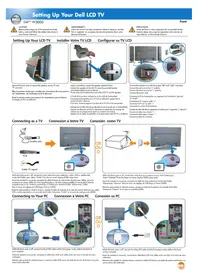
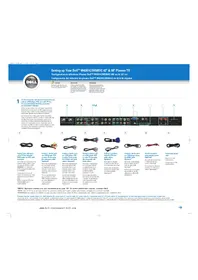

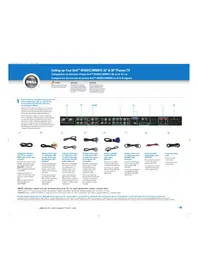
- Remarques, avis et précautions
- À propos de votre téléviseur
- Configuration de votre téléviseur
- Votre télécommande
- Utilisation du menu TV
- Guide de dépannage de votre téléviseur
- Caractéristiques de votre téléviseur 109
- Vue du côté droit
- Coté gauche
- Contenu de la boîte
- Entretien de votre téléviseur
- Configuration de votre téléviseur
- Emplacement approprié pour votre téléviseur
- Branchement de votre téléviseur
- Qualité câble et connecteur quand les utiliser
- Utilisation du connecteur HDTV ou NTSC (coaxial)
- Utilisation du connecteur composite
- Utilisation du connecteur S-Vidéo
- Utilisation du connecteur à composants
- Utilisation du connecteur HDMI
- Utilisation du connecteur VGA
- Utilisation des connecteurs vidéo composite et des connecteurs de sortie audio
- Utilisation de votre téléviseur avec une télécommande universelle ou intelligente
- Utilisation du menu TV
- Utilisation de votre télécommande avec le menu TV
- Sélection de la langue du menu TV
- Sélection de l'entrée
- HDMI( (interface multimédia haute
- Menu d'image
- Audio
- Taille
- Contrôle parental
- Création d'un code d'accès
- Configuration
- Guide de dépannage de votre téléviseur
- Conseils de dépannage
- Problèmes généraux
- Problème solution possible
- Messages du menu TV
- Problèmes de télécommande
- Utilisation de la fonction test auto lorsque raccordé à un ordinateur
- Problèmes lors de l'utilisation du téléviseur comme moniteur
- Généralités
- Dimensions
- Image
- Angle de vision
- Entrées
- Contacter dell
- Index
Marque : DELL
Modèle : W3207C
Catégorie : Système home cinéma