W3207C - Sistema de cine en casa DELL - Manual de uso y guía de instrucciones gratis
Encuentra gratis el manual del aparato W3207C DELL en formato PDF.


| Tipo de producto | Televisor LCD |
| Marca | Dell |
| Modelo | W3207C |
| Tamaño de pantalla | 32 pulgadas (16:9) |
| Resolución nativa | 1366 x 768 (WXGA) |
| Brillo | 500 cd/m² (típ.) |
| Relación de contraste | 1200:1 (típ.) |
| Ángulo de visión | Horizontal ±88°, Vertical ±88° |
| Capacidades de video | 480i/480p/576i/576p/720p/1080i |
| Dimensiones (con soporte) | 951 x 561 x 209 mm |
| Peso (con soporte) | 20,4 kg |
| Alimentación | Red eléctrica mediante cable de alimentación (integrado) |
| Altavoces | 2 x 15 W (30 W total) |
| Funciones de audio | SRS TruSurround XT, Modo Noche, Ecualizador |
| Funciones especiales | SAP, Subtítulos (CC), Control parental, Temporizador de apagado |
| Entradas de video | Compuesto (x2), S-Video (x2), Componente (x2), HDMI (x1), VGA (x1), NTSC (coaxial), HDTV (coaxial) |
| Salidas de video | Compuesto (x1) |
| Entradas de audio | RCA (6 pares), Audio PC (1) |
| Salidas de audio | RCA (1 par), Auriculares (1) |
| Mantenimiento y limpieza | Pantalla: paño suave húmedo (agua). Carcasa: paño ligeramente impregnado con detergente suave. No usar productos químicos (benceno, diluyente, amoníaco, abrasivos). |
| Seguridad | No desarmar. Desconectar antes de limpiar. Reparación solo por técnico autorizado. Evitar calor, humedad, polvo, luz solar directa. |
| Piezas de repuesto y reparabilidad | Piezas incluidas: control remoto, pilas AAA (x2), cable de alimentación, cable de antena coaxial, cable componente, documentación. |
| Información general | Manual publicado en julio de 2006 (Rev. A00). Compatible con control remoto universal (código Philips). |
Preguntas frecuentes - W3207C DELL
Preguntas de los usuarios sobre W3207C DELL
0 pregunta sobre este aparato. Responde a las que conoces o haz la tuya.
Hacer una nueva pregunta sobre este aparato
Descarga las instrucciones para tu Sistema de cine en casa en formato PDF gratis! Encuentra tus instrucciones W3207C - DELL y toma tu dispositivo electrónico nuevamente en la mano. En esta página están publicados todos los documentos necesarios para el uso de su dispositivo. W3207C de la marca DELL.
MANUAL DE USUARIO W3207C DELL
Manual de Propietario
Notas, Avisos y Precauciones

NOTA: Una NOTA indica información importante que le ayuda a hacer mejor uso de su TV.

AVISO: Un AVISO indica un daño potencial para el hardware y cómo evitar el problema.

PRECAUCIÓN: Una PRECAUCIÓN indica un potencial peligro de daño a la propiedad, daños personales o muerte.
La información de este documento está sujeta a cambios sin previo aviso.
© 2006 Dell Inc. Todos los derechos reservados.
La reproducción por cualquier medio de este documento sin el permiso por escrito de Dell Inc. está estrictamente prohibida.
La tecnología TSTX está incorporada bajo licencia de SRS Labs, Inc.
Marcas Registradas usadas en este texto: Dell, el logotipo DELL; SRS(●) TruSurround XT TruSurround XT, SRS, y (●) el simbolo son marcas registradas de SRS Labs, Inc.
Dell, Dimension, OptiPlex, Dell Precision, Latitude, Inspiron, DellNet, PowerApp, PowerEdge, PowerConnect, PowerVault, y EMC ^3 son marcas registradas de Dell Inc.
Otras marcas registradas y nombres de marcas pueden haber sido usadas en este documento para referirse tanto a las entidades que reclaman las marcas como a los nombres de sus productos. Dell Inc. renuncia a cualquier interés de propiedad sobre las marcas registradas y los nombres de marcas diferentes de las suyas.
Julio 2006
Rev. A00
Tabla de Contenidos
1 Acerca de su TV
Vista Frontal 141
Vista Derecha 142
Vista Izquierda 143
Vista Posterior 144
Contenidos del embalaje 146
Cuidado de su TV 146
2 Configurar Su TV
Ubicación Adecuada para Su TV 149
Conectar Su TV 150
3 Su Mando a Distancia
Instalar las Baterías 157
Usar Su Mando a Distancia 158
Usar su TV Con un Mando a Distancia Universal o Inteligente ..... 160
4 Usar el Menú de TV
Usar su Mando a Distancia Con el Menú de TV 161
Seleccionar el Idioma del Menú de TV 162
Seleccionar Entrada 162
Menú de Imagen 164
Audio 164
Tamaño 165
Control Parental 165
Configuración 166
5 Resolución de Problemas en su TV
Consejos para la Resolución de Problemas 169
Problemas Generales 170
Mensajes del Menú de TV 174
Problemas con el Mando a Distancia 174
Usar la Función de Autocomprobación mientras está Conectado a un Ordenador 175
Problemas Al Usar el TV como Monitor 175
6 Especificaciones de Su TV....177
Cómo ponerse en contacto con Dell....179
Índice 201
Acerca de su TV
Vista Frontal
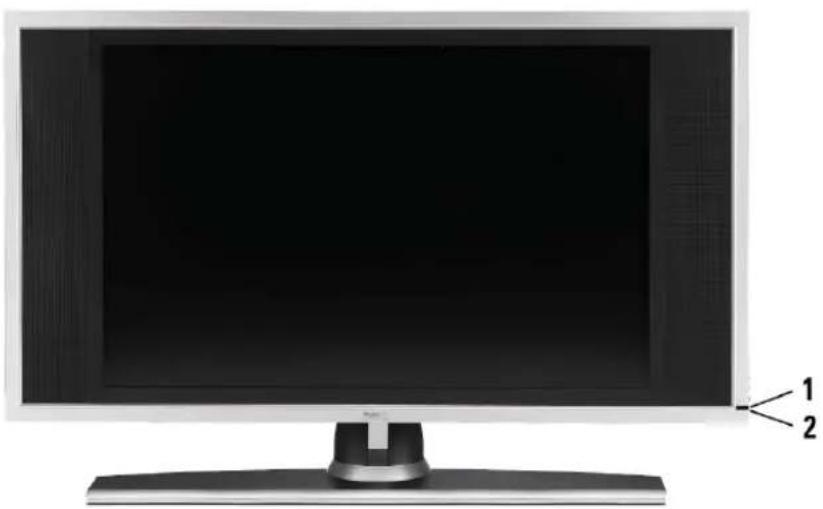
| 1 Receptor IR | Percibe la señal proveniente del mando a distancia |
| 2 Luz indicadora de alimentación (LED) | La luz es azul mientras el TV está encendido y ámbar mientras el TV está en modo de ahorro de energía |
Vista Derecha
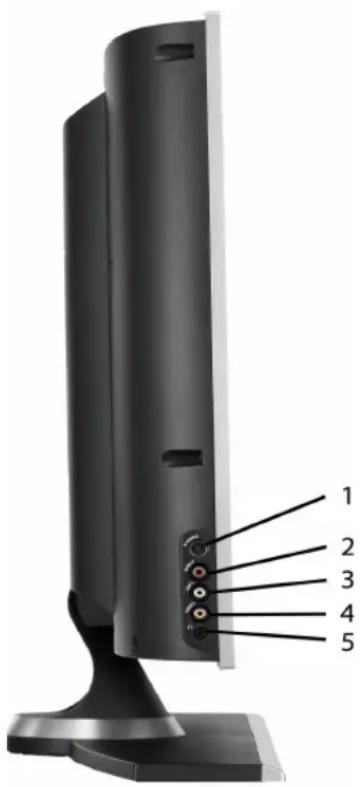
1 Entrada de Vídeo-S (LATERAL) Use esto para conectar dispositivos como un sistema de videojuegos, una cámara digital o un reproductor de DVD
2 Conector de audio (D) Use este conector si tiene conectado un dispositivo al conector compuesto (LATERAL) o al conector Vídeo-S (LATERAL)
3 Conector de audio (I) Use este conector si tiene conectado un dispositivo al conector compuesto (LATERAL) o al conector Vídeo-S (LATERAL)
4 Conector de video compuesto (LATERAL) Use esto para conectar dispositivos como un VCR o un reproductor de DVD
5 Auricular Use este conector para conectar el auricular
Vista Izquierda
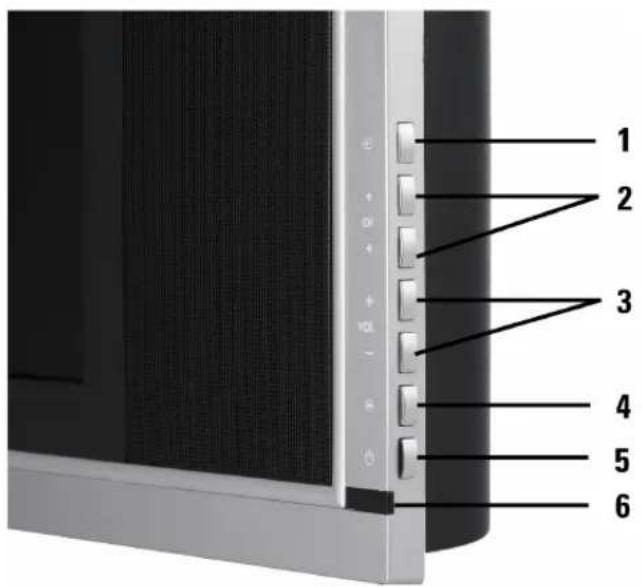
| 1 Botón de Fuente de Entrada | Pulse para mostrar el menú de Selección de Entrada |
| 2 Botón de canal arriba/abajo | Pulse para seleccionar el canal anterior/siguiente o para moverse a través del Menú de TV. |
| 3 Botón de subir/bajar volumen | Pulse para aumentar/disminuir el volumen o para seleccionar la opción de Menú de TV |
| 4 Botón de Menú de TV Pulse para mostrar el Menú de TV | |
| 5 Botón y Luz de encendido (LED) | Pulse para encender y apagar el TVLa luz de alimentación es azul mientras el TV está encendido y ámbar cuando está en modo de ahorro de energía |
| 6 Receptor IR Percibe la señal proveniente del mando a distancia | |
Vista Posterior
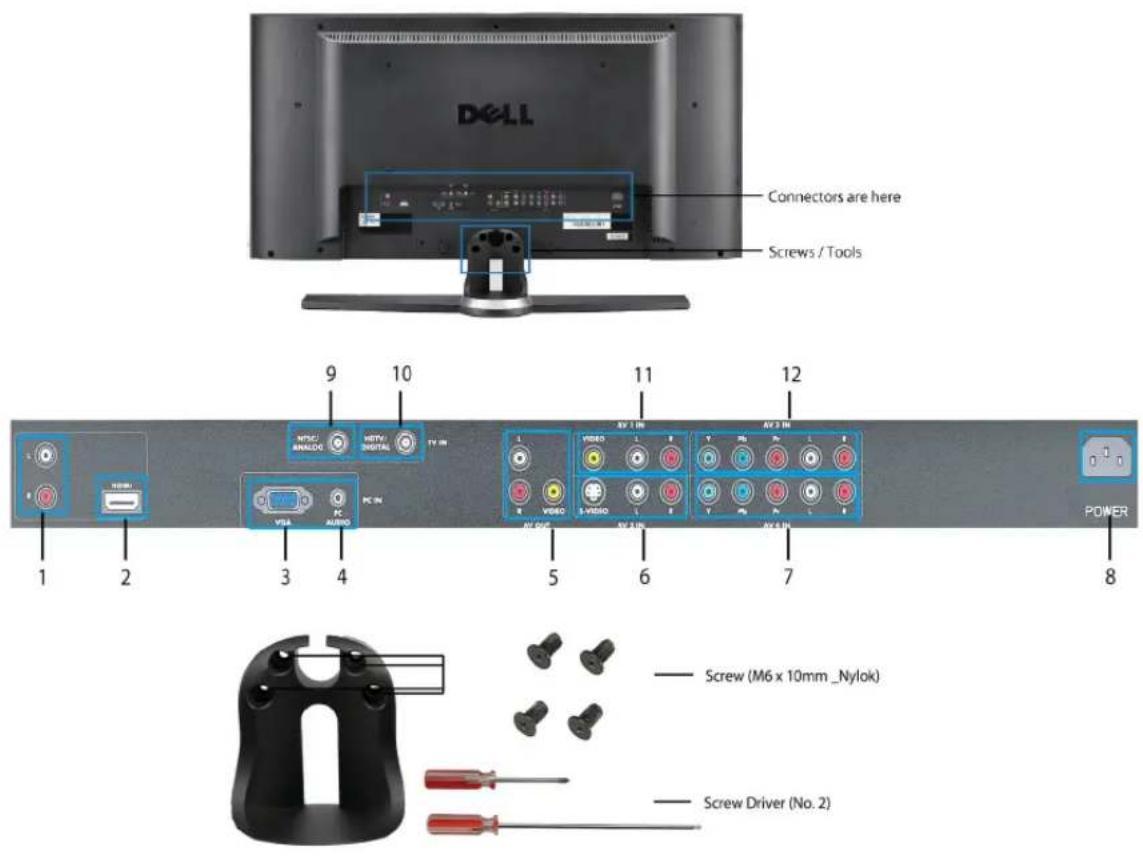
1 Conectores de audio
DVI (I/D)
Conecta a los conectores de audio DVI si tiene conectado un dispositivo tal como un reproductor DVD o un decodificador a los conectores HDMI con un cable de intercambio HDMI o DVI.
2 Cconectores HDMI Conecta dispositivos como un reproductor DVD o un decodificador
3 Adaptador Gráfico de
Vídeo (VGA)conector
Conecta al cable VGA desde su ordenador al TV
4 Conector de Audio
para VGA
Conecta el cable de audio desde su ordenador al TV
5 Conectores de Vídeo
Compuesto y salida de
audio
Conceta un dispositivo como un VCR si tiene conectada una antena o cable de TV a través del conector de ANT/Cable
| 6 Conectores de Vídeo-S (AV2) | Conecta dispositivos como un sistema de juegos de vídeo o un reproductor DVD |
| 7 Conectores de vídeo y audio compuesto (AV4) | Conecta dispositivos como un reproductor DVD, un decodificador o un decodificador para TV por cable |
| 8 Conectalimentación | Conecta sol cable de alimentación |
| 9 Conector NTSC Conceta una antena o un decodificador para TV por cable | |
| 10 Conector HDVT Conecta una antena para el sintonizador digital al usar TV Digital (conector HDTV) | |
| 11 Conectores de vídeo y audio compuesto (AV1) | Conecta dispositivos como un VCR o un reproductor DVD |
| 12 Conectores componente de vídeo y audio (AV3) | Conecta dispositivos como un reproductor DVD, un decodificador o un decodificador para TV por cable |
Contenidos del embalaje

NOTA: Si necesita cables adicionales, póngase en contacto con Dell
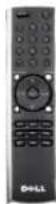
Mando a Distancia
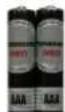
Baterías AAA (2)
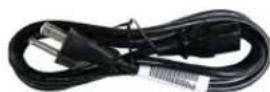
Cable de alimentación
Cable de antena (coaxial)
Cables compuestos
Documentación
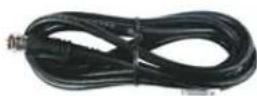
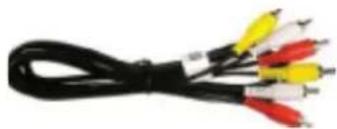
PRECAUCIÓN: El mantenimiento de su TV debería ser realizado sólo por un técnico con licencia. No desmonte el TV. Antes de limpiar el TV, desenchúfelo de la toma eléctrica
- Para limpiar la superficie de la pantalla, shumedezca ligeramente con agua un paño suave, limpio y que no deje pelusa.
- Para limpiar la caja del TV, use un paño, ligeramente humedecido con un detergente suave.
- No use productos químicos como benceno, disolvente, amoníaco o cualquier tipo de producto de limpieza abrasivo.
- No use aire comprimido para limpiar el TV.
Configurar Su TV

PRECAUCIÓN: Antes de iniciar alguno de los procesos de configuración de esta sección, siga las instrucciones de la Guía de Información del Producto.
Ubicación Adecuada para Su TV
Tenga en cuenta los siguientes factores ambientales al decidir la posición de su TV.
- Asegúrese permitir una ventilación adecuada.
- No coloque el TV en lugares que estén expuestos a temperatura o humedad elevadas, luz solar directa, ambientes polvorientos, o a un frío extremo.
- Evite transportar el TV en ambientes polvorientos o con humedad elevada.
- No someta el TV a condiciones en las que pueda sufrir vibraciones extremas o impactos graves. No coloque el TV dentro del maletero de un coche.
- No coloque el TV en un lugar en el que agua u otros líquidos puedan salpicar o introducirse en el TV.
Conectar Su TV
Las tablas siguientes le proporcionan una descripción de los conectores de su TV para ayudarle a decidir qué conectores quiere usar para sus diferentes dispositivos de vídeo.
Conectar su Antena o Decodificador para TV por Cable
| Calidad Cable y conector Cuando Usarlo | ||
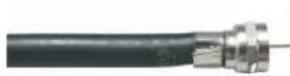
Buena Cable Coaxial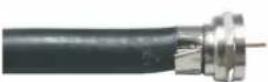 | 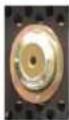 | El cable coaxial (RF) lleva la señal de vídeo y audio desde el conector de la antena cable a su TV. El conector coaxial está etiquetado NTSC. Para localizar el conector NTSC consulte "Vista Posterior" en página 8. |
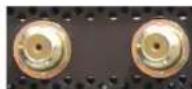
Mejor Cable Coaxial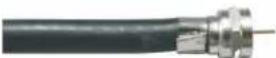 | 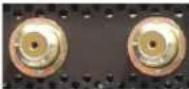 | El cable HDTV lleva la señal de vídeo y audio desde el conector de la antena a su TV. Para localizar el conector HDTV consulte "Vista Posterior" en página 8. |
Conectar Sus Dispositivos de Vídeo
| Calidad Cable y conector Cuando Usarlo | ||
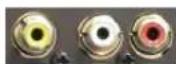
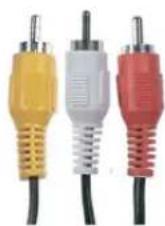
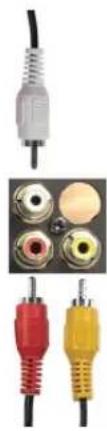
| Buena Compuesto | 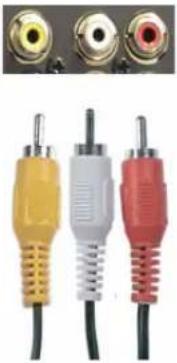 | El conector compuesto lleva la señal de vídeo a través de un solo pin. Si está usando un conector de vídeo compuesto, también necesitará conectar cables de audio compuesto. Para localizar los conectores compuestos, consulte "Vista Izquierda" en página 7 y "Vista Posterior" en página 8. |
Calidad Cable y conector Cuando Usarlo
Mejor Vídeo-S
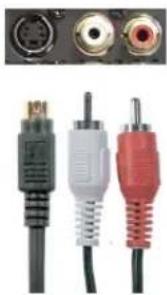
Mejor Componente (YPbPr)
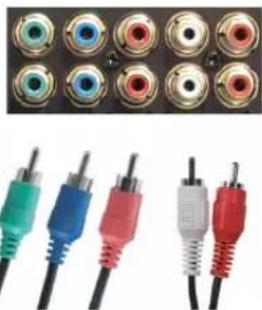
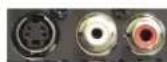
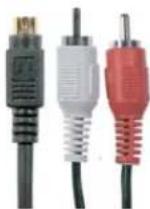
El conector de Vídeo-s divide la señal de vídeo en dos señales, blanco y negro y color. Si está usando un conector de Vídeo-S, también necesitará conectar los cables de audio. Para localizar los conectores de Vídeo-S, consulte "Vista Derecha" en página 6 y "Vista Posterior" en página 8.
Los conectores componente dividen la señal de vídeo en tres señales: dos señales en color y una señal en blanco y negro. Si está usando conectores componente, también necesitará conectar los cables de audio. Para localizar los conectores compuestos, consulte "Vista Posterior" en página 8.
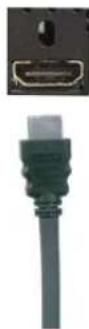
HDMI (Interfaz Multimedia de Alta Definición) asegura que se envíe siempre la mejor señal de vídeo desde la fuente (señal HDTV, reproductor DVD) al TV. Esto se consigue permitiendo que os datos de audio multi-canal y de vídeo no comprimidos sean enviados al dispositivo de visualización a través de un solo cable. Para localizar el conector consulte "Vista Posterior" en página 8.
Conectar la Salida de Audio
| Calidad Cable y conector Cuando Usarlo | |
| Buena Conectores compuestos de salida de audio y vídeo | Use estos conectores para conectar un dispositivo como un VCR si tiene conectada una antena o cable de TV a través del conector de ANT/Cable. |
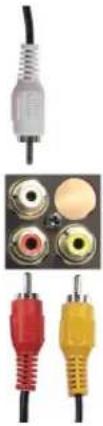 | |
Usar el Conector (Coaxial) HDTV ó NTSC
1 Apague el TV y desenchufe el cable de alimentación.
2 Conecte cable coaxial a los conectores HDTV ó NTSC del TV.
3 Enchufe el cable de alimentación del TV y encienda el TV.
4 Entre en el Menú de TV y seleccione TV para NTSC o TV Digital para HIDTV. Consulte "Seleccionar Entrada" en página 26 para más información.
Usar el Conector Compuesto
1 Apague el TV y desenchufe el cable de alimentación.

NOTA: Si está conectando un dispositivo que pueda querer quitar luego, como un sistema de videojuegos o una videocámara, use el conector compuesto de la parte derecha del TV (consulte "Vista Izquierda" en página 7).
2 Conecte su dispositivo al TV usando el cable de audio y vídeo.
3 Enchufe los cables de alimentación para el TV y los dispositivos y enciéndalos.
4 Entre en el Menú de TV y seleccione AV1 o AV LATERAL (Compuesto3). Consulte "Seleccionar Entrada" en página 26 para más información.
Usar el Conector de Vídeo-S
1 Apague el TV y desenchufe el cable de alimentación.

NOTA: Si está conectando un dispositivo que pueda quitar luego, como un sistema de videojuegos o una cámara, use el conector de Vídeo-S de la parte derecha del TV (consulte "Vista Izquierda" en página 7).
2 Conecte su dispositivo usando los cables de audio y Vídeo-S.
3 Enchufe los cables de alimentación para el TV y los dispositivos y enciéndalos.
4 Entre en el Menú de TV y seleccione AV3, AV 2, o AV LATERAL (Vídeo-S 2). Consulte "Seleccionar Entrada" en página 26 para más información.
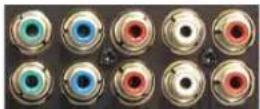
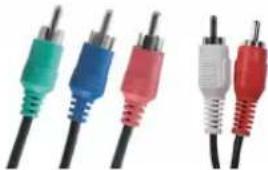
Usar el Conector Componente
1 Apague el TV y desenchufe el cable de alimentación.
2 Conecte su dispositivo usando los cables componente de audio y vídeo.
3 Enchufe los cables de alimentación para el TV y los dispositivos y enciéndalos.
4 Entre en el Menú de TV y seleccione AV 3 ó AV 4. Consulte "Seleccionar Entrada" en página 26 para más información.
Usar el Conector HDMI
1 Apague el TV y desenchufe el cable de alimentación.
2 Conecte su dispositivo usando el conector HDMI.
3 Enchufe los cables de alimentación para el TV y los dispositivos y enciéndalos.
4 Entre en el Menú de TV y seleccione HDMI 1. Consulte "Seleccionar Entrada" en página 26 para más información.
Usar el Conector VGA
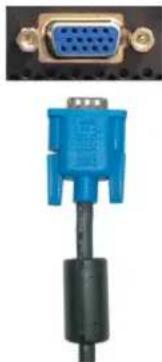
1 Apague el TV y desenchufe el cable de alimentación.
NOTA: Le sugerimos que use un cable VGA con núcleo de ferrita.
2 Concete los cables VGA y de audio a su TV y a su ordenador.
3 Enchufe los cables de alimentación para el TV y los dispositivos y enciéndalos.
4 Entre en el Menú de TV y seleccione VGA. Consulte "Seleccionar Entrada" en página 26 para más información.
Usar los Conectores de Vídeo Compuesto y de Salida de Audio
1 Apague el TV y desenchufe el cable de alimentación.
2 Conecte los conectores de vídeo y de salida de audio a su TV y a un dispositivo como un VCR si ha conectado una antena o cable de TV a través del conector de ANT/Cable.
3 Enchufe los cables de alimentación para el TV y los dispositivos y enciéndalos.
Su Mando a Distancia
Instalar las Baterías
Antes de poder usar su mando a distancia debe instalar dos baterías AAA en el mando a distancia de la siguiente forma.
1 Abra la tapa de las baterías.
2 Instale las baterías. Asegúrese de que los + y – de las baterías coinciden con los símbolos + y – del compartimiento de las baterías.
3 Cierre la tapa de las baterías.
Usar Su Mando a Distancia
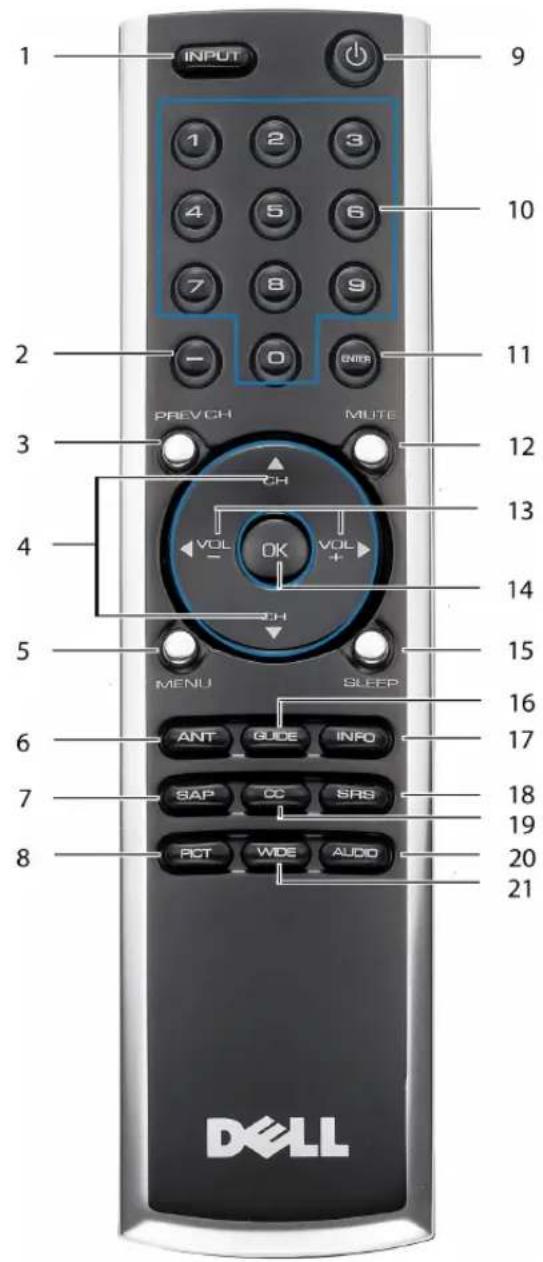
| 1 | ENTRADA | Entre en el menú de Selección de Entrada. |
| 2 | - | Pulse para seleccionar los canales digitales. Por ejemplo. para seleccionar 62-3, pulse 6,2, la tecla de guión y luego 3 para ver el canal. |
| 3 | CAN ANT' Le devuelve al canal que estaba viendo anteriormente. | |
| 4 | CAN ▲ | Pulse para ver el canal siguiente/anterior. |
| CAN ▼ | ||
| 5 | MENÚ Entra y sale del Menú de TV. | |
| 6 | ANT Cambia entre fuentes de entrada de TV analógicas y digitales. | |
| 7 | SAP Cambia entre fuentes de audio primarias y secundarias. | |
| 8 | IMAG | Se mueve a través de las opciones preconfiguradas del Menú de Imagen. |
| 9 | ENCENDIDO Enciende y apaga el TV. | |
| 10 | NÚMERO Pulse para seleccionar un canal. | |
| 11 | ENTER | Pulse para confirmar su selección. |
| 12 | SILENCIO Pulse para encender y apagar el sonido. | |
| 13 | VOL+ | Aumenta/disminuye el sonido. |
| VOL.- | ||
| 14 | OK | Pulse este botón para hacer o confirmar una selección en el Menú de TV. |
| 15 | TEMPORIZADOR | Enciende el temporizador del dispositivo. |
| 16 | GUÍA | Muestra una guía de programas electrónica al usar TV Digital (Conector ATSC).NOTA: El contenido puede variar dependiendo del emisor. |
| 17 | INFO | Muestra información sobre su TV (por ejemplo, en modo TV, muestra el canal que está viendo). |
| 18 | SRS Pulse para encender/apagar el SRS Envolvente. | |
| 19 | SUBTÍTULOS | Encicnde/apaga los Subtítulos - OAD. |
| 20 | AUDIO | Se mueve a través de las opciones de Audio preconfiguradas. |
| 21 | ANCHIURA | Ajusta el tamaño de la pantalla. |
Usar su TV Con un Mando a Distancia Universal o Inteligente
Los mandos a distancia universales preprogramados pueden ser programados para controlar las siguientes funciones en su TV Dell:
• Encendido
- Canal Arriba ( ▲)
- Canal Abajo ( ▼)
- Subir Volumen (+)
- Bajar Volumen (-)
- S i l e n c i o
- Seleccionar Entrada
NOTA: Puede que los mandos a distancia preprogramados del futuro sean capaces de controlar más funciones.
Puede programar de las siguientes formas los mandos a distancia universales para que funcionen con su TV Dcll:
- Si el manual del mando a distancia enuma códigos por fabricante, use los códigos de Philips.
- Si el mando a distancia tiene una función de búsqueda, esta función puede usarse para encontrar el código correcto.
- Si el mando a distancia tiene una función inteligente, puede usarla para programar botones específicos del mando a distancia de Dell, además de aquellos botones enumerados más arriba.
NOTA: Consulte la documentación del mando a distancia para tener instrucciones más específicas para su mando a distancia universal o rinteligente.
Usar el Menú de TV
Su TV tiene un Menú de TV que le permite seleccionar la fuente de entrada apropiada, hacer ajustes a las configuraciones de imagen y audio y configurar el control parental.
Usar su Mando a Distancia Con el Menú de TV

NOTA: Puede acceder a y hacer selecciones en el Menú de TV usando los botones de volumen y canales del panel lateral de su TV, o puede también usar su mando a distancia. Excepto donde es mencionado, esta sección describe cómo usar el Menú de TV con el mando a distancia.
1 Para entrar en el Menú de TV, pulse el botónMENÚ.
Aparecerán siete iconos a lo largo de la parte inferior de la pantalla.
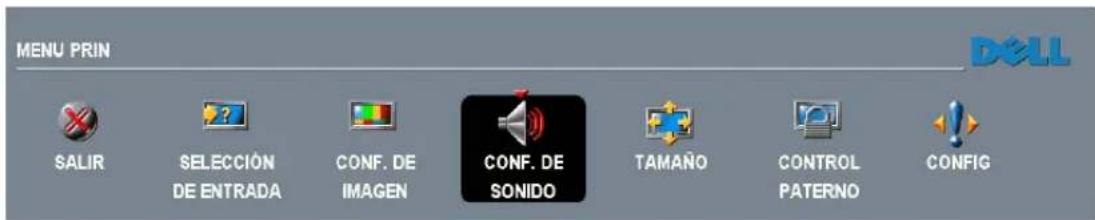
2 Use los botones de navegación para moverse entre los iconos.
El icono aparece resaltado a medida que usted se mueve a través del menú.
3 Para seleccionar una opción, pulse el botón OK cuando el icono esté resaltado.
4 Aparecerá un nuevo menú para csa opción seleccionada. Use los botones de navegación arriba y abajo para moverse a través de las diferentes configuraciones.

NOTA: Aparecerá una flecha roja junto a la configuración a medida que navega a través de las opciones. Aparecerá una marca de comprobación junto a la opción que haya seleccionado.
5 Use los botones de navegación izquierdo y derecho y el botón OK para ajustar o seleccionar las configuraciones.

NOTA: Puede seleccionar SALIR o pulsar el botón MENÚ en cualquier momento para volver al menú principal.
6 Después de haber realizado sus selecciones, pulse el botón MENÚ para volver al menú principal.
7 Para salir del Menú de TV, seleccione el icono SALIR y pulse OK.
Seleccionar el Idioma del Menú de TV
1 Pulse el botón MENÚ para entrar en el Menú de TV.
2 Seleccione CONFIGURACIÓN.
3 En el menú de CONFIGURACIÓN seleccione IDIOMA y desplácese para seleccionar el idioma en el que quiera que aparczca el Menú de TV.
Seleccionar Entrada
El Menú Seleccionar Entrada le permite seleccionar la fuente apropiada dependiendo de cómo tenga conectados sus equipos de TV y vídeo. Pulse ENTRADA en el mando a distancia para ir al menú SELECCIONAR ENTRADA. También puede pulsar MENÚ en el mando a distancia y seleccionar SELECCIONAR ENTRADA desde el menú principal.
Si está usando una fuente de entrada de TV (conector NTSC) o de TV Digital (conector HIDTV), usted podrá preconfigurar los canales visualizables. Vaya al Menú Principal, seleccione CONFIGURACIÓN-> CONFIGURACIÓN DE CANAL
-> BÚSQUEDA DE CANAL. Si está usando los conectores NTSC y ATSC a la vez, necesita preconfigurar los canales visualizables tanto para la fuente de entrada de TV Digital como para la fuente de entrada de TV.
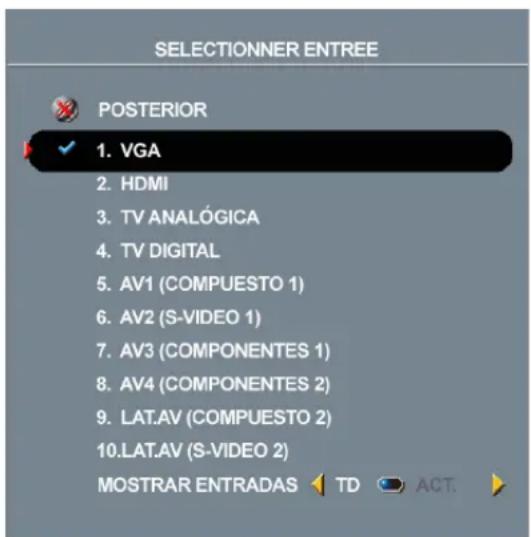
VGA — Selecciónela cuando su ordenador esté conectado a su conector VGA Consulte"Vista Posterior" en página 8 para localizar el conector VGA.
HDMI( (InterfazMultimedia deAlta
Definición) — Selecciónela cuando haya conectado un dispositivo (como un reproductor DVD) usando el reproductor HDMI. Consulte "Vista Posterior" en página 8 para localizar el conector HDMI.
TV ANALÓGICA — Selecciónela cuando su antena o decodificador para TV por cable estén conectados al conector NTSC. Consulte "Vista Posterior" en página 8 para localizar el conector NTSC.
TV DIGITAL — Selecciónela cuando su antena o decodificador para TV por cable estén conectados al conector HDTV. Consulte "Vista Posterior" en página 8 para localizar el conector NTSC.
AV1 (COMPUESTO 1) — Selección la cuando tenga un dispositivo de vídeo, como un sistema de videojuegos, conectado al conector compuesto de la parte inferior del TV. Consulte "Vista Posterior" en página 8 para localizar los conectores de audio y vídeo compuesto.
AV2 (VÍDEO-S 1) — Selecciónela cuando tenga un dispositivo de vídeo, como un VCR, conectado al conector de Vídeo-S de la parte inferior del TV. Consulte "Vista Posterior" en página 8 para localizar el conector de Vídeo-S.
AV3 (COMPONENTE 1) — Selecciónelo cuando tenga un dispositivo de vídeo, como un reproductor DVD, un decodificador o un decodificador de TV por cable conectado a los conectores de vídeo y audio componente de la parte inferior del TV. Consulte "Vista Posterior" en página 8 para localizar los conectores de audio y vídeo componente.
AV4 (COMPONENTE 2) — Selecciónelo cuando tenga un dispositivo de vídeo, como un reproductor DVD, un decodificador o un decodificador de TV por cable conectado a los conectores de vídeo y audio componente de la parte inferior del TV. Consulte "Vista Posterior" en página 8 para localizar los conectores de audio y vídeo componente.
AV LATERAL (COMPUESTO 2) — Selecciónela cuando tenga un dispositivo de vídeo, como un sistema de videojuegos, conectado al conector compuesto del lateral del TV. Consulte "Vista Derecha" en página 6 para localizar el conector compuesto.
AV LATERAL (VÍDEO-S 2) — Selecciónela cuando tenga un dispositivo de vídeo, como un VCR, conectado al conector de Vídeo-S del lateral del TV. Consulte "Vista Derecha" en página 6 para localizar el conector de Vídeo-S.
MOSTRAR ENTRADAS — Mostrar entradas le permite seleccionar Activas o Todas. Activas busca los conectores que se estén usando. Las fuentes de entrada disponibles aparecen en blanco y las fuentes de entrada que no están disponibles aparecen en gris. Todas muestran todas las fuentes de entrada y le permite seleccionar todas las fuentes de entrada, incluso aunque no tenga conectado un dispositivo.

NOTA: En Configuraciones de Menú de TV, situado en el menu de Configuración, puede configurar la Seleccionar Entrada para mostrar el dispositivo que ha conectado. Por ejemplo, AV2 diría DVD cuando consultase el menú Seleccionar Entrada.
Menú de Imagen
El Menú de Imagen le permite ajustar la apariencia de la imagen, incluyendo color y brillo.
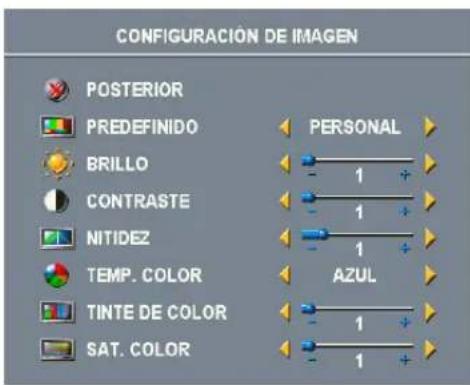
Si selecciona una de las siguientes configuraciones de imagen preestablecidas, las configuraciones individuales serán actualizadas automáticamente.
Si selecciona Personal, podrá ajustar las configuraciones individuales, como Brillo y Color.
Las preconfiguraciones de temperatura de color típicas son:
• Natural: 6500K
•Normal: la temperature por defecto de la pantalla
- Blue: 9300K
• Rojo: 5700K
Audio
El Menú de Audio le permite configurar el audio para que cuadre mejor con el tipo de programa que esté viendo.
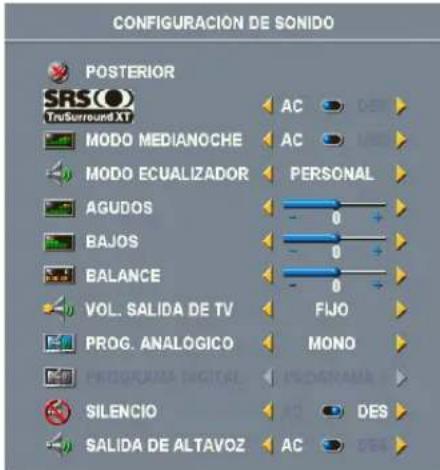
SRS TruSurround XT— Proporciona un sonido envolvente virtual desde dos altavoces de cualquier fuente, lo que crea un sonido de mayor amplitud con graves de mayor profundidad.
MODO MEDIANOCHE — Equilibra las grandes diferencias de sonido entre las voces y las escenas de acción.
MODO ECUALIZADOR — Si selecciona una de las siguientes configuraciones del Modo Ecualizador preconfiguradas, el nivel de audio individual será actualizado automáticamente:
• Música
• Cine
• Voz
Si selecciona Personal, podrá ajustar los niveles de audio individuales, como GRAVES y AGUDOS.
Volumen de Salida del TV — Seleccione Fijo si quiere ajustar el volumen usando el mando a distancia o el
control de volumen en un receptor de audio concetado. Seleccione Variable si quiere ajustar el volumen usando el mando a distancia o los botones del panel frontal del TV. Usar Variable ajusta la salida de volumen del TV, no el volumen de un receptor de audio concetado.
Use Programa para seleccionar Stereo, Mono, o SAP (Segundo Programa de Audio).
Silencio — Le permite encender o apagar el sonido.
Altavoz Encendido/Apagado — Le permite encender o apagar el sonido del altavoz.
Tamaño

AVISO: Usar las barras negras, como las que se ven en Pantalla Ancha 4:3, durante un período extenso de tiempo, puede quemar la pantalla de su TV.
El tamaño le permite ajustar la apariencia de la imagen. Use la Posición H. para ajustar la colocación horizontal de la imagen.
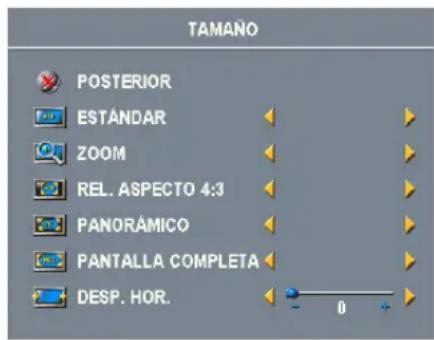
Use las siguientes configuraciones para ajustar la relación de aspecto:
Estándar — La mejor selección para ver películas DVD en HDTV digital, 16:9 ó 22:9.
Zoom — La mejor selección para ver películas DVD en TV, VCR ó 4:3.
4:3 — La mejor selección para ver películas DVD en TV, VCR ó 4:3.
Pantalla Ancha — La mejor selección para ver películas DVD en HDTV digital, 16:9 ó 22:9.
Pantalla Completa — La mejor selección para ver películas DVD en HIDTV digital ó 16:9.
Desplazamiento Horizontal—Ajusta la colocación horizontal de la imagen.

NOTA: La mayoría de los DVDs tienen información en la carátula sobre el rango de aspecto soportado.
Control Parental
El Control Parental la permite bloquear ciertos canales o programas de forma que los niños no puedan ver programas que no sean adecuados para su edad.
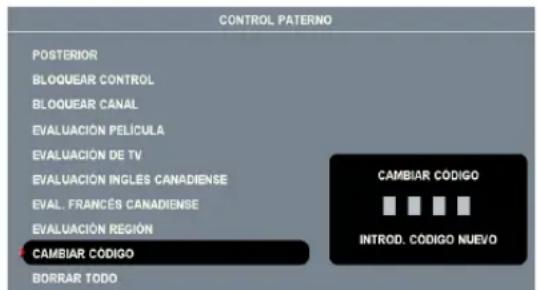
Para entrar en el menú de Control Parental, necesita un código de acceso. La primera vez que entre, use el código de acceso 3355. Consulte "Configurar un Código de Acceso" en página 166 para más información sobre crear un nuevo código de acceso.
Puede configurar las siguientes opciones para bloquear los contenidos:
- Bloqueo de Canal — Bloquea los canales seleccionados
- Clasificación de Película — Bloqueca películas basándose en sus clasificaciones (G, PG, PG-13, R, NC-17, y X)
- Clasificaciones de TV — Bloquea programas de TV basándose en su clasificación
- Clasificaciones Anglo-canadienses — Bloquea programas de TV basándose en su clasificación
- Clasificaciones Franco-canadienses — Bloquea programas de TV basándose en su clasificación
- Clasificaciones por Región — Bloqueca programas de TV basándose en su clasificación
- Bloquear Opciones — Enciende o apaga todas las configuraciones del control parental

NOTA: Puede usar Borrar Todos para desbloquear todos los canales y programas que haya configurado.
Configurar un Código de Acceso
Después de entrar en el menú de Control Parental por primera vez, podrá configurar su propio código de acceso de cuatro dígitos.
1 En el menú de Control Parental seleccione Cambiar Código.
2 Introduzca un nuevo código de acceso usando los botones numéricos del mando a distancia.
3 Seleccione Salir.

NOTA: El CÓDIGO DE ACCESO del Control Parental restablecerse pulsando las teclas Canal Abajo y Bajar Volumen en el panel de control durante 10 segundos.
Configuración
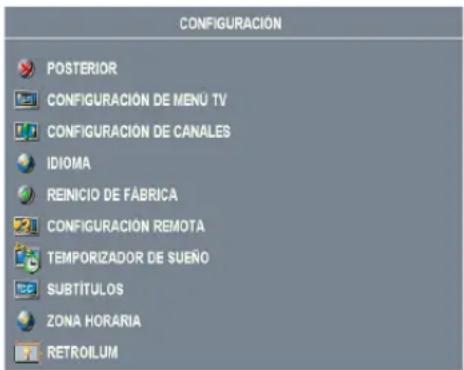
Configuración le permite ajustar la apariencia del Menú de TV, preconfigurar los canales por cable visualizables, cambiar el idioma del Menú de TV (consulte "Seleccionar el Idioma del Menú de TV" en página 162) y restaurar las configuraciones por defecto de fábrica.
En el menú Configuraciones del Menú de TV menu, use Tiempo de Espera del Menú de TV para aumentar o disminuir la cantidad de tiempo que aparece el Menú de TV. La cantidad máxima de tiempo es de 60 segundos. Puede seleccionar Bloqueo de Botones de TV para bloquear botones del panel inferior. Cuando se habilite esta opción sólo funcionará el botón de encendido.
Mantenga pulsado los botones de aumento de volumen y subir canal a la vez durante 10 segundos para desbloquear los botones.
Configuración de Canal le permite ajustar las configuraciones para canales individuales y preconfigurar los canales visualizables. Si está usando la fuente de entrada de TV (conector NTSC) o de TV Digital (conector HDTV), puede configurar los canales visualizables. Vaya al Menú Principal, seleccione Configuración, seleccione Configuración de Canal, y luego seleccione Búsqueda de Canal. Si está usando los conectores NTSC y HDTV a la vez, necesita preconfigurar los canales visualizables tanto para la fuente de entrada de TV Digital como para la fuente de entrada de TV.
Idioma le permite elegir el idioma del Menú de TV.
Seleccione Restablecer Valores de Fábricapara restablecer las configuraciones del Menú de TV a sus valores de fábrica por defecto.
Seleccione Configuraciones Remotas para permitir soporte desde códigos remotos heredados (códigos RC5). La selección por efecto es No.
Temporizador le permite establecer un período de tiempo después del cual el TV se apaga automáticamente.
Seleccione Subtítulos para encender o apagar los subtítulos y configurar muchas otras opciones de Subtítulos.
Zona Horaria le permite ajustar la zona horaria y las configuraciones de ahorro diurnas.
Seleccione Retroiluminación para cambiar el brillo de la retroiluminación al nivel que prefiera.

NOTA: La hora actual se ajusta usando el sintonizador ATSC con una antena digital. Sin esta antena la hora no estará disponible.
Resolución de Problemas en su TV

PRECAUCIÓN: Si en algún momento ve humo o chispas saliendo de su TV, póngase en contacto con Dell. No intente realizar ninguno de los pasos de la resolución de problemas
Consejos para la Resolución de Problemas

NOTA: Algunos de los problemas pueden estar relacionados con los dispositivos de vídeo conectados a su TV. Consulte la documentación de los dispositivos de vídeo para más información sobre la resolución de problemas.
La mayoría de los problemas con su TV pueden estar causados por no tener seleccionada la entrada correcta. Cada conector del TV (lateral y parte inferior) está asociado a una selección de entrada, que está etiquetada de AV1 a AV4 en el menú de Selección de Entrada.
- AV1 – Conector compuesto de la parte inferior del TV
- AV2 – Conector de Vídeo-S de la parte inferior del TV
- AV3 - Conector Componente de la parte inferior del TV
- AV4 – Conector componente de la parte inferior del TV
• AV LATERAL (COMPUESTO 2) - Conector compuesto de la parte derecha del TV
• AV LATERAL (VÍDEO-S2) - Conector de Vídco-S de la parte derecha del TV
También puede seleccionar las siguientes entradas:
- TV – Conector NTSC de la parte inferior del TV
• TV DIGITAL - Conector HDTV de la parte inferior del TV - VGA – Conector VGA de la parte inferior del TV
- HDMI – Conector HDMI de la parte inferior del TV
Problemas Generales
Problema Posible Solución
Pobre calidad de imagen mientras se ve la TV y al usar dispositivos como un reproductor DVD o un VCR
1 Compruebe las configuraciones del rango de aspecto en el Menú de TV. Pulse el botón Menú en el mando a distancia y seleccione Tamaño. Para más información sobre el uso del Menú de TV, consulte "Usar el Menú de TV" en página 25.
2 Vuelva a conectar el dispositivo usando el mismo tipo de conector. Por ejemplo, si está usando el conector compuesto de la parte inferior, intente conectar el dispositivo al conector compuesto de la parte lateral de la pantalla de TV. Consulte "Acerca de su TV" en página 5 para localizar los conectores. Después de conectar el dispositivo, cambie la fuente de entrada en el Menú de TV. Consulte "Seleccionar Entrada" en página 26 para más información.
3 Concete el dispositivo usando un conector diferente. Por ejemplo, si experimenta el problema usando un conector compuesto, intente usar el conector componente.
NOTA: Para conectar a un conector diferente necesitará los cables apropiados para dicho conector. Consulte la documentación de su dispositivo para ver una lista de las conexiones soportadas.
Después de conectar el dispositivo, cambie la fuente de entrada en el Menú de TV. Consulte "Seleccionar Entrada" en página 26 para más información.
4 Restaure los valores de fábrica por defecto. Pulse Menú en el mando a distancia, seleccione Configuración y luego seleccione Restaurar valores.
5 Ajuste la temperatura de color Pulse Menú en el mando a distancia, seleccione Configuración de Imagen y luego seleccione Temperatura de Color.
NOTA: Algunos decodificadores ofrecen rango de aspecto. Consulte la documentación de su dispositivo para más información.
Problema Posible Solución
Una calidad de imagen pobre al usar un dispositivo conectado al conector ANT/Cable (coaxial)
No aparece nada en mi TV. 1
1 Asegúrese de que la pantalla de su TV está seleccionada como fuente de entrada en el menú de Fuente de Entrada. Consulte "Seleccionar Entrada" en página 26 para más información.
2 Pulse Menú en el mando a distancia, seleccione Configuración y luego seleccione Configuración de Canales. Esto restablece los canales de su TV.
3 Compruebe las configuraciones del rango de aspecto en el Menú de TV. Pulse el botón Menú en el mando a distancia y seleccione Tamaño. Para más información sobre el uso del Menú de TV, consulte "Usar el Menú de TV" en página 25.
4 Restaure los valores de fábrica por defecto. Pulse Menú en el mando a distancia, seleccione Configuración y luego seleccione Restaurar valores.
5 Ajuste la temperatura de color Pulse Menú en el mando a distancia, seleccione Imagen y luego seleccione Temperatura de Color.
6 El problema puede estar en su dispositivo, póngase en contacto con su servicio técnico.
Asegúrese de la pantalla del TV está encendida.
2 Verifique que todos los cables están conectados apropiadamente a la pantalla de TV, incluyendo el cable de alimentación.
3 Compruebe si hay una luz azul o ámbar en la esquina inferior derecha de la pantalla de TV. Una luz azul indica que la pantalla está encendida. Una luz ámbar indica que la pantalla está en modo de ahorro de energía.
4 Asegúrese de que está seleccionada la entrada apropiada en el menú de Fuente de Entrada. Consulte "Seleccionar Entrada" en página 26 para más información.
5 Vuelva a conectar cualquier dispositivo que esté conectado actualmente a la pantalla de TV. Si está usando múltiples dispositivos, conéctelos y pruébelos uno por uno.
6 Conecte otro dispositivo que sepa que está funcionando correctamente.
7 Restaure los valores de fábrica por defecto. Pulse Menú en el mando a distancia, seleccione Configuración y luego seleccione Restaurar valores.
Problema Posible Solución
| Sin sonido 1 | Asegúrese de que el silencio no está conectado. Pulsar el botón Silencio del mando a distancia enciende y apaga la función silencio.2 Si solo hay ciertos canales de TV que no tienen sonido, necesitará corregir el menú de Selección de Entrada en el Menú de TV (consulte "Seleccionar Entrada" en página 26)3 Verifique que todos los cables de audio están firmemente conectados tanto a los conectores de entrada de audio de la pantalla de TV como a los conectores de salida de audio de los dispositivos. Asegúresc de que el los colores del cable coinciden con los colores de los conectores.4 Ascgúresc también de que los cables de audio están conectados a la misma hilera que los cables de audio. Consulte "Vista Frontal" en página 5 para localizar los conectores.5 Vuelva a conectar el dispositivo usando el mismo tipo de conector. Por ejemplo, si está usando el conector compuesto de la parte inferior, intente conectar el dispositivo al conector compuesto de la parte lateral de la pantalla de TV. Consulte "Vista Frontal" en página 5 para conocer la localización de los conectores. Después de conectar los dispositivos, cambie la fuente de entrada en el Menú de TV. Consulte"Seleccionar Entrada" en página 26 para más información.6 Concede el dispositivo usando un conector diferente. Por ejemplo, si experimenta el problema usando un conector compuesto, intente usar el conector componente.NOTA: Para conectar a un conector diferente necesitará los cables apropiados para dicho conector. Consulte la documentación de su dispositivo para ver una lista de las conexiones soportadas.Después de conectar el dispositivo, cambie la fuente de entrada en el Menú de TV. Consulte "Seleccionar Entrada" en página 26 para más información.7 Prucbc el dispositivo en un TV diferente. |
| Puntos brillantes u oscuros | Los defectos de píxeles dentro de las especificaciones industriales son inherentes a un TV LCD y no constituyen un problema de defectos. Para más información sobre píxeles y tecnología LCD acuda a support.dell.com. |
| La imagen es demasiado oscura o demasiado brillante. | Actualice las configuraciones de color en el Menú de TV. Pulse Menú en el mando a distancia y seleccione Configuraciones de Color. |
| La pantalla no está centrada correctamente | 1 Actualice las configuraciones tamaño en el Menú de TV. Pulse Menú en el mando a distancia y seleccione Tamaño.2 Restaure los valores de fábrica por defecto. Pulse Menú en el mando a distancia, seleccione Configuración y luego seleccione Restaurar valores. |
Problema Posible Solución
| La pantalla tiene una o más líneas 1 | Compruebe las configuraciones del rango de aspecto en el Menú de TV. Pulse el botón Menú en el mando a distancia y seleccione Tamaño. Para más información sobre el uso del Menú de TV, consulte "Usar el Menú de TV" en página 25.2 Asegúrese de que está seleccionada la entrada apropiada en el menú de Fuente de Entrada. Consulte "Seleccionar Entrada" en página 26 para más información.3 Intente conectar un dispositivo diferente. Asegúrese de conectar los cables y de actualizar la fuente de entrada en el Menú de TV correctamente.4 Actualicc las configuraciones tamaño en el Menú de TV. Pulse Menú en el mando a distancia y seleccione Tamaño.5 Restaure los valores de fábrica por defecto. Pulse Menú en el mando a distancia, seleccione Configuración y luego seleccione Restaurar valores. |
| Los botones del panel frontal no funcionan | Compruebe el Menú de TV para ver si los botones han sido bloqueados. Pulse Menú en el mando a distancia y seleccione Configuración.Si no puede usar el mando a distancia, pulse los botones canal arriba y subir volumen de la parte inferior de la pantalla durante 10 segundos para desbloqucar los botonces. |
| La imagen es demasiado pequeña | 1 Ajuste las configuraciones de tamaño. Pulse Menú en el mando a distancia y seleccione Tamaño y Posición.2 Esto puede ser un problema con su dispositivo. Comprucbe la documentación del dispositivo. |
Mensajes del Menú de TV
Mientras usa su TV pueden aparecer los siguientes mensajes.
| Mensaje Posible Solución | |
| Ajuste Automático No se necesita realizar ninguna acción, el TV está realizando un ajuste automático | |
| Fuera de Rango Compruebe las configuraciones de resolución optima. | |
| Quizá necesite descargar un nuevo controlador de vídeo. Para más información, visite support.dell.com. | |
| No hay Salida de Vídeo | 1 Compruebe que todos los cables estén conectados correctamente.2 Asegúrese de que esté seleccionada la fuente apropiada. Consulte "Seleccionar Entrada" en página 26 para más información. |
| Botones del TV Bloqueados Para Desbloquearlos, pulse Menú en el mando a distancia y seleccione Configuración. | |
| En Modo de Ahorro de Energía | Si tiene un ordenador conectado a la pantalla de TV y no se detecta señal, el TV se pone en modo de ahorro de energía. Mientras el TV está en modo de ahorro de energía la luz. de alimentación es ámbar. |
| Pulse cualquier tecla del teclado o mueva el ratón | |
| Autocomprobación Aparece como la fuente del ordenador cuando no hay nada conectado. Seleccione VGA desde el menú de Selección de Entrada si no hay nada conectado. Conecte un ordenador al conector VGA. | |
Problemas con el Mando a Distancia
| Problema Posible Solución | |
| El TV no responde al usar el mando a distancia | 1 Apunte el mando a distancia directamente a la esquina inferior derecha de la pantalla de TV. Asegúrese de que nada está tapando la parte frontal de la pantalla de TV. Para conocer la localización del receptor IR, consulte "Vista Frontal" en página 5.2 Asegúrese de que las baterías están instaladas adecuadamente.3 Si las baterías son viejas, instale nuevas baterías.NOTA: Las luces brillantes u otros dispositivos de infrarrojos pueden interferir en su mando a distancia y en el receptor IR de la pantalla de TV. |
Usar la Función de Autocomprobación mientras está Conectado a un Ordenador
Mientras su ordenador esté conectado a la pantalla de TV a través del conector VGA, usted puede usar la función de autocomprobación para comprobar que la pantalla de TV está funcionando correctamente. Si su pantalla de TV y su ordenador están conectados correctamente pero la pantalla del TV permanece oseura, lleve a cabo la autocomprobación realizando los pasos siguientes:
1 Apague su ordenador y su pantalla de TV.
2 Desenchufe el cable de video de la parte de atrás de su ordenador.
3 Encienda la pantalla de TV. Si la pantalla de TV no percibe una señal de vídeo y está funcionando correctamente, aparecerá en la pantalla el cuadro de diálogo “Dell- Verificación Función de Autocomprobación” (contra un fondo negro). Mientras esté en modo de autocomprobación, la luz de alimentación permanece azul y la línea de autocomprobación se mueve continuamente por la pantalla. Este cuadro aparece también durante el funcionamiento normal del sistema si el cable de vídeo se desconecta o resulta dañado.
4 Apague su pantalla de TV y vuelva a conectar el cable de vídeo; luego encienda su ordenador y la pantalla de TV. Si su pantalla de TV permanece en blanco, el problema puede estar en su ordenador o en su tarjeta gráfica.
Consulte la documentación de su ordenador para más información.
Problemas AI Usar el TV como Monitor

NOTA: Sólo puede conectar su ordenador a la pantalla de TV usando un conector VGA.
Problema Posible Solución
| La imagen no está centrada o es demasiado pequeña |
1 Use Ajuste Automático para comprobar las Configuraciones de Imagen. Pulse Menú para entrar en el Menú de TV, seleccione Configuraciones de Imagen y luego seleccione Ajuste Automático.
2 Comprucbe las configuraciones de resolución óptimas. Quizá necesite descargar un nuevo controlador de vídeo. Para más información, visitc support.dcll.com.
NOTA: Algunas viejas tarjetas de vídeo no soportan las configuraciones de resolución del TV.
| Problema Posible Solución | |
| Sin Audio 1 | Asegúrese de que el cable de audio verde esté conectado al conector de audio del TV y al ordenador. Para localizar el conector en el TV, consulte "Usar el Conector VGA" en página 18. Consulte la documentación de su ordenador para localizar los conectores de su ordenador.No conccte el cable de audio a la clavija de los auriculares.2 Asegúrese de que el volumen del ordenador no está silenciado.3 Asegúrese de que el sonido de su ordenador funciona comprobando los altavoces. Consulte la documentación de su ordenador para más información sobre la resolución de problemas en su ordenador.4 Desconecte el TV del ordenador y haga una prueba para ver si el volumen de su TV funciona. |
| Sin imagen | NOTA: Si ve una autocomprobación, significa que hay un problema con su tarjeta de vídeo o que está usando la fuente de entrada incorrecta.1 Asegúrese de que el TV está encendido.2 Verifique que todos los cables están conectados apropiadamente al TV, incluyendo el cable de alimentación.3 Compruebe si hay una luz azul o ámbar en la esquina inferior derecha del TV. Una luz azul indica que el TV está encendido. Una luz ámbar indica que el TV está en modo de ahorro de energía.4 Asegúrese de que esté seleccionada la fuente apropiada. Consulte "Seleccionar Entrada" en página 26 para más información.5 Vuelva a conectar el ordenador.6 Concctc otro dispositivo que sepa que está funcionando correctamente.7 Restaure los valores de fábrica por defecto. Pulse Menú en el mando a distancia, seleccione Configuración y luego seleccione Restaurar valores. |
Especificaciones de Su TV
General
Número de modelo W3207C
Tipo de Pantalla TV LCD
Tamaño de pantalla 32 pulgadas
Área de imagen 697.69 x 392,26 mm (27,47 x 15.,44 pulgadas)
Rango de aspecto de la imagen 16:9 (pantalla ancha)
Capacidades de la pantalla de vídeo 480i / 480p / 576i / 576p / 720p / 1080i
Características Adicionales:
Capacidad SAP Sí
Capacidad CC Sí
Capacidad de Control Parental Sí
Dimensiones Físicas
Pantalla (con soporte) 951 x 561 x 209 mm (37.44 x 22,08 x 8,22 pulgadas)
Peso (con soporte) 20.4kg/44.93libras
Resolución Nativa 1366 x 768 WXCA
Capacidad HIDTV Sí
Imagen
Número de Sintonizadores 1 (Digital/Analógico)
Brillo 500 nits (tip.)
Rango de Contraste 1200 : 1 (tip.)
Ángulo de Visión
Horizontal ±88 grados
Vertical ±88 grados
Entradas
Vídeo
Entradas
| Compuesto (CVBS) | dos en total (lateral y en la parte inferior) |
| Vídco-S | dos en total (lateral y en la parte inferior) |
| Componente | dos (parte inferior) |
| ENTRADA DE TV (coaxial) | dos (parte inferior) |
| Audio (RCA I+D) | seis pares en total (lateral y arte inferior) |
| IIDMI | uno (parte inferior) |
| Ordenador | |
| VGA (para usar como monitor de ordenador) | uno (parte inferior) |
| Audio (PC) | uno (parte inferior) |
Salidas
| Vídeo | |
| Compuesto (CVBS) | uno (parte inferior) |
| Audio (RCA I+D) | un par (parte inferior) |
Audio
| Efectos SRS TruSurround XT | |
| Modo Medianoche | |
| Altavoces (separados) 15 vatios/canal | 30 vatios total |
Cómo ponerse en contacto con Dell
Para contactar con Dell electrónicamente, puede acceder a las siguientes páginas web:
- www.dell.com
• support.dell.com (soporte)
Para direcciones web específicas en su país, encuentre la sección del país apropiado en la siguiente tabla.

NOTE: Los números gratuitos son para uso dentro del país en el que aparecen listados.
NOTE: En ciertos países, el soporte técnico específico para las computadoras Dell™ XPS está disponible en un número telefónico separado listado para países participantes. Si usted no ve un número telefónico listado que sea específico para las computadoras XPS, puede usted contactar a Dell a través del número de soporte listado y su llamada será transferida en forma apropiada.
Cuando necesite contactar con Dell, utilice las direcciones electrónicas, números de teléfono y códigos de la siguiente tabla. Si necesita asistencia para determinar qué códigos utilizar, contacte con un operador nacional o internacional.

NOTE: La informacion de contacto proporcionada fue considerada correcta en el momento en que fue so este documento y esta sujeta a cambios.
| País (ciudad)Código de acceso internacional del paísCódigo de la ciudad | Nombre del departamento o área de servicioSitio web y dirección e-mail | Códigos de área, Números locales y números sin cargo |
| Anguilla Sitio Web: www.dell.com.ai | ||
| Correo Electrónico: la-techsupport@dell.comSoporte Técnico | sin cargo:800-335-0031 | |
| Antigua y Barbuda Sitio Web: www.dell.com.ag | ||
| Correo Electrónico: la-techsupport@dell.comSoporte Técnico | 1-800-805-5924 | |
| Aomen Soporte T | écnico (DellTM DimensionTM, Dell InspironTM, Dell OptiPlexTM, Dell LatitudeTM, y Dell PrecisionTM)Soporte Técnico (servidores y almacenamiento) | 0800-1050800-105 |
| Argentina (Buenos Aires)Código de acceso internacional: 00Código del país: 54Código de la ciudad: 11 | Sitio web: www.dell.com.arE-mail: la-tcchsupport@dcll.comE-mail para computadoras de escritorio y portátiles:la-tcchsupport@dcll.comE-mail para servidores y productos dealmaccnamiento EMC®:la_enterprise@dell.comServicio al cliente | sin cargo:0-800-444-0730sin cargo:0-800-222-0154sin cargo:0-800-444-07240-810-444-3355 |
| Soporte técnicoServicios de soporte técnicoVentas | ||
| Aruba Sitio Web: www.dell.com.aw | ||
| Australia (Sydney)Código de acceso internacional: 0011Código del país: 61Código de la ciudad: 2 | Sitio Web: support.ap.dell.comCorreo Electrónico: support.ap.dell.com/contactusSoporte General | sin cargo:800-1578 |
| Austria (Viena)Código de acceso internacional: 900 | Sitio web: support.euro.dell.comE-mail: tech_support_central_europe@dell.comVentas a pequeñas y micro empresasFax para pequeñas y micro empresasServicio al cliente para pequeñas y micro empresasServicio al cliente para cuentas preferentes y corporativasSoporte para XPSSoporte para Empresas Pequeñas/En Casa para todos los demas ordenadores DellSoporte para cuentas preferentes y corporativasConmutador | 0820 240 530 000820 240 530 490820 240 530 140820 240 530 160820 240 530 810820 240 530 170820 240 530 170820 240 530 00 |
| Bahamas Sitio Web: www.dell.com.bsCorreo Electrónico: la-techsupport@dell.comSoporte Técnico | sin cargo:1-866-874-3038 | |
| Barbados Sitio Web: www.dell.com/bbCorreo Electrónico: la-techsupport@dell.comSoporte Técnico | 1-800-534-3142 | |
| Bélgica (Bruselas)Código de acceso internacional: 00Código del país: 32Código de la ciudad: 2 | Sitio web: support.euro.dell.comSoporte Técnico para XPSSoporte Técnico para todos los demás ordenadoresDellFax de soporte técnicoServicio al clienteVentas corporativasFaxCommutador | 02 481 92 9602 481 92 8802 481 92 9502 713 15 .6502 481 91 0002 481 92 9902 481 91 00 |
| Bermuda Sitio Web: www.dell.com/bmCorreo Electrónico: la-techsupport@dell.comSoporte Técnico | sin cargo:1-877-890-0754 | |
| Bolivia Sitio Web: www.dell.com/boCorreo Electrónico: la-techsupport@dell.comSoporte General | sin cargo: 800-10-0238 | |
| BrasilCódigo de acceso internacional: 00Código del país: 55Código de la ciudad: 51 | Sitio web: www.dell.com/brCorreo Electrónico: BR-TechSupport@dell.comAtencion al Cliente y Soporte TecnicoFax de soporte técnicoFax de servicio al clienteVentas | 0800 90 335551 2104 547051 2104 54800800 722 3498 |
| Islas Vírgenes Británicas | Soporte general | sin cargo:1-866-278-6820 |
| BruneiCódigo del país: 673 | Soporte Técnico (Penang, Malasia)Atención al Cliente (Penang, Malasia)Ventas de transacción (Penang, Malasia) | 604 633 4966604 633 4888604 633 4955 |
| Canadá (North York, Ontario)Código de acceso internacional: 011 | Estado de su orden online: www.dell.ca/ostatusSoporte Técnico Automatico (Soporte automatico de Hardware y Garantia)Servicio al Cliente (pequeñas y micro empresas)Servicio al Cliente (mediana y gran empresa, gobierno)Servicio al Cliente (impresoras, proyectores, televisiones, computadoras de mano, jukebox digital e inalámbricos)Soporte de Garantia de Hardware (pequeñas y micro empresas)Soporte de Garantia de Hardware (mediana y gran empresa, gobierno)Soporte de Garantia de Hardware (impresoras, proyectores, televisiones, computadoras de mano, jukebox digital e inalámbricos)Ventas (pequeñas y micro empresas)Ventas (mediana y gran empresa, gobierno)Venta de repuestos y de servicios extendidos | sin cargo:1-800-247-9362sin cargo:1-800-847-4096sin cargo:1-800-326-9463sin cargo:1-800-847-4096sin cargo:1-800-906-3355sin cargo:1-800-387-57571-877-335-5767sin cargo:1-800-387-5752sin cargo:1-800-387-57551 866 440 3355 |
| Islas Caimán Correo Electrónico: la-techsupport@dell.com | ||
| Soporte Técnico | sin cargo:1-877-261-0242 | |
| Chile (Santiago)Código del país: 56Código de la ciudad: 2 | Sitio Web: www.dell.com/clCorreo Electrónico: la-techsupport@dell.comSoporte al Cliente y PostventaSoporte Técnico (CTC)Soporte Técnico (ENTEL.) | sin cargo: 1230-020-4823sin cargo: 800730222sin cargo: 1230-020-3762 |
| China (Xiamen)Código del país: 86Código de la ciudad: 592 | Sitio web de soporte técnico: support.dell.com.cnE-mail de soporte técnico: cn_support@dell.comE-mail de servicio al cliente: customer_cn@dell.comFax de soporte técnicoSoporte técnico (Dimension e Inspiron)Soporte técnico (OptiPlex, Latitude, y Dell Precision)Soporte técnico (servidores y almacenamiento)Soporte técnico (proyectores, PDAs, switches, routers, etc)Soporte técnico (impresoras)Servicio al clienteFax de servicio al clientePequeñas y micro empresasDivisión de cuentas preferentesGrandes cuentas corporativas GCPGrandes cuentas corporativas cuentas clavesGrandes cuentas corporativas NorteGrandes cuentas corporativas Norte gobierno y educaciónGrandes cuentas corporativas EsteGrandes cuentas corporativas Este gobierno y educaciónGrandes cuentas corporativas Equipo de colaGrandes cuentas corporativas SurGrandes cuentas corporativas OesteGrandes cuentas corporativas Repuestos | 592 818 1350Sin cargo: 800 858 2969Sin cargo: 800 858 0950Sin cargo: 800 858 0960Sin cargo: 800 858 2920Sin cargo: 800 858 2311Sin cargo: 800 858 2060592 818 1308Sin cargo: 800 858 2222Sin cargo: 800 858 2557sin cargo: 800 858 2055sin cargo: 800 858 2628Sin cargo: 800 858 2999Sin cargo: 800 858 2955Sin cargo: 800 858 2020Sin cargo: 800 858 2669Sin cargo: 800 858 2572Sin cargo: 800 858 2355Sin cargo: 800 858 2811Sin cargo: 800 858 2621 |
| Colombia Sitio Web: www.dell.com/clCorrico Electrónico: la-techsupport@dell.comSoporte Técnico | Sin cargo: 1-800-915-5704 | |
| Costa Rica Sitio Web: www.dell.com/cr | ||
| Correo Electrónico: la-techsupport@dell.comSoporte Técnico | Sin cargo: 800-012-0232 | |
| República Checa (Praga)Código de acceso internacional: 00Código del país: 420 | Sitio web: support.euro.dell.comE-mail: czcch_dell@dell.comSoporte técnicoServicio al clienteFaxTech FaxConmutador | 22537 272722537 270722537 271422537 272822537 2711 |
| Dinamarca (Copenhagen)Código de acceso internacional: 00Código del país: 45 | Sitio web: support.curo.dell.comSoporte Técnico para XPSSoporte técnico para todas las otras computadorasDellServicio al cliente (cn relación)Servicio al cliente para pequeñas y micro empresasConmutador (en relación)Fax de Conmutador (cn relación)Conmutador (pequeñas y micro empresas)Fax de conmutador (pequeñas y micro empresas) | 7010 00747023 01827023 01843287 55053287 12003287 12013287 50003287 5001 |
| Dominica Sitio Web: www.dell.com/dm | ||
| Correo Electrónico: la-techsupport@dell.comSoporte general | sin cargo:1-866-278-6821 | |
| República Dominicana Sitio Web: www.dell.com/do | ||
| Correo Electrónico: la-techsupport@dell.comSoporte Tecnico | sin cargo:1-888-156-1834ó sin cargo:1-888-156-1584 | |
| Ecuador Sitio Web: www.dell.com/ec | ||
| Correo Electrónico: la-techsupport@dell.comSoporte General (llamando desde Quito)Soporte General (llamando desde Guayaquil) | sin cargo:999-119-877-655-3355sin cargo:1800-999-119-877-655-3355 | |
| El Salvador Sitio Web: www.dell.com/ec | ||
| Corroo Eléctrónico: la-techsupport@dell.comSoporte Técnico (Telephonica) | sin cargo: 8006170 | |
| Finlandia (Ihelsinki)Código de acceso internacional: 990Código del país: 358Código de la ciudad: 9 | Sitio web: support.euro.dell.comE-mail: fi_support.curo.dell.comSoporte técnicoServicio al clienteCommutadorVentas por debajo de 500 empleadosFaxVentas por encima de 500 empleadosFax | 0207 533 5550207 533 5380207 533 5330207 533 5400207 533 5300207 533 5330207 533 530 |
| Francia (Paris)(Montpellier)Código de acceso internacional: 00Código del país: 33Códigos de ciudad: (1) (4) | Sitio web: support.euro.dell.comPequeñas y micro empresasSoporte Técnico para XPSSoporte técnico para todas las otras computadorasDellServicio al clienteCommutadorCommutador (llamadas de fuera de Francia)VentasFaxFax (llamadas de fuera de Francia)CorporativoSoporte técnicoServicio al clienteCommutadorVentasFax | 0825 387 1290825 387 2700825 823 8330825 004 70004 99 75 40 000825 004 7000825 004 70104 99 75 40 010825 004 7190825 338 33901 55 94 71 0001 55 94 71 0001 55 94 71 01 |
| Alemania (Francfurt)Código de acceso internacional: 00Código del país: 49Código de la ciudad: 69 | Sitio web: support.euro.dell.comE-mail: tcch_support_central_curope@dell.comSoporte Técnico para XPSSoporte técnico para todas las otras computadorasDellServicio al cliente para pequeñas y micro empresasServicio al cliente de segmento globalServicio al cliente para cuentas preferentesServicio al cliente para grandes cuentasServicio al cliente para cuentas públicasConmutador | 069 9792 7222069 9792-72000180-5-224400069 9792-7320069 9792-7320069 9792-7320069 9792-7320069 9792-7000 |
| GreciaCódigo de acceso internacional: 00Código del país: 30 | Sitio web: support.euro.dell.comSoporte técnicoSoporte técnico servicio doradoConmutadorConmutador de servicio doradoVentasFax | 00800-44 14 95 1800800-44 14 00 832108129810210812981121081298002108129812 |
| Grenada Correo Electrónico: la-techsupport@dell.comSoporte general | sin cargo:1-866-540-3355 | |
| Guatemala Correo Electrónico: la-techsupport@dell.comSoporte general | 1-800-999-0136 | |
| Guyana Correo Electrónico: la-techsupport@dell.comSoporte general | sin cargo:1-877-270-4609 | |
| Hong KongCódigo de acceso internacional: 001Código del país: 852 | Sitio web: support.ap.dell.comE-mail de soporte técnico: HK_support@dell.comSoporte técnico (Dimension e Inspiron)Soporte técnico (OptiPlex, Latitude, y Dell Precision)Soporte Tecnico (servidores y almacenamiento)Soporte Tecnico (proyectores, PDAs, commutadores, enrutadores, etc)Servicio al clienteGrandes cuentas corporativasProgramas de cliente globalDivisión de medianas empresasDivisión de pequeñas y micro empresas | 00852-2969 318800852-2969 319100852-2969 319600852-3416 090600852-3416 091000852-3416 090700852-3416 090800852-3416 091200852-2969 3105 |
| La India Correo Electrónico:india_support_dcsktop@dell.comindia_support_notebook@dell.comindia_support_Server@dell.comSoporte técnicoVentas (grandes cuentas corporativas)Ventas (pequeñas y micro empresas) | 1600 33 8045y 1600 44 80461600 33 80441600 33 8046 | |
| Irlanda (Cherrywood)Código de acceso internacional: 00Código del país: 353Código de la ciudad: 1 | Sitio web: support.euro.dell.comE-mail: dell_direct_support@dell.comVentasVentas en IrlandaSalida DellCentro de Asistencia para Pedidos En LineaAtencion al ClienteServicio al cliente del usuario domésticoServicio al cliente para pequeñas empresasServicio al cliente corporativoSoporte TécnicoSoporte técnico para computadoras Inspiron XPS solamenteSoporte técnico para todas las otras computadorasDellGeneralFax de ventasConmutadorServicio al cliente en el Reino Unido (discar dentro del R.U. solamente)Servicio al cliente corporativo (discar dentro del R.U. solamente)Ventas en el Reino Unido (discar dentro del R.U. solamente) | 01 204 44441850 200 7781850 200 77801 204 401401 204 40141850 200 9821850 200 7221850 543 54301 204 010301 204 44440870 906 00100870 907 44990870 907 4000 |
| Italia (Milán)Código de acceso internacional: 00Código del país: 39Código de la ciudad: 02 | Sitio web: support.euro.dell.comPequeñas y micro empresasSoporte técnicoServicio al clienteFaxCommutadorCorporativoSoporte técnicoServicio al clienteFaxCommutador | 02 577 826 9002 696 821 1402 696 821 1302 696 821 1202 577 826 9002 577 825 5502 575 035 3002 577 821 |
| Jamaica Correo Electrónico: la-techsupport@dell.com | ||
| Soporte Técnico (marque solo desde dentro de Jamaica) | sin cargo:1-800-326-6061ó sin cargo:1-800-975-1646 | |
| Japón (Kawasaki)Código de acceso internacional: 001Código del país: 81Código de la ciudad: 44 | Sitio web: support.jp.dell.com | |
| Soporte técnico (servidores) | sin cargo: 0120-198-498 | |
| Soporte técnico fuera de Japón (servidores) | 81-44-556-4162 | |
| Soporte técnico (Dimension e Inspiron) | sin cargo: 0120-198-226 | |
| Soporte técnico fuera de Japón (Dimension and Inspiron) | 81-44-520-1435 | |
| Soporte técnico (Dell Precision, OptiPlex, y Latitude) | sin cargo:0120-198-433 | |
| Soporte técnico fuera de Japón (Dell Precision, OptiPlex, y Latitude) | 81-44-556-3894 | |
| Soporte técnico (PDAs, proyectores, impresoras, routers) | sin cargo: 0120-981-690 | |
| Soporte técnico fuera de Japón (PDAs, proyectores, impresoras, routers) | 81-44-556-3468 | |
| Servicio FaxBox | 044-556-3490 | |
| Servicio de orden automatizada de 24 horas | 044-556-3801 | |
| Servicio al cliente | 044-556-4240 | |
| División de ventas de negocios (hasta 400 empleados) | 044-556-1465 | |
| Ventas de la división de cuentas preferentes (más de 400 empleados) | 044-556-3433 | |
| Ventas públicas (agencias gubernamentales, instituciones educativas y médicas) | 044-556-5963 | |
| Segmento global Japón | 044-556-3469 | |
| Usuario individual | 044-556-1760 | |
| Commutador | 044-556-4300 | |
| Corea (Seúl)Código de acceso internacional: 001Código del país: 82Código de la ciudad: 2 | Correo Electrónico: krsupport@dell.comSoporteSoporte (Dimension, PDA, Productos Electrónicos y Accesorios)VentasFaxConmutador | sin cargo: 080-200-3800sin cargo: 080-200-3801sin cargo: 080-200-36002194-62022194-6000 |
| América Latina Soporte técnico al cliente (Austin, Texas, EE.UU.)Servicio al cliente (Austin, Texas, EE.UU.)Fax (Soporte técnico y servicio al cliente) (Austin, Texas, EE.UU.)Ventas (Austin, Texas, EE.UU.)Fax de Ventas (Austin, Texas, EE.UU.) | 512 728-4093512 728-3619512 728-3883512 728-4397512 728-4600o 512 728-3772 | |
| LuxembourgInternational Access Code: 00Country Code: 352 | Website:support.euro.dell.comSoporteVentas en Empresas Pequeñas/En CasaVentas CorporativasAtención al ClienteFax | 342 08 08 075+32 (0)2 713 15 9626 25 77 81+32(0)2 481 91 1926 25 77 82 |
| MacaoCódigo del país: 853 | Soporte técnicoServicio al cliente (Xiamen, China)Ventas de transacción (Xiamen, China) | sin cargo: 0800 10534 160 91029 693 115 |
| Malasia (Penang)Código de acceso internacional: 00Código del país: 60Código de la ciudad: 4 | Sitio web: support.ap.dell.comSoporte técnico (Dell Precision, OptiPlcx, y Latitude)Soporte técnico (Dimension, Inspiron, Electrónica y accesorios)Soporte técnico (PowerApp, PowerEdge, PowerConnect, y PowerVault)Atención al ClienteVentas de transaccionesVentas corporativas | sin cargo: 1 800 880 193sin cargo: 1 800 881 306Sin cargo: 1800 881 386Sin cargo: 1800 881 306(opción 6)sin cargo: 1 800 888 202sin cargo: 1 800 888 213 |
| MéxicoCódigo de acceso internacional: 00Código del país: 52 | Correo Electrónico: la-techsupport@dell.comSoporte Técnico (TelMex)VentasServicio al clientePrincipal | sin cargo:1-866-563-442550-81-8800o 01-800-888-3355001-877-384-8979o 001-877-269-338350-81-8800o 01-800-888-3355 |
| Montserrat Correo Electrónico: la-techsupport@dell.comSoporte general | sin cargo:1-866-278-6822 | |
| Antillas Holandesas Correo Electrónico: la-techsupport@dell.comSoporte general | 001-800-882-1519 | |
| Holanda (Amsterdam)Código de acceso internacional: 00Código del país: 31Código de la ciudad: 20 | Sitio web: support.euro.dell.comSoporte Técnico para XPSSoporte técnico para todas las otras computadorasDellFax de soporte técnicoServicio al cliente para pequeñas y micro empresasServicio al cliente relacionalVentas a pequeñas y micro empresasVentas relacionalesFax de ventas a pequeñas y micro empresasFax de ventas relacionalesConmutadorFax del conmutador | 020 674 45 94020 674 45 00020 674 47 66020 674 42 00020 674 4325020 674 55 00020 674 50 00020 674 47 75020 674 47 50020 674 50 00020 674 47 50 |
| Nueva ZelandiaCódigo de acceso internacional: 00Código del país: 64 | Sitio Web: support.ap.dell.comCorreo Electrónico: support.ap.dell.com/contactusSoporte General | 0800 441 567 |
| Nicaragua Correo Electrónico: la-techsupport@dell.com | ||
| Soporte Técnico | sin cargo:1-800-220-1378 | |
| Noruega (Lysaker)Código de acceso internacional: 00Código del país: 47 | Sitio Web: support.ap.dell.comSoporte Técnico para XPSSoporte Técnico para todos los demás productos DellServicio al cliente relacionalServicio al cliente para pequeñas y micro empresasConmutadorFax del conmutador | 815 35 043671 16882671 1757523162298671 16800671 16865 |
| Panamá Correo Electrónico: la-techsupport@dell.com | ||
| Soporte TécnicoSoporte Técnico (CLARACOM) | sin cargo:1-800-507-1385sin cargo:1-866-633-4097 | |
| Perú Correo Electrónico: la-techsupport@dell.com | ||
| Soporte Técnico | sin cargo:0800-50-869 | |
| Polonia (Varsovia)Código de acceso internacional: 011Código del país: 48Código de la ciudad: 22 | Sitio web: support.euro.dell.comE-mail: pl_support_tcch@dell.comTeléfono de servicio al clienteServicio al clienteVentasFax de servicio al clienteFax de la recepciónCommutador | 57 95 70057 95 99957 95 99957 95 80657 95 99857 95 999 |
| PortugalCódigo de acceso internacional: 00Código del país: 351 | Sitio web: support.curo.dell.comSoporte técnicoServicio al clienteVentasFax | 707200149800 300 413800 300 410 o800 300 411 o800 300 412 o21 422 07 1021 424 01 12 |
| Puerto Rico Correo Electrónico: la-techsupport@dell.comSoporte Técnico | sin cargo:1-866-390-4695 | |
| St. Kitts and Nevis Sitio Web: www.dell.com/knCorreo Electrónico: la-techsupport@dell.comSoporte Técnico | sin cargo:1-866-540-3355 | |
| Sta. Lucia Sitio Web: www.dell.com/lcCorreo Electrónico: la-techsupport@dell.comSoporte Técnico | sin cargo:1-866-464-4352 | |
| St. Vincent and the Grenadines | Sitio Web: www.dell.com/vcCorreo Electrónico: la-techsupport@dell.comSoporte Técnico | sin cargo:1-866-464-4353 |
| Singapur (Singapur)Código de acceso internacional: 005Código del país: 65 | NOTE: Solo debería llamarse a los números de teléfono de esta sección desde Singapur y MalasiaSitio web: support.ap.dell.comSoporte técnico (Dimension, Inspiron, Electrónica y accesorios)Soporte técnico (OptiPlex, Latitude, y Dell Precision)Soporte técnico (PowerApp, PowerEdge, PowerConnect, y PowerVault)Servicio al cliente (Penang, Malasia)Atención al ClienteVentas de transaccionesVentas corporativas | Sin cargo: 1800 394 7430Sin cargo: 1800 394 7488Sin cargo: 1800 394 7478604 633 4949sin cargo: 1 800 394 7430(opción 6)sin cargo: 1 800 394 7412sin cargo: 1 800 394 7419 |
| Eslovaquia (Praga)Código de acceso internacional: 00Código del país: 421 | Sitio web: support.euro.dell.comE-mail: czech_dell@dell.comSoporte técnicoServicio al clienteFaxTech FaxConmutador (ventas) | 02 5441 5727420 22537 270702 5441 832802 5441 832802 5441 7585 |
| Sud Africa(Johannesburgo)Código de acceso internacional:09/091Código del país: 27Código de la ciudad: 11 | Sitio web: support.euro.dell.comE-mail: dcll_za_support@dcll.comLínca doradaSoporte técnicoServicio al clienteVentasFaxConmutador | 011 709 7713011 709 7710011 709 7707011 709 7700011 706 0495011 709 7700 |
| Países del sudeste asiático y el Pacífico | Soporte técnico al cliente, servicio al cliente y ventas (Penang, Malasia) | 604 633 4810 |
| España (Madrid)Código de acceso internacional: 00Código del país: 34Código de la ciudad: 91 | Sitio web: support.euro.dell.comPequeñas y micro empresasSoporte técnicoServicio al clienteVentasCommutadorFaxCorporativoSoporte técnicoServicio al clienteConmutadorFax | 902 100 130902 118 540902 118 541902 118 541902 118 539902 100 130902 115 23691 722 92 0091 722 95 83 |
| Suecia (Upplands Vasby)Código de acceso internacional: 00Código del país: 46Código de la ciudad: 8 | Sitio web: support.euro.dell.comSoporte Técnico para XPSSoporte Técnico para todos los demás productos DellServicio al cliente relacionalServicio al cliente para pequeñas y micro empresasSoporte del programa de compras de empleados (EPP)Fax de soporte técnicoVentas | 0771 340 34008 590 05 19908 590 05 64208 587 70 52720 140 14 4408 590 05 59408 590 05 185 |
| Suiza (Ginebra)Código de acceso internacional: 00Código del país: 41Código de la ciudad: 22 | Sitio web: support.euro.dell.comE-mail: Tech_support_central_Europe@dell.comSoporte Técnico para XPSSoporte Técnico (Negocios Pequeños/En Casa) para todos los demás productos DellSoporte técnico (corporativo)Servicio al cliente (pequeñas y micro empresas)Servicio al cliente (corporativo)FaxCommutador | 0848 33 88 570844 811 4110844 822 8440848 802 2020848 821 721022 799 01 90022 799 01 01 |
| TaiwánCódigo de acceso internacional: 002Código del país: 886 | Sitio web: support.ap.dell.comE-mail: ap_support@dell.comSoporte técnico (OptiPlex, Latitude, Inspiron, Dimension, y Electrónica y accesorios)Soporte Tecnico (servidores y almacenamiento)Atención al ClienteVentas de transaccionesVentas corporativas | sin cargo: 0080 186 1011sin cargo: 0080 160 1256sin cargo: 0080 160 1250(opción 5)sin cargo: 00801 65 1228sin cargo: 00801 651 227 |
| TailandiaCódigo de acceso internacional: 001Código del país: 66 | Sitio web: support.ap.dell.comSoporte técnico (OptiPlex, Latitude, y Dell Precision)Soporte técnico (PowerApp, PowerEdge, PowerConnect, y PowerVault)Atención al ClienteVentas corporativasVentas de transacciones | sin cargo: 1800 0060 07sin cargo: 1800 0600 09sin cargo: 1800 006 007(opción 7)sin cargo: 1800 006 009sin cargo: 1800 006 006 |
| Trinidad y Tobago Sitio Web: www.dell.com/ttCorreo Electrónico: la-techsupport@dell.comSoporte Técnico | sin cargo:1-888-799-5908 | |
| Islas Turks y Caicos Sitio Web: www.dell.com/tcCorreo Electrónico: la-techsupport@dell.comSoporte general | sin cargo:1-877-441-4735 | |
| R.U. (Bracknell)Código de acceso internacional: 00Código del país: 44Código de la ciudad: 1344 | Sitio web: support.euro.dell.comE-mail: dcll_direct_support@dcll.com | |
| Sitio web de servicio al cliente:support.euro.dell.com/uk/en/ECare/form/home.aspVentasVentas (pcqueñas y micro empresas)Ventas al secotr público/corporativoAtencion al ClienteServicio al cliente de pequeñas y micro empresasServicio al cliente corporativoServicio al cliente de cuentas preferentes (dc 500 a 5000 empleados)Servicio al cliente de cuentas globalesServicio al cliente del gobierno centralServicio al cliente del gobierno local y educaciónServicio al cliente de saludSoporte TécnicoSoporte Técnico solo para ordenadores XPSSoporte técnico (corporativo/cuentas preferentes/PAD [más de 1000 empleados])Apoyo Técnico para todos los demás productosGeneralFax para pequeñas y micro empresas | 0870 907 400001344 860 4560870 906 001001344 373 1850870 906 001001344 373 18601344 373 19301344 373 19901344 373 1940870 366 41800870 908 05000870 353 08000870 907 4006 | |
| Uruguay Sitio Web: www.dell.com/uyCorreo Electrónico: la-techsupport@dell.comSoporte Técnico | sin cargo:413-598-2522 | |
| EE.UU. (Austin, Texas)Código de acceso internacional: 011Código del país: 1 | Información de estado - orden automatizadaAutoTech (computadoras portátiles y de escritorio)Soporte de Hardware y Garantia (TVs Dell.Impresoras y Proyectores) clientes PreferentesSoporte XPS para consumidores de las AméricasSoporte al consumidor (Usuarios Domésticos o con la Oficina en Casa) para todos los otros productos DellServicio al clienteClíntientes del programa de compras de empleados (EPP)Sitio web de servicios financieros:www.dellfinancialservices.comServicios financieros (leasing/préstamos)Servicios financieros (cuentas preferentes Dell [DPA])NegociosServicio y Soporte al ClienteClíntientes del programa de compras de empleados (EPP)Soporte para impresoras, proyectores, PDAs, y reproductores MP3Público (gobierno, educación y salud)Servicio al cliente y soporte técnicoClíntientes del programa de compras de empleados (EPP)Ventas DellTienda de salida Dell (computadoras repotenciadas Dell)Ventas de software y periféricosVentas de repuestosVentas de servicio extendido y garantíaFaxServicios Dell para sordos, impedidos auditivos o del habla | sin cargo: 1-800-433-9014sin cargo:1-800-247-9362sin cargo:1-877-459-7298sin cargo:1-800-232-8544sin cargo:1-800-624-9896sin cargo:1-800-624-9897sin cargo:1-800-695-8133sin cargo:1-877-577-3355sin cargo:1-800-283-2210sin cargo:1-800-456-3355sin cargo:1-800-695-8133sin cargo:1-877-459-7298sin cargo:1-800-456-3355sin cargo:1-800-695-8133sin cargo:1-800-289-3355o sin cargo:1-800-879-3355sin cargo:1-888-798-7561sin cargo:1-800-671-3355sin cargo:1-800-357-3355sin cargo:1-800-247-4618sin cargo:1-800-727-8320sin cargo:1-877-DELLTTY(1-877-335-5889) |
| Islas Virgenes de los EE.UU. | Correo Electrónico: la-techsupport@dell.comSoporte Técnico | sin cargo:1-877-702-4360 |
| Venezuela Sitio Web: www.dell.com/ve | sin cargo:0800-100-2513 | |
Índice
A
acerca de
los contenidos del embalaje, 10
TV, 5
ATSC, 30
audio
altavoz cencendido/apagado, 28
botón, 23
mcnú de TV, 28
modo casualizador, 28
modo medianoche, 28
programa, 28
AV1/AV2/AV7. Ver compuesto.
AV3/AV4. Vcr Vídeo-S
AV5/AV6. Ver componente.
B
bloquear
control parental, 29
bloqueo de canal
control parental, 29
botón
audio, 23
can ant, 23
canal arriba/abajo, 7
encendido, 7
enter, 23
entrada, 23
fuente de entrada, 5, 7-8
imag, 23
información, 23
menú, 23
menú de TV, 7
silencio, 23
subir/bajar volumen, 7
temporizador, 23
C
cable
ATSC, uso, 14
coaxial, uso, 14
componente, uso, 15
compuesto, uso, 14
HDMI, uso, 15
Vídeo-S, uso, 15
can ant
botón, 23
canales
configuración, 30
clasificación de película
control parental, 29
clasificación de TV, 29
control parental, 29
código de acceso
configuración, 30
control parental, 29
por defecto, 29
conectar
ATSC, 17
componente, 18
compuesto, 17
IIDMI, 18
NTSC, 17
ordenador, 18
VGA, 18
Vídeo-S, 17
conector
ATSC, 9
ATSC coaxial, 17
AV8 de Vídeo-S, localización, 6
componente (AV5/AV6), 9
compuesto (AV1/AV2/AV7), 6
Conectores de audio DVI, 8
de audio izquierda/derecha, 6
HDMI, 8
HDMI, localización, 8
NTSC, 9
NTSC coaxial, 17
vídeo compuesto/salida de audio, 8
Vídeo-S, 9
conector de
audio para VGA, localización, 8
conectores
AV1/AV2/AV7 compuestos, localización, 6
AV3/AV4 de Vídeo-S, localización, 9
AV5/AV6 por componentes, localización, 9
de audio DVI, localización, 8
vídeo compuesto/salida de audio, localización, 8
conectores de
audio, localización, 6
de audio DVI, localización, 8
configuración
canales, 30
configuración de canales, 30
menú, 30
Tiempo de espera del menú de TV, 30
Configuración del
TV, 13
consejos
resolución de problemas, 33
control parental, 29
bloqueo de canal, 29
clasificación de película, 29
opciones de bloqueo, 29
E
enter
botón, 23
entrada
botón, 23
especificaciones, 41
Ángulo de Visión, 41
audio, 42
dimensiones físicas, 41
contradas, 41
general, 41
Imagen en Imagen (PIP), 41
salidas, 42
estérco, 28
|
imag
botón, 23
información
botón, 23
L
LED de alimentación
localización, 7
M
mando a distancia
botón de audio, 23
botón de can ant, 23
botón de entrada, 23
botón de información, 23
botón de menú, 23
botón de silencio, 23
botón del temporizador, 23
botón enter, 23
botón imag, 23
instalar las baterías, 21
resolución de problemas, 38
universal, uso, 24
mcnú
botón, 23
menú de imagen
deportes, 28
multimedia, 28
películas, 28
señal débil, 28
temperatura de color, 28
menú de TV
mensajes, 38
menú de audio, 28
menú de configuración, 30
tiempo de espera, 30
modo ccualizador, 28
cinc, 28
música, 28
voz, 28
modo medianoche, 28
mono, 28
N
NTSC, 30
R
Receptor IR
localización, 7
resolución de problemas, 33
autocomprobación, 39
conscjos, 33
mando a distancia, 38
mensajes del menú de TV, 38
monitor VGA, 39
problemas generales, 34
U
Ubicación adecuada del
TV, 13
s
SAP, 28
segundo programa de audio. Ver SAP
señal débil, 28
silencio
botón, 23
specifications, 43
resolución de problemas, 33
vista frontal, 5
vista izquierda, 6-7
vista posterior, 8

- Manual de Propietario
- Notas, Avisos y Precauciones
- Tabla de Contenidos
- Acerca de su TV
- Configurar Su TV
- Su Mando a Distancia
- Usar el Menú de TV
- Resolución de Problemas en su TV
- Especificaciones de Su TV....177
- Acerca de su TV
- Vista Frontal
- Vista Derecha
- Vista Izquierda
- Vista Posterior
- Contenidos del embalaje
- Configurar Su TV
- Ubicación Adecuada para Su TV
- Conectar Su TV
- Calidad Cable y conector Cuando Usarlo
- Usar el Conector (Coaxial) HDTV ó NTSC
- Usar el Conector Compuesto
- Usar el Conector de Vídeo-S
- Usar el Conector Componente
- Usar el Conector HDMI
- Usar el Conector VGA
- Usar los Conectores de Vídeo Compuesto y de Salida de Audio
- Su Mando a Distancia
- Instalar las Baterías
- Usar su TV Con un Mando a Distancia Universal o Inteligente
- Usar el Menú de TV
- Usar su Mando a Distancia Con el Menú de TV
- Seleccionar el Idioma del Menú de TV
- Seleccionar Entrada
- HDMI( (InterfazMultimedia deAlta
- Menú de Imagen
- Audio
- Tamaño
- Control Parental
- Configurar un Código de Acceso
- Configuración
- Resolución de Problemas en su TV
- Consejos para la Resolución de Problemas
- Problemas Generales
- Problema Posible Solución
- Mensajes del Menú de TV
- Problemas con el Mando a Distancia
- Usar la Función de Autocomprobación mientras está Conectado a un Ordenador
- Problemas AI Usar el TV como Monitor
- Especificaciones de Su TV
- General
- Dimensiones Físicas
- Imagen
- Ángulo de Visión
- Entradas
- Cómo ponerse en contacto con Dell
- Índice
- A
- B
- C
- E
- |
- L
- M
- N
- R
- U
- s
Marca : DELL
Modelo : W3207C
Categoría : Sistema de cine en casa