W4200 - Sistema de cine en casa DELL - Manual de uso y guía de instrucciones gratis
Encuentra gratis el manual del aparato W4200 DELL en formato PDF.


| Tipo de producto | Sistema de cine en casa / Televisor de pantalla de plasma |
| Marca | Dell |
| Modelo | W4200 |
| Variantes | W4200ED (definición mejorada) y W4200HD (alta definición) |
| Tamaño de pantalla | 106 cm (42 pulgadas), formato 16:9 |
| Resolución nativa | W4200HD: 1024 x 768 (XGA); W4200ED: 852 x 480 (WVGA) |
| Luminosidad | W4200ED: 450 nits; W4200HD: 420 nits |
| Relación de contraste | W4200ED: 2700:1; W4200HD: 2300:1 |
| Ángulo de visión | Horizontal y vertical: +/- 80 grados |
| Dimensiones (con soporte) | 1031,8 x 712,5 x 245,7 mm |
| Dimensiones (sin soporte) | 1031,8 x 631,5 x 83,8 mm |
| Peso (con soporte) | Aproximadamente 46 kg |
| Conexiones de entrada | HDMI, DVI, VGA, compuesto (x3), S-Video (x3), componente (x2), TV coaxial (NTSC/ATSC) |
| Conexiones de salida | Compuesto, audio (RCA), subwoofer, SPDIF (óptico y coaxial en HD) |
| Potencia de audio | 20 vatios por canal (total 40 vatios) |
| Tecnologías de audio | SRS TruSurround XT, Modo noche, ecualizador |
| Funciones de imagen | PIP, POP, PBP, ajustes de imagen múltiples (cine, deportes, etc.) |
| Control parental | Sí (bloqueo de canales, clasificación de películas/TV) |
| Otras funciones | SAP, subtítulos, reposo automático, acondicionamiento de plasma |
| Alimentación | 100-240 V CA (adaptador de corriente integrado) |
| Mantenimiento | Limpiar con un paño suave húmedo; no usar productos químicos |
| Instrucciones de seguridad | No abrir, asegurar ventilación, evitar golpes y humedad |
| Accesorios incluidos | Control remoto, pilas AAA (x2), cable de alimentación, cable de antena, documentación |
| Reparabilidad | Solo un técnico autorizado debe revisar el aparato |
Preguntas frecuentes - W4200 DELL
Preguntas de los usuarios sobre W4200 DELL
0 pregunta sobre este aparato. Responde a las que conoces o haz la tuya.
Hacer una nueva pregunta sobre este aparato
Descarga las instrucciones para tu Sistema de cine en casa en formato PDF gratis! Encuentra tus instrucciones W4200 - DELL y toma tu dispositivo electrónico nuevamente en la mano. En esta página están publicados todos los documentos necesarios para el uso de su dispositivo. W4200 de la marca DELL.
MANUAL DE USUARIO W4200 DELL
Manual del propietario
Notas, avisos y advertencias
En este documento, los bloques de texto pueden ir acompañados de un icono e impresos en negrita o cursiva. Estos bloques son notas, avisos y precauciones, y se utilizan del siguiente modo:

NOTA: Una NOTA indica información importante que ayuda a una mejor utilización del televisor.

AVISO: un AVISO indica un posible daño al equipo o una pérdida de información y explica cómo evitar el problema.

PRECAUCIÓN: Una ADVERTENCIA indica posibles daños materiales, daños personales o incluso muerte.
La información contenida en este documento puede cambiar sin previo aviso. © 2004 Dell Inc. Reservados todos los derechos.
La reproducción de este documento por cualquier procedimiento sin el permiso por escrito de Dell Inc. está totalmente prohibida. Marcas comerciales utilizadas en este texto: Dell, el logotipo de DELL; SRS TruSurround XT TruSurround XT, SRS y el símbolo (●) son marcas comerciales registradas de SRS Labs, Inc.
En este documento pueden aparecer otras marcas y nombres comerciales para hacer referencia a las entidades propietarias de las marcas, nombres o productos. Dell Inc. renuncia a todo interés propietario sobre otras marcas y nombres comerciales aparte de los suyos.
Octubre 2004 Rev. A00
Contenido
1 Acerca de su televisor
Vista frontal 103
Vista derecha 104
Vista inferior 105
Contenido del paquete 107
Cuidados del televisor 108
2 Configuración del televisor
Ubicación adecuada del televisor 109
Conexión del televisor 110
3 El mando a distancia
Instalación de las pilas 117
Uso del mando a distancia 118
Uso del mando a distancia 120
Utilización del televisor con un mando a distancia universal o con funciones de aprendizaje 122
4 Uso de la presentación en pantalla (OSD)
Uso del mando a distancia con la presentación en pantalla (OSD) ..... 123
Selección del idioma de la presentación en pantalla 124
Introducir selección 124
Menú Imagen 126
Sonido 126
PIP/POP/PBP 127
Size 128
Control de acceso a menores 129
Configuración 130
5 Solución de problemas del televisor
Sugerencias para solucionar problemas 131
Problemas generales 132
Mensajes de OSD 136
Problemas del mando a distancia 137
Uso de la característica de prueba automática cuando se conecta a un ordenador. 137
Problemas al usar la pantalla del televisor como monitor. 138
6 Especificaciones del televisor
145
Acerca de su televisor
Vista frontal
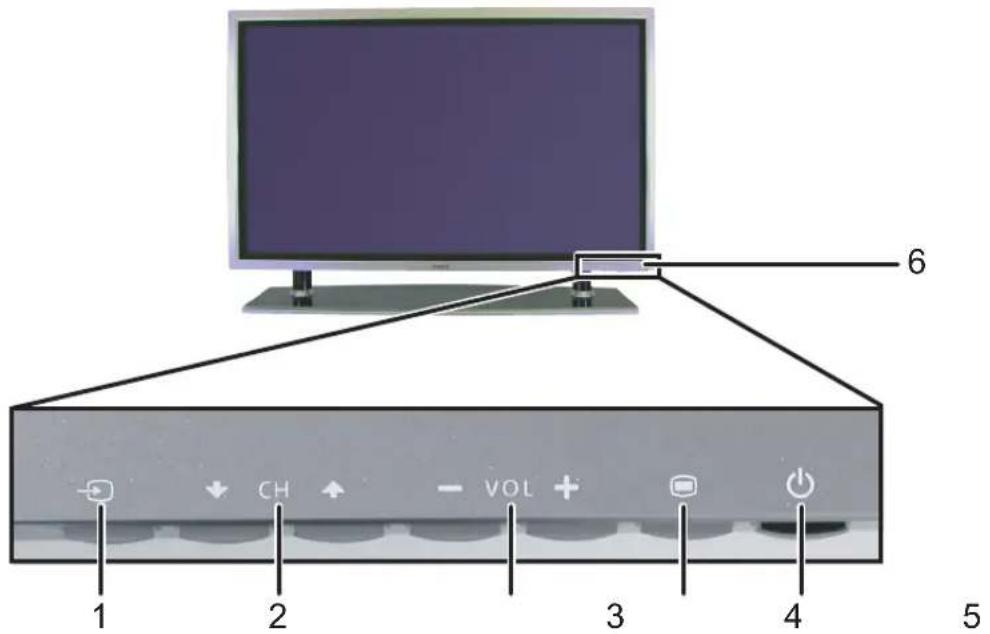
| 1 Botón Selección de entrada | Pulse este botón para mostrar el menú Introducir selección |
| 2 Botón de canal siguiente/anterior | Pulse este botón para seleccionar el canal anterior/siguiente o desplazarse por el menú de presentación en pantalla (OSD) |
| 3 Botón de aumentar/reducir volumen | Pulse este botón para aumentar/reducir el volumen o seleccionar una opción de OSD |
| 4 Botón del menú de presentación en pantalla | Pulse este botón para mostrar el menú de presentación en pantalla |
| 5 Botón y luz de cncendido (LED) | Pulse este botón para encender y apagar el televisorLa luz de encendido es de color azul cuando el televisor está encendido y de color ámbar cuando está en el modo de ahorro de energía |
| 6 Receptor de infrarrojos Recibe la señal del mando a distancia | |
Vista derecha
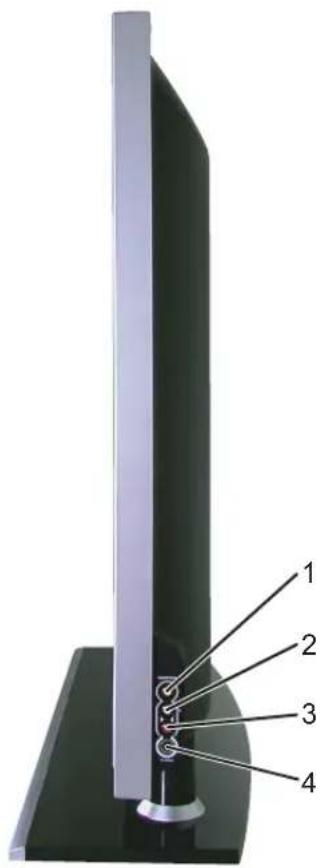
| 1 Conector de vídeo compuesto (AV7) | Conecte aquí un dispositivo como un reproductor de DVD o VCR |
| 2 Conector de sonido (L - izquierdo) | Utilice este conector si ha conectado un dispositivo al conector compuesto (AV7) o al conector S-Video (AV8) |
| 3 Conector de sonido (R - derecho) | Utilice este conector si ha conectado un dispositivo al conector compuesto (AV7) o al conector S-Video (AV8) |
| 4 Entrada S-Video (AV8) Conecte aquí un dispositivo como una consola de videojuegos, una cámara digital o un reproductor de DVD | |
Vista inferior
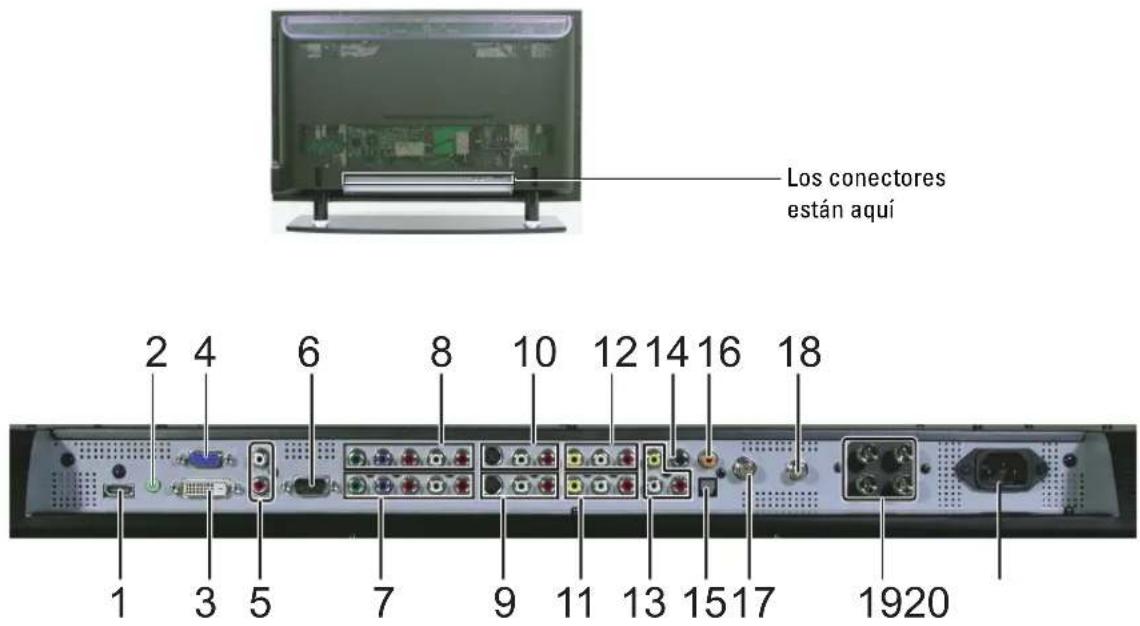
| 1 | Conector HDMI | Conecte dispositivos como un reproductor de DVD o decodificador de televisión |
| 2 | Conector de sonido para VGA | Conecte aquí el cable de sonido del ordenador al televisor |
| 3 | Conector DVI | Conecte aquí un dispositivo como un reproductor de DVD, un decodificador de televisión o un ordenador |
| 4 | Conector VGA | Conecte aquí el cable VGA del ordenador al televisor |
| 5 | Conectores de sonido DVI (R (derecho) y L (izquierdo)) | Conecte aquí los conectores de sonido DVI si tiene conectado un dispositivo como un reproductor de DVD o un decodificador de televisión al conector DVI |
| 6 | RS232 Sólo para uso de fábrica | |
| 7 | Conectores de sonido y vídeo componente (AV2) | Conecte aquí un dispositivo como un reproductor de DVD, un decodificador de televisión o un receptor de televisión por cable |
| 8 | Conectores de sonido y vídeo componente (AV1) | Conecte aquí un dispositivo como un reproductor de DVD, un decodificador de televisión o un receptor de televisión por cable |
| 9 | Conectores S-Video (AV4) | Conecte aquí un dispositivo como una consola de videojuegos o un reproductor de DVD |
| 10 | Conectores S-Video (AV3) | Conecte aquí un dispositivo como una consola de videojuegos o un reproductor de DVD |
| 11 Conectores de vídeo y sonido compuesto (AV6) | Conecte aquí un dispositivo como un reproductor de DVD o VCR. |
| 12 Conectores de vídeo y sonido compuesto (AV5) | Conecte aquí un dispositivo como un magnetoscopio o un reproductor de DVD |
| 13 Conectores de salida de vídeo y sonido compuesto | Conecte aquí un dispositivo como un magnetoscopio si ha conectado una antena o televisión por cable al conector ANT/Cable |
| 14 Salida de sonido de subwoofer | Conecte aquí un subwoofer opcional con alimentación al televisor |
| 15 Salida digital óptica (SPDIF) (sólo para W4200HD) | Conecte aquí un decodificador de sonido o un receptor de sonido/vídeo |
| 16 Salida de sonido digital coaxial (sólo para W4200HD) | Conecte aquí un decodificador de sonido o un receptor de sonido/vídeo cuando utilice TV digital (conector AT'SC) |
| 17 Conector ATSC (sólo para W4200HD) | Conecte aquí una antena para el sintonizador digital cuando utilice TV digital (conector AT'SC) |
| 18 Conector NTSC | Conecte aquí una antena o un receptor de televisión por cable |
| 19 Conectores de salida de altavoces | Conecte aquí los altavoces |
| 20 Conector de alimentación | Conecte aquí el cable de alimentación |
Contenido del paquete

NOTA: Si necesita cables adicionales, póngase en contacto con Dell.
Mando a distancia
2 pilas AAA
Cable de alimentación
Cable de antena (coaxial)
Documentación
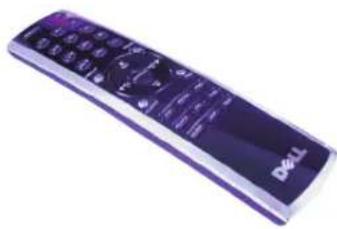
Soporte de pared (opcional)
Altavoces
Cubierta de orificio de soporte (2)
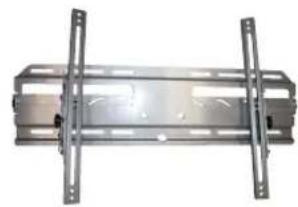
PRECAUCIÓN: Coloque las cubiertas en la base del televisor cuando se quite el soporte del televisor para colgarlo en la pared.
Cuidados del televisor

PRECAUCIÓN: El televisor sólo debe ser reparado por un técnico cualificado. No intente desmontar el aparato.

PRECAUCIÓN: Antes de limpiar el televisor, desconéctelo de la toma de corriente.
- Para limpiar la superficie del panel, utilice un paño limpio ligeramente humedecido y que no suelte pelusa.
- Para limpiar la carcasa del televisor, utilice un paño ligeramente impregnado de un detergente suave.
- No utilice productos químicos como benceno, disolvente, amoniaco ni ningún tipo de limpiador abrasivo.
- No utilice aire comprimido para limpiar el televisor.
Configuración del televisor

PRECAUCIÓN: Antes de llevar a cabo los procedimientos de configuración descritos en esta sección, siga las instrucciones de seguridad básicas indicadas en la Guía de información del producto.
Ubicación adecuada del televisor
Cuando vaya a decidir el lugar en el que va a colocar el televisor, tenga en cuenta los siguientes factores ambientales:
- Asegúrese de que dispone de ventilación adecuada.
- No almacene ni utilice el televisor en lugares expuestos a altas temperaturas, luz solar directa o frío intenso.
- Evite mover el televisor de un lugar a otro en el que exista una gran diferencia de temperatura. Si desca más información, consulte "Especificaciones del televisor" en la página 141.
- No someta el televisor a fuertes vibraciones o golpes. No coloque el televisor en el malectro del automóvil.
- No almacene ni utilice el televisor en lugares polvorientos o en los que se encuentre expuesto a altos niveles de humedad.
- No coloque el televisor en un lugar en el que el agua u otros líquidos puedan alcanzar el interior del aparato.
Conexión del televisor
En las tablas siguientes se ofrece una descripción de los conectores del televisor que le ayudarán a decidir los que puede utilizar para los distintos dispositivos de vídeo.
Conexión del receptor de televisión por cable o la antena
Calidad Cable y conector Utilización
Buena Cable coaxial
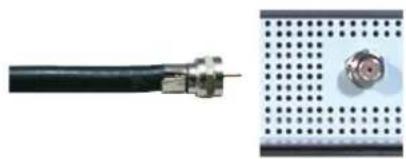
El cable coaxial (RF) transporta la señal de vídeo y sonido de la antena o del conector de cable al televisor. El conector coaxial tiene la etiqueta NTSC. Para localizar el conector NTSC, consulte "Vista inferior" en la página 105.
El cable ATSC transporta la señal de vídeo y sonido digital del conector de antena al televisor. Para localizar el conector ATSC, consulte "Vista inferior" en la página 105.
Conexión de los dispositivos de vídeo
Calidad Cable y conector Utilización
Buena Compuesto
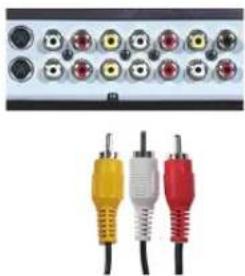
El conector compuesto transporta la señal de vídeo a través de un único punto de conexión. Si va a utilizar un conector de video compuesto, deberá conectar también los cables de sonido compuestos. Para localizar los conectores compuestos, consulte "Vista derecha" en la página 104 y "Vista inferior" en la página 105.
Calidad Cable y conector Utilización
Óptima S-Video
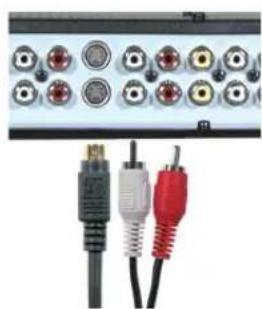
El conector S-Video divide la señal de vídeo en dos señales, blanco y negro y color. Si va a utilizar el conector S-video, también deberá conectar los cables de sonido. Para localizar los conectores S-Video, consulte "Vista derecha" en la página 104 y "Vista inferior" en la página 105.
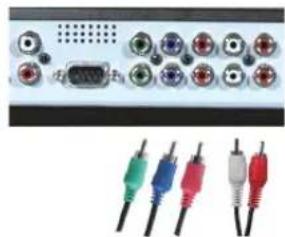
Los conectores de componente dividen la señal de vídeo en tres señales, dos de color y una de blanco y negro. Si va a utilizar los conectores de componente, también deberá conectar los cables de sonido. Para localizar los conectores de componente, consulte "Vista inferior" en la página 105.
El tipo DVI recibe la imagen en formato digital, por lo tanto el televisor no necesita realizar la conversión de analógico a digital, como en los tipos descritos anteriormente. Dado que el televisor utiliza información digital para mostrar la imagen, la entrada DVI es la de mejor calidad, aunque los resultados dependen de la fuente de imagen, reproductor de DVD, DVR, etc.). Para localizar el conector, consulte "Vista inferior" en la página 105.
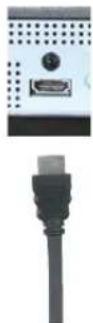
El tipo IIDMI (High Definition Multimedia Interface, Interfaz multimedia de alta definición) garantiza que siempre se envía la mejor señal de vídeo desde la fuente (señal HIDTV, reproductor de DVD) al televisor. Esto se consigue gracias al envío del vídeo sin comprimir y del sonido multicanal al dispositivo de pantalla mediante un solo cable. Para localizar el conector, consulte "Vista inferior" en la página 105.
Uso del conector ATSC o NTSC (coaxial)
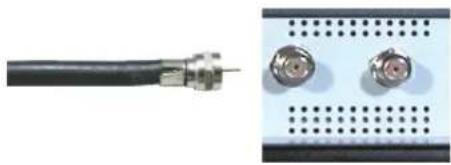
1 Apague el televisor y desconecte el cable de alimentación de la toma de corriente.
2 Conecte el cable coaxial a los conectores ATSC o NTSC del televisor.
NOTA: El conector ATSC sólo está disponible para el modelo W4200HD.
3 Concede el cable de alimentación a la toma de corriente y encienda el televisor.
4 Active la presentación en pantalla y seleccione TV para NTSC o TV digital para ATSC. Si desea más información, consulte "Introducir selección" en la página 124.
Uso del conector compuesto
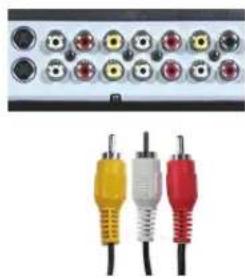
1 Apague el televisor y desconecte el cable de alimentación de la toma de corriente.
NOTA: Si va a conectar un dispositivo que se pueda desconectar posteriormente, como una consola de videojuegos o una cámara de vídeo, utilice el conector compuesto del lateral del televisor (consulte "Vista derecha" en la página 104).
2 Conecte el dispositivo al televisor mediante el cable de sonido y vídeo.
3 Conecte el cable de alimentación del televisor y de los dispositivos a la toma de corriente y enciéndalos.
4 Active la presentación en pantalla y seleccione AV5 o AV6. Si desea más información, consulte "Introducir selección" en la página 124.
Uso del conector S-Video
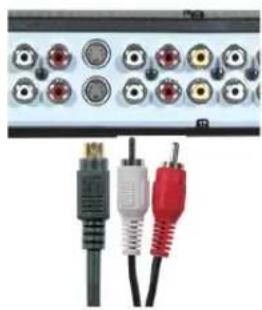
1 Apague el televisor y desconecte el cable de alimentación de la toma de corriente.

NOTA: Si va a conectar un dispositivo que se pueda desconectar posteriormente, como una consola de videojuegos o una cámara, utilice el conector S-Video del lateral del televisor (consulte "Vista derecha" en la página 104).
2 Conecte el dispositivo mediante los cables S-Video y de sonido.
3 Conecte el cable de alimentación del televisor y de los dispositivos a la toma de corriente y enciéndalos.
4 Active la presentación en pantalla y seleccione AV3, AV4 o AV8 (conector S-Video lateral). Si desca más información, consulte "Introducir selección" en la página 124.
Uso del conector de componente
1 Apague el televisor y desconecte el cable de alimentación de la toma de corriente.
2 Conecte el dispositivo mediante los cables de vídeo y sonido de componente.
3 Conecte el cable de alimentación del televisor y de los dispositivos a la toma de corriente y enciéndalos.
4 Active la presentación en pantalla y seleccione AV1 o AV2. Si desea más información, consulte "Introducir selección" en la página 124.
Uso del conector HDMI
1 Apague el televisor y desconecte el cable de alimentación de la toma de corriente.
2 Conecte el dispositivo mediante el conector HDMI.
3 Conecte el cable de alimentación del televisor y de los dispositivos a la toma de corriente y enciéndalos.
4 Active la presentación en pantalla y seleccione HDMI. Si desea más información, consulte "Introducir selección" en la página 124.
Uso del conector DVI

NOTA: Sólo puede utilizar un conector para ordenador, VGA o DVI.
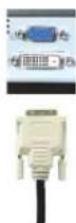
1 Apague el televisor y desconecte el cable de alimentación de la toma de corriente.
2 Conecte los cables DVI blancos y los cables de sonido.

NOTA: Algunos receptores de televisión por cable pueden tener conectores DVI, pero no admiten una conexión DVI. Si desea más información, póngase en contacto con la compañía de televisión por cable.
3 Conecte el cable de alimentación del televisor y de los dispositivos a la toma de corriente y enciéndalos.
4 Active la presentación en pantalla y seleccione DVI. Si desea más información, consulte "Introducir selección" en la página 124.
Uso del conector VGA

NOTA: Sólo puede utilizar un conector para ordenador, bien VGA o DVI.
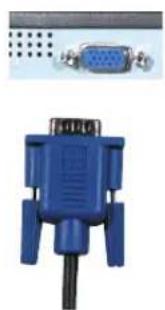
1 Apague el televisor y desconecte el cable de alimentación de la toma de corriente.
2 Conecte los cables VGA y de sonido al televisor y al ordenador.
3 Conecte el cable de alimentación del televisor y de los dispositivos a la toma de corriente y enciéndalos.
4 Active la presentación en pantalla y seleccione VGA. Si desea más información, consulte "Introducir selección" en la página 124.
Retención y quemado de imagen

NOTA: La garantía de Dell no cubre la retención y el quemado de imagen.
La visualización de una imagen durante un período de tiempo prolongado puede provocar que una imagen permanezca o se queme en la pantalla. El quemado es una característica de todas las pantallas de plasma.
Para contribuir a evitar el quemado de imagen, lo mejor es no dejar imágenes estáticas en el televisor durante períodos de tiempo prolongados. Entre los ejemplos de imágenes estáticas que pueden producir quemados se incluyen:
- Menús de TV
- Barras negras como las que se utilizan en modo 4:3 o panorámico
- Logotipos de canales de TV
- Titulares de bolsa o de noticias
- Presentación de la hora
- Presentación de precios de canales de compras
- Imágenes de ordenador estáticas
- Imágenes de videojuego estáticas
- Fondos de transcripción
El mando a distancia
Instalación de las pilas
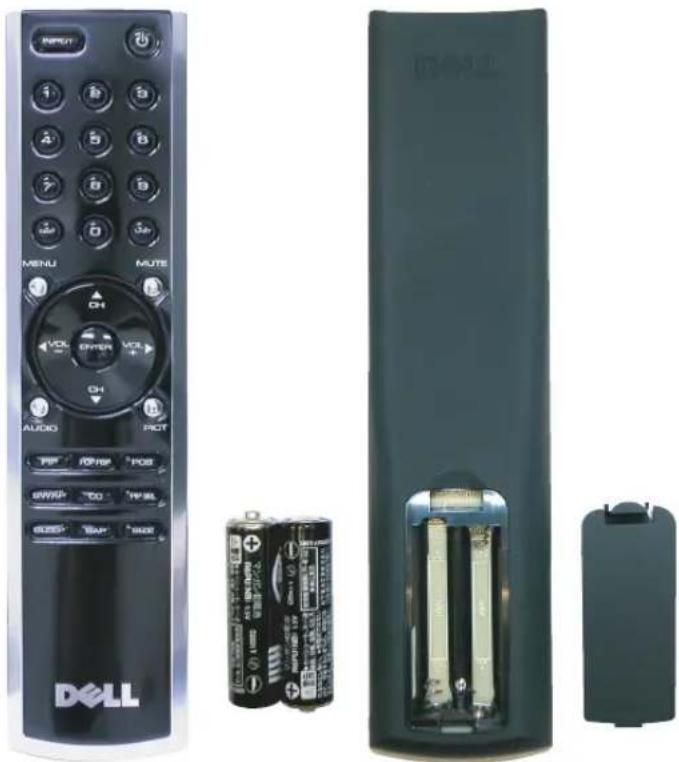
Antes de utilizar el mando a distancia, instale dos pilas de tipo AAA en el mismo del siguiente modo.
1 Abra la tapa de las pilas.
2 Instale las pilas. Asegúrese de que los polos + y - de las pilas coinciden con los símbolos + y - del compartimiento de las pilas.
3 Cierre la tapa de las pilas.
Uso del mando a distancia
W4200ED
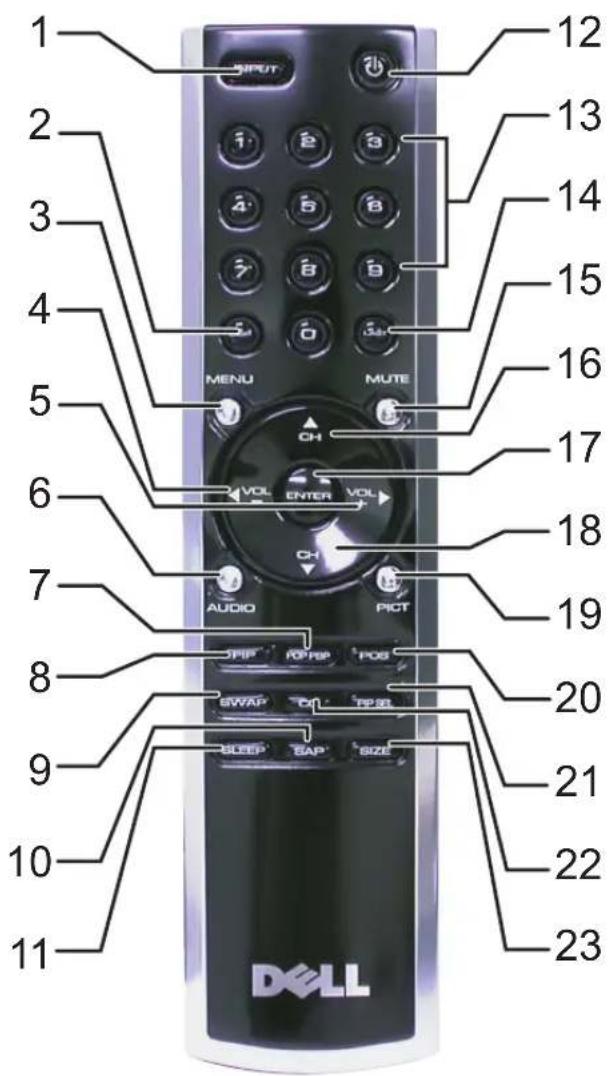
| 1 INPUT Activa el menú Introducir selección | ||
| 2 DISP Muestra información acerca del televisor (por ejemplo, en Modo TVmucstra el canal que se está visualizando) | ||
| 3 MENU | Activa y desactiva el menú principal de la presentación en pantalla (OSD) | |
| 4 Vol - Disminuye el volumen | ||
| En el menú de presentación en pantalla (OSD), utilice el botón de volumenpara desplazarse por los menús | ||
| 5 Vol + Aumenta el volumen | ||
| En el menú de presentación en pantalla (OSD), utilice el botón de volumenpara desplazarse por los menús | ||
| 6 SONIDO | Recorre en ciclo las opciones predeterminadas de Audio (sonido) | |
| 7 POP PBP Activa y desactiva el modo POP o PBP | ||
| 8 PIP Activa y desactiva el modo PIP | ||
| 9 SWAP | Intercambia las imágenes cuando se utiliza PIP, POP o PBP | |
| 10 SAP Activa la opción Segundo programa de sonido (SAP) | ||
| 11 SLEEP | Activa el temporizador | |
| 12 Encendido | Enciende y apaga el televisor | |
| 13 Botones numéricos | Pulse estos botones para seleccionar un canal | |
| 14 LAST | Vuelve al anterior canal visualizado | |
| 15 SILENCIO | Pulse para activar o desactivar el sonido | |
| 16 CH ▲ | Pulse este botón para ver el siguiente canalEn el menú de presentación en pantalla (OSD), utilice el botón de canalespara desplazarse por los menús | |
| 17 ENTER | Pulse este botón para confirmar la selección | |
| 18 CH ▼ | Pulse este botón para ver el canal anteriorEn el menú de presentación en pantalla (OSD), utilice el botón de canalespara desplazarse por los menús | |
| 19 PICT | Recorre en ciclo las opciones predeterminadas del menú Picture (imagen) | |
| 20 POS Pulse el botón para cambiar la posición de la ventana PIP, POP o PBP | ||
| 21 PIP SEL | Cambia de una ventana a otra cuando se utilizan las funciones de imagensobre imagen (PIP), imagen fuera de imagen (POP) o imagen junto aimagen (PBP) | |
| 22 CC Recorre en ciclo las opciones del menú Subtítulos | ||
| 23 TAMAÑO | Recorre en ciclo las opciones de tamaño (relación de aspecto) delmcnú Imagen | |
Uso del mando a distancia
W4200HD
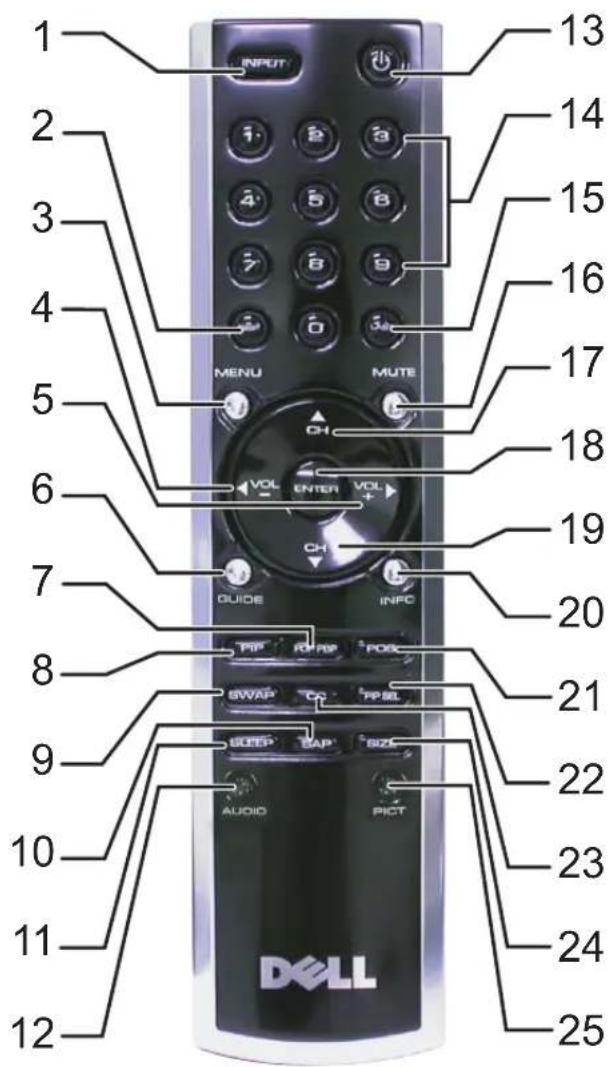
| 1 INPUT Activa el menú Introducir selección | |
| 2 DISP Muestra información acerca del televisor (por ejemplo, en Modo TVmuestra el canal que se está visualizando) | |
| 3 MENU | Activa y desactiva el menú principal de la presentación en pantalla (OSD) |
| 4 Vol - Disminuye el volumenEn el menú de presentación en pantalla (OSD), utilice el botón de volumenpara desplazarse por los menús | |
| 5 Vol + Aumenta el volumenEn el menú de presentación en pantalla (OSD), utilice el botón de volumenpara desplazarse por los menús | |
| 6 GUIDE (sóloW4200HD) | Muestra una guía de programación electrónica cuando se utiliza TV digital(concctor ATSC)NOTA:el contenido puede variar según el canal. |
| 7 POP PBP Activa y desactiva el modo POP o PBP | |
| 8 PIP Activa y desactiva el modo PIP | |
| 9 SWAP | Intercambia las imágenes cuando se utiliza PIP, POP o PBP |
| 10 SAP Activa la opción Segundo programa de sonido (SAP) | |
| 11 SLEEP | Activa el temporizador |
| 12 SONIDO | Recorre en ciclo las opciones predeterminadas de Audio (sonido) |
| 13 Encendido | Enciende y apaga el televisor |
| 14 Botones numéricos | Pulse estos botones para seleccionar un canal |
| 15 LAST | Vuelve al anterior canal visualizado |
| 16 SILENCIO | Pulse para activar o desactivar el sonido |
| 17 CH ▲ | Pulse este botón para ver el siguiente canalEn el menú de presentación en pantalla (OSD), utilice el botón de canalespara desplazarse por los menús |
| 18 ENTER | Pulse este botón para confirmar la selección |
| 19 CH ▼ | Pulse este botón para ver el canal anteriorEn el menú de presentación en pantalla (OSD), utilice el botón de canalespara desplazarse por los menús |
| 20 INFO(sólo W4200IID) | Muestra información de canales HIDTV |
| 21 POS Pulse el botón para cambiar la posición de la ventana PIP, POP o PBP | |
| 22 PIP SEL | Cambia de una ventana a otra cuando se utilizan las funciones de imagensobre imagen (PIP), imagen fuera de imagen (POP) o imagen junto aimagen (PBP) |
| 23 CC Recorre en ciclo las opciones del menú Subtítulos | ||
| 24 | TAMAÑO | Recorre en ciclo las opciones de tamaño (relación de aspecto) del menú Imagen |
| 25 | PICT | Recorre en ciclo las opciones predeterminadas del menú Picture (imagen) |
Utilización del televisor con un mando a distancia universal o con funciones de aprendizaje
Es posible programar los mandos a distancia universales para controlar las siguientes funciones de su televisor Dell:
- Encendido
- Canal siguiente (+)
- Canal anterior (-)
- Aumentar volumen (+)
- Reducir volumen (-)
- S i l e n c i o
- Introducir selección

NOTA: Es posible que próximos mandos a distancia universales permitan controlar funciones adicionales.
Para programar los mandos a distancia universales, de forma que funcionen con su televisor Dell, puede utilizar los siguientes métodos:
- Si el manual del mando a distancia incluye una lista de códigos clasificada por el fabricante, utilice los códigos de Philips.
- Si el mando a distancia dispone de una función de búsqueda, puede utilizarla para encontrar el código apropiado.
- Si el mando a distancia dispone de una función de aprendizaje, podrá programar cualquier botón, además de los indicados anteriormente, a partir de las funciones del mando a distancia de Dell.

NOTA: Consulte la documentación del mando a distancia para obtener instrucciones detalladas acerca de su mando a distancia universal o con funciones de aprendizaje.
Uso de la presentación en pantalla (OSD)
La pantalla del televisor dispone de una presentación en pantalla (OSD) que permite seleccionar la entrada correcta, realizar ajustes en la configuración de la imagen y del sonido, seleccionar las funciones de imagen sobre imagen (PIP), imagen fuera de imagen (POP) o imagen junto a imagen (PBP) y establecer los controles de acceso a menores.
Uso del mando a distancia con la presentación en pantalla (OSD)

NOTA: Es posible activar la presentación en pantalla (OSD) y realizar selecciones en ella mediante los botones de volumen y de canal del panel lateral del televisor o del mando a distancia. Esta sección describe la manera de utilizar la presentación en pantalla (OSD) con el mando a distancia, excepto cuando se indique otra cosa.
1 Para activar la presentación en pantalla, pulse el botónMenu.
Aparecerán ocho iconos en la parte inferior de la pantalla.
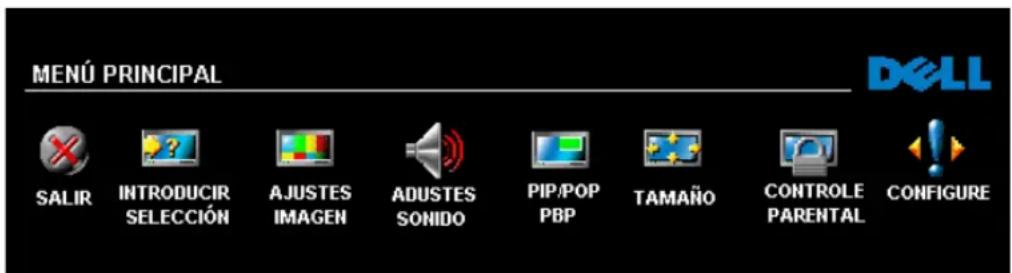
2 Utilice los botones izquierda y derecha (botones de volumen) para desplazarse de un icono a otro.
Los iconos se irán resaltando a medida que se desplace.
3 Para seleccionar una opción, pulse Menu cuando el icono esté resaltado.
4 Aparecerá un nuevo menú para la opción seleccionada. Utilice los botones arriba y abajo (botones de canales) para desplazarse por las diferentes funciones.

NOTA: A medida que se desplace por las opciones, aparecerá una flecha roja junto a ellas. Junto a las opciones seleccionadas aparece una marca de selección.
5 Utilice los botones izquierda y derecha (botones de volumen) y el botón Enter para ajustar o seleccionar valores.
NOTA: Puede seleccionar Salir o pulsar el botón Menu en cualquier momento para volver al menú principal.
6 Una vez hechas las selecciones adecuadas, pulse el botón Menu para volver al mcnú principal.
7 Para salir de la presentación en pantalla, seleccione el icono Salir y pulse Enter.
Selección del idioma de la presentación en pantalla
1 Pulse Menu para entrar en la presentación en pantalla.
2 Seleccione Setup (Configuración).
3 En el menú Setup, seleccione Language (Idioma) y desplácese para seleccionar el idioma en el que desee que aparezca la presentación en pantalla.
Introducir selección
El menú Introducir selección permite seleccionar la entrada apropiada según el modo en que tenga conectado el equipo de la pantalla del televisor y vídeo. Pulse Input (Entrada) en el mando a distancia para ir directamente al menú Input Select (Introducir selección). También puede pulsar Menu y seleccionar Input Select (Introducir selección) en el menú principal.
Si utiliza la entrada para TV(conector NTSC) o para TV digital (conector ATSC), puede predeterminar los canales que desce ver. En el menú principal, seleccione consecutivamente Configuración, Configurar canal y Buscar canal. Si su televisor es un modelo W4200HD y está utilizando los conectores NTSC y ATSC, deberá predeterminar los canales que desea, tanto para la entrada de TV digital como para la de TV.
W4200ED W4200HD
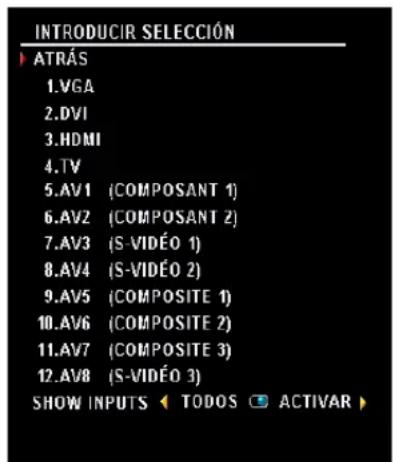
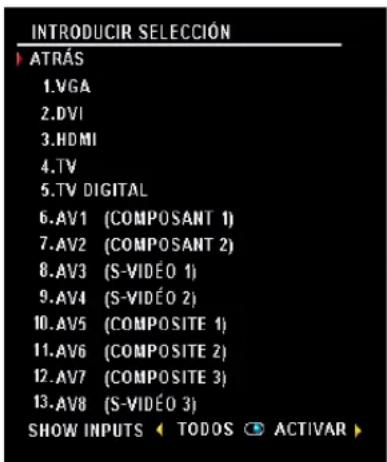
VGA — Seleccione esta opción cuando tenga el ordenador conectado al conector VGA. Consulte "Vista inferior" en la página 105 para conocer la ubicación del conector VGA.
DVI — Seleccione esta opción cuando tenga el ordenador o un dispositivo como un reproductor de DVD conectado al conector DVI. Consulte "Vista inferior" en la página 105 para conocer la ubicación del conector DVI.
HDMI — Seleccione esta opción cuando tenga conectado un dispositivo, por ejemplo, un reproductor de DVD, con el conector HDMI. Consulte "Vista inferior" en la página 105 para conocer la ubicación del conector HDMI.
TV — Seleccione esta opción cuando tenga la antena o el receptor de televisión por cable conectado al conector NTSC. Consulte "Vista inferior" en la página 105 para conocer la ubicación del conector NTSC.
TV DIGITAL — Seleccione esta opción cuando tenga la antena conectada al conector ATSC. Consulte "Vista inferior" en la página 105 para conocer la ubicación del conector ATSC (sólo para W4200HD)
AV1 (COMPONENTE 1) — Seleccione esta opción cuando tenga un dispositivo de vídeo, por ejemplo, un reproductor de DVD, un decodificador de televisión o un receptor de televisión por cable, conectado a los conectores de sonido y vídeo componente de la parte inferior del televisor. Consulte "Vista inferior" en la página 105 para conocer la ubicación de los conectores de sonido y vídeo componente.
AV2 (COMPONENTE 2) — Seleccione esta opción cuando tenga un dispositivo de vídeo, por ejemplo, un reproductor de DVD, un decodificador de televisión o un receptor de televisión por cable, conectado a los conectores de sonido y vídeo componente de la parte inferior del televisor. Consulte "Vista inferior" en la página 105 para conocer la ubicación de los conectores de sonido y vídeo componente.
AV3 (S-VIDEO 1) — Seleccione esta opción cuando tenga un dispositivo de vídeo, por ejemplo, un magnetoscopio, conectado al conector S-Video de la parte inferior de la pantalla del televisor. Consulte "Vista inferior" en la página 105 para conocer la ubicación del conector S-Video.
AV4 (S-VIDEO 2) — Seleccione esta opción cuando tenga un dispositivo de vídeo, por ejemplo, un magnetoscopio, conectado al conector S-Video de la parte inferior de la pantalla del televisor. Consulte "Vista inferior" en la página 105 para conocer la ubicación del conector S-Video.
AV5 (COMPUESTO 1) — Seleccione esta opción cuando tenga un dispositivo de vídeo, por ejemplo, una consola de videojuegos, conectado al conector compuesto de la parte inferior de la pantalla del televisor. Consulte "Vista inferior" en la página 105 para conocer la ubicación de los conectores de vídeo y sonido componente.
AV6 (COMPUESTO 2) — Seleccione esta opción cuando tenga un dispositivo de vídeo, por ejemplo, una consola de videojuegos, conectado al conector compuesto de la parte inferior de la pantalla del televisor. Consulte "Vista inferior" en la página 105 para conocer la ubicación de los conectores de vídeo y sonido componente.
AV7 (COMPUESTO 3) — Seleccione esta opción cuando tenga un dispositivo de vídeo, por ejemplo, una consola de videojuegos, conectado al conector compuesto del lateral de la pantalla del televisor. Consulte "Vista derecha" en la página 104 para conocer la ubicación del conector compuesto.
AV8 (S-VIDEO 3) — Seleccione esta opción cuando tenga un dispositivo de vídeo, por ejemplo, un magnetoscopio, conectado al conector S-Video del lateral de la pantalla del televisor. Consulte "Vista derecha" en la página 104 para conocer la ubicación del conector S-Video.
MOSTRAR ENTRADAS — La opción Mostrar entradas le permite seleccionar Todos o Activar. Active búsqueda para los conectores que se estén utilizando. Las selecciones de entrada disponibles aparecen en blanco mientras que las que no lo están se muestran en gris. Todos muestra todas las selecciones de entrada y permite seleccionar entre todas las selecciones de entrada incluso aunque no tenga conectado un dispositivo.

NOTA: En OSD Settings (Configuración de presentación en pantalla), que se encuentra en el menú Setup (Configuración), puede establecer la Input Select (Introducir selección) para mostrar el dispositivo que tenga conectado. Por ejemplo, AV2 indicaría DVD cuando viera el menú Input Select (Introducir selección).
Menú Imagen
El menú Imagen le permite ajustar el aspecto de la imagen incluyendo el color y el brillo.
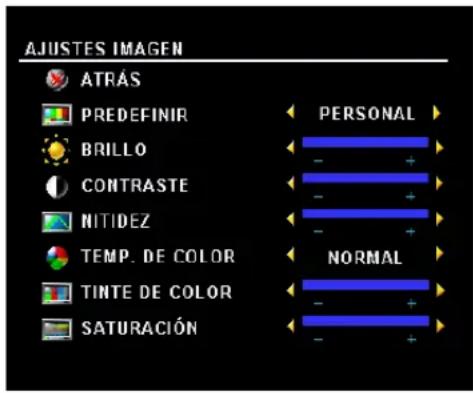
Si selecciona una de las opciones de imagen predeterminadas, la opción individual se actualiza automáticamente.
- M o v i e s • Weak Signal (Películas) (Señal débil)
- Sports (Deportes)
- Multimedia
Si selecciona Personal, puede ajustar la opción individual, como Brightness (Brillo) y Color.
Las opciones predeterminadas para la intensidad de color son las siguientes:
• Natural: 26 pulgadas (6500K)
• Normal: intensidad normal del panel
• Azul: 26 pulgadas (9300K)
• Rojo: 26 pulgadas (5700K)
Sonido
El menú Sonido le permite establecer el sonido que mejor se adapte a lo que está viendo.
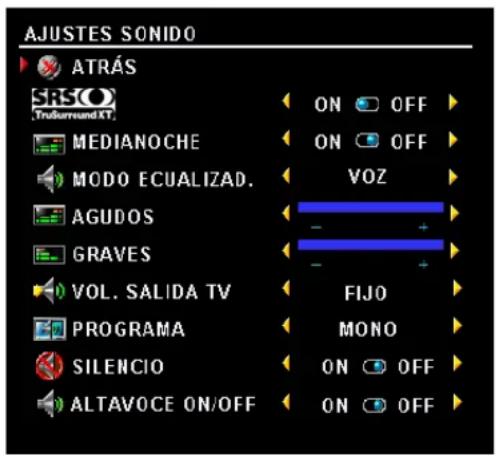
Modo medianoche: reduce las diferencias de volumen entre las escenas de acción y los diálogos.
SRS TruSurround XF utiliza dos altavoces para reproducir sonido envolvente virtual a partir de cualquier fuente, creando sonidos más amplios y tonos graves más profundos.
Altavoz encendido/apagado: permite encender o apagar el sonido del altavoz.
Vol. salida TV: seleccione Fijo si desca ajustar el volumen con el mando a distancia o el control de volumen de un receptor de sonido conectado. Seleccione Variable si desca ajustar el volumen con el mando a distancia o los botones del panel frontal del televisor. Con Variablese ajusta el volumen del televisor no el del receptor de sonido conectado.
Si selecciona una de las opciones predeterminadas siguientes de Equalizer Mode (Modo de casualizador), los niveles de sonido individuales se actualizan automáticamente:
• Music (Música)
• Theater (Teatro)
- Voice (Voz)
Si selecciona Personal, puede ajustar los niveles de sonido individuales, como Bass (Bajos) y Treble (Agudos).
Use Audio Program (Programa de sonido) Stereo (Estéreo), Mono o SAP (Second Audio Program o Segundo programa de sonido).
PIP/POP/PBP
Puede ver dos selecciones activas simultáneamente con las funciones de imagen sobre imagen (PIP), imagen fuera de imagen (POP) o imagen junto a imagen (PBP).
Para POP, puede seleccionar entre tres opciones POP diferentes:
- POP: una ventana POP grande a la izquierda y otra pequeña más centrada a la derecha.
- POP3: una ventana POP grande a la izquierda y tres ventanas más pequeñas alineadas verticalmente a la derecha.
- POP12: una ventana POP grande centrada rodecada de doce ventanas más pequeñas.
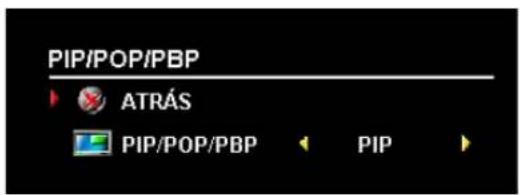
El mando a distancia ofrece las siguientes opciones PIP/POP/PBP:Utilice el botón PIP, POP o PBP del mando a distancia para activar y desactivar las funciones PIP, POP y PBP.
- Si está en modo PIP, POP o PBP, utilice el botón SWAP (Alternar) del mando a distancia para alternar entre las dos ventanas.
- Utilice el botón POS del mando a distancia para cambiar la esquina en la que aparece la ventana PIP.
En la presentación en pantalla, puede ajustar las opciones 'Transparencia, y Tamaño y Posición Hor. (horizontal) y Posición Ver.(vertical) de las ventanas PIP/POP/PBP. Cuando selecciona la orientación horizontal, - mueve la ventana a la izquierda y + la mueve a la derecha. Cuando ajusta la orientación vertical, 0 está al principio de la pantalla y 100 está al final.
POP Scan Mode (Modo de búsqueda POP) permite seleccionar Sequential (Secuencial) o Float (Fluctuante). El modo Flotante reproduce la fuente para los canales seleccionados que aparecen en la ventana. Secuencial rota a través de cada ventana y reproduce los canales preseleccionados. El modo de rotación se realiza a través de todos los canales disponibles antes de comenzar de nuevo por el menor.
Compatibilidad PIP/POP/PBP
Al utilizar PIP/POP/PBP puede seleccionar cualquiera de las selecciones de entrada que aparecen en las ventanas PIP/POP/PBP. Las únicas selecciones de entrada que no funcionan juntas son IIDMI con IIDMI, DVI con DVI y IIDMI con DVI.
Size

AVISO: El uso de barras negras, como las que muestran en modo panorámico o 4:3, durante un período de tiempo prolongado pueden provocar el efecto de quemado en el televisor.
La opción Tamaño le permite ajustar el aspecto de la imagen. Utilice las opciones Posición Hor. y Posición Ver. para ajustar la imagen horizontal o verticalmente.
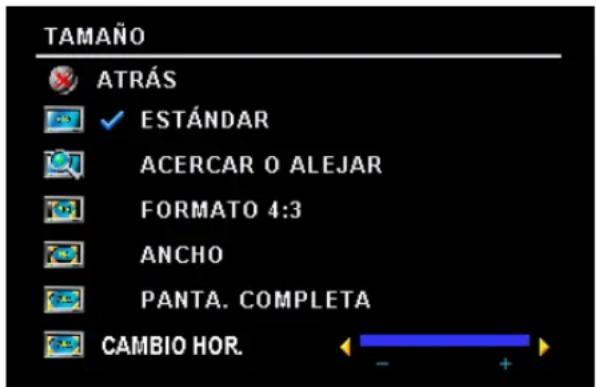
Utilice las funciones siguientes para ajustar la relación de aspecto:
La opción Estándar es la mejor selección para ver películas de DVD digitales HDTV 16:9 o 22:9.
La opción Acercar o alejar es la mejor selección para ver películas de DVD en TV, VCR o 4:3.
4:3 es la mejor selección para ver películas de DVD en TV, VCR o 4:3.
La opción Ancho es la mejor selección para ver películas de DVD digitales HIDTV, 16:9 y 22:9.
La opción Pantalla Completa es la mejor selección para ver películas digitales en DVD HIDTV o 16:9.
Cambio horizontal— Ajusta la posición horizontal de la imagen.

NOTA: La mayoría de DVDs tienen información sobre la relación de aspecto compatible en la carcasa.
Control de acceso a menores
Parental Control (Control de acceso a menores) permite bloquear ciertos canales o programas para que los niños no puedan ver programas que no sean apropiados para su edad.
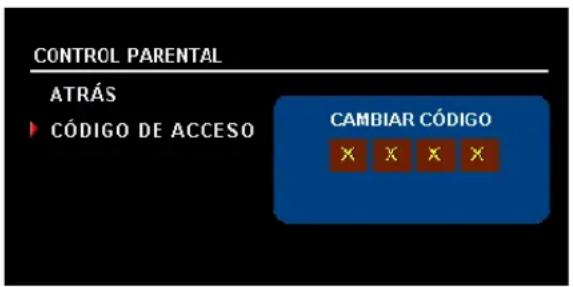
Para activar el menú Control de acceso a menores, necesita un código de acceso. La primera vez que acceda, use el código de acceso 3355. Consulte "Establecer un código de acceso" en la página 129 para obtener información sobre cómo crear otro código de acceso.
Puede establecer las opciones siguientes para bloquear el contenido:
- Bloqueo de canales: bloquea los canales seleccionados
- Clasific. película : bloquea las películas según su clasificación (G, PG, PG-13, R, NC-17 y X)
- Clasificación de TV: bloquea el contenido de la televisión según su clasificación
- Bloquear control : activa o desactiva todas las opciones del control de acceso a menores

NOTA: Puede usar Borrar todos para desbloquear los canales y programas que haya establecido.
Establecer un código de acceso
Cuando activa el menú Control de acceso a menores por primera vez, puede establecer su propio código de acceso de cuatro dígitos. Si, por algún motivo, pierde u olvida el código de acceso, puede usar el predeterminado.
1 En el menú Parental Control, seleccione Change Code (Cambiar código).
2 Con el teclado numérico del mando a distancia, especifique otro código de acceso.
3 Seleccione Exit (Salir).
Configuración
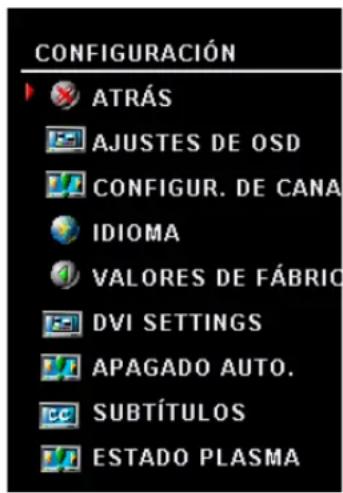
La configuración le permite ajustar el aspecto de la presentación en pantalla, predeterminar los canales que desee, cambiar el idioma de OSD (consulte "Selección del idioma de la presentación en pantalla" en la página 124) y restablecer la configuración de fábrica.
En el menú Configuración de OSD, utilice la opción Tiempo de activación de presentación en pantalla para aumentar o disminuir el tiempo que aparece la presentación en pantalla. La cantidad máxima de tiempo es de 60 segundos. Puede seleccionar Bloqueo de botones de TV para bloquear los botones del panel inferior. Cuando se habilita esta opción, sólo funciona el botón de encendido. Mantenga pulsados durante 10 segundos los botones para aumentar el volumen e incrementar el canal para desbloquear los botones.
Configurar canal permite ajusta la configuración de cada canal y predeterminar los canales que desee ver. Si utiliza la entrada para TV (concctor NTSC) o para TV digital (concctor ATSC), puede predeterminar los canales que desee ver. En el menú principal, seleccione consecutivamente Configuración, Configurar canal y Buscar canal.
Si su televisor es un modelo W4200HD y está utilizando los conectores NTSC y ATSC, deberá predeterminar las cadenas que desca, tanto para la entrada de TV como para la de TV digital.
Ajustes de DVI permite cambiar el espacio de color. El espacio de color predeterminado es RGB, pero si los colores no se muestran correctamente, puede cambiar la configuración a YUV.
Temporizador permite seleccionar un incremento de tiempo transcurrido el cual se apaga automáticamente el televisor.
Seleccione Subtítulos para activar y desactivar los subtítulos y establecer otras opciones.
Si parece que una imagen se ha pegado en el televisor, seleccione Acondicionamiento de plasma para eliminar la retención de imagen. El uso de la función de acondicionamiento de plasma puede durar varias horas. Los casos graves de retención de imagen se denominan quemados y esta función no los elimina.
Utilice el acondicionamiento de plasma únicamente si tiene problemas con la retención de imágenes. Un uso excesivo puede deteriorar el brillo del televisor.
Solución de problemas del televisor

PRECAUCIÓN: Si en algún momento ve humo o chispas que provengan del televisor, póngase en contacto con Dell. No intente realizar ninguna acción para solucionar el problema.
Sugerencias para solucionar problemas

NOTA: Algunos problemas pueden estar relacionados con el dispositivo. Consulte la documentación de los dispositivos conectados a la pantalla del televisor.
La mayor parte de los problemas del televisor pueden deberse a que no se ha seleccionado la entrada correcta. Cada conector del televisor (en el lateral y en la parte inferior) se asocia a una selección de entrada, que se indica con las etiquetas AV1 a AV8 en el menú Introducir selección.
- AV1: conector de componente de la parte inferior del televisor
- AV2: conector de componente de la parte inferior del televisor
- AV3: conector S-vídeo de la parte inferior del televisor
- AV4: conector S-vídeo en la parte inferior del televisor
- AV5: conector compuesto de la parte inferior del televisor
- AV6: conector compuesto de la parte inferior del televisor
- AV7: conector compuesto de la parte derecha del televisor
• AV8: conector S-vídeo de la parte derecha del televisor
También puede seleccionar las siguientes entradas:
• TV: conector NTSC de la parte inferior del televisor
• TV digital: concetor ATSC de la parte inferior del televisor
- VGA: conector VGA en la parte inferior del televisor
- DVI: conector DVI en la parte inferior del televisor
Problemas generales
Problema Solución posible
La calidad de imagen es deficiente mientras se ve el televisor y se usa un dispositivo como un reproductor de DVD o un VCR
1 Compruebe la configuración de la relación de aspecto en la presentación en pantalla. Pulse el botón Menu (Menú) en el mando a distancia y seleccione Tamaño. Para obtener más información sobre el uso de la presentación en pantalla, consulte "Uso de la presentación en pantalla (OSD)" en la página 123.
2 Vuelva a conectar el dispositivo con el mismo tipo de conector. Por ejemplo, si usa el conector compuesto de la parte inferior, pruebe a conectar el dispositivo al conector compuesto del lateral de la pantalla del televisor. Consulte "Acerca de su televisor" en la página 103 para conocer la ubicación de los conectores. Cuando haya conectado el dispositivo, cambie la selección de entrada en la presentación en pantalla. Si desea más información, consulte "Introducir selección" en la página 124.
3 Conecte el dispositivo con otro conector. Por ejemplo, si experimenta el problema con un conector compuesto, pruebe a usar el conector componente.
NOTA: Para conectar con un conector diferente, necesita los cables apropiados para dicho conector. Consulte la documentación del dispositivo para obtener una lista de las conexiones admitidas.
Cuando haya conectado el dispositivo, cambie la selección de entrada en la presentación en pantalla. Si desea más información, consulte "Introducir selección" en la página 124.
4 Restablezca los valores por defecto originales de fábrica. Pulse Menu (Menú) en el mando a distancia, seleccione Configuración y, después, seleccione Restablecer valores de fábrica.
5 Ajuste la intensidad de color. Pulse Menu (Menú) en el mando a distancia, seleccione Imagen y, después, seleccione Intensidad de color.
NOTA: Algunos decodificadores de televisión ofrecen relación de aspecto. Si desea más información, consulte la documentación del dispositivo.
Problema Solución posible
| La calidad de la imagen es deficiente al usar un dispositivo conectado al conector ANT/Cable (coaxial) | 1 Compruebe que la pantalla del televisor está seleccionada como selección de entrada en el menú Selección de entrada. Si desca más información, consulte "Introducir selección" en la página 124.2 Pulse Menu (Menú) en el mando a distancia, seleccione Configuración y, después, seleccione Configurar canal. De esta forma se restablecen los canales en el televisor.3 Compruebe la configuración de la relación de aspecto en la presentación en pantalla. Pulse el botón Menu (Menú) en el mando a distancia y seleccione Tamaño. Para obtener más información sobre el uso de la presentación en pantalla, consulte "Uso de la presentación en pantalla (OSD)" en la página 123.4 Restablezca los valores por defecto originales de fábrica. Pulse Menu (Menú) en el mando a distancia, seleccione Configuración y, después, seleccione Restablecer valores de fábrica.5 Ajuste la intensidad de color. Pulse Menu (Menú) en el mando a distancia, seleccione Imagen y, después, seleccione Intensidad de color.6 El problema puede estar en el dispositivo; póngase en contacto con el proveedor de servicio. |
| No se ve nada en la pantalla del televisor | 1 Compruebe que la pantalla del televisor está encendida.2 Compruebe que todos los cables están conectados apropiadamente a la pantalla del televisor, incluido el de alimentación.3 Compruebe si aparece una luz azul o ámbar en la esquina inferior derecha de la pantalla del televisor. Una luz azul indica que la pantalla del televisor está encendida. Una luz ámbar significa que la pantalla del televisor se encuentra en el modo de ahorro de energía.4 Compruebe que en el menú Selección de entrada está seleccionada la entrada correcta. Si desea más información, consulte "Introducir selección" en la página 124.5 Vuelva a conectar los dispositivos que están conectados a la pantalla del televisor. Si usa varios dispositivos, conecte y pruebe uno cada vez.6 Concete otro dispositivo que sepa que funciona apropiadamente.7 Restablezca los valores por defecto originales de fábrica. Pulse Menu (Menú) en el mando a distancia, seleccione Configuración y, después, seleccione Restablecer valores de fábrica. |
Problema Solución posible
| No se oye sonido 1 | Compruebe que el silencio no está activado. Si se pulsa el botón Mute (Silencio) en el mando a distancia, se activa o se desactiva la función de silencio.2 Si únicamente determinados canales de televisión no tienen sonido, debe modificarlo en el menú Introducir selección de la presentación en pantalla (consulte "Introducir selección" en la página 124).3 Compruebe que los cables de sonido están conectados firmemente a ambos conectores de entrada de sonido de la pantalla del televisor y a los conectores de salida de sonido de los dispositivos. Compruebe que los colores de los cables coinciden con los de los conectores.4 Además, compruebe que los cables de sonido están conectados a la misma hilera que los cables de vídeo. Consulte "Acerca de su televisor" en la página 103 para conocer la ubicación de los conectores.5 Vuelva a conectar el dispositivo con el mismo tipo de conector. Por ejemplo, si usa el conector compuesto de la parte inferior, pruebe a conectar el dispositivo al conector compuesto del lateral de la pantalla del televisor. Consulte "Acerca de su televisor" en la página 103 para conocer la ubicación de los conectores. Cuando haya conectado el dispositivo, cambie la selección de entrada en la presentación en pantalla. Si desea más información, consulte "Introducir selección" en la página 124.6 Conecte el dispositivo con otro conector. Por ejemplo, si experimenta el problema con un conector compuesto, pruebe a usar el conector componente.NOTA: Para conectar con un conector diferente, necesita los cables apropiados para dicho conector. Consulte la documentación del dispositivo para obtener una lista de las conexiones admitidas. Cuando haya conectado el dispositivo, cambie la selección de entrada en la presentación en pantalla. Si desea más información, consulte "Introducir selección" en la página 124.7 Pruebe el dispositivo en un televisor diferente.8 Si usa PIP/POP/PBP, asegúrese de que está seleccionada la opción de Selección de sonido apropiada. Pulse Menu (Menú) en el mando a distancia y seleccione PIP/POP/PBP. |
| La imagen se ve doble o no se ve ninguna imagen con el DVD | Desactive la búsqueda progresiva en el reproductor de DVD. La pantalla del televisor DellTM ofrece un desentrelazador (dcinterlacer) integrado que es de mejor o de igual calidad que el del reproductor de DVD. Si desea más información sobre la búsqueda progresiva del reproductor de DVD, consulte la documentación del mismo. |
Problema Solución posible
| Los defectos de píxcles son normales en un televisor PDP y no suponen un defecto. Para obtener más información sobre píxcles y la tecnología PDP, vaya a support.dell.com. | |
| La imagen es demasiado débil o brillante | Actualice la configuración del color en la presentación en pantalla. Pulse el botón Menu (Menú) en el mando a distancia y seleccione Imagen. |
| La pantalla no está centrada correctamente | 1 Actualice la configuración del tamaño en la presentación en pantalla. Pulse el botón Menu (Menú) en el mando a distancia y seleccione Tamaño.2 Restablezca los valores por defecto originales de fábrica. Pulse Menu (Menú) en el mando a distancia, seleccione Configuración y, después, seleccione Restablecer valores de fábrica. |
| La pantalla tiene una o varias líneas 1 | Compruebe la configuración de la relación de aspecto en la presentación en pantalla. Pulse el botón Menu (Menú) en el mando a distancia y seleccione Tamaño. Para obtener más información sobre el uso de la presentación en pantalla, consulte "Uso de la presentación en pantalla (OSD)" en la página 123.2 Compruebe que en el menú Selección de entrada está seleccionada la entrada correcta. Si desca más información, consulte "Introducir selección" en la página 124.3 Pruebe a conectar un dispositivo diferente. Compruebe que conecta apropiadamente los cables y actualice la selección de entrada en la presentación en pantalla.4 Actualice la configuración del tamaño en la presentación en pantalla. Pulse el botón Menu (Menú) en el mando a distancia y seleccione Tamaño.5 Restablezca los valores por defecto originales de fábrica. Pulse Menu (Menú) en el mando a distancia, seleccione Configuración y, después, seleccione Restablecer valores de fábrica. |
| Los paneles del panel frontal no funcionan | Compruebe si se han bloqueado los botones en la presentación en pantalla. Pulse el botón Menu (Menú) en el mando a distancia y seleccione Setup Configuración.Si no puede usar el mando a distancia, pulse los botones para aumentar el volumen y seleccionar un canal superior en la parte inferior de la pantalla del televisor durante diez segundos para desbloqucar los botones. |
| Problema Solución posible | |
| La imagen es demasiado pequeña 1 | Ajuste la configuración del tamaño. Pulse el botón Menu (Menú) en el mando a distancia y seleccione Tamaño.2 Esto puede ser un problema del dispositivo. Consulte la documentación del mismo. |
| Parcece que una imagen está pegada en el televisor. | En Configuración OSD seleccione Acondicionamiento de plasma. El uso de esta opción puede durar varias horas hasta que se elimina la imagen.NOTA: La garantía de Dell no cubre el quemado. |
Mensajes de OSD
Mientras usa la pantalla del televisor, pueden aparecer los mensajes siguientes.
| Mensaje Solución posible | |
| Auto Adjust (Ajuste automático) | No se requiere ninguna acción, la pantalla del televisor está realizando un ajuste automático. |
| Out of Range (Fuera de alcance) | Compruebe que la configuración de la resolución es la óptima.Puede que necesite descargar otro controlador de vídeo. Si desca más información, vaya a support.dell.com. |
| No Video Input (No hay entrada de vídeo) | 1 Compruebe que todos los cables están conectados correctamente.2 Compruebe que en el menú Selección de entrada está seleccionada la entrada correcta. Si desea más información, consulte "Introducir selección" en la página 124. |
| TV Button Lock (Bloqueo de botón de televisor) | Para desbloquearlo, pulse Menu (Menú) en el mando a distancia y seleccione Configuración. |
| Prueba automática Aparece cuando se selecciona un ordenador como fuente y no está conectado. Por ejemplo, si selecciona VGA o DVI en el menú Selección de entrada y no hay ninguna conexión. Conecte un ordenador mediante un conector VGA o DVI. | |
Problemas del mando a distancia
Problema Solución posible
| La pantalla del televisor no responde cuando se usa el mando a distancia | 1 Apunte el mando a distancia directamente a la esquina inferior derecha de la pantalla del televisor. Compruebe que no hay nada que bloquee la parte delantera de la pantalla del televisor. Para saber la ubicación de los infrarrojos, consulte "Vista frontal" en la página 103.2 Compruebe que las pilas están instaladas correctamente.3 Si las pilas son viejas, instale unas nuevas.NOTA: Las luces brillantes u otros dispositivos de infrarrojos pueden interferir con el control remoto y los infrarrojos de la pantalla del televisor. |
Uso de la característica de prueba automática cuando se conecta a un ordenador
Cuando el ordenador se conecta a la pantalla del televisor a través de un conector DVI o VGA, puede utilizar la función de prueba automática para comprobar si la pantalla del televisor funciona apropiadamente. Si la pantalla del televisor y el ordenador están conectados correctamente pero la pantalla del televisor permanece oscura, siga estos pasos para realizar la prueba automática de la pantalla del televisor:
1 Desactive el ordenador y la pantalla del televisor.
2 Desconcete el cable del vídeo de la parte trasera del ordenador.
3 Encienda la pantalla del televisor. Si la pantalla del televisor no puede percibir una señal de vídeo y funciona correctamente, el cuadro de diálogo flotante "Self-Test Feature Check" (Función de prueba automática de Dell) aparece en la pantalla (sobre una pantalla en blanco). Mientras esté activo el modo de prueba automática, la luz de encendido permanece de color azul y el patrón de prueba automática se desplaza por la pantalla continuamente. Este cuadro también aparece durante el funcionamiento normal del sistema si el cable del vídeo se desconecta o se daña.
4 Desactive la pantalla del televisor y vuelva a conectar el cable del vídeo; después, encienda el ordenador y la pantalla del televisor. Si la pantalla del televisor sigue en blanco, el problema puede estar en el ordenador o en la tarjeta gráfica.
Consulte la documentación del ordenador para obtener más información.
Problemas al usar la pantalla del televisor como monitor.
| Problema Solución posible | |
| La imagen es demasiado pequeña o está descentrada | 1 Use Ajuste automático para comprobar la Configuración de imagen. Pulse Menu (Menú) para activar la presentación en pantalla, seleccione Configuración de imagen y, a continuación, Ajuste automático.2 Compruebe que la configuración de la resolución es la óptima. Puede que necesite descargar otro controlador de vídeo. Si desca más información, vaya a support.dell.com.NOTA: Algunas tarjetas de vídeo antiguas pueden no admitir la configuración de la resolución para la pantalla del televisor. |
| No se oye sonido | 1 Compruebe que el cable de sonido verde está conectado al conector de sonido de la pantalla del televisor y del ordenador. Para saber la ubicación del conector de la pantalla del televisor, consulte "Uso del conector VGA" en la página 115. Consulte en la documentación del ordenador la ubicación de sus conectores. No conecte el cable de sonido a la clavija de los auriculares.2 Compruebe que el volumen del ordenador no está silenciado.3 Compruebe los altavoces para cerciorarse de que el sonido del equipo funciona. Consulte la documentación del ordenador para obtener información sobre cómo solucionar problemas del mismo.4 Desconecte la pantalla del televisor del ordenador y pruebe si el volumen de la pantalla del televisor funciona. |
| PIP/POP/PBP no funciona 1 | Compruebe que la configuración de la presentación en pantalla está establecida correctamente. Pulse Menu (Menú) para activar la presentación en pantalla y seleccione PIP/POP/PBP.2 Intercambie la selección de vídeo y de sonido. |
Problema Solución posible
| No se ve el vídeo | NOTA: Si se realiza una prueba automática, significa que hay un problema con la tarjeta de vídeo o que está usando la selección de entrada equivocada.1 Compruebe que la pantalla del televisor está encendida.2 Compruebe que todos los cables están conectados apropiadamente a la pantalla del televisor, incluido el de alimentación.3 Compruebe si aparece una luz azul o ámbar en la esquina inferior derecha de la pantalla del televisor. Una luz azul indica que la pantalla del televisor está encendida. Una luz ámbar significa que la pantalla del televisor se encuentra en el modo de ahorro de energía.4 Compruebe que la opción VGA está seleccionada en el menú Selección de entrada. Si desca más información, consulte "Introducir selección" en la página 124.5 Vuelva a conectar el ordenador.6 Conecte otro dispositivo que sepa que funciona apropiadamente.7 Restablezca los valores por defecto originales de fábrica. Pulse Mcnu (Mcnú) en el mando a distancia, seleccione Configuración y, después, seleccione Restablecer valores de fábrica. |
Especificaciones del televisor
General
Número de modelo W4200 PDP TV
Tipo de pantalla Panel HD PDP (W4200HD)
Panel ED PDP (W4200ED)
Tamaño de la pantalla 42 pulgadas
Área visible 932 x 532 mm (36,7 x 20,9 pulgadas)
Relación de aspecto 16/9 (panorámico)
Posibilidades de la pantalla 480i
480p
576i
576p
720p
1080i
Características adicionales:
Admite SAP Sí
Admite CC (subtitulado para sordos) Sí
Admite control de acceso a menores Sí
Dimensiones
Pantalla (con soporte) 1031,8 x 712,5 x 245,7 mm
Pantalla (sin soporte) 1031,8 x 631,5 x 83,8 mm
Con altavocces
Peso (con soporte) 46 kg/101,41 libras (aprox.)
Resolución nativa 1024 x 768 XGA (W4200IID)
852 x 480 WVGA (W4200ED)
Admite IIDTV
Sí
(televisión de alta definición)
Imagen sobre imagen
| Imagen sobre imagen (PIP) Sí |
| Imagen fuera de imagen (POP) Sí |
| Imagen junto a imagen (PBP) Sí |
| Número de sintonizadores 2 |
| Brillo (normal) |
| versión ED 450 nt (normal) |
| versión HD 420 nt (normal) |
| Relación de contraste |
| versión ED 2700: 1 (normal) |
| versión IID 2300: 1 (normal) |
Ángulo de visibilidad
| Horizontal +/- 80° |
| Vertical +/- 80° |
Entradas
| Vidco | |
| Compuesto (CVBS) | tres en total (en un lado y en la parte inferior) |
| S-Vidco | tres en total (en un lado y en la parte inferior) |
| Componente | dos (en la parte inferior) |
| Entrada TV (coaxial) | dos (en la parte inferior) (versión HD x 2, versión ED x 1) |
| Sonido (RCA izquierdo (I.) + derecho (R)) | ocho pares en total (en un lado y en la parte inferior) |
| DVI | una (en la parte inferior) |
| IIDMI | una (en la parte inferior) |
| Ordenador | |
| VGA (para uso como monitor de ordenador) | una (en la parte inferior) |
| Sonido (PC) | una (en la parte inferior) |
| Otros | |
| RS232 | una (en la parte inferior) |
Salidas
| Vidco | |
| Compuesto (CVBS) | una (en la parte inferior) |
| Sonido (RCA izquierdo (L) + derecho (R)) | un par (en la parte inferior) |
| Subwoofer | uno |
| SPDIF (RCA + óptico) | uno (sólo modelo IID) |
Sonido
| Efectos SRS TruSurround XT | |
| Modo nocturno | |
| Altavoces (por separado) 20 w por canal | |
| 40 w cn total | |
Indice
A
acerca de contenido del paquete, 107 TV, 103
acondicionamiento de plasma, 130, 136
activar botón, 119-121
ATSC, 130 cable, uso, 110 conector, ubicación, 106 conexión, 112
AV1/AV2. Consulte componente.
AV3/AV4. Consulte S-Video.
AV5/AV6. Consulte compuesto.
B
bloquear control de acceso a menores, 129
bloqueo de canales control de acceso a menores, 129
botón activar, 119-121 aumentar/reducir volumen, 103 canal siguiente/anterior, 103 CC, 119-122 DISP, 119-121
encendido, 103 entrada, 119-121 guía (W4200HD), 121 INFO (W4200IID), 121 intercambio, 119-121 menú, 119-121 menú de presentación en pantalla, 103 PICT, 119-122 PIP, 119-121 PIP SEL, 119-121 POP/PBP, 119-121 POS, 119-121 SAP, 119-121 selección de entrada, 103 silencio, 119-121 sonido, 119-121 tamaño, 119-122 temporizador, 119-121 último, 119-121
C
canal configuración, 124, 130 CC botón, 119-122
clasificación de películas control de acceso a menores, 129
clasificación de TV, 129 control de acceso a menores, 129
coaxial cable, uso, 110
conector ATSC, 112 conector de salida de sonido digital, ubicación, 106 conector NTSC, 112
código de acceso control de acceso a menores, 129 establecer, 129 predeterminado, 129
componente cable, uso, 111 concectores AV1/AV2, ubicación, 105 conción, 113
compuesto cable, uso, 110 conectores AV5/AV6, ubicación, 106 conectores de salida de vídeo/sonido, ubicación, 106 conexión, 112
conector ATSC, 106 componente (AV1/AV2), 105 compuesto (AV5/AV6), 106 conector de sonido DVI, 105 DVI, 105 encendido, 106 IIDMI, 105 NTSC, 106 salida de altavoces, 106 salida de sonido digital coaxial, 106 salida de vídeo/sonido compuesto, 106
salida digital óptica, ubicación, 106 sonido canal izquierdo/derecho, 104 sonido VGA, 105 subwoofer, 106 S-Video, 104-105 VGA, 105 vídeo compuesto, ubicación, 104
configuración ajustes de DVI, 130 canales, 130 configuración de canal, 130 menú, 130 tiempo de activación de presentación en pantalla, 130
control de acceso a menores, 129 acerca de, 129 bloqueo de canales, 129 clasificación de películas, 129 opciones de bloqueo, 129
D
DISP botón, 119-121
DVI cable, uso, 111 conector, ubicación, 105 conectores de sonido, ubicación, 105 conexión, 114
E
encendido conector, ubicación, 106
entrada botón, 119-121
especificaciones, 141 ángulo de visibilidad, 142 dimensiones, 141 entradas, 142 generales, 141 imagen sobre imagen (PIP), 142 salidas, 143 sonido, 143
estéreo, 127
F
flotante modo de búsqueda POP, 128
G
guía botón (W4200HD), 121
H
IIDMI cable, uso, 111 conector, ubicación, 105 conexión, 114
|
imagen junto a imagen. Consulte PIP/POP/PBP
imagen sobre imagen. Consulte PIP/POP/PBP
INFO botón (W4200ED), 121
intensidad de color, 126 intercambio botón, 119-121
L
LED de encendido ubicación, 103
M
mando a distancia botón CC, 119-122 botón de activación, 119-121 botón de entrada, 119-121 botón de guía (W4200IID), 121 botón de intercambio, 119-121 botón de menú, 119-121 botón de silencio, 119-121 botón de sonido, 119-121 botón de tamaño, 119-122 botón de temporizador, 119-121 botón de último canal, 119-121 botón DISP, 119-121
botón INFO
(W4200HD), 121
botón PICT, 119-122
botón PIP, 119-121
botón PIP SEL, 119-121
botón POP/PBP, 119-121
botón POS, 119-121
botón SAP, 119-121
instalación de las pilas, 117
solución de problemas, 137
universal, uso, 122
W4200ED, uso, 118
W4200IID, uso, 120
menú
botón, 119-121
menú de imagen
deportes, 126
intensidad de color, 126
multimedia, 126
películas, 126
señal débil, 126
modo de ecualizador, 127
música, 127
teatro, 127
voz, 127
modo medianoche, 126
mono, 127
N
NTSC, 130
conector, ubicación, 106
conexión, 112
0
ordenador
conexión, 115
OSD
mensajes, 136
menú de configuración, 130
menú de control de acceso a menores, 129
menú de imagen, 126
menú de sonido, 126
menú de tamaño, 128
PIP/POP/PBP, 127
tiempo de activación, 130
P
PICT
botón, 119-122
PIP
botón, 119-121
PIP SEL
botón, 119-121
PIP/POP/PBP
compatibilidad, 128
configuración, 127
POP/PBP
botón, 119-121
POS
botón, 119-121
prueba automática
uso, 137
R
Receptor de infrarrojos
ubicación, 103
s
salida de altavoces
conectores, ubicación, 106
salida digital óptica
conector, ubicación, 106
SAP, 127
botón, 119-121
secuencial
modo de búsqueda POP, 128
segundo programa de sonido.
Consultc SAP.
señal débil, 126
silencio
botón, 119-121
solución de problemas, 131
mando a distancia, 137
mensajes de OSD, 136
monitor VGA, 138
problemas generales, 132
prueba automática, 137
sugerencias, 131
sonido
altavoz
cncendido/apagado, 126
botón, 119-121
conector para VGA,
ubicación, 105
conectores DVI,
ubicación, 105
conectores, ubicación, 104
menú de presentación en
pantalla, 126
modo de ecualizador, 126
modo medianoche, 126
programa, 127
volumen de salida de TV, 126
SPDIF. Consulte salida digital óptica
conector, ubicación, 106
sugercencias
solución de problemas, 131
S-Video
cable, uso, 111
conector, ubicación, 104
conectores AV3/AV4, ubicación, 105
conexión, 113
T
tamaño
4 a 3, 128
solución de problemas, 131
ubicación adecuada, 109
vista derecha, 104
vista frontal, 103
vista inferior, 105
U
último
botón, 119-121
V
VGA
concector, ubicación, 105
conexión, 115
vídeo compuesto
concctor, ubicación, 104
volumen
fijo, 127
variable, 127
W
W4200HD
ATSC, 106
salida de sonido digital coaxial, 106
salida digital óptica, 106

- Notas, avisos y advertencias
- Contenido
- Acerca de su televisor
- Configuración del televisor
- El mando a distancia
- Uso de la presentación en pantalla (OSD)
- Solución de problemas del televisor
- Especificaciones del televisor
- Acerca de su televisor
- Vista frontal
- Vista derecha
- Contenido del paquete
- Cuidados del televisor
- Configuración del televisor
- Ubicación adecuada del televisor
- Conexión del televisor
- Calidad Cable y conector Utilización
- Uso del conector ATSC o NTSC (coaxial)
- Uso del conector compuesto
- Uso del conector S-Video
- Uso del conector de componente
- Uso del conector HDMI
- Uso del conector DVI
- Uso del conector VGA
- Retención y quemado de imagen
- El mando a distancia
- Instalación de las pilas
- Uso del mando a distancia
- Utilización del televisor con un mando a distancia universal o con funciones de aprendizaje
- Uso de la presentación en pantalla (OSD)
- Uso del mando a distancia con la presentación en pantalla (OSD)
- Selección del idioma de la presentación en pantalla
- Introducir selección
- Menú Imagen
- Sonido
- PIP/POP/PBP
- Compatibilidad PIP/POP/PBP
- Size
- Control de acceso a menores
- Establecer un código de acceso
- Configuración
- Solución de problemas del televisor
- Sugerencias para solucionar problemas
- Problemas generales
- Problema Solución posible
- Mensajes de OSD
- Problemas del mando a distancia
- Uso de la característica de prueba automática cuando se conecta a un ordenador
- Especificaciones del televisor
- General
- Dimensiones
- Indice
- A
- B
- C
- D
- E
- F
- G
- H
- |
- L
- M
- N
- 0
- P
- R
- s
- T
- U
- V
- W
Marca : DELL
Modelo : W4200
Categoría : Sistema de cine en casa