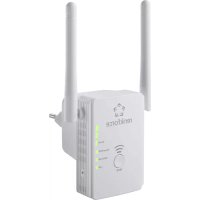
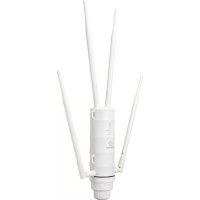
RFWFE100 - Wifi répéteur Renkforce - Notice d'utilisation et mode d'emploi gratuit
Retrouvez gratuitement la notice de l'appareil RFWFE100 Renkforce au format PDF.

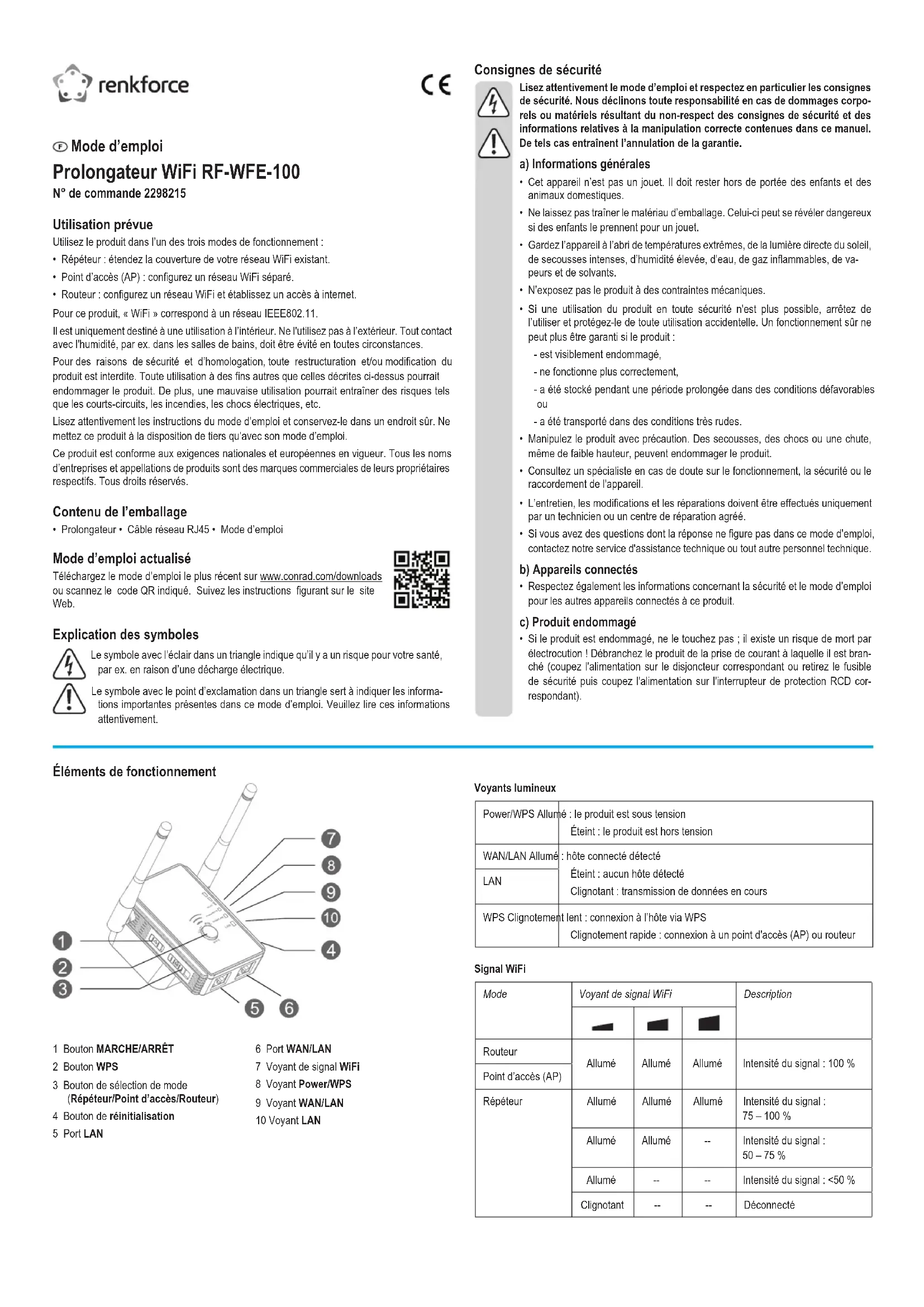


| Type de produit | Répéteur WiFi / Point d'accès / Routeur |
| Marque | Renkforce |
| Modèle | RFWFE100 |
| Poids | 97 g |
| Dimensions (L x H x P) | 81 x 94 x 81 mm |
| Alimentation | 100-240 V AC, 50/60 Hz, max. 0,3 A |
| Consommation électrique | Max. 0,3 A |
| Norme WiFi | IEEE 802.11 b/g/n |
| Bande de fréquence | 2,4 GHz (2,412 – 2,472 GHz) |
| Débit WiFi max. | 300 Mbit/s |
| Ports | 1x RJ45 LAN 10/100 Mbit/s, 1x RJ45 WAN/LAN 10/100 Mbit/s |
| Sécurité réseau | WPA-PSK / WPA2-PSK |
| Modes de fonctionnement | Répéteur, Point d'accès (AP), Routeur |
| Fonction WPS | Oui (bouton dédié) |
| Portée intérieure | Jusqu'à 100 m |
| Portée extérieure | Jusqu'à 300 m |
| Puissance de transmission | Max. 20 dBm |
| Antennes | 2 antennes orientables |
| Indicateurs lumineux | Power/WPS, WAN/LAN, LAN, Signal WiFi (3 barres) |
| Température de fonctionnement | 0 à +40 °C |
| Humidité de fonctionnement | 10 à 90 % HR (sans condensation) |
| Entretien et nettoyage | Débrancher l'appareil avant nettoyage ; utiliser un chiffon sec et non pelucheux |
| Pièces détachées et réparabilité | Non disponibles ; réparation par centre agréé uniquement |
| Contenu de l'emballage | Prolongateur, câble réseau RJ45, mode d'emploi |
| Informations générales | Utilisation intérieure uniquement ; déclaration de conformité UE disponible sur www.conrad.com/downloads |
FOIRE AUX QUESTIONS - RFWFE100 Renkforce
Questions des utilisateurs sur RFWFE100 Renkforce
0 question sur cet appareil. Repondez a celles que vous connaissez ou posez la votre.
Poser une nouvelle question sur cet appareil
Téléchargez la notice de votre Wifi répéteur au format PDF gratuitement ! Retrouvez votre notice RFWFE100 - Renkforce et reprennez votre appareil électronique en main. Sur cette page sont publiés tous les documents nécessaires à l'utilisation de votre appareil RFWFE100 de la marque Renkforce.
MODE D'EMPLOI RFWFE100 Renkforce
Utilisation prévue
Utilisez le produit dans l'un des trois modes de fonctionnement :
- Répéteur : étendez la couverture de votre réseau WiFi existant.
- Point d'accès (AP) : configurez un réseau WiFi séparé.
- Routeur : configurez un réseau WiFi et établissez un accès à internet.
Pour ce produit, « WiFi » correspond à un réseau IEEE802.11.
Il est uniquement destiné à une utilisation à l'intérieur. Ne l'utilisez pas à l'extérieur. Tout contact avec l'humidité, par ex. dans les salles de bains, doit être évité en toutes circonstances.
Pour des raisons de sécurité et d'homologation, toute restructuration et/ou modification du produit est interdite. Toute utilisation à des fins autres que celles décrites ci-dessus pourrait endommager le produit. De plus, une mauvaise utilisation pourrait entraîner des risques tels que les courts-circuits, les incendies, les chocs électriques, etc.
Lisez attentivement les instructions du mode d'emploi et conservez-le dans un endroit sûr. Ne mettez ce produit à la disposition de tiers qu'avec son mode d'emploi.
Ce produit est conforme aux exigences nationales et européennes en vigueur. Tous les noms d'entreprises et appellations de produits sont des marques commerciales de leurs propriétaires respectifs. Tous droits réservés.
Contenu de l'emballage
- Prolongateur • Câble réseau RJ45 • Mode d'emploi
Mode d'emploi actualisé
Téléchargez le mode d'emploi le plus récent sur www. conrad. com/downloads ou scannez le code QR indiqué. Suivez les instructions figurant sur le site Web.

Explication des symboles

Le symbole avec l'éclair dans un triangle indique qu'il y a un risque pour votre santé, par ex. en raison d'une décharge électrique.

Le symbole avec le point d'exclamation dans un triangle sert à indiquer les informations importantes présentes dans ce mode d'emploi. Veuillez lire ces informations attentivement.
Consignes de sécurité

Lisez attentivement le mode d'emploi et respectez en particulier les consignes de sécurité. Nous déclinons toute responsabilité en cas de dommages corporels ou matériels résultant du non-respect des consignes de sécurité et des informations relatives à la manipulation correcte contenues dans ce manuel. De tels cas entraînent l'annulation de la garantie.
A) Informations générales
- Cet appareil n'est pas un jouet. Il doit rester hors de portée des enfants et des animaux domestiques.
- Ne laissez pas traîner le matériau d'emballage. Celui-ci peut se révéler dangereux si des enfants le prennent pour un jouet.
- Gardez l'appareil à l'abri de températures extrêmes, de la lumière directe du soleil, de secousses intenses, d'humidité élevée, d'eau, de gaz inflammables, de vapeurs et de solvants.
- N'exposez pas le produit à des contraintes mécaniques.
- Si une utilisation du produit en toute sécurité n'est plus possible, arrêtez de l'utiliser et protégez-le de toute utilisation accidentelle. Un fonctionnement sûr ne peut plus être garanti si le produit :
- est visiblement endommagé,
- ne fonctionne plus correctement,
- a été stocké pendant une période prolongée dans des conditions défavorables ou
- a été transporté dans des conditions très rudes.
- Manipulez le produit avec précaution. Des secousses, des chocs ou une chute, même de faible hauteur, peuvent endommager le produit.
- Consultez un spécialiste en cas de doute sur le fonctionnement, la sécurité ou le raccordement de l'appareil.
- L'entretien, les modifications et les réparations doivent être effectués uniquement par un technicien ou un centre de réparation agréé.
- Si vous avez des questions dont la réponse ne figure pas dans ce mode d'emploi, contactez notre service d'assistance technique ou tout autre personnel technique.
B) Appareils connectés
- Respectez également les informations concernant la sécurité et le mode d'emploi pour les autres appareils connectés à ce produit.
C) Produit endommagé
- Si le produit est endommagé, ne le touchez pas; il existe un risque de mort par électrocution ! Débranchez le produit de la prise de courant à laquelle il est branché (coupez l'alimentation sur le disjoncteur correspondant ou retirez le fusible de sécurité puis coupez l'alimentation sur l'interrupteur de protection RCD correspondant).
Éléments de fonctionnement
1 Bouton MARCHE/ARRÊT 2 Bouton WPS 3 Bouton de sélection de mode (Répéteur/Point d'accès/Routeur) 4 Bouton de réinitialisation 5 Port LAN
6 Port WAN/LAN 7 Voyant de signal WiFi 8 Voyant Power/WPS 9 Voyant WAN/LAN 10 Voyant LAN
Voyants lumineux
| Power/WPS Allumé : le produit est sous tensionÉteint : le produit est hors tension | |
| WAN/LAN Allumé : hôte connecté détectéÉteint : aucun hôte détectéClignotant : transmission de données en cours | |
| LAN | |
| WPS Clignotement lent : connexion à l'hôte via WPSClignotement rapide : connexion à un point d'accès (AP) ou routeur | |
Signal WiFi
| Mode | Voyant de signal WiFi | Description | ||
| Routeur | Allumé | Allumé | Allumé | Intensité du signal : 100 % |
| Point d'accès (AP) | ||||
| Répéteur | Allumé | Allumé | Allumé | Intensité du signal : 75 – 100 % |
| Allumé | Allumé | -- | Intensité du signal : 50 – 75 % | |
| Allumé | -- | -- | Intensité du signal : <50 % | |
| Clignotant | -- | -- | Déconnecté | |
Démarrage
Découvrez comment installer le produit et l'allumer. Connectez-vous à interface web et configurez les paramètres de base : changez le mot de passe par défaut et réglez l'heure.
A) Installation et allumage
- Branchez l'appareil sur une prise de courant.
- Ajustez les antennes comme montré sur les images ci-dessous.
- Allumez l'appareil. Faites glisser l'interrupteur marche/arrêt sur la position marche. Le voyant Power/WPS s'allume.
- Pour éteindre l'appareil, glissez l'interrupteur marche/arrêt sur arrêt. Le voyant Power/WPS s'éteint.

Conditions préalables :
• Le produit est allumé. - Vous disposez d'un appareil de gestion (ordinateur, tablette, portable).
Paramètres par défaut
| Adresse d'interface web | http://ap.setup |
| Adresse IP par défaut 192.168.10.1 | |
| Mot de passe par défaut admin | |
| SSID par défaut (nom de réseau) Renkforce-2.4G | |
- Mettez l'appareil de gestion à proximité du produit.
- Connectez l'appareil de gestion au produit :
- Wireless (sans fil) : connectez l'appareil au SSID du produit (nom de réseau). A moins que le SSID ait été modifié, connectez l'appareil au SSID par défaut.
- Wired (filaire) : utilisez un câble réseau et connectez l'appareil au port LAN.
- Ouvrez l'interface web :
- Ouvrez un navigateur internet.
- Saisissez http://ap. setup dans la barre d'adresse et lancez la recherche. L'interface se charge. Ceci peut prendre un certain temps.
- (Si l'interface ne se charge pas) saisissez l'adresse IP du produit dans la barre URL et lancez la recherche. A moins qu'elle n'ait été changée, utilisez l'adresse IP par défaut.
- Lorsque l'interface est chargée, sélectionnez la langue d'interface souhaitée.
- Saisissez le mot de passe (à moins qu'il n'ait été changé, utilisez le mot de passe par défaut). Connectez-vous.
Le tableau de bord s'affiche.

Conditions préalables :
• Le produit est allumé. - Vous êtes connecté(e) à l'interface web.
Changement du mot de passe
- Rendez-vous dans Setup ⚙ > Login Password (Configuration>Mot de passe). Le mot de passe s'affiche de façon masquée.
- Saisissez le mot de passe existant et créez un nouveau mot de passe. ⚠ Créez un mot de passe difficile à deviner.
- Cliquez sur Apply (Confirmer) pour changer le mot de passe.
Vous pouvez vous reconnecter à l'aide du nouveau mot de passe après avoir réactualisé la fenêtre du navigateur.
Réglage de l'heure
- Rendez-vous dans Setup ⚙ > Time Settings (Configuration>Réglage de l'heure). La fenêtre de réglage s'ouvre.
- Paramétrez le réglage de l'heure :
- Sélectionnez le fuseau horaire.
- Activez SYNC Time (synchronisation de l'heure) si vous souhaitez synchroniser l'heure.
- Appuyez sur Apply pour enregistrer les changements.
» Étape suivante
Configurez l'un des modes de fonctionnement : répéteur / point d'accès (AP) / routeur.
■ Mode répéteur
En mode répéteur, le produit est connecté à un routeur ou un point d'accès (AP) et répète le signal WiFi afin d'étendre la couverture réseau.
Connectez des hôtes réseau (par ex. un ordinateur ou un smartphone) au produit à l'aide du SSID (nom du réseau) du produit et du mot de passe défini sur le routeur ou le point d'accès (AP).
Connexion du produit
Vous pouvez connecter le produit à un routeur ou un point d'accès via WPS ou manuellement. Une fois la connexion établie, le produit affiche (à moins que cela soit désactivé) un nouveau SSID (nom de réseau). Par défaut, il utilise le SSID réseau existant et lui ajoute un suffixe sous la forme suivante : SSID_EXT.
Vous pouvez définir votre propre SSID.
Conditions préalables :
• Le produit est allumé. - Le produit est à proximité du routeur/point d'accès auquel vous souhaitez le connecter.
A) Utilisation de la fonction WPS
Le standard WPS (WiFi Protected Setup) doit être pris en charge et activé par le routeur ou le point d'accès auquel vous souhaitez connecter le produit.
Assurez-vous de savoir comment utiliser la fonction WPS sur le routeur/point d'accès.
! REMARQUE
L'utilisation de la fonction WPS (Wi-Fi Protected Setup) peut rendre votre réseau vulnérable dans certaines conditions. En cas de doute, demandez de l'aide à un spécialiste.

Observez les images et établissez la connexion :
- Activez la fonction WPS sur le routeur/point d'accès auquel vous souhaitez connecter le produit.
- Faites glisser le bouton de sélection de mode sur Répéteur.
- Maintenez le bouton WPS enfoncé pendant 6 secondes puis relâchez-le. Le voyant Power/WPS clignote rapidement.
- Démarrez la connexion WPS sur le routeur/point d'accès. Patientez jusqu'à ce que la connexion soit établie (ceci peut prendre un certain temps).
Une fois la connexion établie, certains voyants WiFi s'allument.
»Le SSID du produit devient celui du routeur/point d'accès avec suffixe.
- (Optionnel) Changement du SSID (nom réseau) :
- Connectez-vous à l'interface web.
- Rendez-vous dans Wizard (Assistant). La fenêtre de réglage s'ouvre.
- Dans le champ Repeater SSID (Répéteur SSID), remplacez le SSID existant par celui de votre choix.
- Cliquez sur Connect (Connector) pour enregistrer la modification.
B) Connexion manuelle
- Faites glisser le bouton de sélection de mode sur Répéteur.
- Connectez-vous à l'interface web.
- Rendez-vous dans Wizard Wizard (Assistant). La fenêtre de réglage s'ouvre.
- Configurez la connexion :
- Sélectionnez le réseau du routeur/point d'accès ou sélectionnez Manually enter (Saisie manuelle) et indiquez les détails du réseau.
- Saisissez le mot de passe réseau du routeur/point d'accès dans le champ Wi-Fi Password (Mot de passe WiFi).
- (Optionnel) Dans le champ Repeater SSID (Répéteur SSID), remplacez le SSID existant par celui de votre choix.
- Cliquez sur Connect (Connector) pour terminer la configuration.
Une fois la connexion établie, certains voyants WiFi s'allument.
Le SSID du produit devient celui du routeur/point d'accès avec suffixe ou celui que vous avez défini.

Conditions préalables :
- Le produit est configuré en mode répéteur. • Le produit est éteint.
Trouvez un endroit adapté disposant d'une bonne réception du signal.
- Utilisez un smartphone ou un détecteur de réseau pour trouver un endroit adapté pour le produit :
- Déterminez dans quelle direction et dans quel endroit vous souhaitez étendre le réseau.
- Choisissez un endroit disposant d'une réception correcte voire excellente. Démarrez à proximité du routeur/point d'accès.
- Branchez le produit dans une prise de courant à proximité de l'endroit choisi.
- Mettez le produit sous tension.
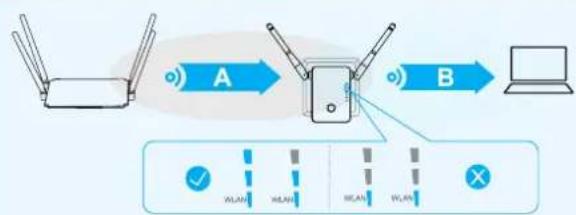
- Vérifiez la qualité du signal. Reportez-vous à l'image ci-dessous pour plus de détails.
Une bonne réception est indiquée par au moins deux (2x) barres WiFi.
- Repositionnez le produit le cas échéant.

flowchart
graph LR
    A["Router"] -->|A| B["Switch"]
    B -->|B| C["Laptop"]
    D["✓"] --> E["HLAN"]
    F["HLAN"] --> G["HLAN"]
    H["HLAN"] --> I["HLAN"]
    J["HLAN"] --> K["HLAN"]
    L["X"] --> M["Switch"]
Connexion d'appareils
Connectez des hôtes (par ex. ordinateur ou smartphone) au produit pour accéder au réseau.
Vous pouvez les connecter sans fil (WPS ou manuellement) ou au moyen d'un câble réseau.
Conditions préalables :
- Le produit est sous tension et configuré en mode répéteur.
- Le produit est connecté à un routeur/point d'accès.
! REMARQUE
L'utilisation de la fonction WPS (Wi-Fi Protected Setup) peut rendre votre réseau vulnérable dans certaines conditions. En cas de doute, demandez de l'aide à un spécialiste.
- Démarrez la connexion WPS sur l'appareil que vous souhaitez connecter :
- Activez le signal WiFi et la fonction WPS.
- Démarrez la connexion WPS (par ex. à l'aide du bouton WPS sur Android).
- Sur le produit, maintenez le bouton WPSenfoncé pendant 2 secondes puis relâchez-le pour démarrer la connexion.
»Au cours de l'établissement de la connexion, le voyant Power/WPS sur le produit clignote lentement.
- Attendez la confirmation sur l'appareil que vous connectez.
Une fois la connexion confirmée, l'appareil est connecté au produit.
B) Connexion sans fil manuelle
- Connectez l'appareil au réseau WiFi du produit.
- Saisissez le mot de passe du routeur/point d'accès auquel le produit est connecté.
- Attendez que la connexion soit établie.
C) Câble réseau
- Connectez votre appareil au port LAN (max. 100 Mbit/s) sur le produit au moyen d'un câble réseau.
Informations sur le statut du réseau
Vous pouvez accéder aux informations sur le réseau dans le tableau de bord.
- Connectez-vous à l'interface web.
- Rendez-vous sur Status (Statut). Le tableau de bord du statut s'affiche.
- Cliquez sur Clients pour consulter la liste détaillée des clients.
Configuration avancée
Des options de configuration supplémentaires sont disponibles via l'interface web.
Consultez les pages Setup (Configuration) ⚙ et Wi-Fi
Assurez-vous de comprendre les paramètres avant de les changer. Certains paramètres sont destinés aux utilisateurs avancés disposant de connaissances spécialisées.
■ Mode point d'accès (AP)
En mode point d'accès (mode AP), le produit vous fournit un réseau WiFi séparé.
Connectez le produit à un routeur ou à un point d'accès en utilisant un câble réseau.
Une fois la connexion établie, le produit affiche (à moins que cela soit désactivé) un SSID (nom de réseau) défini par l'utilisateur. Vous pouvez connecter des hôtes (par ex. ordinateur, smartphone) au réseau WiFi fourni par le produit.
La bande passante est limitée à 100 Mbit/s.
Configuration du produit
La configuration peut être effectuée à distance du lieu d'utilisation.
Conditions préalables :
Le produit est allumé.
- Faites glisser le bouton de sélection de mode sur Point d'accès.
- Connectez-vous à l'interface web.
- Rendez-vous dans Wizard (Assistant). La fenêtre de réglage s'ouvre.
- Configurez le réseau sans fil :
- Saisissez un SSID réseau (nom de réseau) dans le champ Wi-Fi SSID.
- Sélectionnez l'authentification réseau :
Faible : OPEN (« OUVERT », aucune sécurité, ⚠ non recommandé !)
Renforcée : WPA2-PSK (recommandé)
Compatibilité de l'appareil : Les appareils que vous souhaitez connecter doivent prendre en charge l'option sélectionnée.
- Saisissez un mot de passe réseau dans le champ Wi-Fi Password (Mot de passe WiFi). ⚠ Créez un mot de passe difficile à deviner.
- Cliquez sur Apply pour enregistrer les changements.
Le produit est prêt à être connecté à un routeur/point d'accès.
Conditions préalables :
- Le produit est sous tension et configuré en mode point d'accès.
- Connectez le port WAN/LAN du produit au routeur/point d'accès au moyen d'un câble réseau.
Câble réseau :
• (Recommandé) CAT 6 ou supérieur. - Longueur max. 100 m.
Le produit est désormais prêt à accepter des hôtes réseau (par ex. ordinateur, smartphone).
Connexion d'appareils
Connectez des hôtes (par ex. ordinateur ou smartphone) au produit pour accéder au réseau.
Vous pouvez connecter des hôtes sans fil ou à l'aide d'un câble réseau.
Conditions préalables :
- Le produit est sous tension et configuré en mode point d'accès.
- Le produit est connecté à un routeur/point d'accès.
A) Connexion sans fil
- Connectez l'appareil au réseau WiFi du produit. Utilisez le SSID (nom du réseau) configuré et le mot de passe.
B) Câble réseau
- Connectez votre appareil au port LAN (max. 100 Mbit/s) sur le produit au moyen d'un câble réseau.
Informations sur le statut du réseau
Vous pouvez accéder aux informations sur le réseau dans le tableau de bord.
- Connectez-vous à l'interface web.
- Rendez-vous sur Status (Statut). Le tableau de bord du statut s'affiche.
- Cliquez sur Clients pour consulter la liste détaillée des clients.
Configuration avancée
Des options de configuration supplémentaires sont disponibles via l'interface web.
Consultez les pages Setup (Configuration) ☐ et Wi-Fi
Assurez-vous de comprendre les paramètres avant de les changer. Certains paramètres sont destinés aux utilisateurs avancés disposant de connaissances spécialisées.
■ Mode routeur
En mode routeur, le produit fournit un réseau WiFi et un accès à internet.
La bande passante est limitée à 100 Mbit/s.
Configuration du produit
La configuration peut être effectuée à distance du lieu d'utilisation.
Conditions préalables :
• Le produit est allumé.
- Faites glisser le bouton de sélection de mode sur Routeur
- Connectez-vous à l'interface web.
- Rendez-vous dans Wizard (Assistant). La fenêtre de réglage s'ouvre.
- Configurez la connexion internet :
- Déterminez si votre connexion utilise DSL (sélectionnez PPoE), une adresse IP statique (sélectionnez Static IP) ou une adresse IP dynamique (select Dynamic IP). Vérifiez ceci avec votre fournisseur d'accès à internet si nécessaire. - Saisissez les détails requis pour le type de connexion sélectionnée.
- Configurez le réseau sans fil :
- Saisissez un SSID réseau (nom de réseau) dans le champ Wi-Fi SSID.
- Sélectionnez l'authentification réseau :
Faible : OPEN (« OUVERT », aucune sécurité, ⚠ non recommandé !)
Renforcée : WPA2-PSK (recommandé)
Compatibilité de l'appareil : Veillez à ce que vos appareils prennent en charge l'option choisie.
- Saisissez un mot de passe réseau dans le champ Wi-Fi Password (Mot de passe WiFi). ⚠️ Créez un mot de passe difficile à deviner.
- Cliquez sur Apply pour enregistrer les changements.
»Le produit est prêt à être connecté à internet.
Connexion du produit à internet
- Branchez le câble du modem dans le port WAN/LAN du produit.
Une fois le signal détecté, le voyant WAN/LAN s'allume.
Le produit est désormais prêt à accepter des hôtes réseau (par ex. ordinateur, smartphone).
Connexion d'appareils
Connectez des hôtes (par ex. ordinateur ou smartphone) au produit pour accéder au réseau.
Vous pouvez connecter des hôtes sans fil ou à l'aide d'un câble réseau.
Conditions préalables :
- Le produit est sous tension et configuré en mode routeur. • Le produit est connecté à Internet.
A) Connexion sans fil
- Connectez l'appareil au réseau WiFi du produit. Utilisez le SSID (nom du réseau) configuré et le mot de passe.
B) Câble réseau
- Connectez votre appareil au port LAN (max. 100 Mbit/s) sur le produit au moyen d'un câble réseau.
Informations sur le statut du réseau
Vous pouvez accéder aux informations sur le réseau dans le tableau de bord.
- Connectez-vous à l'interface web.
- Rendez-vous sur Status (Statut). Le tableau de bord du statut s'affiche.
- Cliquez sur Clients pour consulter la liste détaillée des clients.
Configuration avancée
Des options de configuration supplémentaires sont disponibles via l'interface web.
Consultez les pages Setup (Configuration) 🔒 et Wi-Fi 📞
Assurez-vous de comprendre les paramètres avant de les changer. Certains paramètres sont destinés aux utilisateurs avancés disposant de connaissances spécialisées.
Configuration de sauvegarde et de restauration
Enregistrez un fichier de sauvegarde des configurations actuelles.
Restaurez les paramètres à partir d'un fichier de sauvegarde.
- Mettez le produit sous tension (s'il est éteint).
- Connectez-vous à l'interface web.
- Rendez-vous dans Setup > Backup/Restore Settings (Configuration>Paramètres de sauvegarde/restauration). La fenêtre de réglage s'ouvre.
- Selon vos besoins, suivez les consignes de sauvegarde ou de restauration.
Réinitialisation
Réinitialiser l'appareil rétablit tous les paramètres par défaut (y compris les mots de passe).
- (Si le produit est en mode routeur) déconnectez-le d'internet.
- Mettez le produit sous tension (s'il est éteint).
- Utilisez un trombone et maintenez le bouton de réinitialisation enfoncé pendant 3 secondes.
- Attendez que les voyants lumineux se rallument. Le produit est réinitialisé.
Entretien et nettoyage
- Avant le nettoyage, débranchez le produit de l'alimentation électrique.
- N'utilisez pas de produits de nettoyage abrasifs, d'alcool à friction ou d'autre produit chimique; ceux-ci risqueraient d'abîmer le boîtier et de causer des dysfonctionnements.
- Nettoyez le produit à l'aide d'un chiffon sec et sans fibres.
Déclaration de conformité (DOC)
Conrad Electronic SE, Klaus-Conrad-Strasse 1, D-92240 Hirschau, déclare par la présente que ce produit est conforme à la directive 2014/53/UE.

Le texte intégral de la déclaration de conformité UE est disponible au lien suivant : www. conrad. com/downloads
Saisissez le numéro de l'article dans le champ de recherche. Vous pouvez télécharger la déclaration de conformité UE dans les langues disponibles.
Élimination des déchets

Les appareils électroniques sont des matériaux recyclables et ne doivent pas être éliminés avec les ordures ménagères. En fin de vie, éliminez l'appareil conformément aux dispositions légales en vigueur.
Ainsi, vous respectez les ordonnances légales et contribuez à la protection de l'environnement.
Caractéristiques techniques
Tension de fonctionnement.... 100 - 240 V/AC, 50/60 Hz, max. 0.3 A
LAN.... 1x RJ45 LAN 10/100 Mbit/s 1x RJ45 WAN/LAN 10/100 Mbit/s
WiFi...... IEEE 802.11b/g/n, 2,4 GHz, max. 300 Mbit/s;
Gamme de fréquence.... 2,412 - 2,472 GHz (802.11b/g/n)
Puissance de transmission...... max. 20 dB
Sécurité réseau...... WPA-PSK/WPA2-PSK
Modes de fonctionnement.... Répéteur / Point d'accès (AP) / Routeur
Conditions de fonctionnement..... 0 à +40 °C, 10 à 90 % d'humidité relative (sans condensation)
Conditions de stockage....- -10 à +70 °C, 10 à 90 % d'humidité relative (sans condensation)
Dimensions (I x H x P).... env. 81 x 94 x 81 mm
Poids.... env. 97 g
Ce document est une publication de Conrad Electronic SE, Klaus-Conrad-Strasse 1, D-92240 Hirschau - Allemagne (www. conrad. com). Tous droits réservés y compris la traduction. La reproduction par n'importe quel moyen, p. ex. photocople, microfilm ou saisie dans des systèmes de traitement électronique des données, nécessite l'autorisation préalable par écrit de l'éditeur. La réimpression, même en partie, est intercîte. Cette publication représente l'état technique au moment de l'impression.


- Utilisation prévue
- Contenu de l'emballage
- Mode d'emploi actualisé
- Explication des symboles
- Consignes de sécurité
- A) Informations générales
- B) Appareils connectés
- C) Produit endommagé
- Démarrage
- A) Installation et allumage
- Conditions préalables :
- Changement du mot de passe
- Réglage de l'heure
- » Étape suivante
- ■ Mode répéteur
- Connexion du produit
- A) Utilisation de la fonction WPS
- ! REMARQUE
- B) Connexion manuelle
- Connexion d'appareils
- B) Connexion sans fil manuelle
- C) Câble réseau
- Informations sur le statut du réseau
- Configuration avancée
- ■ Mode point d'accès (AP)
- Configuration du produit
- Câble réseau :
- A) Connexion sans fil
- B) Câble réseau
- ■ Mode routeur
- Connexion du produit à internet
- Configuration de sauvegarde et de restauration
- Réinitialisation
- Entretien et nettoyage
- Déclaration de conformité (DOC)
- Élimination des déchets
- Caractéristiques techniques
Marque : Renkforce
Modèle : RFWFE100
Catégorie : Wifi répéteur