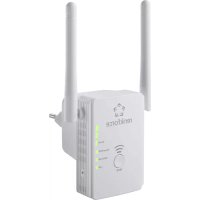
Renkforce RFWFE100 - Wifi repeater

RFWFE100 - Wifi repeater Renkforce - Kostenlose Bedienungsanleitung

Finden Sie kostenlos die Bedienungsanleitung des Geräts RFWFE100 Renkforce als PDF.

📄 16 Seiten Deutsch DE 💬 KI-Frage
Notice Renkforce RFWFE100 - page 1
Handbuch anzeigen : Français FR Deutsch DE English EN Nederlands NL

Laden Sie die Anleitung für Ihr Wifi repeater kostenlos im PDF-Format! Finden Sie Ihr Handbuch RFWFE100 - Renkforce und nehmen Sie Ihr elektronisches Gerät wieder in die Hand. Auf dieser Seite sind alle Dokumente veröffentlicht, die für die Verwendung Ihres Geräts notwendig sind. RFWFE100 von der Marke Renkforce.
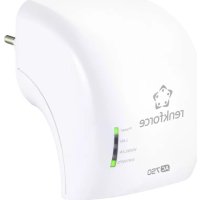
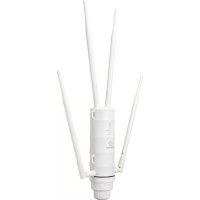
BEDIENUNGSANLEITUNG RFWFE100 Renkforce

Sicherheitshinweise Lesen Sie sich die Bedienungsanleitung aufmerksam durch und beachten Sie insbesondere die Sicherheitshinweise. Sollten Sie die in dieser Bedienung- sanleitung aufgeführten Sicherheitshinweise und Informationen für einen ord- nungsgemäßen Gebrauch nicht beachten, übernehmen wir keine Haftung für daraus resultierende Personen- oder Sachschäden. Darüber hinaus erlischt in solchen Fällen die Gewährleistung/Garantie. a) Allgemeines

  • Das Produkt ist kein Spielzeug. Halten Sie es von Kindern und Haustieren fern.
  • Lassen Sie das Verpackungsmaterial nicht achtlos liegen. Dieses könnte andern- falls für Kinder zu einem gefährlichen Spielzeug werden.
  • Schützen Sie das Produkt vor extremen Temperaturen, direkter Sonneneinstrahl- ung, starken Erschütterungen, hoher Feuchtigkeit, Nässe, brennbaren Gasen, Dämpfen und Lösungsmitteln.
  • Setzen Sie das Produkt keiner mechanischen Beanspruchung aus.
  • Sollte kein sicherer Betrieb mehr möglich sein, nehmen Sie das Produkt außer Be- trieb und schützen Sie es vor unbeabsichtigter Verwendung. Der sichere Betrieb ist nicht mehr gewährleistet, wenn das Produkt: - sichtbare Schäden aufweist, - nicht mehr ordnungsgemäß funktioniert, - über einen längeren Zeitraum unter ungünstigen Umgebungsbedingungen gelagert wurde oder - erheblichen Transportbelastungen ausgesetzt wurde.
  • Gehen Sie stets vorsichtig mit dem Produkt um. Stöße, Schläge oder sogar das Herunterfallen aus geringer Höhe können das Produkt beschädigen.
  • Wenden Sie sich an einen Fachmann, sollten Sie Zweifel in Bezug auf die Arbeits- weise, die Sicherheit oder den Anschluss des Geräts haben.
  • Lassen Sie Wartungs-, Änderungs- und Reparaturarbeiten ausschließlich von einer Fachkraft bzw. einer zugelassenen Fachwerkstatt ausführen.
  • Sollten Sie noch Fragen haben, die in dieser Bedienungsanleitung nicht beant- wortet wurden, wenden Sie sich an unseren technischen Kundendienst oder an- deres Fachpersonal. b) Angeschlossene Geräte
  • Beachten Sie auch die Sicherheits- und Bedienhinweise der übrigen Geräte, die an dieses Produkt angeschlossen sind. c) Produktschäden
  • Wenn das Produkt Beschädigungen aufweist, so fassen Sie es nicht an, es beste- ht Lebensgefahr durch einen elektrischen Schlag! Schalten Sie zuerst die Netzs- pannung für die Netzsteckdose allpolig ab, an der das Produkt angeschlossen ist (zugehörigen Sicherungsautomat abschalten bzw. Sicherung herausdrehen, anschließend den zugehörigen FI-Schutzschalter abschalten). Bedienungsanleitung RF-WFE-100 WLAN-Verstärker Best.-Nr. 2298215 Bestimmungsgemäße Verwendung Benutzen Sie das Produkt nur wie in dieser Bedienungsanleitung beschrieben.
  • Repeater: Vergrößern Sie die Abdeckung Ihres bestehenden WLAN-Netzwerks.
  • Access Point (AP): Richten Sie ein separates WLAN-Netzwerk ein.
  • Router: Richten Sie ein WLAN-Netzwerk ein und stellen Sie einen Internetzugang zur Ver- fügung. Bei diesem Produkt bezieht sich WLAN auf ein IEEE802.11-Netzwerk. Das Gerät ist ausschließlich für den Innengebrauch bestimmt. Verwenden Sie es nicht im Freien. Der Kontakt mit Feuchtigkeit, z. B. im Badezimmer, ist unbedingt zu vermeiden. Aus Sicherheits- und Zulassungsgründen dürfen Sie das Produkt nicht umbauen und/oder verändern. Sollten Sie das Produkt für andere als die zuvor beschriebenen Zwecke verwenden, kann das Produkt beschädigt werden. Eine unsachgemäße Verwendung kann außerdem zu Gefahren wie Kurzschlüssen, Bränden oder elektrischen Schlägen führen. Lesen Sie sich die Bedienungsanleitung sorgfältig durch und bewahren Sie sie sicher auf. Reichen Sie das Produkt nur zusammen mit der Bedienungsanleitung an Dritte weiter. Dieses Produkt erfüllt die gesetzlichen nationalen und europäischen Anforderungen. Alle enthaltenen Firmennamen und Produktbezeichnungen sind Warenzeichen der jeweiligen In- haber. Alle Rechte vorbehalten. Lieferumfang
  • Extender • RJ45-Netzwerkkabel • Bedienungsanleitung Aktuelle Bedienungsanleitungen Laden Sie aktuelle Bedienungsanleitungen über den Link www.conrad.com/ downloads herunter oder scannen Sie den abgebildeten QR-Code. Befolgen Sie die Anweisungen auf der Webseite. Symbol-Erklärung Das Symbol mit dem Blitz im Dreieck weist auf Gefahren für Ihre Gesundheit hin, z. B. Stromschläge. Das Symbol mit dem Ausrufezeichen im Dreieck weist auf wichtige Informationen in dieser Bedienungsanleitung hin. Lesen Sie diese Informationen immer aufmerksam. Bedienelemente 1 Betriebsschalter EIN/AUS 2 WPS-Taste 3 Modus-Wahlschalter (Repeater/Access Point/Router) 4 Rückstelltaste reset 5 LAN-Anschluss 6 WAN/LAN-Anschluss 7 WLAN-Signalanzeige 8 Betriebs- und WPS-Anzeige POWER/ WPS 9 WAN/LAN-Anzeige 10 LAN-Anzeige Anzeigeleuchten Power/WPS Ein: Produkt ist eingeschaltet Aus: Produkt ist ausgeschaltet WAN/LAN Ein: verbundener Host erkannt Aus: kein Host erkannt Blinkend: Datenübertragung läuft LAN WPS Langsam blinkend: Verbindung zum Host über WPS wird hergestellt Schnelles Blinken: Verbindung zu Access Point (AP) oder Router wird hergestellt WLAN-Signal Modus WLAN-Signalanzeige Beschreibung Router Ein Ein Ein Signalstärke: 100 % Access Point (AP) Repeater Ein Ein Ein Signalstärke: 75 – 100 % Ein Ein -- Signalstärke: 50 – 75 % Ein -- -- Signalstärke: <50 % Blinkt -- -- Keine VerbindungErste Schritte In diesem Abschnitt stellen Sie das Produkt auf und richten es ein. Sie werden sich auf der Weboberäche anmelden und Grundeinstellungen vornehmen: Anmeldepasswort ändern und Uhrzeit einstellen. a) Aufstellen und Einschalten

1. Schließen Sie das Produkt an eine Netzsteckdose an.

2. Richten Sie die Antennen anhand der nachstehenden Abbildungen aus.

3. Schalten Sie das Produkt ein. Schieben Sie den Schalter ON/OFF in die Stellung ON.

Die Betriebs- und WPS-Anzeige POWER/WPS leuchtet auf.

  • Um das Produkt auszuschalten, schieben Sie den Schalter ON/OFF auf OFF. Die Betriebs- und WPS-Anzeige POWER/WPS erlischt. b) Anmelden auf der Weboberäche Voraussetzungen:
  • Das Produkt ist eingeschaltet.
  • Ihnen steht ein Verwaltungsgerät (Computer, Tablet-Computer) zur Verfügung. Standardparameter Adresse der Weboberäche http://ap.setup Default IP-Adresse 192.168.10.1 Default Passwort admin Default SSID (Netzwerkname) Renkforce-2.4G

1. Bringen Sie das Verwaltungsgerät in die Nähe des Produkts.

2. Verbinden Sie das Verwaltungsgerät mit dem Produkt:

- Drahtlos: Gerät mit der SSID (Netzwerkname) verbinden. Sofern die SSID nicht geändert wurde, die Default SSID verwenden. - Mit Netzwerkkabel: Netzwerkkabel am Anschluss LAN anschließen.

3. Öffnen Sie die Weboberäche:

- Öffnen Sie einen Webbrowser. - Geben Sie http://ap.setup in die Adressleiste ein und starten Sie die Suche. Die Ober- äche wird geladen. Dies kann etwas dauern. - (Falls die Oberäche nicht geladen wird) geben Sie die IP-Adresse des Produkts in die Adressleiste ein und starten Sie die Suche. Sofern die IP-Adresse nicht geändert wurde, die Default IP-Adresse verwenden.

4. Wenn die Benutzeroberäche geladen ist, wählen Sie

5. Geben Sie das Passwort ein (falls es nicht geändert

wurde, das Default-Passwort verwenden). Melden Sie sich an.

Das Status-Dashboard wird angezeigt. c) Grundeinstellungen kongurieren Voraussetzungen:

  • Das Produkt ist eingeschaltet.
  • Sie sind auf der Weboberäche angemeldet. Anmeldepasswort ändern

1. Gehen Sie zu Setup

> Login Password (Einstellungen > Anmdeldepasswort). Die Passwortmaske wird angezeigt.

2. Geben Sie das aktuelle Passwort ein und legen Sie dann ein neues Passwort fest.

Verwenden Sie ein starkes Passwort.

3. Klicken Sie auf Apply (Anwenden), um das Passwort zu ändern.

Sie können sich nach der Aktualisierung des Browser-Fensters mit dem neuen Passwort erneut anmelden. Einstellung der Uhrzeit

1. Gehen Sie zu Setup

> Time Sengs (Einstellungen > Einstellung der Uhrzeit). Das Einstellfenster öffnet sich.

2. Legen Sie die Zeiteinstellungen fest:

- Wählen Sie die Zeitzone aus. - Aktivieren Sie SYNC Time (Uhrzeit synchronisieren), wenn Sie die Uhrzeit synchroni- sieren möchten.

3. Klicken Sie auf Apply (Anwenden), um die Einstellungen zu speichern.

Nächste Schritte Kongurieren Sie einen der Betriebsmodi: Repeater / Access Point (AP) / Router. Repeater-Modus Im Repeater-Modus ist das Produkt mit einem Router oder Access Point (AP) verbunden und wiederholt dessen WLAN-Signal, um die Netzwerkreichweite zu erhöhen. Sie verbinden Netzwerk-Hosts (z. B. Computer oder Smartphone) mit dem Produkt, indem Sie die SSID (Netzwerkname) des Produkts und das auf dem Router oder Access Point (AP) eingestellte Passwort verwenden. Verbinden des Produkts Sie können das Produkt über WPS oder manuell mit einem Router oder Access Point verbinden. Nachdem die Verbindung hergestellt wurde, sendet das Produkt (sofern nicht deaktiviert) eine neue SSID (Netzwerkname). Standardmäßig wird der Router/AP-SSID ein Sufx in der Form SSID_EXT angefügt. Sie können Ihre eigene SSID festlelgen. Voraussetzungen:

  • Das Produkt ist eingeschaltet.
  • Das Produkt bendet sich in der Nähe des Routers/Access Points, mit dem Sie eine Verbindung herstellen möchten. a) Verbindung über WPS herstellen WPS (Wi-Fi Protected Setup) muss auf dem Router oder Access Point, mit dem Sie eine Verbindung herstellen möchten, unterstützt und aktiviert sein. Stellen Sie sicher, dass Sie wissen, wie WPS auf dem Router/Access Point verwendet wird. HINWEIS Die Verwendung von WPS (Wi-Fi Protected Setup) kann Ihr Netzwerk unter bestimm- ten Bedingungen anfällig für Angriffe machen. Bitten Sie im Zweifelsfall einen Fach- mann um Hilfe. Beachten Sie die Abbildung und stellen Sie eine Verbindung her:

1. Aktivieren Sie die WPS-Funktion auf dem Router/Access Point, zu dem Sie eine Verbind-

ung herstellen möchten.

2. Schieben Sie den Moduswahlschalter auf Repeater.

3. Halten Sie die Taste WPS etwa 6 Sekunden lang gedrückt.

Die Betriebs- und WPS-Anzeige POWER/WPS blinkt schnell.

4. Starten Sie die WPS-Verbindung auf dem Router/Access Point. Warten Sie, bis die Verbind-

ung erfolgreich hergestellt wurde (dieser Vorgang kann einige Zeit in Anspruch nehmen).

Bei erfolgreicher Verbindung leuchten einige WLAN-Anzeigen dauerhaft.

Die SSID des Produkts wird in die SSID des Routers/Access Points mit Sufx geändert.

5. (Optional) Ändern Sie die SSID (Netzwerkname):

- Melden Sie sich auf der Weboberäche an. - Gehen Sie zu Wizard (Assistent). Das Einstellungsfenster wird geöffnet. - Überschreiben Sie die SSID im Feld Repeater SSID (SSID des Repeaters) durch Ihre eigene. - Um die Änderungen zu speichern, klicken Sie auf Connect (Verbinden). b) Verbindung manuell herstellen

1. Schieben Sie den Moduswahlschalter auf Repeater.

2. Melden Sie sich auf der Weboberäche an.

3. Gehen Sie zu Wizard

(Assistent). Das Einstel- lungsfenster wird geöffnet.

4. Kongurieren Sie die Verbindung:

- Wählen Sie das Netzwerk des Routers/Access Points oder wählen Sie Manually enter (Ma- nuelle Eingabe) und geben Sie die Netzwerkde- tails ein. - Geben Sie das Netzwerkpasswort des Routers/ Acces Points in das Feld Wi-Fi Password (WLAN-Passwort) ein.- (Optional) Überschreiben Sie die SSID im Feld Repeater SSID (SSID des Repeaters) durch Ihre eigene.

5. Klicken Sie auf Connect (Verbinden), um die Konguration abzuschließen.

Bei erfolgreicher Verbindung leuchten einige WLAN-Anzeigen dauerhaft.

Die SSID des Produkts wird in die SSID des Routers/Access Points mit Sufx oder Ihre eigene SSID geändert. Aufstellung des Produkts Voraussetzungen:

  • Das Gerät bendet sich im Repeater-Modus.
  • Das Produkt ist ausgeschaltet. Suchen Sie einen geeigneten Ort mit zufriedenstellendem Signalempfang:

1. Verwenden Sie ein Smartphone oder einen Netzwerkdetektor, um einen geeigneten

Standort für das Produkt zu nden: - Entscheiden Sie, in welche Richtung und in welchen Bereich Sie das Netzwerk erweitern möchten. - Suchen Sie einen Standort mit gutem bis ausgezeichnetem Empfang. Beginnen Sie in der Nähe des Routers/Access Points.

2. Schließen Sie das Produkt an eine Netzsteckdose in der Nähe des festgelegten Aufstellorts an.

3. Schalten Sie das Produkt ein.

4. Überprüfen Sie die Signalqualität. Details nden Sie in der nachfolgenden Abbildung.

Ein guter Empfang wird durch mindestens zwei WLAN-Balken angezeigt.

5. Positionieren Sie das Produkt gegebenenfalls neu.

Host-Network Erweitertes-Netzwerk Verbinden von Geräten Verbinden Sie Netzwerk-Hosts (z. B. Computer oder Smartphone) mit dem Produkt, um Zu- gang zum Netzwerk zu erhalten. Sie können Hosts drahtlos (WPS oder manuell) oder über ein Netzwerkkabel verbinden. Voraussetzungen:

  • Das Gerät ist eingeschaltet und bendet sich im Repeater-Modus.
  • Das Produkt ist mit einem Router/Access Point verbunden. a) Drahtlos: mit WPS HINWEIS Die Verwendung von WPS (Wi-Fi Protected Setup) kann Ihr Netzwerk unter bestim- mten Bedingungen anfällig für Angriffe machen. Bitten Sie im Zweifelsfall einen Fach- mann um Hilfe.

1. Starten Sie auf dem zu verbindenden Gerät die WPS-Verbindung.

- Schalten Sie WLAN ein und aktivieren Sie WPS. - Starten Sie die Verbindung über WPS (z .B. WPS-Taste auf Android).

2. Halten Sie am Produkt die WPS-Taste 2 Sekunden lang gedrückt und lassen Sie sie dann

los, um die Verbindung herzustellen.

Während der Verbindung blinkt die Anzeige Power/WPS am Produkt langsam.

3. Warten Sie auf eine Bestätigung auf dem Gerät, das Sie verbinden möchten.

Nach Erhalt der Bestätigung wird das Gerät mit dem Produkt verbunden. b) Drahtlos: Verbindung manuell herstellen

1. Starten Sie eine Verbindung zum WLAN-Netzwerk des Produkts.

2. Geben Sie das Passwort des Routers/Access Points ein, mit dem das Produkt verbunden ist.

3. Warten Sie, bis die Verbindung erfolgreich hergestellt wurde.

1. Schließen Sie Ihr Gerät mit einem Netzwerkkabel am Anschluss LAN (max. 100 Mbit/s)

des Produkts an. Anzeigen des Netzwerkstatus Sie können Kennzahlen für das Netzwerk auf dem Status-Dashboard anzeigen.

1. Melden Sie sich auf der Weboberäche an.

2. Gehen Sie zu Status

. Das Status-Dashboard wird geöfnnet.

  • Klicken Sie auf Clients, um die detaillierte Client-Liste anzuzeigen. Weitere Kongurationen Weitere Kongurationsoptionen nden Sie über die Weboberäche auf den Seiten Setup (Einstellungen) und Wi-Fi (WLAN). Stellen Sie sicher, dass Sie verstehen, was die Einstellungen bewirken, bevor Sie sie ändern. Einige sind für fortgeschrittene Benutzer mit Spezialkenntnissen gedacht. Access Point (AP)-Modus Im Access-Point-Modus (AP-Modus) stellt das Produkt ein separates WLAN-Netzwerk zur Verfügung. Das Produkt wird mit einem Router oder Access Point über ein Netzwerkkabel verbunden. Nachdem die Verbindung hergestellt wurde, sendet das Produkt (sofern nicht deaktiviert) die benutzerdenierte SSID (Netzwerkname). Sie können Netzwerk-Hosts (z. B. Computer, Smart- phone) mit dem vom Produkt bereitgestellten WLAN-Netzwerk verbinden. Die Bandbreite ist auf 100 Mbit/s begrenzt. Produkt kongurieren Die Konguration kann außerhalb des Einsatzortes erfolgen. Voraussetzungen:
  • Das Produkt ist eingeschaltet.

1. Schieben Sie den Moduswahlschalter auf Acess Point.

2. Melden Sie sich auf der Weboberäche an.

3. Gehen Sie zu Wizard

(Assistent). Das Einstellungsfenster wird geöffnet.

4. Kongurieren Sie das WLAN-Netzwerk:

- Geben Sie eine Netzwerk-SSID (Netzwerkname) in das Feld Wi-Fi-SSID (WLAN-SSID) ein. - Wählen Sie die Netzwerkauthentizierung aus: Am schwächsten: OPEN (Offen) (keine Sicherheit, nicht empfohlen!) Am stärksten: WPA2-PSK (empfohlen) Gerätekompatibilität: Geräte, die Sie verbinden möchten, müssen die gewählte Option unterstützen. - Geben Sie in das Feld WiFi Password (WLAN-Passwort) ein Netzwerkpasswort ein. Verwenden Sie ein starkes Passwort.

5. Um die Änderungen zu speichern, klicken Sie auf Apply (Anwenden).

Das Produkt kann jetzt mit einem Router/Access Point verbunden werden. Produkt mit einem Router/Access Point verbinden Voraussetzungen:

  • Das Gerät ist eingeschaltet und bendet sich im Access Point-Modus.

1. Verbinden Sie den WAN/LAN-Port des Produkts über ein Netzwerkkabel mit dem Router/

Access Point. Netzwerkkabel:

  • (Empfohlen) CAT 6 oder höher.

Netzwerkhosts können jetzt mit dem Produkt verbunden (z. B. Computer, Smartphone) werden. Verbinden von Geräten Verbinden Sie Netzwerk-Hosts (z. B. Computer oder Smartphone) mit dem Produkt, um Zu- gang zum Netzwerk zu erhalten. Sie können Hosts drahtlos oder manuell oder über ein Netzwerkkabel verbinden. Voraussetzungen:

  • Das Gerät ist eingeschaltet und bendet sich im Access Point-Modus.
  • Das Produkt ist mit einem Router/Access Point verbunden. a) Drahtlos verbinden

1. Stellen Sie eine Verbindung zum WLAN-Netzwerk des Produkts her. Verwenden Sie die

kongurierte SSID (Netzwerkname) und das Passwort. b) Über Netzwerkkabel verbinden

1. Schließen Sie Ihr Gerät mit einem Netzwerkkabel am LAN-Anschluss (max. 100 Mbit/s)

des Produkts an.Dies ist eine Publikation der Conrad Electronic SE, Klaus-Conrad- 1, D-92240 Hirschau (www.conrad.com). Alle Rechte einschließlich Übersetzung vorbehalten. Reproduktionen jeder Art, z. B. Fotokopie, Mikroverlmung oder die Erfassung in elektronischen Datenverarbeitungsanlagen bedürfen der schriftlichen Genehmigung des Herausgebers. Nachdruck, auch auszugsweise, verboten. Die Publikation entspricht dem technischen Stand bei Drucklegung. Copyright 2020 by Conrad Electronic SE. *2298215_v1_1020_02_jh_m_4L_(1) Anzeigen des Netzwerkstatus Sie können Kennzahlen für das Netzwerk auf dem Status-Dashboard anzeigen.

1. Melden Sie sich auf der Weboberäche an.

2. Gehen Sie zu Status

. Das Status-Dashboard wird geöfnnet.

  • Klicken Sie auf Clients, um die detaillierte Client-Liste anzuzeigen. Weitere Kongurationen Weitere Kongurationsoptionen nden Sie über die Weboberäche auf den Seiten Setup (Einstellungen) und Wi-Fi (WLAN). Stellen Sie sicher, dass Sie verstehen, was die Einstellungen bewirken, bevor Sie sie ändern. Einige sind für fortgeschrittene Benutzer mit Spezialkenntnissen gedacht. Router-Modus Im Router-Modus stellt das Produkt ein WLAN-Netzwerk und Internetzugang zur Verfügung. Die Bandbreite ist auf 100 Mbit/s begrenzt. Konguration des Produkts Die Konguration kann außerhalb des Einsatzortes erfolgen. Voraussetzungen:
  • Das Produkt ist eingeschaltet.

1. Schieben Sie den Moduswahlschalter auf Router.

2. Melden Sie sich auf der Weboberäche an.

3. Gehen Sie zu Wizard

(Assistent). Das Einstellungsfenster wird geöffnet.

4. Kongurieren Sie die Internetverbindung:

- Entscheiden Sie, ob Ihre Verbindung DSL (wählen Sie PPoE), eine statische IP (wählen Sie Stac IP (Statische IP)) oder eine dynamische IP (wählen Sie Dynamic IP (Dyna- mische IP)) verwendet. Erkundigen Sie sich bei Bedarf bei Ihrem Internetanbieter. - Geben Sie die erforderlichen Details für den ausgewählten Verbindungstyp ein.

5. Kongurieren Sie das WLAN-Netzwerk:

- Geben Sie eine Netzwerk-SSID (Netzwerkname) in das Feld Wi-Fi-SSID (WLAN-SSID) ein. - Wählen Sie die Netzwerkauthentizierung aus: Am schwächsten: OPEN (Offen) (keine Sicherheit, nicht empfohlen!) Am stärksten: WPA2-PSK (empfohlen) Gerätekompatibilität: Geräte, die Sie verbinden möchten, müssen die gewählte Option unterstützen. - Geben Sie in das Feld WiFi Password (WLAN-Passwort) ein Netzwerkpasswort ein. Verwenden Sie ein starkes Passwort.

6. Um die Änderungen zu speichern, klicken Sie auf Apply (Anwenden).

Das Produkt kann jetzt mit dem Internet verbunden werden. Verbindung des Produktes mit dem Internet

1. Schließen Sie das Modemkabel an den WAN/LAN-Anschluss des Produkts an.

Bei erfolgreicher Signalerkennung leuchtet die WAN/LAN-Anzeige.

Netzwerkhosts können jetzt mit dem Produkt verbunden (z. B. Computer, Smartphone) werden. Verbinden von Geräten Verbinden Sie Netzwerk-Hosts (z. B. Computer oder Smartphone) mit dem Produkt, um Zu- gang zum Netzwerk zu erhalten. Sie können Hosts drahtlos oder manuell oder über ein Netzwerkkabel verbinden. Voraussetzungen:

  • Das Gerät ist eingeschaltet und bendet sich im Router-Modus.
  • Das Produkt ist mit dem Internet verbunden. a) Drahtlos verbinden

1. Stellen Sie eine Verbindung zum WLAN-Netzwerk des Produkts her. Verwenden Sie die

kongurierte SSID (Netzwerkname) und das Passwort. b) Über Netzwerkkabel verbinden

1. Schließen Sie Ihr Gerät mit einem Netzwerkkabel am LAN-Anschluss (max. 100 Mbit/s)

des Produkts an. Anzeigen des Netzwerkstatus Sie können Kennzahlen für das Netzwerk auf dem Status-Dashboard anzeigen.

1. Melden Sie sich auf der Weboberäche an.

2. Gehen Sie zu Status

. Das Status-Dashboard wird geöfnnet.

  • Klicken Sie auf Clients, um die detaillierte Client-Liste anzuzeigen. Weitere Kongurationen Weitere Kongurationsoptionen nden Sie über die Weboberäche auf den Seiten Setup (Einstellungen) und Wi-Fi (WLAN). Stellen Sie sicher, dass Sie verstehen, was die Einstellungen bewirken, bevor Sie sie ändern. Einige sind für fortgeschrittene Benutzer mit Spezialkenntnissen gedacht. Sichern und Wiederherstellen von Kongurationen Speichern Sie eine Sicherungsdatei der aktuellen Kongurationen. Stellen Sie Einstellungen aus einer Sicherungsdatei wieder her.

1. (Falls ausgeschaltet) schalten Sie das Produkt ein.

2. Melden Sie sich auf der Weboberäche an.

3. Gehen Sie zu Setup

> Backup/Restore Sengs (Einstellungen sichern/wiederher- stellen). Das Einstellungsfenster wird geöffnet.

4. Befolgen Sie je nach Bedarf die Anweisungen zur Sicherung oder Wiederherstellung.

Rücksetzen Durch Zurücksetzen des Produkts werden die Standardeinstellungen (einschließlich Pass- wörter) wieder hergestellt.

1. (Wenn sich das Produkt im Router-Modus bendet, trennen Sie die Verbindung zum In-

2. (Falls ausgeschaltet) schalten Sie das Produkt ein.

3. Drücken und halten Sie die Reset-Taste 3 Sekunden lang gedrückt.

4. Warten Sie, bis die Anzeigen wieder aueuchten.

Das Produkt wurde zurückgesetzt. Pege und Reinigung

  • Trennen Sie das Produkt vor jeder Reinigung von der Stromversorgung.
  • Verwenden Sie keine aggressiven Reinigungsmittel, Alkohol oder andere chemische Lösungsmittel, da diese zu Schäden am Gehäuse und zu Fehlfunktionen führen können.
  • Verwenden Sie zum Reinigen des Produkts ein trockenes, faserfreies Tuch. Konformitätserklärung (DOC) Hiermit erklärt Conrad Electronic SE, Klaus-Conrad-Straße 1, D-92240 Hirschau, dass dieses Produkt der Richtlinie 2014/53/EU entspricht. Der vollständige Text der EU-Konformitätserklärung ist unter der folgenden Intern- etadresse verfügbar: www.conrad.com/downloads Geben Sie die Bestellnummer des Produkts in das Suchfeld ein. Anschließend kön- nen Sie die EU-Konformitätserklärung in den verfügbaren Sprachen herunterladen. Entsorgung Elektronische Geräte sind Wertstoffe und gehören nicht in den Hausmüll. Entsorgen Sie das Produkt am Ende seiner Lebensdauer gemäß den geltenden gesetzlichen Bestimmungen Sie erfüllen damit die gesetzlichen Verpichtungen und leisten Ihren Beitrag zum Umweltschutz. Technische Daten Betriebsspannung ......................... 100 – 240 V/AC, 50/60 Hz, max. 0,3 A LAN ............................................... 1x RJ45 LAN 10/100 Mbps 1x RJ45 WAN/LAN 10/100 Mbps WLAN ........................................... IEEE 802.11b/g/n, 2,4 GHz, max. 300 Mbit/s; Frequenzbereich ........................... 2,412–2,472 GHz (802.11b/g/n) Bereich ......................................... Innenbereich: max. 100 m / Außenbereich: max. 300 m Sendeleistung ............................... max. 20 dB Netzwerk-Sicherheit ..................... WPA-PSK/WPA2-PSK Betriebsmodi ................................. Repeater / Access point / Router Betriebsbedingungen .................... 0 bis +40 °C, 10 – 90 % rF (nicht kondensierend) Lagerbedingungen ........................ -10 bis +70 °C, 10 – 90 % rF (nicht kondensierend) Abmessungen (B x H x T) ............ ca. 81 x 94 x 81 mm Gewicht ......................................... ca. 97 gSafety instructions Read the operating instructions carefully and especially observe the safety information. If you do not follow the safety instructions and information on proper handling in this manual, we assume no liability for any resulting per- sonal injury or damage to property. Such cases will invalidate the warranty/ guarantee. a) General information
Handbuch-Assistent
Unterstützt von ChatGPT
Warten auf Ihre Nachricht
Produktinformationen

Marke : Renkforce

Modell : RFWFE100

Kategorie : Wifi repeater