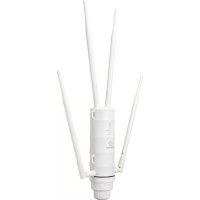
RFOWF700 - Wifi repeater Renkforce - Kostenlose Bedienungsanleitung
Finden Sie kostenlos die Bedienungsanleitung des Geräts RFOWF700 Renkforce als PDF.

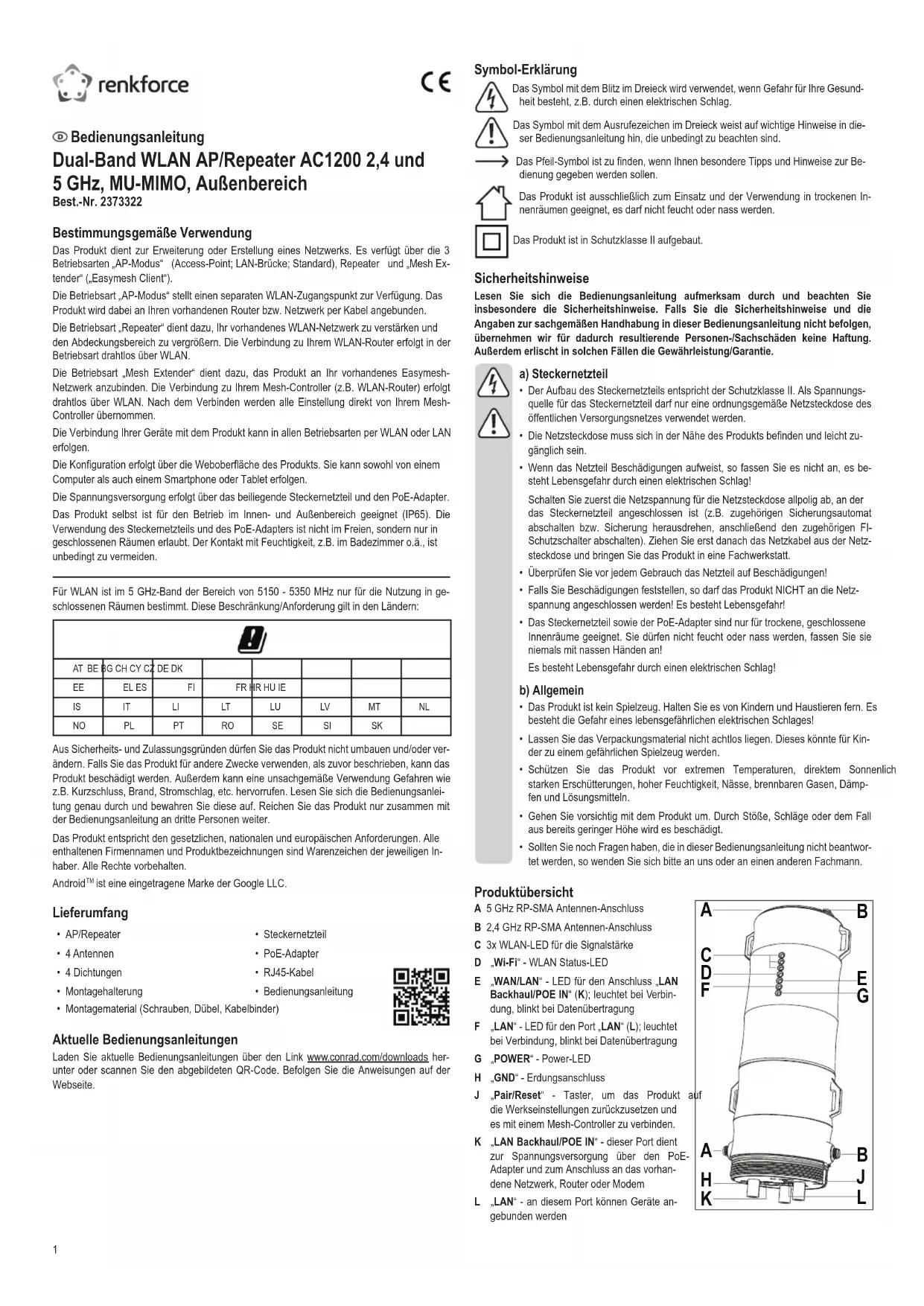


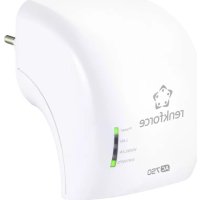
| Produkttyp | WLAN-Dualband-AC1200-AP/Repeater, MU-MIMO |
| Frequenzbänder | 2,4 GHz und 5 GHz |
| Sendeleistung | 2,4 GHz: ≤20 dBm; 5 GHz (5150-5350 MHz): ≤21 dBm (Innenbereich); 5 GHz (5470-5725 MHz): ≤21 dBm |
| Betriebsmodi | Access Point (AP), Repeater, Mesh-Extender (Easymesh-Client) |
| Verschlüsselungsprotokolle | WPA2-PSK |
| Netzwerkschnittstellen | 1 LAN/Backhaul-Port (RJ45, PoE), 1 LAN-Port (RJ45) |
| Antennen | 4 externe RP-SMA-Antennen (2 x 2,4 GHz, 2 x 5 GHz) |
| Stromversorgung | 24 V/DC über passives PoE; Netzteil 100-240 V AC, 50/60 Hz, Ausgang 24 V/DC, 500 mA, 12 W |
| Abmessungen (ohne Antenne und Halterung) | 72,6 x 227 x 62 mm |
| Gewicht (mit Antennen, ohne Halterung) | 348 g |
| Schutzart | IP65 (für den Außenbereich geeignet) |
| Betriebsbedingungen | -30 bis +70 °C, relative Luftfeuchtigkeit 10-90 % nicht kondensierend |
| Lagerbedingungen | -40 bis +70 °C, relative Luftfeuchtigkeit 10-90 % nicht kondensierend |
| Speicher | Flash 128 MB, DDR2 1024 MB |
| Chipsatz | MT7621DA, MT7613B, MT7603E |
| Wartung und Reinigung | Gerät vor der Reinigung vom Strom trennen. Verwenden Sie ein trockenes, fusselfreies Tuch. Verwenden Sie keine aggressiven oder alkoholhaltigen Produkte. |
| Sicherheit | Das Netzteil ist nur für den Innenbereich vorgesehen. Setzen Sie das Gerät keiner Feuchtigkeit oder Wasser aus. Beachten Sie die Sicherheitshinweise in der Anleitung. |
| Reset | Taste „Koppeln/Reset“ (langer Druck 6-8 s) oder über die Weboberfläche. |
| Lieferumfang | AP/Repeater, Netzteil, 4 Antennen, PoE-Adapter, 4 Dichtungen, RJ45-Kabel, Montagehalterung, Montagematerial, Bedienungsanleitung |
Häufig gestellte Fragen - RFOWF700 Renkforce
1. Am Gerät: Halten Sie die Taste „Koppeln/Reset“ (ca. 6-8 Sekunden) gedrückt, bis alle LEDs leuchten, und lassen Sie dann los.
2. Über die Weboberfläche: Gehen Sie zu den erweiterten Einstellungen (Zahnradsymbol), dann zu „Sichern und Wiederherstellen“ und klicken Sie auf die Reset-Taste.
Benutzerfragen zu RFOWF700 Renkforce
0 Frage zu diesem Gerät. Beantworten Sie die, die Sie kennen, oder stellen Sie Ihre eigene.
Eine neue Frage zu diesem Gerät stellen
Laden Sie die Anleitung für Ihr Wifi repeater kostenlos im PDF-Format! Finden Sie Ihr Handbuch RFOWF700 - Renkforce und nehmen Sie Ihr elektronisches Gerät wieder in die Hand. Auf dieser Seite sind alle Dokumente veröffentlicht, die für die Verwendung Ihres Geräts notwendig sind. RFOWF700 von der Marke Renkforce.
BEDIENUNGSANLEITUNG RFOWF700 Renkforce
D Bedienungsanleitung
Dual-Band WLAN AP/Repeater AC1200 2,4 und 5 GHz, MU-MIMO, Außenbereich
Best.-Nr. 2373322
Bestimmungsgemäße Verwendung
Das Produkt dient zur Erweiterung oder Erstellung eines Netzwerks. Es verfügt über die 3 Betriebsarten „AP-Modus“ (Access-Point; LAN-Brücke; Standard), Repeater und „Mesh Extender“ („Easymesh Client“).
Die Betriebsart „AP-Modus“ stellt einen separaten WLAN-Zugangspunkt zur Verfügung. Das Produkt wird dabei an Ihren vorhandenen Router bzw. Netzwerk per Kabel angebunden.
Die Betriebsart „Repeater“ dient dazu, Ihr vorhandenes WLAN-Netzwerk zu verstärken und den Abdeckungsbereich zu vergrößern. Die Verbindung zu Ihrem WLAN-Router erfolgt in der Betriebsart drahtlos über WLAN.
Die Betriebsart „Mesh Extender“ dient dazu, das Produkt an Ihr vorhandenes Easymesh-Netzwerk anzubinden. Die Verbindung zu Ihrem Mesh-Controller (z.B. WLAN-Router) erfolgt drahtlos über WLAN. Nach dem Verbinden werden alle Einstellung direkt von Ihrem Mesh-Controller übernommen.
Die Verbindung Ihrer Geräte mit dem Produkt kann in allen Betriebsarten per WLAN oder LAN erfolgen.
Die Konfiguration erfolgt über die Weboberfläche des Produkts. Sie kann sowohl von einem Computer als auch einem Smartphone oder Tablet erfolgen.
Die Spannungsversorgung erfolgt über das beiliegende Steckernetzteil und den PoE-Adapter. Das Produkt selbst ist für den Betrieb im Innen- und Außenbereich geeignet (IP65). Die Verwendung des Steckernetzteils und des PoE-Adapters ist nicht im Freien, sondern nur in geschlossenen Räumen erlaubt. Der Kontakt mit Feuchtigkeit, z.B. im Badezimmer o.ä., ist unbedingt zu vermeiden.
Für WLAN ist im 5 GHz-Band der Bereich von 5150 - 5350 MHz nur für die Nutzung in geschlossenen Räumen bestimmt. Diese Beschränkung/Anforderung gilt in den Ländern:
 | |||||||
| AT BE BG CH CY CZ DE DK | |||||||
| EE | EL ES | FI | FR HR HU IE | ||||
| IS | IT | LI | LT | LU | LV | MT | NL |
| NO | PL | PT | RO | SE | SI | SK | |
Aus Sicherheits- und Zulassungsgründen dürfen Sie das Produkt nicht umbauen und/oder verändern. Falls Sie das Produkt für andere Zwecke verwenden, als zuvor beschrieben, kann das Produkt beschädigt werden. Außerdem kann eine unsachgemäße Verwendung Gefahren wie z.B. Kurzschluss, Brand, Stromschlag, etc. hervorrufen. Lesen Sie sich die Bedienungsanleitung genau durch und bewahren Sie diese auf. Reichen Sie das Produkt nur zusammen mit der Bedienungsanleitung an dritte Personen weiter.
Das Produkt entspricht den gesetzlichen, nationalen und europäischen Anforderungen. Alle enthaltenen Firmennamen und Produktbezeichnungen sind Warenzeichen der jeweiligen Inhaber. Alle Rechte vorbehalten.
Android ^™ ist eine eingetragene Marke der Google LLC.
Lieferumfang
- AP/Repeater
- Steckernetzteil
- 4 Antennen
- PoE-Adapter
• 4 Dichtungen - RJ45-Kabel
- Montagehalterung
- Bedienungsanleitung
• Montagematerial (Schrauben, Dübel, Kabelbinder)

Aktuelle Bedienungsanleitungen
Laden Sie aktuelle Bedienungsanleitungen über den Link www.conrad.com/downloads herunter oder scannen Sie den abgebildeten QR-Code. Befolgen Sie die Anweisungen auf der Webseite.
Symbol-Erklärung

Das Symbol mit dem Blitz im Dreieck wird verwendet, wenn Gefahr für Ihre Gesundheit besteht, z.B. durch einen elektrischen Schlag.

Das Symbol mit dem Ausrufezeichen im Dreieck weist auf wichtige Hinweise in dieser Bedienungsanleitung hin, die unbedingt zu beachten sind.

Das Pfeil-Symbol ist zu finden, wenn Ihnen besondere Tipps und Hinweise zur Bedienung gegeben werden sollen.

Das Produkt ist ausschließlich zum Einsatz und der Verwendung in trockenen Innenräumen geeignet, es darf nicht feucht oder nass werden.

Das Produkt ist in Schutzklasse II aufgebaut.
Sicherheitshinweise
Lesen Sie sich die Bedienungsanleitung aufmerksam durch und beachten Sie insbesondere die Sicherheitshinweise. Falls Sie die Sicherheitshinweise und die Angaben zur sachgemäßen Handhabung in dieser Bedienungsanleitung nicht befolgen, übernehmen wir für dadurch resultierende Personen-/Sachschäden keine Haftung. Außerdem erlischt in solchen Fällen die Gewährleistung/Garantie.

a) Steckernetzteil
- Der Aufbau des Steckernetzteils entspricht der Schutzklasse II. Als Spannungsquelle für das Steckernetzteil darf nur eine ordnungsgemäße Netzsteckdose des öffentlichen Versorgungsnetzes verwendet werden.
- Die Netzsteckdose muss sich in der Nähe des Produkts befinden und leicht zugänglich sein.
- Wenn das Netzteil Beschädigungen aufweist, so fassen Sie es nicht an, es besteht Lebensgefahr durch einen elektrischen Schlag!
Schalten Sie zuerst die Netzspannung für die Netzsteckdose allpolig ab, an der das Steckernetzteil angeschlossen ist (z.B. zugehörigen Sicherungssautomat abschalten bzw. Sicherung herausdrehen, anschließend den zugehörigen Fl-Schutzschalter abschalten). Ziehen Sie erst danach das Netzkabel aus der Netzsteckdose und bringen Sie das Produkt in eine Fachwerkstatt. - Überprüfen Sie vor jedem Gebrauch das Netzteil auf Beschädigungen!
- Falls Sie Beschädigungen feststellen, so darf das Produkt NICHT an die Netzspannung angeschlossen werden! Es besteht Lebensgefahr!
- Das Steckernetzteil sowie der PoE-Adapter sind nur für trockene, geschlossene Innenräume geeignet. Sie dürfen nicht feucht oder nass werden, fassen Sie sie niemals mit nassen Händen an!
Es besteht Lebensgefahr durch einen elektrischen Schlag!
b) Allgemein
- Das Produkt ist kein Spielzeug. Halten Sie es von Kindern und Haustieren fern. Es besteht die Gefahr eines lebensgefährlichen elektrischen Schlages!
- Lassen Sie das Verpackungsmaterial nicht achtlos liegen. Dieses könnte für Kinder zu einem gefährlichen Spielzeug werden.
- Schützen Sie das Produkt vor extremen Temperaturen, direktem Sonnenlich starken Erschütterungen, hoher Feuchtigkeit, Nässe, brennbaren Gasen, Dämpfen und Lösungsmitteln.
- Gehen Sie vorsichtig mit dem Produkt um. Durch Stöße, Schläge oder dem Fall aus bereits geringer Höhe wird es beschädigt.
- Sollten Sie noch Fragen haben, die in dieser Bedienungsanleitung nicht beantwortet werden, so wenden Sie sich bitte an uns oder an einen anderen Fachmann.
Produktübersicht
A 5 GHz RP-SMA Antennen-Anschluss
B 2,4 GHz RP-SMA Antennen-Anschluss
C 3x WLAN-LED für die Signalstärke
D „Wi-Fi“ - WLAN Status-LED
E „WAN/LAN“ - LED für den Anschluss „LAN Backhaul/POE IN“ (K); leuchtet bei Verbindung, blinkt bei Datenübertragung
F „LAN“ - LED für den Port „LAN“ (L); leuchtet bei Verbindung, blinkt bei Datenübertragung
G „POWER“ - Power-LED
H „GND“ - Erdungsanschluss
J „Pair/Reset“ - Taster, um das Produkt die Werkseinstellungen zurückzusetzen und es mit einem Mesh-Controller zu verbinden.
K „LAN Backhaul/POE IN“ - dieser Port dient zur Spannungsversorgung über den PoE-Adapter und zum Anschluss an das vorhandene Netzwerk, Router oder Modem
L „LAN“ - an diesem Port können Geräte angebunden werden

| Modus Beschreibung | ||||
| AP/Router ON | ON | ON | WLAN-Signal | Ausgangsleistung 100% |
| Repeater | ON | ON | ON | Sehr guter Empfang: Signalstärke 75% bis 100% |
| ON | ON | OFF | Guter Empfang: Signalstärke 50% bis 75% | |
| ON | OFF | OFF | Schwacher Empfang: Signalstärke unter 50% | |
| Blinkt | OFF | OFF | nicht verbunden | |
Montage und Anschluss
Wir empfehlen Ihnen das Produkt zuerst provisorisch anzuschließen und zu konfigurieren. Dann legen Sie eine geeignete Montageposition fest und montieren es an dieser Position.
Im weiteren Verlauf der Anleitung werden wir nur noch die Begriffe „AP“ (damit ist das Produkt gemeint), „PC“ (gilt für Computer, Laptops, MAC, usw.) und „Tablet“ (steht für Tablets, Smartphones, iPads und iPhones, egal welcher Herstelle triebssystem) verwenden.
5 Befestigen Sie die 2,4 GHz Antennen an den entsprechenden Anschlüssen (B). Die Antenne mit Gelenk muss seitlich angeschraubt werden. Falls die kleinen weißen Gummidichtungen noch nicht an den Anschlüssen stecken, schieben Sie vor dem Anschrauben der Antennen jeweils eine Gummidichtung über jeden Anschluss.
6 Befestigen Sie die 5 GHz Antennen (A) genauso, wie zuvor die 2,4 GHz Antennen.
7 Stecken Sie den Halter der Gummidichtung in die 3 dafür vorgesehenen Bohrungen.
8 Stecken Sie die Gummidichtung in den Halter.
9 Schrauben Sie den Deckel auf das Gehäuse auf.
- Wenn alles angeschlossen ist, setzen Sie den AP in die Halterung ein und drücken ihn ein, bis er einrastet.
- Das RJ45-Kabel, welches Sie an dem Anschluss „LAN/Backhaul“ (K) angeschlossen haben, verbinden Sie mit dem Anschluss „POE“ des PoE-Adapters.
- Den Ausgangsstecker des Steckernetzteils verbinden Sie mit der Buchse „DC24V“ des PoE-Adapters. Stecken Sie das Netzteil in eine Netzsteckdose ein.
- Drücken Sie am PoE-Adapter auf den Druckschalter, um das Produkt einzuschalten.
In der Regel befindet sich dort, wo ein Access-Point montiert wird, nur das Netzwerkkabel. Das PoE-Netzteil wird meist in der Nähe des Routers oder Netzwerk-Switchs angeschlossen.
a) Auswahl der Montageposition
Wenn Sie das Gerät konfiguriert haben, sollten Sie jetzt die richtig Montageposition ermitteln.
Wenn Sie das Produkt im AP-Modus konfiguriert haben, kann es nahezu beliebig positioniert werden, da es über ein Kabel mit dem Router verbunden ist. Allerdings sollte gewisse Entfernung zu Ihrem WLAN-Router haben, um Überlagerungen des WLAN-Signals auszuschließen.
In den anderen Modi sollte die Position so gewählt werden, dass min. 2 Balken WLAN-Signal am Produkt angezeigt werden. Probieren Sie verschiedene Orte aus und wählen zum Schluss den Installationsort, wo die beste Verbindung zum WLAN-Router besteht.
b) Montage der Halterung
- Wählen Sie einen geeigneten Installationsort aus. Die Halterung ist für die Montage an der Wand oder an einem Masten geeignet.
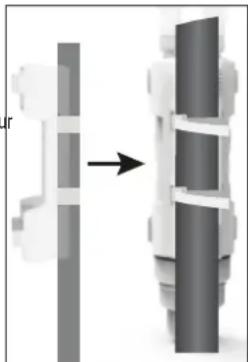
- Falls Sie das Produkt an einem Masten montieren wollen, verwenden Sie die beiliegenden Kabelbinder Befestigung der Halterung. Die kleine Rundung der Halterung muss dabei an den Mast. Die vier Schlitze sind zum Durchführen der Kabelbinder gedacht, siehe Bild.
- Falls Sie das Produkt an der Wand montieren wollen, wählen Sie einen stabilen Untergrund. Je nach Untergrund sind geeignete Schrauben und Dübel zu verwenden.
- Falls Ihre Wand z.B. aus Holz besteht, können Sie die Schrauben direkt, ohne Dübel, eindrehen. Gegebenenfalls ist es hier zu empfehlen, die Löcher trotzdem vorzubohren.
• Die Halterung muss bei der Montage so ausgerichtet werden, dass die kleinen Aussparungen der äußeren Montagelöcher nach oben zeigen. Bei der Montage mit Schrauben kann die Halterung in den Schrauben eingehängt werden.

Achten Sie darauf, dass beim Bohren von Montagelöchern bzw. beim Festschrauben keine vorhandenen Kabel oder Leitungen beschädigt werden.
zur
c) Anschluss und Montage des Geräts
- Bevor Sie das Gerät in die Montagehalterung einrasten, müssen noch alle nötigen Kabel angeschlossen, das Gehäuse verschlossen und die Antennen angeschraubt werden.
1 Führen Sie die benötigten Kabel durch den großen Schraubdeckel.
2 Führen Sie die Kabel durch die Gummidichtung (diese kann seitlich geöffnet werden). Falls nur ein Kabel verwendet wird, muss das zweite Loch mit dem Gummipfropfen verschlossen werden.
3 Führen Sie die Kabel durch den Halter der Gummidichtung.
4 Schließen Sie die RJ45-Kabel an den RJ45-Ports an; an den Anschluss „LAN/Backhaul“ (K) muss das Kabel angeschlossen werden, dass zum PoE-Adapter führt (min. CAT5e). Am Anschluss „LAN“ (L) kann ein Gerät o.ä. angeschlossen werden.
Falls Sie das Gerät Erden möchten, schließen Sie Ihr Erdungskabel am Anschluss „GND“ (H) an.

Vorbereitung zur Konfiguration
Die Konfiguration des APs kann mit einem PC (Computer, Laptop, MAC) oder mit einem Tablet/Smartphone durchgeführt werden. Sie kann drahtlos über WLAN oder über die LAN-Port des APs erfolgen.
a) Allgemeine Informationen
- WLAN-Name 2,4 GHz: „Wireless-N“ (ohne Passwort, unverschlüsselt)
- WLAN-Name 5 GHz: „Wireless-AC“(ohne Passwort, unverschlüsselt)
• IP-Adresse: 192.168.10.1 - Weboberfläche: http://ap.setup/ Login-Passwort: „admin“ (ohne Anführungszeichen)
b) Verbindung zum AP herstellen
- Falls Sie die Konfiguration kabelgebunden durchführen wollen, verbinden Sie den Anschluss „LAN“ des APs direkt mit dem LAN-Anschluss Ihres PCs.
- Falls Sie die Konfiguration kabellos über WLAN durchführen wollen, verbinden Sie Ihren PC, Ihr Tablet oder iPad mit dem WLAN des APs.
c) Anmeldung auf der Weboberfläche
- Sobald die Verbindung hergestellt ist, öffnen Sie Ihren Webbrowser.
- Tippen Sie in die Adressleiste „http://ap.setup/“ (ohne Anführungszeichen) ein und bestätigen Sie.
Es kann vorkommen, dass z.B. Ihr PC die Verbindung zum Netzwerk des APs als „Öffentlich“ einstuft. Dann kann es sein, das kein Zugriff auf die Weboberfläche möglich ist. Sollte der Zugriff nicht funktionieren, öffnen Sie die Netzwerkeinstellungen von dem betroffenen Netzwerkadapter und ändern Sie das Netzwerkprofil von „Öffentlich“ auf „Privat“. Dies kann teilweise auch nach der Konfiguration beim neu verbinden auftreten.
- Geben Sie das Anmeldekennwort ein (Standard = „admin“).
- Wählen Sie gegebenenfalls Ihre Sprache aus und bestätigen Sie das Anmelden.
- Jetzt sollten Sie die Hauptseite der Weboberfläche sehen.
Grundkonfiguration (alle Betriebsarten)
Wenn Sie die Weboberfläche das erste Mal aufrufen, müssen Sie drei grundlegende Einstellungen durchführen.
- Wählen Sie zuerst aus der Liste Ihr Land bzw. Ihre Region aus und klicken diese an.
Für Deutschland oder Europa wählen Sie „CE/ETSI (EU)“ aus. Frankreich ist separat in der Liste aufgeführt. - Als nächstes wählen Sie die richtige Zeitzone aus.
Für Europa wählen Sie hier „(UTC+01:00) Dublin..." aus.
- Geben Sie jetzt noch ein neues Kennwort für die Anmeldung an der Weboberfläche ein. Das Kennwort muss min. 6 Zeichen lang sein. Wir empfehlen ein Passwort mit mehr Zeichen zu wählen, das aus Zahlen sowie Groß- und Kleinbuchstaben besteht.
- Zum Schluss speichern Sie die Einstellungen mit einem Klick auf den blauen Button.
Falls Sie die Weboberfläche nach der Grundkonfiguration wieder öffnen wollen, müssen Sie als Login-Passwort nicht das Standardkennwort eingeben, sondern das von Ihnen neu vergebene Kennwort.
Konfiguration der Betriebsart
Nachdem Sie die Grundkonfiguration abgeschlossen haben, wird der Assistent für Betriebsarten angezeigt. Normalerweise ist hier der Repeater-Modus ausgewählt.
Um eine andere Betriebsart auszuwählen und mit der Konfiguration fortzufahren, klicken Sie einfach auf die gewünschte Betriebsart bzw. klicken Sie vor der entsprechenden Betriebsart auf den Kreis, damit dieser markiert wird.
a) Konfiguration als Access-Point „AP-Modus“ („LAN Bridge (AP)“)
- Klicken Sie auf den Kreis vor „LAN Bridige (AP)“.
- Wählen Sie jeweils für das 2,4 und 5 GHz WLAN-Netzwerk einen Namen aus. Sie können auch beiden den gleichen Namen zuweisen. Dies macht auf jeden Fall Sinn, wenn dies bei Ihrem WLAN-Router auch so eingestellt ist. Sie können außerdem auch die gleichen Namen, wie bei Ihrem WLAN-Router verwenden.
- Anschließend wählen Sie die Verschlüsselung „WPA2-PSK“ aus und geben in dem Feld darunter ein WLAN-Passwort ein.
Das Passwort muss min. 8 Zeichen lang sein. Wir empfehlen ein Passwort mit mehr Zeichen zu wählen, das aus Zahlen sowie Groß- und Kleinbuchstaben besteht.
Es wird nicht empfohlen, die WLAN-Verbindung unverschlüsselt (Offen) zu lassen.
- Klicken Sie auf den blauen Button, um die Einstellung zu speichern. Der AP führt einen Neustart durch. Dies kann etwa 1 bis 2 Minuten dauern.
- Falls Sie die Konfiguration über WLAN durchführen, verbinden Sie Ihr Gerät jetzt wieder mit dem WLAN-Netzwerk des APs und geben das zuvor gesetzte Passwort ein.
- Wenn die Verbindung wieder hergestellt ist, klicken Sie auf den blauen Button, um die Ansicht zu aktualisieren.
- Wenn Sie jetzt noch weitere Sachen konfigurieren wollen, melden Sie sich erneut an der Weboberfläche an.
- Ansonsten trennen Sie den AP von der Spannungsversorgung.
- Verbinden Sie den RJ45-Anschluss „LAN DATA IN“ am PoE-Adapter mit einem 1 zu 1 verbundenen Netzwerkkabel mit einem freien RJ45-Anschluss Ihres Routers oder Netzwerk-Switchs.
- Schalten Sie die Spannungsversorgung wieder ein. Wenn der AP gestartet ist, ist die Konfiguration grundsätzlich abgeschlossen.
Sobald der AP mit Ihrem Router verbunden ist, wir der integrierte DHCP-Server deaktiviert. Die Geräte, die über das WLAN oder LAN des APs angebunden werden, erhalten Ihre IP-Adresse von Ihrem WLAN-Router.
Der AP selbst erhält ebenfalls eine IP-Adresse von Ihrem WLAN-Router. Über diese kann der AP auch konfiguriert werden. Um die IP-Adresse ausfindig zu machen, sehen Sie in der Geräteliste Ihres Routers nach.
b) Konfiguration als Repeater (Repeater-Modus)
- Falls nicht der Repeater-Modus ausgewählt ist, klicken Sie auf den Kreis davor bzw. auf den Modus.
- Der AP sucht automatisch nach verfügbaren WLAN-Netzwerken. Warten Sie, bis die Suche abgeschlossen ist und die Liste angezeigt wird.
- Wählen Sie jetzt zuerst den Modus aus.
„Gateway“: Hier behält der AP nach der Konfiguration seine feste IP-Adresse „192.168.10.1“. Der DHCP-Server ist trotzdem deaktiviert. Dadurch erhalten die mit dem Repeater verbundenen Geräte ihre IP-Adresse von Ihrem WLAN-Router. Um die Konfiguration des Repeaters später zu ändern, müssen Sie z.B. Ihrem PC eine feste IP-Adresse (z.B. 192.168.10.15) zuweisen.
„Bridge“: Hier erhält der Repeater, genauso wie alle Geräte, die am Repeater angemeldet sind, eine IP-Adresse vom WLAN-Router. Dadurch können Sie nach der Konfigurati einfacher auf den Repeater zugreifen. Die IP-Adresse des Repeaters können Sie in Netzwerk-Geräteliste in Ihrem WLAN-Router nachsehen.
Wir empfehlen Ihnen diesen Modus zu verwenden.
- Wählen Sie durch einen Klick das WLAN-Netzwerk aus, mit dem Sie den Repeater verbinden wollen, um es zu erweitern bzw. zu verstärken.
Wenn die Liste länger ist, können Sie einfach herunter scrollen. Wenn sich im WLAN-Symbol eine „5“ befindet, handelt es sich um ein 5 GHz Netzwerk, bei einer „2“ um ein 2,4 GHz Netzwerk.
- Geben Sie das Kennwort für das ausgewählte WLAN-Netzwerk ein.
- Jetzt können Sie noch die Namen des 2,4 und 5 GHz WLAN-Netzwerks anpassen, der Repeater bereitstellt. Standardmäßig wird das originale WLAN mit „EXT2.4G“ oder „EXT5G“ erweitert. Generell ist es möglich, die originalen WLAN-Namen zu verwenden. Dies gilt auch, wenn diese bei Ihrem WLAN-Router identisch sind.
Für die beiden neuen WLAN-Netzwerke wird das gleiche Passwort verwendet wie für das ursprüngliche WLAN.
- Zum Speichern und Verbinden klicken Sie auf den blauen Button. Der AP führt einen Neustart durch und übernimmt die Einstellungen. Dies kann etwa 1 bis 2 Minuten dauern.
→ Falls Sie die Konfiguration über WLAN durchgeführt haben, müssen Sie Ihr Gerät evtl. neu mit dem WLAN verbinden.
c) Konfiguration als Mesh-Extender („Easymesh Client“)
die → Dieser Modus ist nur kompatibel zu Geräten, die ebenfalls „Easymesh“ unterstützen. Der AP kann dabei an einem „Easymesh“-Controller angemeldet werden und übernimmt dabei seine Einstellungen.
- Das Verbinden kann sowohl auf der Weboberfläche als auch mit der Taste am Gerät gestartet werden.
- Die Taste muss dazu ca. 2 Sekunden gedrückt werden. Wenn Sie die Taste wieder loslassen, blinkt die WLAN Status-LED (D) langsam, solange der Verbindungsmodus aktiv ist (ca. 2 bis 3 Minuten).
- Im Webinterface schalten Sie nach der Grundkonfiguration auf den Modus „Easymesh“ um und starten den Verbindungsmodus mit einem Klick auf den blauen Button. Die WLAN Status-LED (D) blinkt wieder langsam.
- In der Zeit, wo der Verbindungsmodus aktiv ist, müssen Sie diesen ebenfalls auf dem „Easymesh“-Controller starten.
Erweiterte Konfiguration
Wenn Sie auf der Weboberfläche unten rechts auf das Zahnrad-Symbol klicken, werden die erweiterten Einstellungen geöffnet.
Hier können Sie neben den Zeitzoneneinstellung und ändern des Anmeldekennworts (Grundkonfiguration) auch noch die Einstellungen für den WAN-Port verändern, die Konfiguration sichem und wiederherstellen, die Firmware aktualisieren, einen erweiterten Gerätestatus anzeigen, sich von der Weboberfläche abmelden und das Gerät neu starten.
Wenn Sie unten auf den Button mit dem WLAN-Signal klicken, öffnet sich das Menü für die WLAN-Einstellungen. Hier können Sie dann nachträglich die WLAN-Namen bearbeiten, das Kennwort ändern oder auch den WLAN-Kanal manuell einstellen.
Zurücksetzen auf die Werkseinstellungen
Um das Produkt auf die Werkseinstellungen zurückzusetzen, muss dieses angeschlossen und in Betrieb sein. Gehen Sie wie folgt vor.
a) Am Produkt
- Halten Sie die Taste „Pair/Reset“ (J) am Produkt so lange gedrückt (etwa 6 - 8 Sekunden), bis alle LEDs am Produkt aufleuchten.
• Lassen Sie dann die Taste wieder los. - Das Produkt führt einen Neustart durch und ist anschließend wieder auf die Werkseinstellungen zurückgesetzt. Dieser Vorgang dauert etwa 1 bis 2 Minuten. Wenn die LED „Wi-Fi“ (D) schnell blinkt, ist der Vorgang abgeschlossen.
b) Im Webinterface
- Öffnen Sie das Webinterface des Produkts und melden Sie sich an.
- Klicken Sie unten rechts auf das Zahnradsymbol, um das Setup-Menü zu öffnen.
- Wählen Sie dort den Punkt für Backup und Wiederherstellung aus und klicken Sie anschließend auf den untersten blauen Button, um die Werkseinstellungen zu laden.
- Das Produkt führt einen Neustart durch und ist anschließend wieder auf die Werkseinstellungen zurückgesetzt. Dieser Vorgang dauert etwa 1 bis 2 Minuten. Wenn die LED „Wi-Fi“ (D) schnell blinkt, ist der Vorgang abgeschlossen.
Pflege und Reinigung
- Trennen Sie das Produkt vor der Reinigung von der Spannungsversorgung.
- Verwenden Sie ein trockenes, faserfreies Tuch zur Reinigung des Produkts.
- Verwenden Sie auf keinen Fall aggressive Reinigungsmittel, Reinigungsalkohol oder andere on chemische Lösungen, da dadurch das Gehäuse angegriffen oder gar die Funktion beein-deträchtigt werden kann.
Konformitätserklärung (DOC)
Hiermit erklärt Conrad Electronic SE, Klaus-Conrad-Straße 1, D-92240 Hirschau, dass dieses Produkt der Richtlinie 2014/53/EU entspricht.
Der vollständige Text der EU-Konformitätserklärung ist unter der folgenden Internet- adresse verfügbar: www.conrad.com/downloads
Wählen Sie eine Sprache im Menü aus und geben Sie die Bestellnummer des Pro- die dukts in das Suchfeld ein; anschließend können Sie die EU-Konformitätserklärung im PDF-Format herunterladen.
Entsorgung

Alle Elektro- und Elektronikgeräte, die auf den europäischen Markt gebracht werden, müssen mit diesem Symbol gekennzeichnet werden. Dieses Symbol weist darauf hin, dass dieses Gerät am Ende seiner Lebensdauer getrennt von unsortiertem Siedlungsabfall zu entsorgen ist.
Jeder Besitzer von Altgeräten ist verpflichtet, Altgeräte einer vom unsortierten Siedlungsabfall getrennten Erfassung zuzuführen. Die Endnutzer sind verpflichtet, Altbatterien und Altakkumulatoren, die nicht vom Altgerät umschlossen sind, sowie Lampen, die zerstörungsfrei aus dem Altgerät entnommen werden können, vor der Abgabe an einer Erfassungsstelle vom Altgerät zerstörungsfrei zu trennen.
Vertreiber von Elektro- und Elektronikgeräten sind gesetzlich zur unentgeltlichen Rücknahme von Altgeräten verpflichtet. Conrad stellt Ihnen folgende kostenlose Rückgabemöglichkeiten zur Verfügung (weitere Informationen auf unserer Internet-Seite):
• in unseren Conrad-Filialen
• in den von Conrad geschaffenen Sammelstellen
- in den Sammelstellen der öffentlich-rechtlichen Entsorgungsträger oder bei den von Herstellern und Vertreibern im Sinne des ElektroG eingerichteten Rücknahmesystemen
Für das Löschen von personenbezogenen Daten auf dem zu entsorgenden Altgerät ist der Endnutzer verantwortlich.
Beachten Sie, dass in Ländern außerhalb Deutschlands evtl. andere Pflichten für die Altgeräte-Rückgabe und das Altgeräte-Recycling gelten.
Technische Daten
a) Produkt
Betriebsspannung....24 V/DC (Passive PoE)
Stromaufnahme max. 0,5 A
Frequenzbereich/ Sendeleistung.. 2412 - 2472 MHz, ≤ 20 dBm
5150 - 5350 MHz, ≤ 21 dBm (nur in geschlossenen Räumen verwenden)
5470 - 5725 MHz, ≤ 21 dBm
Verschlüsselungsprotokolle ...... WPA2-PSK
Betriebsarten....AP-Modus (Access-Point; LAN-Brücke; Standard), Repeater, Mesh-Extender ("Easymesh Client")
Chip-Satz....MT7621DA, MT7613B, MT7603E
Speicher .... Flash 128 MB, DDR2 1024 MB
Schutzgrad IP65
Abmessungen Gerät (B x H x T) .. ca. 72,6 x 227 x 62 mm (ohne Antennen und Halterung)
Abmessungen Antennen (∅ x L) .. ca. 13 x 250 mm / 13 x 280 mm
Gewicht.....ca. 348 g (mit Antennen, ohne Halterung)
Betriebsbedingungen....-30 bis +70 °C, 10 bis 90% rF (nicht kondensierend)
Lagerbedingungen....-40 bis +70 °C, 10 bis 90% rF (nicht kondensierend)
b) Steckernetzteil
Betriebsspannung.... 100 – 240 V/AC, 50/60 Hz
Stromaufnahme max. 0,5 A
Ausgang 24 V/DC, 500 mA, 12 W
Ausgangstecker....Hohlstecker 5,5 x 2,5 mm


- D Bedienungsanleitung
- Dual-Band WLAN AP/Repeater AC1200 2,4 und 5 GHz, MU-MIMO, Außenbereich
- Bestimmungsgemäße Verwendung
- Lieferumfang
- Aktuelle Bedienungsanleitungen
- Symbol-Erklärung
- Sicherheitshinweise
- a) Steckernetzteil
- b) Allgemein
- Produktübersicht
- Montage und Anschluss
- a) Auswahl der Montageposition
- b) Montage der Halterung
- c) Anschluss und Montage des Geräts
- Vorbereitung zur Konfiguration
- a) Allgemeine Informationen
- b) Verbindung zum AP herstellen
- c) Anmeldung auf der Weboberfläche
- Grundkonfiguration (alle Betriebsarten)
- Konfiguration der Betriebsart
- a) Konfiguration als Access-Point „AP-Modus“ („LAN Bridge (AP)“)
- b) Konfiguration als Repeater (Repeater-Modus)
- c) Konfiguration als Mesh-Extender („Easymesh Client“)
- Erweiterte Konfiguration
- Zurücksetzen auf die Werkseinstellungen
- a) Am Produkt
- b) Im Webinterface
- Pflege und Reinigung
- Konformitätserklärung (DOC)
- Entsorgung
- Technische Daten
- a) Produkt
- b) Steckernetzteil
Marke : Renkforce
Modell : RFOWF700
Kategorie : Wifi repeater