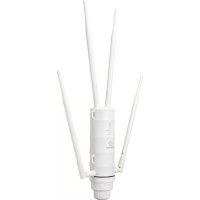
RFOWF700 - Wifi repeater Renkforce - Gratis gebruiksaanwijzing en handleiding
Vind de handleiding van het apparaat gratis RFOWF700 Renkforce in PDF-formaat.



| Producttype | WLAN dual-band AC1200 AP/repeater, MU-MIMO |
| Frequentiebanden | 2,4 GHz en 5 GHz |
| Zendvermogen | 2,4 GHz: ≤20 dBm; 5 GHz (5150-5350 MHz): ≤21 dBm (binnen gebruik); 5 GHz (5470-5725 MHz): ≤21 dBm |
| Werkingsmodi | Access point (AP), Repeater, Mesh-Extender (Easymesh client) |
| Versleutelingsprotocollen | WPA2-PSK |
| Netwerkinterfaces | 1 LAN/backhaul-poort (RJ45, PoE), 1 LAN-poort (RJ45) |
| Antennes | 4 externe RP-SMA-antennes (2 x 2,4 GHz, 2 x 5 GHz) |
| Voeding | 24 V/DC via passieve PoE; netvoedingsadapter 100-240 V AC, 50/60 Hz, uitgang 24 V/DC, 500 mA, 12 W |
| Afmetingen (zonder antenne en montagebeugel) | 72,6 x 227 x 62 mm |
| Gewicht (met antennes, zonder beugel) | 348 g |
| Beschermingsgraad | IP65 (geschikt voor buitengebruik) |
| Bedrijfsomstandigheden | -30 tot +70 °C, relatieve luchtvochtigheid 10-90% zonder condensatie |
| Opslagomstandigheden | -40 tot +70 °C, relatieve luchtvochtigheid 10-90% zonder condensatie |
| Geheugen | Flash 128 MB, DDR2 1024 MB |
| Chipset | MT7621DA, MT7613B, MT7603E |
| Onderhoud en reiniging | Koppel het apparaat los voor reiniging. Gebruik een droge, pluisvrije doek. Gebruik geen agressieve of alcoholhoudende producten. |
| Veiligheid | De voedingsadapter is uitsluitend voor binnengebruik. Stel het apparaat niet bloot aan vocht of water. Volg de veiligheidsinstructies in de handleiding. |
| Reset | Knop 'Koppelen/Resetten' (6-8 seconden ingedrukt houden) of via de webinterface. |
| Inhoud van de verpakking | AP/repeater, voedingsadapter, 4 antennes, PoE-adapter, 4 afdichtingen, RJ45-kabel, montagebeugel, montagemateriaal, handleiding |
Veelgestelde vragen - RFOWF700 Renkforce
1. Op het apparaat: houd de knop 'Koppelen/Resetten' ingedrukt (ongeveer 6-8 seconden) tot alle LED's branden, laat dan los.
2. Via de webinterface: ga naar de geavanceerde instellingen (tandwielpictogram), dan naar 'Back-up en herstellen' en klik op de resetknop.
Gebruikersvragen over RFOWF700 Renkforce
0 vraag over dit apparaat. Beantwoord die u kent of stel uw eigen vraag.
Stel een nieuwe vraag over dit apparaat
Download de handleiding voor uw Wifi repeater in PDF-formaat gratis! Vind uw handleiding RFOWF700 - Renkforce en neem uw elektronisch apparaat weer in handen. Op deze pagina staan alle documenten die nodig zijn voor het gebruik van uw apparaat. RFOWF700 van het merk Renkforce.
GEBRUIKSAANWIJZING RFOWF700 Renkforce
NL Gebruiksaanwijzing
Dual-Band WLAN AP/Repeater AC1200 2,4- en 5-GHz, MU-MIMO, voor gebruik buitenshuis
Bestelnr. 2373322
Beoogd gebruik
Het product wordt gebruikt om een netwerk uit te breiden of te creëren. Het heeft de 3 be- drijfsmodi "AP mode" (Access-Point; LAN-brug; standaard), repeater en "Mesh Extender ("Easymesh Client").
De bedrijfsmodus "AP-modus" biedt een afzonderlijk WLAN-toegangspunt. Het product wordt via een kabel met uw bestaande router of netwerk verbonden.
De bedrijfsmodus "Repeater" wordt gebruikt om uw bestaande WLAN-netwerk te versterken en het dekkingsgebied te vergroten. De verbinding met uw WLAN-router is draadloos via WLAN,
De bedrijfsmodus "Mesh Extender" wordt gebruikt om het product op uw bestaande Easymeshnetwerk aan te sluiten. De verbinding met uw mesh-controller (bijv. WLAN-router) verloopt draadloos via het WLAN. Na het aansluiten worden alle instellingen direct overgenomen door uw mesh-controller.
Uw apparaten kunnen in alle bedrijfsmodi via WLAN of LAN met het product worden verbonden.
De configuratie gebeurt via de webinterface van het product. Dit kan zowel vanaf een computer als vanaf een smartphone of tablet.
De spanning wordt geleverd via de meegeleverde netadapter en de PoE-adapter.
Voor WLAN is het bereik van 5150 - 5350 MHz in de 5 GHz-band alleen bedoeld voor gebruik binnenshuis. Deze beperking/eis geldt in de volgende landen:
| AT BE BG CH CY CZ DE DK | |||||||
| EE EL BS FI FR HR MU IE | |||||||
| IS | IT | LI | LT | LU | LV | MT | NL |
| NO PL PT RO SE SI SK | |||||||
Het product zelf is geschikt voor gebruik binnens- en buitenshuis (IP65). Het gebruik van de netadapter en de PoE-adapter is buiten niet toegestaan, maar alleen in gesloten ruimtes. Contact met vocht bijv. in de badkamer moet absoluut worden voorkomen.
In verband met veiligheid en normering zijn geen aanpassingen en/of wijzigingen aan dit product toegestaan. Als het product voor andere doeleinden wordt gebruikt dan de hiervoor beschreven doeleinden, kan het product beschadigd raken. Bovendien kan bij verkeerd gebruik een gevaarlijke situatie ontstaan met als gevolg bijvoorbeeld kortsluiting, brand, elektrische schokken etc. Lees de gebruiksaanwijzing zorgvuldig door en bewaar deze goed. Geef het product alleen samen met de gebruiksaanwijzing door aan derden.
Het product voldoet aan de nationale en Europese eisen. Alle vermelde bedrijfs- en productnamen zijn handelsmerken van de respectievelijke eigenaren. Alle rechten voorbehouden.
Android™ is een geregistreerd handelsmerk van Google LLC.
Omvang van de levering
• AP/Repeater • Lichtnetadapter
- 4 antennes
- PoE-adapter
• 4 afdichtingen
- RJ45-kabel
- Montagehouder
- Gebruiksaanwijzing
• Montagemateriaal (schroeven, pluggen, kabelbinders)

Actuele gebruiksaanwijzingen
Download de meest recente gebruiksaanwijzing via de onderstaande link www.conrad.com/downloads of scan de afgebeelde QR-code. Volg de instructies op de website.
Verklaring van de symbolen

Het symbool met een bliksemschicht in een driehoek wordt gebruikt als er gevaar voor uw gezondheid bestaat bijv. door elektrische schokken.

Het symbool met een uitroepteken in een driehoek duidt op belangrijke aanwijzingen in deze gebruiksaanwijzing die beslist opgevolgd moeten worden.

U ziet het pijl-symbol waar bijzondere tips en aanwijzingen over de bediening worden gegeven.

Het product is uitsluitend geschikt voor toepassing en gebruik in droge ruimtes binnenshuis. Het mag niet vochtig of nat worden.

Het product is gebouwd naar veiligheidsklasse II.
Veiligheidsinstructies
Lees de gebruiksaanwijzing zorgvuldig door en let vooral op de veiligheidsinstructies. Als u de veiligheidsinstructies en de aanwijzingen voor een juiste bediening in deze gebruiksaanwijzing niet opvolgt, kunnen wij niet aansprakelijk worden gesteld voor het daardoor ontstane persoonlijke letsel of schade aan voorwerpen. Bovendien vervalt in dergelijke gevallen de aansprakelijkheid/garantie.

a) Lichtnetadapter

- De constructie van de lichtnetadapter voldoet aan beschermingsklasse II. Gebruik als spanningsbron voor de netvoedingsadapter uitsluitend een reglementair stopcontact van het openbare energienet.
- Het stopcontact moet zich in de buurt van het product bevinden en gemakkelijk toegankelijk zijn.
- Raak de voeding niet aan wanneer deze beschadigingen vertoont; levensgevaar door een elektrische schok!
Schakel eerst voor alle polen de netspanning van de contactdoos waarop de netstroomadapter is aangesloten uit (bijv. door de desbetreffende zekeringautomaat uit te schakelen of zekering eruit te draaien en dan de bijbehorende aardlekschakelaar uit te schakelen). Trek pas daarna het netsnoer uit het stopcontact en breng het product naar een servicecentrum.
- Controleer voor elk gebruik de netadapter op beschadigingen!
- Indien u beschadigingen vaststelt, sluit het product dan NIET op de netspanning aan! Dit is levensgevaarlijk!
- De netadapter en de PoE-adapter zijn alleen geschikt voor droge, gesloten binnenruimtes. Het product mag niet vochtig of nat worden en raak het nooit met natte handen aan!
Er bestaat levensgevaar door een elektrische schok!
b) Algemeen
- Het product is geen speelgoed. Houd het buiten bereik van kinderen en huisdieren. Er bestaat gevaar voor een levensgevaarlijke elektrische schok!
- Laat verpakkingsmateriaal niet achteloos rondslingeren. Dit kan gevaarlijk materiaal worden voor spelende kinderen.
- Bescherm het product tegen extreme temperaturen, direct zonlicht, zware schokken, hoge luchtvochtigheid, vocht, ontvlambare gassen, dampen en oplosmiddelen.
- Behandel het product met zorg. Schokken, stoten of zelfs vallen vanaf een geringe hoogte kunnen het product beschadigen.
- Mocht u vragen hebben die niet in deze gebruiksaanwijzing worden beantwoord, neem dan contact met ons of een andere vakman op.
Productoverzicht
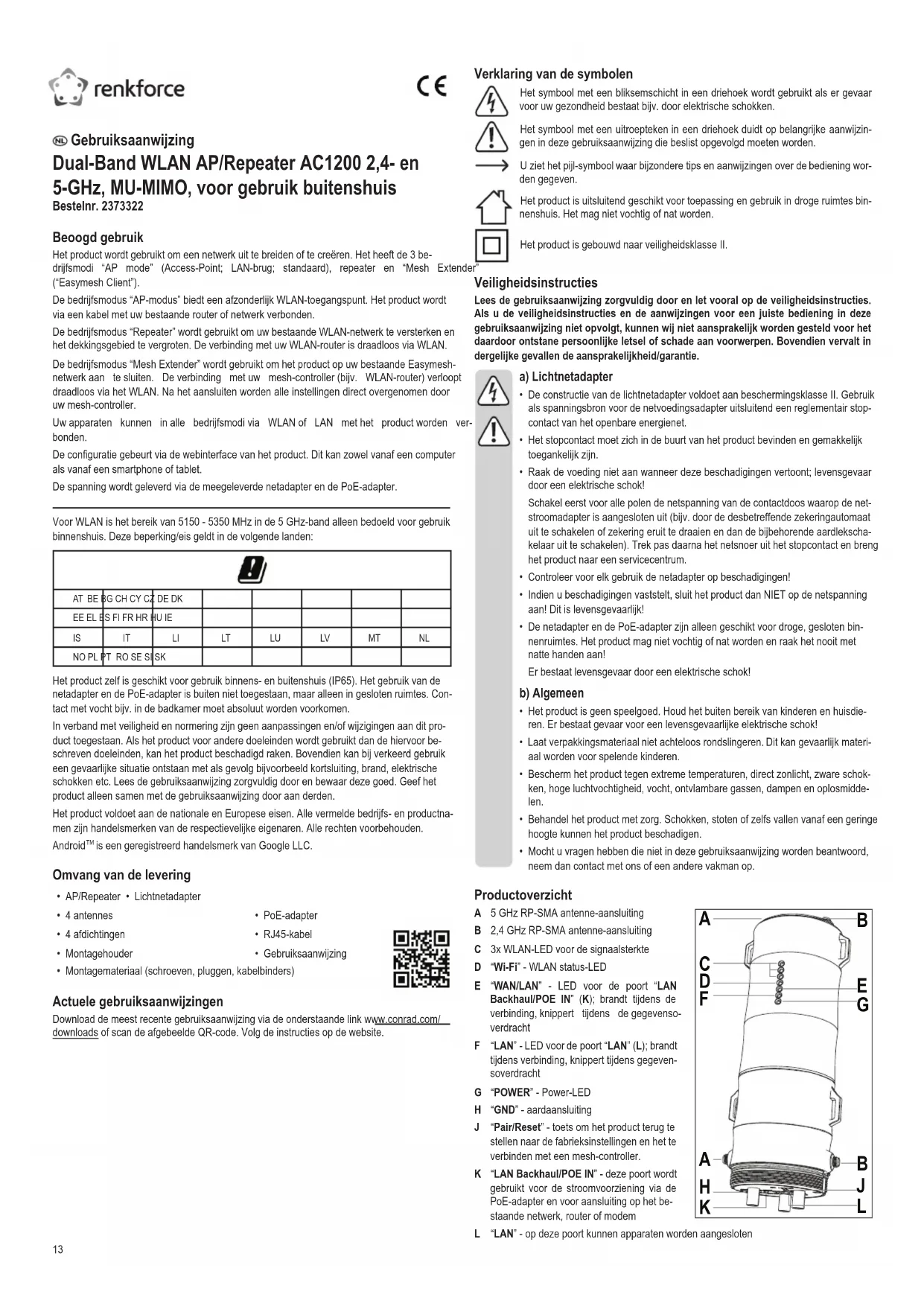
A 5 GHz RP-SMA antenne-aansluiting
B 2,4 GHz RP-SMA antenne-aansluiting
C 3x WLAN-LED voor de signaalsterkte
D "Wi-Fi" - WLAN status-LED
E "WAN/LAN" - LED voor de poort "LAN Backhaul/POE IN" (K); brandt tijdens de verbinding, knippert tijdens de gegevenso-verdracht
F "LAN" - LED voor de poort "LAN" (L): brandt tijdens verbinding, knippert tijdens gegeven-soverdracht
G "POWER" - Power-LED
H "GND" - aardaansluiting
J "Pair/Reset" - toets om het product terug te stellen naar de fabrieksinstellingen en het te verbinden met een mesh-controller.
K "LAN Backhaul/POE IN" - deze poort wordt gebruikt voor de stroomvoorziening via de PoE-adapter en voor aansluiting op het bestaande netwerk, router of modem
L "LAN" - op deze poort kunnen apparaten worden aangesloten

| Modus Beschrijving | ||||
| AP/Router ON | ON ON ON U | tgangsvermogen | WLAN-signaal 100% | |
| Repeater ON | ON ON ON Zeer | goede | ontvangst: Signaalsterkte 75% tot 100% | |
| ON ON | OFF Goede ontvangst: Signaalsterkte 50% tot 75% | |||
| ON OFF | OFF Zwakke ontvangst: Signaalsterkte onder 50% | |||
| Knippert | OFF OFF | niet verbonden | ||
Montage en aansluiting
We raden u aan het product eerst tijdelijk aan te sluiten en te configureren. Bepaal vervolgens een geschikte montagepositie en monteer deze op die positie.
In het verdere verloop van de gebruiksaanwijzing zullen we alleen de termen "AP" (daarmee wordt het product bedoeld), "PC" (geldt voor computers, laptops, MAC, enz.) en "Tablet" (staat voor tablets, smartphones, iPads en iPhones, ongeacht fabrikant/besturingssysteem).
a) Keuze van de montagepositie
Als u het apparaat hebt geconfigureerd, moet u nu de juiste montagepositie bepalen.
Als u het product in AP-modus hebt geconfigureerd, dan kan het bijna overal worden geplaatst omdat het via een kabel met de router is verbonden. Het moet echter een bepaalde afstand tot uw WLAN-router zijn om overlapping van het WLAN-signaal te voorkomen.
In de andere modi moet de positie zo worden gekozen dat op het product ten minste 2 balken van het WLAN-signaal worden weergegeven / ontvangen. Probeer verschillende locaties uit en kies uiteindelijk de installatielocatie met de beste verbinding met de WLAN-router.
b) Monteren van de beugel
- Kies een geschikte installatieplaats. De beugel is geschikt voor montage aan de wand of op een mast.
- Als u het product op een mast wilt monteren, gebruik dan de meegeleverde kabelbinders om de beugel vast te zetten. De kleine ronding van de beugel moet daarbij op de mast. De vier sleuven zijn bedoeld voor het doorvoeren van de kabelbinders, zie afbeelding.
- Als u het product aan de wand wilt bevestigen, kies dan voor een stabiele ondergrond. Gebruik de juiste schroeven voor de juiste ondergrond.
- Als uw wand bijvoorbeeld van hout is, kunt u de schroeven direct indraaien zonder pluggen te gebruiken. Het is aan te raden de gaten toch voor te boren.
- Tijdens de montage moet de beugel zo worden uitgelijnd dat de kleine uitsparingen in de buitenste montagegaten naar boven wijzen. Bij montage met schroeven kan de beugel in de schroeven worden gehangen.

Let er tijdens het boren van de montagegaten of het vastschroeven op dat er geen aanwezige kabels of leidingen worden beschadigd.
c) Aansluiting en montage van het apparaat
- Voordat u het apparaat in de montagebeugel kunt klikken, moeten alle benodigde kabels zijn aangesloten, de behuizing zijn gesloten en de antennes moeten worden vastgeschroefd.
1 Voer de benodigde kabels door de grote schroefdop.
2 Voer de kabels door de rubberen afdichting (deze kan aan de zijkant worden geopend). Indien slechts één kabel wordt gebruikt, dan moet het tweede gat worden afgedicht met de rubberen stop.
3 Voer de kabels door de beugel van de rubberen afdichting.
4 Sluit de RJ45-kabels aan op de RJ45-poorten; de kabel naar de PoE-adapter (min. CAT5e) moet worden aangesloten op de "LAN/Backhaul" poort (K). Op de "LAN" (L) poort kan een apparaat of iets dergelijks worden aangesloten.
Indien u het toestel wilt aarden, dan sluit u de aardingskabel aan op de "GND" aansluiting (H).
5 Bevestig de 2,4 GHz-antennes aan de daarbij horende aansluitingen (B). De antenne met scharnier moet aan
de zijkant worden vastgeschroefd. Als de kleine witte rubberen afdichtingen nog niet op de aansluitingen zijn bevestigd, schuif dan een rubberen afdichting over elke aansluiting voordat u de antennes vastschroeft.

6 Bevestig de 5 GHz-antennes (A) op dezelfde manier als de 2,4 GHz-antennes hiervoor.
7 Steek de beugel van de rubberen afdichting in de 3 daarvoor bestemde gaten.
8 Steek de rubberen afdichting in de beugel.
9 Schroef het deksel op de behuizing.
- Als alles is aangesloten, plaatst u de AP in de beugel en duwt u deze naar binnen totdat deze op zijn plaats klikt.
- Sluit de RJ45-kabel die u op de "LAN/Backhaul"-aansluiting (K) hebt aangesloten aan op de "POE"-aansluiting van de PoE-adapter.
- Sluit de uitgangsstekker van de netadapter aan op de aansluiting "DC24V" van de PoE adapter. Steek de netadapter in een stopcontact.
- Druk op de drukknop op de PoE-adapter om het product in te schakelen.
In de regel bevindt zich daar waar een Access-Point is gemonteerd, alleen de netwerkkabel. De PoE-voeding wordt meestal aangesloten in de buurt van de router of netwerkswitch.
Voorbereiding voor configuratie
De configuratie van het AP kan worden uitgevoerd met een PC (computer, laptop, MAC) of met een tablet/smartphone. Dit kan draadloos worden gedaan via WLAN of via de LAN-poort van het AP.
a) Algemene informatie
- WLAN-naam 2,4 GHz: "Wireless-N" (zonder wachtwoord, niet versleuteld)
- WLAN-naam 5 GHz: "Wireless-AC"(zonder wachtwoord, niet versleuteld)
• IP-adres: 192.168.10.1 - Webinterface: http://ap.setup/ Login-wachtwoord: "admin" (zonder aanhalingstekens)
b) Verbinding met het AP maken
- Als u de configuratie via de kabel wilt uitvoeren, dan sluit u de "LAN"-poort van het AP rechtstreeks aan op de LAN-poort van uw PC.
- Als u de configuratie draadloos via WLAN wilt uitvoeren, dan verbindt u uw PC, tablet of iPad met het WLAN van het AP.
c) Aanmelden op de webinterface
- Zodra de verbinding is gemaakt, opent u uw webbrowser.
- Voer in de adresbalk "http://ap.setup/" in (zonder aanhalingstekens) en bevestig.
Het kan gebeuren dat bijvoorbeeld uw pc de verbinding met het netwerk van de AP als "openbaar" classificeert. Dan kan het zijn dat er geen toegang tot de webinterface mogelijk is. Als de toegang niet werkt, open dan de netwerkinstellingen van de betreffende netwerkadapter en wijzigt u het netwerkprofiel van "Openbaar" in "Privé". Dit kan soms ook optreden na de configuratie bij het opnieuw verbinden.
- Voer het aanmeldwachtwoord in (standaard = "admin").
- Selecteer indien nodig uw taal en bevestig het aanmelden.
- Nu zou u de hoofdpagina van de webinterface moeten zien.
Basisconfiguratie (alle bedrijfsmodi)
Wanneer u de webinterface voor de eerste keer oproept moet u drie basisinstellingen invoeren.
- Selecteer eerst uw land of regio uit de lijst en klik erop.
Selecteer voor Duitsland of Europa "CE/ETSI (EU)". Frankrijk wordt apart in de lijst vermeld.
- Selecteer vervolgens de juiste tijdzone.
Selecteer hier voor Europa "(UTC+01:00) Dublin...".
- Voer nu een nieuw wachtwoord in om in te loggen op de webinterface.
Het wachtwoord moet ten minste 6 tekens lang zijn. We raden aan een wachtwoord te kiezen met meer tekens, bestaande uit cijfers en hoofdletters en kleine letters.
- Sla tot slot de instellingen op door op de blauwe knop te klikken.
Als u na de basisconfiguratie de webinterface opnieuw wilt openen, dan moet u niet het standaardwachtwoord als login-wachtwoord invoeren, maar het nieuwe wachtwoord dat u hebt ingesteld.
Configuratie van de bedrijfsmodus
Nadat u de basisconfiguratie hebt voltooid wordt de wizard voor de bedrijfsmodi weergegeven. Normaal gesproken wordt hier de repeater-modus geselecteerd.
Om een andere bedrijfsmodus te selecteren en verder te gaan met de configuratie, klikt u op de gewenste bedrijfsmodus of klikt u op de cirkel voor de relevante bedrijfsmodus om deze te markeren.
a) Configuratie als toegangspunt "AP-modus" ("LAN-brug (AP)")
- Klik op de cirkel voor "LAN Bridge (AP)".
- Kies een naam voor elk van de 2,4- en 5-GHz WLAN-netwerken. U kunt ook aan beide dezelfde naam geven. Dit is in ieder geval handig als dit ook zo op uw WLAN-router is ingesteld. U kunt ook dezelfde namen gebruiken als bij uw WLAN-router.
- Selecteer vervolgens de codering "WPA2-PSK" en voer in het onderstaande veld een WLAN-wachtwoord in.
→ Het wachtwoord moet minimaal 8 tekens lang zijn. We raden aan een wachtwoord te kiezen met meer tekens, bestaande uit cijfers en hoofdletters en kleine letters. Het wordt niet aanbevolen om de WLAN-verbinding ongecodeerd (open) te laten.
- Klik op de blauwe knop om de instelling op te slaan. Het AP zal opnieuw opstarten. Dit kan ongeveer 1 tot 2 minuten duren.
- Als u configureert via WLAN, sluit uw apparaat dan opnieuw aan op het WLAN-netwerk van het AP en voer het wachtwoord in dat u eerder hebt ingesteld.
- Wanneer de verbinding opnieuw tot stand is gebracht, klikt u op de blauwe knop om weergave te vernieuwen.
- Als u nu andere zaken wilt configureren, log dan opnieuw in op de webinterface.
- Koppel anders het AP los van de voeding.
- Sluit de RJ45-poort "LAN DATA IN" op de PoE-adapter aan op een vrije RJ45-poort van uw router of netwerkswitch met behulp van een 1-op-1 aangesloten netwerkkabel.
- Schakel de voedingsspanning weer in. Wanneer het AP is gestart, is de configuratie in principe voltooid.
Zodra het AP met uw router is verbonden, wordt de geïntegreerde DHCP-server gedeactiveerd. De apparaten die via het WLAN of LAN van het AP zijn aangesloten, krijgen hun IP-adres van uw WLAN-router.
Het AP zelf krijgt ook een IP-adres van uw WLAN-router. Via deze kan ook het AP worden geconfigureerd. Raadpleeg de apparatenlijst van uw router om het IP-adres te vinden.
b) Configuratie als repeater (repeater-modus)
- Als de repeater-modus nog niet is geselecteerd, dan klikt u op het rondje ervoor of op de modus.
- Het AP zoekt automatisch naar beschikbare WLAN-netwerken. Wacht tot het zoeken is voltooid en de lijst wordt weergegeven.
- Selecteer nu eerst de modus.
"Gateway": Hier behoudt het AP na configuratie zijn vaste IP-adres "192.168.10.1". De DHCP-server wordt niettemin gedeactiveerd. Dat betekent dat de op de repeater aangesloten apparaten hun IP-adres van uw WLAN-router krijgen. Om de configuratie van de repeater later te wijzigen, moet u bijvoorbeeld een vast IP-adres (b.v. 192.168.10.15) aan uw PC toekennen.
"Bridge": Hier krijgt de repeater een IP-adres van de WLAN-router, net als alle apparaten die bij de repeater zijn aangemeld. Hierdoor kunt u gemakkelijker toegang krijgen tot de repeater na configuratie. Het IP-adres van de repeater vindt u in de lijst met netwerkapparaten in uw WLAN-router.
We raden aan om deze modus te gebruiken.
- Selecteer het WLAN-netwerk waarmee u de repeater wilt verbinden om deze met één klik uit te breiden of te versterken.
Als de lijst langer is, kunt u eenvoudig naar beneden scrollen. Als er een "5" in het WLAN-symbol staat, dan is het een 5GHz-netwerk, als er een "2" staat, is het een 2,4 GHz-netwerk.
- Voer het wachtwoord voor het geselecteerde WLAN-netwerk in.
- Nu kunt u de namen van de 2,4- en 5-GHz WLAN-netwerken die door de repeater ter beschikking worden gesteld wijzigen. Standaard wordt het oorspronkelijke WLAN uitgebreid met “_EXT2.4G” of “_EXT5G”. Over het algemeen is het mogelijk om de originele WLAN-namen te gebruiken. Dit geldt ook als ze identiek zijn op uw WLAN-router.
Voor beide nieuwe WLAN-netwerken wordt hetzelfde wachtwoord gebruikt als voor het oorspronkelijke WLAN.
- Klik op de blauwe knop om op te slaan en verbinding te maken. Het AP zal opnieuw opstarten en de instellingen toepassen. Dit kan ongeveer 1 tot 2 minuten duren.
→ Als u de configuratie via WLAN hebt uitgevoerd, dan moet u uw toestel eventueel opnieuw met het WLAN verbinden.
c) Configuratie als een mesh-extender ("Easymesh Client")
Deze modus is alleen compatibel met apparaten die ook "Easymesh" ondersteunen. Het AP kan worden aangemeld bij een "Easymesh"-controller en neemt de instellingen daarvan over.
- De verbinding kan zowel op de webinterface als met de knop op het toestel worden opgestart.
- De knop moet ca. 2 seconden worden ingedrukt. Als u de knop weer loslaat, dan knippert de WLAN-status-LED (D) langzaam zolang de verbindingsmodus actief is (ca. 2 tot 3 minuten).
- Schakel na de basisconfiguratie in de webinterface over naar de "Easymesh"-modus en start de verbindingsmodus op door op de blauwe knop te klikken. De WLAN-status-LED (D) knippert opnieuw langzaam.
- Gedurende de tijd dat de verbindingsmodus actief is, moet u deze ook starten op de "Easymesh"-controller.
Uitgebreide configuratie
Als u op het tandwielsymbool in de rechterbenedenhoek van de webinterface klikt, worden de geavanceerde instellingen geopend.
Hier kunt u, naast de tijdzone-instelling en het inlogwachtwoord wijzigen (basisconfiguratie), ook de instellingen voor de WAN-poort wijzigen, de configuratie opslaan en herstellen, de firmware bijwerken, een uitgebreide apparaatstatus weergeven, uitloggen uit de webinterface en het apparaat opnieuw opstarten.
de Als u onder op de knop met het WLAN-signaal klikt, wordt het menu voor de WLAN-instellingen geopend. Hier kunt u vervolgens de WLAN-naam bewerken, het wachtwoord wijzigen of het WLAN-kanaal handmatig instellen.
Terugzetten naar de fabrieksinstelling
Om het product terug te zetten naar de fabrieksinstellingen, moet het aangesloten en in bedrijf zijn. Ga als volgt te werk:
a) Op het product
- Houd de "Pair/Reset" knop (J) op het product ingedrukt (gedurende ongeveer 6 - 8 seconden) totdat alle LED's op het product branden.
- Laat nu de toets weer los.
- Het product start opnieuw op en is vervolgens teruggezet naar de fabrieksinstellingen. Dit proces duurt ongeveer 1 tot 2 minuten. Wanneer de "Wi-Fi" LED (D) snel knippert is het proces voltooid.
b) In de webinterface
- Open de webinterface van het product en meld u aan.
- Klik op het tandradsymbool rechts onderin om het setupmenu te openen.
- Selecteer daar het item voor de back-up en herstel en klik dan op de onderste blauwe knop om de fabrieksinstellingen te laden.
- Het product start opnieuw op en is vervolgens teruggezet naar de fabrieksinstellingen. Dit proces duurt ongeveer 1 tot 2 minuten. Wanneer de "Wi-Fi" LED (D) snel knippert is het proces voltooid.
Onderhoud en reiniging
- Koppel het product los van de netadapter voordat u het reinigt.
- Gebruik een droog, pluisvrij doekje voor de reiniging van het product.
- Gebruik in geen geval agressieve reinigingsmiddelen, reinigingsalcohol of andere chemische producten omdat de behuizing beschadigd of de werking zelfs belemmerd kan worden.
Conformiteitsverklaring (DOC)
Hiermee verklaart Conrad Electronic SE, Klaus-Conrad-Straße 1, D-92240 Hirschau dat het product voldoet aan richtlijn 2014/53/EU.
De volledige tekst van de EU-conformiteitsverklaring is als download via het volgende internetadres beschikbaar:
Kies een taal uit het menu en voer het bestelnummer van het product in het zoekveld in; daarna kunt u de EU-conformiteitsverklaring in pdf-formaat downloaden.
Afvoer

Alle elektrische en elektronische apparatuur die op de Europese markt word gebracht, moet met dit symbool zijn gemarkeerd. Dit symbool geeft aan dat dit apparaat aan het einde van zijn levensduur gescheiden van het ongesortee gemeentelijk afval moet worden weggegooid.
ledere bezitter van oude apparaten is verplicht om oude apparaten gescheiden van het ongesorteerd gemeentelijk afval af te voeren. Eindgebruikers zijn verplicht oude batterijen en accu's die niet bij het oude apparaat zijn ingesloten, evenals lampen die op een niet-destructieve manier uit het oude toestel kunnen worden verwijderd, van het oude toestel te scheiden alvorens ze in te leveren bij een inzamelpunt.
Distributeurs van elektrische en elektronische apparatuur zijn wettelijk verplicht om ouc apparatuur gratis terug te nemen. Conrad geeft u de volgende gratis inlevermogelijkheden (meer informatie op onze website):
• in onze Conrad-filialen
- in de door Conrad gemaakte inzamelpunten
- in de inzamelpunten van de openbare afvalverwerkingsbedrijven of bij de terugnamesystemen die zijn ingericht door fabrikanten en distributeurs in de zin van de ElektroG
Voor het verwijderen van persoonsgegevens op het te verwijderen oude apparaat is eindgebruiker verantwoordelijk.
Houd er rekening mee dat in landen buiten Duitsland andere verplichtingen kunnen gelden voor het inleveren van oude apparaten en het recyclen van oude apparaten.
Technische gegevens
a) Product
Bedrijfsspanning....24 V/DC (passieve PoE)
Stroomverbruik max. 0,5 A
(alleen bedoeld voor gebruik binnenshuis)
5470 - 5725 MHz, ≤ 21 dBm
Encryptieprotocollen......WPA2-PSK
Bedrijfsmodi....AP-modus (toegangspunt; LAN-brug; standaard), Repeater, mesh-extender („Easymesh Client“)
Chip-set....MT7621DA, MT7613B, MT7603E
Opslag ....Flash 128 MB, DDR2 1024 MB
Beschermingsgraad....IP65
Afmetingen apparaat (b x h x d) .....ong. 72,6 x 227 x 62 mm (zonder antenne en beugel)
Afmetingen antennes (∅ x L)......ca. 13 x 250mm / 13 x 280mm
Gewicht....ong. 348 g (met antenne, zonder beugel)
Gebruiksomstandigheden....-30 tot +70 °C, 10 tot 90% RV (niet condenserend)
Opslagomstandigheden....-40 tot +70 °C, 10 tot 90% RV (niet condenserend)
b) Lichtnetadapter
Bedrijfsspanning....100 – 240 V/AC, 50/60 Hz
Stroomverbruik max. 0,5 A
Uitgang 24 V/DC, 500 mA, 12 W
Uitgangsstekker....holle stekker 5,5 x 2,5 mm


- NL Gebruiksaanwijzing
- Dual-Band WLAN AP/Repeater AC1200 2,4- en 5-GHz, MU-MIMO, voor gebruik buitenshuis
- Beoogd gebruik
- Omvang van de levering
- Actuele gebruiksaanwijzingen
- Verklaring van de symbolen
- Veiligheidsinstructies
- a) Lichtnetadapter
- b) Algemeen
- Productoverzicht
- Montage en aansluiting
- a) Keuze van de montagepositie
- b) Monteren van de beugel
- c) Aansluiting en montage van het apparaat
- Voorbereiding voor configuratie
- a) Algemene informatie
- b) Verbinding met het AP maken
- c) Aanmelden op de webinterface
- Basisconfiguratie (alle bedrijfsmodi)
- Configuratie van de bedrijfsmodus
- a) Configuratie als toegangspunt "AP-modus" ("LAN-brug (AP)")
- b) Configuratie als repeater (repeater-modus)
- c) Configuratie als een mesh-extender ("Easymesh Client")
- Uitgebreide configuratie
- Terugzetten naar de fabrieksinstelling
- a) Op het product
- b) In de webinterface
- Onderhoud en reiniging
- Conformiteitsverklaring (DOC)
- Afvoer
- Technische gegevens
- a) Product
- b) Lichtnetadapter
Merk : Renkforce
Model : RFOWF700
Categorie : Wifi repeater