RFWFE200 - Wifi repeater Renkforce - Gratis gebruiksaanwijzing en handleiding
Vind de handleiding van het apparaat gratis RFWFE200 Renkforce in PDF-formaat.



| Producttype | WLAN-repeater / Accesspoint / Router |
| Merk | Renkforce |
| Model | RFWFE200 |
| Afmetingen (L x H x D) | Ongeveer 60 x 75 x 100 mm |
| Gewicht | Ongeveer 100 g |
| Voeding | 100 - 240 V AC, 50/60 Hz, 0,3 A max (directe netstekker) |
| Stroomverbruik | Max. 0,3 A |
| Beschermingsklasse | II (dubbele isolatie) |
| Netwerkinterfaces | 2 x RJ45 10/100 Mbit/s (1 x WAN, 1 x LAN) |
| WLAN-standaarden | IEEE 802.11b/g/n (2,4 GHz) en IEEE 802.11a/n/ac (5 GHz) |
| Maximale WLAN-snelheid | 300 Mbit/s (2,4 GHz) + 433 Mbit/s (5 GHz) |
| Frequentiebanden / zendvermogen | 2,412 - 2,472 GHz (≤20 dBm) / 5,150 - 5,250 GHz (≤17 dBm) / 5,725 - 5,850 GHz (≤13 dBm) |
| Versleutelingsprotocollen | WPA2, WPA, WEP |
| Bedrijfsmodi | Repeater, Accesspoint (AP), Router |
| WPS-functie | Ja (snelle configuratie) |
| Reset | Ingebouwde resetknop (>3s ingedrukt houden) |
| Configuratie | Webinterface http://ap.setup (standaard IP 192.168.10.1) |
| Bedrijfsomstandigheden | 0 tot +40°C, 10 - 90% RH (niet-condenserend) |
| Opslagomstandigheden | -10 tot +70°C, 10 - 90% RH (niet-condenserend) |
| Beoogd gebruik | Alleen binnen, droge ruimtes |
| Onderhoud en reiniging | Voor reiniging stekker uittrekken; droge, pluisvrije doek gebruiken; agressieve producten vermijden |
| Veiligheid | Niet gebruiken bij beschadiging; contact met vocht vermijden; niet openen |
| Reserveonderdelen en repareerbaarheid | Geen door gebruiker vervangbare onderdelen; reparatie door een professional |
| Inhoud verpakking | Repeater, RJ45-kabel, gebruiksaanwijzing |
Veelgestelde vragen - RFWFE200 Renkforce
Gebruikersvragen over RFWFE200 Renkforce
0 vraag over dit apparaat. Beantwoord die u kent of stel uw eigen vraag.
Stel een nieuwe vraag over dit apparaat
Download de handleiding voor uw Wifi repeater in PDF-formaat gratis! Vind uw handleiding RFWFE200 - Renkforce en neem uw elektronisch apparaat weer in handen. Op deze pagina staan alle documenten die nodig zijn voor het gebruik van uw apparaat. RFWFE200 van het merk Renkforce.
GEBRUIKSAANWIJZING RFWFE200 Renkforce
NL Gebruiksaanwijzing
WLAN Access Point en reikwijdte-extender 300 Mbit/s 2,4 GHz + 433 Mbit/s 5 GHz
Bestelnr. 2300465
Beoogd gebruik
Het product heeft 3 bedrijfsmodi: "Repeater", "Access Point" (AP) en "Router". De bedrijfsmodus "Repeater" wordt gebruikt om uw bestaande WLAN-netwerk te versterken en het dekkingsgebied te vergroten.
De bedrijfsmodus "Toegangspunt" (AP) stelt een apart WLAN-netwerk ter beschikking.
De bedrijfsmodus "Router"-modus wordt gebruikt om de apparaten die via uw bestaande modem met het product zijn verbonden, met het internet te verbinden.
Uw apparaten kunnen in alle bedrijfsmodi via WLAN of LAN op het product worden aangesloten.
De stroomvoorziening vindt plaats via het stopcontact waarin het product is gestoken. Om veiligheidsen goedkeuringsredenen mag u het product niet ombouwen en/of wijzigen. Als u het product voor andere dan de hierboven beschreven doeleinden gebruikt, kan het product beschadigd raken. Bovendien kan ondeskundig gebruik gevaren met zich meebrengen, bijvoorbeeld kortsluiting, brand, elektrische schokken en dergelijke. Lees de gebruiksaanwijzing aandachtig door en bewaar deze goed. Geef het product uitsluitend samen met de gebruiksaanwijzing door aan derden.
Dit product voldoet aan de nationale en Europese wettelijke voorschriften. Alle voorkomende bedrijfsnamen en productaanduidingen zijn handelsmerken van de betreffende eigenaren. Alle rechten voorbehouden.
Omvang van de levering
- WLAN Access Point en reikwijdte-extender 300 Mbit/s 2,4 GHz + 433 Mbit/s 5 GHz
• RJ45-kabel - Gebruiksaanwijzing
Actuele gebruiksinstructies
Download de actuele gebruiksaanwijzing via de link
www.conrad.com/downloads of scan de afgebeelde QR-Code. Volg de instructies op de genoemde website op.

Verklaring van de symbolen

Het symbool met de bliksemschicht wijst erop dat mogelijk gevaar bestaat voor uw gezondheid, bijvoorbeeld als u een elektrische schok oploopt.

Het symbool met het uitroepteken in een driehoek wijst op belangrijke aanwijzingen in deze gebruiksaanwijzing die in ieder geval nageleefd moeten worden.

U treft het 'pijl'-symbool aan bij bijzondere tips en instructies betreffende de bediening.
Veiligheidsinstructies

Lees de gebruiksaanwijzing zorgvuldig door en let vooral op de veiligheidsinstructies. Als u de veiligheidsinstructies en de informatie over het juiste gebruik in deze gebruiksaanwijzing niet opvolgt, dan zijn wij niet aansprakelijk voor daaruit voortvloeiend letsel of materiële schade. Bovendien vervalt in dergelijke gevallen elke garantie of waarborg.
a) Product
- De constructie van het product komt overeen met beschermingsklasse II. Gebruik als spanningsbron voor het apparaat uitsluitend een reglementaire wandcontactdoos van het openbare energienet.
- Raak het product niet aan wanneer het beschadigingen vertoont; er bestaat levensgevaar door een elektrische schok!
Schakel eerst de netspanning van de contactdoos, waarin de netvoedingadapter is geplaatst, op alle polen uit (bijv. door de bijbehorende zekeringautomaat uit te schakelen of de smeltzekering eruit te draaien en vervolgens de bijbehorende aardlekschakelaar uit te schakelen). Pas daarna mag u de netvoedingadapter uit het stopcontact nemen. Breng het product naar een professionele reparateur.
- Controleer het product vóór elk gebruik op beschadigingen!
- Mocht u beschadigingen vaststellen, sluit het product dan NIET aan op de netspanning! Er bestaat levensgevaar!
- Het product is uitsluitend geschikt voor droge, gesloten ruimten binnenshuis. Het mag niet vochtig of nat worden, raak het nooit met natte handen aan!
- Er bestaat levensgevaar door een elektrische schok!

b) Algemeen
- Bescherm het product tegen extreme temperaturen, direct invallend zonlicht, zware schokken, hoge vochtigheid, vocht, brandbare gassen, dampen en oplosmiddelen.
- Het product is geen speelgoed. Houd het product uit de buurt van kinderen en huisdieren.
- Laat verpakkingsmateriaal niet achteloos rondslingeren, dit kan voor kinderen gevaarlijk speelgoed vormen.
- Behandel het product voorzichtig, door stoten, schokken of een val - zelfs van geringe hoogte - kan het beschadigd raken.
- Raadpleeg onze technische klantenservice of andere vakmensen als u nog vragen hebt die niet in deze gebruiksaanwijzing worden beantwoord.
Productoverzicht
text_image
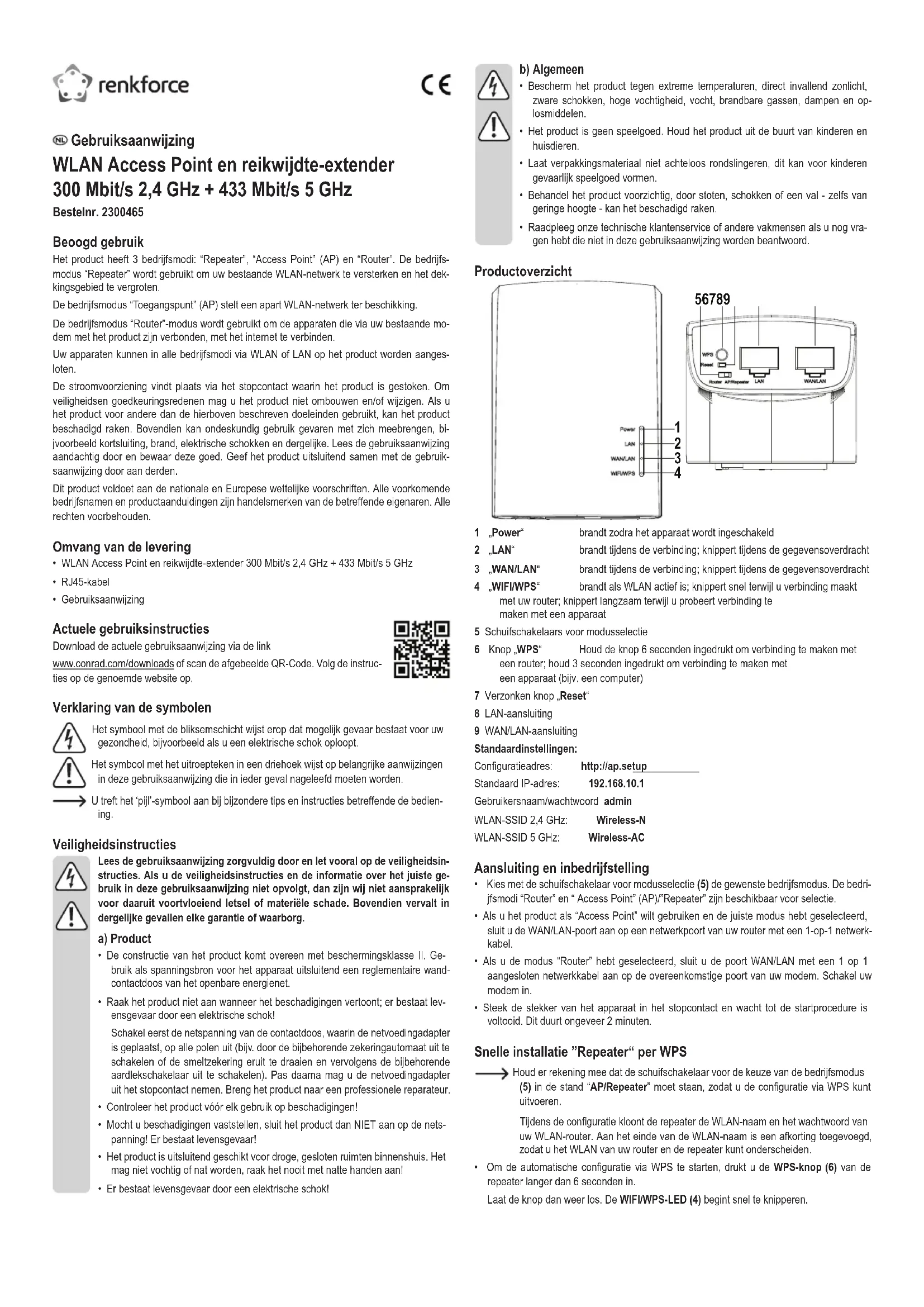
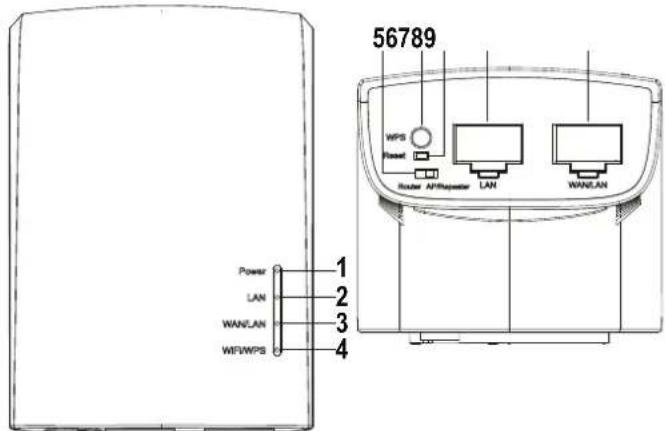
56789 WPS Power Router Antipetector LAN WANLAN Power LAN WANLAN WiFiWPS 1 2 3 41 „Power“ brandt zodra het apparaat wordt ingeschakeld
2 „LAN“ brandt tijdens de verbinding; knippert tijdens de gegevensoverdracht
3 „WAN/LAN“ brandt tijdens de verbinding; knippert tijdens de gegevensoverdracht
4 „WIFI/WPS“ brandt als WLAN actief is; knippert snel terwijl u verbinding maakt met uw router; knippert langzaam terwijl u probeert verbinding te maken met een apparaat
5 Schuifschakelaars voor modusselectie
6 Knop „WPS“ Houd de knop 6 seconden ingedrukt om verbinding te maken met een router; houd 3 seconden ingedrukt om verbinding te maken met een apparaat (bijv. een computer)
7 Verzonken knop „Reset“
8 LAN-aansluiting
9 WAN/LAN-aansluiting
Standaardinstellingen:
Configuratieadres: http://ap.setup
Standaard IP-adres: 192.168.10.1
Gebruikersnaam/wachtwoord admin
WLAN-SSID 2,4 GHz: Wireless-N
WLAN-SSID 5 GHz: Wireless-AC
Aansluiting en inbedrijfstelling
- Kies met de schuifschakelaar voor modusselectie (5) de gewenste bedrijfsmodus. De bedrijfsmodi "Router" en "Access Point" (AP)/"Repeater" zijn beschikbaar voor selectie.
- Als u het product als "Access Point" wilt gebruiken en de juiste modus hebt geselecteerd, sluit u de WAN/LAN-poort aan op een netwerkpoort van uw router met een 1-op-1 netwerk-kabel.
- Als u de modus "Router" hebt geselecteerd, sluit u de poort WAN/LAN met een 1 op 1 aangesloten netwerkkabel aan op de overeenkomstige poort van uw modem. Schakel uw modem in.
- Steek de stekker van het apparaat in het stopcontact en wacht tot de startprocedure is voltooid. Dit duurt ongeveer 2 minuten.
Snelle installatie "Repeater" per WPS
Houd er rekening mee dat de schuifschakelaar voor de keuze van de bedrijfsmodus (5) in de stand "AP/Repeater" moet staan, zodat u de configuratie via WPS kunt uitvoeren.
Tijdens de configuratie kloont de repeater de WLAN-naam en het wachtwoord van uw WLAN-router. Aan het einde van de WLAN-naam is een afkorting toegevoegd, zodat u het WLAN van uw router en de repeater kunt onderscheiden.
- Om de automatische configuratie via WPS te starten, drukt u de WPS-knop (6) van de repeater langer dan 6 seconden in.
Laat de knop dan weer los. De WIFI/WPS-LED (4) begint snel te knipperen.
- Druk binnen 2 minuten op de WPS-knop op uw WLAN-router. Als alternatief kunt u ook de WPS-functie op de webinterface van de router starten.
- Raadpleeg hiervoor de gebruiksaanwijzing van uw router.
- Zodra de configuratie is voltooid, stopt de WIFI/WPS-LED met knipperen en gaat hij permanent branden.
- Om een apparaat via WLAN aan te sluiten, selecteert u uw WLAN met de bijgevoegde afkorting. Het wachtwoord voor het WLAN is identiek aan het WLAN van uw router. Als alternatief kunt u ook de WPS-functie gebruiken (druk 3 seconden op de toets op de repeater). Er kunnen nu ook apparaten worden aangesloten op de twee netwerkpoorten.
Overzicht van de bedrijfsmodi en toegang tot de webinterface
Modus "Repeater"
- Als u het product al via WPS hebt ingesteld, moet u de basisconfiguratie op de webinterface uitvoeren (regio instellen en wachtwoord wijzigen) (hoofdstuk "Basisconfiguratie op de webinterface (alle bedrijfsmodi)"). Het apparaat is dan klaar voor gebruik.
- Als u de configuratie niet via WPS heeft uitgevoerd, gaat u na de basisconfiguratie op de webinterface verder met het hoofdstuk "Handmatige configuratie "Repeater".
- Sluit in beide gevallen een computer of een mobiel apparaat aan op het WLAN of op een van de twee netwerkpoorten van de repeater. Als de repeater al is geconfigureerd, is het wachtwoord voor het WLAN identiek aan dat van uw router, anders is het WLAN onversleuteld.
- Open uw browser en vervolgens de configuratiepagina http://ap.setup van de repeater. Als de repeater nog niet is geconfigureerd, draait de interne DHCP-server er nog steeds op. Daarom kunt u in dit geval ook via het standaard IP-adres 192.168.10.1 toegang krijgen tot de configuratiepagina. Als de repeater al is geconfigureerd en u problemen heeft met het openen van de configuratiepagina, start dan uw computer en de repeater opnieuw op (trek de stekker uit het stopcontact en sluit hem weer aan). Als alternatief kunt u de webinterface via het IP-adres openen. Aangezien de repeater al in uw netwerk is geïntegreerd, kunt u het IP-adres in uw WLAN-router opzoeken. Raadpleeg hiervoor het handboek van uw router.
Modus "Access Point"
- Als het Access point correct is aangesloten op uw router, is het over het algemeen klaar voor gebruik. U moet echter nog steeds de basisconfiguratie op de webinterface en de configuratie van het WLAN uitvoeren (hoofdstuk "Configuratie "Access Point").
- Sluit een computer of mobiel apparaat aan op de WLAN- of LAN-poort van het AP.
- Open uw browser en vervolgens de configuratiepagina http://ap.setup van de AP.
- Als de pagina niet wordt weergegeven, opent u deze met het IP-adres. Aangezien het Access Point al in uw netwerk is geïntegreerd, kunt u het IP-adres in uw WLAN-router opzoeken. Raadpleeg hiervoor het handboek van uw router.
Modus "Router"
- Sluit een computer of mobiel apparaat aan op de WLAN- of LAN-poort van de router.
- Open de configuratiepagina van de router. Om dit te doen, voert u het webadres http://ap.setup of het standaard IP-adres 192.168.10.1 in.
- Aangezien de configuratie van de "Router"-modus in de webinterface gebeurt, voert u eerst de basisconfiguratie uit en vervolgens de configuratie van de router (hoofdstuk "Configuratie "Router").
Inloggen op de webinterface (alle bedrijfsmodi)
- Selecteer eerst de gewenste taal en wacht tot de pagina opnieuw is geladen.
- Vul admin als gebruikersnaam en wachtwoord in en log in .
Basisconfiguratie op de webinterface (alle bedrijfsmodi)
- Wanneer u de webinterface ziet, wijzig dan het wachtwoord voor de webinterface "Wachtwoordinstellingen". Bevestig het nieuwe wachtwoord. Als er een pop-up met wachtwoordwijzigingen verschijnt wanneer u de webinterface opent, kunt u hier op OK klikken.
- Configureer vervolgens de tijdzone "Tijdzone-instellingen". Activeer de NTP-optie en selecteer vervolgens de tijdzone en vervolgens een NTP-server. Bevestig uw keuze. Na de nieuwe registratie wordt de tijd automatisch ingesteld.
Als u de repeater via WPS hebt ingesteld, is de basisconfiguralie nu voltooid. Het is uiteraard mogelijk om op een later tijdstip verdere instellingen te wijzigen.
Als u de webinterface na de basisconfiguratie opnieuw wilt openen, hoeft u niet het standaard wachtwoord als login-wachtwoord in te voeren, maar het wachtwoord dat u zojuist hebt toegekend.
Als het apparaat na de configuratie niet correct functioneert, reset u het naar de fabrieksinstellingen en probeert u het opnieuw.
Configuratie "Access Point"
- Klik na het voltooien van de basisconfiguratie op de knop "AP ..." linksboven om de installatie te starten.
- Wijzig desgewenst de beide namen van de WLAN-netwerken (2,4 en 5 GHz).
- Selecteer nu een codering voor het WLAN. Wij raden u aan om hier de WPA2-PSK-standaard te selecteren, omdat deze het hoogste niveau van veiligheid biedt. Als u apparatuur hebt die enkel WPA ondersteunt, selecteer dan beide standaarden.
- Vul een wachtwoord in voor het WLAN. Het moet minstens 8 karakters hebben en bestaan uit cijfers en hoofden kleine letters.
- Klik tenslotte op de knop linksonder om de selectie op te slaan. Zodra de wijzigingen zijn toegepast, is de installatie voltooid.
Als u de configuratie via WLAN heeft gedaan, moet u nu uw apparaat op het nieuwe WLAN-netwerk aansluiten.
Configuratie "Router"
- Klik na het voltooien van de basisconfiguratie in de linkerbovenhoek op de knop "Router ...", om de setup te starten.
- Selecteer het type van uw internettoegang hierboven. Als u bijvoorbeeld een DSL-verbinding en toegangsgegevens hebt, selecteer dan hier PPPoE.
- Vul uw volledige gebruikersnaam en wachtwoord voor uw DSL-verbinding in de daarvoor bestemde velden in.
- Wijzig vervolgens de twee namen van de WLAN-netwerken (2,4 en 5 GHz) indien gewenst.
- Selecteer nu een codering voor het WLAN. Wij raden u aan om hier de WPA2-PSK-standaard te selecteren, omdat deze het hoogste niveau van veiligheid biedt. Als u apparatuur hebt die enkel WPA ondersteunt, selecteer dan beide standaarden.
- Vul een wachtwoord in voor het WLAN. Het moet minstens 8 karakters hebben en bestaan uit cijfers en grote en kleine letters.
- Klik tenslotte op de knop linksonder om de selectie op te slaan. Zodra de wijzigingen zijn toegepast, is de installatie voltooid.
Als u de configuratie via WLAN heeft gedaan, moet u nu uw apparaat op het nieuwe WLAN-netwerk aansluiten.
Manuele configuratie "Repeater"
- Klik na het voltooien van de basisconfiguratie op de knop "Repeater ..." linksboven om de installatie te starten.
- Selecteer het WLAN waarop u de repeater wilt aansluiten door erop te klikken in de lijst. Als het WLAN waarop u de repeater wilt aansluiten niet wordt weergegeven, dient u de lijst bij te werken.
- Vul nu het wachtwoord van het WLAN-netwerk dat u eerder hebt geselecteerd in het vrije veld in.
- De namen van de WLAN SSID's worden automatisch overgenomen door uw router. Daarnaast is er een toevoeging aan de naam toegevoegd. U kunt echter ook de twee namen naar wens wijzigen.
- Klik tenslotte op de knop linksonder om de selectie op te slaan. Zodra de wijzigingen zijn toegepast, is de installatie voltooid.
Als u de configuratie via WLAN heeft gedaan, moet u nu uw apparaat op het nieuwe WLAN-netwerk aansluiten.
Positionering "Repeater"
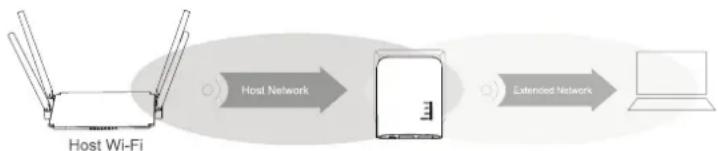
- Wanneer u klaar bent met het configureren van de repeater, moet u deze op de juiste manier
- positioneren, zoals te zien is in de volgende afbeelding.
- Probeer verschillende locaties uit en kies uiteindelijk de installatieplaats waar u de beste verbinding met uw bestaande WLAN-router hebt.
- Om ervoor te zorgen dat de repeater niet te ver van uw WLAN-router verwijderd is, test u de verbinding met bijvoorbeeld uw smartphone. Als u rechtstreeks op uw router bent aangesloten, moeten er minstens 3 balken van het WLAN-display actief zijn.
Naar de fabrieksinstelling terugzetten
Om het product terug te zetten naar de fabrieksinstellingen, gaat u als volgt te werk.
- Steek de stekker van het apparaat in het stopcontact en wacht tot de startprocedure is voltooid.
- Houd de verzonken "Reset" (7) meer dan 3 seconden ingedrukt.. Laat de knop dan weer los.
- Het product wordt opnieuw opgestart en wordt vervolgens gereset naar de fabrieksinstellingen. Dit proces duurt ongeveer 1 tot 2 minuten.
Onderhoud en reiniging

Gebruik in geen geval agressieve schoonmaakmiddelen, schoonmaakalcohol of andere chemische oplosmiddelen, omdat hierdoor de behuizing kan worden aangetast of de algehele werking een negatieve invloed kan ondervinden.
- Haal altijd de stekker uit het stopcontact en verwijder alle aansluitkabels voordat u het product reinigt.
- Gebruik een droge, pluisvrije doek als u het product wilt schoonmaken.
Afvalverwijdering

Elektronische en elektrische producten mogen niet via het normale huisvuil worden verwijderd.

ijder het onbruikbaar geworden product in overeenstemming met de geldende wettelijke bepalingen.
Conformiteitsverklaring (DOC)
Hierbij verklaart Conrad Electronic SE, Klaus-Conrad-Straße 1, D-92240 Hirschau, dat dit product voldoet aan de richtlijn 2014/53/EU.

De volledige tekst van de EU-conformiteitsverklaring is beschikbaar op het volgende internetadres:
Kies een taal door een vlag aan te klikken. Tik het bestelnummer van het product in het zoekveld in. Daarna kunt u de Verklaring van Conformiteit in pdf-formaat downloaden naar uw pc.
Technische specificaties
Bedrijfsspanning .... 100 - 240 V/AC, 50/60 Hz, max. 0,3 A
Aansluitingen ....2x RJ45 10/100 MBit/s, 1x WAN, 1x LAN
WLAN ...... IEEE802.11b/g/n, 2,4 GHz, max. 300 MBit/s; ...... IEEE802.11a/n/ac, 5 GHz, max. 433 MBit/s;
Frequentiebereiken/..... 2,412 – 2,472 GHz, ≤ 20 dBm;
transmissievermogen .... 5,150 – 5,250 GHz, ≤ 17 dBm .... 5,725 – 5,850 GHz, ≤ 13 dBm
Encryptieprotocollen ....WPA2; WPA, WEP
Bedrijfsmodi ...... Repeater; Access Point; Router
Afmetingen (B x H x D) ......ca. 60 x 75 x 100 mm
Gebruiksvoorwaarden .... 0 tot +40 °C, 10 - 90% rv (niet-condenserend)
Opslagvoorwaarden ....-10 tot +70 °C, 10 - 90% rv (niet-condenserend)