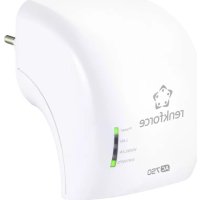
RFWFE200 - Wifi répéteur Renkforce - Notice d'utilisation et mode d'emploi gratuit
Retrouvez gratuitement la notice de l'appareil RFWFE200 Renkforce au format PDF.



| Type de produit | Répéteur WLAN / Point d'accès / Routeur |
| Marque | Renkforce |
| Modèle | RFWFE200 |
| Dimensions (L x H x P) | Environ 60 x 75 x 100 mm |
| Poids | Environ 100 g |
| Alimentation électrique | 100 - 240 V AC, 50/60 Hz, 0,3 A max (prise secteur directe) |
| Consommation électrique | Max. 0,3 A |
| Classe de protection | II (double isolation) |
| Interfaces réseau | 2 x RJ45 10/100 Mbit/s (1 x WAN, 1 x LAN) |
| Normes WLAN | IEEE 802.11b/g/n (2,4 GHz) et IEEE 802.11a/n/ac (5 GHz) |
| Débit WLAN maximal | 300 Mbit/s (2,4 GHz) + 433 Mbit/s (5 GHz) |
| Gammes de fréquences / puissance d'émission | 2,412 - 2,472 GHz (≤20 dBm) / 5,150 - 5,250 GHz (≤17 dBm) / 5,725 - 5,850 GHz (≤13 dBm) |
| Protocoles de cryptage | WPA2, WPA, WEP |
| Modes de fonctionnement | Répéteur, Point d'accès (AP), Routeur |
| Fonction WPS | Oui (configuration rapide) |
| Réinitialisation | Bouton encastré Reset (maintenir >3s) |
| Configuration | Interface web http://ap.setup (IP par défaut 192.168.10.1) |
| Conditions de fonctionnement | 0 à +40°C, 10 - 90% HR (sans condensation) |
| Conditions de stockage | -10 à +70°C, 10 - 90% HR (sans condensation) |
| Utilisation prévue | Intérieur seulement, locaux secs |
| Entretien et nettoyage | Débrancher avant nettoyage ; utiliser un chiffon sec non pelucheux ; éviter produits agressifs |
| Sécurité | Ne pas utiliser en cas de dommages ; éviter contact avec l'humidité ; ne pas ouvrir |
| Pièces détachées et réparabilité | Aucune pièce détachable par l'utilisateur ; réparation par un professionnel |
| Contenu de la livraison | Répéteur, câble RJ45, mode d'emploi |
FOIRE AUX QUESTIONS - RFWFE200 Renkforce
Questions des utilisateurs sur RFWFE200 Renkforce
0 question sur cet appareil. Repondez a celles que vous connaissez ou posez la votre.
Poser une nouvelle question sur cet appareil
Téléchargez la notice de votre Wifi répéteur au format PDF gratuitement ! Retrouvez votre notice RFWFE200 - Renkforce et reprennez votre appareil électronique en main. Sur cette page sont publiés tous les documents nécessaires à l'utilisation de votre appareil RFWFE200 de la marque Renkforce.
MODE D'EMPLOI RFWFE200 Renkforce
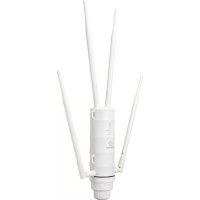
Point d'accès WLAN et prolongateur de portée 300 Mbit/s 2,4 GHz + 433 Mbit/s 5 GHz
Réf. n° 2300465
Utilisation conforme
Le produit a 3 modes de fonctionnement : « Répéteur », « Point d'accès » (AP) et « Routeur ». Le mode de fonctionnement « Répéteur » est utilisé pour amplifier votre réseau WLAN existant et augmenter la zone de couverture.
Le mode de fonctionnement « Point d'accès » (AP) fournit un réseau WLAN séparé.
Le mode de fonctionnement « Routeur » est utilisé pour connecter les appareils connectés au produit à l'Internet via votre modem existant.
Vos appareils peuvent être connectés au produit dans tous les modes de fonctionnement via WLAN ou LAN.
L'alimentation électrique est assurée par la prise de courant dans laquelle le produit est branché. Pour des raisons de sécurité et d'approbation, vous ne pouvez pas convertir et/ou modifier le produit. Si le produit est utilisé à d'autres fins que celles décrites ci-dessus, il risque d'être endommagé. Par ailleurs, une utilisation inappropriée peut causer des risques tels qu'un court-circuit, un incendie, un choc électrique, etc. Lisez attentivement le mode d'emploi et conservez-le. Ne transmettez l'appareil à des tiers qu'avec le mode d'emploi inclus.
Le produit est conforme aux exigences légales nationales et européennes. Tous les noms d'entreprise et désignations de produits sont des marques déposées de leurs propriétaires respectifs. Tous droits réservés.
Contenu de la livraison
- Point d'accès WLAN et prolongateur de portée 300 Mbps 2,4 GHz + 433 Mbps 5 GHz • Câble RJ45
- Mode d'emploi
Modes d'emplois actuels
Téléchargez le mode d'emploi actuel via le lien
www. conrad. com/downloads ou scannez le code QR représenté Code QR. Suivez les instructions indiquées sur le site Web.
Explication des symboles

Le symbole avec le flash dans un triangle est utilisé pour signaler un danger pour votre santé, p. exemple, un choc électrique.

Le symbole avec le point d'exclamation placé dans un triangle signale les informations importantes du présent manuel d'utilisation qui sont impérativement à respecter.

Le symbole de la flèche renvoie à des astuces et conseils d'utilisation spécifiques.
Consignes de sécurité
Lisez attentivement le mode d'emploi et respectez en particulier les consignes de sécurité. Si vous ne respectez pas les consignes de sécurité et les instructions pour une manipulation appropriée dans ce mode d'emploi, nous déclinons toute responsabilité en cas des dommages corporels et matériels. Par ailleurs, la garantie prend fin dans de tels cas.
A) Produit
- La construction de l'appareil correspond à la classe de protection II. Comme source de tension pour l'appareil, utilisez uniquement une prise de courant qui est en parfait état de marche et raccordée au réseau électrique public.
- Si le produit présente des dommages, ne le touchez pas. Vous courrez un risque d'électrocution mortelle !
- Coupez d'abord sur tous les pôles la tension d'alimentation de la prise de courant à laquelle le bloc d'alimentation a été branché (par ex. déconnectez le coupe-circuit automatique ou dévissez le fusible, ensuite coupez le disjoncteur différentiel). Débranchez ensuite le
- bloc d'alimentation de la prise de courant et amenez le produit dans un atelier spécialisé.
- Contrôlez l'appareil avant chaque utilisation et vérifiez s'il présente d'éventuelles dommages !
- En cas de dommages, NE PAS brancher l'appareil à la tension du réseau ! Danger de mort !
- Le produit ne convient que pour une utilisation à l'intérieur de locaux fermés et secs. Le produit ne doit ni prendre l'humidité ni être mouillé. Ne le touchez jamais avec des mains mouillées ! • Il y a danger de mort par choc électrique !
B) Généralités
- Protégez le produit contre les températures extrêmes, les rayons directs du soleil, les chocs intenses, une humidité élevée, l'eau, les gaz, les vapeurs et solvants inflammables.
- Ce produit n'est pas un jouet. Gardez-le hors de portée des enfants et des animaux domestiques.
- Ne laissez pas traîner le matériel d'emballage sans précaution, il pourrait devenir un jouet dangereux pour les enfants.
- Ce produit doit être manipulé avec précaution – les coups, les chocs ou une chute, même d'une faible hauteur, peuvent l'endommager.
- Si vous avez encore des questions après la lecture de ce manuel d'utilisation, veuillez nous contacter ou vous adresser à un spécialiste.
Vue d'ensemble du produit
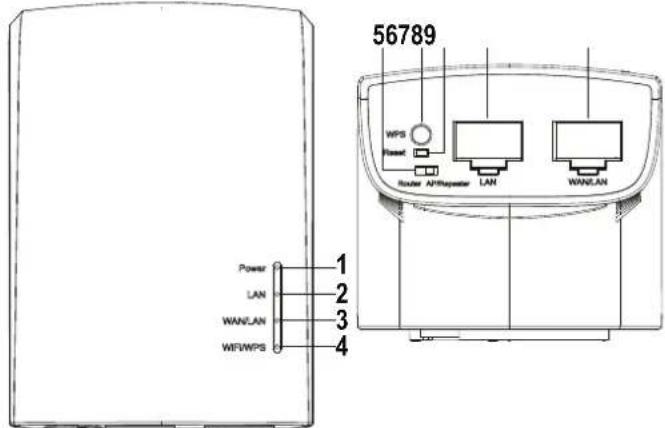
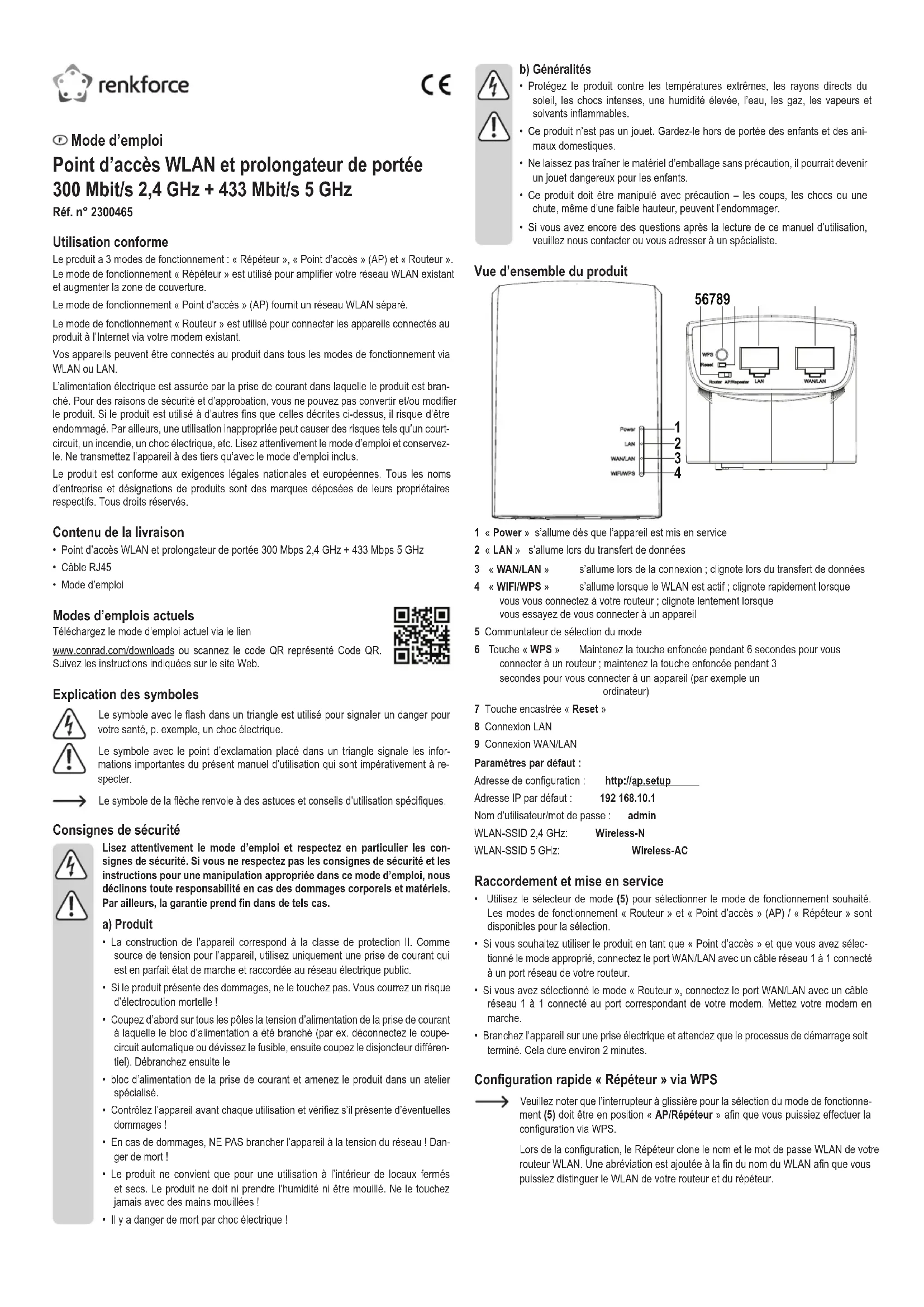
1 « Power » s'allume dès que l'appareil est mis en service 2 « LAN » s'allume lors du transfert de données 3 « WAN/LAN » s'allume lors de la connexion; clignote lors du transfert de données 4 « WIFI/WPS » s'allume lorsque le WLAN est actif; clignote rapidement lorsque vous vous connectez à votre routeur; clignote lentement lorsque vous essayez de vous connecter à un appareil
5 Communtateur de sélection du mode
6 Touche « WPS » Maintenez la touche enfoncée pendant 6 secondes pour vous connecter à un routeur; maintenez la touche enfoncée pendant 3 secondes pour vous connecter à un appareil (par exemple un ordinateur)
7 Touche encastrée « Reset » 8 Connexion LAN 9 Connexion WAN/LAN
Paramètres par défaut :
Adresse de configuration : http://ap. setup
Adresse IP par défaut : 192 168.10.1
Nom d'utilisateur/mot de passe : admin
WLAN-SSID 2,4 GHz: Wireless-N
WLAN-SSID 5 GHz: Wireless-AC
Raccordement et mise en service
- Utilisez le sélecteur de mode (5) pour sélectionner le mode de fonctionnement souhaité. Les modes de fonctionnement « Routeur » et « Point d'accès » (AP) / « Répéteur » sont disponibles pour la sélection.
- Si vous souhaitez utiliser le produit en tant que « Point d'accès » et que vous avez sélectionné le mode approprié, connectez le port WAN/LAN avec un câble réseau 1 à 1 connecté à un port réseau de votre routeur.
- Si vous avez sélectionné le mode « Routeur », connectez le port WAN/LAN avec un câble réseau 1 à 1 connecté au port correspondant de votre modem. Mettez votre modem en marche.
- Branchez l'appareil sur une prise électrique et attendez que le processus de démarrage soit terminé. Cela dure environ 2 minutes.
Configuration rapide « répéteur » via WPS

Veuillez noter que l'interrupteur à glissière pour la sélection du mode de fonctionnement (5) doit être en position « AP/Répéteur » afin que vous puissiez effectuer la configuration via WPS.
Lors de la configuration, le Répéteur clone le nom et le mot de passe WLAN de votre routeur WLAN. Une abréviation est ajoutée à la fin du nom du WLAN afin que vous puissiez distinguer le WLAN de votre routeur et du répéteur.
- Pour lancer la configuration automatique via WPS, appuyez sur la touche WPS (6) du répéteur pendant plus de 6 secondes. Ensuite, relâchez la touche à nouveau. La LED WIFI/WPS (4) commence à clignoter rapidement.
- Appuyez sur la touche WPS de votre routeur WLAN dans les 2 minutes. En alternative vous pouvez également lancer la fonction WPS sur l'interface web du routeur. Veuillez vous référer au mode d'emploi de votre routeur.
- Dès que la configuration est terminée, la LED WIFI/WPS cesse de clignoter et s'allume en permanence.
- Pour connecter un appareil via WLAN, sélectionnez votre WLAN avec l'abréviation ci-jointe. Le mot de passe du WLAN est identique à celui du WLAN de votre routeur. Vous pouvez également utiliser la fonction WPS (appuyez sur la touche du répéteur pendant 3 secondes). Les appareils peuvent désormais être également connectés aux deux ports du réseau.
Aperçu des modes de fonctionnement et de l'accès à l'interface web Mode « Répéteur »
- Si vous avez déjà configuré le produit via WPS, vous devez alors effectuer la configuration de base sur l'interface web (définir la région et modifier le mot de passe de connexion) (chapitre « Configuration de base sur l'interface web (tous les modes de fonctionnement) »). L'appareil est alors prêt à fonctionner.
- Si vous n'avez pas effectué la configuration via WPS, procédez selon la configuration de base.
La configuration sur l'interface web se poursuit avec le chapitre « Configuration manuelle « Répéteur » ».
- Dans les deux cas, connectez un ordinateur ou un appareil mobile au WLAN ou à l'un des deux ports réseau du répéteur. Si le répéteur est déjà configuré, le mot de passe du WLAN est identique à celui de votre routeur, sinon le WLAN n'est pas crypté.
- Ouvrez votre navigateur, puis allez sur la page de configuration http://ap. setup du répéteur.
Si le répéteur n'est pas encore configuré, le serveur DHCP interne dessus. Dans ce cas, vous pouvez également accéder à la page l'adresse IP standard 192.168.10.1.
Si le répéteur est déjà configuré et que vous avez des problèmes pour ouvrir la page de configuration, veuillez redémarrer votre ordinateur et le répéteur (débranchez et rebranchez).
Vous pouvez également ouvrir l'interface web via l'adresse IP. Comme le répéteur est déjà intégré dans votre réseau, vous pouvez vérifier l'adresse IP dans votre Veuillez vous référer au manuel de votre routeur.
Mode « point d'accès »
- Si le point d'accès est correctement connecté à votre routeur, il est généralement prêt à l'emploi. Cependant, vous devez toujours effectuer la configuration de base sur l'interface web et la configuration du WLAN (chapitre « Configuration « Point d'accès » »).
- Connectez un ordinateur ou un appareil mobile au réseau local sans fil (WLAN) ou au port LAN de l'AP.
- Ouvrez votre navigateur, puis allez sur la page de configuration http://ap. setup du APs.
- Si la page n'est pas affichée, ouvrez-la en utilisant l'adresse IP. Comme le point d'accès est déjà intégré dans votre réseau, vous pouvez rechercher l'adresse IP dans votre routeur WLAN. Veuillez vous référer au manuel de votre routeur.
Mode « routeur »
- Connectez un ordinateur ou un appareil mobile au port WLAN ou LAN du routeur.
- Ouvrez la page de configuration du routeur. Pour ce faire, saisissez soit l'adresse web http://ap. setup, soit l'adresse IP par défaut 192.168.10.1.
- Puisque la configuration du mode « Routeur » se fait dans l'interface web, effectuez d'abord la configuration de base, puis la configuration du routeur (chapitre « Configuration « Routeur » »).
Connexion à l'interface web (tous les modes de fonctionnement)
- Sélectionnez d'abord la langue souhaitée et attendez que la page soit rechargée.
- Saisissez admin comme nom d'utilisateur et mot de passe et connectez-vous.
Configuration de base sur l'interface web (tous les modes de fonctionnement)
- Lorsque vous voyez l'interface web, changez le mot de passe de l'interface web « Paramètres du mot de passe ». Confirmez le nouveau mot de passe. Si vous voyez un popup pour changer votre mot de passe lorsque vous accédez à l'interface web, vous pouvez cliquer sur OK ici.
- Configurez ensuite le fuseau horaire « Paramètres du fuseau horaire ». Activez l'option NTP, puis sélectionnez le fuseau horaire et ensuite un serveur NTP. Confirmez la sélection. Après la nouvelle connexion, l'heure sera automatiquement réglée.
Si vous avez configuré le répéteur via WPS, la configuration de base est maintenant terminée. Il est bien sûr possible de modifier d'autres paramètres par la suite.
Si vous souhaitez ouvrir à nouveau l'interface web après la configuration de base, vous ne devez pas saisir le mot de passe par défaut comme mot de passe de connexion, mais le mot de passe que vous venez d'attribuer.
Si l'appareil ne fonctionne pas correctement après la configuration, réinitialisez-le aux paramètres d'usine et essayez à nouveau.
Configuration « point d'accès »
- Après avoir terminé la configuration de base, cliquez sur la touche « AP... » en haut à gauche pour lancer la configuration.
- Si vous le souhaitez, changez les deux noms des réseaux WLAN (2,4 et 5 GHz).
- Sélectionnez maintenant un cryptage pour le WLAN. Nous vous recommandons de choisir la norme WPA2-PSK, car elle offre le plus haut niveau de sécurité. Si vous avez des appareils qui ne prennent en charge que la WPA, sélectionnez les deux normes.
- Saisissez un mot de passe pour le WLAN. Il doit comporter au moins 8 caractères et se composer de chiffres, de lettres majuscules et minuscules.
- Enfin, cliquez sur la touche en bas à gauche pour enregistrer votre sélection. Une fois les changements appliqués, la mise en place est terminée.
Si vous avez effectué la configuration via WLAN, vous devez maintenant connecter votre appareil au nouveau réseau WLAN.
Configuration « routeur »
- Après avoir complété la configuration de base, cliquez sur la touche « Routeur » dans le coin supérieur gauche...“, pour commencer la configuration.
- Sélectionnez le type de votre accès Internet ci-dessus. Par exemple, si vous avez une connexion DSL et des données d'accès, sélectionnez PPPoE ici.
- Saisissez votre nom d'utilisateur et votre mot de passe complets pour votre connexion DSL dans les champs correspondants.
- Changez ensuite les deux noms des réseaux WLAN (2,4 et 5 GHz) si vous le souhaitez.
- Sélectionnez maintenant un cryptage pour le WLAN. Nous vous recommandons de choisir la norme WPA2-PSK, car elle offre le plus haut niveau de sécurité. Si vous avez des appareils qui ne prennent en charge que la WPA, sélectionnez les deux normes.
- Saisissez un mot de passe pour le WLAN. Il doit comporter au moins 8 caractères et se composer de chiffres, de lettres majuscules et minuscules.
- Enfin, cliquez sur la touche en bas à gauche pour enregistrer votre sélection. Une fois les fonctionne toujours changements appliqués, la mise en place est terminée.
de configuration via
Si vous avez effectué la configuration via WLAN, vous devez maintenant connecter votre appareil au nouveau réseau WLAN.
Configuration manuelle « répéteur »
routeu Après à la terminé la configuration de base, cliquez sur la touche « Répéteur... » dans le coin supérieur gauche pour lancer la configuration.
- Sélectionnez le WLAN auquel vous souhaitez connecter le répéteur en cliquant dans la liste. Si le WLAN auquel vous voulez connecter le répéteur n'est pas affiché, actualisez la liste.
- Entrez maintenant le mot de passe du réseau WLAN que vous avez sélectionné auparavant dans le champ libre.
- Les noms des SSID WLAN sont automatiquement repris par votre routeur. En outre, un suffixe est ajouté au nom. Vous pouvez également changer les deux noms comme vous le souhaitez.
- Enfin, cliquez sur la touche en bas à gauche pour enregistrer votre sélection. Une fois les changements appliqués, la mise en place est terminée.
Si vous avez effectué la configuration via WLAN, vous devez maintenant connecter votre appareil au nouveau réseau WLAN.
Positionnement « répéteur »
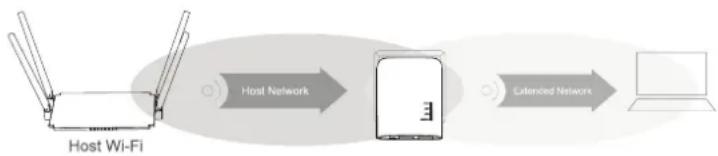
- Lorsque vous avez terminé la configuration du répéteur, vous devez le positionner correctement, comme indiqué dans l'image suivante.
- Essayez différents endroits et choisissez finalement le lieu d'installation où vous avez la meilleure connexion à votre routeur WLAN existant.
- Pour vous assurer que le répéteur n'est pas trop éloigné de votre routeur WLAN, testez la connexion avec votre smartphone, par exemple. Si vous êtes directement connecté à votre routeur, au moins 3 barres de l'écran WLAN doivent être actives.
Réinitialisation des réglages d'usine
Pour réinitialiser le produit aux réglages d'usine, procédez comme suit.
- Branchez l'appareil sur une prise électrique et attendez que le processus de démarrage soit terminé.
- Appuyez sur la touche « Reset » (7) en retrait et maintenez-la enfoncée pendant plus de 3 secondes. Ensuite, relâchez la touche.
- Le produit redémarre et est remis ensuite aux réglages d'usine. Ce processus peut prendre de 1 à 2 minutes environ.
Entretien et nettoyage

N'utilisez en aucun cas des nettoyants agressifs, de l'alcool de nettoyage ou des solutions chimiques car ces produits pourraient attaquer le boîtier ou nuire au bon fonctionnement de l'appareil.
- Débranchez toujours le produit de la prise de courant et retirez tous les câbles de connexion avant de le nettoyer.
- Utilisez un chiffon sec et non-pelucheux pour le nettoyage du produit.
Élimination

Les produits électriques et électroniques ne doivent pas être jetés dans les ordures ménagères.

er le produit inutilisable selon les dispositions de différentes lois applicables.
Déclaration de conformité (DOC)
Conrad Electronic SE, Klaus-Conrad-Straße 1, D-92240 Hirschau, Allemagne déclare par la présente que ce produit est conforme aux directives 2014/53/EU.

Le texte complet de la déclaration de conformité est disponible à l'adresse Web suivante :
Choisissez une langue en cliquant sur l'un des symboles de drapeau et entrez le numéro de commande du produit dans le champ de recherche; vous pouvez ensuite télécharger la déclaration de conformité de l'UE en format PDF.
Fiche technique
Tension de service....100 - 240 V/AC, 50/60 Hz, max. 0,3 A
Connexions......2x RJ45 10/100 MBit/s, 1x WAN, 1x LAN
WLAN...... IEEE802.11b/g/n, 2,4 GHz, max. 300 MBit/s;...... IEEE802.11a/n/ac, 5 GHz, max. 433 MBit/s;
Gammes de fréquences/..... 2,412 - 2,472 GHz, ≤ 20 dBm;
puissance d'émission. 5,150 – 5,250 GHz, ≤ 17 dBm 5,725 – 5,850 GHz, ≤ 13 dBm
Protocoles de cryptage...... WPA2; WPA, WEP
Modes de fonctionnement.... Répéteur; Point d'accès; Routeur
Dimensions (L x H x P).... env. 60 x 75 x 100 mm
Poids ____env. 100 g
Conditions de fonctionnement.....0 bis +40 °C, 10 - 90% rF (sans condensation)
Conditions de stockage.... de -10 à +70 °C/ de 10 à 90% rF (sans condensation)


- Point d'accès WLAN et prolongateur de portée 300 Mbit/s 2,4 GHz + 433 Mbit/s 5 GHz
- Utilisation conforme
- Contenu de la livraison
- Modes d'emplois actuels
- Explication des symboles
- Consignes de sécurité
- A) Produit
- B) Généralités
- Vue d'ensemble du produit
- Paramètres par défaut :
- Raccordement et mise en service
- Configuration rapide « répéteur » via WPS
- Aperçu des modes de fonctionnement et de l'accès à l'interface web Mode « Répéteur »
- Mode « point d'accès »
- Mode « routeur »
- Connexion à l'interface web (tous les modes de fonctionnement)
- Configuration de base sur l'interface web (tous les modes de fonctionnement)
- Configuration « point d'accès »
- Configuration « routeur »
- Configuration manuelle « répéteur »
- Positionnement « répéteur »
- Réinitialisation des réglages d'usine
- Entretien et nettoyage
- Élimination
- Déclaration de conformité (DOC)
- Fiche technique
Marque : Renkforce
Modèle : RFWFE200
Catégorie : Wifi répéteur