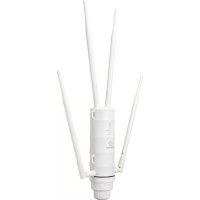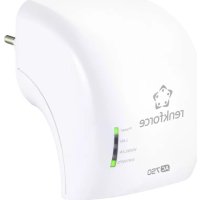
RFWFE200 - Wifi repeater Renkforce - Kostenlose Bedienungsanleitung
Finden Sie kostenlos die Bedienungsanleitung des Geräts RFWFE200 Renkforce als PDF.
Laden Sie die Anleitung für Ihr Wifi repeater kostenlos im PDF-Format! Finden Sie Ihr Handbuch RFWFE200 - Renkforce und nehmen Sie Ihr elektronisches Gerät wieder in die Hand. Auf dieser Seite sind alle Dokumente veröffentlicht, die für die Verwendung Ihres Geräts notwendig sind. RFWFE200 von der Marke Renkforce.
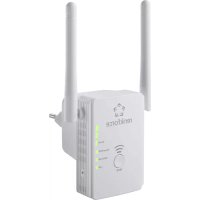
BEDIENUNGSANLEITUNG RFWFE200 Renkforce
- Schützen Sie das Produkt vor extremen Temperaturen, direktem Sonnenlicht, starken Erschütterungen, hoher Feuchtigkeit, Nässe, brennbaren Gasen, Dämp-fen und Lösungsmitteln.• Das Produkt ist kein Spielzeug. Halten Sie es von Kindern und Haustieren fern.• Lassen Sie das Verpackungsmaterial nicht achtlos liegen, dieses könnte für Kinder zu einem gefährlichen Spielzeug werden.• Gehen Sie vorsichtig mit dem Produkt um, durch Stöße, Schläge oder dem Fall aus bereits geringer Höhe wird es beschädigt.• Sollten Sie noch Fragen haben, die in dieser Bedienungsanleitung nicht be-antwortet werden, wenden Sie sich an uns oder an einen anderen Fachmann. Produktübersicht
1 „Power“ leuchtet, sobald das Gerät eingeschaltet ist 2 „LAN“ leuchtet bei Verbindung; blinkt bei Datenübertragung3 „WAN/LAN“ leuchtet bei Verbindung; blinkt bei Datenübertragung 4 „WIFI/WPS“ leuchtet, wenn WLAN aktiv ist; blinkt schnell, während der Verbindungsherstellung zu Ihrem Router; blinkt langsam, während des Versuchs eine Verbindung zu einem Gerät aufzubauen5 Schiebeschalter zur Modus-Auswahl 6 Taste „WPS“ Taste 6 Sekunden gedrückt halten für die Verbindung zu einem Router; Taste 3 Sekunden gedrückt halten für die Verbindung zu einem Gerät (z.B. Computer)7 versenkt angeordnete Taste „Reset“8 LAN-Anschluss9 WAN-/LAN-AnschlussStandard-Einstellungen:Kongurations-Adresse: http://ap.setupStandardIP-Adresse: 192.168.10.1Benutzername/Passwort: adminWLAN-SSID2,4GHz: Wireless-NWLAN-SSID5GHz: Wireless-AC Anschluss und Inbetriebnahme
- Wählen Sie mit Hilfe des Schiebeschalters für die Modus-Auswahl (5), die gewünschte Be- triebsart aus. Es stehen die Betriebsarten „Router“ und „Access-Point“ (AP)/„Repeater“ zur Auswahl.• Falls Sie das Produkt als „Access-Point“ betreiben wollen und den richtigen Modus aus-gewählt haben, verbinden Sie den Port WAN/LAN mit einem 1 zu 1 verbundenen Netzwerk-kabel mit einem Netzwerk-Anschluss Ihres Routers.• Falls Sie den Modus „Router“ ausgewählt haben, verbinden Sie den Port WAN/LAN mit einem 1 zu 1 verbundenen Netzwerkkabel mit dem entsprechenden Port von Ihrem Modem. Schalten Sie Ihr Modem ein.• Stecken Sie das Gerät in eine Netzsteckdose ein und warten Sie bis der Startvorgang ab-geschlossen ist. Dies dauert etwa 2 Minuten. Schnelleinrichtung „Repeater“ per WPS Bitte beachten Sie, dass der Schiebeschalter für die Auswahl der Betriebsart (5) in der Stellung „AP/Repeater“stehenmuss,damitSiedieKongurationperWPS durchführen können. WährendderKongurationklontderRepeaterdenWLAN-NamenunddasPasswortIhres WLAN-Routers. Dem WLAN-Namen wird am Schluss ein Kürzel angehängt, damit Sie das WLAN Ihres Routers und des Repeaters unterscheiden können.
- UmdieautomatischeKongurationperWPSzustarten,drückenSiedieWPS-Taste (6) am Repeater länger als 6 Sekunden. Anschließend lassen Sie die Taste wieder los. Die WIFI/WPS-LED (4) beginnt schnell zu blinken. Bedienungsanleitung WLAN Access-Point und Reichweiten Extender 300 Mbit/s 2,4 GHz + 433 Mbit/s 5 GHz Best.- Nr. 2300465 Bestimmungsgemäße Verwendung Das Produkt verfügt über die 3 Betriebsarten „Repeater“, „Access-Point“ (AP) und „Router“.Die Betriebsart „Repeater“ dient dazu, Ihr vorhandenes WLAN-Netzwerk zu verstärken und den Abdeckungsbereich zu vergrößern.Die Betriebsart „Access-Point“ (AP) stellt einen separates WLAN-Netzwerk zur Verfügung.Die Betriebsart „Router“ dient dazu, die Geräte, die mit dem Produkt verbunden sind, über Ihr vorhandenes Modem mit dem Internet zu verbinden.Die Verbindung Ihrer Geräte mit dem Produkt kann in allen Betriebsarten per WLAN oder LAN erfolgen.Die Spannungsversorgung erfolgt über die Netzsteckdose, in der das Produkt eingesteckt ist.Aus Sicherheits- und Zulassungsgründen dürfen Sie das Produkt nicht umbauen und/oder verändern. Falls Sie das Produkt für andere Zwecke verwenden, als zuvor beschrieben, kann das Produkt beschädigt werden. Außerdem kann eine unsachgemäße Verwendung Gefahren wie z.B. Kurzschluss, Brand, Stromschlag, etc. hervorrufen. Lesen Sie sich die Bedienungsan-leitung genau durch und bewahren Sie diese auf. Reichen Sie das Produkt nur zusammen mit der Bedienungsanleitung an dritte Personen weiter.Das Produkt entspricht den gesetzlichen, nationalen und europäischen Anforderungen. Alle enthaltenen Firmennamen und Produktbezeichnungen sind Warenzeichen der jeweiligen In-haber. Alle Rechte vorbehalten. Lieferumfang
- WLAN Access-Point und Reichweiten Extender 300 Mbit/s 2,4 GHz + 433 Mbit/s 5 GHz• RJ45-Kabel• Bedienungsanleitung Aktuelle Bedienungsanleitungen Laden Sie die aktuelle Bedienungsanleitung über den Linkwww.conrad.com/downloads herunter oder scannen Sie den abgebildeten QR-Code. Befolgen Sie die Anweisungen auf der Webseite. Symbol-Erklärung Das Symbol mit dem Blitz im Dreieck wird verwendet, wenn Gefahr für Ihre Ge-sundheit besteht, z.B. durch einen elektrischen Schlag. Das Symbol mit dem Ausrufezeichen im Dreieck weist auf wichtige Hinweise in dieser Bedienungsanleitung hin, die unbedingt zu beachten sind. DasPfeil-Symbolistzunden,wennIhnenbesondereTippsundHinweisezurBe-dienung gegeben werden sollen. Sicherheitshinweise Lesen Sie sich die Bedienungsanleitung aufmerksam durch und beachten Sie insbesondere die Sicherheitshinweise. Falls Sie die Sicherheitshinweise und die Angaben zur sachgemäßen Handhabung in dieser Bedienungsanleitung nicht befolgen, übernehmen wir für dadurch resultierende Personen-/Sach-schäden keine Haftung. Außerdem erlischt in solchen Fällen die Gewährleis-tung/Garantie. a) Produkt
- Der Aufbau des Produkts entspricht der Schutzklasse II. Als Spannungsquelle für das Gerät darf nur eine ordnungsgemäße Netzsteckdose des öffentlichen Versorgungsnetzes verwendet werden.• Wenn das Produkt Beschädigungen aufweist, so fassen Sie es nicht an, es besteht Lebensgefahr durch einen elektrischen Schlag!Schalten Sie zuerst die Netzspannung für die Netzsteckdose allpolig ab, an der das Steckernetzteil angeschlossen ist (z.B. zugehörigen Sicherungsautomat abschalten bzw. Sicherung herausdrehen, anschließend den zugehörigen FI-Schutzschalter abschalten). Ziehen Sie erst danach das Steckernetzteil aus der Netzsteckdose und bringen Sie das Produkt in eine Fachwerkstatt.• Überprüfen Sie vor jedem Gebrauch das Produkt auf Beschädigungen!• Falls Sie Beschädigungen feststellen, so darf das Produkt NICHT an die Netz-spannung angeschlossen werden! Es besteht Lebensgefahr!• Das Produkt ist nur für trockene, geschlossene Innenräume geeignet. Es darf nicht feucht oder nass werden, fassen Sie es niemals mit nassen Händen an!• Es besteht Lebensgefahr durch einen elektrischen Schlag!• Drücken Sie innerhalb von 2 Minuten die WPS-Taste an Ihrem WLAN-Router. Alternativ könnenSiedieWPS-FunktionauchaufderWeboberächedesRoutersstarten. Beachten Sie hierzu bitte die Bedienungsanleitung Ihres Routers.
- SobalddieKongurationabgeschlossenist,hörtdieWIFI/WPS-LED auf zu blinken und leuchtet dauerhaft.
- Um ein Gerät per WLAN zu verbinden, wählen Sie Ihr WLAN mit dem angehängten Kürzel aus. Das Passwort für das WLAN ist identisch mit dem WLAN Ihres Routers. Alternativ können Sie auch die WPS-Funktion (Taste am Repeater 3 Sekunden drücken) verwenden. An den beiden Netzwerk-Ports können nun ebenfalls Geräte angeschlossen werden Übersicht der Betriebsarten und Zugriff auf die Weboberäche Modus „Repeater“
- Wenn Sie das Produkt bereits per WPS eingerichtet haben, sollten Sie anschließend noch dieGrundkongurationaufderWeboberächedurchführen(Regioneinstellenund Login- Passwortändern)(Kapitel„GrundkongurationaufderWeboberäche(alleBetriebs arten)“). Anschließend ist das Gerät betriebsbereit.
- FallsSiedieKongurationnichtperWPSdurchgeführthaben,fahrenSienachderGrund- kongurationaufderWeboberächebeimKapitel„ManuelleKonguration„Repeater““fort.
- In beiden Fällen verbinden Sie einen Computer oder ein mobiles Gerät mit dem WLAN odereinerderbeidenNetzwerk-PortsdesRepeaters.IstderRepeaterschonkonguriert, ist das Passwort für das WLAN identisch mit dem Ihres Routers, ansonsten ist das WLAN unverschlüsselt.
- ÖffnenSieIhrenBrowser und anschließenddieKongurationsseite http://ap.setup des Repeaters. IstderRepeaternochnichtkonguriert,läuftaufdiesemnochderinterneDHCP-Server. DaherkönnenSieindiesemFalldieKongurationsseiteauchüberdieStandardIP-Adresse
192.168.10.1 aufrufen.
IstderRepeater bereits konguriertundSie haben ProblemebeimÖffnender Kongu- rationsseite, starten Sie bitte Ihren Computer sowie den Repeater neu (aus- und wieder einstecken). Alternativ öffnen Sie das Webinterface über die IP-Adresse. Da der Repeater bereits in Ihrem Netzwerk integriert ist, können Sie die IP-Adresse in Ihrem WLAN-Router nachsehen. Beachten Sie hierzu bitte das Handbuch Ihres Routers. Modus „Access-Point“
- Wenn der Access-Point korrekt mit Ihrem Router verbunden ist, ist dieser generell auch schoneinsatzbereit.AllerdingssolltenSieauchhiernochdieGrundkongurationaufder WeboberächeunddieKongurationdesWLANs(Kapitel„Konguration„Access-Point““) durchführen.
- Verbinden Sie einen Computer oder ein mobiles Gerät mit dem WLAN oder dem LAN-Port des APs.
- ÖffnenSieIhrenBrowser und anschließenddieKongurationsseite http://ap.setup des APs.
- Sollte die Seite nicht angezeigt werden, öffnen Sie diese über die IP-Adresse. Da der Access-Point bereits in Ihrem Netzwerk integriert ist, können Sie die IP-Adresse in Ihrem WLAN-Router nachsehen. Beachten Sie hierzu bitte das Handbuch Ihres Routers. Modus „Router“
- Verbinden Sie einen Computer oder ein mobiles Gerät mit dem WLAN oder dem LAN-Port des Routers.
- ÖffnenSiedieKongurationsseitedesRouters.GebenSiedazuentwederdieWebadresse http://ap.setup oder die Standard IP-Adresse 192.168.10.1 ein.
- DadieKongurationdesModus„Router“imWebinterfaceerfolgt,führenSiewiedererst dieGrundkongurationdurch,danndieKongurationdesRouters(Kapitel„Konguration „Router““). Anmeldung auf der Weboberäche (alle Betriebsarten)
- Wählen Sie zuerst die gewünschte Sprache aus und warten Sie, bis die Seite neu geladen ist.
- Geben Sie als Benutzername und Passwort jeweils admin ein und loggen Sie sich ein. Grundkonguration auf der Weboberäche (alle Betriebsarten)
- Sobald Sie das Webinterface sehen, ändern Sie das Passwort für die Weboberäche „Passwort Einstellungen“. Bestätigen Sie das neue Passwort. Falls beim Zugriff auf die WeboberächeeinPopupzurPasswortänderungangezeigtwird,könnenSieauchgleich hier auf OK klicken.
- Anschließend kongurieren Sie Zeitzone „Zeitzonen Einstellungen“. Aktivieren Sie die NTP-Option, wählen dann die Zeitzone und anschließend einen NTP-Server aus. Bestä- tigen Sie die Auswahl. Nach der Neuanmeldung wird die Uhrzeit automatisch eingestellt. Wenn Sie den Repeater per WPS eingerichtet haben, ist die grundsätzliche Kon- gurationdamitabgeschlossen.Esistnatürlichnachträglichmöglich,weitereEin- stellungen zu ändern. Falls Sie die Weboberäche nach der Grundkonguration wieder öffnenwollen, müssen Sie als Login-Passwort nicht das Standard Kennwort eingeben, sondern das von Ihnen neu vergebene Kennwort. SolltenachderKongurationdasGerätnichtkorrektfunktionieren,setzenSiees auf die Werksteinstellungen zurück und versuchen Sie es erneut. Konguration „Access-Point“
- NachdemAbschlussderGrundkonguration,klickenSieobenlinksaufdenButton„AP …“, um das Setup zu starten.
- Ändern Sie, falls gewünscht, die beiden Namen der WLAN-Netzwerke (2,4 und 5 GHz).
- Wählen Sie jetzt noch eine Verschlüsselung für das WLAN aus. Wir empfehlen Ihnen hier den Standard WPA2-PSK auszuwählen, da dieser die höchste Sicherheit bietet. Falls Sie Geräte haben, die nur WPA unterstützen, wählen Sie beide Standards aus.
- Geben Sie ein Kennwort für das WLAN ein. Es sollte min. 8 Zeichen haben und aus Zahlen sowie Groß- und Kleinbuchstaben bestehen.
- Zum Schluss klicken Sie auf den Button unten links, um die Auswahl zu speichern. Sobald die Änderungen übernommen wurden, ist die Einrichtung abgeschlossen. FallsSiedieKongurationperWLANdurchgeführthaben,müssenSiejetztnochIhr Gerät mit dem neuen WLAN-Netzwerk verbinden. Konguration „Router“
- NachdemAbschlussderGrundkonguration,klickenSieobenlinksaufdenButton„Router …“, um das Setup zu starten.
- Wählen Sie oben die Art Ihres Internetzugangs aus. Wenn Sie z.B. einen DSL-Anschluss und Zugangsdaten haben, wählen Sie hier PPPoE aus.
- Geben Sie Ihren vollständigen Benutzernamen sowie das Passwort für Ihren DSL-An- schluss in die entsprechenden Felder ein.
- Anschließend ändern Sie, falls gewünscht, die beiden Namen der WLAN-Netzwerke (2,4 und 5 GHz).
- Wählen Sie jetzt noch eine Verschlüsselung für das WLAN aus. Wir empfehlen Ihnen hier den Standard WPA2-PSK auszuwählen, da dieser die höchste Sicherheit bietet. Falls Sie Geräte haben, die nur WPA unterstützen, wählen Sie beide Standards aus.
- Geben Sie ein Kennwort für das WLAN ein. Es sollte min. 8 Zeichen haben und aus Zahlen sowie Groß- und Kleinbuchstaben bestehen.
- Zum Schluss klicken Sie auf den Button unten links, um die Auswahl zu speichern. Sobald die Änderungen übernommen wurden, ist die Einrichtung abgeschlossen. FallsSiedieKongurationperWLANdurchgeführthaben,müssenSiejetztnochIhr Gerät mit dem neuen WLAN-Netzwerk verbinden. Manuelle Konguration „Repeater“
- NachdemAbschlussderGrundkonguration,klickenSieobenlinksaufdenButton„Re- peater …“, um das Setup zu starten.
- Wählen Sie durch einen Klick in der Liste das WLAN aus, mit dem Sie den Repeater verbin- den bzw. welches Sie verstärken wollen. Sollte das WLAN, mit dem Sie den Repeater verbinden wollen, nicht angezeigt werden, aktualisieren Sie die Liste.
- Geben Sie jetzt in das freie Feld das Passwort von dem WLAN-Netzwerk ein, dass Sie zuvor ausgewählt haben.
- Die Namen der WLAN-SSIDs werden automatisch von Ihrem Router übernommen. Zusät- zlich wird dem Namen noch ein Zusatz angehängt. Sie können die beiden Namen aber auch beliebig verändern.
- Zum Schluss klicken Sie auf den Button unten links, um die Auswahl zu speichern. Sobald die Änderungen übernommen wurden, ist die Einrichtung abgeschlossen. FallsSiedieKongurationperWLANdurchgeführthaben,müssenSiejetztnochIhr Gerät mit dem neuen WLAN-Netzwerk verbinden. Positionierung „Repeater“
- WennSiedenRepeaterfertigkongurierthaben,solltenSieihnrichtigpositionieren,wiees auf dem nachfolgenden Bild zu sehen ist.
- Probieren Sie verschiedene Orte aus und wählen zum Schluss den Installationsort, wo die beste Verbindung zu Ihrem vorhandenen WLAN-Router besteht.
- Damit der Repeater nicht zu weit von Ihrem WLAN-Router entfernt ist, testen Sie die Verbindung z.B. mit Ihrem Smartphone. Wenn Sie direkt mit Ihrem Router verbunden sind, sollten min. 3 Balken der WLAN-Anzeige aktiv sein. Zurücksetzen auf die Werkseinstellungen Um das Produkt auf die Werkseinstellungen zurück zu setzen, gehen Sie wie folgt vor.
- Stecken Sie das Gerät in eine Netzsteckdose ein und warten Sie bis der Startvorgang ab- geschlossen ist.
- Halten Sie den versenkt angeordneten „Reset“ (7) für mehr als 3 Sekunden gedrückt. Las- sen Sie dann den Taster wieder los.
- Das Produkt führt einen Neustart durch und ist anschließend wieder auf die Werksein-stel- lungen zurückgesetzt. Dieser Vorgang dauert etwa 1 bis 2 Minuten.Pege und Reinigung Verwenden Sie auf keinen Fall aggressive Reinigungsmittel, Reinigungsalkohol oder andere chemische Lösungen, da dadurch das Gehäuse angegriffen oder gar die Funktion beeinträchtigt werden kann..
- Ziehen Sie das Produkt vor jeder Reinigung aus der Netzsteckdose und entfernen Sie alle Anschluss-Kabel.
- Verwenden Sie ein trockenes, faserfreies Tuch zur Reinigung des Produkts. Entsorgung Elektronische und elektrische Produkte dürfen nicht in den Hausmüll. Entsorgen Sie das unbrauchbar gewordene Produkt gemäß den geltenden gesetzli- chen Bestimmungen. Konformitätserklärung (DOC) Hiermit erklärt Conrad Electronic SE, Klaus-Conrad-Straße 1, D-92240 Hirschau, dass dieses Produkt der Richtlinie 2014/53/EU entspricht. Der vollständige Text der EU-Konformitätserklärung ist unter der folgenden Internet- adresseverfügbar: www.conrad.com/downloads Wählen Sie eine Sprache durch Anklicken eines Flaggensymbols aus und geben Sie die Bestellnummer des Produkts in das Suchfeld ein; anschließend können Sie die EU-Konformitätserklärung im PDF-Format herunterladen. Technische Daten Betriebsspannung ......................... 100 - 240 V/AC, 50/60 Hz, max. 0,3 A Anschlüsse ................................... 2x RJ45 10/100 MBit/s, 1x WAN, 1x LAN WLAN ........................................... IEEE802.11b/g/n, 2,4 GHz, max. 300 MBit/s; ...................................................... IEEE802.11a/n/ac, 5 GHz, max. 433 MBit/s; Frequenzbereiche/Sendeleistung .. 2,412–2,472GHz,≤20dBm; ...................................................... 5,150–5,250GHz,≤17dBm ...................................................... 5,725–5,850GHz,≤13dBm Verschlüsselungsprotokolle .......... WPA2; WPA, WEP Betriebsarten ................................ Repeater; Access-Point; Router Abmessungen (B x H x T) ............ ca. 60 x 75 x 100 mm Gewicht ......................................... ca. 100 g Betriebsbedingungen .................... 0 bis +40 °C, 10 - 90% rF (nicht kondensierend) Lagerbedingungen ........................ -10 bis +70 °C, 10 - 90% rF (nicht kondensierend) Dies ist eine Publikation der Conrad Electronic SE, Klaus-Conrad-Str. 1, D-92240 Hirschau (www.conrad.com). AlleRechteeinschließlichÜbersetzungvorbehalten.ReproduktionenjederArt,z.B.Fotokopie,Mikroverlmung,oder die Erfassung in elektronischen Datenverarbeitungsanlagen, bedürfen der schriftlichen Genehmigung des Herausgebers. Nachdruck, auch auszugsweise, verboten. Die Publikation entspricht dem technischen Stand bei Drucklegung. Copyright 2020 by Conrad Electronic SE. *2300465_V1_1120_m_VTP_4Lb) General
EinfachAnleitung