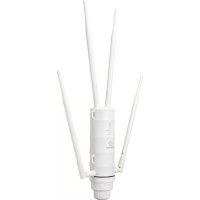
RFOWF700 - Wifi répéteur Renkforce - Notice d'utilisation et mode d'emploi gratuit
Retrouvez gratuitement la notice de l'appareil RFOWF700 Renkforce au format PDF.



| Type de produit | AP/répéteur WLAN double bande AC1200, MU-MIMO |
| Bandes de fréquence | 2,4 GHz et 5 GHz |
| Puissance d'émission | 2,4 GHz : ≤20 dBm ; 5 GHz (5150-5350 MHz) : ≤21 dBm (usage intérieur) ; 5 GHz (5470-5725 MHz) : ≤21 dBm |
| Modes de fonctionnement | Point d'accès (AP), Répéteur, Mesh-Extender (Easymesh Client) |
| Protocoles de cryptage | WPA2-PSK |
| Interfaces réseau | 1 port LAN/Backhaul (RJ45, PoE), 1 port LAN (RJ45) |
| Antennes | 4 antennes externes RP-SMA (2 x 2,4 GHz, 2 x 5 GHz) |
| Alimentation | 24 V/CC via PoE passif ; bloc d’alimentation secteur 100-240 V CA, 50/60 Hz, sortie 24 V/CC, 500 mA, 12 W |
| Dimensions (sans antenne ni support) | 72,6 x 227 x 62 mm |
| Poids (avec antennes, sans support) | 348 g |
| Indice de protection | IP65 (adapté à l’extérieur) |
| Conditions de fonctionnement | -30 à +70 °C, humidité relative 10-90 % sans condensation |
| Conditions de stockage | -40 à +70 °C, humidité relative 10-90 % sans condensation |
| Mémoire | Flash 128 Mo, DDR2 1024 Mo |
| Chipset | MT7621DA, MT7613B, MT7603E |
| Entretien et nettoyage | Débrancher l’appareil avant nettoyage. Utiliser un chiffon sec et non pelucheux. Ne pas utiliser de produits agressifs ou alcoolisés. |
| Sécurité | Le bloc d’alimentation est réservé à un usage intérieur. Ne pas exposer l’appareil à l’humidité ou à l’eau. Respecter les consignes de sécurité du manuel. |
| Réinitialisation | Bouton « Coupler/Réinitialiser » (appui long 6-8 s) ou via l’interface web. |
| Contenu de l’emballage | AP/Répéteur, bloc d’alimentation, 4 antennes, adaptateur PoE, 4 joints, câble RJ45, support de montage, matériel de montage, mode d’emploi |
FOIRE AUX QUESTIONS - RFOWF700 Renkforce
1. Sur l’appareil : maintenez enfoncé le bouton « Coupler/Réinitialiser » (environ 6-8 secondes) jusqu’à ce que toutes les LED s’allument, puis relâchez.
2. Via l’interface web : allez dans les paramètres avancés (icône roue dentée), puis dans « Sauvegarder et restaurer » et cliquez sur le bouton de réinitialisation.
Questions des utilisateurs sur RFOWF700 Renkforce
0 question sur cet appareil. Repondez a celles que vous connaissez ou posez la votre.
Poser une nouvelle question sur cet appareil
Téléchargez la notice de votre Wifi répéteur au format PDF gratuitement ! Retrouvez votre notice RFOWF700 - Renkforce et reprennez votre appareil électronique en main. Sur cette page sont publiés tous les documents nécessaires à l'utilisation de votre appareil RFOWF700 de la marque Renkforce.
MODE D'EMPLOI RFOWF700 Renkforce
AP/répéteur WLAN double bande AC1200 2,4 et 5 GHz, MU-MIMO, utilisation à l'extérieur
N° de commande 2373322
Utilisation conforme
Le produit est utilisé pour l'extension ou la création d'un réseau. Il dispose des 3 modes de fonctionnement « mode AP » (point d'accès; pont LAN; standard), répéteur et « Mesh Extender » (« Easymesh Client »).
Le mode de fonctionnement « AP » fournit un point d'accès WLAN séparé. Ainsi, le produit est connecté à votre routeur ou réseau existant par câble.
Le mode « Repeater » permet de renforcer votre réseau WLAN existant et d'étendre la zone de couverture. La connexion à votre routeur WLAN s'effectue en mode sans fil via WLAN.
Le mode de fonctionnement « Mesh Extender » est utilisé pour connecter le produit à votre réseau Easymesh existant. La connexion à votre Mesh-Controller (p. ex. routeur WLAN) se fait sans fil via WLAN. Après la connexion, tous les paramètres sont repris directement par votre Mesh-Controller.
Vos appareils peuvent être connectés au produit dans tous les modes de fonctionnement via WLAN ou LAN.
La configuration se fait via l'interface web du produit. Elle peut s'effectuer aussi bien depuis un ordinateur que depuis un smartphone ou une tablette.
L'alimentation électrique est assurée par le bloc d'alimentation enfichable fourni et l'adaptateur PoE.
Pour le WLAN, la plage de 5150 - 5350 MHz dans la bande 5 GHz est uniquement destinée à une utilisation en intérieur. Cette restriction/exigence s'applique dans les pays suivants :
| AT BE BG CH CY CZ DE DK | |||||||
| EE EL BS FI FR HR HU IE | |||||||
| IS | IT | LI | LT | LU | LV | MT | NL |
| NO PL PT RO SE SI SK | |||||||
Le produit est adapté à une utilisation tant à l'intérieur qu'à l'extérieur (IP65). L'utilisation du bloc d'alimentation enfichable et de l'adaptateur PoE n'est pas autorisée à l'extérieur, mais uniquement à l'intérieur. Il convient d'éviter impérativement tout contact avec l'humidité, par exemple dans une salle de bains.
Pour des raisons de sécurité et d'homologation, toute transformation et/ou modification produit est interdite. Si vous utilisez le produit à d'autres fins que celles décrites précédemment, vous risquez de l'endommager. Par ailleurs, une utilisation incorrecte peut être source de dangers tels que les courts-circuits, les incendies, l'électrocution. Lisez attentivement le mode d'emploi et conservez-le. Ne donnez le produit à un tiers qu'accompagné de son mode d'emploi.
Le produit est conforme aux exigences légales, européennes et nationales en vigueur. Tous les noms d'entreprises et appellations de produits contenus dans ce mode d'emploi sont des marques déposées de leurs propriétaires respectifs. Tous droits réservés.
Android™ est une marque déposée de Google LLC.
Contenu de l'emballage
• AP/Répéteur • Bloc d'alimentation
• 4 antennes • Adaptateur PoE
• 4 joints
• Câble RJ45
- Support de montage
- Mode d'emploi
- Matériel de montage (vis / chevilles, serre-câble)
Mode d'emploi actualisé
Téléchargez un mode d'emploi récent via le lien www. conrad. com/downloads ou scannez le code QR ci-contre. Suivez les instructions disponibles sur le site Internet.
Explication des symboles

Le symbole de l'éclair dans un triangle indique un risque pour votre santé, par ex. suite à un choc électrique.

Le symbole du point d'exclamation dans un triangle attire l'attention sur les consignes importantes du mode d'emploi à respecter impérativement.

Le symbole de la flèche précède les conseils et remarques spécifiques à l'utilisation.

Le produit doit être utilisé exclusivement dans des espaces intérieurs fermés et secs. Il ne doit être mouillé ni entrer en contact avec l'humidité.
Consignes de sécurité
Lisez attentivement le mode d'emploi dans son intégralité, en étant particulièrement attentif aux consignes de sécurité. Nous déclinons toute responsabilité en cas de dommage corporel ou matériel résultant du non-respect des consignes de sécurité et des instructions d'utilisation de ce mode d'emploi. En outre, la garantie est annulée dans de tels cas.

A) Bloc d'alimentation
- La construction du bloc d'alimentation enfichable est conforme à la classe de protection II. Comme source de tension pour le bloc d'alimentation, utilisez uniquement une prise de courant en parfait état de marche et raccordée au réseau électrique public.
- La prise électrique doit se trouver à proximité du produit et être facilement accessible.
- Si le bloc d'alimentation est endommagé, ne le touchez pas : danger de mort par électrocution ! Coupez d'abord la tension secteur de la prise de courant à laquelle le bloc d'alimentation enfichable est raccordé sur tous les pôles de (p. ex. déconnectez le coupe-circuit automatique ou retirez le fusible, puis coupez le disjoncteur différentiel correspondant). C'est alors que vous pouvez débrancher le câble secteur de la prise et apporter le produit dans un atelier spécialisé.
- Assurez-vous, avant chaque utilisation, que le bloc d'alimentation ne présente aucun dommage !
- Si vous constatez des dommages, ne branchez PAS le produit sur le secteur! Danger de mort!
- Le bloc d'alimentation enfichable et l'adaptateur PoE ne conviennent qu'aux locaux intérieurs secs et fermés. Ils ne doivent pas être humides ou mouillés, ne les touchez jamais avec les mains mouillées !
Dans le cas contraire, vous courez un danger de mort par électrocution !
B) Généralités
- Ce produit n'est pas un jouet. Gardez-le hors de portée des enfants et des animaux domestiques. Vous vous exposez à un danger de mort par électrocution !
- Ne laissez pas traîner le matériel d'emballage. Cela pourrait constituer un jouet très dangereux pour les enfants.
- Le produit ne doit pas être exposé à des températures extrêmes, à la lumière directe du soleil, à des secousses intenses, à une humidité élevée, à l'eau, à des gaz inflammables, à des vapeurs et à des solvants.
- Manipulez le produit avec précaution. Les chocs, les coups et les chutes, même d'une faible hauteur, suffisent pour endommager l'appareil.
- Si vous avez d'autres questions auxquelles ce mode d'emploi ne répond nous vous conseillons de nous contacter ou un technicien compétent.
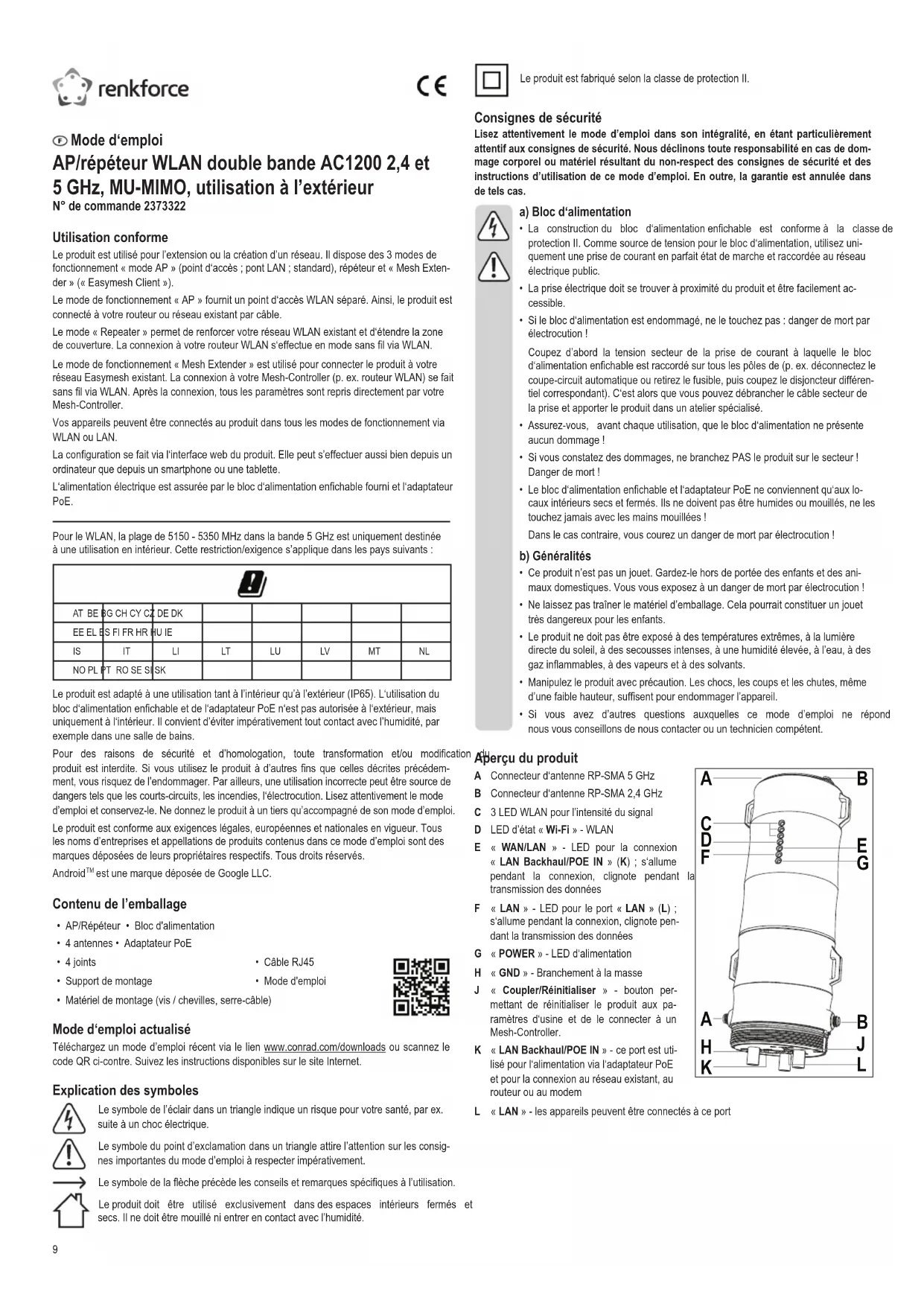
Aperçu du produit
A Connecteur d'antenne RP-SMA 5 GHz B Connecteur d'antenne RP-SMA 2,4 GHz C 3 LED WLAN pour l'intensité du signal D LED d'état « Wi-Fi » - WLAN E « WAN/LAN » - LED pour la connexion « LAN Backhaul/POE IN » (K); s'allume pendant la connexion, clignote pendant transmission des données F « LAN » - LED pour le port « LAN » (L); s'allume pendant la connexion, clignote pendant la transmission des données G « POWER » - LED d'alimentation H « GND » - Branchement à la masse J « Coupler/Réinitialiser » - bouton permettant de réinitialiser le produit aux paramètres d'usine et de le connecter à un Mesh-Controller. K « LAN Backhaul/POE IN » - ce port est utilisé pour l'alimentation via l'adaptateur PoE et pour la connexion au réseau existant, au routeur ou au modem L « LAN » - les appareils peuvent être connectés à ce port

| Mode Description | I | II | ||
| AP/Routeur | ON ON | ON Puissance de | sortie du signal WLAN 100 % | |
| Répéteur ON | ON ON | Très bonne réception : Intensité du signal 75 % à 100 % | ||
| ON ON | OFF Bonne réception : Intensité du signal 50 % à 75 % | |||
| ON OFF | OFF Faible réception : Intensité du signal inférieure à 50 % | |||
| Clignote | OFF OFF | Non connecté | ||
Montage et branchements

Nous vous recommandons de connecter temporairement le produit et de le configurer au préalable. Déterminez ensuite une position de montage appropriée et montez-y l'appareil.
Dans la suite des instructions, nous utiliserons uniquement les termes « AP » (pour nous référer au produit), « PC » (pour les ordinateurs, portables, MAC, etc.) et « Tablette » (pour les tablettes, smartphones, iPads et iPhones, quel que soit le fabricant/système d'exploitation).
A) Détermination de la position de montage
Si vous avez configuré l'unité, vous devez maintenant déterminer la position de montage appropriée.
Si vous avez configuré le produit en mode AP, il peut être placé presque à toutes les positions, car il est relié au routeur par un câble. Cependant, il doit se trouver à une certaine distance de votre routeur WLAN afin d'éviter tout chevauchement du signal WLAN.
Dans les autres modes, la position doit être choisie de sorte qu'au moins 2 barres de signal WLAN soient affichées sur le produit. Essayez différents emplacements et choisissez finalement le lieu d'installation où la connexion au routeur WLAN est la meilleure.
B) Montage du support
- Sélectionnez un emplacement d'installation approprié. Le support peut être fixé au mur ou sur un poteau.
- Si vous souhaitez monter le produit sur un poteau, utilisez les attaches de câble fournies pour fixer le support. La petite partie arrondie du support doit être fixée au poteau. Les quatre fentes sont conçues pour faire passer les serre-câbles, voir la photo.
- Si vous souhaitez fixer le produit au mur, choisissez une surface stable. En fonction du support, des vis et des chevilles appropriées doivent être utilisées.
- Si votre mur est en bois, par exemple, vous pouvez visser les vis directement, sans chevilles. Si nécessaire, il est recommandé de pré-percer les trous de toute façon.
- Lors de l'installation, le support doit être aligné de manière à ce que les petits évidements des trous de montage extérieurs soient dirigés vers le haut. En cas de montage avec des vis, le support peut être accroché dans les vis.

Veillez à ne pas endommager les câbles ou conduites présents dans le mur en perçant les trous de montage ou en vissant l'appareil.
C) Raccordement et montage de l'appareil
- Avant d'enclencher l'appareil dans le support de montage, il faut encore connecter tous les câbles nécessaires, fermer le boîtier et visser les antennes.
1 Faites passer les câbles nécessaires par le grand couvercle à vis. 2 Faites passer les câbles à travers le joint en caoutchouc (qui peut être ouvert sur le côté). Lorsqu'un seul câble est utilisé, le deuxième port doit être obturé par le bouchon en caoutchouc. 3 Faites passer les câbles dans le support du joint en caoutchouc. 4 Connectez les câbles RJ45 aux ports RJ45; le câble menant à l'adaptateur PoE (min. CAT5e) doit être connecté au port « LAN/Backhaul » (K). Un appareil ou similaire peut être connecté au port « LAN » (L).
Si vous souhaitez mettre l'appareil à la terre, connectez votre câble de terre à la prise terre « GND » (H).
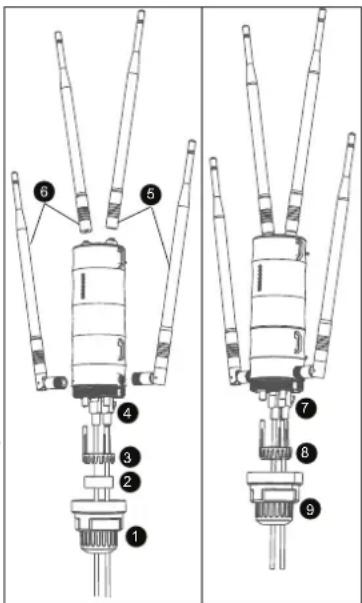
5 Fixez les antennes 2,4 GHz aux prises correspondantes (B). L'antenne articulée doit être vissée latéralement. Dans le cas où les petits joints en caoutchouc blancs ne sont pas encore fixés aux prises, faites glisser un joint en caoutchouc sur chaque prise avant de visser les antennes. 6 Fixez les antennes 5 GHz (A) de la même manière que les antennes 2,4 GHz précédentes. 7 Insérez le support de joint en caoutchouc dans les 3 trous prévus à cet effet. 8 Insérez le joint en caoutchouc dans le support. 9 Vissez le couvercle sur le boîtier.
- Lorsque tout est connecté, insérez l'AP dans le support et appuyez dessus jusqu'à ce qu'il se mette en place.
- Branchez le câble RJ45 que vous avez au préalable connecté au port « LAN/Backhaul » (K) au port « POE » de l'adaptateur « POE ».
- Connectez la fiche de sortie du bloc d'alimentation à la prise « DC24V » de l'adaptateur PoE. Branchez le bloc d'alimentation sur une prise secteur.
- Appuyez sur le bouton poussoir de l'adaptateur PoE pour mettre le produit en marche.
En général, seul le câble réseau est disponible à l'endroit où un point d'accès est monté. L'alimentation PoE est généralement connectée à proximité du routeur ou du commutateur réseau.
Préparation de la configuration

La configuration de l'AP peut se faire avec un PC (ordinateur de bureau, ordinateur portable, MAC) ou avec une tablette/un smartphone. Cela peut se faire sans fil via le WLAN ou via le port LAN de l'AP.
A) Généralités
- WLAN-Name 2,4 GHz : « Wireless-N » (sans mot de passe, non crypté)
- WLAN-Name 5 GHz : « Wireless-AC » (sans mot de passe, non crypté)
- adresse IP : 192.168.10.1
- Interface Web : http://ap. setup/
Mot de passe de connexion : « admin » (sans guillemets)
B) Connectez-vous à l'AP
- Si vous souhaitez effectuer la configuration par voie filaire, connectez le port « LAN » de l'AP directement au port LAN de votre PC.
- Dans le cas vous souhaitez plutôt effectuer la configuration sans fil via WLAN, connectez votre PC, votre tablette ou votre iPad au WLAN de l'AP.
C) Connexion à l'interface web
- Une fois la connexion établie, ouvrez votre navigateur web.
- Tapez « http://ap. setup/ » (sans les guillemets) dans la barre d'adresse et confirmez.
Il peut arriver, par exemple, que votre PC classifie la connexion au réseau de l'AP comme « publique ». Il se peut alors qu'aucun accès à l'interface web ne soit possible. Si l'accès n'est pas possible, ouvrez les paramètres réseau de l'adaptateur réseau concerné et modifiez le profil réseau de « Public » à « Privé ». Cela peut parfois également se produire après la configuration, lors de la reconnexion.
- Entrez le mot de passe de connexion (par défaut = « admin »).
- Si nécessaire, sélectionnez votre langue et confirmez la connexion.
- Vous devriez maintenant voir la page principale de l'interface web.
Configuration de base (tous les modes)
Lorsque vous accédez à l'interface web pour la première fois, vous devez effectuer trois réglages de base.
- Tout d'abord, sélectionnez votre pays ou région dans la liste et cliquez dessus. Pour l'Allemagne ou l'Europe, sélectionnez « CE/ETSI (EU) ». La France est répertoriée séparément.
- Ensuite, sélectionnez le bon fuseau horaire.
Pour l'Europe, sélectionnez « (UTC+01:00) Dublin... ».
- Vous pouvez dès lors saisir un nouveau mot de passe pour vous connecter à l'interface Web. Le mot de passe doit comporter au moins 6 caractères. Nous vous recommandons de choisir un mot de passe comporte plus de caractères, composé de chiffres et de lettres majuscules et minuscules.
- Enfin, enregistrez les paramètres en cliquant sur le bouton bleu.
Au cas où vous souhaitez rouvrir l'interface Web après la configuration de base, vous ne devez pas saisir le mot de passe par défaut comme mot de passe d'accès, mais le nouveau mot de passe que vous avez créé.
Configuration du mode de fonctionnement
Une fois que vous avez terminé la configuration de base, l'assistant des modes de fonctionnement s'affiche. Normalement, le mode répéteur doit être sélectionné ici.
Pour sélectionner un autre mode de fonctionnement et poursuivre la configuration, il suffit de cliquer sur le mode de fonctionnement souhaité ou de cliquer sur le cercle situé devant ledit mode de fonctionnement afin qu'il soit mis en évidence.
A) Configuration comme point d'accès « Mode AP » (« pont LAN (AP) »)
- Cliquez sur le cercle devant « pont LAN (AP) ».
- Sélectionnez un nom pour chacun des réseaux WLAN de 2,4 et 5 Ghz. Vous pouvez tout aussi attribuer le même nom aux deux réseaux. En tout cas, cela n'est particulièrement utile que si ce paramètre est également réglé sur votre routeur WLAN. Vous pouvez également utiliser les mêmes noms que votre routeur WLAN. - Sélectionnez ensuite le cryptage « WPA2-PSK » et entrez un mot de passe WLAN dans le champ ci-dessous.
Le mot de passe doit comporter au moins 8 caractères. Nous vous recommandons de choisir un mot de passe comporte plus de caractères, composé de chiffres et de lettres majuscules et minuscules.
Il n'est pas recommandé de laisser la connexion WLAN non cryptée (Ouverte).
- Cliquez sur le bouton bleu pour enregistrer le paramètre. L'AP redémarre. Cela peut prendre environ 1 à 2 minutes.
- Si vous configurez via WLAN, reconnectez votre appareil au réseau WLAN de l'AP et entrez le mot de passe que vous avez précédemment créé.
- Lorsque la connexion est rétablie, cliquez sur le bouton bleu pour rafraîchir l'affichage.
- Si vous souhaitez maintenant configurer d'autres éléments, connectez-vous à nouveau à l'interface Web.
- Dans le cas contraire, débranchez l'AP de l'alimentation électrique.
- Branchez le connecteur RJ45 « LAN DATA IN » de l'adaptateur PoE à une prise RJ45 libre de votre routeur ou de votre commutateur réseau à l'aide d'un câble réseau câblé 1-1.
- Rétablissez l'alimentation électrique. La configuration de l'AP s'effectue pratiquement au démarrage.
Aussitôt que l'AP est connecté à votre routeur, le serveur DHCP intégré est désactivé. Les appareils qui sont connectés via le WLAN ou le LAN de l'AP reçoivent leur adresse IP de votre routeur WLAN.
L'AP proprement dit reçoit également une adresse IP de votre routeur WLAN. L'AP peut également être configuré à travers ce routeur. Pour trouver l'adresse IP, regardez dans la liste des périphériques de votre routeur.
B) Configuration en tant que répéteur (mode répéteur)
- Si le mode répéteur n'est pas sélectionné, cliquez sur le cercle qui se trouve devant lui ou sur l'icône dudit mode.
- L'AP recherche automatiquement les réseaux WLAN disponibles. Attendez que la recherche se termine et que la liste s'affiche.
- Sélectionnez d'abord le mode.
« Gateway » : L'AP conserve ici son adresse IP fixe « 192.168.10.1 » après la configuration. Toutefois, le serveur DHCP est désactivé. Cela veut dire que les appareils co au répéteur reçoivent leur adresse IP de votre routeur WLAN. Pour modifier la configuration du répéteur, vous devez attribuer une adresse IP fixe (par ex 192.168.10.15) à votre PC.
« Bridge » : Ici, le répéteur reçoit une adresse IP du routeur WLAN, comme tous les appareils qui sont enregistrés auprès du répéteur. Cela vous permet d'accéder plus facilement au répéteur après la configuration. Vous pouvez rechercher l'adresse IP du répéteur dans la liste des périphériques réseau de votre routeur WLAN. Nous vous recommandons d'utiliser ce mode.
- Cliquez pour sélectionner le réseau WLAN auquel vous souhaitez connecter le répéteur afin de l'étendre ou de le renforcer.
Si la liste est plus longue, vous pouvez simplement la faire défiler vers le bas. Si le symbole WLAN comporte un « 5 », il s'agit d'un réseau 5 GHz, s'il comporte un « 2 », il s'agit d'un réseau 2,4 GHz.
- Saisissez le mot de passe du réseau WLAN sélectionné.
- Vous pouvez maintenant régler les noms des réseaux WLAN 2,4 et 5 GHz que le répéteur fournit. Par défaut, le WLAN d'origine est étendu avec « _EXT2,4G » ou « _EXT5G ». En général, il est possible d'utiliser les noms originaux des WLAN. Ceci est également valable s'ils sont identiques sur votre routeur WLAN.
Le même mot de passe est utilisé pour les deux nouveaux réseaux WLAN que pour le WLAN d'origine.
- Pour sauvegarder et établir la connexion, cliquez sur le bouton bleu. L'AP redémarre et adopte les paramètres. Cela peut prendre environ 1 à 2 minutes.
Si vous avez effectué la configuration via le WLAN, vous devrez peut-être reconnecter votre appareil au WLAN.
C) configuration en tant que mesh-extender (« easymesh client »)
Ce mode n'est compatible qu'avec les appareils qui prennent également en charge « Easymesh ».
L'AP peut être enregistré avec un contrôleur « Easymesh » et adopter ses paramètres.
- La connexion peut être lancée à la fois sur l'interface web et sur l'appareil à l'aide d'un bouton.
- Il faut appuyer sur le bouton pendant environ 2 secondes. Lorsque vous relâchez le bouton, la LED d'état WLAN (D) clignote lentement tant que le mode de connexion est actif (pendant environ 2 à 3 minutes).
- Dans l'interface web, après la configuration de base, passez en mode « Easymesh » et lancez le mode de connexion en cliquant sur le bouton bleu. La LED d'état WLAN (D) clignote à nouveau lentement.
- Tant que le mode de connexion est actif, vous devez également le lancer sur le contrôleur « Easymesh ».
Configuration avancée
Si vous cliquez sur le symbole de la roue dentée à l'extrémité inférieure droite de l'interface web, les paramètres avancés s'ouvrent.
Ici, en plus des réglages du fuseau horaire et la modification du mot de passe de connexion (configuration de base), vous pouvez également modifier les paramètres du port WAI enregistrer et restaurer la configuration, mettre à jour le micrologiciel, afficher un état étendu du dispositif, vous déconnecter de l'interface Web et redémarrer le l'appareil.
Si vous cliquez en bas sur le bouton avec le signal WLAN, le menu des paramètres WLAN s'ouvre. Vous pouvez ensuite modifier les noms des WLAN, changer le mot de pas encore régler manuellement le canal WLAN.
Réinitialisation aux réglages d'usine
Pour réinitialiser le produit aux paramètres d'usine, il doit être connecté et en marche. Procédez comme suit.
A) Sur le produit
- Pressez le bouton « Coupler/Réinitialiser » (J) du produit et maintenez-le enfoncé (pendant environ 6 à 8 secondes) jusqu'à ce que tous les voyants LED du produit s'allument.
- Relâchez ensuite le bouton.
- Le produit redémarre, puis est réinitialisé à ses paramètres d'usine. Ce processus prend environ 1 à 2 minutes. Lorsque le voyant LED « Wi-Fi » (D) clignote rapidement, le processus est terminé.
B) dans l'interface web
- Ouvrez l'interface web du produit et connectez-vous.
- Cliquez alors sur le symbole de la roue dentée en bas à droite pour ouvrir le menu de configuration.
- Là, sélectionnez l'élément à sauvegarder et à restaurer, puis cliquez sur le bouton bleu le plus bas pour charger les paramètres d'usine.
- Le produit redémarre, puis est réinitialisé à ses paramètres d'usine. Ce processus prend environ 1 à 2 minutes. Lorsque le voyant LED « Wi-Fi » (D) clignote rapidement, le processus est terminé.
Entretien et nettoyage
- Débranchez toujours le produit avant de le nettoyer.
- Pour nettoyer le produit, utilisez un chiffon sec et non pelucheux.
- N'utilisez en aucun cas des produits de nettoyage agressifs, à base d'alcool ou toute autre rectésolution chimique, car ceux-ci pourraient endommager le boîtier et provoquer des dysfonctatonnements.
Déclaration de conformité (DOC)
Conrad Electronic SE, Klaus-Conrad-Straße 1, D-92240 Hirschau, déclare par la présente que ce produit est conforme à la directive 2014/53/UE.
Le texte intégral de la déclaration de conformité UE est disponible au lien suivant : www. conrad. com/downloads
Sélectionnez une langue dans le menu, puis saisissez le numéro de commande du produit dans le champ de recherche pour pouvoir télécharger la déclaration de conformité UE en format PDF.
Élimination

Tous les équipements électriques et électroniques mis sur le marché européenne doivent être marqués de ce symbole. Ce symbole indique que cet appareil doit être éliminé séparément des déchets municipaux non triés à la fin de son cycle de vie. Tout détenteur d'appareils usagés est tenu de les remettre à un service de collecte séparé des déchets municipaux non triés. Les utilisateurs finaux sont tenus d'éparer, sans toutefois les détruire, les piles et accumulateurs usagés qui ne sont pas intégrés dans l'appareil usagé, ainsi que les lampes qui peuvent être enlevées de l'appareil usagé sans être détruites, avant de le remettre à un point de collecte.
Les distributeurs d'équipements électriques et électroniques sont légalement tenus de reprendre gratuitement les appareils usagés. Conrad vous offre les possibilités de ret gratuit suivantes (plus d'informations sur notre site Internet) :
- à nos filiales Conrad • dans les centres de collecte créés par Conrad
- dans les points de collecte des organismes de droit public chargés de l'élimination des déchets ou auprès des systèmes de reprise mis en place par les fabricants et les distributeurs au sens de la loi sur les équipements électriques et électroniques (ElektroG)
L'utilisateur final est responsable de l'effacement des données personnelles sur l'équipement usagé à mettre au rebut.
Veuillez noter que dans les pays autres que l'Allemagne, d'autres obligations peuvent s'appliquer pour la remise et le recyclage des appareils usagés.
A) Produit
Tension de service.... 24 V/CC (POE passif)
Consommation électrique....0,5 A max.
Plage de fréquences/
puissance d'émission 2412 - 2472 MHz, ≤ 20 dBm
5150 - 5350 MHz, ≤ 21 dBm
(uniquement destiné à un usage intérieur)
5470 - 5725 MHz, ≤ 21 dBm
Protocoles de cryptage...... WPA2-PSK
Modes de fonctionnement.... Mode AP (point d'accès; pont LAN; standard), Répéteur, Mesh-Extender (« Easymesh Client »)
Chipset.... MT7621DA, MT7613B, MT7603E
Mémoire.... Flash 128 Mo, DDR2 1024 Mo
Indice de protection IP65
Dimensions de l'appareil (L x H x P)..... env. 72,6 x 227 x 62 mm (sans antenne ni support)
Dimensions des antennes (∅ x L)...... environ 13 x 250 mm/13 x 280 mm
Poids...... en. 348 g (avec antenne, sans support)
Conditions de fonctionnement....-30 à + 70 °C, 10 - 90% HR (sans condensation)
Conditions de stockage....-40 à + 70 °C, 10 – 90% HR (sans condensation)
B) Bloc d'alimentation
Tension de service.... 100 – 240 V/CA, 50/60 Hz
Consommation électrique....0,5 A max.
Sortie 24 V/CC, 500 mA, 12 W
Fiche de sortie.... fiche creuse 5,5 x 2,5 mm


- AP/répéteur WLAN double bande AC1200 2,4 et 5 GHz, MU-MIMO, utilisation à l'extérieur
- Utilisation conforme
- Contenu de l'emballage
- Mode d'emploi actualisé
- Explication des symboles
- Consignes de sécurité
- A) Bloc d'alimentation
- B) Généralités
- Aperçu du produit
- Montage et branchements
- A) Détermination de la position de montage
- B) Montage du support
- C) Raccordement et montage de l'appareil
- Préparation de la configuration
- A) Généralités
- B) Connectez-vous à l'AP
- C) Connexion à l'interface web
- Configuration de base (tous les modes)
- Configuration du mode de fonctionnement
- A) Configuration comme point d'accès « Mode AP » (« pont LAN (AP) »)
- B) Configuration en tant que répéteur (mode répéteur)
- C) configuration en tant que mesh-extender (« easymesh client »)
- Configuration avancée
- Réinitialisation aux réglages d'usine
- A) Sur le produit
- B) dans l'interface web
- Entretien et nettoyage
- Déclaration de conformité (DOC)
- Élimination
- A) Produit
- B) Bloc d'alimentation
Marque : Renkforce
Modèle : RFOWF700
Catégorie : Wifi répéteur