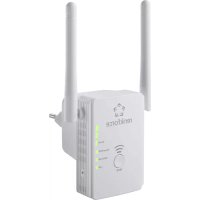
RFWFE100 - Wifi repeater Renkforce - Gratis gebruiksaanwijzing en handleiding
Vind de handleiding van het apparaat gratis RFWFE100 Renkforce in PDF-formaat.

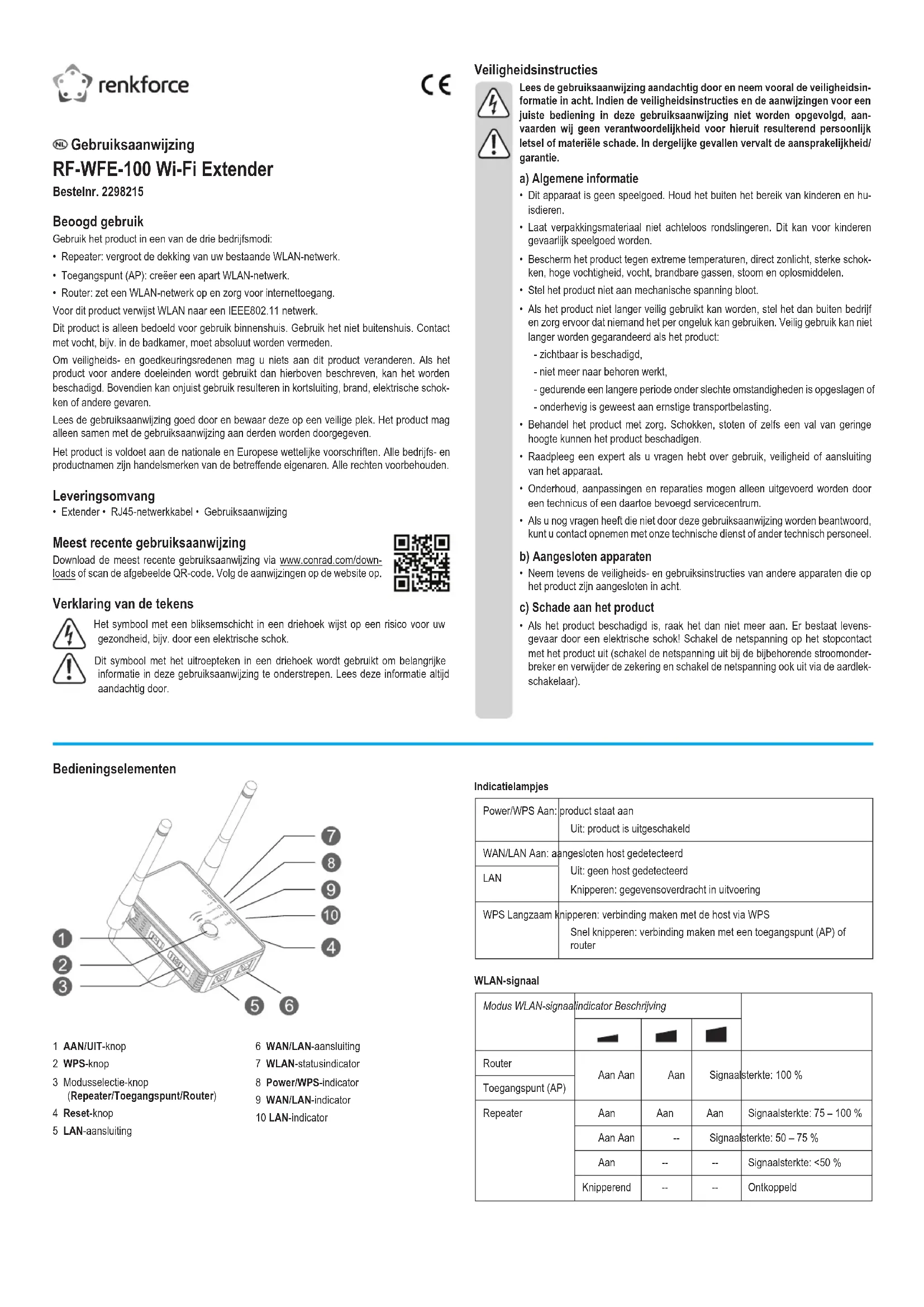


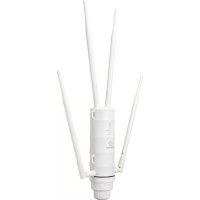
| Producttype | WiFi-repeater / Toegangspunt / Router |
| Merk | Renkforce |
| Model | RFWFE100 |
| Gewicht | 97 g |
| Afmetingen (L x H x D) | 81 x 94 x 81 mm |
| Voeding | 100-240 V AC, 50/60 Hz, max. 0,3 A |
| Stroomverbruik | Max. 0,3 A |
| WiFi-standaard | IEEE 802.11 b/g/n |
| Frequentieband | 2,4 GHz (2,412 – 2,472 GHz) |
| Max. WiFi-snelheid | 300 Mbit/s |
| Poorten | 1x RJ45 LAN 10/100 Mbit/s, 1x RJ45 WAN/LAN 10/100 Mbit/s |
| Netwerkbeveiliging | WPA-PSK / WPA2-PSK |
| Werkingsmodi | Repeater, Toegangspunt (AP), Router |
| WPS-functie | Ja (toegewijde knop) |
| Bereik binnen | Tot 100 m |
| Bereik buiten | Tot 300 m |
| Zendvermogen | Max. 20 dBm |
| Antennes | 2 verstelbare antennes |
| LED-indicatoren | Power/WPS, WAN/LAN, LAN, WiFi-signaal (3 balken) |
| Bedrijfstemperatuur | 0 tot +40 °C |
| Luchtvochtigheid tijdens gebruik | 10 tot 90% RV (niet-condenserend) |
| Onderhoud en reiniging | Haal de stekker uit het stopcontact voor reiniging; gebruik een droge, pluisvrije doek |
| Reserveonderdelen en repareerbaarheid | Niet beschikbaar; reparatie alleen door erkend servicecentrum |
| Inhoud van de verpakking | Repeater, RJ45-netwerkkabel, handleiding |
| Algemene informatie | Alleen voor gebruik binnenshuis; EU-conformiteitsverklaring beschikbaar op www.conrad.com/downloads |
Veelgestelde vragen - RFWFE100 Renkforce
Gebruikersvragen over RFWFE100 Renkforce
0 vraag over dit apparaat. Beantwoord die u kent of stel uw eigen vraag.
Stel een nieuwe vraag over dit apparaat
Download de handleiding voor uw Wifi repeater in PDF-formaat gratis! Vind uw handleiding RFWFE100 - Renkforce en neem uw elektronisch apparaat weer in handen. Op deze pagina staan alle documenten die nodig zijn voor het gebruik van uw apparaat. RFWFE100 van het merk Renkforce.
GEBRUIKSAANWIJZING RFWFE100 Renkforce
NL Gebruiksaanwijzing
RF-WFE-100 Wi-Fi Extender
Bestelnr. 2298215
Beoogd gebruik
Gebruik het product in een van de drie bedrijfsmodi:
- Repeater: vergroot de dekking van uw bestaande WLAN-netwerk.
- Toegangspunt (AP): creëer een apart WLAN-netwerk.
- Router: zet een WLAN-netwerk op en zorg voor internettoegang.
Voor dit product verwijst WLAN naar een IEEE802.11 netwerk.
Dit product is alleen bedoeld voor gebruik binnenshuis. Gebruik het niet buitenshuis. Contact met vocht, bijv. in de badkamer, moet absoluut worden vermeden.
Om veiligheids- en goedkeuringsredenen mag u niets aan dit product veranderen. Als het product voor andere doeleinden wordt gebruikt dan hierboven beschreven, kan het worden beschadigd. Bovendien kan onjuist gebruik resulteren in kortsluiting, brand, elektrische schokken of andere gevaren.
Lees de gebruiksaanwijzing goed door en bewaar deze op een veilige plek. Het product mag alleen samen met de gebruiksaanwijzing aan derden worden doorgegeven.
Het product is voldoet aan de nationale en Europese wettelijke voorschriften. Alle bedrijfs- en productnamen zijn handelsmerken van de betreffende eigenaren. Alle rechten voorbehouden.
Leveringsomvang
- Extender • RJ45-netwerkkabel • Gebruiksaanwijzing
Meest recente gebruiksaanwijzing
Download de meest recente gebruiksaanwijzing via www.conrad.com/downloads of scan de afgebeelde QR-code. Volg de aanwijzingen op de website op.

Verklaring van de tekens

Het symbool met een bliksemschicht in een driehoek wijst op een risico voor uw gezondheid, bijv. door een elektrische schok.

Dit symbool met het uitroepteken in een driehoek wordt gebruikt om belangrijke informatie in deze gebruiksaanwijzing te onderstrepen. Lees deze informatie altijd aandachtig door.
Veiligheidsinstructies


Lees de gebruiksaanwijzing aandachtig door en neem vooral de veiligheidsinformatie in acht. Indien de veiligheidsinstructies en de aanwijzingen voor een juiste bediening in deze gebruiksaanwijzing niet worden opgevolgd, aanvaarden wij geen verantwoordelijkheid voor hieruit resulterend persoonlijk letsel of materiële schade. In dergelijke gevallen vervalt de aansprakelijkheid/garantie.
a) Algemene informatie
- Dit apparaat is geen speelgoed. Houd het buiten het bereik van kinderen en huisdieren.
- Laat verpakkingsmateriaal niet achteloos rondslingeren. Dit kan voor kinderen gevaarlijk speelgoed worden.
- Bescherm het product tegen extreme temperaturen, direct zonlicht, sterke schokken, hoge vochtigheid, vocht, brandbare gassen, stoom en oplosmiddelen.
- Stel het product niet aan mechanische spanning bloot.
- Als het product niet langer veilig gebruikt kan worden, stel het dan buiten bedrijf en zorg ervoor dat niemand het per ongeluk kan gebruiken. Veilig gebruik kan niet langer worden gegarandeerd als het product:
- zichtbaar is beschadigd,
- niet meer naar behoren werkt,
- gedurende een langere periode onder slechte omstandigheden is opgeslagen of
- onderhevig is geweest aan ernstige transportbelasting.
- Behandel het product met zorg. Schokken, stoten of zelfs een val van geringe hoogte kunnen het product beschadigen.
- Raadpleeg een expert als u vragen hebt over gebruik, veiligheid of aansluiting van het apparaat.
- Onderhoud, aanpassingen en reparaties mogen alleen uitgevoerd worden door een technicus of een daartoe bevoegd servicecentrum.
- Als u nog vragen heeft die niet door deze gebruiksaanwijzing worden beantwoord, kunt u contact opnemen met onze technische dienst of ander technisch personeel.
b) Aangesloten apparaten
- Neem tevens de veiligheids- en gebruiksinstructies van andere apparaten die op het product zijn aangesloten in acht.
c) Schade aan het product
- Als het product beschadigd is, raak het dan niet meer aan. Er bestaat levensgevaar door een elektrische schok! Schakel de netspanning op het stopcontact met het product uit (schakel de netspanning uit bij de bijbehorende stroomonderbreker en verwijder de zekering en schakel de netspanning ook uit via de aardlekschakelaar).
Bedieningselementen

1 AAN/UIT-knop
2 WPS-knop
3 Modusselectie-knop
(Repeater/Toegangspunt/Router)
4 Reset-knop
5 LAN-aansluiting
6 WAN/LAN-aansluiting
7 WLAN-statusindicator
8 Power/WPS-indicator
9 WAN/LAN-indicator
10 LAN-indicator
Indicatielampjes
| Power/WPS Aan: | product staat aanUit: product is uitgeschakeld |
| WAN/LAN Aan: aangesloten host gedetecteerdLAN | Uit: geen host gedetecteerdKnipperen: gegevensoverdracht in uitvoering |
| WPS Langzaam knipperen: verbinding maken met de host via WPSSnel knipperen: verbinding maken met een toegangspunt (AP) of router | |
WLAN-signaal
| Modus WLAN-signaal indicator Beschrijving | ||||
| Router | Aan Aan | Aan | Signaalsterkte: 100 % | |
| Toegangspunt (AP) | ||||
| Repeater | Aan | Aan | Aan | Signaalsterkte: 75 – 100 % |
| Aan Aan | -- | Signaalsterkte: 50 – 75 % | ||
| Aan | -- | -- | Signaalsterkte: <50 % | |
| Knipperend | -- | -- | Ontkoppeld | |
Aan de slag
Leer hoe u het product kunt instellen en inschakelen. Log in op de webinterface en configureer de basisinstellingen: wijzig het standaard login wachtwoord en stel de tijd in.
a) Instellen en inschakelen
- Steek de stekker van het apparaat in het stopcontact.
- Stel de antennes af zoals in de onderstaande afbeeldingen.
- Schakel het apparaat in. Schuif de ON/OFF schakelaar naar ON.
»De Power/WPS-indicator licht op.
- Schuif de ON/OFF-schakelaar naar OFF om uit te schakelen. De Power/WPS-indicator gaat uit.

b) Aanmelden bij de webinterface
Vereisten:
- Het product is ingeschakeld.
- U heeft een managementapparaat (computer, tabletcomputer) beschikbaar.
| Standaardparameters | |
| Webinterface-adres | http://ap_setup |
| Standaard IP-adres 192.168.10.1 | |
| Standaard wachtwoord admin | |
| Standaard SSID (netwerknaam) Renkforce-2.4G | |
- Breng het managementapparaat in de buurt van het product.
-
Verbind het managementapparaat aan op het product:
-
Draadloos: verbinding maken met het product SSID (netwerknaam). Maak, tenzij gewijzigd, verbinding via de standaard SSID.
-
Met kabel: gebruik een netwerkkabel en maak verbinding met de LAN-aansluiting.
-
Open de webinterface:
-
Open een webbrowser.
- Voer http://ap.setup in de adresbalk in en start het zoeken. De interface wordt geladen. Dit neemt enige tijd in beslag.
-
Als de interface niet wordt geladen, typ dan het IP-adres van het product in de URL-balk en start het zoeken. Gebruik het standaard IP-adres, tenzij het gewijzigd is.
-
Wanneer de interface wordt geladen, selecteert u de gewenste interfacetaal.
- Voer het wachtwoord in (tenzij gewijzigd, gebruik het standaard wachtwoord). Log in.
»Het statusdashboard wordt weergegeven.

c) Basisinstellingen configureren
Vereisten:
- Het product is ingeschakeld.
• U bent ingelogd in de webinterface.
Wijzigen van het login wachtwoord
- Ga naar Setup Ⓧ> Login Password. Het wachtwoordmasker wordt weergegeven.
- Voer het huidige wachtwoord in en definieer een nieuw wachtwoord. ⚠ Gebruik een sterk wachtwoord.
- Klik op Apply (toepassen) om het wachtwoord te wijzigen.
U kunt opnieuw inloggen met het nieuwe wachtwoord na het verversen van het browservenster.
De tijd instellen
- Ga naar Setup ⚙ > Time Settings (tijd instellen). Het instellingenvenster wordt geopend.
- Tijdinstellingen toepassen:
- Selecteer de tijdzone.
- Schakel SYNC Time (sync. tijd) in als u de tijd wilt synchroniseren.
- Klik op Apply (toepassen) om de wijzigingen op te slaan.
>> Vervolgens
Configureer een van de bedrijfsmodi: Repeater / Toegangspunt (AP) / Router.
■ Repeater-modus
In de repeater-modus wordt het product verbonden met een router of toegangspunt (AP) en herhaalt het zijn WLAN-signaal om de netwerkdekking uit te breiden.
U verbindt netwerkhosts (bijv. computer of smartphone) met het product met behulp van het product SSID (netwerknaam) en het wachtwoord dat op de router of het toegangspunt (AP) is ingesteld.
Het product verbinden
U kunt het product via WPS of handmatig verbinden met een router of toegangspunt.
Na de verbinding zendt het product een nieuwe SSID (netwerknaam) uit (tenzij deze functie is uitgeschakeld). Standaard gebruikt het de bestaande netwerk-SSID en voegt het een achtervoegsel toe in de vorm: SSID_EXT.
U kunt uw eigen SSID definiëren.
Vereisten:
- Het product is ingeschakeld.
- Het product bevindt zich dicht bij het router/toegangspunt waarmee u verbinding wilt maken.
a) Gebruik van WPS
WPS (Wi-Fi Protected Setup) moet worden ondersteund en ingeschakeld op de router of het toegangspunt waarmee u verbinding wilt maken.
Zorg ervoor dat u weet hoe u WPS op de router/het toegangspunt moet gebruiken.
LET OP
Het gebruik van WPS (Wi-Fi Protected Setup) kan uw netwerk onder bepaalde omstandigheden kwetsbaar maken. Vraag bij twijfel een specialist om assistentie.

Volg het diagram en maak verbinding:
- Schakel de WPS-functie in op de router/toegangspunt waarmee u verbinding wilt maken.
- Schuif de modusschakelaar naar Repeater.
- Houd de WPS-knop ingedrukt gedurende 6 seconden en laat hem dan los.
»De Power/WPS-indicator knippert snel.
- Start de WPS-verbinding op de router/het toegangspunt. Wacht tot de verbinding is voltooid (dit duurt enige tijd).
Bij een geslaagde verbinding branden enkele WLAN-indicatorlampjes continu.
Het product SSID wordt gewijzigd in de router/toegangspunt SSID met achtervoegsel.
-
(Optioneel) Verander de SSID (netwerknaam):
-
Log in op de webinterface.
- Ga naar Wizard Wizard. Het instellingenvenster wordt geopend.
In het veld Repeater SSID overschrijft u de SSID met uw eigen SSID. - Klik op Connect (verbinden) om de wijzigingen op te slaan.
b) Handmatig verbinding maken
- Schuif de modusschakelaar naar Repeater.
- Log in op de webinterface.
- Ga naar Wizard Wizard. Het instellingenvenster wordt geopend.
-
Configureer de verbinding:
-
Selecteer het netwerk van de router/toegangspunt of selecteer Manually enter (handmatige invoer) en geef de netwerkgegevens op.
-
Voer het netwerkwachtwoord van de router/toe-gangspunt in het veld Wi-Fi Password (Wi-Fi wachtwoord) in.
(Optioneel) In het veld Repeater SSID overschrijft u de SSID met uw eigen SSID. -
Klik op Connect (verbinden) om de configuratie te voltooien.
Bij een geslaagde verbinding branden enkele WLAN-indicatorlampjes continu.
De product-SSID wordt gewijzigd in de router/toegangspunt SSID met een achtervoegsel of uw eigen SSID.

Het plaatsen van de repeater
Vereisten:
- Het product is geconfigureerd in de repeater-modus.
- Het product is uitgeschakeld.
Zoek een geschikte locatie met een bevredigende signaalontvangst.
-
Gebruik een smartphone of netwerkdetector om een geschikte locatie voor het product te vinden:
-
Bepaal in welke richting en in welk gebied u het netwerk wilt uitbreiden.
-
Bepaal een locatie met een goede tot uitstekende ontvangst. Begin in de buurt van de router/toegangspunt.
-
Steek de stekker van het product in een stopcontact in de buurt van de vastgestelde locatie.
- Schakel het product in.
- Controleer de signaalkwaliteit. Raadpleeg het onderstaande schema voor meer informatie. Een goede ontvangst wordt aangegeven door ten minste twee (2x) WLAN-balkjes.
- Herpositioneer het product indien nodig.

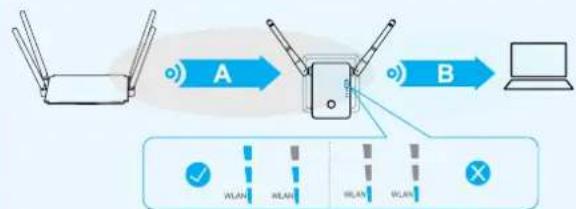
flowchart
graph LR
    A["Router"] -->|A| B["Switch"]
    B -->|B| C["Laptop"]
    D["Wireless Link"] -->|WLAN| E["Wireless Link"]
    F["Wireless Link"] -->|HEAN| G["Wireless Link"]
    H["Wireless Link"] -->|PLANS| I["PLANS"]
Apparaten verbinden
Verbind netwerkhosts (bijv. computer of smartphone) met het product voor netwerktoegang. U kunt de hosts draadloos (WPS of handmatig) of met behulp van een netwerkkabel verbinden.
Vereisten:
- Het product is ingeschakeld en geconfigureerd in de repeater-modus.
- Het product is verbonden met een router/toegangspunt.
a) Draadloos: met behulp van WPS
LET OP
Het gebruik van WPS (Wi-Fi Protected Setup) kan uw netwerk onder bepaalde omstandigheden kwetsbaar maken. Vraag bij twijfel een specialist om assistentie.
- Start de WPS-verbinding op het apparaat dat u wilt verbinden:
- Schakel Wi-Fi in en schakel WPS in.
- Start de verbinding via WPS (bijvoorbeeld 'WPS Push Button' op Android).
- Houd op het product de WPS-knop ingedrukt gedurende 2 seconden en laat vervolgens los om de verbinding te starten.
»Tijdens het maken van de verbinding knippert de Power/WPS-indicator op het product langzaam. - Wacht op de bevestiging op het apparaat waarmee u verbinding maakt.
*Bij ontvangst wordt het apparaat met het product verbonden.
b) Draadloos: handmatig verbinden
- Maak verbinding met het WLAN-netwerk van het product.
- Voer het wachtwoord in van de router/toegangspunt waarmee het product is verbonden.
- Wacht tot de verbinding is voltooid.
c) Netwerkkabel
- Sluit uw apparaat aan op de LAN-poort (max. 100 Mbps) van het product met behulp van een netwerkkabel.
Netwerkstatus bekijken
U kunt de netwerkstatistieken bekijken op het statusdashboard.
-
Log in op de webinterface.
-
Ga naar Status Status. Het statusdashboard wordt geopend.
- Klik op Clients om de gedetailleerde clientlijst te bekijken.
Verdere configuratie
Verdere configuratiemogelijkheden zijn beschikbaar via de webinterface.
Verken de Setup ☐ en Wi-Fi 📋 pagina's.
Zorg ervoor dat u begrijpt wat de instellingen doen voordat u ze wijzigt. Sommige zijn bedoeld voor gevorderde gebruikers met specialistische kennis.
■ Toegangspuntmodus (AP)
In de toegangspuntmodus (AP-modus) zorgt het product voor een apart WLAN-netwerk.
Het product wordt met behulp van een netwerkkabel met een router of toegangspunt verbonden.
Na de verbinding zendt het product de door de gebruiker gedefinieerde SSID (netwerknaam) uit (tenzij deze is uitgeschakeld). U kunt netwerkhosts (bijv. computer, smartphone) verbinden met het WLAN-netwerk van het product.
De bandbreedte is beperkt tot 100 Mbps.
Configuratie van het product
De configuratie kan buiten de bedieningslocatie plaatsvinden.
Vereisten:
• Het product is ingeschakeld.
- Schuif de modusschakelaar naar Toegangspunt.
- Log in op de webinterface.
- Ga naar Wizard Wizard Het instellingenvenster wordt geopend.
-
Configureer het draadloze netwerk:
-
Voer een netwerk SSID (netwerknaam) in het veld Wi-Fi SSID in.
- Selecteer netwerkauthenticatie:
Zwakste: OPEN (geen beveiliging, ⚠ niet aanbevolen!)
Sterkste: WPA2-PSK (aanbevolen)
Compatibiliteit van het apparaat: Apparaten die u wilt aansluiten moeten de geselecteerde optie ondersteunen.
- Voer een netwerkwachtwoord in het veld Wi-Fi Password in. ⚠ Gebruik een sterk wachtwoord.
- Klik op Apply (toepassen) om de wijzigingen op te slaan.
*Het product is klaar om te worden aangesloten op een router/toegangspunt.
Het product verbinden met een router/toegangspunt
Vereisten:
- Het product is ingeschakeld en geconfigureerd in de toegangspuntmodus.
- Sluit de WAN/LAN-poort van het product aan op de router/toegangspunt met behulp van een netwerkkabel.
Netwerkkabel:
• (Aanbevolen) CAT 6 of hoger.
- Maximale lengte 100 m.
Het product is nu klaar om netwerkhosts (bijv. computer, smartphone) te accepteren.
Apparaten verbinden
Verbind netwerkhosts (bijv. computer of smartphone) met het product voor netwerktoegang. U kunt de hosts draadloos of via een netwerkkabel met elkaar verbinden.
Vereisten:
- Het product is ingeschakeld en geconfigureerd in de toegangspuntmodus.
- Het product is verbonden met een router/toegangspunt.
a) Draadloze verbinding
- Maak verbinding met het WLAN-netwerk van het product. Gebruik de geconfigureerde SSID (netwerknaam) en het wachtwoord.
b) Netwerkkabel
- Sluit uw apparaat aan op de LAN-poort (max. 100 Mbps) van het product met behulp van een netwerkkabel.
Netwerkstatus bekijken
U kunt de netwerkstatistieken bekijken op het statusdashboard.
-
Log in op de webinterface.
-
Ga naar Status Status. Het statusdashboard wordt geopend.
- Klik op Clients om de gedetailleerde clientlijst te bekijken.
Verdere configuratie
Verdere configuratiemogelijkheden zijn beschikbaar via de webinterface.
Verken de Setup 📍 en Wi-Fi 📄 pagina's.
Zorg ervoor dat u begrijpt wat de instellingen doen voordat u ze wijzigt. Sommige zijn bedoeld voor gevorderde gebruikers met specialistische kennis.
- Routermodus
In de routerstand biedt het product een WLAN-netwerk en internettoegang.
De bandbreedte is beperkt tot 100 Mbps.
Configuratie van het product
De configuratie kan buiten de bedieningslocatie plaatsvinden.
Vereisten:
- Het product is ingeschakeld.
- Schuif de modusschakelaar naar Router.
- Log in op de webinterface.
- Ga naar Wizard Wizard. Het instellingenvenster wordt geopend.
-
Configureer de internetverbinding:
-
Bepaal of uw verbinding gebruikmaakt van DSL (selecteer PPoE), een statisch IP (selecteer Static IP) of dynamisch IP (selecteer Dynamic IP). Neem contact op met uw internetprovider als dat nodig is.
-
Voer de vereiste gegevens voor het geselecteerde verbindingstype in.
-
Configureer het draadloze netwerk:
-
Voer een netwerk SSID (netwerknaam) in het veld Wi-Fi SSID in.
- Selecteer netwerkauthenticatie:
Zwakste: OPEN (geen beveiliging, ⚠ niet aanbevolen!)
Sterkste: WPA2-PSK (aanbevolen)
Compatibiliteit van het apparaat: Zorg ervoor dat uw apparaten de geselecteerde optie ondersteunen.
- Voer een netwerkwachtwoord in het veld Wi-Fi Password in. ⚠ Gebruik een sterk wachtwoord.
- Klik op Apply (toepassen) om de wijzigingen op te slaan.
*Het product is klaar om te worden aangesloten op het internet.
Het product verbinden met het internet
- Sluit de modemkabel aan op de WAN/LAN-poort van het product.
»Bij succesvolle signaaldetectie brandt de WAN/LAN-indicator.
Het product is nu klaar om netwerkhosts (bijv. computer, smartphone) te accepteren.
Apparaten verbinden
Verbind netwerkhosts (bijv. computer of smartphone) met het product voor netwerktoegang.
U kunt de hosts draadloos of via een netwerkkabel met elkaar verbinden.
Vereisten:
- Het product is ingeschakeld en geconfigureerd in de routerstand.
- Het product is verbonden met het internet.
a) Draadloze verbinding
- Maak verbinding met het WLAN-netwerk van het product. Gebruik de geconfigureerde SSID (netwerknaam) en het wachtwoord.
b) Netwerkkabel
- Sluit uw apparaat aan op de LAN-poort (max. 100 Mbps) van het product met behulp van een netwerkkabel.
Netwerkstatus bekijken
U kunt de netwerkstatistieken bekijken op het statusdashboard.
- Log in op de webinterface.
- Ga naar Status Status. Het statusdashboard wordt geopend.
- Klik op Clients om de gedetailleerde clientlijst te bekijken.
Verdere configuratie
Verdere configuratiemogelijkheden zijn beschikbaar via de webinterface.
Verken de Setup 📍 en Wi-Fi 📞 pagina's.
Zorg ervoor dat u begrijpt wat de instellingen doen voordat u ze wijzigt. Sommige zijn bedoeld voor gevorderde gebruikers met specialistische kennis.
Back-up maken en herstellen van configuraties
Sla een back-upbestand op van de huidige configuraties.
Herstel de instellingen van een back-upbestand.
- (Indien uitgeschakeld) schakel het product in.
- Log in op de webinterface.
- Ga naar Setup ⚙> Backup/Restore Settings (Back-up/Herstel instellingen). Het instellingenvenster wordt geopend.
- Volg de instructies voor het maken van back-ups of het terugzetten, afhankelijk van uw behoeften.
Resetten
Door het product te resetten worden de standaardinstellingen (inclusief wachtwoorden) hersteld.
- (Als het product in de routerstand werkt) verbreekt u de verbinding met het internet.
- (Indien uitgeschakeld) schakel het product in.
- Gebruik een paperclip en houd de Reset-knop ingedrukt gedurende 3 seconden.
- Wacht tot het indicatielampje weer gaat branden.
»Het product wordt gereset.
Onderhoud en reiniging
- Koppel het product voor elke reiniging los van het stroomnet.
- Gebruik in geen enkel geval agressieve schoonmaakmiddelen, ontsmettingsalcohol of andere chemische oplossingen omdat deze schade toe kunnen brengen aan de behuizing en zelfs afbreuk kan doen aan de werking van het product.
- Reinig het product met een droog, pluisvrij doekje.
Conformiteitsverklaring (DOC)
Bij deze verklaart Conrad Electronic SE, Klaus-Conrad-Strasse 1, D-92240 Hirschau, dat dit product voldoet aan de Europese richtlijn 2014/53/EU.
De volledige tekst van de EG-conformiteitsverklaring staat als download via het volgende internetadres ter beschikking: www.conrad.com/downloads
Voer het bestelnummer in het zoekveld in. Vervolgens kunt u de EG-conformiteits-verklaring downloaden in verschillende talen.
Verwijdering

Elektronische apparaten zijn recyclebaar afval en horen niet bij het huisvuil. Als het product niet meer werkt moet u het volgens de geldende wettelijke bepalingen voor afvalverwerking afvoeren.
Op deze wijze voldoet u aan uw wettelijke verplichtingen en draagt u bij aan de bescherming van het milieu.
Technische gegevens
Bedrijfsspanning....100 – 240 V/AC, 50/60 Hz, max. 0,3 A
LAN.... 1x RJ45 LAN 10/100 Mbps 1x RJ45 WAN/LAN 10/100 Mbps
WLAN ...... IEEE 802.11b/g/n, 2,4 GHz, max. 300 Mbps;
Frequentiebereik....2,412 – 2,472 GHz (802.11b/g/n)
Bereik ...... Binnenshuis: max. 100 m / Buiten: max. 300 m
Transmissievermogen ...... maximum 20 dB
Netwerkbeveiliging ...... WPA-PSK/WPA2-PSK
Bedrijfsmodi.... Repeater / Toegangspunt / Router
Bedrijfsomstandigheden....0 tot +40 °C, 10 - 90 % RV (niet-condenserend)
Opslagcondities....-10 tot +70 °C, 10 - 90 % RV (niet-condenserend)
Afmetingen (B x H x D).....ca. 81 x 94 x 81 mm


- NL Gebruiksaanwijzing
- RF-WFE-100 Wi-Fi Extender
- Beoogd gebruik
- Leveringsomvang
- Meest recente gebruiksaanwijzing
- Verklaring van de tekens
- Veiligheidsinstructies
- a) Algemene informatie
- b) Aangesloten apparaten
- c) Schade aan het product
- Aan de slag
- a) Instellen en inschakelen
- b) Aanmelden bij de webinterface
- Vereisten:
- c) Basisinstellingen configureren
- Wijzigen van het login wachtwoord
- De tijd instellen
- >> Vervolgens
- ■ Repeater-modus
- Het product verbinden
- a) Gebruik van WPS
- LET OP
- b) Handmatig verbinding maken
- Het plaatsen van de repeater
- Apparaten verbinden
- a) Draadloos: met behulp van WPS
- b) Draadloos: handmatig verbinden
- c) Netwerkkabel
- Netwerkstatus bekijken
- Verdere configuratie
- ■ Toegangspuntmodus (AP)
- Configuratie van het product
- Het product verbinden met een router/toegangspunt
- Netwerkkabel:
- a) Draadloze verbinding
- b) Netwerkkabel
- - Routermodus
- Het product verbinden met het internet
- Back-up maken en herstellen van configuraties
- Resetten
- Onderhoud en reiniging
- Conformiteitsverklaring (DOC)
- Verwijdering
- Technische gegevens
Merk : Renkforce
Model : RFWFE100
Categorie : Wifi repeater