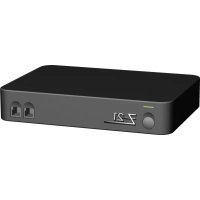
10820 - USB hub Roco - Notice d'utilisation et mode d'emploi gratuit
Retrouvez gratuitement la notice de l'appareil 10820 Roco au format PDF.


| Type de produit | Centrale numérique pour trains miniatures (système Z21) |
| Modèle | 10820 Roco Z21 |
| Alimentation | Adaptateur secteur fourni (réf. 10851), entrée 230 V~, sortie DC |
| Tension de voie | 12-24 V, réglable par logiciel (max 24 V entrée, 1 V de moins en sortie) |
| Courant de voie max | 3,2 A |
| Protocoles supportés | DCC et Motorola |
| Capacité locomotives | Jusqu'à 9 999 décodeurs DCC de locomotives |
| Capacité aiguillages | Jusqu'à 2 048 décodeurs DCC d'aiguillages |
| Interfaces | LAN, 3x X-BUS, R-BUS, L-BUS, B-BUS, CAN, LocoNet, Sniffer BUS, RailCom |
| Connexion sans fil | Routeur WiFi fourni (réseau Z21_xxxx, mot de passe PIN au dos) |
| Applications compatibles | Mobile Z21 (iOS/Android), postes de conduite Z21, multiMAUS, Lokmaus 2 |
| Voie de programmation | Oui, séparée (bornes Prog Track) avec RailCom |
| Rétrosignalisation | RailCom sur voie principale et voie de programmation |
| Mise à jour | Via smartphone/tablette connecté à Internet |
| Compatibilité accessoires | Roco et Fleischmann numériques (RocoNet, X-BUS) |
| Dimensions | Environ 17 x 12 x 5 cm (estimation) |
| Poids | Environ 500 g (estimation) |
| Entretien | Essuyer avec un chiffon doux sec. Ne pas utiliser de produits agressifs. |
| Sécurité | Ne pas ouvrir le boîtier (perte de garantie). Utiliser uniquement l'adaptateur fourni. Éviter les courts-circuits. |
| Pièces détachées | Adaptateur secteur (réf. 10851), routeur WiFi, câble réseau. Contactez le service Roco. |
| Garantie | Garantie limitée. L'ouverture du boîtier annule la garantie. |
FOIRE AUX QUESTIONS - 10820 Roco
Questions des utilisateurs sur 10820 Roco
0 question sur cet appareil. Repondez a celles que vous connaissez ou posez la votre.
Poser une nouvelle question sur cet appareil
Téléchargez la notice de votre USB hub au format PDF gratuitement ! Retrouvez votre notice 10820 - Roco et reprennez votre appareil électronique en main. Sur cette page sont publiés tous les documents nécessaires à l'utilisation de votre appareil 10820 de la marque Roco.
MODE D'EMPLOI 10820 Roco
Système numérique
▶ User Manual
▶ Manuel d'utilisation
flowchart
graph LR
    A["Deutsch"] --> B["Seite 4"]
    C["English"] --> D["Page 32"]
    E["Français"] --> F["Page 60"]
Anschaltung an WLAN / Connect to WLAN / Connexion au réseau Wi-Fi Page 87
Informations juridiques
Avant la mise en service du système numérique Z21, veuillez prendre connaissance des informations suivantes.
Toute prestation de garantie est exclue en cas d'endommagements ou de dysfonctionnements qui surviennent lorsque vous combinez les composants Roco ou Fleischmann avec des produits de fabricants tiers. L'ouverture du boîtier de la centrale numérique Z21 et du router entraîne une expiration immédiate de la garantie. ▶ Effectuez les travaux de raccordement et de branchement uniquement lorsque l'alimentation électrique est coupée ! Travaillez avec précautions et veillez à exclure tout risque de court-circuit lors du branchement au réseau de rails ! Un branchement incorrect pourrait détruire les composants numériques. Si nécessaire, faites-vous conseiller par votre revendeur spécialisé. ▶ Ne branchez en aucun cas des transformateurs analogiques ou d'autres systèmes ou centrales numériques sur le même circuit électrique ou sur les circuits électriques adjacents en parallèle à la commande numérique. Cela risquerait de détruire la centrale numérique Z21 ! N'utilisez pas la centrale numérique Z21 avec les anciens amplificateurs Roco (par ex. les amplificateurs avec les réf. 10761 et 10764).
Änderungen von Konstruktion und Ausführung vorbehalten! • We reserve the right to change the construction and design! • Nous nous réservons le droit de modifier la construction et le dessin! • Ci riserviamo il diritto di variare la costruzione e il design! • Verandering van model en construcie voorbehouden. Bitte diese Beschreibung zum späteren Gebrauch aufbewahren! • Please retain these instructions for further reference! • Pire d'bien vouloir conserver ce mode d'emploi en vue d'une future utilisation! • Conservate queste istruzioni per un futuro utilizzo! • Deze handleding altijd bewaren.
Mentions légales
Tous droits, modifications, erreurs et possibilités de livraison réservés.
Caractéristiques et figures fournies à titre indicatif et sans engagement.
Sous réserve de modifications. / Editeur : Modelleisenbahn München GmbH / Triebstr. 14 / 80993 München / Allemagne
Nous vous remercions d'avoir choisi le système numérique Z21 Roco et Fleischmann !
Grâce au système numérique Z21, le contrôle du chemin de fer miniature sera plus simple et plus passionnant que jamais auparavant : Il vous permettra de contrôler les locomotives, les aiguillages et les composants numériques Roco et Fleischmann en toute simplicité et confortablement à partir de votre smartphone ou tablette tactile – divertissement maximal garanti dès les premières secondes ! Le système numérique Z21 consiste des trois composants suivants:
La centrale numérique Z21 est une centrale performante multi-protocole de dernière génération. Elle s'intègre parfaitement dans votre installation et vous permet de contrôler locomotives et composants numériques en toute simplicité et confortablement à partir de votre mobile à écran tactile, votre tablette tactile ou à l'aide de votre multiMAUS. L'application Mobile Z21 est un logiciel de commande universel compatible pour les smartphones et tablettes tactiles dotés du système d'exploitation Android ou iOS. L'application vous permet de contrôler avec votre smartphone toutes les locomotives équipées d'un décodeur DCC ou Motorola et de programmer les bibliothèques de locomotives, les locomotives, les fonctions des locomotives ainsi que les autres composants numériques. Les postes de conduite Z21 sont des applications qui reproduisent fidèlement et de manière détaillée les postes de conduite réels. Glissez-vous dans le rôle de machiniste et pilotez vos locomotives préférées à partir de votre tablette tactile en utilisant un poste de conduite reproduit avec exactitude.
Sur les pages suivantes, nous vous dévoilons tout ce que vous devez savoir pour pouvoir brancher le système numérique Z21 à votre installation et le mettre en service. Dans ce manuel, vous trouverez également de nombreux conseils pratiques pour piloter en numérique et pour apprendre quels composants numériques Roco et Fleischmann vous pourrez combiner avec le système numérique Z21.
Comme vous pouvez le constater : Il y a bien des choses à voir. Commençons !
Contenu
Ports et bornes de la centrale numérique Z21 63
- Déballer, brancher, piloter 64
1.1 Voici comment brancher votre système numérique Z21 64
1.2 Voici comment mettre en marche le router WIFI 66
1.3 Voici comment installer l'application Mobile Z21....66
- La centrale numérique Z21 : Commande d'une nouvelle génération.... 67
2.1 Branchement d'appareils de commande supplémentaires 68
2.2 Compatibilité avec les composants Roco et Fleischmann 68
2.3 Alimentation électrique de la centrale numérique Z21....69
2.4 Commande des locomotives numériques....70
2.5 Conversion des locomotives analogiques 71
2.6 Réinitialisation de la centrale numérique Z21 71
2.7 Mise à jour de la centrale numérique Z21 71
2.8 Voie de programmation et de lecture 72
2.9 Rétrosignalisation au niveau du rail de programmation et du rail principal 73
- Piloter avec le Booster 74
- Boucles de retournement en mode numérique 76
- Application mobile Z21 : Premiers pas 78
5.1 Commande 79
5.2 Réglages 80
5.3 Bibliothèque des locomotives 81
5.4 Programmation – réglages des locomotives 82
5.5 Accès aux fonctions des locomotives 83
5.6 Attribution des fonctions numériques 84
5.7 Créer et commuter des composants magnétiques 85
- Perspective des postes de conduite 86
Ports et bornes de la centrale numérique Z21
Face avant
text_image
Stop Z21 X-BUS X-BUSSTOP X-BUSFace arrière
text_image
BUS CAN Voi de programmation Loco NetX-BUS Revisational Voie principale CAN LAN X-BUS R-BUS L-BUS B-BUS Rétrosignalisation Booster Alimentation DC Suffi BUS Ping Track Main Track in 340m1. Déballer, brancher, piloter
Ce manuel vous apprendra à mettre en service votre système numérique Z21 et à contrôler votre installation à l'aide des applications Mobile Z21 et postes de conduite. Avant de poursuivre, préparez les objets suivants :
▶ la centrale numérique Z21 et son adaptateur d'alimentation ▶ le router WIFI fourni et son adaptateur d'alimentation ▶ le câble réseau fourni votre smartphone ou votre tablette tactile avec accès à Internet ou/et en plus la multiMAUS (n° art. 10810)
De plus, vous aurez bien entendu besoin de l'accès à votre installation de trains miniature Roco ou Fleischmann, de préférence à l'aide d'un rail d'alimentation sans condensateurs, par ex. réf. 61190 (geoLine), réf. 42517 (RocoLine), réf. 22217 (Fleischmann N) ou réf. 6430 (Fleischmann H0).
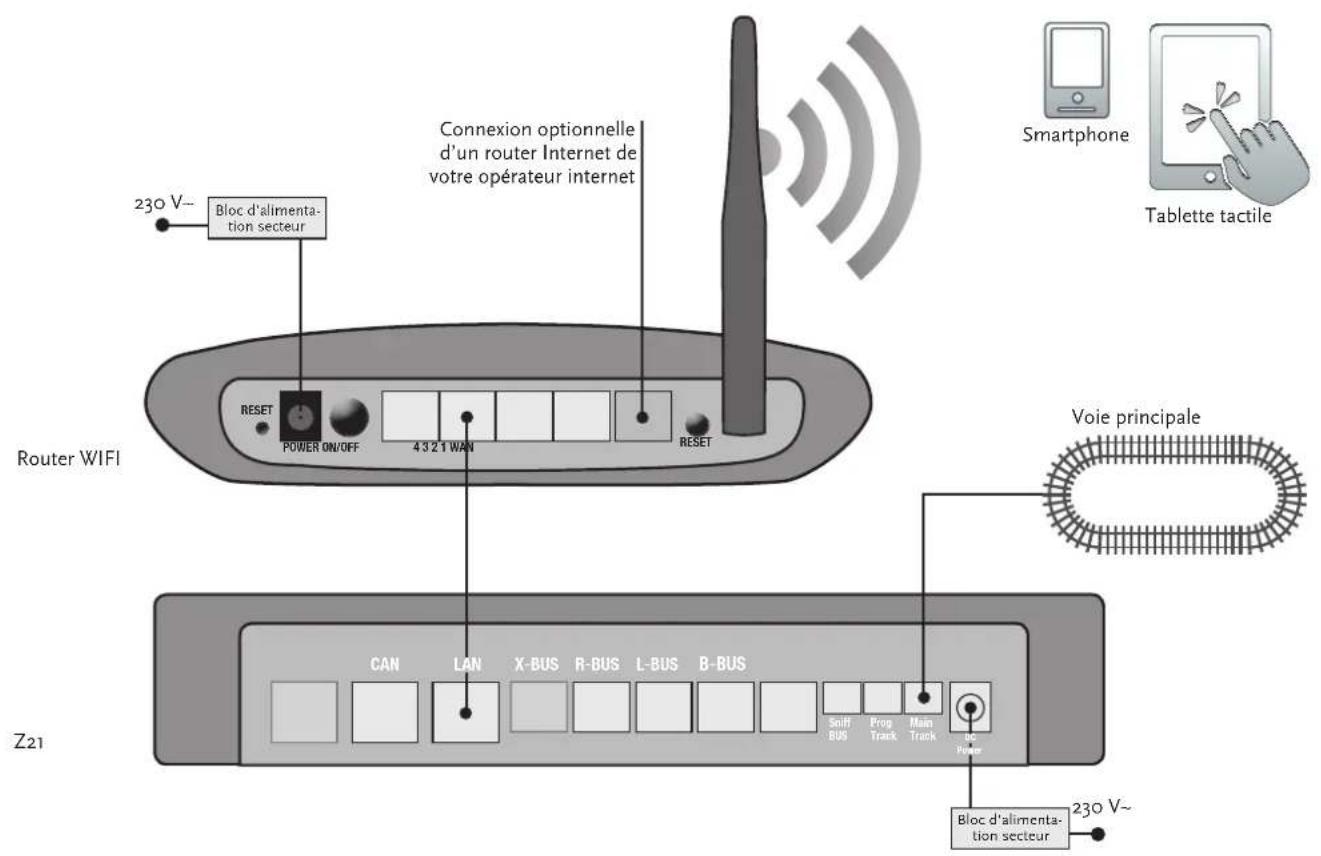
1.1 Voici comment brancher votre système numérique Z21
- Positionnez la centrale numérique Z21 à un endroit bien accessible de l'installation.
- Fixez la douille de serrage fournie au rail d'alimentation. Faites en sorte que les contacts soient établis de manière sûre.
- Branchez le câble du rail d'alimentation à la borne du rail « Main Track » de la centrale numérique Z21.
- Branchez l'adaptateur d'alimentation à la borne « DC Power ».
- Branchez l'adaptateur d'alimentation de la centrale numérique dans la prise électrique.
text_image
230 V~ Bloc d'alimenta- tion secteur Connexion optionnelle d'un router Internet de votre opérateur internet Router WIFI RESET POWER ON/OFF 4 3 2 1 WAN RESET CAN LAN X-BUS R-BUS L-BUS B-BUS Z21 Sniff BUS Frog Track Main Track Home Power Voie principale Smartphone Tablette tactile Bloc d'alimenta- tion secteur 230 V~À partir de la page 74, vous apprendrez quels autres composants Roco et Fleischmann vous pouvez utiliser sur la centrale numérique Z21.
Configuration minimale du système pour l'application Mobile Z21 :
▶ iPad à partir de la v1.3 ▶ iPhone et iPod avec iOS 4.2 ou plus récent ▶ Appareils Android à partir de la v2.3
1.2 Voici comment mettre en marche le router WIFI
Pour continuer, branchez la centrale numérique Z21 au router WIFI fourni afin de pouvoir contrôler votre installation par l'intermédiaire d'appareils externes sans fil comme votre smartphone ou votre tablette tactile.
- Positionnez le router WIFI sur ou à côté de la centrale. Choisissez l'emplacement de manière à permettre une connexion sans perturbations entre le router et la tablette tactile.
- Utilisez le câble réseau fourni pour brancher le port LAN de la centrale numérique à l'un des ports LAN du router WIFI.
- Si vous disposez d'une connexion à l'Internet, vous pouvez connecter le router WIFI par l'intermédiaire du port WAN au router fourni par votre opérateur Internet. Vous pourrez alors utiliser la connexion pour accéder à tout moment à l'Internet avec votre smartphone ou votre tablette tactile – par exemple pour lancer des mises à jour ou consulter des informations.
- Branchez le router WIFI à la prise électrique.
Terminé ! Votre système numérique Z21 est à présent prêt pour être utilisé. Au chapitre suivant vous apprendrez à installer l'application de commande Mobile Z21 sur votre smartphone et à connecter votre smartphone ou votre tablette tactile à la centrale numérique Z21.
1.3 Voici comment installer l'application mobile Z21
▶ Faites en sorte que votre smartphone ou tablette tactile soient connectés à l'Internet. Connectez le smartphone ou la tablette tactile au WIFI Z21. Pour plus d'informations sur les modalités de connexion avec les systèmes Android et iOS, veuillez consulter le manuel de votre appareil. ▶ Si vous utilisez un iPad (à partir de la v1.3) ou un iPhone ou iPod (à partir de la version iOS 4.2), allez dans l'AppStore. ▶ Si vous utilisez un smartphone ou une tablette avec système Android (à partir de la v2.3), allez sur Google Play.
En utilisant la fonctionnalité de recherche, cherchez l'application « Z21 Mobile ». Installez l'application. ▶ Démarrez l'application. L'écran de démarrage s'ouvre. Et c'est parti ! ▶ À partir de la page 78 vous trouverez davantage d'informations sur l'utilisation de l'application Mobile Z21.
2. La centrale numérique Z21
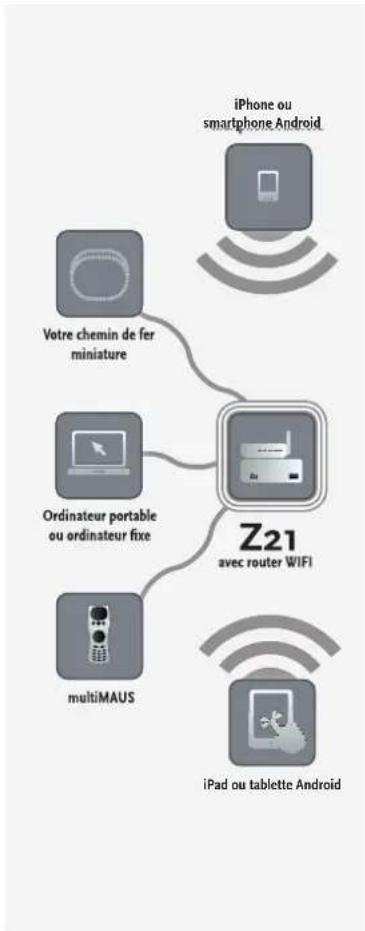
Avec Roco et Fleischmann, prenez le départ vers l'avenir de la commande des chemins de fer miniatures : La centrale numérique Z21 vous permet de contrôler confortablement votre installation à partir de votre smartphone ou de votre tablette tactile – un divertissement maximal au pilotage et une grande fidélité au modèle d'origine.
La centrale multi-protocole de dernière génération est le système de commande idéal pour les locomotives équipées d'un décodeur DCC ou Motorola et la commande parfaite pour vos composants numériques. La centrale relie votre installation et vos locomotives numériques via WIFI à votre smartphone ou tablette tactile avec les applications de commande qui y sont installées, en option aussi avec nos postes de conduite numériques ou l'application Mobile Z21.
▶ Commande jusqu'à 9.999 décodeurs DCC de locomotives ▶ Commande jusqu'à 2.048 décodeurs DCC d'aiguillages ▶ Tension de la voie réglable et stabilisée (12-24 V, 3 A) pour une conduite régulière ▶ Compatible avec tous les modèles de multiMAUS et avec la Lokmaus 2 ▶ Branchement séparé de la voie de programmation avec mise à jour du décodeur Zimo ▶ Reconnaissance automatique des locomotives et rétrosignalisation via RailCom® ▶ De nombreuses interfaces : LAN, trois X-Bus, module de surveillance et détection Roco, bus Loco Net, CAN et Booster, bus Sniffer ▶ Mises à jour des logiciels et des sons par l'intermédiaire du smartphone
flowchart
graph TD
    A["iPhone ou smartphone Android"] --> B["Votre chemin de fer miniature"]
    B --> C["Ordinateur portable ou ordinateur fixe"]
    C --> D["multiMAUS"]
    D --> E["iPad ou tablette Android"]
    C --> F["Z21 avec router WIFI"]

Attention : Ne branchez en aucun cas des transformateurs analogiques au circuit électrique de votre système numérique ! Cela détruirait votre centrale numérique Z21 !
2.1 Branchement d'appareils de commande supplémentaires
Vous préférerez probablement commander votre système numérique Z21 avec votre smartphone ou votre tablette tactile. Si cependant vous désirez piloter à plusieurs ou bien si vous ne disposez pas toujours d'un smartphone, vous pouvez également brancher vos anciens appareils comme la multi-MAUS ou la Lokmaus directement sur les ports « X-BUS » de la centrale numérique.
Chacun de ces appareils de commande permet d'accéder à toutes les locomotives et à tous les composants numériques. À tout moment vous pouvez prendre la relève des autres appareils de commande en choisissant tout simplement une fonction dans l'application Mobile Z21 pour la locomotive voulue et en actionnant le variateur de la locomotive.
2.2 Compatibilité avec les composants roco et fleischmann
La centrale numérique Z21 est conçue de manière à permettre d'y brancher sans aucun problème tous les appareils numériques Roco et Fleischmann qui se basent sur les protocoles RocoNet ou X-BUS. En particulier les appareils suivants :
▶ multiMAUS, Lokmaus 2 et Lokmaus R3 (réf. 10760, 10790, 10860 et 10792) ▶ Clavier (réf. 10770) et RouteControl (réf. 10772) ▶ Roco-Booster (pas compatible avec RailCom®, réf. 10762 et 10765) Pour de plus amples informations sur la compatibilité, veuillez consulter le site Internet www.z21.eu.
2.3 Alimentation électrique de la centrale numérique Z21
Pour l'alimentation électrique de la centrale numérique Z21, utilisez uniquement l'adaptateur d'alimentation fourni (réf. 10851). N'utilisez en aucun cas un transformateur bobiné!
Le système numérique Z21 vous permet de modifier la tension appliquée à votre installation à tout moment par l'intermédiaire du logiciel. Pour ce faire, dans l'application Mobile Z21, positionnez-vous dans le menu « Z21 Réglages ». Restez cependant toujours dans la plage comprise entre 11 et 23 V. Les plages de tension les plus utilisées sont 14 à 18 V (pour les écartements des rails H0 et TT) et 12 V environ (pour l'écartement N).
La tension d'entrée maximale est de 24 V pour le système numérique Z21. La tension maximale des voies est toujours inférieure de 1 V par rapport à la tension d'entrée.
La centrale numérique Z21 est conçue pour des intensités allant jusqu'à 3,2 A. En cas de pannes récurrentes sur votre installation à cause de surcharges, veuillez installer un Booster (cf. p. 74).
Conseil : Pour connaître la consommation actuelle d'électricité sur votre installation, il suffit d'aller dans l'application Mobile Z21 au menu « Z21 Réglages » et au sous-menu « Centrale électrique ».

Attention : N'utilisez jamais la centrale numérique Z21 avec les anciens amplificateurs Roco réf. 10761 et 10764 ! Utilisez toujours ces composants sur des parties de l'installation isolées l'une de l'autre et que vous reliez en utilisant le rail de transition.

Conseil : Voici comment calculer la consommation d'électricité d'une installation H0 :
▶ Locomotives arrêtées avec phares allumés : environ 100 mA ▶ Locomotives en mouvement selon la taille et la charge : 300 à 600 mA ▶ Wagon éclairé : par petite ampoule environ 30 mA (attention : fortes oscillations !) ▶ Accouplement numérique ou générateur de fumée : environ 100 mA ▶ Actionneurs numériques des aiguillages ou décodeurs des aiguillages : environ 500 mA réserve

Conseil : Voici comment programmer vos décodeurs de locomotives en toute facilité
▶ Positionner la locomotive sur la voie de programmation ▶ Démarrer l'application Mobile Z21 ▶ Passer en mode programmation ▶ Saisir les nouveaux paramètres ▶ Terminé !
2.4 Commande des locomotives numériques
Le système numérique Z21 est conçu pour assurer la commande de toutes les locomotives équipées de décodeurs Roco ainsi que d'autres décodeurs compatibles avec DCC. Votre système numérique Z21 peut gérer jusqu'à 9.999 décodeurs de locomotives DCC.
Toutes les locomotives Roco et Fleischmann sont préconfigurées avec l'adresse décodeur n° 3. Si vous utilisez simultanément plusieurs locomotives sur votre installation, vous devez attribuer à chacune d'elle sa propre adresse décodeur.
Avec le système numérique Z21, c'est tout simple : Positionnez la locomotive toute seule sur votre voie principale. Sélectionnez la locomotive dans l'application Mobile Z21 et dans le mode programmation, attribuez-lui un nom et une adresse décodeur qui ne sont pas encore utilisés. Terminé !
Avec la même facilité, l'application Mobile Z21 permet de programmer et de commander également tous les composants magnétiques équipés de décodeurs numériques (aiguillages, rails de décrochage, décodeurs de signaux).
2.5 Conversion des locomotives analogiques
Les locomotives et les composants sans décodeurs ne peuvent pas être utilisés avec le système numérique. À cause de son alimentation électrique totalement différente, l'utilisation d'une locomotive sans décodeur entraîne l'émission d'un bruit aigu et fort dérangeant. Il y a de plus le risque d'endommager les moteurs.
De nombreux moteurs analogiques peuvent cependant être équipés à postériori avec des décodeurs Roco et être ainsi rendus utilisables sur votre installation Z21. Sur les locomotives disposant de l'espace nécessaire et de l'interface numérique prévus à cet effet, la conversion au numérique est très simple et rapide car il suffit généralement d'insérer le décodeur dans un connecteur déjà disponible.
2.6 Reset de la centrale numérique Z21
Lorsque votre système numérique ne fonctionne plus correctement, réinitialisez votre centrale numérique Z21 de la manière suivante pour récupérer les réglages d'usine :
▶ Appuyez sur le bouton Stop situé à l'avant de l'appareil. ▶ Maintenez ce bouton actionné pendant 5 secondes. La DEL commence à clignoter en violet. Après cela, la centrale numérique Z21 est réinitialisée à l'état de sortie usine. Si le système numérique continue à ne pas réagir correctement, demandez conseil à votre revendeur spécialisé.
2.7 Mise à jour de la centrale numérique Z21
Lorsque votre smartphone ou votre tablette tactile sont connectés sur Internet, vous pouvez chercher des mises à jour pour vos applications ainsi que pour le logiciel Z21 dans l'AppStore et dans le domaine « Updates » de Google Play.

Attention : Les locomotives et les composants sans décodeur ne peuvent pas être utilisés avec le système numérique.

Conseil : Vous pouvez aussi choisir de faire transformer vos locomotives dans des ateliers professionnels. Vous trouverez une liste des ateliers conseillés sur www.roco.cc/fr/service/partenaires-sav.

Conseil : Le relais de programmation vous permet d'actualiser confortablement votre décodeur de locomotive ZIMO. Pour ce faire, positionnez tout simplement la locomotive voulue sur la voie de programmation. Dans l'application Mobile Z21, passez en mode programmation et sélectionnez le sous-menu « Mise à jour du décodeur ».

Attention : Ne lire et/ou programmer qu'une seule locomotive à la fois.

Conseil : Lorsque vous choisissez la longueur de la voie de programmation, tenez également compte des locomotives à vapeur avec tender séparé et automotrice !
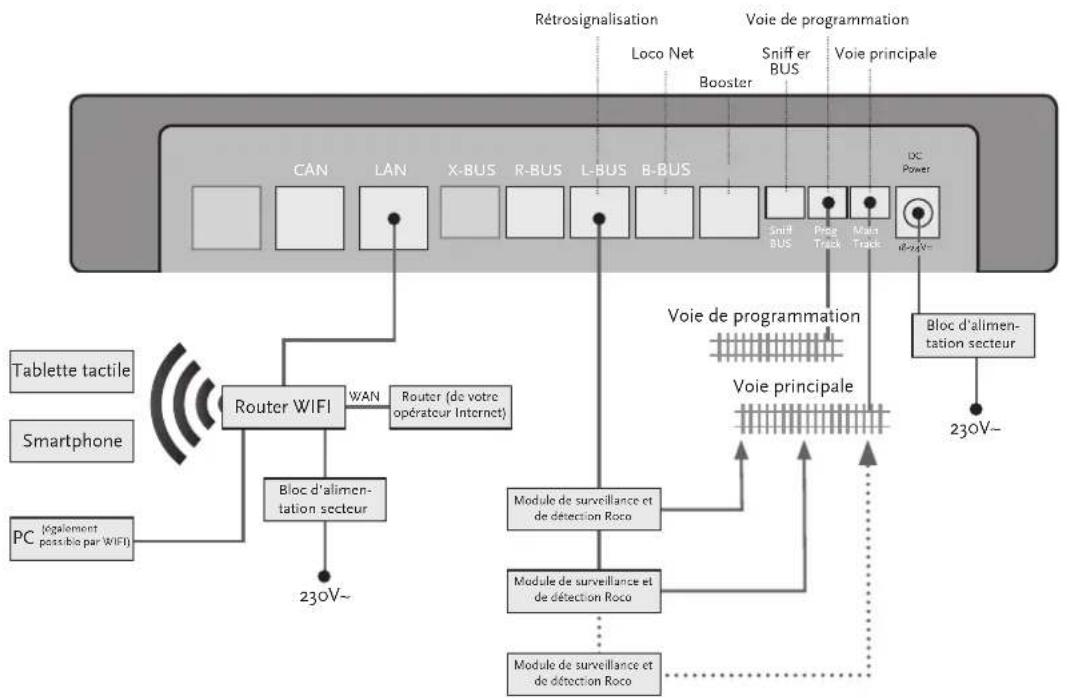
2.8 Voie de programmation et de lecture
Si vous ne roulez sur votre réseau qu'avec un seul décodeur de locomotive, vous pouvez aussi la programmer directement sur la voie principale. Pour ce faire, sélectionnez le décodeur de locomotive dans l'application Mobile Z21, passez en mode de programmation et modifiez les paramètres voulus.
Si vous voulez découvrir les paramètres ou l'adresse d'un décodeur de locomotive, nous vous conseillons d'utiliser une voie de programmation à part.
Vous pouvez utiliser chaque partie de voie de votre réseau en tant que voie de programmation – vous devrez seulement l'isoler des deux côtés avec des raccords de rails isolants (réf. 42611, 61192, 6433 ou 9403) ou des rails de séparation et le brancher ensuite en utilisant un élément d'alimentation (réf. 61190) à la borne « Prog. Track » de la centrale numérique.
Pour programmer une locomotive, conduisez-la sur la voie prévue à cet effet. Passez ensuite en menu programmation dans l'application Mobile Z21 (pour plus d'informations voir www.z21.eu). La centrale numérique Z21 met alors automatiquement la voie en mode programmation et lecture.
Vous pourrez alors charger et lire les données du décodeur de la locomotive dans l'application Mobile Z21 par l'intermédiaire de RailCom® et modifier les valeurs CV de la locomotive. Pour en savoir plus, voir également www.z21.eu.
2.9 Rétrosignalisation au niveau du rail de programmation et du rail principal
flowchart
graph TD
    A["Router WIFI"] -->|WAN| B["Module d'alimentation secteur"]
    A -->|WAN| C["Router (de votre opérateur Internet)"]
    A --> D["230V~"]
    E["Tablette tactile"] --> F["Router WIFI"]
    G["Smartphone"] --> H["Bloc d'alimentation secteur"]
    I["PC (également possible par WIFI)"] --> J["230V~"]
    K["Rétrosignalisation"] --> L["Loco Net"]
    M["Voie de programmation"] --> N["Sniff er BUS"]
    O["Voie principale"] --> P["Sniff BUS"]
    Q["DC Power"] --> R["Preg Track"]
    S["Voie principale"] --> T["Main Track"]
    U["Bloc d'alimentation secteur"] --> V["230V~"]
    W["Module de surveillance et de détection Roco"] --> X["Module de surveillance et de détection Roco"]
    Y["Module de surveillance et de détection Roco"] --> Z["Module de surveillance et de détection Roco"]

Si la consommation de courant dépasse les 2,5 A, cela signifie que la section est surchargée et qu'elle doit être mieux répartie.

Attention : Le Booster et la centrale numérique Z21 ne doivent pas être branchés sur le même transformateur ou bloc d'alimentation !

Veillez à ce que les rails aient la même polarité au niveau des points de transition afin d’éviter les courts-circuits lorsque la locomotive traverse les points de jonction. Faites en sorte que les rails d'alimentation ne soient pas équipés de condensateurs.
3. Piloter avec le booster
Si votre installation tombe souvent en panne, sans qu'une locomotive ou un wagon ne déraille ou sans défauts apparents au niveau des câblages, cela signifie généralement qu'il y a une surcharge due à un trop grand nombre de consommateurs. Pour y remédier il est possible d'utiliser un Booster (réf. 10765) qui fournira de l'énergie supplémentaire à votre réseau miniature par l'intermédiaire d'un autre transformateur (réf. 10718, 10725 ou 10850).
Le montage est simple :
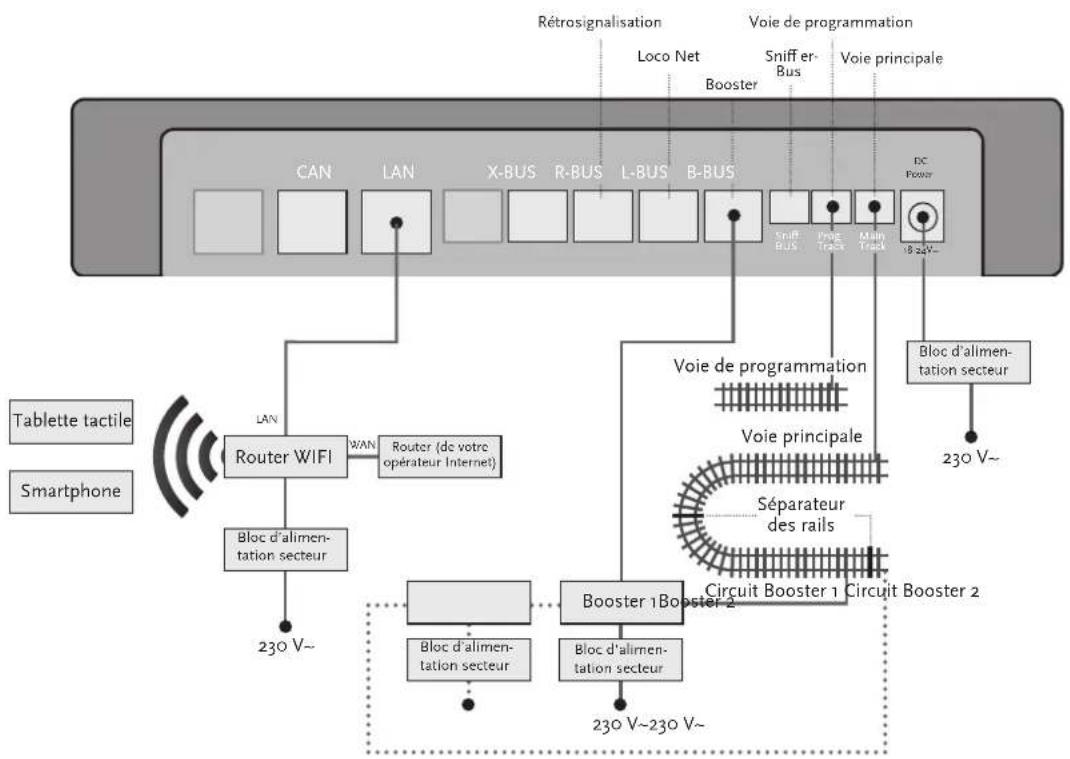
Subdivisez le réseau ferroviaire miniature en deux sections d'alimentation avec approximativement la même consommation d'électricité. Interrompez les voies des deux côtés à l'aide de raccords isolants de rails (réf. 42611, 61192, 6433 ou 9403) ou avec des rails de séparation. Montez un élément d'alimentation (par ex. geoLine réf. 61190) dans la nouvelle section d'alimentation ou bien utilisez un autre rail d'alimentation et branchez-le sur la borne « Track Out » du Booster. ▶ Branchez le Booster à son propre transformateur. ▶ Branchez la borne « Booster In » sur le Booster à la borne « B-BUS » de la centrale numérique Z21. Pour ce faire, utilisez le câble spécial livré avec le Booster. Vous trouverez un schéma de branchement détaillé à la page 75.
En cas de besoin, vous pouvez brancher jusqu'à trois autres Boosters sur la borne « Booster Out » du Booster. Si votre installation demande plus de quatre Boosters, vous devrez installer un générateur de freinage (réf. 10779) à la place du quatrième Booster. À la sortie de ce dernier « Booster Out », il sera alors possible de brancher jusqu'à quatre autres Boosters.
flowchart
graph TD
    A["Tablette tactile"] --> B["Smartphone"]
    B --> C["Router WIFI"]
    C --> D["Bloc d'alimentation secteur"]
    D --> E["230 V~"]
    F["Rétrosignalisation"] --> G["LAN"]
    H["Loco Net"] --> I["X-BUS"]
    I --> J["R-BUS"]
    J --> K["L-BUS"]
    K --> L["B-BUS"]
    M["Voie de programmation"] --> N["Sniff er-Bus"]
    N --> O["Main Track"]
    O --> P["DC Power"]
    Q["Voie principale"] --> R["Séparateur des rails"]
    R --> S["Circuit Booster 1"]
    R --> T["Circuit Booster 2"]
    U["Bloc d'alimentation secteur"] --> V["Bloc d'alimentation secteur"]
    W["Bloc d'alimentation secteur"] --> X["Bloc d'alimentation secteur"]
    Y["Bloc d'alimentation secteur"] --> Z["Bloc d'alimentation secteur"]
    AA["230 V~"] --> AB["230 V~230 V~"]

Attention : Pour que le module de la boucle de retournement réagisse de manière suffisamment rapide, lors de la mise en service vous devrez régler sa sensibilité par l'intermédiaire du potentiomètre visible sur le côté. Dans ce contexte, observez le manuel d'utilisation.
4. Boucles de retournement en mode numérique
Chaque utilisateur de chemins de fer miniatures à courant continu connaît le problème suivant : si après une boucle de retournement le profil du rail gauche entre en contact avec le profil droit sans qu'il n'y ait un dispositif de commutation approprié, il y a court-circuit.
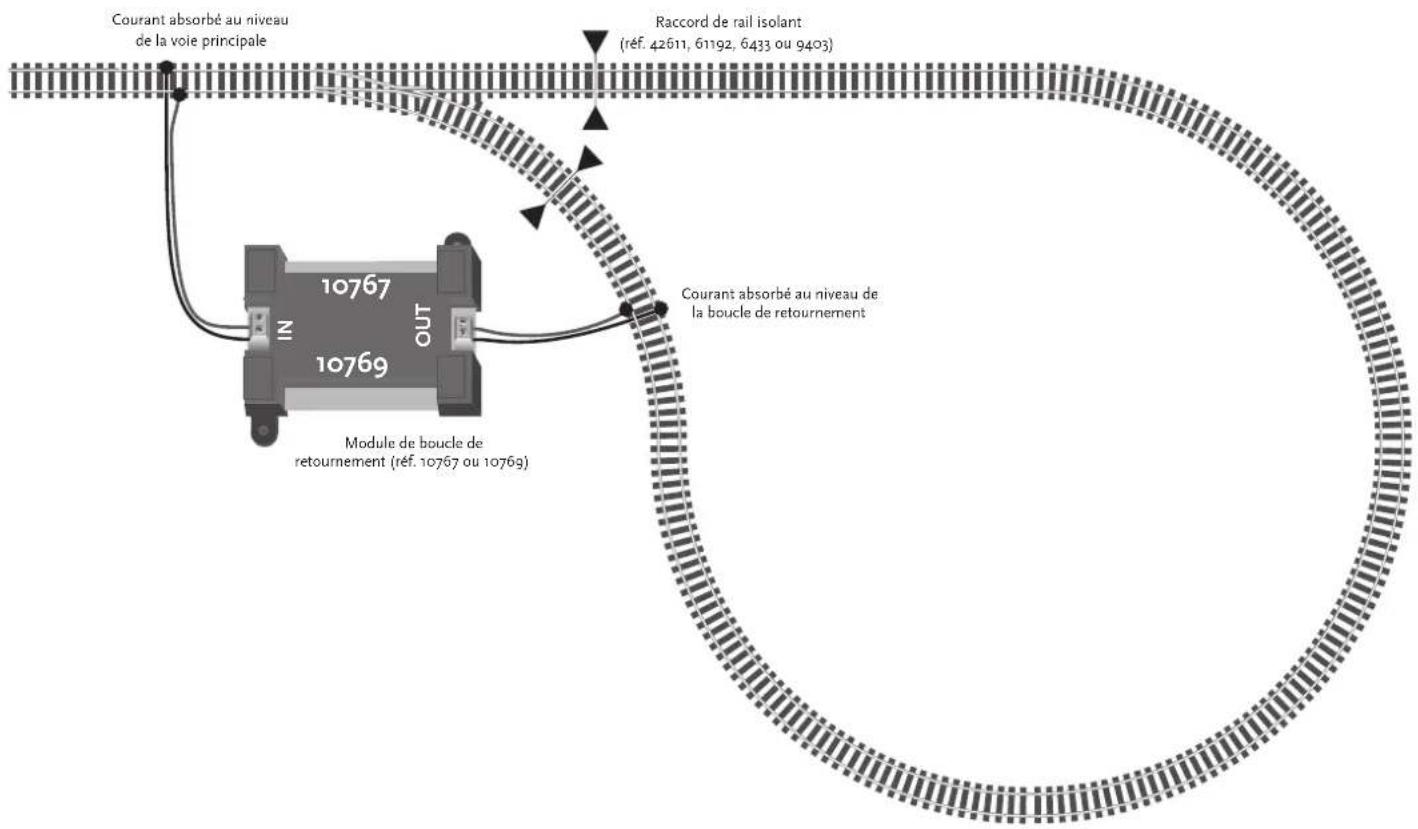
Nos modules de boucles de retournement (réf. 10767 ou 10769) permettent de remédier à ce problème de commutation de manière très élégante grâce à la modalité numérique : interrompez tout simplement la boucle de retournement des deux côtés au niveau des deux pôles et isolez ces derniers du reste de l'installation (voir page 77) à l'aide de raccords isolants (réf. 42611, 61192, 6433 ou 9403). Il est important de savoir que la section de voie ainsi isolée dans la boucle de retournement doit être plus longue que le train le plus long qui est sensé pouvoir la traverser. L'alimentation électrique de la boucle de retournement s'effectue par l'intermédiaire du module de boucle de retournement qui se branche soit à un rail en dehors de la boucle de retournement soit à la centrale numérique Z21.
Le module de boucle de retournement fonctionne de la manière suivante : dès qu'un train entre sur la boucle de retournement – peu importe la direction – le module reconnaît immédiatement le court-circuit. Le module inverse alors automatiquement la polarité de la boucle de retournement avant que le dispositif de détection des courts-circuits de la centrale numérique ne s'en rende compte ou que le train ne ralentisse. L'inversion de polarité se répète ensuite lorsque le train quitte la boucle. Le résultat est que le train peut ainsi traverser la boucle de retournement sans s'arrêter et sans qu'il n'y ait besoin d'intervenir manuellement.
text_image
Courant absorbé au niveau de la voie principale Raccord de rail isolant (réf. 42611, 61192, 6433 ou 9403) 10767 10769 Module de boucle de retournement (réf. 10767 ou 10769) Courant absorbé au niveau de la boucle de retournement
Conseil : L'application Mobile Z21 est disponible gratuitement dans l'AppStore de Apple ainsi que sur Google Play.
Configuration minimale du système :
▶ iPad à partir de la v1.3 ▶ iPhone et iPod à partir de la version iOS 4.2 ▶ Appareils Android à partir de la v2.3

Attention : Les représentations graphiques peuvent varier selon la taille de l'écran et les mises à jour installées !

Conseil : La gamme des fonctions de l'application est en développement constant et elle est mise à disposition dans des mises à jour régulières.
5. Application mobile Z21 : premiers pas
Sur les pages suivantes vous apprendrez tout ce que vous devez savoir pour contrôler vos locomotives numériques à l'aide de l'application Mobile Z21 installée sur votre smartphone ou sur votre tablette tactile. Lorsque vous démarrez l'application Mobile Z21, vous voyez l'écran de démarrage suivant :
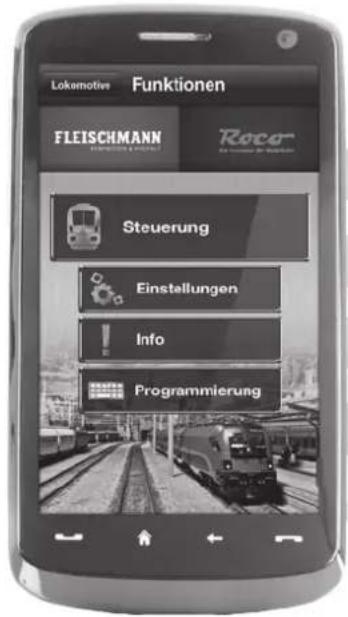
Tout pour le contrôle des locomotives et des composants numériques
Tout pour la configuration du système, des bibliothèques etc.
Informations sur la version du logiciel
Tout sur la programmation de vos locomotives
5.1 Commande
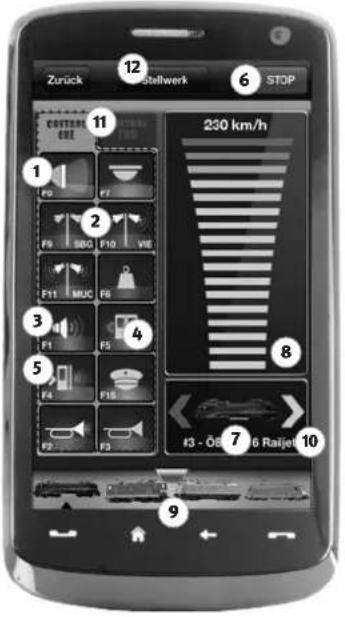
L'onglet « Commande » de l'application Mobile Z21 vous permet de contrôler confortablement toutes les locomotives numériques de votre réseau par l'intermédiaire de votre écran tactile. L'interface visuelle se base sur des icônes claires, compréhensibles intuitivement et disposées de manière ergonomique :
text_image
Zurück Stellwerk STOP 12 6 11 230 km/h 1 F0 F7 2 F9 SBD F10 VIE F11 MUC F6 3 F1 F5 4 F4 F18 F2 F3 8 #3 - Ös 6 Rajet 10 9Fonctions (spécifiques aux icônes) :
① Feux avant allumés/éteints ② Annonces de gare ③ Son locomotive activé/désactivé ④ Ouvrir portes ⑤ Son des portes
6 Arrêt d'urgence ⑦ Locomotive sélectionnée ⑧ Affichage de la vitesse ⑨ Accès rapide à la bibliothèque des locomotives ⑩ Affichage / changement de la direction ⑪ Panneau des fonctions ⑫ Pupitre de réglage

Les caractéristiques clé :
▶ Commande universelle pour toutes les locomotives numériques ▶ Accès confortable à toutes les fonctions des locomotives ▶ Passage rapide à la commande d'une autre locomotive ▶ Contrôle précis de la vitesse

Les caractéristiques clé :
▶ Tous les paramètres importants du système en un clin d'œil ▶ Configuration individuelle de l'application et de la centrale numérique Z21 ▶ Approprié même pour les débutants grâce à une interface visuelle claire et intuitive ▶ Options d'import et d'export flexibles
5.2 Réglages
Dans cet onglet vous pouvez effectuer tous les principaux réglages de votre système numérique Z21 ; aussi bien la configuration de base du système ou les réglages de la centrale Z21 que la définition des paramètres individuels pour votre bibliothèque de locomotives.
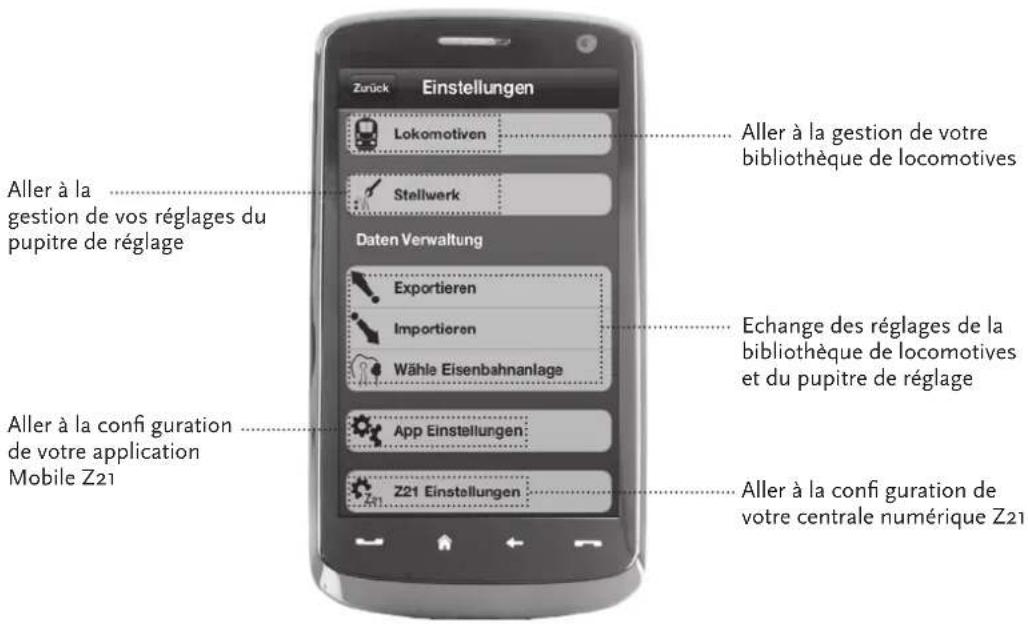
text_image
Zurück Einstellungen Lokomotiven Stellwerk Aller à la gestion de votre bibliothèque de locomotives Daten Verwaltung Exportieren Importieren Wähle Eisenbahnanlage Echange des réglages de la bibliothèque de locomotives et du pupitre de réglage App Einstellungen Z21 Einstellungen Aller à la confi guration de votre application Mobile Z21 Aller à la gestion de vos réglages du pupitre de réglage Aller à la confi guration de votre application Mobile Z215.3 Bibliothèque des locomotives
Dans l'application Mobile Z21, vous pouvez créer une bibliothèque complète de vos locomotives. Ceci vous facilite le passage d'un train à l'autre pendant le pilotage et vous garantit à tout moment une vue d'ensemble optimale de votre collection.
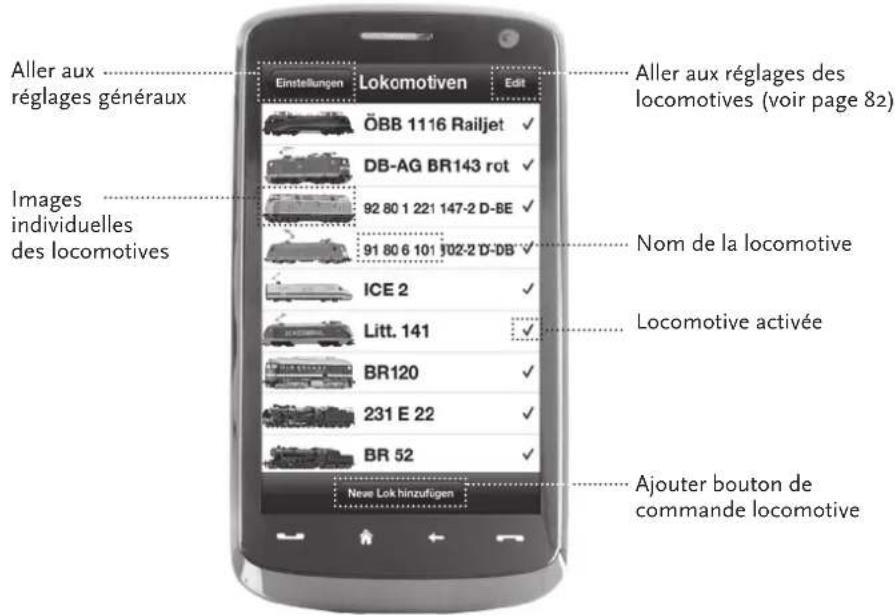
text_image
Aller aux réglages généraux Images individuelles des locomotives Einstellungen Lokomotiven Edit ÖBB 1116 Railjet ✓ DB-AG BR143 rot ✓ 92 80 1 221 147-2 D-BE ✓ 91 80 6 101 102-2 D-DB ✓ ICE 2 ✓ Litt. 141 ✓ BR120 ✓ 231 E 22 ✓ BR 52 ✓ New Lok hinzufügen Aller aux réglages des locomotives (voir page 82) Nom de la locomotive Locomotive activée Ajouter bouton de commande locomotive
Les caractéristiques clé :
▶ Une bibliothèque claire de vos modèles numériques ▶ Supporte un nombre illimité d'éléments ▶ Attribution de noms et/ou de surnoms individuels ▶ Sauvegarde de vos propres images des locomotives pour une vue d'ensemble optimale

Les caractéristiques clé :
▶ Accès clair aux principaux réglages des locomotives ▶ Attribution rapide des adresses aux locomotives ▶ Facilite les débuts des novices du chemin de fer miniature

Conseil : Pour enregistrer des modifications, appuyez sur le bouton « Enregistrer ». Pour rejeter des modifications, appuyez en haut à gauche sur le bouton « Locomotives ».
5.4 Programmation – réglages des locomotives
Dans l'onglet « Réglages des locomotives » vous pouvez définir les réglages de base pour chacune de vos locomotives. Ici vous trouverez uniquement les paramètres les plus importants – même les débutants parviennent à s'y retrouver rapidement.
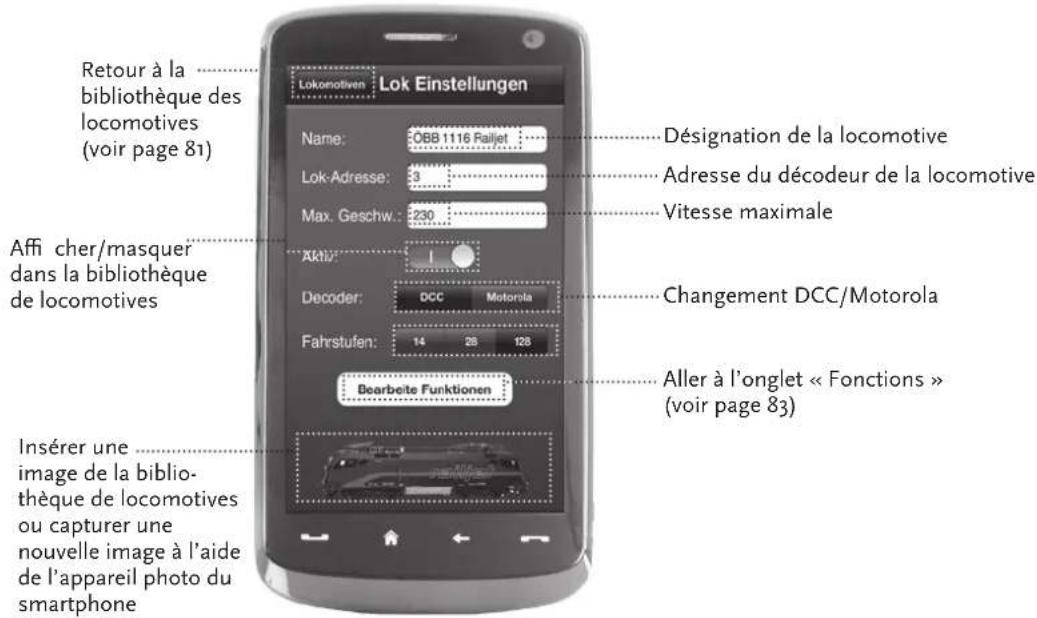
text_image
Retour à la bibliothèque des locomotives (voir page 81) Lok Einstellungen Name: OBB 1116 Railjet Lok-Adresse: 3 Max. Geschw.: 230 Désignation de la locomotive Adresse du décodeur de la locomotive Vitesse maximale Aktiv Acci cher/masquer dans la bibliothèque de locomotives Decoder: DCC Motorola Fahrstufen: 14 25 128 Bearbeité Funktionen Changement DCC/Motorola Aller à l'onglet « Fonctions » (voir page 83) Insérer une image de la bibliothèque de locomotives ou capturer une nouvelle image à l'aide de l'appareil photo du smartphone5.5 Accès aux fonctions des locomotives
L'onglet « Fonctions » vous permet d'accéder facilement et rapidement aux fonctions numériques de vos locomotives. Au lieu de devoir saisir des codes incompréhensibles, il vous suffit d'appuyer sur des icônes claires – le pilotage est ainsi deux fois plus amusant.
Retour à la bibliothèque des locomotives (voir page 81)
text_image
Lok Einstellungen : Funktionen 1 CONTROL ONE CONTROL TWO CONTROL TWO 2 F0 F7 F9 3DG F10 VIE F6 F11 MUC F1 F5 3 F4 F2 F3 F10 4Fonctions des locomotives
① Panneau des fonctions 1 ② Panneau des fonctions 2 3 Icône de la fonction 4 Nom de la fonction

Les caractéristiques clé :
Accès rapide à toutes les fonctions numériques de vos locomotives ▶ Activation au toucher Les icônes intuitives garantissent une manipulation facile ▶ Positionnement personnalisable des icônes sur deux panneaux Les noms des fonctions peuvent être personnalisés pour faciliter la compréhension de la visualisation

Conseils pour la manipulation :
Pour créer une nouvelle fonction, appuyez sur une case vide sur le panneau. Pour déplacer des fonctions, glissez-les tout simplement vers l'emplacement voulu. Pour supprimer des fonctions, appuyez dessus jusqu'à ce qu'un « X » s'affiche et appuyez ensuite dessus.

Les caractéristiques clé :
▶ Accès rapide aux paramètres fonctionnels les plus importants ▶ Configuration individuelle de vos locomotives ▶ Programmation tactile et facile ▶ Supporte l'attribution de désignations personnalisées des fonctions
5.6 Attribution des fonctions numériques
Ici, quelques gestes suffisent pour organiser, attribuer un nom et programmer les fonctions numériques de vos locomotives.
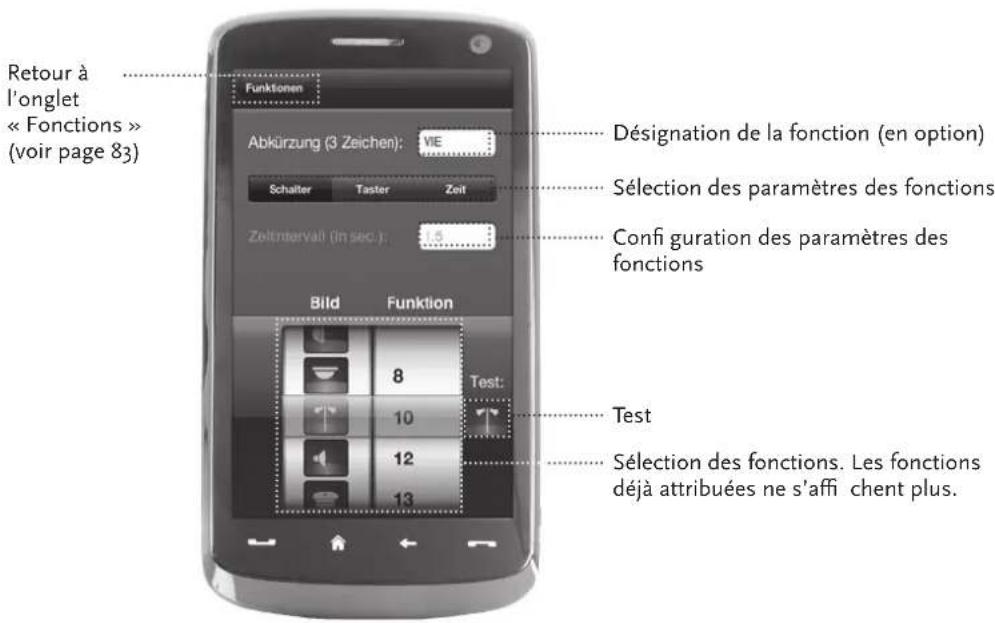
text_image
Retour à l'onglet « Fonctions » (voir page 83) Funktionen Abkürzung (3 Zeichen): VIE Schalter Taster Zeit ZeitIntervall (in sec.): 1,5 Désignation de la fonction (en option) Sélection des paramètres des fonctions Confi guration des paramètres des fonctions Bild Funktion 8 Test: 10 12 13 Test Sélection des fonctions. Les fonctions déjà attribuées ne s'affi chent plus.5.7 Créer et commuter des composants magnétiques
Cet onglet permet de programmer et de commuter facilement et confortablement les composants numériques magnétiques présents sur votre installation. Les aiguillages, les signaux et d'autres composants numériques peuvent ainsi être contrôlés avec de simples mouvements des doigts.
Retour aux réglages (voir page 80)
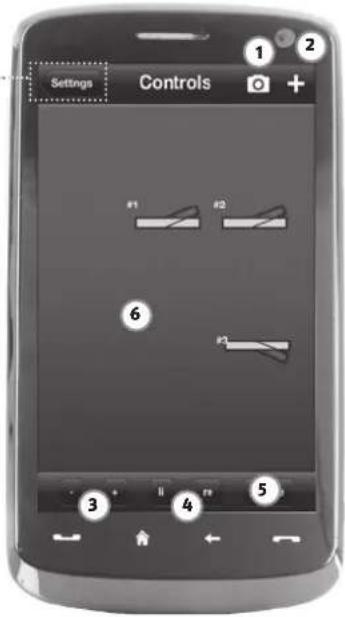
① Créer fond d'écran ② Créer un nouveau composant ③ Modifier la taille ④ Tourner ⑤ Supprimer ⑥ Appuyer brièvement sur le composant magnétique voulu pour le configurer. Appuyer plus longtemps sur un composant magnétique pour en modifier la taille et l'angle.

Les caractéristiques clé :
Contrôle confortable de tous les composants magnétiques disponibles sur le réseau ▶ Basculement des aiguillages au toucher ▶ Visualisation avec des fonds d’écran personnalisés Pour les aiguillages, signaux et tous les autres composants numériques

Les caractéristiques clé :
▶ Reproductions des postes de conduite historiques pour un plaisir de pilotage maximal. Pour chaque course, choisissez le niveau de difficulté voulu sur l'échelle qui va du débutant au professionnel. ▶ Affichez vos propres fonds d'écran et diaporamas pour créer une atmosphère parfaite. ▶ Avec RailCom©, accédez aux données actuelles de la course sur le décodeur. Les postes de conduite de locomotives à vapeur, diesel et électriques sont disponibles dans l'AppStore et sur Google Play (à partir de juillet 2012). D'autres applications sont en phase de préparation pour les nouveautés ferroviaires importantes et les favoris historiques. Pour iPad à partir de la v1.3 et les tablettes Android à partir de la v2.3.
6. Perspective des postes de conduite
Montez à bord et pilotez vos locomotives à partir d'un poste de pilotage réaliste, reproduit dans les moindres détails. Plaisir de pilotage maximal garanti !
Grâce à nos applications avec les postes de conduite réalistes, vous piloterez en toute simplicité en actionnant les éléments de commande fidèlement disposés sur le tableau de bord : Lorsque votre doigt pousse le levier d'accélération virtuel en avant, la locomotive prend de la vitesse.
Lorsque vous appuyez sur le klaxon, le signal sonore caractéristique de la locomotive retentit. Avec la même facilité et le même confort, vous pouvez bien évidemment également commander les phares, l'éclairage intérieur et toutes les autres fonctions numériques disponibles sur votre locomotive.
Les postes de conduite réalistes et fidèlement reproduits sont mis à votre disposition à partir de l'AppStore et sur Google Play. D'autres applications avec des postes de conduite suivront bientôt, reproduisant les tableaux de bord de nombreux favoris de notre assortiment ainsi que ceux des autres nouveautés actuelles.
Locomotive électrique Locomotive diesel Locomotive à vapeur
Unterseite des Routers / Bottom side of the router / Dessous du routeur
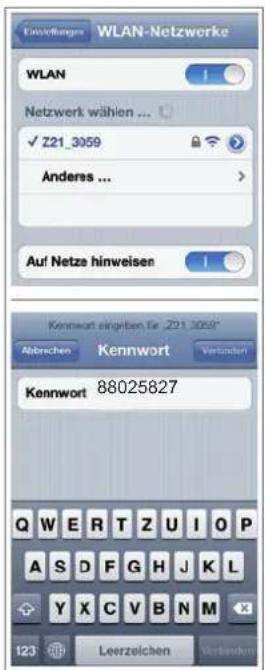
Connexion au réseau wi-fi
Pour contrôler votre système numérique Z21 avec votre smartphone ou votre tablette, vous devez enregistrer l'appareil sur le routeur Wi-Fi :
Connectez le routeur et la centrale en suivant le Quick-Start-Guide. ▶ Sur votre smartphone/tablette, allez dans les paramètres de réseau. ▶ Le réseau WiFi Z21 apparaît dans la liste des réseaux disponibles. Le réseau s'appelle « Z21_wxyz », wxyz étant les derniers chiffres du numéro de série du routeur (champ « S/N » au-dessous du routeur). ▶ Touchez le nom du réseau. - Indiquez ensuite le mot de passe pour la connexion au réseau. ▶ Vous le trouverez dans le champ « PIN » au-dessous du routeur. ▶ Terminé !
Apple, iPad, iPhone, iOS sont des marques déposées d'Apple Inc., enregistrées aux États-Unis et dans d'autres pays. / App Store est une marque de service d'Apple Inc. / Android est une marque déposée de Google Inc. / Google Play est une marque de service de Google Inc. / RailCom est une marque déposée de la société Lenz Elektronik GmbH. / Motorola est une marque déposée de Motorola Inc., Tempe-Phoenix, USA // Tous droits, modifications, erreurs et possibilités de livraison réservés. / Caractéristiques et figures fournies à titre indicatif et sans engagement. / Prix conseillé sans engagement, sous réserve de modification. / Editeur : Modelleisenbahn München GmbH / Triebstr. 14 / 80993 München / Allemagne
Z21 Digitalsystem | digital system | système numérique
www. z21. eu