10820 - USB-Hub Roco - Kostenlose Bedienungsanleitung
Finden Sie kostenlos die Bedienungsanleitung des Geräts 10820 Roco als PDF.


| Produkttyp | Digitale Steuerzentrale für Modelleisenbahnen (Z21-System) |
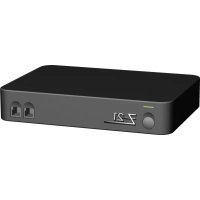
| Modell | 10820 Roco Z21 |
| Stromversorgung | Mitgeliefertes Netzteil (Ref. 10851), Eingang 230 V~, Ausgang DC |
| Gleisspannung | 12-24 V, softwareeinstellbar (max. 24 V Eingang, 1 V weniger am Ausgang) |
| Max. Gleisstrom | 3,2 A |
| Unterstützte Protokolle | DCC und Motorola |
| Lokomotivkapazität | Bis zu 9.999 DCC-Lokdecoder |
| Weichenkapazität | Bis zu 2.048 DCC-Weichendecoder |
| Schnittstellen | LAN, 3x X-BUS, R-BUS, L-BUS, B-BUS, CAN, LocoNet, Sniffer BUS, RailCom |
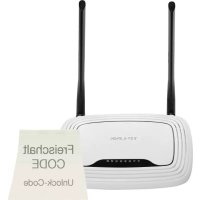
| Drahtlose Verbindung | Mitgelieferter WLAN-Router (Netzwerk Z21_xxxx, Passwort PIN auf der Rückseite) |
| Kompatible Apps | Mobile Z21 (iOS/Android), Z21 Fahrpulte, multiMAUS, Lokmaus 2 |
| Programmiergleis | Ja, getrennt (Klemmen Prog Track) mit RailCom |
| Rückmeldung | RailCom auf Hauptgleis und Programmiergleis |
| Update | Über Smartphone/Tablet mit Internetverbindung |
| Zubehörkompatibilität | Digitale Roco und Fleischmann (RocoNet, X-BUS) |
| Abmessungen | Ca. 17 x 12 x 5 cm (Schätzung) |
| Gewicht | Ca. 500 g (Schätzung) |
| Pflege | Mit einem weichen, trockenen Tuch abwischen. Keine aggressiven Reinigungsmittel verwenden. |
| Sicherheit | Gehäuse nicht öffnen (Garantieverlust). Nur das mitgelieferte Netzteil verwenden. Kurzschlüsse vermeiden. |
| Ersatzteile | Netzteil (Ref. 10851), WLAN-Router, Netzwerkkabel. Kontaktieren Sie den Roco-Service. |
| Garantie | Eingeschränkte Garantie. Das Öffnen des Gehäuses führt zum Garantieverlust. |
Häufig gestellte Fragen - 10820 Roco
Benutzerfragen zu 10820 Roco
0 Frage zu diesem Gerät. Beantworten Sie die, die Sie kennen, oder stellen Sie Ihre eigene.
Eine neue Frage zu diesem Gerät stellen
Laden Sie die Anleitung für Ihr USB-Hub kostenlos im PDF-Format! Finden Sie Ihr Handbuch 10820 - Roco und nehmen Sie Ihr elektronisches Gerät wieder in die Hand. Auf dieser Seite sind alle Dokumente veröffentlicht, die für die Verwendung Ihres Geräts notwendig sind. 10820 von der Marke Roco.
BEDIENUNGSANLEITUNG 10820 Roco
Bitte beachten Sie vor der Inbetriebnahme des Z21-Digitalsystems folgende Hinweise:
▶ Wenn Sie Roco- oder Fleischmann-Komponenten mit Produkten von Drittherstellern kombinieren, besteht keine Gewährleistung bei Beschädigungen oder Fehlfunktionen.
▶ Durch das Öff nen der Gehäuse von Z21-Digitalzentrale und Router erlischt jeder Anspruch auf Gewährleistung.
▶ Führen Sie Anschlussarbeiten nur bei abgeschalteter Betriebsspannung durch!
Arbeiten Sie vorsichtig und achten Sie beim Anschluss an das Gleissystem darauf, dass keine Kurzschlüsse entstehen! Ein falscher Anschluss kann die Digitalkomponenten zerstören. Lassen Sie sich gegebenenfalls von Ihrem Fachhändler beraten.
▶ Schließen Sie auf keinen Fall parallel zur Digitalsteuerung einen analogen Trafo oder andere Digitalsysteme bzw. Zentralen an den gleichen Stromkreis oder an angrenzende Stromkreise an. Dadurch kann die Z21-Digitalzentrale zerstört werden!
▶ Verwenden Sie die Z21-Digitalzentrale nicht mit den bisherigen Roco-Verstärkern (z. B. Art.-Nr. 10761 und 10764).
Änderungen von Konstruktion und Ausführung vorbehalten! • We reserve the right to change the construction and design! • Nous nous réservons le droit de modifier la construction et le dessin! • Ci riserviamo il dintto di variare la costruzione e il design! • Verandering van model en construcie voorbehouden. Bitte diese Beschreibung zum späteren Gebrauch aufbewahren! • Please retain these instructions for further reference! • Pire d' bien vouloir conserver ce mode d'emploi en vue d'une future utilisation! • Conservate queste istruzioni per un futuro utilizzo! • Deze handleding altijd bewaren.
Impressum
Alle Rechte, Änderungen, Irrtümer und Liefermöglichkeiten vorbehalten.
Spezifi kationen und Abbildungen ohne Gewähr. Änderung vorbehalten.
Herausgeber: Modelleisenbahn München GmbH / Triebstr. 14 / 80993 München / Germany
Herzlichen Dank, dass Sie sich für das Z21-Digitalsystem von Roco und Fleischmann entschieden haben!
Mit dem Z21-Digitalsystem wird Modellbahnsteuerung so einfach und spannend wie nie: Lokomotiven, Weichen und Digitalkomponenten von Roco und Fleischmann lassen sich damit einfach und bequem von Ihrem Smartphone oder Tablet-PC aus steuern – mit maximalem Fahrspaß von der ersten Sekunde an! Das Z21-Digitalsystem setzt sich aus drei Bausteinen zusammen:
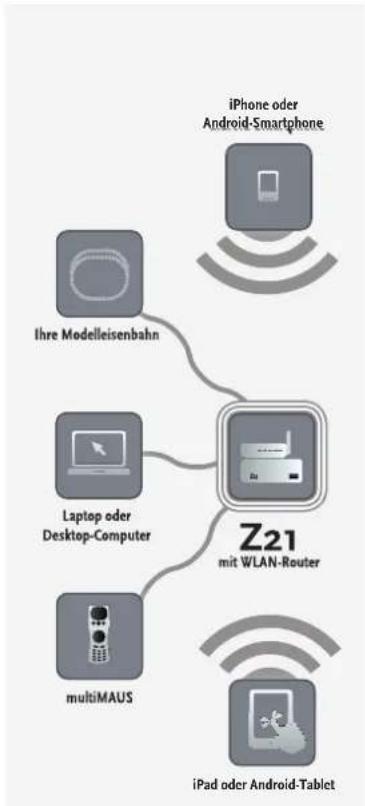
Die Z21-Digitalzentrale ist eine leistungsfähige Multiprotokoll-Zentrale neuester Generation. Sie gliedert sich perfekt in Ihre Anlage ein und ermöglicht es Ihnen, Lokomotiven und Digitalkomponenten einfach und bequem per Touch-Handy, Tablet-PC oder multiMAUS zu steuern.
Die Z21-Mobile-App ist eine universelle Steuersoftware für Android- und iOS-basierte Smartphones und Tablet-PCs. Mit der App können Sie an Ihrem Smartphone alle Loks mit DCC- oder Motorola-Decoder steuern und Lokbibliotheken, Lokomotiven, Lokfunktionen und Digitalkomponenten programmieren.
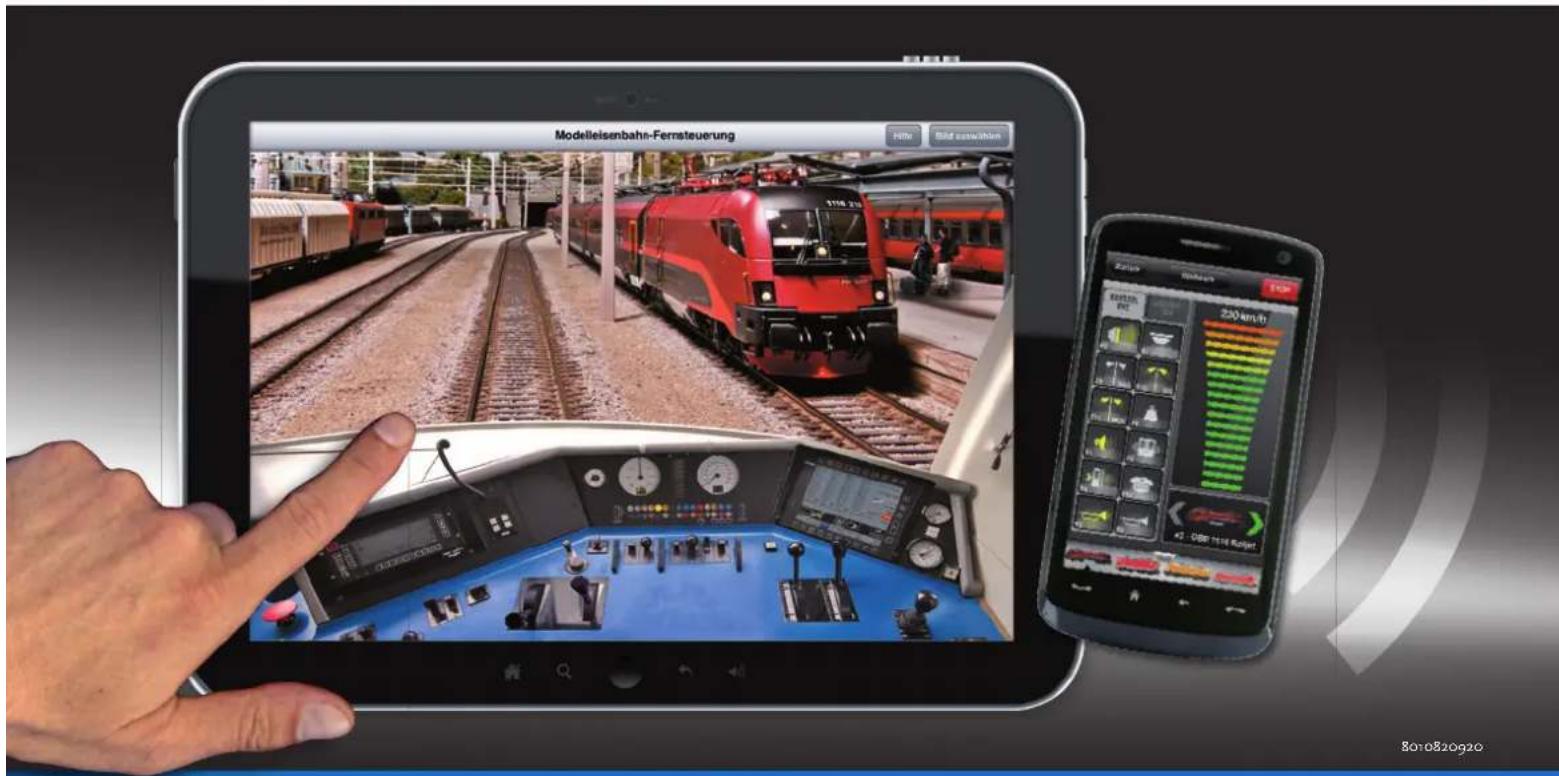
Die Z21-Führerstände sind Apps mit detaillierten Nachbildungen realer Lok-Führerstände. Schlüpfen Sie in die Rolle des Lokführers – und steuern Sie Ihre Lieblingsloks an Ihrem Tablet-PC über einen exakt nachempfundenen Führerstand.
Auf den folgenden Seiten verraten wir Ihnen alles, was Sie wissen müssen, um das Z21-Digitalsystem an Ihre Anlage anzuschließen und in Betrieb zu nehmen. Außerdem finden Sie in diesem Handbuch viele praktische Tipps fürs digitale Fahren und erfahren, welche Digitalkomponenten von Roco und Fleischmann Sie mit dem Z21-Digitalsystem kombinieren können.
Sie sehen: Wir haben noch viel vor. Auf geht's!
Inhalt
Anschlüsse der Z21-Digitalzentrale 7
- Auspacken, anschließen, losfahren.... 8
1.1 So schließen Sie Ihr Z21-Digitalsystem an 8
1.2 So nehmen Sie den WLAN-Router in Betrieb 10
1.3 So installieren Sie die Z21-Mobile-App.... 10
- Die Z21-Digitalzentrale: Modellbahnsteuerung einer neuen Generation 11
2.1 Anschluss zusätzlicher Steuergeräte.... 12
2.2 Kompatibilität mit Roco- und Fleischmann-Komponenten 12
2.3 Stromversorgung der Z21-Digitalzentrale.... 13
2.4 Steuern digitaler Lokomotiven 14
2.5 Nachrüsten analoger Lokomotiven 15
2.6 Reset der Z21-Digitalzentrale.... 15
2.7 Update der Z21-Digitalzentrale 15
2.8 Programmier- und Auslesegleis.... 16
2.9 Rückmeldung am Programmier- und Hauptgleis.... 17
-
Fahren mit Booster 18
-
Kehrschleifen im Digitalbetrieb 19
-
Z21-Mobile-App: Erste Schritte.... 23
5.1 Steuerung 24
5.2 Einstellungen 25
5.3 Lokomotivbibliothek 26
5.4 Programmierung – Lokeinstellungen 26
5.5 Zugriff auf Lok-Funktionen 27
5.6 Zuweisung der Digitalfunktionen.... 28
5.7 Das Stellwerk: Anlegen und Bedienen der Magnetartikel 29
- Ausblick Führerstände 30
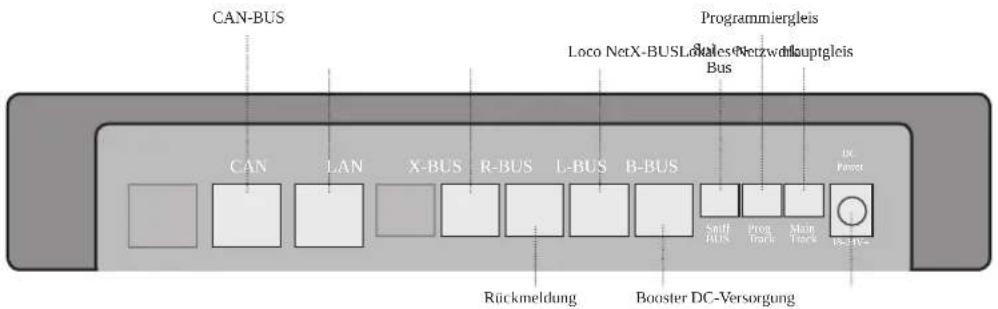
Anschlüsse der Z21-Digitalzentrale
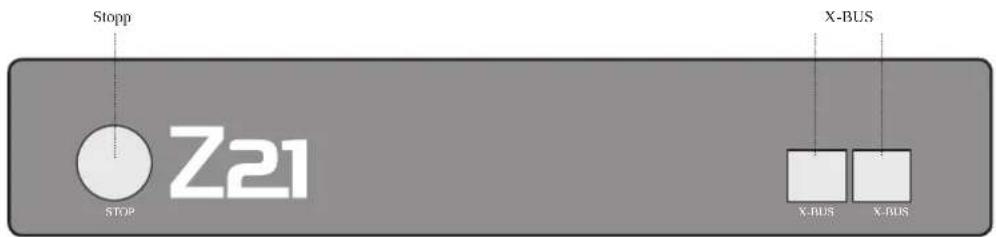
Vorderseite
text_image
Stopp Z21 STOP X-BUS X-BUS X-BUSRückseite
text_image
CAN-BUS Programmiergleis Loco NetX-BUS Loos Netzweichouptgleis Bus Rückmeldung Booster DC-Versorgung1. Auspacken, anschließen, losfahren
In dieser Anleitung erfahren Sie, wie Sie Ihr Z21-Digitalsystem in Betrieb nehmen und Ihre Anlage mit den Z21-Mobile- und Führerstand-Apps steuern. Bitte legen Sie folgende Dinge bereit:
▶ die Z21-Digitalzentrale und das zugehörige Netzteil
▶ den mitgelieferten WLAN-Router und das zugehörige Netzteil
▶ das mitgelieferte Netzwerkkabel
▶ Ihr Smartphone oder Ihren Tablet-PC mit Internetzugang, wahlweise oder zusätzlich die multiMAUS (Art.-Nr. 10810)
Außerdem brauchen Sie natürlich Zugang zu Ihrer Modellanlage von Roco oder Fleischmann, am besten mit einem vorbereiteten Anschlussgleis ohne Kondensator, zum Beispiel Art.-Nr. 61190 (geoLine), Art.-Nr. 42517 (RocoLine), Art.-Nr. 22217 (Fleischmann Spur N) oder Art.-Nr. 6430 (Fleischmann Ho).
1.1 So schließen Sie Ihr Z21-Digitalsystem an
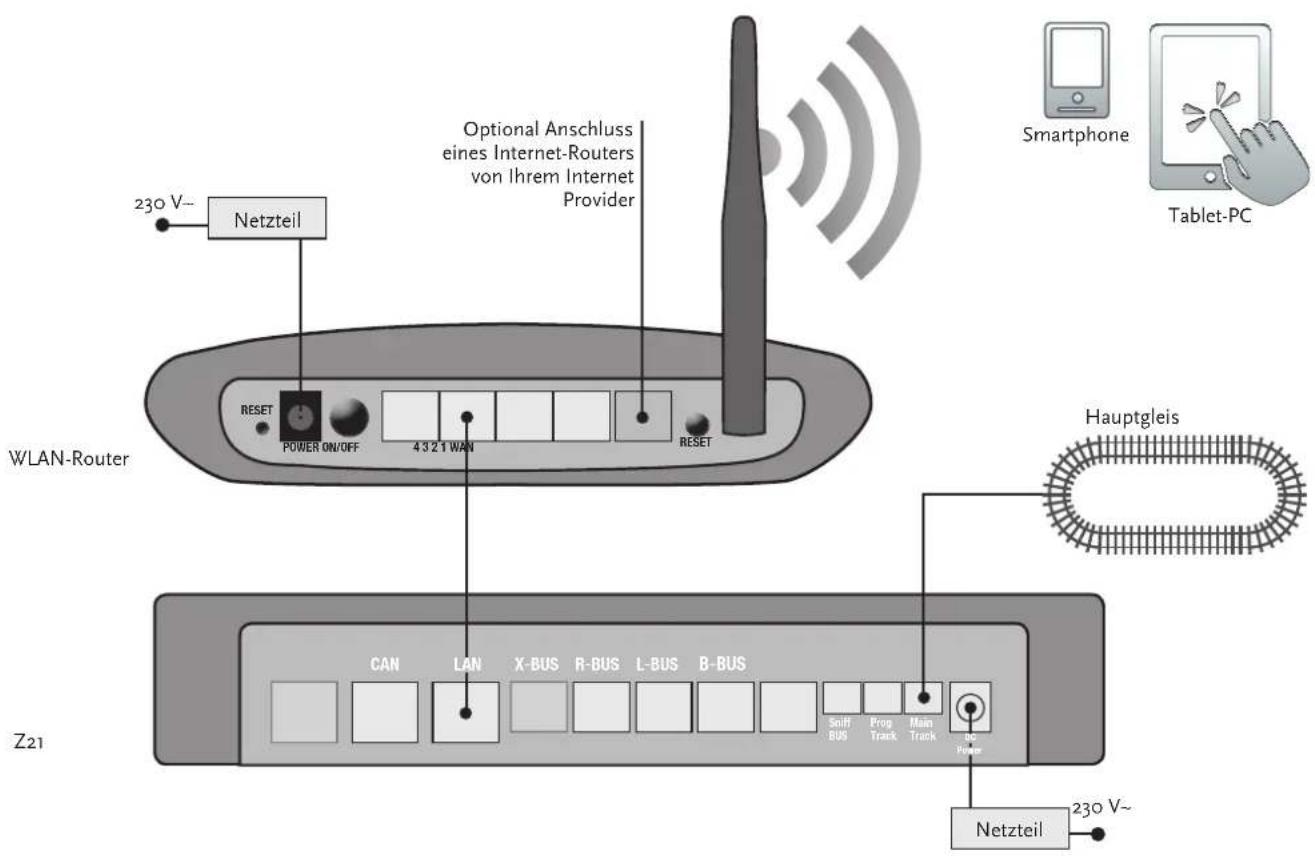
- Platzieren Sie die Z21-Digitalzentrale gut zugänglich auf Ihrer Anlage.
- Klemmen Sie die mitgelieferte Klemmbuchse am Anschlussgleis an. Stellen Sie dabei eine gute Kontaktierung sicher.
- Stecken Sie das Kabel Ihres Anschlussgleises in die Gleis-Buchse „Main Track“ der Z21-Digitalzentrale.
- Verbinden Sie das Schaltnetzteil mit der Buchse „DC Power“.
- Verbinden Sie das Schaltnetzteil der Z21-Digitalzentrale mit der Netzsteckdose.
text_image
230 V~ Netzteil Optional Anschluss eines Internet-Routers von Ihrem Internet Provider WLAN-Router RESET POWER ON/OFF 4 3 2 1 WAN RESET CAN LAN X-BUS R-BUS L-BUS B-BUS Sniff BUS Prog Track Main Track No Power Hauptgleis Smartphone Tablet-PC Z21 Netzteil 230 V~Welche weiteren Komponenten von Roco und Fleischmann Sie an der Z21-Digitalzentrale nutzen können, lesen Sie ab Seite 18.
Systemvoraussetzungen der Z21-Mobile-App:
▶ iPad ab v1.3
▶ iPhone und iPod ab iOS 4.2
▶ Android-Geräte ab v2.3
1.2 So nehmen Sie den WLAN-Router in Betrieb
Als nächstes schließen Sie die Z21-Digitalzentrale an den mitgelieferten WLAN-Router an, um Ihre Anlage über externe Endgeräte wie Ihr Smartphone oder Ihren Tablet-PC steuern zu können.
- Platzieren Sie den WLAN-Router auf oder neben der Zentrale. Wählen Sie den Standort so, dass eine störungsfreie Verbindung zwischen Router und Smartphone oder Tablet möglich ist.
- Schließen Sie über das mitgelieferte Netzwerkkabel den LAN-Port der Digitalzentrale an einen der LAN-Ports des WLAN-Routers an.
- Wenn Sie einen Internetanschluss haben, können Sie den WLAN-Router über den WAN-Port optional mit dem Router Ihres Internet Providers verbinden. Dann haben Sie die Möglichkeit, mit Ihrem Smartphone oder Tablet-PC jederzeit über die bestehende Verbindung auf das Internet zuzugreifen, um Updates zu starten oder Informationen abzurufen.
- Verbinden Sie den WLAN-Router mit der Netzsteckdose.
Fertig! Ihr Z21-Digitalsystem ist jetzt einsatzbereit. Als nächstes erfahren Sie, wie Sie auf Ihrem Smartphone die Steueranwendung Z21-Mobile-App installieren und Ihr Smartphone oder Ihren Tablet-PC mit der Z21-Digitalzentrale verbinden.
1.3 So installieren Sie die Z21-Mobile-App
▶ Stellen Sie sicher, dass Ihr Smartphone oder Tablet-PC mit dem Internet verbunden ist.
▶ Melden Sie das Smartphone oder den Tablet-PC am Z21-WLAN an. Wie die Anmeldung unter Android und iOS funktioniert, entnehmen Sie bitte der Anleitung Ihres Endgerätes.
▶ Wenn Sie ein iPad (ab v1.3) oder ein iPhone oder iPod (ab iOS 4.2) nutzen, wechseln Sie in den AppStore.
▶ Nutzen Sie ein Android-Smartphone oder -Tablet (ab v2.3), wechseln Sie auf Google Play.
▶ Suchen Sie mit der Suchfunktion nach der „Z21 Mobile“. Installieren Sie die App.
▶ Starten Sie die App. Der Startbildschirm öff net sich. Los geht's!
▶ Mehr zur Bedienung der Z21-Mobile-App lesen Sie ab Seite 22.
2. Die Z21-Digitalzentrale
Starten Sie mit Roco und Fleischmann in die Zukunft der Modellbahnsteuerung: Mit der Z21-Digitalzentrale steuern Sie Ihre Anlage komfortabel am Smartphone oder Tablet-PC – mit maximalem Fahrspaß und kompromissloser Vorbildtreue.
Die Multiprotokoll-Zentrale neuester Generation ist das ideale Steuersystem für Lokomotiven mit DCC- oder Motorola-Decoder, und die perfekte Steuerung für Ihre Digitalkomponenten. Die Zentrale verbindet Ihre Anlage und Ihre Digitalloks per WLAN mit Ihrem Smartphone oder Tablet-PC und den dort installierten Steuer-Apps, wahlweise einem unserer digitalen Führerstände oder der Z21-Mobile-App.
▶ Steuert bis zu 9.999 DCC-Lokdecoder
▶ Steuert bis zu 2.048 DCC-Weichendecoder
▶ Einstellbare, stabilisierte Gleisspannung (12-24 V, 3 A) für einen ruhigen Fahrbetrieb
▶ Kompatibel zu allen multiMAUS-Modellen und zur Lokmaus 2
▶ Separator Programmiergleisanschluss mit Zimo-Decoder-Update
▶ Automatische Lok-Erkennung und Rückmeldung via RailCom ©
▶ Viele Schnittstellen: LAN, dreimal X-Bus, Roco-Rückmelder, Loco Net-, CAN- und Booster-Bus, Sniff er-Bus
▶ Software- und Sound-Updates über das Smartphone
flowchart
graph TD
    A["iPhone oder Android-Smartphone"] --> B["Smartphone"]
    C["Ihre Modelleisenbahn"] --> D["Laptop oder Desktop-Computer"]
    D --> E["multiMAUS"]
    F["iPad oder Android-Tablet"] --> G["Smartphone"]
    H["Z21 mit WLAN-Router"] --> I["Smartphone"]

Achtung: Schließen Sie auf keinen Fall einen analogen Trafo an den Stromkreis Ihres Digitalsystems an! Das würde Ihre Z21-Digitalzentrale zerstören!
2.1 Anschluss zusätzlicher Steuergeräte
Wahrscheinlich werden Sie Ihr Z21-Digitalsystem am liebsten mit Ihrem Smartphone oder Ihrem Tablet-PC steuern. Falls Sie aber gerne zu mehreren fahren oder nicht immer eine Smartphone zur Hand haben, können Sie an den „X-BUS“-Anschlüssen der Z21-Digitalzentrale auch Ihre bisherigen multiMAUS- oder Lokmaus-Steuergäte anschließen.
Jedes dieser Steuergeräte kann auf sämtliche Lokomotiven und Digitalkomponenten zugreifen. Sie können damit jederzeit Lokomotiven, die von einem anderen Gerät aus gesteuert werden, übernehmen, indem Sie in der Z21-Mobile-App einfach eine beliebige Funktion der entsprechenden Lok auswählen oder den Fahrregler der Lok betätigen.
2.2 Kompatibilität mit Roco- und Fleischmann-Komponenten
An die Z21-Digitalzentrale lassen sich problemlos alle Digitalgeräte von Roco und Fleischmann anschließen, die auf dem RocoNet- oder X-BUS-Protokoll basieren. Dazu zählen:
▶ multiMAUS, Lokmaus 2 und Lokmaus R3 (Art.-Nr. 10760, 10790, 10860 und 10792)
▶ Keyboard (Art.-Nr. 10770) und RouteControl (Art.-Nr. 10772)
▶ Roco-Booster (nicht RailCom®-fähig, Art.-Nr. 10762 und 10765)
▶ Weitere Informationen zur Kompatibilität fi nden Sie online unter www.Z21.eu.
2.3 Stromversorgung der Z21-Digitalzentrale
Zur Spannungsversorgung der Z21-Digitalzentrale verwenden Sie bitte ausschließlich das mitgelieferte Schaltnetzteil (Art.-Nr. 10851). Verwenden Sie unter keinen Umständen einen gewickelten Transformator!
Mit dem Z21-Digitalsystem können Sie die an Ihrer Anlage anliegende Spannung jederzeit softwareseitig ändern. Wechseln Sie hierfür in der Z21-Mobile-App in das Menü „Z21-Einstellungen“. Bleiben Sie dabei stets im Bereich zwischen 11 und 23 V. Typische Spannungsbereiche sind 14 bis 18 V (für die Spurweiten H0 und TT) sowie rund 12 V (für die Spurweite N).
Die maximale Eingangsspannung beträgt beim Z21-Digitalsystem 24 V. Die maximale Gleisspannung liegt stets 1 V unter der Eingangsspannung.
Die Z21-Digitalzentrale ist für Belastungen bis zu 3,2 A ausgelegt. Kommt es auf Ihrer Anlage immer wieder zu Ausfällen wegen Überlastung, installieren Sie bitte einen Booster (vgl. Seite 18).
Tipp: Den aktuellen Stromverbrauch auf Ihrer Anlage erfahren Sie in der Z21-Mobile-App im Menü „Z21-Einstellungen“ unter dem Menüpunkt „Strom Zentrale“.

Achtung: Verbinden Sie die Z21-Digitalzentrale niemals mit den Roco-Verstärkern Art.-Nr. 10761 und 10764! Verwenden Sie diese Komponenten stets nur auf elektrisch getrennten Anlagenteilen, die Sie durch Übergangsgleise miteinander verbinden.

Tipp: So berechnen Sie den Stromverbrauch einer H0-Anlage:
▶ stehende Lokomotiven mit Licht: ca. 100 mA
▶ fahrende Loks je nach Größe und Last: 300 bis 600 mA
▶ beleuchteter Wagen: je Glühlämpchen ca. 30 mA (Achtung: erhebliche Schwankungen!)
▶ Digitalkupplung oder Rauch-
generator: ca. 100 mA
▶ Digital-Weichenantriebe oder Weichendecoder: ca. 500 mA Reserve

Tipp: So einfach programmieren Sie Ihre Lokdecoder
▶ Lok aufs Programmiergleis stellen
▶ Z21-Mobile-App starten
▶ In den Programmiermodus wechseln
▶ Neue Parameter eingeben
▶ Fertig!
2.4 Betrieb digitaler Lokomotiven
Das Z21-Digitalsystem eignet sich zum Steuern aller Lokomotiven mit Roco-Lokdecodern sowie mit allen DCC-kompatiblen Decodern. Ihr Z21-Digitalsystem kann bis zu 9.999 DCC-Lokdecoder verwalten.
Werkseitig sind alle Lokomotiven von Roco und Fleischmann mit der Decoder-Adresse 3 vorkonfi guriert. Sollten Sie auf Ihrer Anlage mehrere Lokomotiven gleichzeitig einsetzen, müssen Sie jeder davon eine eigene Decoder-Adresse zuweisen.
Mit dem Z21-Digitalsystem ist das ganz einfach: Stellen Sie die Lokomotive als einzige Lok auf Ihr Programmiergleis. Wählen Sie die Lokomotive in der Z21-Mobile-App an und weisen Sie ihr im Programmiermodus einen Namen und eine noch nicht vergebene Decoder-Adresse zu. Fertig!
Genauso leicht lassen sich mit der Z21-Mobile-App auch alle mit einem digitalen Decoder ausgerüsteten Magnetartikel (Weichen, Entkupplungsgleise, Signaldecoder) programmieren und steuern.
2.5 Nachrüsten analoger Lokomotiven
Lokomotiven und Komponenten ohne Decoder können Sie mit dem Z21-Digitalsystem nicht nutzen.
Auf Grund ihrer völlig anderen Spannungsversorgung führt die Verwendung einer decoderlosen Lok zu einem stark störenden, hochfrequenten Geräusch. Zudem besteht die Gefahr, dass die Motoren beschädigt werden.
Viele analoge Modelle lassen sich aber mit Roco-Decoder nachrüsten und so für den Einsatz auf Ihrer Z21-Anlage fit machen. Bei Lokomotiven mit Einbauplatz und vorbereiteter Digitalschnittstelle geht das sehr einfach und schnell, weil der Decoder in der Regel einfach in einem Stecksockel platziert wird.
2.6 Reset der Z21-Digitalzentrale
Wenn Ihr Digitalsystem nicht mehr einwandfrei funktioniert, setzen Sie Ihre Z21-Digitalzentrale bitte folgendermaßen auf die werkseitigen Einstellungen zurück:
▶ Drücken Sie die Stopp-Taste an der Gerätefront.
▶ Halten Sie den Taster für 5 Sekunden gedrückt. Die LED-Leuchte beginnt violett zu blinken.
Danach ist die Z21-Digitalzentrale in den Werkszustand zurückgesetzt. Reagiert das Digitalsystem danach immer noch nicht einwandfrei, ziehen Sie bitte Ihren Fachhändler zu Rate.
2.7 Update der Z21-Digitalzentrale
Wenn Ihr Smartphone oder Ihr Tablet-PC mit dem Internet verbunden sind, können Sie über den AppStore und Google Play im Bereich „Updates“ nach Software-Aktualisierungen für Ihre Apps und für die Z21-Firmware suchen.

Achtung: Lokomotiven und Komponenten ohne Decoder können Sie mit dem Z21-Digitalsystem nicht nutzen.

Tipp: Sie können Ihre Lokomotiven auch von professionellen Werkstätten umbauen lassen. Eine Liste empfohlener Anbieter finden Sie unter www.roco.cc/service/servicepartner.

Tipp: Über das Programmiergleis können Sie sehr bequem die Firmware Ihrer Zimo-Lokdecoder aktualisieren. Fahren Sie dafür einfach die entsprechende Lokomotive auf das Programmiergleis. Wechseln Sie in der Z21-Mobile-App dann in den Programmiermodus und wählen den Menüpunkt „Decoder-Update“.

Achtung: Es darf immer nur eine Lok ausgelesen und/oder programmiert werden.

Tipp: Denken Sie bei der Festlegung der Länge des Programmiergleises auch an längere Schlepptender-Dampfloks und Triebwagen!
2.8 Programmier- und Auslesegleis
Solange Sie auf Ihrer Anlage nur einzelne Lokdecoder programmieren möchten, können Sie diese direkt auf dem Hauptgleis programmieren. Wählen Sie die Lok dafür einfach in der Z21-Mobile-App an, wechseln Sie in den Programmiermodus und ändern Sie die gewünschten Parameter.
Wenn Sie die Decodereinstellungen auslesen möchten oder die Adresse des Lokdecoders nicht mehr wissen, verwenden Sie zum Auslesen und Programmieren ein separates Programmiergleis.
Sie können jedes Teilstück Ihrer Anlage als Programmiergleis nutzen – isolieren Sie es einfach beidseitig mit Isolier-Schienenverbindern (Art.-Nr. 42611, 61192, 6433 oder 9403) oder Trenngleisen und schließen Sie es dann über ein Einspeisungselement (Art.-Nr. 61190) an der „Prog. Track“-Buchse der Digitalzentrale an.
Um eine Lok zu programmieren, fahren Sie damit auf das entsprechende Gleisstück. Wechseln Sie dann mit der Z21-Mobile-App in den Programmiermodus (mehr dazu unter www.z21.eu). Die Z21-Digitalzentrale schaltet das Gleis nun automatisch in den Programmier- und Auslesemodus um.
Sie können nun in der Z21-Mobile-App die Decoder-Daten der Lokomotive via RailCo®auslesen und einsehen und die CV-Werte der Lokomotive neu festlegen. Mehr dazu erfahren Sie ebenfalls unter www.z21.eu.
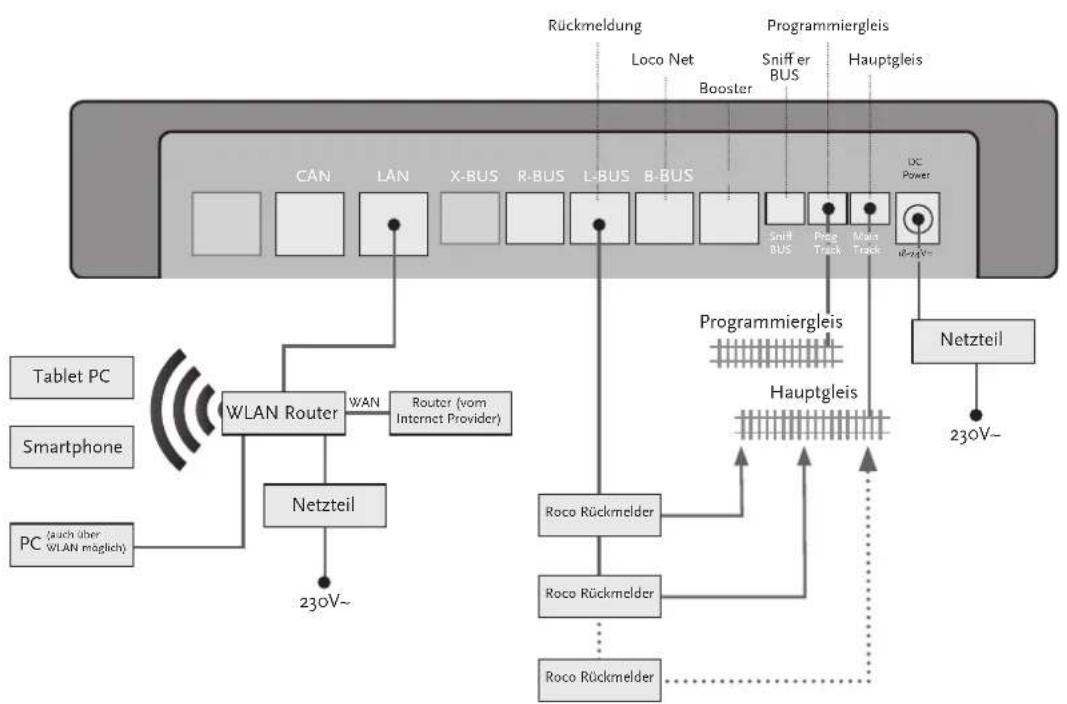
2.9 Rückmeldung am Programmier- und Hauptgleis
flowchart
graph TD
    A["CAN"] --> B["LAN"]
    B --> C["X-BUS"]
    C --> D["R-BUS"]
    D --> E["L-BUS"]
    E --> F["B-BUS"]
    F --> G["SNiff BUS"]
    G --> H["Page Track"]
    H --> I["Main Track"]
    I --> J["Hauptgleis"]
    J --> K["Netzteil"]
    K --> L["230V~"]
    M["Tablet PC"] --> N["WLAN Router"]
    O["Smartphone"] --> N
    P["PC (auch über WLAN möglich)"] --> N
    N --> Q["230V~"]
    R["Rückmeldung"] --> S["Loco Net"]
    T["Programmiergleis"] --> U["Sniffer BUS"]
    V["Hauptgleis"] --> W["Hauptteiler"]
    X["Netzteil"] --> Y["230V~"]
    Z["Router (vom Internet Provider)"] --> AA["Netzteil"]
    AB["Roco Rückmelder"] --> AC["Roco Rückmelder"]
    AD["Roco Rückmelder"] --> AE["Roco Rückmelder"]
    AF["DC Power"] --> AG["+2.5V~"]

Übersteigt der Stromverbrauch 2,5 A, ist der Abschnitt überlastet und muss aufgeteilt werden.

Achtung: Der Booster und die Z21-Digitalzentrale dürfen nicht am selben Trafo oder Schaltnetzteil betrieben werden!

Achten Sie darauf, dass an den Übergangsstellen die Gleise die gleiche Polarität haben, damit es beim Überfahren der Trennstellen keinen Kurzschluss gibt. Stellen Sie sicher, dass Anschlussgleise keine Kondensatoren enthalten.
3. Fahren mit Booster
Wenn Ihre Anlage öfter abschaltet, ohne dass eine Lok oder ein Wagen entgleist ist oder sich Fehler in der Verdrahtung eingeschlichen haben, liegt in der Regel eine Überlastung durch zu viele Verbraucher vor. Abhilfe schaff t in diesem Fall ein Booster (Art.-Nr. 10765), der Ihrer Anlage über einen zusätzlichen Trafo (Art.-Nr. 10718, 10725 oder 10850) weitere Energie zur Verfügung stellt.
Der Einbau ist einfach:
Unterteilen Sie die Anlage in zwei Versorgungsabschnitte mit ungefähr gleichem Stromverbrauch. Trennen Sie die Gleise beidseitig mithilfe von Isolier-Schienenverbindern (Art.-Nr. 42611, 61192, 6433 oder 9403) oder Trenngleisen.
Bauen Sie in den neuen Versorgungsabschnitt ein Einspeisungselement (z.B. geoLine Art.-Nr. 61190) oder ein anderes Anschlussgleis ein und verbinden Sie es mit der Buchse „Track Out“ des Boosters.
▶ Schließen Sie den Booster an seinem Trafo an.
▶ Verbinden Sie die Buchse „Booster In“ am Booster mit der Buchse „B-BUS“ an der Z21-Digitalzentrale. Nutzen Sie dafür das dem Booster beiliegenden Spezialkabel. Eine detaillierte Anschlussskizze finden Sie auf Seite 19.
An die Buchse „Booster Out“ des Boosters können Sie bei Bedarf bis zu drei weitere Booster anschließen. Wenn Sie auf Ihrer Anlage mehr als vier Booster benötigen, muss anstelle des vierten Boosters ein Bremsgenerator (Art.-Nr. 10779) angeschlossen werden. An dessen Ausgang „Booster Out“ lassen sich dann noch bis zu vier weitere Booster anschließen.
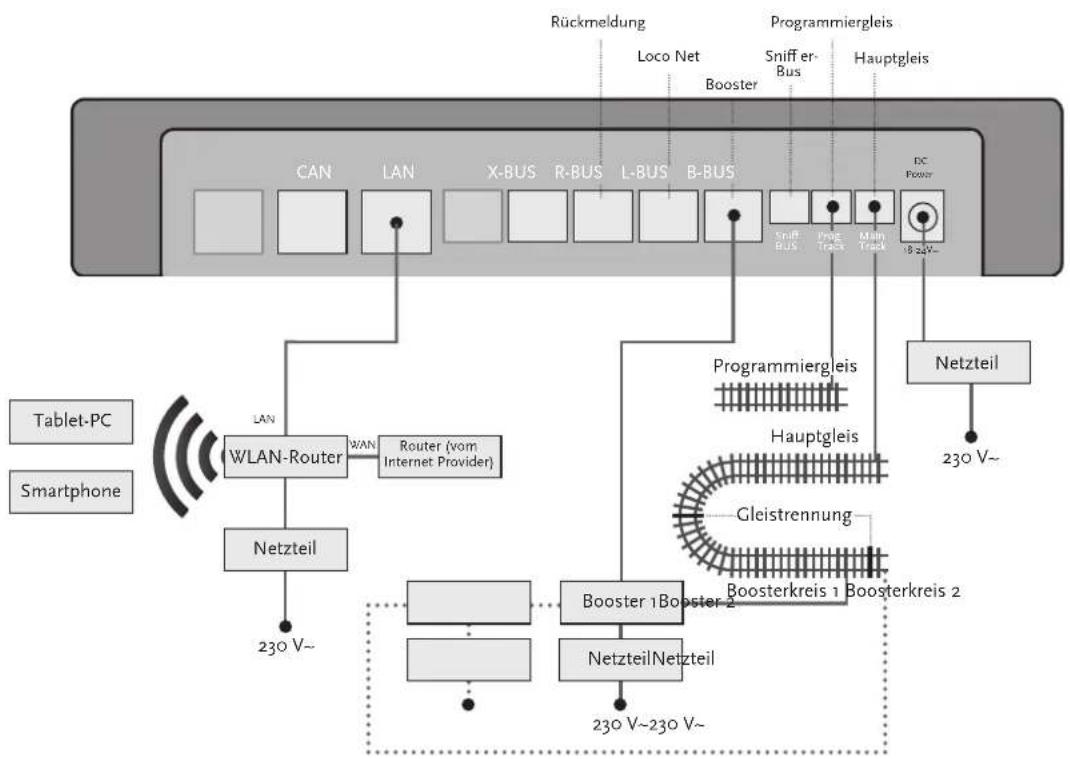
flowchart
graph TD
    A["Tablet-PC"] --> B["WLAN-Router"]
    C["Smartphone"] --> B
    B --> D["Netzteil"]
    D --> E["230 V~"]
    F["Rückmeldung"] --> G["X-BUS"]
    H["Loco Net"] --> I["RUB"]
    J["Programmiergleis"] --> K["Booster"]
    L["Sniffer-Bus"] --> M["B-BUS"]
    N["Hauptgleis"] --> O["DC Power"]
    P["Programmiergleis"] --> Q["Hauptgleis"]
    R["Gleistrennung"] --> S["Boosterkreis 1 Boosterkreis 2"]
    T["Booster 1 Booster 2"] --> U["NetzteilNetzteil"]
    V["Netzteil"] --> W["230 V~"]
    X["NCAN"] --> Y["LAN"]
    Z["LAN"] --> Y
    AA["X-BUS"] --> AB["R-BUS"]
    AC["L-BUS"] --> AD["B-BUS"]
    AE["Sniff Bus"] --> AF["Prog Trace"]
    AG["Main Track"] --> AH["DC Power"]

Achtung: Damit das Kehrschleifenmodul schnell genug reagiert, müssen Sie seine Empfändlichkeit bei der In-betriebnahme über das seitlich sichtbare Potentiometer einstellen. Beachten Sie dazu die Bedienungsanleitung.
4. Kehrschleifen im Digitalbetrieb
Jeder Gleichstrombahner kennt das folgende Problem: Triff t nach einer Kehrschleife das linke Schienenprofi l auf das rechte, kommt es ohne entsprechende Schaltung zum Kurzschluss.
Mit unseren Kehrschleifenmodulen (Art.-Nr. 10767 oder 10769) lässt sich dieses Schaltproblem im Digitalbetrieb elegant beheben: Trennen Sie einfach die Kehrschleife auf beiden Seiten zweipolig auf und isolieren Sie sie mithilfe von Isolierverbindern (Art.-Nr. 42611, 61192, 6433 oder 9403) elektrisch vom Rest der Anlage (siehe Seite 21). Die abgetrennte Fahrstrecke innerhalb der Kehrschleife muss dabei länger sein als der längste Zug, der durch die Kehrschleife fahren soll. Die Stromversorgung der Kehrschleife erfolgt über das Kehrschleifenmodul, das entweder an ein Gleis außerhalb der Kehrschleife oder an die Z21-Digitalzentrale angeschlossen wird.
Und so funktioniert das Kehrschleifenmodul: Sobald ein Zug aus beliebiger Richtung in die Kehrschleife einfährt, kommt es im Modul zu einer Kurzschlusserkennung. Die Kehrschleife wird dann aber automatisch umgepolt, bevor die Kurzschlusserkennung der Digitalzentrale etwas merkt oder der Zug langsamer wird. Der Vorgang des Umpolens wiederholt sich bei der Ausfahrt des Zuges. Der Zug kann die Kehrschleife somit ohne anzuhalten und ohne manuelles Eingreifen Ihrerseits passieren.
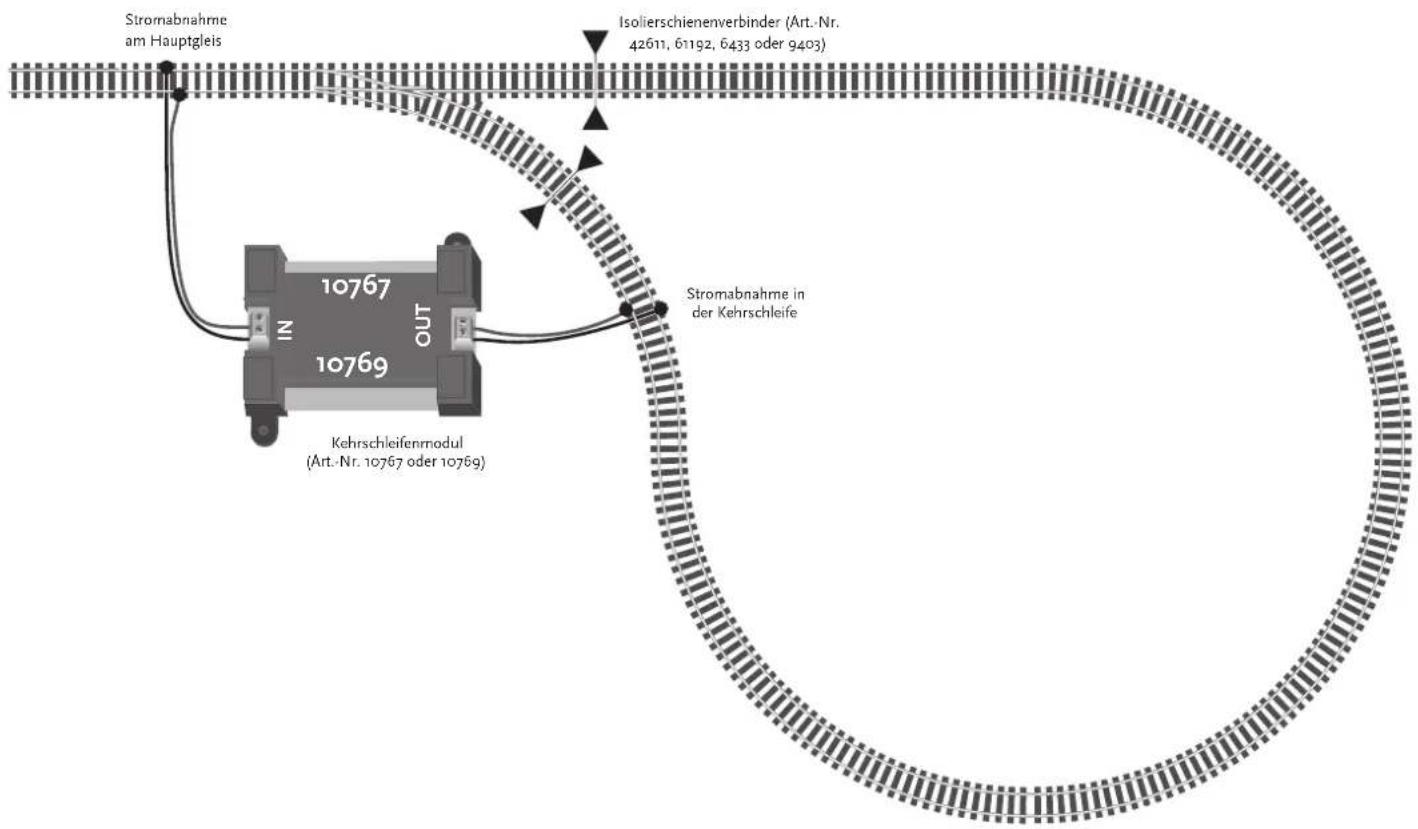
text_image
Stromabnahme am Hauptgleis Isolierschienenverbinder (Art.-Nr. 42611, 61192, 6433 oder 9403) 10767 10769 Kehrschleifenmodul (Art.-Nr. 10767 oder 10769) Stromabnahme in der Kehrschleife
Tipp: Sie bekommen die Z21-Mobile-App kostenlos im AppStore von Apple sowie bei Google Play.
Die Systemvoraussetzungen:
▶ iPad ab v1.3
▶ iPhone und iPod ab iOS 4.2
▶ Android-Geräte ab v2.3

Achtung: Abbildungen können je nach Display-Größe oder durch Updates variieren!

Tipp: Der Funktionsumfang der App wird im Rahmen regelmäßiger Updates beständig erweitert!
5. Z21-Mobile-App: Erste Schritte
Auf den folgenden Seiten erfahren Sie alles, was Sie wissen müssen, um Ihre digitalen Lokomotiven mithilfe der Z21-Mobile-App über Ihr Smartphone oder Ihren Tablet-PC zu steuern. Wenn Sie die Z21-Mobile-App starten, sehen Sie folgenden Start-Bildschirm:
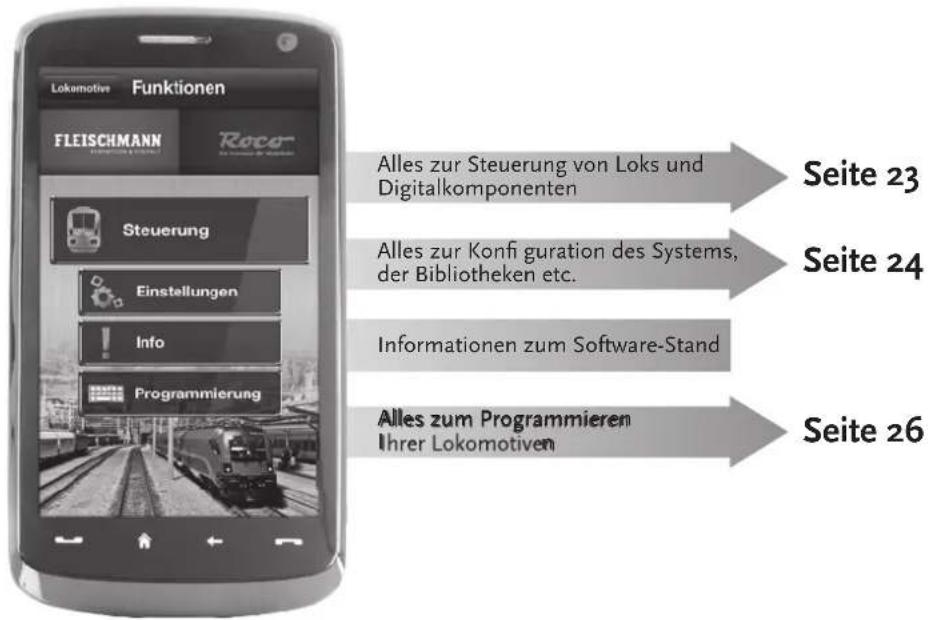
text_image
Lokomotive Funktionen FLEISCHMANN Rocor Steuerung Einstellungen Info Programmierung Alles zur Steuerung von Loks und Digitalkomponenten Alles zur Konfi guration des Systems, der Bibliotheken etc. Informationen zum Software-Stand Alles zum Programmieren Ihrer Lokomotiven Seite 23 Seite 24 Seite 265.1 Steuerung
Die „Steuerung“ der Z21-Mobile-App ermöglicht es Ihnen, alle Digitallokomotiven und Magnetartikel („Stellwerk“) bequem per Touch zu steuern. Die Oberfläche setzt auf eindeutige, intuitiv verständliche Icons in ergonomischer Anordnung:
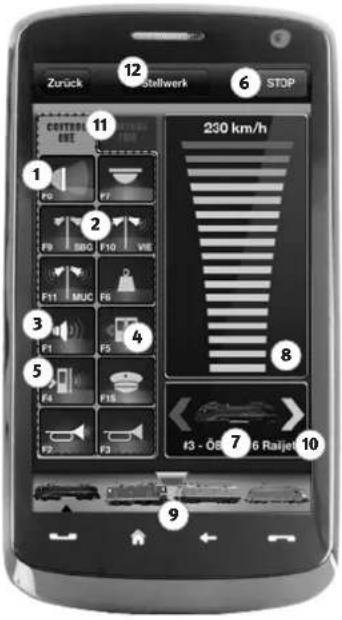
text_image
Zurück Stellwerk STOP CONTROL 89E 11 230 km/h F0 F7 F9 SBG F10 VIE F11 MUC F6 3 F1 F5 4 5 F4 F16 F2 F3 8 #3 - Ösning 16 Rajet 7 10 9Funktionen (lokspezifisch):
① Frontlicht an/aus
② Bahnhofsansagen
3 Lok-Sound ein/aus
4 Türen öffnen
5 Türgeräusch
⑥ Nothalt
⑦ Ausgewählte Lokomotive
⑧ Geschwindigkeitsanzeige
⑨ Schnellzugriff Lokbibliothek
10 Richungsanzeige/-änderung
11 Funktionspanel
12 Stellwerk

Die Highlights:
▶ Universalsteuerung für alle Digitallokomotiven
▶ Bequemer Zugriff auf alle Lokfunktionen
▶ Schnelles Wechseln zwischen Ihren Lokomotiven
▶ Präzise Steuerung der Geschwindigkeit

Die Highlights:
▶ Alle wichtigen Systemparameter auf einen Blick
▶ Individuelle Konfiguration der App und der Z21-Digitalzentrale
▶ Einsteigerfreundlich, mit einer übersichtlichen, intuitive Oberfläche
▶ Flexible Import- und Export Optionen
5.2 Einstellungen
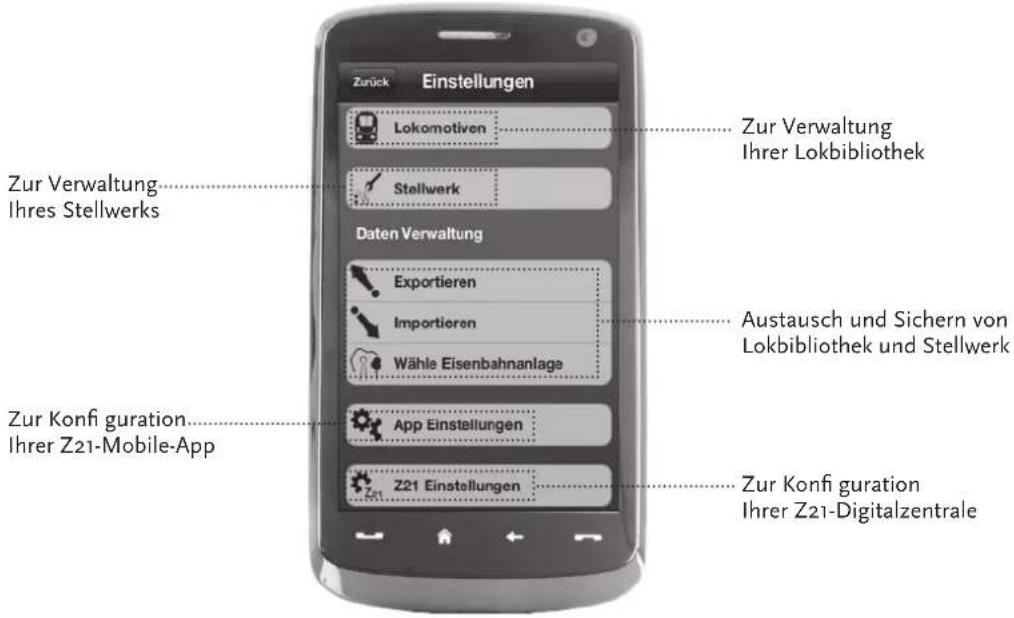
In dieser Registerkarte können Sie alle wichtigen Einstellungen für Ihr Z21-Digitalsystem vornehmen, von der grundlegenden Systemkonfi guration über die Einstellungen der Z21-Zentrale bis hin zum Festlegen individueller Parameter für Ihre Lok-Bibliothek.
text_image
Zur Verwaltung Ihres Stellwerks Zur Konfi guration Ihrer Z21-Mobile-App Einstellungen Lokomotiven Stellwerk Daten Verwaltung Exportieren Importieren Wähle Eisenbahnanlage App Einstellungen Z21 Einstellungen Zur Verwaltung Ihrer Lokbibliothek Austausch und Sichern von Lokbibliothek und Stellwerk Zur Konfi guration Ihrer Z21-Digitalzentrale5.3 Lokomotiv-Bibliothek
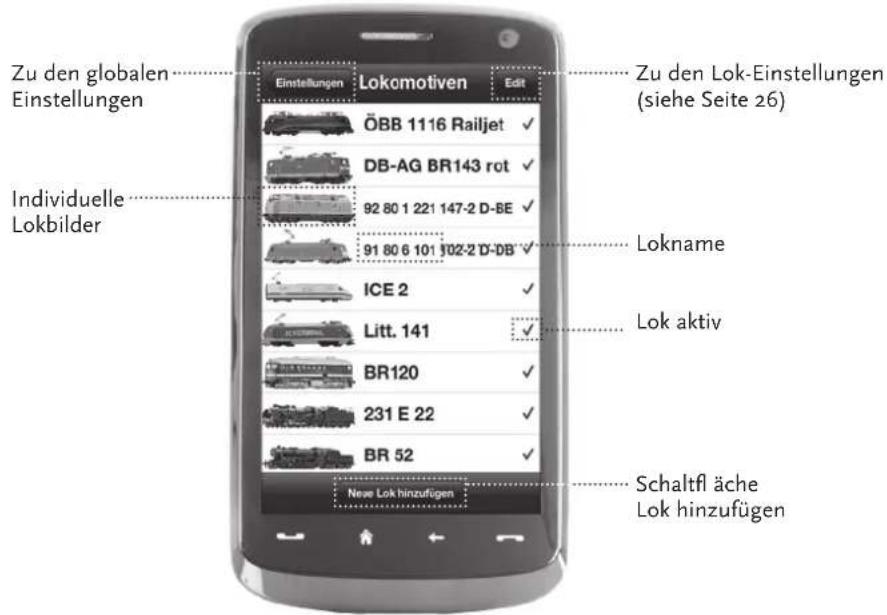
Legen Sie in der Z21-Mobile-App eine vollständige Bibliothek Ihrer Lokomotiven an. Das macht es Ihnen leicht, beim Fahren zwischen Ihren Zügen hin- und her zu wechseln und garantiert Ihnen jederzeit einen optimalen Überblick über Ihre Sammlung.
text_image
Zu den globalen Einstellungen Individuelle Lokbilder Einstellungen Lokomotiven Edit ÖBB 1116 Railjet ✓ DB-AG BR143 rot ✓ 92 80 1 221 147-2 D-BE ✓ 91 80 6 101 102-2 D-DB ✓ ICE 2 ✓ Litt. 141 ✓ BR120 ✓ 231 E 22 ✓ BR 52 ✓ New Lok hinzufügen Zu den Lok-Einstellungen (siehe Seite 26) Lokname Lok aktiv Schaltfl äche Lok hinzufügen
Die Highlights:
▶ Übersichtliche Bibliothek Ihrer digitalen Modelle
▶ Unterstützt unbegrenzt viele Einträge
▶ Vergabe individueller Namen und/oder Spitznamen
▶ Hinterlegen Ihrer eigenen Lok-
Bilder für optimalen Überblick

Die Highlights:
▶ Übersichtlicher Zugriff auf die wichtigsten Lok-Einstellungen
▶ Vergabe von Lokadressen mit wenigen Handgriff en
▶ Einfacher Einstieg für Modellbahn-Neulinge

Tipp: Um Änderungen zu speichern, tippen Sie auf die Schaltfl äche „Speichern“. Um Änderungen zu ververfen, tippen Sie links oben auf die Schaltfl äche „Locomotives“.
5.4 Programmierung – Lokeinstellungen
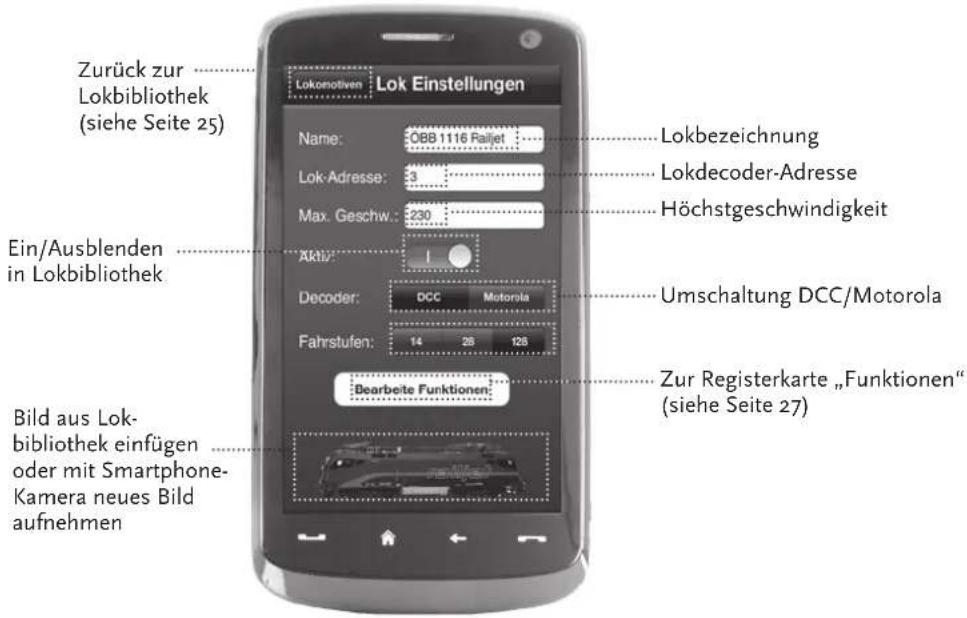
In der Registerkarte „Lok Einstellungen“ können Sie die Basiseinstellungen für jede Ihrer Lokomotiven festlegen. Sie fi nden hier nur die wichtigsten Parameter – so fi nden sich auch Einsteiger auf Anhieb zurecht.
text_image
Zurück zur Lokbibliothek (siehe Seite 25) Ein/Ausblenden in Lokbibliothek Lokonotiven Lok Einstellungen Name: OBB 1116 Railjet Lok-Adresse: 23 Max. Geschw.: 230 Aktiv: Decoder: DCC Motorola Fahrstufen: 14 28 128 Bearbeitet Funktionen: Bild aus Lok-bibliothek einfügen oder mit Smartphone-Kamera neues Bild aufnehmen Lokbezeichnung Lokdecoder-Adresse Höchstgeschwindigkeit Umschaltung DCC/Motorola Zur Registerkarte „Funktionen“ (siehe Seite 27)5.5 Zugriff auf Lok-Funktionen
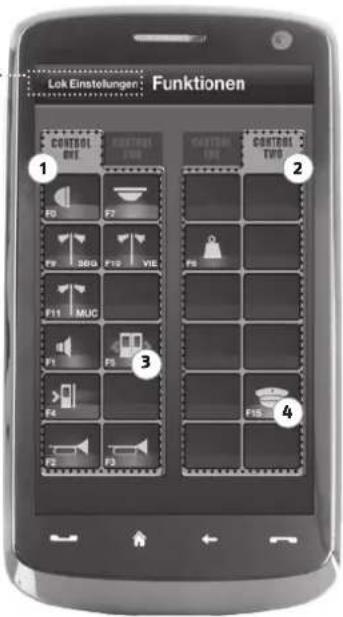
Über die Registerkarte „Funktionen“ greifen Sie einfach und schnell auf die Digitalfunktionen Ihrer Lokomotiven zu. Statt unverständliche Codes einzugeben, tippen Sie auf eindeutige Icons - so macht das Fahren gleich doppelt Spaß.
Zurück zur .....
Lokbibliothek
(siehe Seite 25)
text_image
Lok Einstellungen : Funktionen 1 2 3 4Lok-Funktionen:
① Funktionspanel 1
② Funktionspanel 2
③ Funktions-Icon
4 Funktionsname

Die Highlights:
▶ Schneller Zugriff auf alle Digital-funktionen Ihrer Loks
▶ Aktivieren per Antippen
Intuitive Icons garantieren eine einfache Bedienung
▶ Individuelle Anordnung der Icons auf zwei Panelen
▶ Konfi gurierbare Funktionsnamen erleichtern den Überblick

Tipps für die Bedienung:
Um eine neue Funktion anzulegen, tippen Sie auf ein leeres Feld im Panel.
Um Funktionen zu verschieben, ziehen Sie sie auf das gewünschte Feld.
Um Funktionen zu löschen, halten Sie sie gedrückt, bis ein „X“ erscheint und tippen Sie dann auf das „X“.

Die Highlights:
▶ Schneller Zugriff auf die wichgsten Funktionsparameter
▶ Individuelle Konfiguration Ihrer Lokomotiven
▶ Einfache Programmierung per Touch
▶ Unterstützung individueller Funktionsbezeichnungen
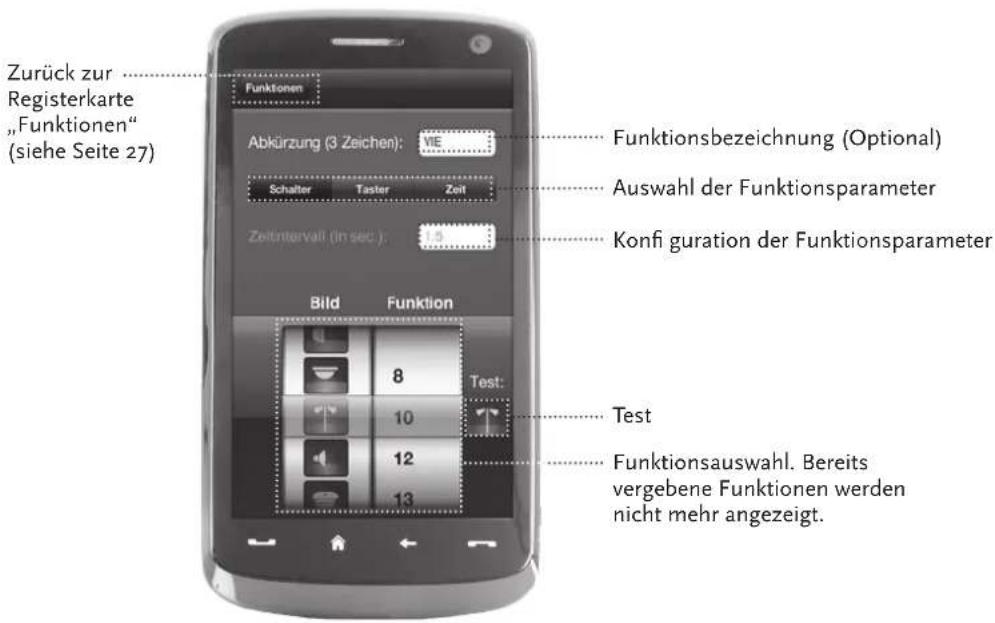
5.6 Zuweisung der Digitalfunktionen
Hier können Sie die Digitalfunktionen Ihrer Lokomotiven mit wenigen Handgriff en ordnen, benennen und programmieren.
text_image
Zurück zur Registerkarte „Funktionen“ (siehe Seite 27) Funktionen Abkürzung (3 Zeichen): VIE Schalter Taster Zeit Zeitntervall (in sec.): 1.5 Bild Funktion 8 Test: 10 12 13 Funktionsbezeichnung (Optional) Auswahl der Funktionsparameter Konfiguration der Funktionsparameter Test Funktionsauswahl. Bereits vergebene Funktionen werden nicht mehr angezeigt.5.7 Das Stellwerk: Anlegen und Bedienen der Magnetartikel
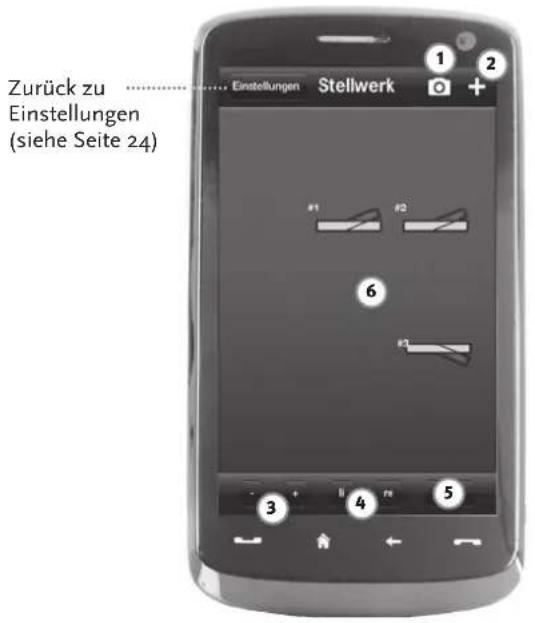
Über dieses Menü legen Sie einfach und bequem die digitalen Magnetartikel auf Ihrer Anlage an. Weichen, Signale und andere Digitalkomponenten lassen sich so mit einem simplen Fingertippen steuern.
text_image
Zurück zu Einstellungen (siehe Seite 24) 1 2 Einstellungen Stellwerk #1 #2 6 #3 3 4 5① Hintergrundbild anlegen
② Neuen Artikel anlegen
3 Größe ändern
4 Drehen
5 Löschen
6 Magnetartikel kurz antippen, um ihn zu konfi gurieren. Magnetartikel länger antippen, um Größe und Winkel zu ändern.

Die Highlights:
▶ Bequeme Steuerung aller Magnetartikel auf der Anlage
▶ Weichenschalten per Antippen
▶ Visualisierung durch individuelle Hintegrundbilder
▶ Für Weichen, Signale und alle anderen Digitalkomponenten

Die Highlights
Nachbildungen historischer Führerstände für höchsten Fahrspaß
▶ Legen Sie für jede Fahrt den gewünschten Schwierigkeitsgrad fest, von Anfänger bis Profi
▶ Blenden Sie eigene Hintergrundbilder und Diashows ein, um perfekte Atmosphäre zu schaffen
▶ Greifen Sie über RailCom® auf aktuelle Fahrdaten aus dem Decoder zu
Dampf-, Diesel- und E-Lok-Führerstände fi nden Sie im App Store und bei Google Play (ab Juli 2012)
▶ Weitere Apps in Vorbereitung, zu wichtigen Neuerscheinungen und langjährigen Favoriten
▶ Für iPads ab v1.3 und Android-Tablets ab v2.3
6. Ausblick Führerstände
Steigen Sie ein – und steuern Sie Ihre Loks in einem exakt nachempfundenen Führerstand. Höchster Fahrspaß ist garantiert!
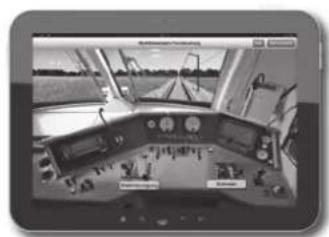
Mit unseren modellspezifi schen Führerstand-Apps steuern Sie einfach durch Antippen der vorbildgerecht arrangierten Bedienelemente: Schiebt Ihr Finger den virtuellen Beschleunigungshebel nach vorn, nimmt die Lok Fahrt auf. Tippen Sie aufs Signalhorn, erklingt der charakteristische Lok-Sound. Genauso bequem lassen sich natürlich auch die Scheinwerfer, die Innenbeleuchtung und alle weiteren Digitalfunktionen der Lok steuern.
Fotorealistische Führerstände bekommen Sie im AppStore und bei Google Play. Weitere Führerstand-Apps werden bald folgen – zu vielen Favoriten unseres Sortiments ebenso wie zu allen wichtigen aktuellen Neuerscheinungen.
E-Lok Diesellok Dampflo k
Editor: Modelleisenbahn München GmbH / Triebstr. 14 / 80993 Munich / Germany
text_image
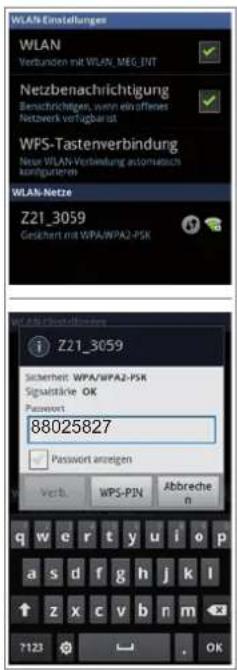
Lokomotive Funktionen FLEISCHMANN Steuerung Einstellungen Info ProgrammierungUm Ihr Z21-Digitalsystem mit Ihrem Smartphone oder Tablet zu steuern, müssen Sie das Gerät am WLAN-Router anmelden:
▶ Schließen Sie Router und Zentrale gemäß Quick-Start-Guide an.
▶ Wechseln Sie am Smartphone/Tablet in die Netzwerk-Einstellungen.
Das Z21-WLAN erscheint in der Liste der Netzwerke in Reichweite.
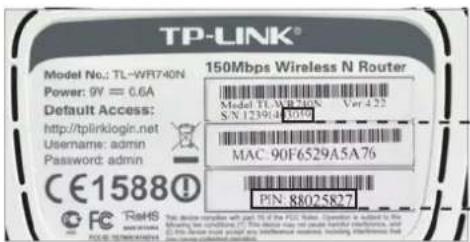
Das Netzwerk heißt „Z21_wxyz“, wobei wxyz die Endziffern der Router-Seriennummer (s. Feld „S/N“ auf der Router-Unterseite) sind.
▶ Tippen Sie auf den Netzwerknamen.
▶ Geben Sie nun das Passwort für die Netzwerkanmeldung ein. Sie finden es im Feld „PIN“ an der Unterseite des Routers.
▶ Fertig!
text_image
WLAN-Netzwerke WLAN Netzwerk wählen ... ✓ Z21_3059 Andereis ... Auf Netze hinweisen Kennwort eingeben, für „Z21_3059“ Abbrechen Kennwort Verzüden Kennwort 88025827 Q W E R T Z U I O P A S D F G H J K L Y X C V B N M 123 Leerzelchen VerzüdenKonfi guration iOS / Conf i guration iOS
text_image
WLAN Einstellungen WLAN Verbunden mit WLAN_MEG_INT Netzbenachrichtigung Benachrichtigen, wenn ein offenes Netwerk verfügbar ist WFS-Tastenverbindung Neue WLAN-Verbindung automatisch kontigurden WLAN-Netze Z21_3059 Gesiktert mit WPA/WPA2-PSK WLAN-Einstellungen i Z21_3059 Sicherheit: WPA/WPA2-PSK Signalstärke: OK Password: 88025827 Password ananigen Verb. WPS-PIN Abbrechen q w e r t y u i o p a s d f g h j k l ↑ z x c v b n m 7123 ̅ . OKKonfiguration Android / Configuration Android
English ▶
Francais ▶
English
Connect to WLAN
Apple, iPad, iPhone, iOS are trademarks of Apple Inc., registered in the U.S. and other countries. / App Store is a service mark of Apple Inc. / Android is a trademark of Google Inc. / Google Play is a service mark of Google Inc. / RailCom ist eingetragenes Warenzeichen der Firma Lenz Elektronik GmbH. / Motorola is a registered trademark of Motorola Inc., Tempe-Phoenix, USA // Alle Rechte, Änderungen, Irrtümer und Liefemöglichkeiten vorbehalten. Spezifikationen und Abbildungen ohne Gewähr. / Unverbindliche Preisempfehlung, Änderung vorbehalten. / Herausgeber: Modelleisenbahn München GmbH / Triebstr. 14 / 8093 München / Germany
Z21 Steuern in die Zukunft