Pocket Photo PD251W - Imprimante LG - Notice d'utilisation et mode d'emploi gratuit
Retrouvez gratuitement la notice de l'appareil Pocket Photo PD251W LG au format PDF.



| Marque | LG |
| Modèle | Pocket Photo PD251W |
| Type de produit | Imprimante photo portable |
| Dimensions | Environ 131 x 80 x 20 mm |
| Poids | Environ 205 g |
| Alimentation | Batterie intégrée rechargeable via micro-USB, adaptateur CC 5 V conforme LPS |
| Fonctions principales | Impression photo par transfert thermique, connectivité Bluetooth, application LG Pocket Photo, feuille Smart pour calibrage et nettoyage |
| Entretien et nettoyage | Utiliser la feuille Smart régulièrement pour nettoyer la tête d'impression ; utiliser exclusivement du papier photo LG Pocket ; ne pas plier ou abîmer le papier |
| Sécurité | Maintenir une distance minimale de 20 cm du corps ; ne pas modifier l'appareil ; utiliser uniquement un adaptateur certifié |
| Pièces détachées et réparabilité | Papier photo LG Pocket (feuille Smart incluse) ; réinitialisation via trou Reset ; pas de pièces réparables par l'utilisateur |
| Informations générales | Résolution d'impression : 1280 x 2448 pixels ; compatible Android, iOS, Windows Phone ; certificat Industrie Canada (IC) |
| Connectivité | Bluetooth (compatible avec smartphones et tablettes) |
| Type de papier | Papier photo LG Pocket (format spécifique, non standard) |
| Capacité du bac | Non spécifié (généralement 1 feuille à la fois) |
FOIRE AUX QUESTIONS - Pocket Photo PD251W LG
Questions des utilisateurs sur Pocket Photo PD251W LG
0 question sur cet appareil. Repondez a celles que vous connaissez ou posez la votre.
Poser une nouvelle question sur cet appareil
Téléchargez la notice de votre Imprimante au format PDF gratuitement ! Retrouvez votre notice Pocket Photo PD251W - LG et reprennez votre appareil électronique en main. Sur cette page sont publiés tous les documents nécessaires à l'utilisation de votre appareil Pocket Photo PD251W de la marque LG.
MODE D'EMPLOI Pocket Photo PD251W LG
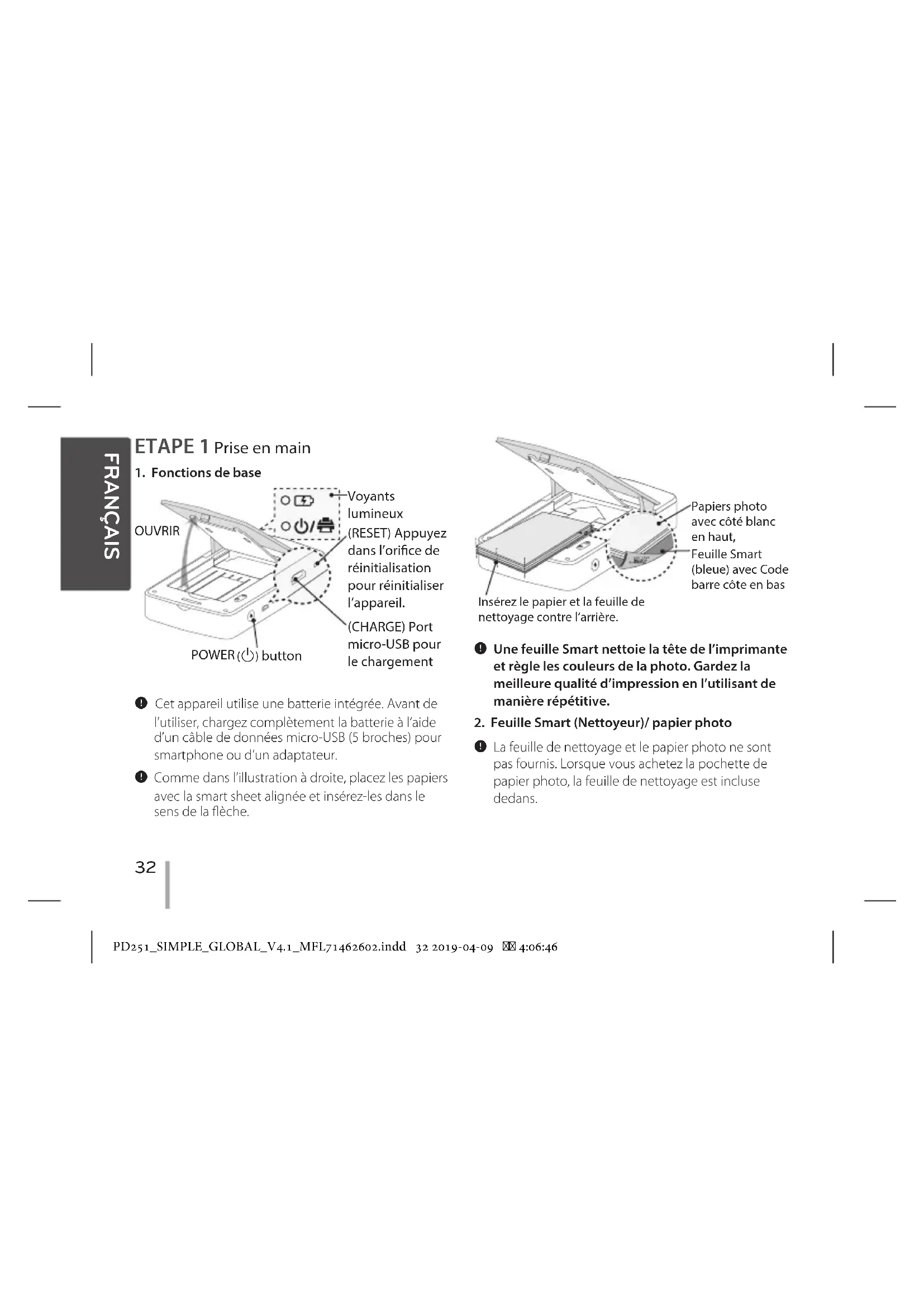
1. Fonctions de base
text_image
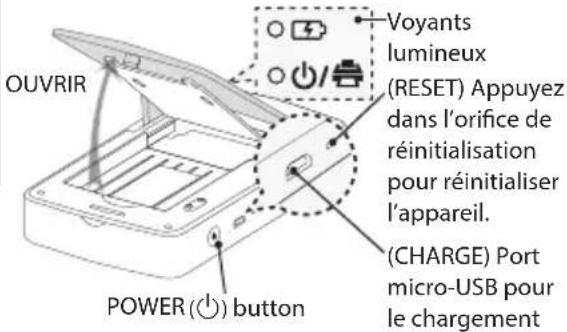
OUVRIR POWER (⏻) button Voyants lumineux (RESET) Appuyez dans l'orifice de réinitialisation pour réinitialiser l'appareil. (CHARGE) Port micro-USB pour le chargementCet appareil utilise une batterie intégrée. Avant de l'utiliser, chargez complètement la batterie à l'aide d'un câble de données micro-USB (5 broches) pour smartphone ou d'un adaptateur. Comme dans l'illustration à droite, placez les papiers avec la smart sheet alignée et insérez-les dans le sens de la flèche.

text_image
Papiers photo avec côté blanc en haut, Feuille Smart (bleue) avec Code barre côte en bas Insérez le papier et la feuille de nettoyage contre l'arrière.Une feuille Smart nettoie la tête de l'imprimante et règle les couleurs de la photo. Gardez la meilleure qualité d'impression en l'utilisant de manière répétitive.
2. Feuille smart (nettoyeur)/ papier photo
La feuille de nettoyage et le papier photo ne sont pas fournis. Lorsque vous achetez la pochette de papier photo, la feuille de nettoyage est incluse dedans.
Note à propos de la feuille smart
Lorsque vous utilisez des feuilles Smart, elles doivent être utilisées avec des papiers photo provenant de la même pochette.
- L'utilisation d'une feuille Smart d'une autre pochette risque de provoquer une qualité faible.
- Si la qualité d'impression est anormale ou mauvaise, répétez l'impression de la feuille Smart 3-5 fois.
- Réutilisez la feuille Smart jusqu'à ce que vous utilisez une nouvelle feuille Smart d'une autre pochette.
Utilisez exclusivement du papier photo LG Pocket pour ce produit.
Si vous utilisez un papier d'une autre marque, vous n'aurez pas de garantie sur la qualité d'impression et risquez d'endommager la photo Pocket.
Note à propos du papier photo
• Il ne faut pas endommager ou plier le papier. - L'utilisation de papier sali risque de provoquer un dysfonctionnement. • Veillez à utiliser du papier non périmé. - Une fois déballé, le papier risque de se déformer ou de changer de couleur. Il est recommandé de l'utiliser dès que possible.
ETAPE 2 Installation de l'application
Recherche de "LG Pocket Photo" dans la boutique Play Store (Offre Android) / Boutiques des Applications (iPhone) / Windows Store de téléphone.
ETAPE 3 Jumelage du bluetooth
- Allumer l'appareil Pocket Photo.
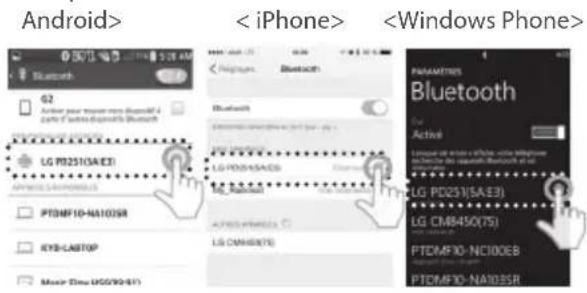
- Rechercher l'appareil à appairer en Bluetooth. ex) LG PD251 (XX:XX)
- Une fois l'appareil trouvé, touchez le nom de Pocket Photo sur l'écran.
Dans le cas d'un iPhone/iPad, le dernier iPhone/iPad est automatiquement couplé au Pocket Photo lorsque vous allumez le Pocket Photo si la fonction Bluetooth de votre iPhone/iPad est activée.
ETAPE 4 Impression d'une photo
- Après jumelage, lancez l'application LG Pocket Photo sur le Smartphone.
- Sélectionnez une photo à imprimer, et touchez [ ]
Si la feuille Smart est dans l'appareil, l'image sélectionnée sera imprimée après optimisation de la qualité d'image.
L'image imprimée est susceptible d'être différente de l'image originale en raison de la méthode d'impression (impression par transfert thermique).
<Téléphone
text_image
Android iPhone iWindows Phone 62 Active your home screen start of next desktop Bluetooth LG PDS15(A3E1) APPLENT-SAPPROSL PTDMF10-NA10JSR KYS-LABTOP Music Time (UG/90:41) Bluetooth Bluetooth LG POD15(A3E2) LG PDS15(A3E3) LG CM8450(75) LPGD25(A3E3) LPGD25(NC100EB) PTDMF10-NA10JSR PARAMETERS Bluetooth Or Active LG POD15(A3E3) LG CM8450(75) PTDMF10-NC100EB PTDMF10-NA10JSR
Remarques sur l'impression
- Utilisez la dernière application de LG Pocket Photo (lors de l'impression d'une photo, l'image est optimisée).
- Vérifiez la qualité de l'image originale. (Les images imprimées peuvent être différentes de l'image originale).
- Il ne faut pas tirer sur le papier lors de l'impression.
- Il ne faut pas ouvrir le couvercle supérieur lors de l'impression. Il y a risque d'endommager le produit.
- Si l'appareil est secoué ou s'il a reçu un choc, la qualité de la photo risque de diminuer.
- Plus la résolution de l'image est élevée, plus la qualité de photo imprimée est meilleure. (La résolution appropriée est plus de 1280 x 2448 pixel).
- La qualité d'impression peut être différente selon l'image originale (s'il fait sombre ou noir). Utilisez l'image après sa correction en utilisant l'application Pocket Photo.
- L'impression d'une image de passeport / VISA peut être inappropriée selon le cas. L'impression d'une image prise en studio est recommandée.
ETAPE 5 Consultez le "Guide utilisateur" pour les détails
- Lancez l'application LG Pocket Photo sur le smartphone.
- Touchez le menu des paramètres [... ] → [ ] pour voir le guide utilisateur pour les détails.
※ Ce produit doit toujours être utilisé avec un adaptateur CC 5 V certifié/autorisé conforme à la norme LPS.
| Problème Cause / solution | |
| Bourrage de papier avant impression. | Éteignez puis rallumez l'appareil, le papier est automatiquement éjecté. |
| La photo imprimée comporte des lignes. | Ouvrez le couvercle supérieur, arrangez le papier et insérez-le avec la feuille Smart avec le code-barres en bas. Ensuite réessayez d'imprimer. |
| Lorsque vous utilisez les feuilles Smart, elles doivent être utilisées avec des papiers photo provenants de la même pochette. | |
| La qualité de la photo imprimée est trop faible. | Dans le cas où vous agrandissez une image utilisant [IMAGE] le menu dans l'application, la qualité de la photo imprimée peut être diminuée. |
| Éteignez l'appareil et insérez la feuille Smart située en bas du papier. Ensuite réessayez d'imprimer. | |
| Veillez à ce que la taille de la photo est plus large que la résolution propre. (1280 x 2448 pixels) | |
| La solution ci-dessus ne marche pas. | Placez un objet pointu comme un stylo dans l'orifice Reset pour une réinitialisation. |
※ Toutes les autres marques sont des marques commerciales de leurs propriétaires respectifs.
Avis d'industrie canada
Le présent appareil est conforme aux CNR d'Industrie Canada applicables aux appareils radio exempts de licence. L'exploitation est autorisée aux deux conditions suivantes :
1) l'appareil ne doit pas produire de brouillage; 2) l'utilisateur de l'appareil doit accepter tout brouillage radioélectrique subi, même si le brouillage est susceptible d'en compromettre le fonctionnement.
CAN ICES-3 (B)/NMB-3 (b)
Avis d'Industrie Canada sur l'exposition aux rayonnements
Cet appareil est conforme aux limites d'exposition aux rayonnements d'Industrie Canada pour un environnement non contrôlé.
Cet appareil doit être installé de façon à garder une distance minimale de 20 cm (7,8 po) entre la source de rayonnement et votre corps.
REMARQUE : LE FABRICANT N'EST PAS RESPONSABLE DES INTERFÉRENCES RADIOÉLECTRIQUES CAUSÉES PAR DES MODIFICATIONS NON AUTORISÉES APPORTÉES À CET APPAREIL. DE TELLES MODIFICATIONS POURRAIENT ANNULER L'AUTORISATION ACCORDÉE À L'UTILISATEUR DE FAIRE FONCTIONNER L'APPAREIL.
Avertissements
Pour un produit doté de la fonction sans fil utilisant la bande de fréquences 5 GHz
i) les dispositifs fonctionnant dans la bande de 5 150 à 5 250 MHz sont réservés uniquement pour une utilisation à l'intérieur afin de réduire les risques de brouillage préjudiciable aux systèmes de satellites mobiles utilisant les mêmes canaux; ii) pour les dispositifs munis d'antennes amovibles, le gain maximal d'antenne permis pour les dispositifs utilisant les bandes de 5 250 à 5 350 MHz et de 5 470 à 5 725 MHz doit être conforme à la limite de la p. i. r. e; iii) pour les dispositifs munis d'antennes amovibles, le
gain maximal d'antenne permis (pour les dispositifs utilisant la bande de 5 725 à 5 850 MHz) doit être conforme à la limite de la p. i. r. e. spécifiée pour l'exploitation point à point et l'exploitation non point à point, selon le cas;
iv) les pires angles d'inclinaison nécessaires pour rester conforme à l'exigence de la p. i. r. e. applicable au masque d'élévation, et énoncée à la section 6.2.23, doivent être clairement indiqués. (les dispositifs fonctionnant dans la bande de 5 250 à 5 350 MHz et dont la p. i. r. e. maximale dépasse 200 mW) v) les utilisateurs de radars de haute puissance sont désignés utilisateurs principaux (c.-à-d., qu'ils ont la priorité) des bandes de 5 250 à 5 350 MHz et de 5 650 à 5 850 MHz et, d'autre part, que ces radars pourraient causer du brouillage et/ou des dommages aux dispositifs de RL-EL.
Centre d'information à la clientèle LG
1-888-542-2623
CANADA
Enregistrez votre produit en ligne!
www. lg. com