Pocket Photo PD251W - Impresora LG - Manual de uso y guía de instrucciones gratis
Encuentra gratis el manual del aparato Pocket Photo PD251W LG en formato PDF.



| Marca | LG |
| Modelo | Pocket Photo PD251W |
| Tipo de producto | Impresora fotográfica portátil |
| Dimensiones | Aproximadamente 131 x 80 x 20 mm |
| Peso | Aproximadamente 205 g |
| Alimentación | Batería integrada recargable mediante micro-USB, adaptador CC 5 V conforme LPS |
| Funciones principales | Impresión fotográfica por transferencia térmica, conectividad Bluetooth, aplicación LG Pocket Photo, hoja Smart para calibración y limpieza |
| Mantenimiento y limpieza | Utilizar la hoja Smart regularmente para limpiar el cabezal de impresión; utilizar exclusivamente papel fotográfico LG Pocket; no doblar ni dañar el papel |
| Seguridad | Mantener una distancia mínima de 20 cm del cuerpo; no modificar el dispositivo; utilizar únicamente un adaptador certificado |
| Piezas de repuesto y reparabilidad | Papel fotográfico LG Pocket (hoja Smart incluida); reinicio mediante orificio Reset; no hay piezas reparables por el usuario |
| Información general | Resolución de impresión: 1280 x 2448 píxeles; compatible con Android, iOS, Windows Phone; certificado Industry Canada (IC) |
| Conectividad | Bluetooth (compatible con teléfonos inteligentes y tabletas) |
| Tipo de papel | Papel fotográfico LG Pocket (formato específico, no estándar) |
| Capacidad de la bandeja | No especificado (generalmente una hoja a la vez) |
Preguntas frecuentes - Pocket Photo PD251W LG
Preguntas de los usuarios sobre Pocket Photo PD251W LG
0 pregunta sobre este aparato. Responde a las que conoces o haz la tuya.
Hacer una nueva pregunta sobre este aparato
Descarga las instrucciones para tu Impresora en formato PDF gratis! Encuentra tus instrucciones Pocket Photo PD251W - LG y toma tu dispositivo electrónico nuevamente en la mano. En esta página están publicados todos los documentos necesarios para el uso de su dispositivo. Pocket Photo PD251W de la marca LG.
MANUAL DE USUARIO Pocket Photo PD251W LG
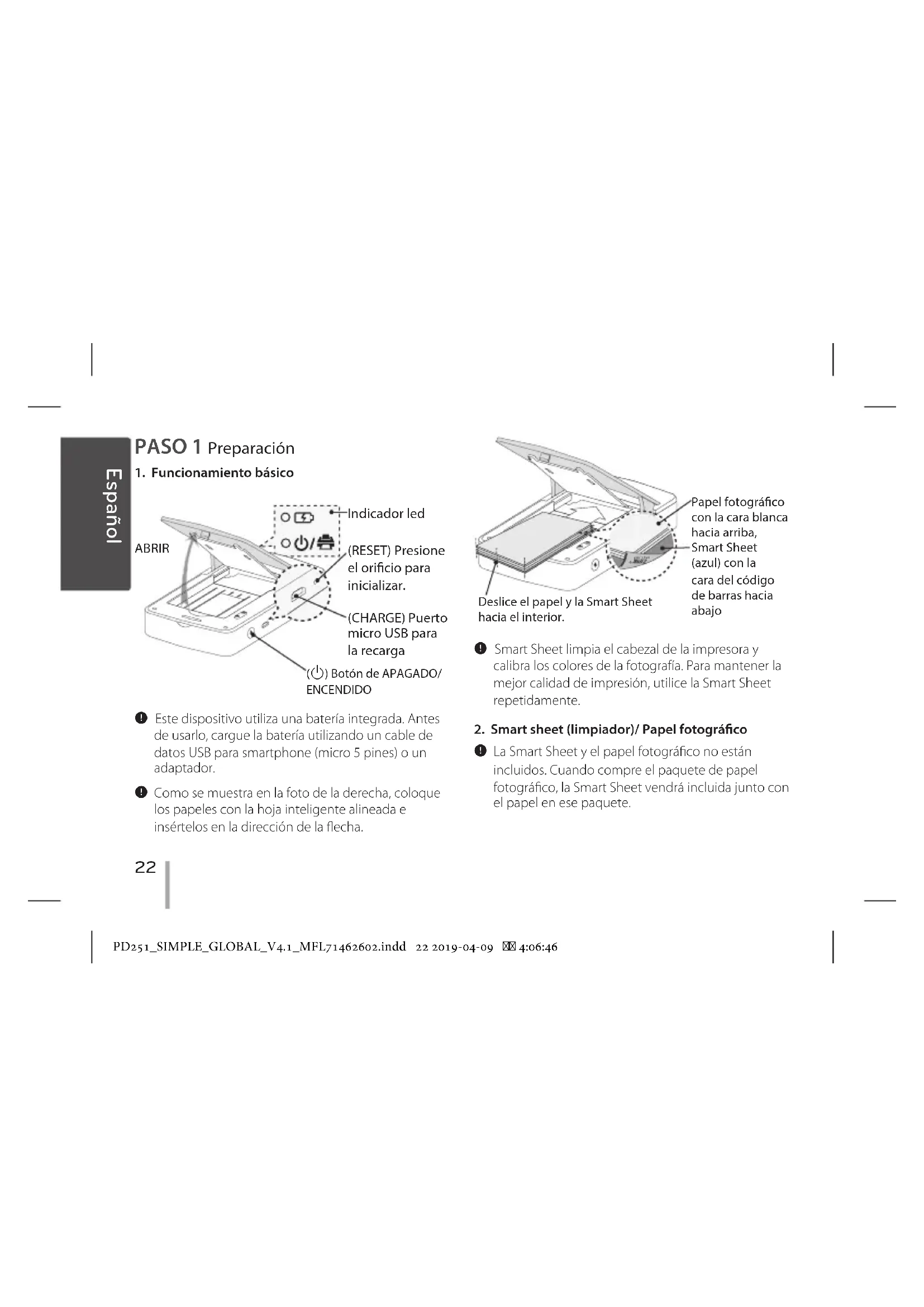
1. Funcionamiento básico

Este dispositivo utiliza una batería integrada. Antes de usarlo, cargue la batería utilizando un cable de datos USB para smartphone (micro 5 pines) o un adaptador.
Como se muestra en la foto de la derecha, coloque los papeles con la hoja inteligente alineada e insértelos en la dirección de la flecha.

Smart Sheet limpia el cabezal de la impresora y calibra los colores de la fotografía. Para mantener la mejor calidad de impresión, utilice la Smart Sheet repetidamente.
2. Smart sheet (limpiador)/ Papel fotográfico
La Smart Sheet y el papel fotográfico no están incluidos. Cuando compre el paquete de papel fotográfico, la Smart Sheet vendrá incluida junto con el papel en ese paquete.
Nota sobre la Smart sheet
Cuando use la Smart Sheet, debe hacerlo con papeles para fotos en la misma bolsa.
- Si usa la Smart Sheet de otra bolsa, la calidad puede verse reducida.
- Si la calidad de impresión es baja o irregular, imprima la Smart Sheet 3-5 veces repetidamente.
- Reutilice la Smart Sheet hasta que la cambie por una nueva de otra bolsa.
Use exclusivamente papel fotográfico LG Pocket Photo para este producto.
Si usa papel fotográfico de otra marca, la calidad de impresión no está garantizada y el dispositivo Pocket Photo puede resultar dañado.
Nota sobre el papel fotográfico
- No dañe o doble los papeles.
- La utilización de papel sucio podría causar errores de funcionamiento.
- Asegúrese de utilizar los papeles dentro de la fecha de validez.
- Después de sacarlos de la bolsa, los papeles pueden ondularse o cambiar de color pasado un tiempo. Es recomendable utilizar los papeles lo antes posible.
PASO 2 Instalación de la aplicación
Busque «LG Pocket Photo» en Play Store (mercado Android) / App Store (iPhone) / Windows Phone Store.
PASO 3 Vinculación por Bluetooth
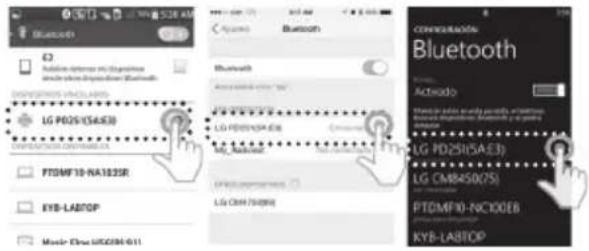
- Encienda el dispositivo Pocket Photo.
- Busque por Bluetooth el dispositivo que desea vincular.
ej.) LG PD251 (XX : XX) - Cuando encuentre el dispositivo, toque el nombre del modelo de Pocket Photo en la pantalla.
En el caso de un iPhone/iPad, el último iPhone/iPad emparejado se empareja con Pocket Photo automáticamente cuando se activa Pocket Photo, si el Bluetooth de su iPhone/iPad está activado.
PASO 4 Impresión de fotografías
- Tras la vinculación, abra la aplicación fotográfica LG Pocket Photo en el teléfono inteligente.
- Seleccione una fotografía para imprimir y toque

Si la Smart Sheet está dentro del dispositivo, se imprimirá la imagen seleccionada después de optimizar la calidad de la imagen.
Es posible que la imagen impresa difiera de la imagen original debido al método de impresión (impresión por transferencia térmica).
Nota sobre la impresión
- Use la última aplicación de LG Pocket Photo (optimiza la imagen cuando imprime una fotografía).
- Compruebe la calidad de la imagen original (las imágenes impresas pueden diferir de la imagen original).
-
No tire del papel hacia fuera durante la impresión.
-
No abra la cubierta superior durante la impresión. Puede dañar el producto.
- Si el dispositivo está sometido a vibraciones o recibe golpes, la calidad de la fotografía impresa puede verse reducida.
- Cuanto mayor sea la resolución de la imagen, mayor será la calidad de la fotografía impresa (la resolución debe ser, al menos, 1280 × 2448 píxeles).
- La calidad de impresión puede variar en función de la imagen original (cuando es muy oscura o atenuada). Use la imagen tras corregirla con la aplicación fotográfica Pocket Photo.
- La impresión de fotografías para pasaportes o visados puede no ser adecuada según corresponda. Se recomienda imprimir una fotografía tomada en un estudio fotográfico.
PASO 5 Consulte el manual del usuario para obtener más detalles
- Abra la aplicación fotográfica LG Pocket Photo en el teléfono inteligente.
- Toque el menú de configuración [...] → [###] para consultar el manual del usuario y obtener más detalles.
※ Este producto debe siempre operarse con un Adaptador Cerificado/Listado de 5 VCC que cumpla con LPS.
※ Las restantes marcas comerciales y otras marcas comerciales son propiedad de sus respectivos propietarios.
| Síntoma Causa y solución | |
| El papel se atasca antes de imprimir. | Apague y vuelva a encender el dispositivo, el papel será expulsado automáticamente. |
| La foto impresa tiene líneas. | Abra la cubierta superior, ordene los papeles e insértelos con la Smart Sheet colocada en el fondo. A continuación, intente imprimir de nuevo. |
| Cuando use la Smart Sheet, debe hacerlo con papeles para fotos en la misma bolsa. | |
| La calidad de la fotografia impresa es muy baja. | Si aumenta el tamaño de una imagen mediante el menú [ ] de la aplicación, la calidad de la fotografia impresa puede verse reducida. |
| Apague el dispositivo e inserte la Smart Sheet colocada al fondo de los papeles. A continuación, intente imprimir de nuevo. | |
| Asegúrese de que el tamaño de la fotografía es mayor que la resolución adecuada (1280 × 2448 píxeles). | |
| Superior a las soluciones no funcionan. | Para inicializar, pulse el agujero de Reinicio (Reset) con un objeto afilado,como, p. ej., un portaminas. |
- Funcionamiento básico
- Smart sheet (limpiador)/ Papel fotográfico
- Nota sobre la Smart sheet
- Nota sobre el papel fotográfico
- PASO 2 Instalación de la aplicación
- PASO 3 Vinculación por Bluetooth
- PASO 4 Impresión de fotografías
- Nota sobre la impresión
- PASO 5 Consulte el manual del usuario para obtener más detalles
Marca : LG
Modelo : Pocket Photo PD251W
Categoría : Impresora