Pocket Photo PD251W - 打印机 LG - 免费用户手册
免费查找设备手册 Pocket Photo PD251W LG PDF格式.



| 品牌 | LG |
| 型号 | Pocket Photo PD251W |
| 产品类型 | 便携照片打印机 |
| 尺寸 | 约131 x 80 x 20毫米 |
| 重量 | 约205克 |
| 电源 | 内置可充电电池,通过micro-USB充电,符合LPS标准的5V直流适配器 |
| 主要功能 | 热转印照片打印,蓝牙连接,LG Pocket Photo应用程序,用于校准和清洁的Smart纸张 |
| 维护与清洁 | 定期使用Smart纸张清洁打印头;仅使用LG Pocket相纸;请勿折叠或损坏纸张 |
| 安全 | 与身体保持至少20厘米的距离;请勿改装设备;仅使用认证适配器 |
| 备件与可维修性 | LG Pocket相纸(含Smart纸张);通过复位孔重置;无用户可维修部件 |
| 一般信息 | 打印分辨率:1280 x 2448像素;兼容Android、iOS、Windows Phone;加拿大工业部认证(IC) |
| 连接性 | 蓝牙(兼容智能手机和平板电脑) |
| 纸张类型 | LG Pocket相纸(特定规格,非标准) |
| 纸盒容量 | 未指定(通常一次一张) |
常见问题 - Pocket Photo PD251W LG
用户关于以下问题的提问 Pocket Photo PD251W LG
0 问题 关于此设备。回答您知道的问题或提出自己的问题。
提出关于此设备的新问题
下载您的设备说明 打印机 免费PDF格式!查找您的手册 Pocket Photo PD251W - LG 并重新掌握您的电子设备。本页发布了使用您的设备所需的所有文档。 Pocket Photo PD251W 品牌 LG.
用户手册 Pocket Photo PD251W LG
text_image
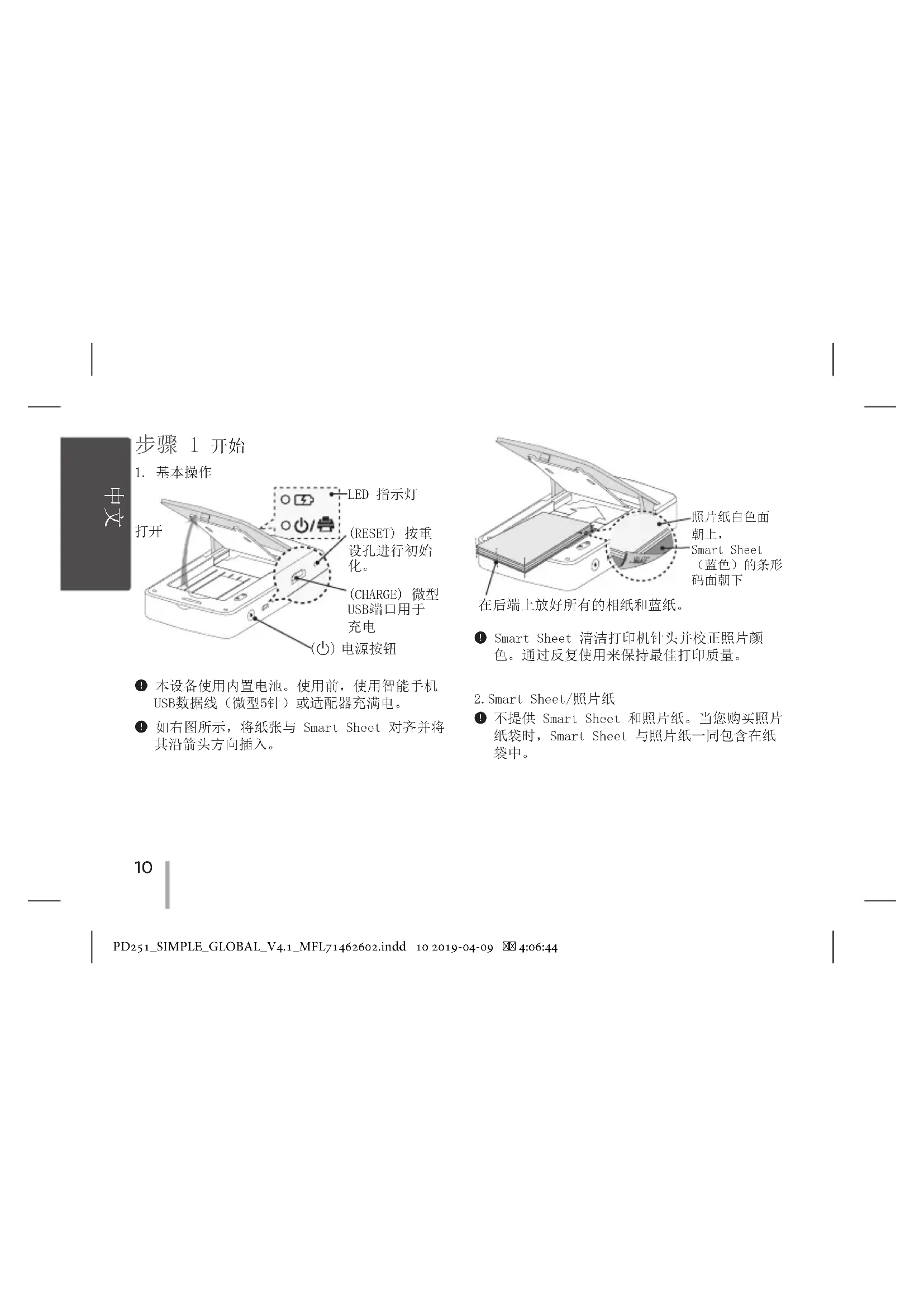
LED 指示灯 (RESET) 按重设孔进行初始化。 (CIARGE) 微型USB端口用于充电 (①) 电源按钮 打开① 本设备使用内置电池。使用前,使用智能手机USB数据线(微型5针)或适配器充满电。
如右图所示,将纸张与 Smart Sheet 对齐并将其沿箭头方向插入。

text_image
照片纸白色面 朝上, Smart Sheet (蓝色)的条形 码面朝下在后端上放好所有的相纸和蓝纸。
Smart Sheet 清洁打印机针头并校正照片颜色。通过反复使用来保持最佳打印质量。
2. Smart Sheet/照片纸
不提供 Smart Sheet 和照片纸。当您购买照片纸袋时,Smart Sheet 与照片纸一同包含在纸袋中。
Smart Sheet 注意事项
Smart Sheet 应与其放置在同一袋中的照片纸一同使用。
- 使用其他袋中的 Smart Sheet 可能会降低质量。
- 若打印质量异常或较低,重复 3 - 5 次打印 Smart Sheet。
- 从其他袋中更换新的 Smart Sheet 前,请重复使用 Smart Sheet。
① 请使用本产品专用的 LG Pocket 照片纸。
如使用其他公司的照片纸,可能无法保证打印质量或者会损坏 Pocket Photo.
照片纸注意事项
- 切勿损坏或弯曲照片纸。
- 使用污染的照片纸可能会导致工作异常。
- 确保在有效期限内使用照片纸。
- 一旦拆开,一段时间后照片纸可能会开始卷曲或变色。建议尽快使用它们。
步骤 2 安装应用程序
在 Android market /App Store (iPhone) / Windows Phone Store 中搜索 “LG Pocket Photo” 或 “趣拍得”。
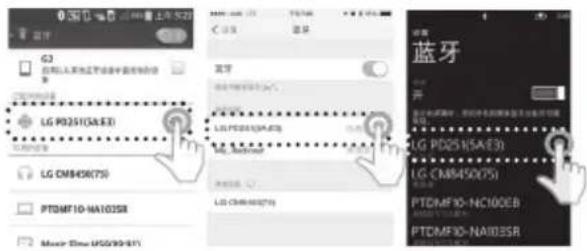
步骤 3 蓝牙配对
- 打开 Pocket Photo 设备。
- 搜索要通过 Bluetooth 进行配对的设备。 ex. LG PD251 (XX : XX)
- 发现设备时,触摸设备屏幕上 Pocket Photo 的型号名称。
如果使用iPhone/iPad,当您开启Pocket Photo时,如果您iPhone/iPad上的蓝牙功能已经打开,那么最后一次配对过的iPhone/iPad将自动与Pocket Photo配对。
text_image
G3 应用以人系统显示并提供完整的设备 LG PD251(SA-E3) LG CM845R(75) PTDMF10-NA103SR Music Store (PGG969-91) 蓝牙 开 LED P0251(SA-E3) LED CM845R(75) LED CM845R(75) LED CM845R(75) LED CM845R(75) LED CM845R(75) LED CM845R(75) LED CM845R(75) LED CM845R(75) LED CM845R(75) LED CM845R(75) LED CM845R(70) LED CM845R(70) LED CM845R(70) LED CM845R(70) LED CM845R(70) LED CM845R(70) LED CM845R(70) LED CM845R(70) LED CM845R(70) LED CM845R(70) LED CM845R(75) LED CM845R(75) LED CM845R(75) LED CM845R(75) LED CM845R(75) LED CM845R(75) LED CM845R(75) LED CM845R(75) LED CM845R(70) LED CM845R(75) LED CM845R(75) LED CM845R(75) LED CM845R(75) LED CM845R(70) LED CM845R(75) LED CM845R(75) LED CM845R(75) LED CM845R(70) LED CM845R(75) LED CM845R(75) LED CM845R(70) LED CM845R(75) LED CM845R(75) LED CM845R(70) LED CM845R(75) LED CM845R(75) LED CM845R(70) LED CM845R(70 PTDMF10-NA103SR PTDMF10-NA103SR步骤 4 打印照片
- 配对后,在智能手机上运行 LG Pocket Photo 应用程序。
- 选择要打印的照片,并触摸 [ ]。
如果设备中已有 Smart Sheet,则会在优化所选图像质量后对其进行打印。
由于打印方式不同(热转移打印),打印图像可能会与原始图像有所区别。
打印注意事项
- 使用最新 LG Pocket Photo 应用程序(打印照片时会优化图像)。
- 检查原始图像的质量。(实际打印图像可能会与原始图像不同。)
- 打印时切勿强行拉出照片纸。
- 打印时切勿打开上盖,可能会损坏产品。
- 如果本设备振动或摇晃,打印的照片质量可能会降低。
- 图像分辨率越高,打印的照片质量就越高。(适当的分辨率应超过 1280 × 2448 像素。)
- 根据具体情况,护照/签证图像可能不适合打印。建议打印在照相馆拍摄的图像。
- 打印质量会受原始图像影响(图像太暗或模糊)。使用 Pocket Photo 应用程序校正图像后再打印。
步骤 5 更多详情,请参见“用户手册”
-
在智能手机上运行 LG Pocket Photo 应用程序。
-
更多详情,请触摸设置菜单 […] → [鹏] 以查看用户手册。
※ 本产品必须使用通过认证且符合 LPS 要求的 DC 5 V 适配器。
| 症状 原因 | 解决方案 |
| 打印前卡纸。 | 关闭本设备,然后重新打开,照片纸会自动弹出。 |
| 打印的照片有线条。 | 打开上盖,整理照片纸并将它们和位于底部的Smart Sheet一同插入。然后尝试再次打印。 |
| Smart Sheet应与其放置在同一袋中的照片纸一同使用。 | |
| 打印的照片的质量太低。 | 如果您使用应用程序中的[菜单来放大图像,打印的照片质量会降低。 |
| 关闭本设备并插入位于照片纸底部的Smart Sheet。然后尝试再次打印。 | |
| 确保照片尺寸大于合适的分辨率。(1280 x 2448 pixels) | |
| 以上解决方案不起作用。 | 使用自动铅笔之类的尖状物按复位孔以进行初始化。 |
※所有其他商标都是它们各自所有者的商标。
中文(Taiwan)
步驟 1 入門
1. 基本操作

text_image
LED 指示燈 (RESET) 請按下 重設孔,進行初 始化。 (CHARGE) 用 於充電的 Micro USB 埠 (○) 電源按鈕 開啟① 本裝置採用內建電池。使用前,請以智慧型手機 USB 資料線 (Micro 5-pin) 或變壓器將電池充電。
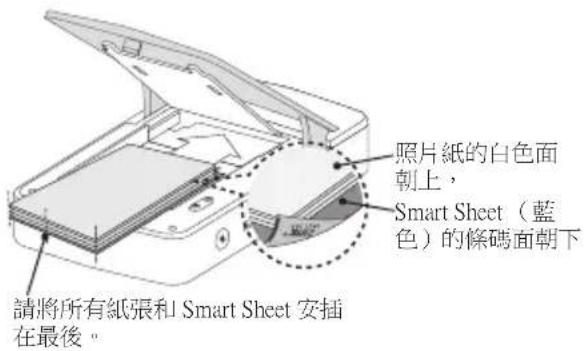
如右圖所示,將紙張與 Smart Sheet 對齊並將其沿箭頭方向插入。
text_image
照片紙的白色面 刺上, Smart Sheet(藍 色)的條碼面朝下 請將所有紙張和 Smart Sheet 安插 在最後。Smart Sheet 清潔印表機針頭並校正照片色彩。透過重複使用它來保持最佳列印品質。
2. Smart sheet/照片紙
未提供 Smart Sheet 與照片紙。購買照片紙袋時,Smart Sheet 連同照片紙附於同一個袋內。
Smart Sheet 備註
Smart Sheet 在使用時,應與同一袋中的相片紙一同使用。
- 使用其他袋中的 Smart Sheet 可能會降低品質。
- 若列印品質異常或較低,請重複 3-5 次列印 Smart Sheet。
- 使用其他袋中新的 Smart Sheet 之前,請重複使用 Smart Sheet。
使用本產品的專用 LG Pocket 照片紙。 如使用其他公司的照片紙,將無法保障列印品質或會損壞 Pocket Photo。
照片紙備註
- 切勿損壞或彎曲照片紙。
-
使用污染的照片紙可能會導致功能發生問題。
-
確保在有效日期內使用照片紙。
- 一旦拆封,一段時間後照片紙可能會開始捲曲或變色。建議儘快使用它們。
步驟 2 安裝應用程式
從 Play Store (Android Market) / App Store (iPhone) / Windows Phone Store 中搜尋「LG Pocket Photo」。
步驟 3 藍牙配對
- 開啟 Pocket Photo 裝置。
- 搜尋要透過藍牙配對之裝置。
ex. LG PD251(XX :XX) - 尋找到裝置後,按裝置螢幕上的 Pocket Photo 型號名稱。
若使用 iPhone/iPad,上一次配對的 iPhone/iPad 會在開啟 Pocket Photo 時,自動與 Pocket Photo 配對,但須先開啟 iPhone/iPad 的藍牙功能。

text_image
步驟 4 列印照片
- 配對後,在智慧型手機中執行 LG Pocket Photo 應用程式。
- 選取要列印的照片,並按 [ ]。
若裝置中已有 Smart Sheet,則會在最佳化所選取影像之品質後將其列印出來。
由於列印方法的不同(熱轉式列印),列印的影像可能會與原始影像不同。
列印備註
- 使用最新的 LG Pocket Photo 應用程式(列印照片時,可最佳化影像。)
- 檢查原始影像的品質。(列印影像可能會與原始影像不同。
- 列印時切勿強行拉出照片紙。
- 列印時切勿打開上蓋,可能會損壞產品。
- 如果本裝置振動或搖晃,列印的照片的品質可能會降低。
- 影像的解析度越高,照片的列印品質越高。(合適的解析度應高於 1280 x 2448 像素。)
- 視情況而定,護照/Visa 影像可能不適合列印。建議列印在攝影室拍攝的影像。
- 列印品質可能會受原始影像的影響(影像太暗或模糊)。使用 Pocket Photo 應用程式校正影像後再列印。
步驟 5 更多資訊,請參閱「使用者手冊」
- 在智慧型手機上執行 LG Pocket Photo 應用程式。
- 更多資訊,請觸摸設定功能表 [...] → [以檢視使用者手冊。
※ 本產品必須使用經認證且符合 LPS 要求的 DC 5 V 轉接器。
| 問題原因 | 解決方案 |
| 列印前夾紙。 | 關閉本裝置,然後重新開啟,照片紙會自動退出。 |
| 列印的照片有線條。 | 開啟上蓋,排列照片紙並將它們和位於底部的Smart Sheet一同插入。然後嘗試再次列印。 |
| Smart Sheet在使用時,應與同一袋中的相片紙一同使用。 | |
| 列印的照片品質太低。 | 如果您使用應用程式中的[ ]功能表來放大圖像,列印的照片品質會降低。 |
| 關閉本裝置並插入位於照片紙底部的Smart Sheet。然後嘗試再次列印。 | |
| 確保照片尺寸大於合適的解析度。(1280 x 2448像素) | |
| 以上解決方案不起作用。 | 使用自動鉛筆之類的尖狀物按Reset孔進行初始化。 |
※所有其他商標均為其各自所有者的商標。
日本語
ステップ1 はじめに
在此,LG電子聲明 口袋相印機 類型的的無線電設備符合 2014/53/EU指令。你可以從以下互聯網地址獲得歐盟符合性聲明的全文:
http://www.lg.com/global/support/cedoc/cedoc#
安全注意事项
本機的插頭握柄是專為本產品所設計,且與附贈的電源線結合為一體,若您因爲任何理由而需截短此電源線時
請勿再使用該插頭
應使用全新的插頭以確保連續使用之安全性。請依據1994年之插頭及插座規範的規定,將插頭確實地與電源線結合。
Hong Kong
根據 NCC 低功率電波輻射性電機管理辦法規定:
第十二條
經型式認證合格之低功率射頻電機,非經許可,公司、商號或使用者均不得擅自變更頻率、加大功率或變更原設計之特性及功能。
第十四條
低功率射頻電機之使用不得影響飛航安全及干擾合法通信;經發現有干擾現象時,應立即停用,並改善至無干擾時方得繼續使用。前項合法通信,指依電信法規定作業之無線電通信。低功率射頻電機須忍受合法通信或工業、科學及醫療用電波輻射性電機設備之干擾。
Taiwan
親愛的顧客您好:
感謝您對 LG 產品的愛護與支持
為提供您更快速便捷的產品諮詢及報修服務
為您準備了全新的“瞬間感動 LG 售後服務”
服務內容:
◎ 微笑服務,貼心售後
◎ 一等服務, 感動客戶
◎ 一通電話, 不用等待, 不用催修
請洽
瞬間感動 LG 售後服務專線:
0800-898-899
LG 網址:http://www.lg.com/tw
台灣樂金電器股份有限公司

Printed in China
PD251_SIMPLE_GLOBAL_V4.1_MFL71462602.indd 52 2019-04-09 4:06:48