Pocket Photo PD251W - プリンター LG - 無料のユーザーマニュアル
デバイスのマニュアルを無料で見つける Pocket Photo PD251W LG PDF形式.



| ブランド | LG |
| モデル | Pocket Photo PD251W |
| 製品タイプ | ポータブルフォトプリンター |
| 寸法 | 約 131 x 80 x 20 mm |
| 重量 | 約 205 g |
| 電源 | 内蔵充電式バッテリー(micro-USB経由)、LPS準拠のDC 5 Vアダプター |
| 主な機能 | 熱転写方式による写真印刷、Bluetooth接続、LG Pocket Photoアプリ、スマートシート(キャリブレーションとクリーニング用) |
| メンテナンスとクリーニング | スマートシートを定期的に使用して印刷ヘッドを清掃する。LG Pocketフォトペーパーのみを使用し、用紙を折り曲げたり傷つけたりしない。 |
| 安全性 | 本体から20 cm以上の距離を保つ。本体を改造しない。認定アダプターのみを使用する。 |
| 部品と修理可能性 | LG Pocketフォトペーパー(スマートシート付属)。リセット穴からリセット。ユーザーが修理可能な部品はない。 |
| 一般情報 | 印刷解像度:1280 x 2448ピクセル。Android、iOS、Windows Phoneに対応。カナダ産業省認証(IC)。 |
| 接続性 | Bluetooth(スマートフォンおよびタブレット対応) |
| 用紙タイプ | LG Pocketフォトペーパー(専用フォーマット、非標準) |
| トレイ容量 | 未指定(通常は1枚ずつ) |
よくある質問 - Pocket Photo PD251W LG
ユーザーの質問 Pocket Photo PD251W LG
0 質問 この機器について。知っているものに答えるか、ご自身の質問をしてください。
この機器について新しい質問をする
デバイスの取扱説明書をダウンロード プリンター 無料でPDF形式で!マニュアルを見つける Pocket Photo PD251W - LG 電子デバイスをもとに戻しましょう。このページにはデバイスの使用に必要なすべての書類が掲載されています。 Pocket Photo PD251W ブランド LG.
使用説明書 Pocket Photo PD251W LG
Simple manual/ 筒短説明/ 簡短説明/ 簡易マニュアル/ Manual básico/
Kurzanleitung/ Manuel simple/ Краткое руководство
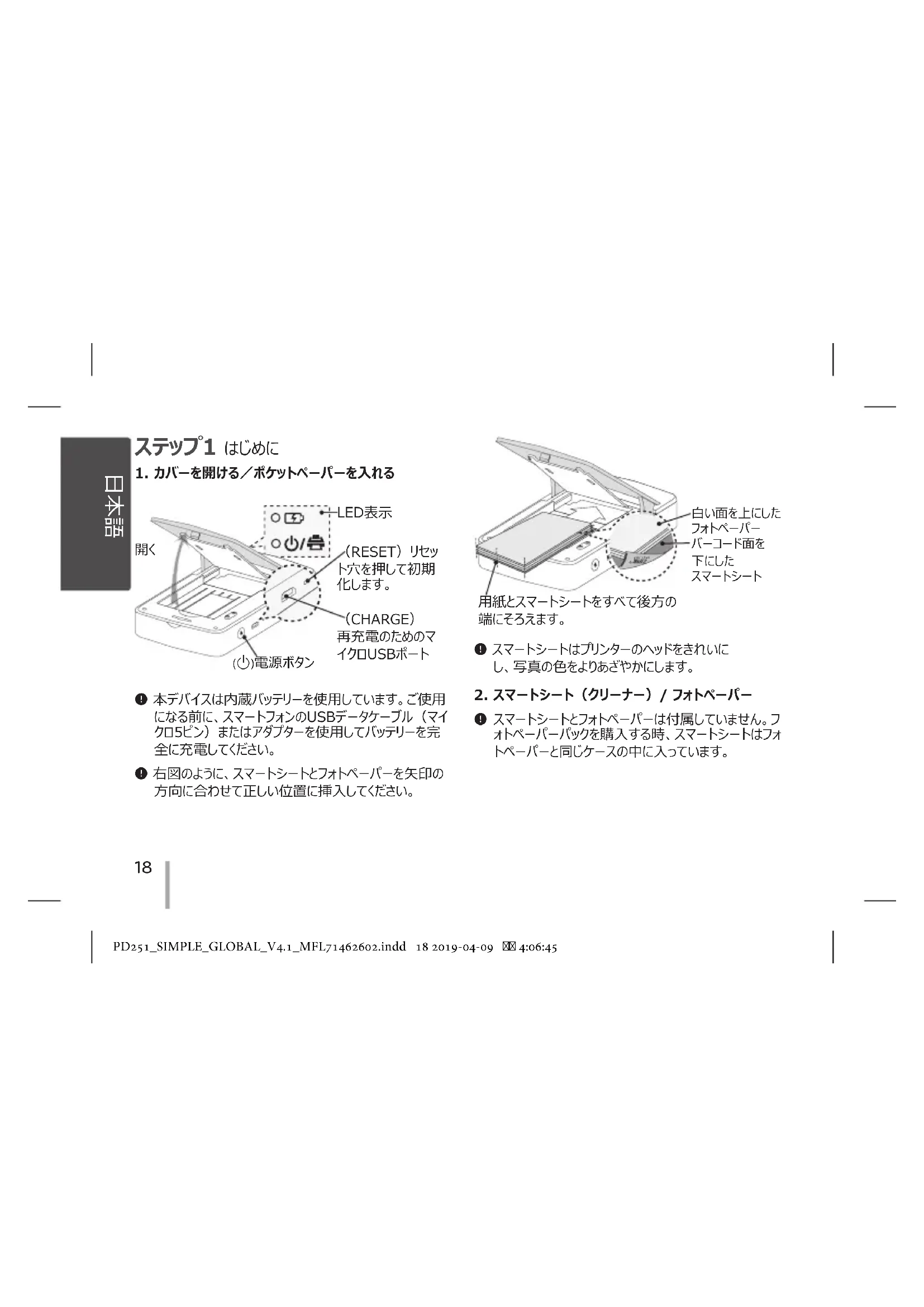
1. カバーを開ける/ポケットペーパーを入れる

① 本デバイスは内蔵バッテリーを使用しています。ご使用になる前に、スマートフォンのUSBデータケーブル(マイクロ5ピン)またはアダプターを使用してバッテリーを完全に充電してください。
① 右図のように、スマートシートとフォトペーパーを矢印の方向に合わせて正しい位置に挿入してください。

① スマートシートはプリンターのヘッドをきれいにし、写真の色をよりあざやかにします。
2. スマートシート(クリーナー)/ フォトペーパー
① スマートシートとフォトペーパーは付属していません。フォトペーパーバックを購入する時、スマートシートはフォトペーパーと同じケースの中に入っています。
スマートシートについて
スマートシートは、使用するフォトペーパーと同じ袋に入っているものを使用してください。
- 別の袋のスマートシートを使用すると印刷品質が低下します。
- 印刷品質の異常または、低下がみられた場合は、スマートシートを3~5回繰返し出力してください。
- スマートシートは同じ袋のフォトペーパーを使い切るまで再利用してください。
① フォトペーペーはポケットフォトプリンター専用のものを使用してください。
他の製品を使用した場合、印刷品質を保証いたしかねますとともに、本機を破損させる恐れがあります。
フォトペーパーについて
- フォトペーパーを損傷させたり曲げたりしないでくさだい。
- 汚れたフォトペーパーを使うと、故障の原因となる場合があります。
- フォトペーパーの有効期限を確認して使用してください。
- 袋を開けたままにしておくと、フォトペーパーが変形したり、変色したりする場合があります。袋を開けた後は早めに使用することをおすすめします。
ステップ2 アプリをインストールする
「LG Pocket Photo」アプリは、Android Playストア、iOS App Store、および Windows Phone Storeから無料でダウンロードいただけます。
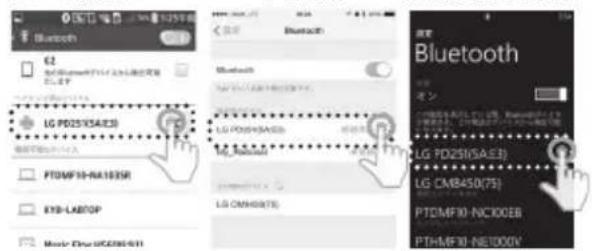
ステップ3 Bluetoothのペアリング
- ポケットフォトの電源をオンにします。
-
スマートフォンのBluetooth設定メニューから、接続可能なBluetooth機器を検索します。
例)LG PD251 (XX:XX) -
機器を検出したら、画面上のPocket Photoの名前をタッチします。
iPhoneもしくはiPadの場合、お手持ちのiPhoneもしくはiPadのBluetoothがオンになっている時にPocket Photoの電源を入れると、最後にペアリングされたiPhoneもしくはiPadがPocket Photoに自動的にペアリングされます。
< Android
スマートフォン>
ステップ°4 写真を印刷する
- ペアリング後、スマートフォンの「LGポケットフォト」を実行します。
- 印刷する写真を選択し[■]をタッチしてください。 スマートシートが本機の中に入っていると印刷の前に排出されます。
本機の印刷は熱転写式のため、印刷された写真はスマートフォンで表示される画像の色味と異なる場合があります。
印刷についてのご注意
- Pocket Photoアプリは最新のものを使用してください(印刷時に画像が最適化されます)。
- 元の画像の品質を確認してください。印刷した画像は元の画像と異なる場合があります。
- 印刷中に無理にフォトペーパーを引っ張らないでください。
-
印刷の際に上部カバーを開けないでください。製品に損傷が発生する場合があります。
-
本機に振動や衝撃が加えられると印刷される写真の品質が低下する場合があります。
- 画像解像度が高いほど、写真は高画質に印刷されます(適正解像度は1280 × 2448ピクセル以上です)。
- 画像(黒っぽい、暗い)により印刷の品質が元の画像と異なる場合があります。Pocket Photoアプリで修正した画像を印刷してください。
ステップ5 困ったときは
- スマートフォンの「LG Pocket Photo」を実行します。
- 詳しくは、設定メニューの [ ] / [ ] にある取扱説明書をご確認ください。
※ 統制品はDC5Vにて作動しなければなりません。 LPSに対応する承認・列挙されたアダプター。
| 症状 原因 | /解決方法 |
| 印刷の前に紙が詰まった。 | 本機の電源をオフにしてから再びオンにすると、フォトペーパーが自動的に排出されます。 |
| 印刷された写真に線が入っている。 | 上部カバーを開けて、スマートシートを一番下に入れてフォトペーパーを整え、もう一度挿入し印刷してください。 |
| スマートシートを使用するときは、同梱の写真用紙と一緒に使ってください。 | |
| 印刷された写真の質が非常に悪い。 | アプリの [IMAGE] メニューを利用して画像を拡大する場合、印刷された写真の質が低くなる場合があります。 |
| 本機の電源をオフにして、スマートシートをフォトペーパーの一番下に入れて挿入し、印刷してください。 | |
| 写真サイズが適切な解像度(1280×2448ピクセル)以上であることを確認してください。 | |
| 上記の方法で解決できない。 | シャープペンシルなどで「リセットボタン」を押して、本機を初期化してください。 |
※ その他会社名、各製品名は、各社の商標または登録商標です。
PASO 1 Preparación
この装置は、クラス B 情報技術装置です。この装置は、家庭環境で使用することを目的としていますが、この装置がラジオやテレビジョン受信機に近接して使用されると、受信障害を引き起こすことがあります。取扱説明書に従って正しい取り扱いをしてください。VCCI - B
Japan
修理の受付・操作・故障に関するお問合せ窓口
LG Electronics Japan (株) カスタマーサポートセンター

0120-813-023
携帯電話・PHSからもご利用いただけます。
IP電話などフリーダイヤルがご利用いただけない場合は、03-5675-7323までご連絡ください。
お客様からご提供いただいた個人情報は、お問い合わせへの対応、修理およびその確認連絡に利用させていただきます。利用目的の範囲内で当該製品に関連するグループ会社や協力会社にお客様の個人情報を提供する場合があります。お客様の個人情報は適切に管理し、当社が必要と判断する期間保存させていただきます。
受付時間 平日:9:00\~20:00(年末年始など当社指定日を除く) 土日・祝祭日:9:00\~18:00
修理に関するご案内
取扱説明書を再度確認していただき、なお異常があるときは、電源を切り、電源プラグをコンセントから抜いて、弊社カスタマーサポートセンターに修理をご依頼ください。
■保証書(別添)について
ご購入の際は、ご購入の年月日、販売店名などの所定事項が記入されていることをお確かめの上、大切に保管してください。保証期間は保証書に配電されています。
■ご注意
保証期間中は保証書の規定(保証書の裏面記載参照)に従って無料修理いたします。保証期間中でも有料となる場合があります。修理技術者以外の人は、絶対に分解したり修理、改造は行わないでください。発火したり、異常動作してけがをすることがあります。(故障時は有償になります。)

LG Electronics Japan 株式会社
〒104-8301 東京都中央区京橋2-1-3 京橋トラストタワー15階
Taiwan
ブランド : LG
モデル : Pocket Photo PD251W
カテゴリ : プリンター