Pocket Photo PD251W - Drucker LG - Kostenlose Bedienungsanleitung
Finden Sie kostenlos die Bedienungsanleitung des Geräts Pocket Photo PD251W LG als PDF.



| Marke | LG |
| Modell | Pocket Photo PD251W |
| Produkttyp | Tragbarer Fotodrucker |
| Abmessungen | Ca. 131 x 80 x 20 mm |
| Gewicht | Ca. 205 g |
| Stromversorgung | Integrierter Akku, aufladbar über micro-USB, Netzadapter 5 V Gleichstrom gemäß LPS |
| Hauptfunktionen | Thermodruck für Fotos, Bluetooth-Konnektivität, LG Pocket Photo App, Smart-Folie zur Kalibrierung und Reinigung |
| Pflege und Reinigung | Verwenden Sie regelmäßig die Smart-Folie, um den Druckkopf zu reinigen; verwenden Sie ausschließlich LG Pocket Fotopapier; knicken oder beschädigen Sie das Papier nicht |
| Sicherheit | Halten Sie einen Mindestabstand von 20 cm zum Körper ein; nehmen Sie keine Änderungen am Gerät vor; verwenden Sie nur zertifizierte Netzadapter |
| Ersatzteile und Reparierbarkeit | LG Pocket Fotopapier (Smart-Folie inbegriffen); Reset über Reset-Loch; keine vom Benutzer reparierbaren Teile |
| Allgemeine Informationen | Druckauflösung: 1280 x 2448 Pixel; kompatibel mit Android, iOS, Windows Phone; Zertifikat Industry Canada (IC) |
| Konnektivität | Bluetooth (kompatibel mit Smartphones und Tablets) |
| Papierart | LG Pocket Fotopapier (spezifisches Format, nicht standard) |
| Fachkapazität | Nicht angegeben (in der Regel 1 Blatt auf einmal) |
Häufig gestellte Fragen - Pocket Photo PD251W LG
Benutzerfragen zu Pocket Photo PD251W LG
0 Frage zu diesem Gerät. Beantworten Sie die, die Sie kennen, oder stellen Sie Ihre eigene.
Eine neue Frage zu diesem Gerät stellen
Laden Sie die Anleitung für Ihr Drucker kostenlos im PDF-Format! Finden Sie Ihr Handbuch Pocket Photo PD251W - LG und nehmen Sie Ihr elektronisches Gerät wieder in die Hand. Auf dieser Seite sind alle Dokumente veröffentlicht, die für die Verwendung Ihres Geräts notwendig sind. Pocket Photo PD251W von der Marke LG.
BEDIENUNGSANLEITUNG Pocket Photo PD251W LG
SCHRITT 1 Erste Schritte
1. Grundfunktionen

text_image
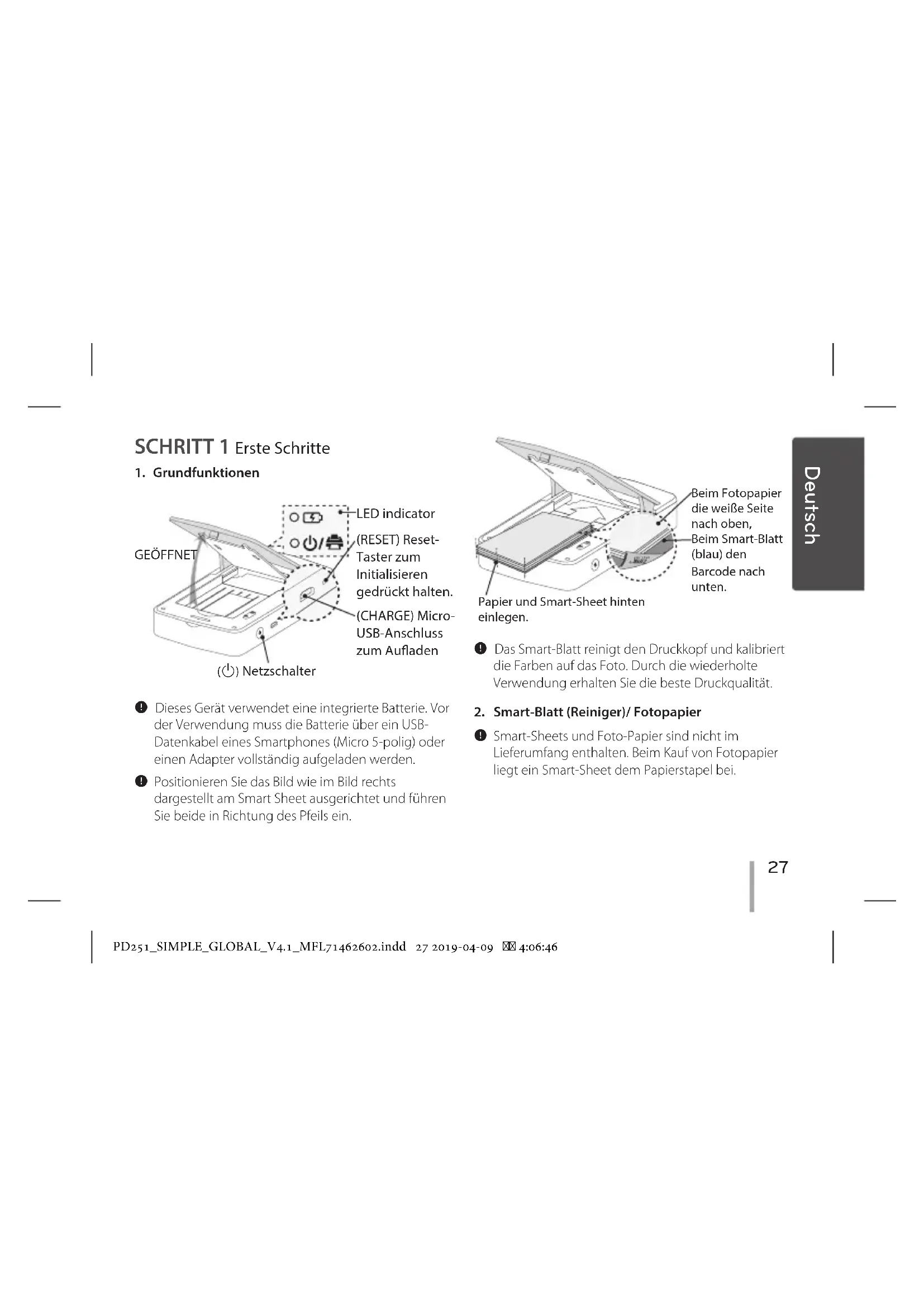
GEÖFFNET LED indicator (RESET) Reset- Taster zum Initialisieren gedrückt halten. (CHARGE) Micro- USB-Anschluss zum Aufladen (€) NetzschalterDieses Gerät verwendet eine integrierte Batterie. Vor der Verwendung muss die Batterie über ein USB-Datenkabel eines Smartphones (Micro 5-polig) oder einen Adapter vollständig aufgeladen werden.
1 Positionieren Sie das Bild wie im Bild rechts dargestellt am Smart Sheet ausgerichtet und führen Sie beide in Richtung des Pfeils ein.

text_image
Beim Fotopapier die weiße Seite nach oben, Beim Smart-Blatt (blau) den Barcode nach unten.Papier und Smart-Sheet hinten einlegen.
2. Smart-Blatt (Reiniger)/ Fotopapier
Das Smart-Blatt reinigt den Druckkopf und kalibriert die Farben auf das Foto. Durch die wiederholte Verwendung erhalten Sie die beste Druckqualität.
Smart-Sheets und Foto-Papier sind nicht im Lieferumfang enthalten. Beim Kauf von Fotopapier liegt ein Smart-Sheet dem Papierstapel bei.
Hinweis zum Smart-Blatt
Bei Verwendung eines Smart-Blattes sollte dieses gemeinsam mit dem Fotopapier in derselben Tasche verwendet werden.
- Ein Smart-Blatt aus einer anderen Tasche könnte die Qualität beeinträchtigen.
- Wenn die Druckqualität nicht normal oder zu schlecht ist, bedrucken Sie wiederholt das Smart-Blatt drei bis fünf mal.
- Verwenden Sie mehrmals das Smart-Blatt bis Sie es mit einem Smart-Blatt aus der anderen Tasche tauschen.
Hinweis zum Fotopapier
• Das Papier nicht beschädigen oder knicken.
• Die Verwendung von verschmutztem Papier kann zu Fehlfunktionen führen.
- Stellen Sie sicher, dass sie das Mindesthaltbarkeitsdatum der Papiere nicht überschreiten.
- Einmal ausgepackt kann sich das Papier nach einer gewissen Zeit einrollen oder sich die Farbe ändern. Es wird empfohlen, das Papier so bald wie möglich zu benutzen.
Verwenden Sie ausschließlich LG Pocket-Fotopapier für dieses Produkt.
Wenn Sie Fotopapier anderer Hersteller benutzen, kann keine Garantie für die Druckqualität oder Schäden am Pocket Photo übernommen werden.
SCHRITT 2 Installation der App
Suchen Sie nach „LG Pocket Photo“ im Play Store (Android Market) / App Store (iPhone) / Windows Phone Store.
SCHRITT 3 Paarung über Bluetooth
- Schalten Sie das Pocket Photo Gerät ein.
- Suchen Sie nach dem Gerät, das mithilfe von Bluetooth gepaart werden soll.
ex) LG PD251(XX:XX)
- Wenn Sie das Gerät gefunden haben, tippen Sie auf den Namen des Pocket Photo Gerätes auf dem Bildschirm.
Bei einem iPhone/iPad wird das zuletzt verbundene iPhone/iPad beim Einschalten von Pocket Photo automatisch mit Pocket Photo verbunden, sofern die Bluetooth-Funktion auf Ihrem iPhone/iPad aktiviert ist.

text_image
Bluetooth G3 Bluetooth, am für G6e vor jepten Bluetooth-Geräte Papiere und sozern VORUPPELE QIEN LG PD251(SA-83) LG PD251(9A-83) PTDMF10-NA102SR XYS-LABTOP Music Group (GG/90/91) Onstellungs Bluetooth Bluetooth Add to the user's name LG PD251(9A-83) Verband My. Radicost Hi#t i.e. 1000000000000000000000000000000000000000000000000000000000000000000000 BUSTEALAKON Bluetooth Ein LPG D4251(9A-83) LG CM845Q(75) PTDMF10-NC1DCEB PTDMF10-DE1DCEBSCHRITT 4 Foto drucken
- Starten Sie nach der Paarung die LG Pocket Photo-App auf dem Android-Telefon.
- Wählen Sie ein Foto zum ausdrucken und tippen Sie auf [ ]
Wenn sich das Smart-Blatt im Gerät befindet wird das ausgewählte Bild nach der Optimierung der Bildqualität gedruckt.
Das gedruckte Bild kann unter Umständen wegen der gewählten Drucktechnik (Thermotransferdruck) vom Original abweichen.
Hinweise zum Drucken
- Verwenden Sie die neueste App vom LG Pocket Photo (beim Drucken eines Fotos verbessert es die Bildqualität.)
- Überprüfen Sie die Qualität des Originals. Das gedruckte Bild kann vom Original abweichen.
- Ziehen Sie während des Druckens kein Papier mit Gewalt heraus.
- Öffnen Sie nicht die Abdeckung während des Druckvorgangs. Das Gerät kann beschädigt werden.
- Wenn das Gerät geschüttelt oder Stößen ausgesetzt wird, kann die Qualität der gedruckten Fotos verringert werden.
-
Je höher die Bildauflösung desto höher ist die Qualität des gedruckten Fotos. (Die ideale Auflösung ist höher als 1280 x 2448 Pixel.)
-
Die Druckqualität kann unter Umständen je nach Originalbild unterschiedlich sein (wenn zu dunkel oder trüb). Verwenden Sie das Bild nach der Bildkorrektur mit der Pocket Photo-App.
- Das Drucken von Pass-/VISA-Bilder könnte je nach Fall ungeeignet sein. Es wird das Drucken von Bildern empfohlen, die in einem Fotostudio aufgenommen wurden.
SCHRITT 5 Weitere Informationen finden Sie in der "Bedienungsanleitung"
- Starten Sie die LG Pocket Photo-App auf dem Smartphone.
- Tippen Sie auf Einstellungen [ ... ] → [ #im die Bedienungsanleitung zu sehen,
※ Dieses Produkt muss in Übereinstimmung mit LPS stets mit einem zertifizieren/gelisteten DC 5 V.-Adapter betrieben werden.
| Störung Ursache / Lösung | |
| Das Papier staut vor dem Drucken. | Schalten Sie das Gerät aus und wieder ein und das Papier wird automatisch ausgeworfen. |
| Das gedruckte Foto weist Linien auf. | Öffnen Sie die obere Abdeckung, ordnen Sie das Papier neu und legen es zusammen mit dem Smart-Blatt ganz unten wieder ein. Versuchen Sie danach erneut zu drucken. |
| Bei Verwendung eines Smart-Blattes sollte dieses gemeinsam mit dem Fotopapier in derselben Tasche verwendet werden. | |
| Die Qualität des gedruckten Fotos ist zu schwach. | Wenn Sie ein Foto über das Menü [IMAGE] in der App vergrößern, könnte die Qualität des gedruckten Fotos schlechter sein. |
| Schalten Sie das Gerät aus und fügen Sie ein Smart-Blatt an der Unterseite des Papiers ein. Versuchen Sie danach erneut zu drucken. | |
| Achten Sie darauf, dass die Größe des Fotos größer ist als die eigentliche Auflösung.(1280 x 2448 Pixel) | |
| Die genannten Lösungen funktionieren nicht. | Drücken Sie die Reset-Öffnung mit einem spitzen Gegenstand wie Bleistift, für die Initialisierung. |
※ Alle anderen Markennamen sind Markenzeichen der jeweiligen Eigentümer.
