Pocket Photo PD251W - принтер LG - Бесплатное руководство пользователя
Найдите руководство к устройству бесплатно Pocket Photo PD251W LG в формате PDF.



| Бренд | LG |
| Модель | Pocket Photo PD251W |
| Тип продукта | Портативный фотопринтер |
| Размеры | Приблизительно 131 x 80 x 20 мм |
| Вес | Приблизительно 205 г |
| Питание | Встроенный аккумулятор, заряжаемый через micro-USB, адаптер постоянного тока 5 В, соответствующий LPS |
| Основные функции | Термопереносная печать фотографий, Bluetooth-подключение, приложение LG Pocket Photo, Smart-лист для калибровки и очистки |
| Уход и очистка | Регулярно используйте Smart-лист для очистки печатающей головки; используйте только фотобумагу LG Pocket; не сгибайте и не повреждайте бумагу |
| Безопасность | Соблюдайте минимальное расстояние 20 см от тела; не изменяйте устройство; используйте только сертифицированный адаптер |
| Запчасти и ремонтопригодность | Фотобумага LG Pocket (включая Smart-лист); сброс через отверстие Reset; нет деталей, ремонтируемых пользователем |
| Общая информация | Разрешение печати: 1280 x 2448 пикселей; совместимость с Android, iOS, Windows Phone; сертификат Industrie Canada (IC) |
| Подключение | Bluetooth (совместим со смартфонами и планшетами) |
| Тип бумаги | Фотобумага LG Pocket (специфический формат, нестандартный) |
| Емкость лотка | Не указано (обычно 1 лист за раз) |
Часто задаваемые вопросы - Pocket Photo PD251W LG
Вопросы пользователей о Pocket Photo PD251W LG
0 вопрос об этом устройстве. Ответьте на те, что знаете, или задайте свой.
Задать новый вопрос об этом устройстве
Скачайте инструкцию для вашего принтер в формате PDF бесплатно! Найдите своё руководство Pocket Photo PD251W - LG и возьмите своё электронное устройство обратно в руки. На этой странице опубликованы все документы, необходимые для использования вашего устройства. Pocket Photo PD251W бренда LG.
РУКОВОДСТВО ПОЛЬЗОВАТЕЛЯ Pocket Photo PD251W LG
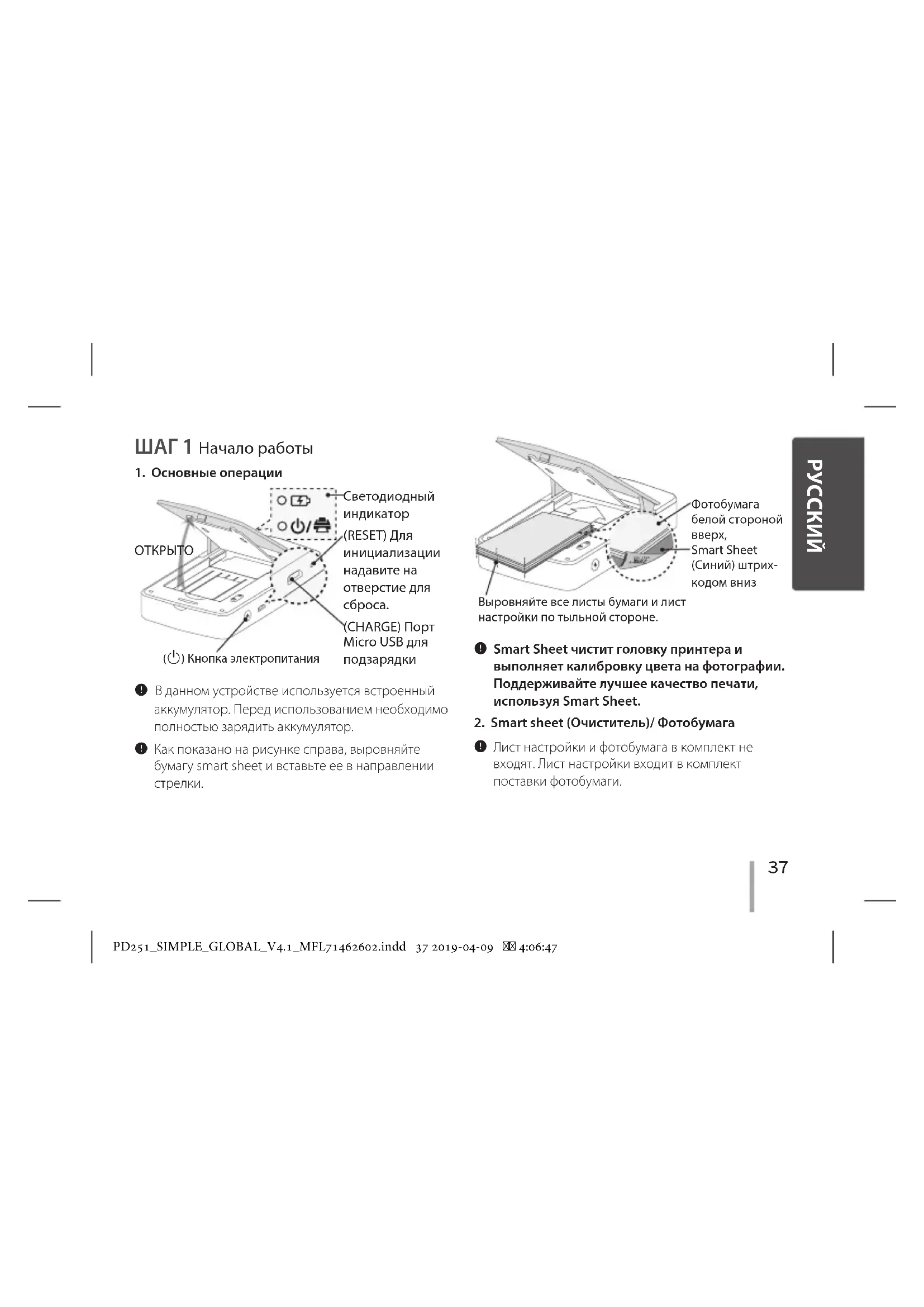
1. Основные операции

В данном устройстве используется встроенный аккумулятор. Перед использованием необходимо полностью зарядить аккумулятор.
Как показано на рисунке справа, выровняйте бумагу smart sheet и вставьте ее в направлении стрелки.

Выровняйте все листы бумаги и лист настройки по тыльной стороне.
Smart Sheet чистит головку принтера и выполняет калибровку цвета на фотографии. Поддерживайте лучшее качество печати, используя Smart Sheet.
2. Smart sheet (Очиститель)/ Фотобумага
Лист настройки и фотобумага в комплект не входят. Лист настройки входит в комплект поставки фотобумаги.
Замечания по Smart sheet
Если Вы используете Smart Sheet, то необходимо использовать фотобумагу из одной и той же пачки.
- Использование листа smart sheet из другой пачки может привести к ухудшению качества печати.
- Если качество печати нарушенное или низкое, выполните печать на smart sheet 3-5 раза подряд.
- Используйте Smart Sheet повторно до тех пор, пока не возьмете новый smart sheet из другой пачки.
С данным изделием используйте только специальную фотобумагу LG Pocket.
Если вы будете использовать фотобумагу других производителей, качество печати может отличаться от оригинального или pocket photo может повредиться.
Замечания по фотобумаге
• Не портите и не гните бумагу.
- Использование грязной бумаги может привести к неисправности.
- Используйте бумагу в течение срока годности.
- После вскрытия упаковки через некоторое время бумага может начать скручиваться или менять цвет. Рекомендуется использовать бумагу как можно скорее.
ШАГ 2 Установка приложения
Найдите "LG Pocket Photo" в Play Store (Android market) / App Store (iPhone) / Windows Phone магазин.
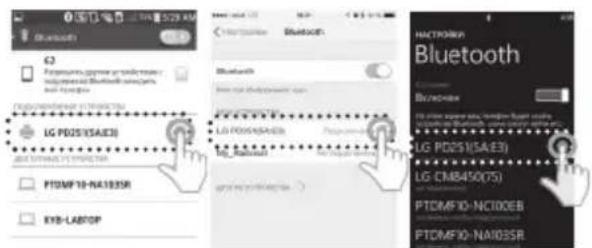
ШАГ 3 Сопряжение по Bluetooth
- Включите устройство Pocket Photo.
- Найдите устройство для сопряжения по Bluetooth.
Пример: LG PD251 (XX : XX) - После того как найдете устройство, нажмите на название модели Pocket Photo на экране.
В случае iPhone/iPad последнее из устройств iPhone/iPad согласуется с Pocket Photo автоматически при включении Pocket Photo, если функция поддержки Bluetooth на вашем устройстве iPhone/iPad включена.
<Смартфон
Android >
ШАГ 4 Печать фотографий
- После сопряжения запустите на смартфоне приложение LG Pocket Photo.
- Выберите фотографию для печати и,нажмите [
Если в устройстве находится smart sheet, выбранная фотография будет распечатана после оптимизации качества изображения.
Распечатанная фотография может отличаться от оригинального изображения в зависимости от метода печати (печать с использованием термопереноса).
Замечания по печати
- Используйте последнюю версию приложения LG Pocket Photo (при печати фотографий происходит оптимизация изображения).
- Проверяйте качество исходного изображения. (Распечатанные изображения могут отличаться от оригинального изображения.
- Во время печати не выдергивайте бумагу силой.
- Во время печати не открывайте верхнюю крышку. Устройство может выйти из строя.
- Если устройство вибрирует, или по нему нанесен удар, качество печати может ухудшиться.
-
Чем выше разрешение изображения, тем более высокое качество распечатанной фотографии. (Правильное разрешение более 1280 x 2448 пикселей.)
-
Качество печати может отличаться в зависимости от оригинального изображения (Слишком темно или в сумерках). Используйте изображение, откорректированное в приложении Pocket photo.
- Печать фотографии на паспорт / VISA в зависимости от ситуации может быть неподходящей. Рекомендуется печатать фотографии, сделанные в студии.
ШАГ 5 Для получения дополнительной информации см. "Руководство пользователя".
- Запустите на смартфоне приложение LG Pocket Photo.
- Выберите меню настроек [...] → [ ] чтобы прочитать руководство пользователя для получения дополнительной информации.
※ Изделие можно подключать только к сертифицированному/лицензированному адаптеру (5 В пост. тока), соответствующему LPS.
| Симптом | Причина и способ устранения |
| Бумага застряла, прежде чем принтер начал печатать. | Выключите принтер и включите его снова, бумага выйдет автоматически. |
| На распечатанной фотографии есть линии. | Откройте верхнюю крышку, аккуратно сложите бумагу и вставьте ее вместе с Smart Sheet, поместив пленкой вниз. Попробуйте распечатать снова. |
| Если используете режим смарт-лист, то необходимо использовать фотобумагу из одной и той же пачки. |
| Распечатаннаяфотография слишкомплохого качества. | Если вы увеличиваетеизображение припомощи меню [IMAGE]в Приложении,качество распечатнойфотографии может бытьснижено. |
| Выключите устройство ивставьте Smart Sheet подбумагой. Попробуйтераспечатать снова. | |
| Убедитесь, что размерфотографии большенужного разрешения(1280 x 2448 пикселей) | |
| Вышеперечисленныеспособы устраненияне помогли. | Нажмите Reset острымпредметом, например,механическимкарандашомдля активацииустройства. |
※ Другие товарные знаки являются товарными знаками соответствующих владельцев.
USA
Марка : LG
Модель : Pocket Photo PD251W
Категория : принтер