Pocket Photo PD221 - Drucker LG - Kostenlose Bedienungsanleitung
Finden Sie kostenlos die Bedienungsanleitung des Geräts Pocket Photo PD221 LG als PDF.


Benutzerfragen zu Pocket Photo PD221 LG
0 Frage zu diesem Gerät. Beantworten Sie die, die Sie kennen, oder stellen Sie Ihre eigene.
Eine neue Frage zu diesem Gerät stellen
Laden Sie die Anleitung für Ihr Drucker kostenlos im PDF-Format! Finden Sie Ihr Handbuch Pocket Photo PD221 - LG und nehmen Sie Ihr elektronisches Gerät wieder in die Hand. Auf dieser Seite sind alle Dokumente veröffentlicht, die für die Verwendung Ihres Geräts notwendig sind. Pocket Photo PD221 von der Marke LG.
BEDIENUNGSANLEITUNG Pocket Photo PD221 LG
Für Android-Smartphone
text_image
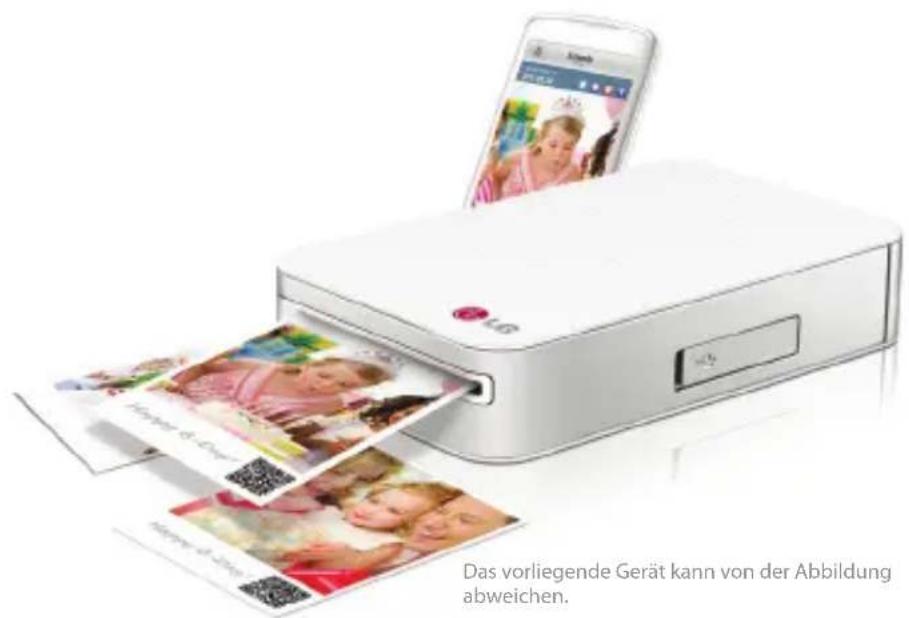
Das vorliegende Gerät kann von der Abbildung abweichen.Das vorliegende Gerät kann von der Abbildung abweichen.
Bedienungsanleitung
Bitte lesen Sie diese Bedienungsanleitung vor der Inbetriebnahme und bewahren Sie sie zum späteren Nachschlagen auf.
MODELL: PD221
QR Code für Pocket Photo-App

NFC-enabled


Fun Application


Inkless Paper
Android™
Bluetooth®
USB Enabled

text_image
MFL07570660Sicherheitshinweise
ACHTUNG
GEFAHR VON STROMSCHLÄGEN NICHT ÖFFNEN

VORSICHT: ZUR VERMEIDUNG VON STROMSCHLÄGEN DIE ABDECKUNG (BZW. RÜCKWAND) NICHT ABNEHMEN. ES BEFINDEN SICH KEINE VOM BENUTZER ZU WARTENDEN BAUTEILE IM INNERN. WARTUNGSARBEITEN NUR VON FACHPERSONAL DURCHFÜHREN LASSEN.
Das Blitzsymbol innerhalb eines gleichseitigen Dreiecks warnt den Benutzer vor nicht isolierter gefährlicher Spannung im Innern des Produktgehäuses, die so stark sein kann, dass für Personen die Gefahr von Stromschlägen besteht.

Das Ausrufungszeichen innerhalb eines gleichseitigen Dreiecks weist den Benutzer auf wichtige Anleitungen zu Betrieb und Wartung in der mit dem Gerät gelieferten Literatur hin.
ACHTUNG: ZUR VERMEIDUNG VON BRÄNDEN ODER STROMSCHLÄGEN DAS GERÄT NIEMALS REGEN ODER FEUCHTIGKEIT AUSSETZEN.
ACHTUNG: Das Gerät nicht an einem beengten Ort einbauen, wie z. B. in einem Bücherregal o.ä.
VORSICHT: Belüftungsöffnungen dürfen nicht verdeckt werden. Das Gerät muss gemäß den Richtlinien des Herstellers aufgestellt werden. Schlitze und Öffnungen im Gehäuse dienen zur Belüftung, gewährleisten einen ordnungsgemäßen Betrieb des Produktes und schützen das Gerät vor Überhitzung. Die Öffnungen sollten niemals verdeckt werden, indem das Produkt auf ein Bett, ein Sofa, einen Teppich oder eine ähnliche Oberfläche gestellt wird. Dieses Produkt sollte nicht in einen eingelassenen Bereich, wie z. B. einem Bücherschrank oder einem Regal, aufgestellt werden, falls keine ordnungsgemäße Belüftung gewährleistet werden kann oder falls die Richtlinien des Herstellers nicht befolgt werden können.
VORSICHTSHINWEISE zum Netzkabel
Die meisten Geräte sollten an einen eigenen Stromkreis angeschlossen werden.
D. h. eine einzelne Steckdose, an die ausschließlich das jeweilige Gerät angeschlossen wird und die keine weiteren Steckdosen oder Zweigschaltkreise besitzt. Beachten Sie hierzu die technischen Daten des Gerätes in dieser Bedienungsanleitung. Steckdosen niemals überlasten. Überlastete, lockere oder beschädigte Steckdosen, Verlängerungskabel, beschädigte Stromkabel oder rissige Leitungsisolationen bergen Gefahren und können Stromschläge oder Brände verursachen. In diesen Fällen besteht die Gefahr von Stromschlägen oder Bränden. Überprüfen Sie regelmäßig die Kabel des Gerätes. Bei Schäden oder Verschleiß das entsprechende Kabel abziehen, das Gerät nicht mehr verwenden und das Kabel von einem zugelassenen Kundendienst durch ein gleichwertiges Kabel ersetzen lassen. Vermeiden Sie eine unsachgemäße physikalische oder mechanische Nutzung des Stromkabels, wie z. B. Verdrehen, Knicken, Zerstechen, Einklemmen in einer Tür oder Darauftreten. Achten Sie besonders auf Stecker, Steckdosen
und auf die Punkte, an denen das Kabel aus dem Gerät heraustritt. Das Netzkabel beim Abziehen immer am Netzstecker selbst festhalten. Achten Sie bei der Montage des Gerätes darauf, dass der Netzstecker leicht zugänglich ist.
Dieses Gerät besitzt eine tragbare Batterie oder Akku-Batterie.
Sicherheitshinweise zum Herausnehmen der Batterie aus dem Gerät: Führen Sie zum Herausnehmen der alten Batterie bzw. das Batteriepakets die Einzelschritte zum Einlegen der Batterie in umgekehrter Reihenfolge durch. Um eine Gefährdung der Umwelt sowie mögliche Gesundheitsgefährdungen von Menschen und Tieren zu vermeiden, sollten Altbatterien in einen geeigneten Behälter einer Sammelstelle gegeben werden. Altbatterien niemals zusammen mit dem Hausmüll entsorgen. Bitte geben Sie Altbatterien an einer kostenlosen Sammelstelle für Batterien und Akku-Batterien ab. Die Batterie keiner extremen Hitze aussetzen, wie z. B. direkte Sonneneinstrahlung, Feuer o. ä.
VORSICHT: Sicherheitshinweise einschließlich Angaben zur Produktidentifikation und Stromversorgung finden Sie auf dem Produktetikett im Inneren des Gerätes.
VORSICHT: Für dieses Gerät sollte nur der mitgelieferte Netzadapter verwendet werden. Es sollte kein Netzteil eines anderen Gerätes oder Herstellers verwendet werden. Bei Einsatz eines anderen Netzkabels oder Netzteils besteht die Gefahr von Schäden am Gerät und der Garantieanspruch erlischt.
HINWEIS:
- Das Gerät sollte keinem Wasser ausgesetzt werden (Tropf- oder Spritzwasser) und es sollten keine mit Flüssigkeiten gefüllten Behälter auf das Gerät gestellt werden, wie z. B. Vasen.
- Zur ausreichenden Belüftung des Gerätes müssen Mindestabstände um das Gerät von 5 cm eingehalten werden.
- Die Belüftungsöffnungen niemals mit Gegenständen verdecken, wie z. B. Zeitungen, Tischdecken oder Gardinen.
- Kein offenes Feuer auf das Gerät stellen, wie z. B. Kerzen.
- Die interne Lithium-Batterie des DVD-Players sollte nicht vom Benutzer selbst ausgetauscht werden. Bei unsachgemäß eingesetzter Batterie besteht Explosionsgefahr. Die Batterie sollte ausschließlich von einem Techniker gegen eine Batterie gleichen Typs ausgetauscht werden.
Entsorgung von Altgeräten
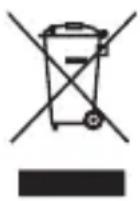
- Wenn dieses Symbol eines durchgestrichenen Abfalleimers auf einem Produkt angebracht ist, unterliegt dieses Produkt der europäischen Richtlinie 2002/96/EC.
- Alle Elektro- und Elektronik-Altgeräte müssen getrennt vom Hausmüll über dafür staatlich vorgesehenen Stellen entsorgt werden.
- Mit der ordnungsgemäßen Entsorgung des alten Geräts vermeiden Sie Umweltschäden und eine Gefährdung der persönlichen Gesundheit.
- Weitere Informationen zur Entsorgung des alten Geräts erhalten Sie bei der Stadtverwaltung, beim Entsorgungsamt oder in dem Geschäft, wo Sie das Produkt erworben haben.
Entsorgung alter Batterien/Akkus
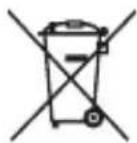
-
Wenn sich dieses Symbol mit durchgestrichenem Mülleimer auf den Batterien/Akkus Ihres Produkts befindet, bedeutet das, dass sie die EG-Richtlinie 2006/66/EC erfüllen.
-
Dieses Symbol kann mit chmeischen Symbolen für Quecksilber (HG), Kadmium (Cd) oder Blei kombiniert sein, wenn die Batterie mehr als 0,0005% Quecksilber, 0,002% Kadmium oder 0,004% Blei enthält.
-
Alle Batterien/Akkus sollten getrennt vom Hausmüll über die ausgewiesenen Sammelstellen entsorgt werden, die von staatlichen oder regionalen Bohörden dazu bestimmt wurden.
-
Die ordnungsgemäße Entsorgung Ihrer alten Batterien/Akkus hilft bei der Vermeidung möglicher negativer Folgen für Mensch, Tier und Umwelt.
-
Beim Wunsch nach ausführlicheren informationen über die Entsorgung Ihrer alten Batterien/Akkus wenden Sie sich bitte an Ihre Stadt-/oder Gemeindeverwaltung, die für Sie zuständige Abfallbehörde oder das Geschäft, in dem Sie das Produkt gekauft haben.
CE 1588
Hiermit erklärt LG Electronics, dass diese(s) Produkt(e) die grundlegenden Anforderungen und die sonstigen Bestimmungen der Richtlinien 1999/5/EC, 2004/108/EC, 2006/95/EC, 2009/125/EC und 2011/65/EU erfüllt/erfüllen.
Eine Kopie der DoC (Konformitätserklärung) erhalten Sie unter der folgenden Adresse.
Kontaktbüro für die Regelbefolgung dieses Produktes:
LG Electronics Inc.
EU Representative, Krijgsman 1,
1186 DM Amstelveen, The Netherlands
- Bitte beachten Sie, dass dies KEIN Ansprechpartner für den Kundendienst ist. Informationen zu Kundedienstleistungen finden Sie auf der Garantiekarte oder beim Händler, bei dem Sie dieses Gerät erworben haben.
Erklärung zur HF-Strahlenbelastung
Dieses Gerät sollte in einem Mindestabstand von 20 cm zwischen Sender und Körper aufgestellt und betrieben werden.
Inhaltsverzeichnis
Sicherheitshinweise....2
SCHRITT 1 Erste Schritte....6
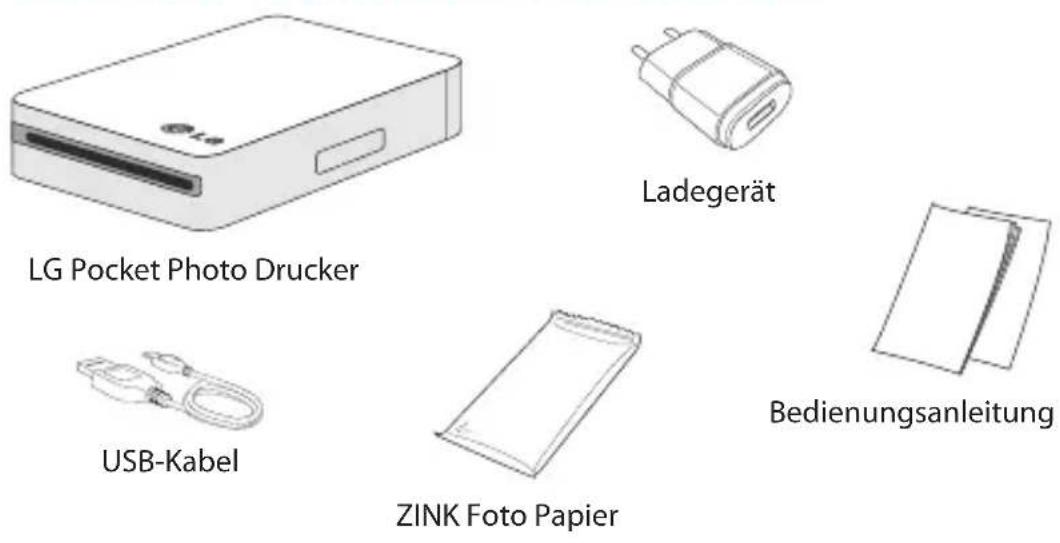
Im Lieferumfang enthaltene Komponenten....6
Produktübersicht....6
Ein-/Ausschalten 6
SCHRITT 2 Akkuladevorgang....7
SCHRITT 3 Fotopapier einlegen ....8
Reinigung des Druckkopfes mithilfe des Smart-Blattes....9
Lösung bei Papierstau 9
SCHRITT 4 Installation der App....10
Im Play Store (Android Market) 10
Mittels QR-Code....10
Mittels NFC....10
App-Einstellung 11
Siehe "Hilfe" für weitere Informationen ....11
SCHRITT 5 Foto drucken ....12
Über Bluetooth drucken (✗)....12
Mittels NFC drucken (NFC) 13
Drucken über eine USB-Verbindung (Ψ)....14
Das LG Pocket Photo über den USB-Anschluss einstellen.....15
Das Etikett prüfen 16
Die LED-Anzeige 17
Technische Daten 18
Störungsbehebung....19
SCHRITT 1 Erste Schritte
Im Lieferumfang enthaltene Komponenten
Produktübersicht

text_image
Reset-Taster Micro-USB-Anschluss (zum Aufladen) USB Anschluss (Typ A, für Smartphone) Papierausgabefach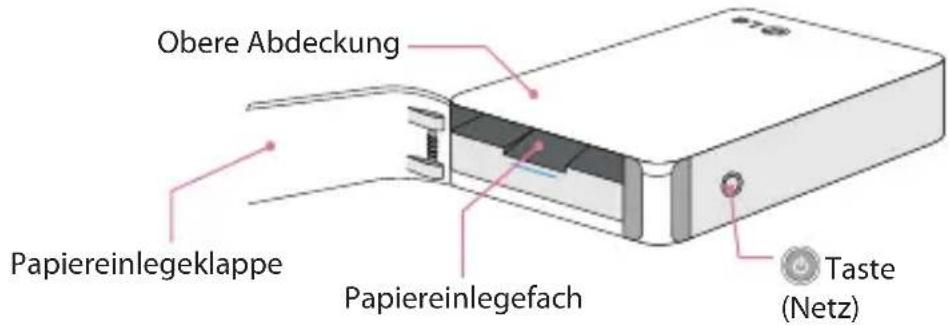
text_image
Obere Abdeckung Papiereinlegeklappe Papiereinlegefach Taste (Netz)Ein-/Ausschalten
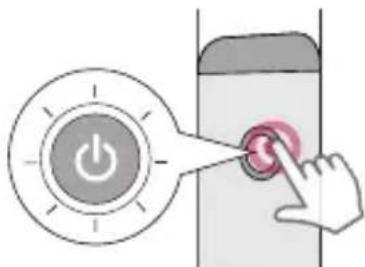
Ein: Drücken und 4 Sekunden lang gedrückt halten.
Aus: Drücken und 2 Sekunden lang gedrückt halten.

Anmerkung
- Wenn Sie das Gerät einschalten, blinkt die Taste für 5 sek. Dann ist der Druck freigeschaltet.
- Die LED-Anzeige (Taste) zeigt den Gerätestatus an. Weitere Informationen finden Sie unter "Infos über die LED-Anzeige" auf Seite 17.
Votsicht
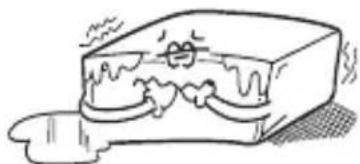
Seien Sie bei der Nutzung dieses Produktes in einer Umgebung mit niedriger Luftfeuchtigkeit VORSICHTIG.
- In Umgebungen mit niedriger Luftfeuchtigkeit kann es zu statischen Aufladungen kommen.
- Wir empfehlen, dieses Produkt zu nutzen, nachdem Sie ein beliebiges metallisches Objekt, das Elektrizität leitet, berührt haben.
SCHRITT 2 Akkuladevorgang
Dieses Gerät verwendet integrierte Akkus. Laden Sie vor der ersten Inbetriebnahme den Akku vollständig auf. (Siehe unten)
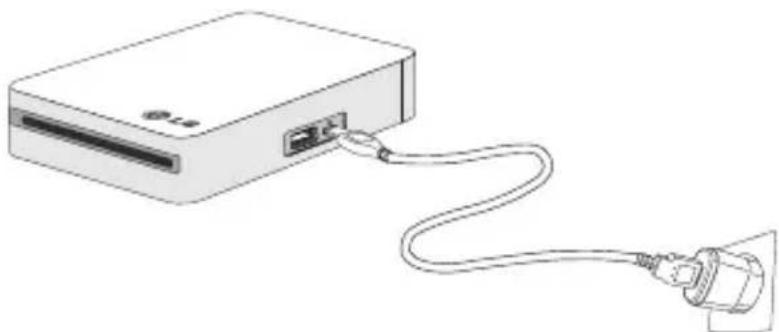
Akkuladezeit: 1,5 Stunden
Überprüfen des Ladezustands mithilfe der Taste
• Ladevorgang: /100 %: (Wenn ausgeschaltet)
• 10 %: blinkt ca. 3 Sek. lang.
- 0 %: blinkt ca. 30 Sek. lang und schaltet sich aus.
- LG Pocket Photo ist immer aufgeladen, wenn es an die Stromversorgung angeschlossen ist, mit Ausnahme beim Drucken.
Ladegerät (AC-Adapter)
• Modell : MCS-01ED
• Hersteller : Dong Do Electronics Co., Ltd
• Eingang : 100 - 240 V \~, 50 / 60 Hz
• Ausgang: 5 V --- 1,2 A
Vorsicht
- Bitte vorsichtig während des Ladevorgangs behandeln, um Stromschläge zu vermeiden.
- Bitte von Heizkörpern fernhalten.
- Nicht zerlegen oder verformen.
• Vor Erschütterungen schützen. - Vermeiden Sie zu hohe oder zu niedrige Temperaturen oder Luftfeuchtigkeit.
Anmerkung
- Sie können das Gerät über das mitgelieferte USB-Kabel an den PC anschließen, aber die Ladezeit könnte dadurch länger werden.
- Die Laufzeit im Akkubetrieb kann je nach Ladezustand der Batterie, den Gebrauchsgewohnheiten sowie den Umgebungsbedingungen varijieren.
- Sobald der Akku voll aufgeladen ist, können Sie bis zu 15 Fotos nacheinander ausdrucken.
- Wenn die Batterie entladen ist, ist der Druck erst nach 10 Minuten Aufladen wieder möglich. (Komplett aufladen um reihenweise drucken zu können.)
SCHRITT 3 Fotopapier einlegen
- Öffnen Sie die Papierladeklappe.
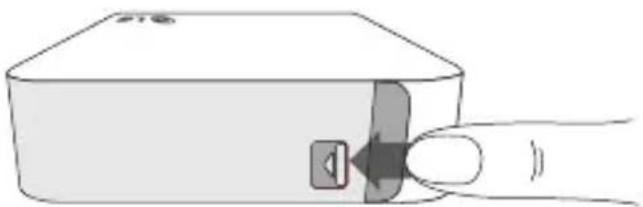
- Holen Sie das Fotopapier aus der Verpackung heraus.
-
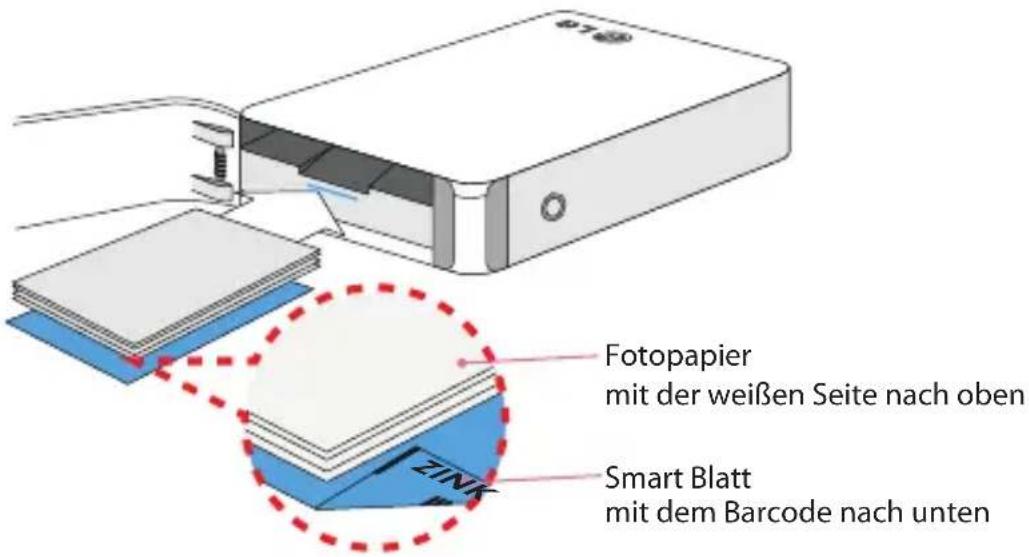
Schieben Sie das Smart-Blatt (blau) und das Fotopapier zusammen in das Papierfach ein. Das Smart-Blatt wird automatisch vor dem ersten Druck ausgeworfen.
-
Legen Sie nicht mehr als eine Packung ein (10 Blatt Fotopapier und ein Smart-Blatt). Ansonsten können zwei Blatt auf einmal ausgeworfen werden oder es kann zu Papierstau kommen.
• Füllen Sie das Gerät wieder auf sobald das Fach leer ist. - Drücken Sie das Papier nicht mit Gewalt tiefer in das Papierfach hinein.
text_image
Fotopapier mit der weißen Seite nach oben Smart Blatt mit dem Barcode nach untenReinigung des Druckkopfes mithilfe des Smart-Blattes
Das Smart-Blatt reinigt den Druckkopf und kalibriert die Farben auf das Foto. Durch die wiederholte Verwendung erhalten Sie die beste Druckqualität.
Lösung bei Papierstau
Ziehen Sie das Papier nicht heraus. Schalten Sie das Gerät aus und wieder ein und das Papier wird automatisch ausgeworfen.
Wenn dieses Problem dadurch nicht gelöst wird, sehen Sie unter "Fehlerbehebung" nach.
Vorsicht
- Ziehen Sie während eines Druckvorgangs das Papier nicht mit Gewalt aus dem Drucker. Dies kann zu einer Fehlfunktion führen.
• Das Papier nicht beschädigen oder knicken.
• Die Verwendung von verschmutztem Papier kann zu Fehlfunktionen führen. - Die Verwendung von Fotopapier anderer Hersteller kann zu Fehlfunktionen oder Papierstau führen.
- Nicht im Fahrzeug oder unter direkter Sonneneinstrahlung oder Feuchtigkeit abstellen.
- Nicht an Orte platzieren, wo die Temperatur oder die Luftfeuchtigkeit zu hoch oder zu niedrig ist. Es kann die Qualität des gedruckten Fotos verschlechtern.

Anmerkung
- Berühren Sie das Papier vorsichtig, um Verschmutzung zu vermeiden
- Stellen Sie sicher, dass sie das Mindesthaltbarkeitsdatum der Papiere nicht überschreiten.
- Einmal ausgepackt kann das Papier sich nach einer gewissen Zeit einrollen. Es wird empfohlen, das Papier so bald wie möglich zu benutzen.
SCHRITT 4 Installation der App
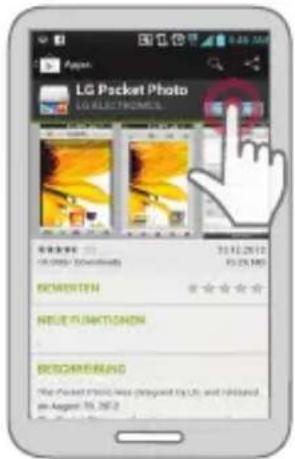
Im Play Store (Android Market)
Nach "LG Pocket Photo" suchen.

text_image
L5 Pocket Photo magisto Staff Picks Games Finger's Phone q w e r t y u i p 1 s d f i k l z x c r m 7 L5 Pocket Photo L5 Pocket Photo LiveWithAppone 200! Newscid! Grey Images 200% Import pattern 23 Block LiveWithAppone 200 LiveWithAppone 200! Newscid! LiveWithAppone 70! Newscid! LiveWithAppone 600&BLACK L5 Pocket Photo L5 Pocket Photo L5 Pocket Photo L5 Pocket Photo L5 Pocket Photo L5 Pocket Photo L5 Pocket Photo L5 Pocket Photo L5 Pocket Photo L5 Pocket Photo L5 Pocket Photo L5 Pocket Photo L5 Pocket Photo L5 Pocket Photo L5 Pocket Photo L5 Pocket Photo L5 Pocket Photo L5 Pocket Photo L5 Pocket Photo L5 Pocket Photo L5 PocketPhoto L5 Pocket Photo L5 Pocket Photo L5 Pocket Photo L5 Pocket Photo L5 Pocket Photo L5 Pocket Photo L5 Pocket Photo L5 Pocket Photo L5 Pocket Photo L5 Pocket Photo L5 Pocket Photo L5 Pocket Photo L5 Pocket Photo L5 Pocket Photo L5 Pocket Photo L5 Pocket Photo L5 Pocket Photo L5 Pocket Photo L5 Pocket Photo L5 Pocket photoMittels QR-Code
Scannen Sie den QR-Code auf der Verpackung oder dem Einband dieses Handbuchs ein.
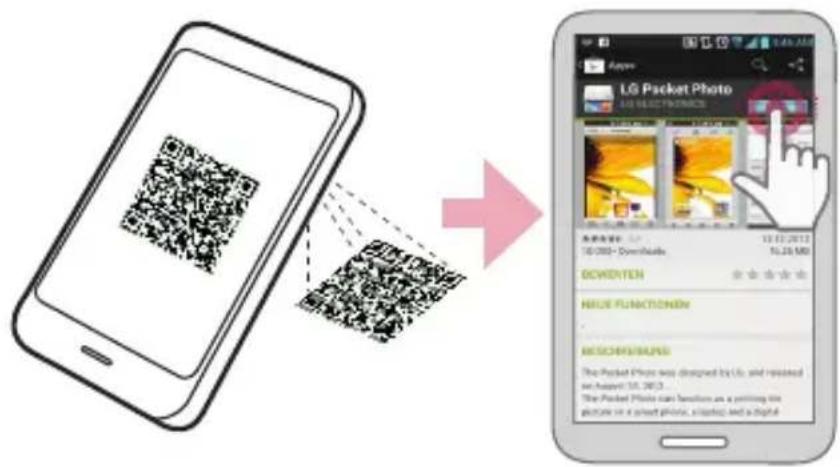
Siehe "Drucken mittels NFC" auf Seite 13.
App-Einstellung
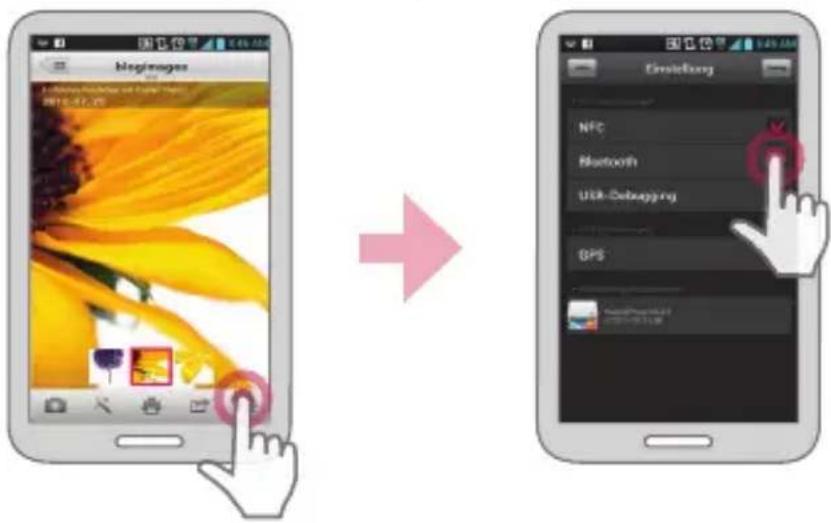
Stellen Sie die Optionen unter [Einstellung] ein.
text_image
Beginnages Einstellung NFC Bluetooth USB Debugging GPS- NFC®: Mittels NFC drucken (nur NFC-fähige Telefone)
- Bluetooth : Über Bluetooth drucken
- USB-Debugging : Drucken durch Verbinden mit einem Smartphone über einen USB-Kabel
• GPS** : Speichert den Ort, an dem das Foto geschossen wurde
** GPS : Global Positioning System über Satellit
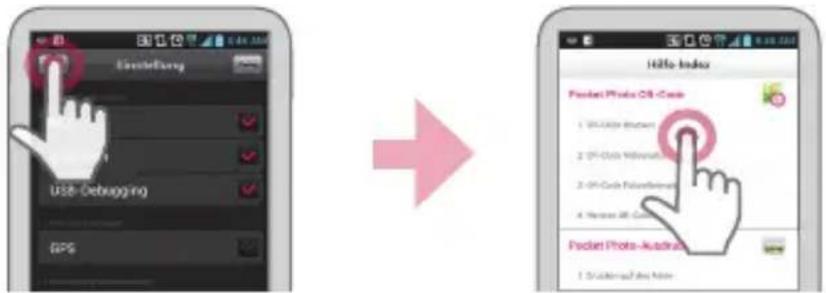
Siehe "Hilfe" für weitere Informationen
Für weitere Informationen über die App, tippen Sie auf "Hilfe".
text_image
USB Debugging GPS Hello Index Pocket Photo Off-Code 1. 01-0250 Windows 2. 01-0350 Microsoft 3. 01-0450 Facebook 4. 01-0550 Google Pocket Photo Australia 1. 01-0650 Auto NowSCHRITT 5 Foto drucken
Über Bluetooth drucken (✗)
Vorbereitung: Schalten Sie das Gerät ein und starten den Druckvorgang über dem eingeschalteten weißen LED
(Taste).
-
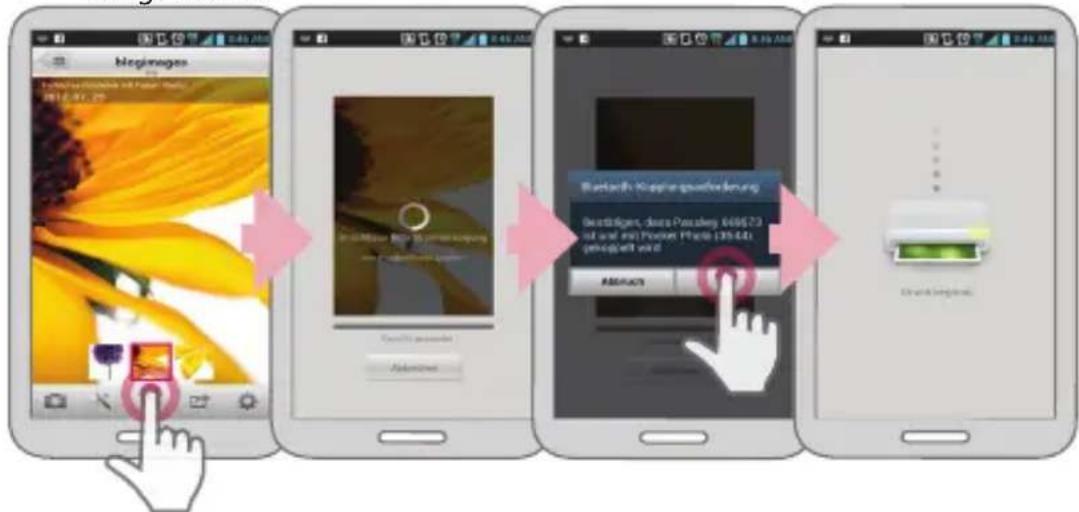
Starten Sie die LG Pocket Photo-App auf dem Smartphone.
-
Wählen Sie ein Foto zum ausdrucken und tippen Sie auf [ ] .
-
Tippen Sie auf [OK], dann wird nach Bluetooth-Geräten gesucht.
-
Beim ersten Verbinden mit dem LG Pocket Photo erscheint die Meldung [Bluetooth pairing request]. Um den Druckvorgang zu starten, tippen Sie auf [Pairing] oder geben Sie den PIN-Code "0000" ein.
- Wenn sich das Smart-Blatt im Gerät befindet, so wird es vor dem Drucken ausgeworfen.
text_image
Nogirnages 1.0 ml in diadome und Peneri Bauty. 2013.07.29 Bertländische Kategorie gezeichnetung Bestätigten, durch Passchag 649573 lauf und ein Peneri Photo (35.44) genugelwert wird Abbruch Grenzwechsel- Die Farben auf dem gedruckten Foto können sich von denen auf dem Bildschirm des Smartphones unterscheiden.
- Sobald der Akku voll aufgeladen ist, können Sie bis zu 15 Fotos nacheinander drucken. Es hängt vom Akkuzustand ab.
- Die Suche nach Bluetooth und die Übertragung können je nach Umgebung fehlschlagen. Überprüfen Sie den Bluetooth-Zustand auf Ihrem Telefon und versuchen es erneut.
- Wenn mehrere LG Pocket Photo-Geräte zur Verfügung stehen, prüfen Sie die MAC-Adresse auf dem Etikett, um zu entscheiden welches Sie verwenden möchten. (Siehe Kapitel "Etikett prüfen" auf Seite16.)
Vorsicht
- Ziehen Sie während des Druckens kein Papier mit Gewalt heraus.
- Öffnen Sie während des Druckens nicht die Papiereinlage-Tür.
- Stellen Sie keine Gegenstände vor dem Papierausgabeschlitz.
- Wenn das Gerät geschüttelt oder Stößen ausgesetzt wird, kann die Qualität der gedruckten Fotos verringert werden.
! Sie können Fotos direkt von Smartphones oder PCs über Bluetooth drucken auch ohne die Installation der App. Wählen Sie ein Foto aus und wählen Sie [Bluetooth] in [Share] oder [Menu].
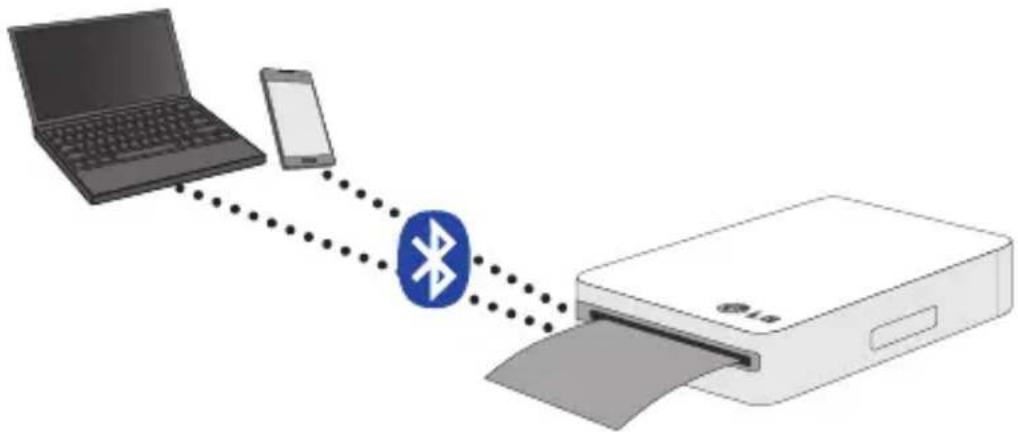
flowchart
graph TD
    A["Laptop"] -->|Data Flow| B["Phone"]
    C["Smartphone"] -->|Data Flow| B
    B -->|Bluetooth Signal| D["Printer"]
Mittels NFC drucken (NFC)
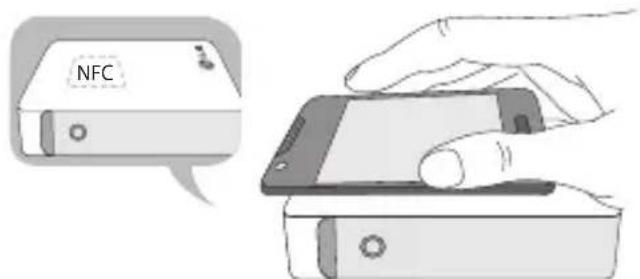
Prüfen Sie erst, ob Ihr Smartphone NFC unterstützt.
- NFC-Tag lesen: Bringen Sie das Smartphone näher an das NFC-Tag auf dem Gerät heran.
text_image
NFC- Beim ersten Taggen wird die Verbindung zu Play Store hergestellt, wo Sie die LG Pocket Photo-App herunterladen können.
- Gehen Sie auf [Einstellung] in der installierten App und überprüfen Sie [NFC].
- Wählen Sie ein Foto zum Drucken und Taggen aus und das Drucken wird automatisch gestartet. Ab diesem Zeitpunkt können Sie die App starten und ein Foto einfach durch das Taggen drucken.

Anmerkung
- Wenn der NFC-Tag nicht gelesen wird, prüfen Sie seine Position auf dem LG Pocket Photo und dem Smartphone. Danach versuchen Sie es erneut. (Abhängig von dem Smartphone-Typ kann die Position des NFC-Tags unterschiedlich sein.)
- Wenn die Hülle Ihres Smartphones verchromt ist, dann ist NFC nicht verfügbar. Je nach Material und Dicke der Hülle könnte NFC ebenfalls nicht gelesen werden.
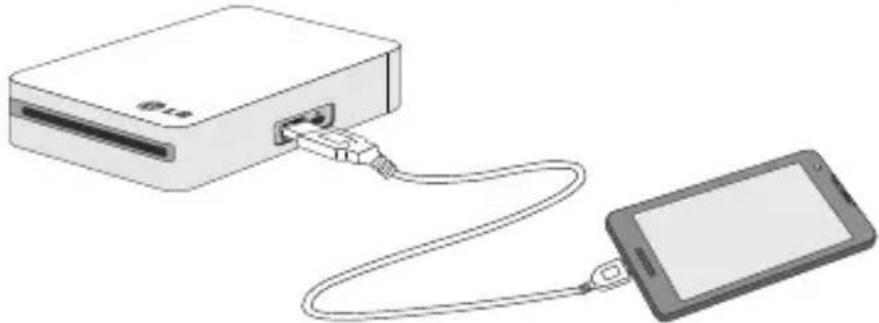
Drucken über eine USB-Verbindung (Ψ)
- Schließen Sie das LG Pocket Photo an einen Smartphone über ein USB-Kabel an.
-
Starten Sie die LG Pocket Photo-App auf dem Smartphone.
-
Wählen Sie ein Foto zum ausdrucken und tippen Sie auf [ ]

Anmerkung
- Wenn das Gerät nicht verbunden ist, prüfen Sie die USB-Optionen in den Einstellungen Ihres Smartphones.
- Da das Smartphone das LG Pocket Photo als Stromquelle erkennt, sobald es angeschlossen ist, so sollte die Verbindung getrennt werden, wenn es nicht verwendet wird.
- Der USB-Anschluss des Geräts kann nicht an PC, Tablet und Digitalkamera angeschlossen werden. Verfügbar für Android-Telefone von jedem beliebigen Smartphone.

Anmerkung (Betriebstemperatur des Gerätes)
Bei Betrieb während kalten Wetters sollte kein Ausdruck über das Gerät erfolgen. Platzieren Sie das Gerät für mindestens 10 Minuten in einer Umgebung, die der definierten Betriebstemperatur entspricht (5° C - 40° C). Für den richtigen Gebrauch, empfehlen wir, es nicht zu Freien verwenden im Winter.
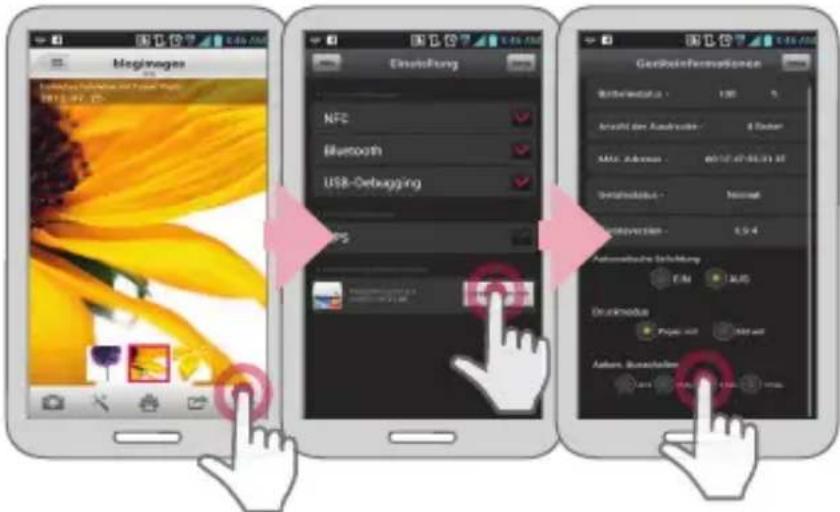
Das LG Pocket Photo über den USB-Anschluss einstellen
Sie können den Akkustand, die Anzahl der gedruckten Fotos, die Geräteversion, die MAC-Adresse überprüfen oder die Druckeinstellungen ändern.
- Schließen Sie das LG Pocket Photo an einen Smartphone über ein USB-Kabel an. (via Bluetooth nicht verfügbar)
- Starten Sie die LG Pocket Photo-App auf dem Smartphone.
- Gehen Sie in den [Einstellung].
- Tippen Sie auf [Geräteinformationen].
text_image
Beginnages NFE Bluetooth USB-Orbgebung GenReinformationen BestUserstatus - 100 % Ams. Adress - 60/12/47-88.39.37 Gesamtstatus - Normal Autonomische Entwicklung E.M. + A.M. Deutschstatus Papier und Anter. Burschalter Verreis - 100%| Automatische Belichtung | Korrigiert die Farben im Bild. |
| Papier voll Druckt ohne weißen Rand. (Das Rand des Bildes könnte abgeschnitten werden.) | |
| Bild voll Druckt ein Bild als Ganzes. (Ein weißer Rand kann an den Seiten des Papiers auftreten.) | |
| Autom. Ausschalten | Stellen Sie die Zeit ein, so dass das Gerät sich von selbst ausschaltet.(Werkseinstellung sind [5 Min.]. Wenn das Gerät auf [AUS] gestellt ist, kann es bis zu 2,5 Stunden an bleiben, wenn es vollständig aufgeladen ist.) |

Anmerkung
Je länger der Stand auf [Autom. Ausschalten] steht, desto länger hält das Akku. Die Höchstzahl der Drucke kann unterschiedlich ausfallen.
Das Etikett prüfen
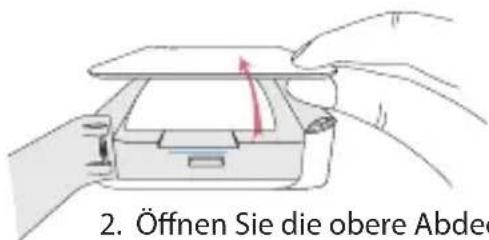
Wenn mehrere LG Pocket Photo-Geräte zur Verfügung stehen, prüfen Sie die MAC-Adresse auf dem Etikett, um zu entscheiden, welches Sie verwenden möchten.
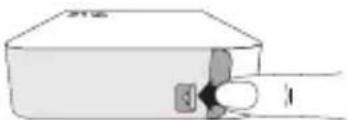
- Öffnen Sie die Papiereinlage-Tür.
text_image
2. Öffnen Sie die obere Abdec- Öffnen Sie die obere Abdeckung.
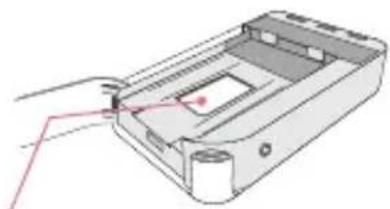
- Sie finden die Produktangaben auf dem Etikett.
Vorsicht
- Achten Sie darauf, dass das Gerät vor dem Öffnen ausgeschaltet ist. Achten Sie darauf, dass die Papiereinlege-Klappe geöffnet ist, wenn Sie die obere Abdeckung schließen.
- Es wird empfohlen, die obere Abdeckung wenn möglich nicht zu öffnen, nur wenn die Produktangaben überprüft werden sollen.
- Entfernen Sie nicht das schwarze Gummipad. Ansonsten können Fehlfunktionen auftreten.
Die LED-Anzeige
Die LED-Anzeige (Taste) zeigt den Gerätestatus an.
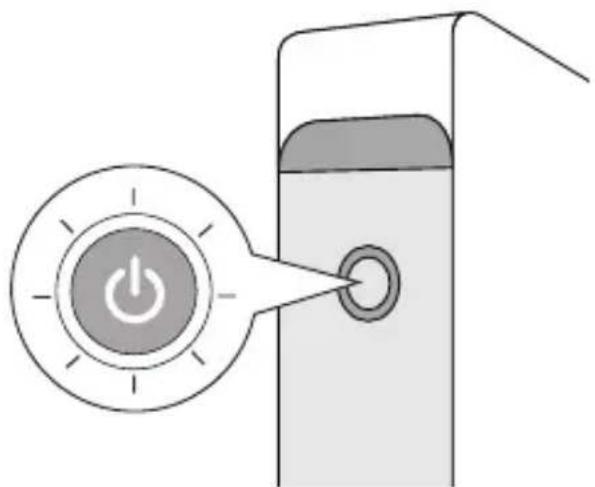
| LED-Farbe | Status/ Stromversorgung | Beschreibung |
 | Wartezeit/ Ein | Wartet auf Drucken. Gerät schaltet sich von selbst aus, wenn es länger nicht genutzt wird. |
 | Vollständige Ladung/ Aus | Um zu drucken, schalten Sie das Gerät ein. |
 | Laden/ Aus | Um zu drucken, schalten Sie das Gerät ein. |
 | Fehler/ Ein | Kein Papier, Papierstau, abgebrochen, geöffnet, niedrige Temperatur, nicht unterstütztes Dateiformat |
 | Akku schwach/ Ein | Um zu drucken, laden Sie das Gerät. |
 | Drucken/ Ein | Übertragen von Daten über USB oder Bluetooth, Drucken, Anschluss über USB |
| Kühlbetrieb/ Ein | Nach endloses Drucken kühlt das Gerät seine interne Temperatur automatisch ab. Warten Sie ein Weile bevor Sie erneut drucken. |
Technische Daten
| Fotogröße 50 mm x 76 mm | (Auflösung: 640 x 1224) |
| Bilddateityp/Größe | JPEG (Baseline) / unter 10 MB(Progressive JPEG wird nicht unterstützt.) |
| Medienpapier verwendet ZINKTM Fotopapier (exklusiv für LG) | |
| Papier lagern | Temperatur: 20 - 25 °CLuftfeuchtigkeit: 40 - 55 % RH |
| Betriebsumfeld | Temperatur: 5 - 40 °CLuftfeuchtigkeit: unter 70 % (35 °C)(Ein Temperaturanzeigefenster erscheint in der App) |
| OptimaleDruckbedingungen | Temperatur: 15 - 32 °CLuftfeuchtigkeit: unter 70 % (32 °C) |
| LED-Anzeige | Power / Warten / Bluetooth-Übertragung / Laden / Entladen / Fehler / Druckerzustand |
| Kommunikation | Bluetooth 2,1 + EDR(Unterstütztes Profil: OPP)Betriebsentfernung: ca. 10 m |
| USB (nur Android) | |
| ExterneSteckverbinder | USB (Typ A) für Android-TelefoneMicro USB-Port zum Laden des Akkus |
| Stromversorgung über Bus (USB) | DC 5 V = 1,0 A |
| Lebensdauer des Akkus | 500 mAh Li-Polymer-AkkuMaximal 15 Drucke, wenn vollständig aufgeladen |
| Netzteil | 500 mAh Li-Polymer-AkkuAC-Adapter (DC 5 V = 1,2 A) |
| Bildauflösung Mehr als 1280 x 2448 Pixel | |
| Abmessungen (B x H x T) 72,4 mm x 120,9 mm x 24 mm | |
| Gesamtgewicht 212 g | |
- Ihr Telefon ist möglicherweise je nach Hersteller, Umfeld oder Android-Betriebssystem mit dem Gerät nicht kompatibel.
- Änderungen an Ausführung und technischen Daten sind ohne Vorankündigung vorbehalten.
Störungsbehebung
| Störung Ursache / Lösung | |
| Kein Strom Das Akku ist leer. | |
| Die Bluetooth-Paarung funktioniert nicht richtig. | Schalten Sie auf Ihrem Smartphone Bluetooth aus und wieder ein und koppeln es mit dem Gerät in den Smartphoneeinstellungen. |
| Schalten Sie das Gerät ein und versuchen Sie in 5 Sekunden erneut zu drucken (koppeln). | |
| Achten Sie darauf, dass das Gerät eingeschaltet ist. | |
| Das Papier staut vor dem Drucken. | 1. Schalten Sie das Gerät aus und wieder ein und das Papier wird automatisch ausgeworfen. |
| Das Papier staut beim Drucken. | 2. Wenn dies nicht funktioniert, öffnen Sie die obere Abdeckung und ordnen Sie das Papier. Führen Sie dann die Papierzufuhr mit Smart Sheet (blau) durch oder ziehen Sie langsam und behutsam am Papier. |
| Das gedruckte Foto weist Linien auf. | Öffnen Sie die obere Abdeckung, ordnen Sie das Papier neu und legen es zusammen mit dem Smart-Blatt ganz unten wieder ein. Versuchen Sie danach erneut zu drucken. (Zum Öffnen der oberen Abdeckung, siehe "Etikett prüfen" auf Seite 16.) |
| Es wurde kein oder ein unvollständiges Bild gedruckt. | |
| Der Rand des Bildes ist abgeschnitten. | Stellen Sie den [Druckmodus] in den App-Einstellungen auf [Bild voll] und das Bild wird als Ganzes gedruckt. |
| Ein weißer Rand kann an den Seiten des Papiers auftreten. | Wenn der [Druckmodus] auf [Bild voll] eingestellt ist, können weiße Stellen auftreten, wenn das Seitenverhältnis des Papiers und des Bildes nicht zusammenpassen.Wenn [Papier voll] eingestellt ist, kann der Rand des Bildes abgeschnitten werden oder es kann zu weißen Rändern am Papierrand kommen. |
| Die Qualität des gedruckten Fotos ist zu schwach. | Wenn Sie ein Foto über das Menü [+] in der App vergrößern, kann die Qualität des gedruckten Fotos verringert werden. |
| Schalten Sie das Gerät aus und fügen Sie ein Smart-Blatt an der Unterseite des Papiers ein. Versuchen Sie danach erneut zu drucken. | |
| Achten Sie darauf, dass die Größe des Fotos größer ist als die eigentliche Auflösung.(1280 x 2448 Pixel) | |
| Das Gerät druckt nicht. | Achten Sie darauf, dass Papier eingelegt ist. |
| Das Drucken kann einige Zeit in Anspruch nehmen, nachdem das Smart-Blatt ausgeworfen ist. | |
| Stellen Sie sicher, dass die Fotodatei kleiner als 10 MB ist. Nur das Baseline JPEG Format wird unterstützt. | |
| Gerät wird automatisch ausgeschaltet. | Prüfen Sie die Zeit bis zur [Autom. Ausschalten] in der App-Einstellung. (via USB Verbindung) |
| Die oben genannten Lösungen funktionieren nicht. | Drücken Sie zum initialisieren den Reset-Taster mit einem spitzen Gegenstand wie z.B. einer Bleistiftspitze. |
Garantieerklärung
Video/Audio
Diese Garantie gilt nur für Deutschland
Für detaillierte Garantieinformationen und für Fragen rund um unsere Produkte wenden Sie sich bitte an unser Consumer Information Center oder besuchen Sie unsere Website.
Folgende Daten werden von der deutschen LG Servicehotline benötigt, um einen Garantieanspruch zu prüfen und die weitere Vorgehensweise festzulegen:
- Kundenname, Anschrift und Telefonnummer;
• Modellbezeichnung; - Seriennummer;
• Standort des Produktes;
• Art des Fehlers.
www.lg.com
LG Consumer Information Center
01803 11 54 11
0,09€/Min aus dem deutschen Festnetz,
maximal 0,42€/Min aus dem
Mobilfunknetz
LG Electronics Deutschland GmbH Berliner Str.93
D-40880 Ratingen
LG Electronics Deutschland GmbH (LG) übernimmt folgende Garantie
Garantievoraussetzungen
LG Electronics Deutschland GmbH gewährt Ihnen als Verbraucher für alle fabrikneuen Produkte der Marke LG eine freiwillige Garantie dafür, dass die LG Produkte und ihre Teile frei von Material- oder Verarbeitungsfehlern sind. Maßgabe für die Fehlerfreiheit ist der Stand der Technik vergleichbarer Produkte zum Zeitpunkt des Inverkehrbringens.
Die Garantie findet Anwendung auf alle von der LG Electronics Deutschland GmbH in den Handel gebrachten LG Produkte.
Wird das LG Produkt außerhalb Deutschlands verbracht, eingesetzt oder entsteht dort ein Fehler im Sinne dieser Garantie, kann eine eventuelle Garantieleistung nur in Deutschland erbracht werden.
Es besteht kein Rechtsanspruch auf eine Garantieleistung im Ausland für Produkte, die von der LG Electronics Deutschland GmbH in den Verkehr gebracht wurden. Die mögliche Erbringung einer Garantieleistung außerhalb Deutschlands obliegt der jeweils zuständigen LG Niederlassung und deren nationaler Garantieregelung.
Die Garantie beschränkt nicht die gesetzlichen Sachmängelhaftungsansprüche und stellt bei Durchführung von Garantiarbeiten keine Anerkennung von Sachmängeln dar.
Garantiedauer
Die Garantiedauer beträgt für
- Akkumulatoren und Batterien: 6 Monate
- Leuchtmittel: 1000 Betriebsstunden, maximal jedoch 6 Monate ab erstmaligem Inverkehrbringen über den Fachhandel an den Verbraucher.
Für alle übrigen LG Produkte beträgt die Garantiedauer bei der Nutzung durch den Verbraucher 24 Monate ab erstmaligem Inverkehrbringen über den Fachhandel an den Verbraucher. Maximal beträgt die Garantie 30 Monate ab Herstellungsdatum (Nachweis über Seriennummer). Bei Produkten für die gewerbliche Nutzung reduziert sich die Garantiedauer auf 12 Monate ab dem erstmaligen Inverkehrbringen.
Garantieumfang
Die Garantie umfasst die kostenlose Beseitigung (Teile und Lohn) der festgestellten Material- oder Verarbeitungsfehler durch ein von LG autorisiertes Servicecenter (ASC). Die Garantie deckt jedoch weder die Kosten für den Transport des Produktes zu LG oder einem unserer ASC noch die mit dem Transport zusammenhängenden Risiken. Die Beseitigung des Fehlers erfolgt nach Wahl von LG durch Reparatur oder Austausch (Teile und Geräte). Ausgetauschte Teile oder Geräte gehen in das Eigentum von LG über. Die Sicherung der in einem LG Produkt gespeicherten oder hinterlegten Daten und Programme wird bei der Durchführung von Garantiearbeiten nicht gewährt. Die Durchführung von Garantiearbeiten führt weder zu einer Verlängerung noch einem Neubeginn der Garantie.
Zur Inanspruchnahme der Garantie müssen Sie
- auftretende Mängel, sobald diese sich zeigen, unverzüglich der deutschen LG Servicehotline bzw. online unter www.lg.de melden,
• die Originalrechnung oder den Kassenbeleg (unter Angabe von Kaufdatum, Modellbezeichnung und Name des Händlers) vorlegen.
Der Anspruch auf kostenlose Fehlerbeseitigung im Rahmen dieser Garantie durch die LG Electronics Deutschland GmbH bezieht sich lediglich auf den Erstkäufer und ist nicht übertragbar. Bitte vervollständigen Sie die Angaben in dieser Garantieerklärung und bewahren sie sie zusammen mit ihrer Originalrechnung sicher auf.
Die Garantie schließt aus
- Kosten für regelmäßige Kontrollen, Wartung und Reparatur sowie Ersatz von Verschleißteilen und Verbrauchsmaterial;
• Defekte, die durch falsche Bedienung oder fehlerhafte Installation entstanden sind - Schäden, die durch den Transport oder unsachgemäße Verpackung entstehen
• die mittelbaren Folgen eines eventuellen Fehlers (Nutzungsausfall, entgangener Gewinn, etc.) - Schäden, die auf Nichteinhaltung der Herstellerempfehlung zurückzuführen sind
- Einbrennschäden (permanente Nachbilder)
- Pixelfehler innerhalb der Fehlerklasse 2 gemäß ISO-9241-307, sofern in der Produktspezifikation nicht anderweitig vermerkt
Schäden, hervorgerufen durch:
- äußere Einwirkungen, wie z.B.: Kratzer, Riefen, chemische und pflanzliche Produkte, Nikotin- oder Fettablagerungen, sonstige Verschmutzungen
• unsachgemäße Montage
• Montage von nicht von LG zugelassenem Zubehör - höhere Gewalt, wie z.B. Blitzschlag, Brand, Überschwemmung, Sturm, Erdbeben, Krieg, Unruhen, etc.
- nicht bestimmungsgemäßen Gebrauch
• Anschluss an eine falsche Netzspannung oder Stromart - unzureichende oder fehlerhafte Belüftung oder andere Gründe, auf die LG keinen Einfluss hat
-
Eingriffe von Personen, die hierzu weder autorisiert noch von LG ermächtigt worden sind
-
das LG Produkt unsachgemäß behandelt oder überbeansprucht wurde
- die Seriennummer nicht vorhanden ist, bzw. geändert, gelöscht, entfernt oder in anderer Form unkenntlich gemacht wurde
Die Garantie findet keine
Anwendung, wenn:
• LG Produkte für den privaten Gebrauch (Consumergeräte) gewerblich eingesetzt werden
- ein Fehler nicht unverzüglich dem deutschen LG Consumer Information Center bzw. online unter www.lg.de gemeldet wurde
- der Kunde trotz Aufforderung nicht unverzüglich Gelegenheit zur Durchführung von Garantiearbeiten gegeben hat
- in das LG Produkt Teile eingebaut worden sind, deren Verwendung LG nicht genehmigt hat oder das LG Produkt in einer von LG nicht genehmigten Weise verändert wurde
• die Vorschriften über die Behandlung, Wartung und Pflege des LG Produktes nicht befolgt wurden

LG
Life's Good