MODE D'EMPLOI FRITZ!Repeater 1200 AX AVM
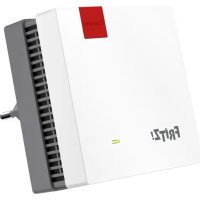
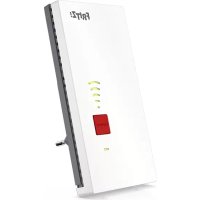
Le répéteur FRITZ! Repeater 1200 AX étend le réseau Wi-Fi d'une FRITZ! Box ou de tout autre routeur Wi-Fi. D'autres périphériques peuvent être connectés sur son port LAN ou le FRITZ! Repeater peut être connecté par câble à une FRITZ! Box ou un routeur Wi-Fi.
Mode d'emploi
Ce guide rapide contient des informations importantes sur la mise en service de votre FRITZ! Repeater 1200 AX. Pour plus d'informations, consultez notre mode d'emploi au format PDF et la base de connaissances sur
be. avm. de/fr/service.
Routeurs wi-fi d'autres fabricants
Vous pouvez utiliser le FRITZ! Repeater 1200 AX avec des routeurs Wi-Fi d'autres fabricants. Par souci de lisibilité, le guide rapide parle d'une manière générale de la FRITZ! Box, à moins qu'une fonctionnalité ne soit prise en charge que par un type d'appareil spécifique.
Le mesh avec FRITZ!
Le FRITZ! Repeater 1200 AX prend en charge le Mesh lorsqu'il est appairé à une FRITZ! Box dotée de FRITZ! OS à partir de la version 7.0.
Les produits FRITZ! avec fonction Wi-Fi appliquent automatiquement différents paramètres dans le Mesh d'une FRITZ! Box et forment ainsi un réseau Wi-Fi particulièrement puissant. Dans l'aperçu du réseau Mesh de l'interface utilisateur de la FRITZ! Box, vous trouverez des informations concernant les connexions au sein du Mesh et pourrez effectuer des mises à jour de vos produits FRITZ!.

Sécurité
Consignes de sécurité pour le FRITZ! Repeater 1200 AX
| Maniement | Ne pas obstruer les fentes d'aération |
| Aucun liquide ne doit pénétrer dans le boîtier |
| Ne pas ouvrir ni réparer de manière non conforme |
| Couper l'alimentation électrique avant le nettoyage |
| Nettoyer uniquement à l'aide d'un chiffon légèrement humide |
| Sur le lieu d'utilisation | Brancher uniquement sur des prises facilement accessibles |
| Environnement sec et sans poussière |
| Ne pas utiliser à l'extérieur |
Contenu du pack
| Désignation Illustration | |
| 1 FRITZ!Repeater 1200 AX | 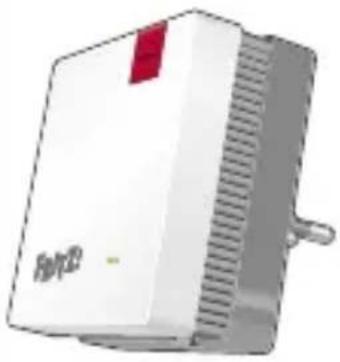 |
| 1 câble Ethernet (LAN) | |
| 1 guide rapide sans illustration | |
Fonctionnalités
Désignation Illustration Fonction Action/Signification
| Bouton Connect |  | établir une connexion appuyer pendant 1 sec. |
| connecter à une autre base |
| restaurer les para-mètres par défaut |
| Voyant |  | allumé connexion établie, bonne qualité |
| clignote |
 | allumé faible connexion |
| clignote connexion interrompue |
 | éteint |
Port LAN raccon 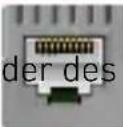 périphériques réseau via un câble périphériques réseau via un câble |
Possibilités de connexion
Vous pouvez connecter le FRITZ! Repeater 1200 AX à une FRITZ! Box soit en Wi-Fi, soit en filaire via un câble LAN.
Connexion en wi-fi lorsque connexion filaire lorsque
le FRITZ! Repeater doit être utilisé au sein de la zone de couverture réseau Wi-Fi de la FRITZ! Box
le FRITZ! Repeater doit être utilisé hors de la zone de couverture réseau Wi-Fi de la FRITZ! Box
Vous voulez intégrer un périphérique sans fonction Wi-Fi dans le réseau domestique via le port LAN du répéteur.
Une connexion LAN peut être établie (par exemple par le câblage du réseau domestique)
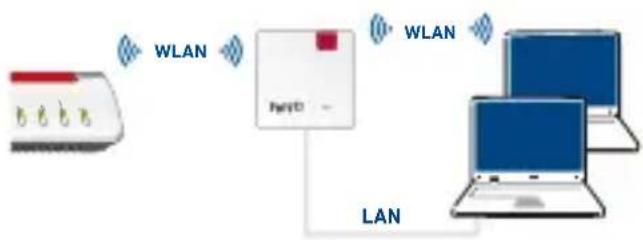
Pour en savoir plus à ce sujet, consultez « Configurer la connexion Wi-Fi » à la page 32.
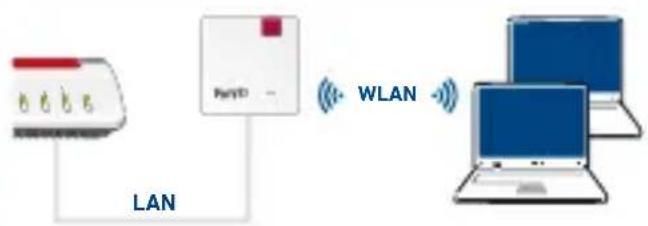
Pour en savoir plus à ce sujet, consultez « Configurer la connexion LAN » à la page 33.
| Action Illustration | |
| 1 | Branchez le FRITZ!Repeater sur une prise à proximité de la FRITZ!Box. | |
| 2 | Patientez jusqu'à ce que levoyantclignote lentement. |  |
| 3 | Lancez la connexion sur le FRITZ!Repeater : appuyez pour cela sur le boutonConnect.Le voyantclignote rapidement. |  |
| 4 | Lancez la connexion sur votre FRITZ!Box :FRITZ!Box pourvue du boutonConnect/WPS,ConnectouWPS:appuyez brièvement sur le bouton. Le voyantWLANouConnectclignote.FRITZ!Box pourvue du boutonWLAN/WPSouWLAN:appuyez sur le bouton pendant env. 6 secondes jusqu'à ce queWLANclignote.Sur un autre routeur Wi-Fi : appuyez sur le bouton qui déclenche la fonction WPS. |   |
| 5 | Lorsque levoyantdu FRITZ!Repeater reste allumé, la connexion est établie.Si levoyantdu FRITZ!Repeater se remet à clignoter lentement, répétez les étapes 3 et 4. |  |
Une fois la connexion établie, repositionnez le FRITZ! Repeater. Pour en savoir plus à ce sujet, consultez la page 34.
Si une connexion au Wi-Fi par pression d'un bouton n'est pas réalisable, consultez le mode d'emploi sur be. avm. de/fr/service pour une alternative.
Le tableau explique comment configurer une connexion LAN entre le FRITZ! Repeater et la FRITZ! Box depuis un ordinateur. Vous trouverez d'autres méthodes de configuration dans notre mode d'emploi (pdf) sur be.avm.de/fr/service.
| Action |
| 1 | Branchez le FRITZ!Repeater sur une prise. |
| 2 | Raccordez le FRITZ!Repeater à votre ordinateur via le câble LAN fourni et patientez jusqu'à ce que le voyant Connect clignote lentement. |
| 3 | Entrez http://fritz.repeater dans la barre d'adresse d'un navigateur. L'interface utilisateur du FRITZ!Repeater s'affiche. |
| 4 | Suivez les indications de l'assistant sur l'interface utilisateur jusqu'au bout et sélectionnez le mode d'accès Pont LAN. |
| 5 | Raccordez le FRITZ!Repeater à votre FRITZ!Box via le câble LAN fourni. Dès que les voyants Qualité de la connexion et Connect restent allumés, le FRITZ!Repeater est opérationnel. |
Activez le réseau mesh sur une FRITZ! box pourvue de FRITZ! OS à partir de la version 7.0
| 1 | Appuyez sur le boutonConnectdu FRITZ!Repeater. Le voyantConnectclignote. |
| 2 | Vous avez à présent deux minutes pour confirmer l'activation du réseau Mesh sur votre FRITZ!Box :FRITZ!Box pourvue du boutonConnect/WPS, Connect ou WPS: appuyez brièvement sur le bouton.FRITZ!Box pourvue du boutonWLAN/WPSou WLAN: appuyez sur le bouton pendant au moins 6 secondes. |
Positionner le FRITZ! repeater
Une fois que vous aurez configuré sa connexion Wi-Fi à la FRITZ! Box, repositionnez le FRITZ! Repeater.
Branchez le FRITZ! Repeater sur une prise de courant se trouvant à peu près à mi-chemin entre la FRITZ! Box et les périphériques pour lesquels vous souhaitez augmenter la portée Wi-Fi. Le FRITZ! Repeater et la FRITZ! Box rétablissent automatiquement la connexion déjà configurée.
Qualité de la connexion Affichage sur le FRITZ! Repeater
| bonne connexion | |
| connexion faible | |
| pas de connexion | |
Si la connexion est mauvaise, passez sur une prise située plus près de la FRITZ! Box. Servez-vous de l'appli FRITZ! App WLAN pour positionner exactement le FRITZ! Repeater.
L'appli FRITZ! App WLAN vous aide à choisir le meilleur emplacement pour le FRITZ! Repeater. Cette appli est disponible en téléchargement gratuit pour votre smartphone.
Google Play (Android) App Store (iOS)
Positionner exactement le FRITZ! Repeater avec l'appli FRITZ! App WLAN
be. avm. de/fr/produits/fritzapps

Repeater Posit...


| FRITZ!Repeater avec Paramètres et informations |
| FRITZ!Box avec Mesh(FRITZ!OS à partir de la version 7.0) | Dans le Mesh 📄le FRITZ!Repeater applique automatiquement les paramètres de la FRITZ!Box.Pour plus d'informations sur le répéteur, accédez à l'interface utilisateur de la FRITZ!Box viahttp://fritz.box, menuRéseau domestique / Mesh. |
| FRITZ!Box(FRITZ!OS avant 7.0) | Dans le cas d'une connexion par pression d'un bouton, le FRITZ!Repeater adopte automatiquement le nom Wi-Fi et le mot de passe Wi-Fi de la FRITZ!Box. Vous pouvez régler d'autres paramètres dans l'interface utilisateur du FRITZ!Repeater viahttp://fritz.repeater. |
| Routeur Wi-Fid'un autre fabricant | Dans le cas d'une connexion par WPS, le FRITZ!Repeater adopte automatiquement le nom et le mot de passe Wi-Fi du routeur Wi-Fi. Vous pouvez régler d'autres paramètres dans l'interface utilisateur du FRITZ!Repeater via l'adresse IP.Ouvrez l'interface utilisateur de votre routeur Wi-Fi.Déterminez l'adresse IP du FRITZ!Repeater.Saisissez l'adresse IP en question dans la barre d'adresse d'un navigateur.L'interface utilisateur du FRITZ!Repeater s'affiche. |
Fréquences radio et puissance de transmission
• Wi-Fi : 2,4 GHz - 2,483 GHz, max. 100 mW - Wi-Fi : 5,15 GHz – 5,35 GHz, max. 200 mW • Wi-Fi : 5,47 GHz – 5,725 GHz, max. 1000 mW - Dans les pays suivants : AT, BE, BG, CY, CZ, DE, DK, EE, EL, ES, FI, FR, HR, HU, IE, IT, LT, LU, LV, MT, NL, PL, PT, RO, SE, SI, SK, UK, le Wi-Fi entre 5,15 GHz et 5,35 GHz ne peut être utilisé qu'en intérieur.
CE AVM déclare par la présente que le FRITZ! Repeater est conforme aux exigences essentielles et aux instructions pertinentes des directives 2014/53/UE, 2009/125/CE et 2011/65/UE.
La version longue de la déclaration de conformité CE est disponible (en anglais) sur en.avm.de/ce.
Données de diagnostic
Afin d'améliorer votre produit et d'en assurer le bon fonctionnement sur votre ligne, AVM utilise des rapports d'erreur et, si nécessaire, des données de diagnostic.
Vous pouvez modifier ces paramètres en cliquant, sous le menu de l'interface utilisateur, sur Contenu puis, au bas de la page, sur Services AVM.
Gestion des déchets
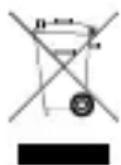
Selon les prescriptions européennes, le FRITZ! Repeater et les câbles ne peuvent être jetés dans les ordures ménagères. Après les avoir utilisés, veuillez les remettre aux services municipaux de gestion des déchets.
Mentions légales
Les mentions légales et les dispositions de licence sont disponibles dans l'aide sur l'interface utilisateur.