BEDIENUNGSANLEITUNG FRITZ!Repeater 1200 AX AVM
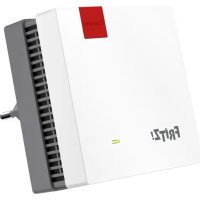
Der FRITZ!Repeater 1200 AX
Der FRITZ!Repeater 1200 AX erweitert das WLAN einer FRITZ!Box oder eines beliebigen anderen WLAN-Routers. An seinem LAN-Anschluss können Netzwerkgeräte angeschlossen werden oder der FRITZ!Repeater kann mit einer FRITZ!Box oder einem WLAN-Router per Kabel verbunden werden.
Handbuch
Diese Kurzanleitung enthält wichtige Informationen für die Inbetriebnahme Ihres FRITZ!Repeater 1200 AX. Alles Weitere finden Sie in unserem PDF-Handbuch und in der Wissensdatenbank auf avm.de/service.
WLAN-Router anderer Hersteller
Sie können den FRITZ!Repeater 1200 AX mit WLAN-Routern anderer Hersteller verwenden. Zur Vereinfachung spricht die Kurzanleitung allgemein von FRITZ!Box, es sei denn, eine Funktion wird nur von einem bestimmten Gerätetyp unterstützt.
Mesh mit FRITZ!
Der FRITZ!Repeater 1200 AX unterstützt Mesh in Verbindung mit einer FRITZ!Box mit FRITZ!OS 7.0 (und höher).
Im Mesh einer FRITZ!Box übernehmen WLAN-fähige FRITZ!-Produkte automatisch verschiedene Einstellungen und bilden ein besonders leistungsstarkes WLAN. In der Mesh-Übersicht der FRITZ!Box-Benutzeroberfläche erhalten Sie Informationen zu den Verbindungen im Mesh und können Updates Ihrer FRITZ!-Produkte vornehmen.
Sicherheit
Sicherheitshinweise für FRITZ!Repeater 1200 AX
| Handhabung | Lüftungsschlitze nicht abdecken |
| keine Flüssigkeiten ins Innere eindringen lassen |
| nicht öffnen und nicht unsachgemäß reparieren |
| vor der Reinigung vom Strom trennen |
| Reinigung nur mit einem leicht feuchten Tuch |
| am Standort | nur an leicht erreichbare Steckdosen anschließen |
| trockene und staubfreie Umgebung |
| nicht im Freien verwenden |
Lieferumfang
Bezeichnung Abbildung
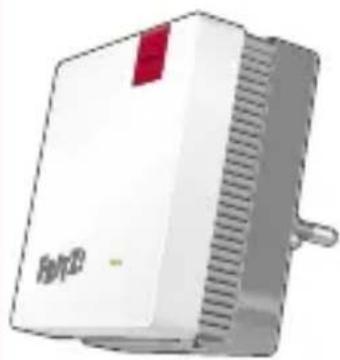
1 FRITZ!Repeater 1200 AX
1 LAN-Kabel
1 Kurzanleitung ohne Abbildung
Bezeichnung Abbildung Funktion Handlung/ Bedeutung
| Taste Connect |  | Verbindung herstellen 1 | Sekunde lang drücken |
| mit anderer Basis verbinden | 6 Sekunden lang drücken |
| Werkseinstellungen laden | 15 Sekunden lang drücken |
| LED | 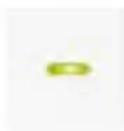 | leuchtet | Verbindung hergestellt; die Verbindung ist gut |
| blinkt | langsam (alle 2 Sekunden) nicht mit FRITZ!Box verbunden, keine WLAN-Verbindung eingerichtet schnell (2-mal pro Sekunde) Vorgang wie WPS, Neustart oder Update wird ausgeführt |
 | leuchtet Verbindung schwach |
| blinkt Verbindung unterbrochen |
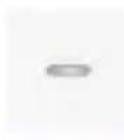 | aus | WLAN nicht aktiv; gegebenenfalls ist eine Zeitschaltung eingerichtet |
| Buchse LAN Netz | 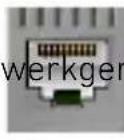 | per Kabel verbinden |
Verbindungsmöglichkeiten
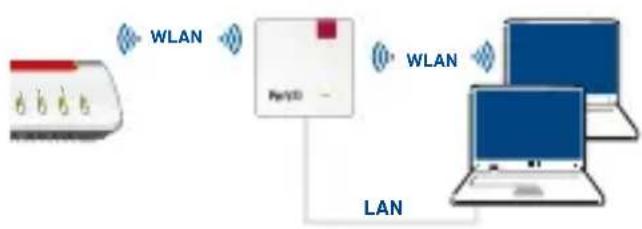
Sie können den FRITZ!Repeater 1200 AX per WLAN oder per LAN-Kabel mit einer FRITZ!Box verbinden.
WLAN-Verbindung zur FRITZ!Box, wenn LAN-Verbindung zur FRITZ!Box, wenn
der FRITZ!Repeater innerhalb der WLAN-Reichweite der FRITZ!Box eingesetzt werden soll
der FRITZ!Repeater außerhalb der WLAN-Reichweite der FRITZ!Box oder eines anderen Repeaters im Heimnetz eingesetzt werden soll
ein Netzwerkgerät ohne WLAN am LAN-Anschluss des Repeaters ins Heimnetz eingebunden werden soll
eine LAN-Verbindung hergestellt werden kann (zum Beispiel Hausnetzverka-belung)
flowchart
graph LR
    A["User Interface"] -->|WLAN| B["Router"]
    B -->|WLAN| C["Laptop"]
    B -->|LAN| D["Laptop"]
Lesen Sie weiter unter „WLAN-Verbindung einrichten“ auf Seite 8.
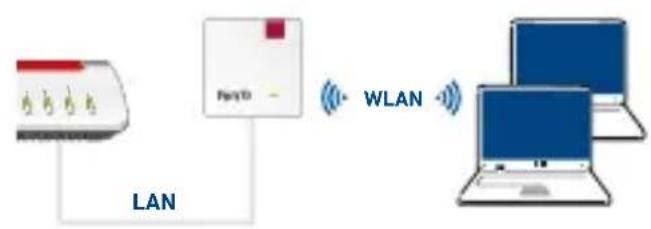
Lesen Sie weiter unter „LAN-Verbindung einrichten“ auf Seite 9.
WLAN-Verbindung einrichten
| Handlung Abbildung | |
| 1 | Stecken Sie den FRITZ!Repeater in eine Steckdose in der Nähe der FRITZ!Box. | |
| 2 | Warten Sie, bis dieLED langsam blinkt. |  |
| 3 | Starten Sie den Verbindungsaufbau am FRITZ!Repeater: Drücken Sie die TasteConnect. Die LEDblinkt schnell. |  |
| 4 | Starten Sie den Verbindungsaufbau an Ihrer FRITZ!Box:FRITZ!Box mit der TasteConnect/WPS, Connect oder WPSTaste kurz drücken.WLANbzw.Connectblinkt.FRITZ!Box mit der TasteWLAN/WPSoder WLAN:Taste ca. 6 Sekunden lang drücken, bisWLANblinkt.An anderem WLAN-Router: Taste drücken, die WPS auslöst. |  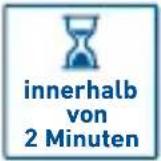 |
| 5 | Sobald dieLEDam FRITZ!Repeater dauerhaft leuchtet, ist die Verbindung hergestellt.Wenn dieLEDam FRITZ!Repeater erneut langsam blinkt, wiederholen Sie die Schritte 3 und 4 dieser Anleitung. |  |
Wenn die Verbindung hergestellt ist, positionieren Sie den FRITZ!Repeater neu. Lesen Sie weiter auf Seite 10.
Sollte die WLAN-Verbindung per Tastendruck nicht hergestellt werden können, finden Sie eine Alternative im PDF-Handbuch auf avm.de/service.
LAN-Verbindung einrichten
Die Tabelle zeigt, wie Sie eine LAN-Verbindung zwischen dem FRITZ!Repeater und der FRITZ!Box an einem Computer einrichten. Weitere Einrichtungs-methoden finden Sie in unserem PDF-Handbuch auf avm.de/service.
| Handlung |
| 1 | Stecken Sie den FRITZ!Repeater in eine Steckdose. |
| 2 | Schließen Sie den FRITZ!Repeater mit dem LAN-Kabel an Ihren Computer an und warten Sie, bis die LED Connect langsam blinkt. |
| 3 | Geben Sie http://fritz.repeater in einem Internet-Browser ein. Die Benutzeroberfläche des FRITZ!Repeaters erscheint. |
| 4 | Folgen Sie dem Assistenten in der Benutzeroberfläche bis zum Schluss und wählen Sie dabei die Zugangsart LAN-Brücke aus. |
| 5 | Schließen Sie den FRITZ!Repeater mit dem LAN-Kabel an Ihrer FRITZ!Box an. Sobald die LEDs Verbindungsqualität und Connect dauerhaft leuchten, ist der FRITZ!Repeater einsatzbereit. |
An einer FRITZ!Box ab FRITZ!OS 7.0 aktivieren Sie anschließend Mesh
| 1 | Drücken Sie am FRITZ!Repeater die Taste Connect. Die LED Connect blinkt. |
| 2 | Bestätigen Sie die Mesh-Aktivierung innerhalb von 2 Minuten an Ihrer FRITZ!Box:FRITZ!Box mit Connect/WPS, Connect oder WPS: Taste kurz drückenFRITZ!Box mit WLAN/WPS oder WLAN: Taste min. 6 Sekunden lang drücken. |
FRITZ!Repeater positionieren
Wenn Sie eine WLAN-Verbindung für den FRITZ!Repeater zur FRITZ!Box eingerichtet haben, dann positionieren Sie den Repeater neu.
Schließen Sie den FRITZ!Repeater an einer Steckdose an, die sich etwa auf halbem Weg zwischen der FRITZ!Box und den WLAN-Geräten befindet, für die Sie Ihr WLAN erweitern möchten. Der FRITZ!Repeater und die FRITZ!Box stellen die eingerichtete Verbindung automatisch wieder her.
Verbindungsqualität Anzeige am FRITZ!Repeater
| gute Verbindung | |
| schwache Verbindung | |
| keine Verbindung | |
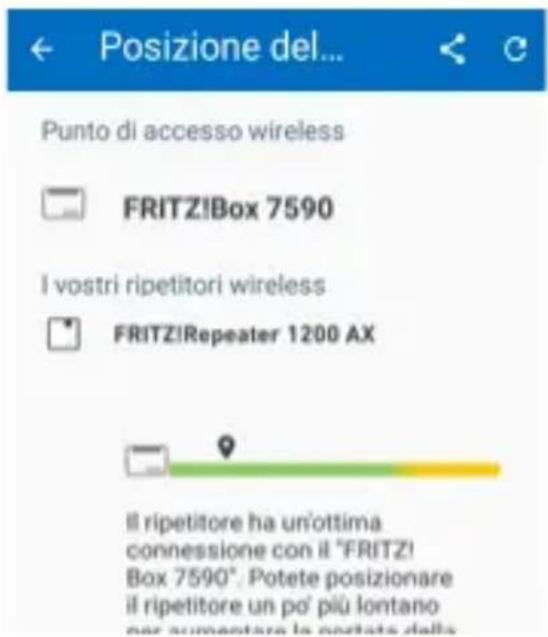
Bei unzureichender Verbindungsqualität wählen Sie eine Steckdose näher zur FRITZ!Box. Sie können den FRITZ!Repeater mit der FRITZ!App WLAN exakt positionieren.
FRITZ!App WLAN
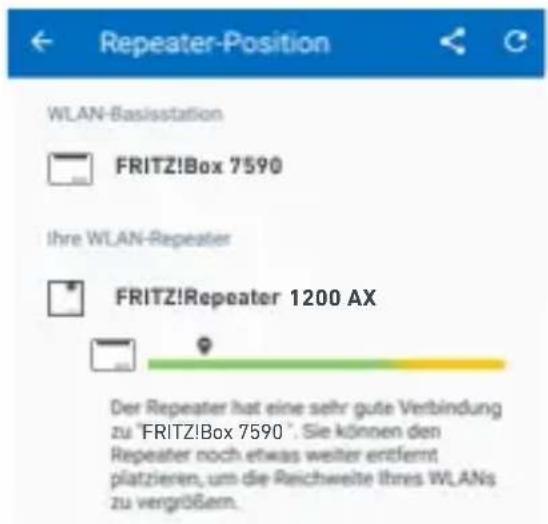
Die FRITZ!App WLAN hilft Ihnen, den FRITZ!Repeater optimal zu positionieren. Die FRITZ!App WLAN erhalten Sie kostenlos für Ihr Smartphone.
Google Play (Android) App Store (iOS)

FRITZ!Repeater exakt positionieren mit FRITZ!App WLAN
avm.de/produkte/fritzapps
FRITZ!Repeater einstellen
FRITZ!Repeater an Einstellungen und Informationen
| FRITZ!Box mit Mesh(FRITZ!OS 7.0 und höher) | Der FRITZ!Repeater im Mesh übernimmt automatisch die Einstellungen der FRITZ!Box.Informationen zu Ihrem Repeater erhalten Sie mit http://fritz.box unter Heimnetz / Mesh in der Benutzeroberfläche der FRITZ!Box. |
| FRITZ!Box(FRITZ!OS kleiner als 7.0) | Der FRITZ!Repeater übernimmt beim Verbindungsaufbau per Tastendruck den WLAN-Namen und das WLAN-Kennwort der FRITZ!Box. Weitere Einstellungen können Sie mit http://fritz repeater in der Benutzeroberfläche des FRITZ!Repeaters vornehmen. |
| WLAN-Router eines anderen Herstellers | Der FRITZ!Repeater übernimmt beim Verbindungsaufbau per WPS den WLAN-Namen und das WLAN-Kennwort des WLAN-Routers. Weitere Einstellungen können Sie per IP-Adresse in der Benutzeroberfläche des FRITZ!Repeaters vornehmen:1. Öffnen Sie die Benutzeroberfläche Ihres WLAN-Routers.2. Ermitteln Sie die IP-Adresse des FRITZ!Repeaters.3. Geben Sie die IP-Adresse des FRITZ!Repeaters in einem Internet-Browser ein.Die Benutzeroberfläche des FRITZ!Repeaters erscheint. |
Funkfrequenzen und Sendeleistung
- WLAN: 2,4 GHz – 2,483 GHz, max. 100 mW
- WLAN: 5,15 GHz – 5,35 GHz, max. 200 mW
- WLAN: 5,47 GHz – 5,725 GHz, max. 1000 mW
- In AT, BE, BG, CY, CZ, DE, DK, EE, EL, ES, FI, FR, HR, HU, IE, IT, LT, LU, LV, MT, NL, PL, PT, RO, SE, SI, SK, UK darf WLAN zwischen 5,15 GHz und 5,35 GHz nur in geschlossenen Räumen eingesetzt werden.
Rechtliches
CE Hiermit erklärt AVM, dass sich der FRITZ!Repeater in Übereinstimmung mit den grundlegenden Anforderungen und den relevanten Vorschriften der Richtlinien 2014/53/EU, 2009/125/EG sowie 2011/65/EU befindet.
Die Langfassung der CE-Konformitätserklärung finden Sie in englischer Sprache unter en.avm.de/ce.
Diagnosedaten
Zur Verbesserung Ihres Produkts und für den sicheren Betrieb an Ihrem Anschluss verwendet AVM Fehlerberichte und bei Bedarf Diagnosedaten.
Diese Einstellungen können Sie ändern, indem Sie unter dem Menü auf Inhalt und in der Fußzeile auf AVM-Dienste klicken.
Entsorgung
Der FRITZ!Repeater und die Kabel dürfen gemäß europäischer Vorgaben nicht über den Hausmüll entsorgt werden. Bitte bringen Sie sie nach der Verwendung zu den Sammelstellen der Kommune.
Rechtliche Hinweise
Rechtliche Hinweise und Lizenzbestimmungen finden Sie in der Hilfe der Benutzeroberfläche.
The FRITZ!Repeater 1200 AX
en.avm.de/products/fritzapps

Repeater Posit...


it.avm.de/prodotti/fritzapp