FRITZ Fon 7150 - Telefon AVM - Kostenlose Bedienungsanleitung
Finden Sie kostenlos die Bedienungsanleitung des Geräts FRITZ Fon 7150 AVM als PDF.


| Produkttyp | DECT-Telefon (Schnurlostelefon) |
| Marke | AVM |
| Modell | FRITZ Fon 7150 |
| Abmessungen (HxBxT) | ca. 150 x 50 x 30 mm (Hörer) |
| Gewicht | ca. 100 g (Hörer) |
| Stromversorgung | Basisstation: Netzteil 230V; Hörer: Akku (NiMH, 2x AAA) |
| Akku-Typ | NiMH, 2x AAA, 600 mAh |
| Gesprächszeit | ca. 12 Stunden |
| Standby-Zeit | ca. 120 Stunden |
| Reichweite | bis zu 50 m im Haus, bis zu 300 m im Freien |
| Frequenzband | DECT (1880-1900 MHz) |
| Anruffunktionen | Anrufbeantworter, CLIP (Name und Nummer), Anrufliste, Wahlwiederholung |
| Telefonbuch | bis zu 200 Einträge |
| Display | beleuchtetes Grafikdisplay (monochrom) |
| Klingeltöne | polyphon, mehrere Melodien und Lautstärkestufen |
| Freisprechen | ja, Lautsprecher im Hörer |
| Headset-Anschluss | 2,5-mm-Klinke (optional) |
| Basisstation | Ladestation mit Anschluss für Telefonleitung (a/b) |
| Kompatibilität | geeignet für analoge Telefonleitungen und FRITZ!Box |
| Reinigung | Mit einem trockenen, weichen Tuch abwischen; keine aggressiven Reiniger |
| Sicherheit | Nur mitgelieferte Netzteile verwenden; Gerät vor Nässe schützen |
| Ersatzteile | Akku-Set (2x AAA NiMH), Ladeschale, Netzteil |
| Reparatur | Reparatur durch qualifiziertes Fachpersonal; keine Garantie bei Eigenreparatur |
| Umgebungsbedingungen | Temperatur: 5-45°C; Luftfeuchtigkeit: 20-80% (nicht kondensierend) |
| Lieferumfang | Hörer, Basisstation, Netzteil, 2x AAA Akku, Bedienungsanleitung |
Häufig gestellte Fragen - FRITZ Fon 7150 AVM
Benutzerfragen zu FRITZ Fon 7150 AVM
0 Frage zu diesem Gerät. Beantworten Sie die, die Sie kennen, oder stellen Sie Ihre eigene.
Eine neue Frage zu diesem Gerät stellen
Laden Sie die Anleitung für Ihr Telefon kostenlos im PDF-Format! Finden Sie Ihr Handbuch FRITZ Fon 7150 - AVM und nehmen Sie Ihr elektronisches Gerät wieder in die Hand. Auf dieser Seite sind alle Dokumente veröffentlicht, die für die Verwendung Ihres Geräts notwendig sind. FRITZ Fon 7150 von der Marke AVM.
BEDIENUNGSANLEITUNG FRITZ Fon 7150 AVM
Diese Dokumentation und die zugehörigen Programme (Software) sind urheberrechtlich geschützt. AVM räumt das nicht ausschließliche Recht ein, die Software zu nutzen, die ausschließlich im sogenannten Objektcode-Format überlassen wird. Der Lizenznehmer darf von der Software nur eine Vervielfältigung erstellen, die ausschließlich für Sicherungszwecke verwendet werden darf (Sicherungskopie).
AVM behält sich alle Rechte vor, die nicht ausdrücklich eingeräumt werden. Ohne vorheriges schriftliches Einverständnis und außer in den gesetzlich gestatteten Fällen darf diese Dokumentation oder die Software insbesondere weder
- vervielfältigt, verbreitet oder in sonstiger Weise öffentlich zugänglich gemacht werden
- bearbeitet, disassembled, reverse engineered, übersetzt, dekompiliert oder in sonstiger Weise ganz oder teilweise geöffnet und in der Folge weder vervielfältigt, verbreitet noch in sonstiger Weise öffentlich zugänglich gemacht werden.
Die einzelnen Lizenzbestimmungen finden Sie auf der beiliegenden Produkt-CD in der Datei LICENSE.TXT. Diese Dokumentation und die Software wurden mit größter Sorgfalt erstellt und nach dem Stand der Technik auf Korrektheit überprüft. Für die Qualität, Leistungsfähigkeit sowie Marktgängigkeit des AVM-Produkts zu einem bestimmten Zweck, der von dem durch die Produktbeschreibung abgedeckten Leistungsumfang abweicht, übernimmt die AVM GmbH weder ausdrücklich noch stillschweigend die Gewähr oder Verantwortung. Der Lizenznehmer trägt alleine das Risiko für Gefahren und Qualitätseinbußen, die sich bei Einsatz des eventuell ergeben.
Für Schäden, die sich direkt oder indirekt aus dem Gebrauch der Dokumentation oder der Software ergeben, sowie für beiläufige Schäden oder Folgeschäden ist AVM nur im Falle des Vorsatzes oder der groben Fahrlässigkeit verantwortlich. Für den Verlust oder die Beschädigung von Hardware oder Software oder Daten infolge direkter oder indirekter Fehler oder Zerstörungen sowie für Kosten (einschließlich Telekommunikationskosten), die im Zusammenhang mit der Dokumentation oder der Software stehen und auf fehlerhafte Installationen, die von AVM nicht vorgenommen wurden, zurückzuführen sind, sind alle Haftungsansprüche ausdrücklich ausgeschlossen.
Die in dieser Dokumentation enthaltenen Informationen und die Software können ohne besondere Ankündigung zum Zwecke des technischen Fortschritts geändert werden.
Wir bieten Ihnen als Hersteller dieses Originalprodukts eine Herstellergarantie. Die Garantiebedingungen finden Sie auf der beiliegenden Produkt-CD in der Datei GARANTIE.PDF im Ordner DOKUMENTATION.

© AVM GmbH 2006. Alle Rechte vorbehalten. Stand der Dokumentation 01/2007
AVM Audiovisuelles Marketing und Computersysteme GmbH Alt-Moabit 95
AVM Computersysteme Vertriebs GmbH Alt-Moabit 95
10559 Berlin 10559 Berlin
AVM im Internet: www.avm.de
Marken: Soweit nicht anders angegeben, sind alle genannten Markenzeichen gesetzlich geschützte Marken der AVM GmbH. Dies gilt insbesondere für Produktnamen und Logos. Microsoft, Windows und das Windows Logo sind Marken der Microsoft Corporation in den USA und/oder anderen Ländern. Bluetooth ist eine Marke der Bluetooth SIG, Inc. und lizenziert an die AVM GmbH. Alle anderen Produkt- und Firmennamen sind Marken der jeweiligen Inhaber.
Inhalt
1 FRITZ!Fon 7150 – Ihre FRITZ!Box mit Telefon 10
1.1 Lieferumfang 13
1.2 Voraussetzungen für den Betrieb 14
1.3 FRITZ!Fon kennenlernen.... 15
2 FRITZ!Fon 7150 anschließen 22
2.1 Erste Inbetriebnahme 22
2.2 Basisstation aufstellen und anschließen 23
2.3 Handgerät in Betrieb nehmen 28
2.4 Computer anschließen....30
3 FRITZ!Fon am Computer einrichten 36
3.1 Internetzugang und Internettelefonie....36
3.2 Weitere Internetrufnummern einrichten 37
3.3 Wahlregeln für Internet- und Festnetztelefonie ..... 38
3.4 Weitere Einstellungen in der Benutzeroberfläche ..... 38
4 FRITZ!Fon am Handgerät einrichten 39
4.1 Tonruf Handgerät 39
4.2 Signaltöne 40
4.3 Eigene Tonrufmelodien 41
4.4 SMS-Center einrichten 41
4.5 SMS-Alarm 42
4.6 Provider....42
4.7 Anrufbeantworter....43
4.8 Einstellungen....48
4.9 Zusätzliche Handgeräte....52
4.10 Einstellungen über Tastenkombinationen .... 54
5 Telefonieren mit FRITZ!Fon 59
5.1 Telefonbuch 68
5.2 Anrufliste....72
5.3 Familie....74
5.4 Spiele 76
5.5 Kalender / Zeit 77
5.6 Netz-Funktionen....79
5.7 SMS - Short Messaging Service 81
5.8 Internettelefonie - Wahlvorgang verkürzen 83
5.9 Verbindungsart manuell wählen 83
6 Ins Internet mit FRITZ!Fon 84
6.1 FRITZ!Fon als DSL-Router 85
6.2 FRITZ!Fon als DSL-Modem 86
7 USB-Zubehör 88
7.1 USB-Geräte anschließen 88
7.2 USB-Massenspeicher 89
7.3 USB-Drucker 91
7.4 AVM FRITZ!WLAN USB Stick 95
7.5 USB-Hub 96
8 FRITZ!DSL – Das Softwarepaket 97
8.1 FRITZ!DSL installieren....98
8.2 FRITZ!DSL Internet 98
8.3 FRITZ!DSL Protect 100
8.4 FRITZ!Box....100
8.5 Update....100
8.6 FRITZ!DSL Diagnose 101
8.7 Webtest....101
9 FRITZ!Fon deinstallieren 102
9.1 FRITZ!Fon vom Computer trennen 102
9.2 Deinstallation des Softwarepakets FRITZ!DSL 103
9.3 Deinstallation des Druckeranschlusses 104
9.4 Deinstallation der Programmgruppe....105
10 Wissenswertes: WLAN 106
10.3 Frequenzbereich.... 110
11 Wissenswertes: Internettelefonie 112
12 Wissenswertes: Netzwerkeinstellungen 114
12.1 Grundlagen.... 115
12.2 IP-Adresse.... 119
12.3 DHCP-Server....122
12.4 Subnetz.... 124
13 Problembehandlung 127
13.1 Fehler beim Öffnen der Benutzeroberfläche ..... 127
13.2 FRITZ!Fon wird vom WLAN-Adapter nicht gefunden ..... 131
13.3 WLAN-Verbindung wird nicht aufgebaut 134
13.4 IP-Einstellungen 135
14 Wegweiser Kundenservice 140
14.1 Produktdokumentation 140
14.2 Informationen im Internet 141
14.3 Updates 142
14.4 Unterstützung durch das Service-Team 142
15 Produktdetails 145
15.1 Akustische Signale.... 145
15.2 Kabel, Adapter und Buchsen.... 146
15.3 AVM-Kleinteileversand....148
15.4 Technische Daten 148
15.5 Verfügbare Zeichen 150
Index 151
CE-Konformitätserklärung 155
Symbole und Hervorhebungen
In diesem Handbuch werden folgende Symbole für Warnungen und Hinweise verwendet:

Die Hand markiert besonders wichtige Hinweise, die Sie auf jeden Fall befolgen sollten, um Fehlfunktionen zu vermeiden.

FRITZ! gibt nützliche Hinweise, die Ihnen die Arbeit erleichtern.
Nachfolgend finden Sie einen Überblick über die in diesem Handbuch verwendeten Hervorhebungen.
Hervorhebung Funktion Beispiel
Anführungs- Tasten, Schaltflächen, „Start / Programme“ zeichen Programmsymbole, oder „Eingabe“ Registerkarten, Menüs, Befehle
Großbuchstaben Pfadangaben und Da- SOFTWARE\INFO.PDF teinamen im Fließtext oder README.DOC
spitze Klammern Variablen
Schreibmaschi- Eingaben, die Sie über a:\setup nenschrift die Tastatur vornehmen
grau und kursiv Informationen, Hinweise und Warnungen ... Nähere Informationen finden Sie in ...
Symbole für die Telefonbedienung
0...9 Zifferntasten
* Stern-Taste
Rückfragetaste
Raute-Taste
Rufnummer wählen.
Hörer abnehmen.
Hörer auflegen.
Gespräch führen.
Dreierkonferenz
Sie hören einen Quittungston.
Sie hören einen Klingelton.
NSt Für den Platzhalter „NSt“ (Nebenstelle) tragen Sie die Nummer der Nebenstelle ein, die Sie konfigurieren möchten.
MSN Für den Platzhalter „MSN“ tragen Sie die vollständige MSN ohne Vorwahlnummer ein.
ZRN Für den Platzhalter „ZRN“ (Zielrufnummer) geben Sie die vollständige Rufnummer des externen Anschlusses ein.
ZRN/NSt Geben Sie entweder eine externe Rufnummer (ZRN) oder eine Nebenstellennummer (NSt) ein.
Symbole zur Kennzeichnung der Funktionen und Leistungsmerkmale
Die Funktionen und Leistungsmerkmale können für analoge und ISDN-Festnetzverbindungen und auch für die Internettelefonie (VoIP) genutzt werden.

Die Funktionen und Leistungsmerkmale können für analoge und ISDN-Festnetzverbindungen genutzt werden.
Die Funktionen und Leistungsmerkmale können nur für ISDN-Festnetzverbindungen genutzt werden.

Die Funktionen und Leistungsmerkmale können nur für analoge Festnetzverbindungen genutzt werden.
Sicherheitshinweise

Beachten Sie beim Umgang mit dem FRITZ!Fon folgende Hinweise, um sich selbst und das FRITZ!Fon vor Schäden zu bewahren.
- Verwenden Sie nur das mitgelieferte Steckernetzteil. Wenn das Steckernetzteil ersetzt werden muss, finden Sie die Nummer auf der Unterseite der Basisstation.
- Verwenden Sie nur die zugelassenen Akkus: Nickel-Metall-Hydrid (Ni-MH AAA 800 mAh). Der Einsatz anderer Akkuzellen-Typen oder von nicht wiederaufladbaren Batterien/Primärzellen kann gefährlich sein und zu Funktionsstörungen des Gerätes bzw. Beschädigungen führen.
- Verlegen Sie die Anschlusskabel unfallsicher.
- Schützen Sie Basisstation und Mobilteile vor Nässe, Feuchtigkeit, Staub und direkter Sonneneinstrahlung.
-
Benutzen Sie das Mobilteil nicht in explosionsgefährdeten Umgebungen (z.B. Lackierereien, Tankstellen).
-
Öffnen Sie das Gehäuse des FRITZ!Fons nicht. Durch unbefugtes Öffnen und unsachgemäße Reparaturen können Gefahren für die Benutzer des Gerätes entstehen.
- Beachten Sie, dass Tonruf und Signaltöne über den Lautsprecher am Handgerät wiedergegeben werden. Halten Sie deshalb das Handgerät nicht ans Ohr, wenn eine dieser Funktionen eingeschaltet ist, sonst kann Ihr Gehör beeinträchtigt werden.
- Medizinische Geräte können durch die Signale des DECT-Telefons in ihrer Funktion beeinflusst werden.
- Träger von Hörgeräten sollten beachten: Funksignale können sich in Hörgeräte einkoppeln und einen unangenehmen Brummton verursachen.
- Installieren Sie das FRITZ!Fon nicht während eines Gewitters.
- Trennen Sie während eines Gewitters das FRITZ!Fon vom Stromnetz.
Entsorgung

Bitte entsorgen Sie die Akkus, die Basisstation, das Handgerät und das Steckernetzteil nach Verwendung entsprechend den aktuellen EU-Entsorgungsvorschriften als Elektronikschrott.
1 FRITZ!Fon 7150 – Ihre FRITZ!Box mit Telefon
Ihr FRITZ!Fon 7150 ist eine Kombination aus Telefonanlage mit DECT-Telefon, DSL-Modem und WLAN-Router. Mit dem FRITZ!Fon können Sie über das Internet und das Festnetz telefonieren. Das FRITZ!Fon verbindet außerdem die angeschlossenen Computer mit dem Internet.
Ein Computer kann über ein Netzwerkkabel, weitere Computer per WLAN mit dem FRITZ!Fon verbunden werden.
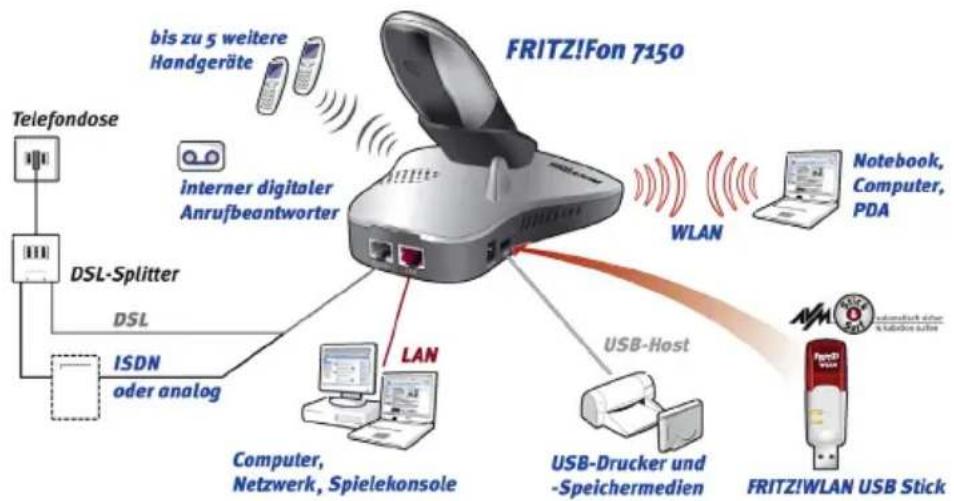
flowchart
graph TD
    A["FRITZ!Fon 7150"] -->|WLAN| B["Notebook, Computer, PDA"]
    A -->|USB-Host| C["USB-Drucker und -Speichermedien"]
    A -->|USB-Host| D["FRITZ!WLAN USB Stick"]
    A -->|LAN| E["Computer, Netzwerk, Spielekonsole"]
    A -->|ISDN oder analog| F["DSL-Splitter"]
    A -->|DSL| G["Telefondose"]
    A -->|bis zu 5 weitere Handgeräte| H["bis zu 5 weitere Handgeräte"]
    A --> I["interner digitaler Anrufbeantworter"]
FRITZ!Fon - Anschlussmöglichkeiten
Internet- und Festnetztelefonie
Mit dem FRITZ!Fon können Sie sowohl über das Internet als auch über das Festnetz telefonieren. Das FRITZ!Fon kann am analogen Anschluss oder am ISDN-Anschluss genutzt werden.
Weitere Handgeräte
Am FRITZ!Fon können Sie fünf weitere Handgeräte anmelden. Die angemeldeten Handgeräte können intern miteinander telefonieren.
Anschluss eines oder mehrerer Computer
Über WLAN können Sie mehrere Computer kabellos mit dem FRITZ!Fon verbinden.
An den Netzwerkanschluss des FRITZ!Fons können Sie einen Computer direkt anschließen. Auch einen Netzwerk-Hub oder -Switch können Sie anschließen und dadurch weitere Computer mit dem FRITZ!Fon verbinden.
Alle an das FRITZ!Fon angeschlossenen Computer sind zu einem Netzwerk verbunden und können untereinander auf freigegebene Dateien und Drucker zugreifen.
Internetverbindung für alle Computer
Alle mit dem FRITZ!Fon verbundenen Computer können auf das Internet zugreifen. Es gibt zwei Möglichkeiten, wie die Internetverbindung hergestellt werden kann:
• Die Internetverbindung wird vom FRITZ!Fon aufgebaut.
Dazu müssen die Internetzugangsdaten des Internetanbieters im FRITZ!Fon eingetragen sein. Das FRITZ!Fon arbeitet in diesem Fall als DSL-Router und alle Computer können die Internetverbindung gleichzeitig nutzen.
- Jeder Computer baut die Internetverbindung selbst auf.
Dazu muss auf jedem Computer eine Internetzugangs-software installiert und die Internetzugangsdaten des Internetanbieters müssen eingetragen sein. Das FRITZ!Fon arbeitet in diesem Fall als DSL-Modem.
Schutz durch integrierte Firewall
Wenn Sie das FRITZ!Fon als DSL-Router betreiben, schützt die integrierte Firewall Ihr Netzwerk vor Angriffen aus dem Internet.
WLAN Access Point
Das FRITZ!Fon ist ein WLAN Access Point. Computer, die mit einem WLAN-Adapter ausgerüstet sind, können kabellos mit dem FRITZ!Fon verbunden werden.
Anschluss für netzwerkfähige Geräte
Am Netzwerkanschluss des FRITZ!Fons kann auch ein anderes netzwerkfähiges Gerät angeschlossen werden, beispielsweise eine Spielekonsole.
USB-Zubehör-Anschluss
Das FRITZ!Fon ist mit einem USB-Zubehör-Anschluss (dem so genannten USB-Host-Controller) ausgerüstet. An den USB-Zubehör-Anschluss können Sie verschiedene USB-Geräte anschließen:
• einen AVM FRITZ!WLAN USB Stick
- einen USB-Massenspeicher (Festplatte, Stick)
- einen Drucker (Für den Anschluss eines Druckers verfügt das FRITZ!Fon über einen Druckerserver)
- einen USB-Hub
Wenn Sie für die WLAN-Verbindung einen AVM FRITZ!WLAN USB Stick verwenden, können Sie mit Hilfe der AVM Stick & Surf-Technologie die WLAN-Sicherheitseinstellungen auf einfache Weise aus dem FRITZ!Fon übernehmen.
Unterstützte Betriebssysteme
Das FRITZ!Fon kann an Computern mit Windows-Betriebssystemen, dem Betriebssystem Linux oder an Apple-Computern mit dem Betriebssystem Mac OS X angeschlossen werden.
1.1 Lieferumfang
- FRITZ!Fon 7150 bestehend aus Basisstation und Handgerät
- ein Steckernetzteil mit Verbindungskabel zum Anschluss an das Stromnetz
● 2 Akkus, Bauform AAA (Microzellen) für das Handgerät - ein DSL-Telefon-Kabel (grau/schwarz) ein Kombikabel für den Anschluss des FRITZ!Fons an den DSL-Splitter und den ISDN-NTBA oder den analogen Telefonanschluss
- ein Netzwerkkabel (rot) für den Anschluss eines Computers oder eines Netzwerk-Hubs an das FRITZ!Fon
- ein TAE/RJ45-Adapter zum Anschluss des FRITZ!Fons an das analoge Telefon netz
- eine FRITZ!Fon-CD mit
- Installationshilfe
- DSL-Software FRITZ!DSL
- Software für den Druckeranschluss
- Dokumentationen zu allen mitgelieferten AVM-Produkten
1.2 Voraussetzungen für den Betrieb
Für den Betrieb des FRITZ!Fons benötigen Sie:
- einen ISDN-Mehrgeräteanschluss nach dem Euro-ISDN-Protokoll DSS1 oder einen analogen Telefonanschluss
- einen DSL-Anschluss: T-Com 1 TR112 (U-R2)-kompatibler DSL-Anschluss, Standard ITU G.992.1 Annex B, ITU G.992.5 Annex B
Für den Anschluss eines Computers benötigen Sie:
- einen Javascript-fähiger Webbrowser (zum Beispiel Internet Explorer ab Version 6.0 oder Netscape 4.0)
- für den Anschluss über WLAN: einen Computer mit einem WLAN-Adapter (nach IEEE 802.11b/g), beispielsweise einen AVM FRITZ!WLAN USB Stick.
- für den Anschluss über Netzwerkkabel: einen Computer mit einem Netzwerkanschluss (Netzwerkkarte Standard-Ethernet 10/100 Base-T).
1.3 FRITZ!Fon kennenlernen
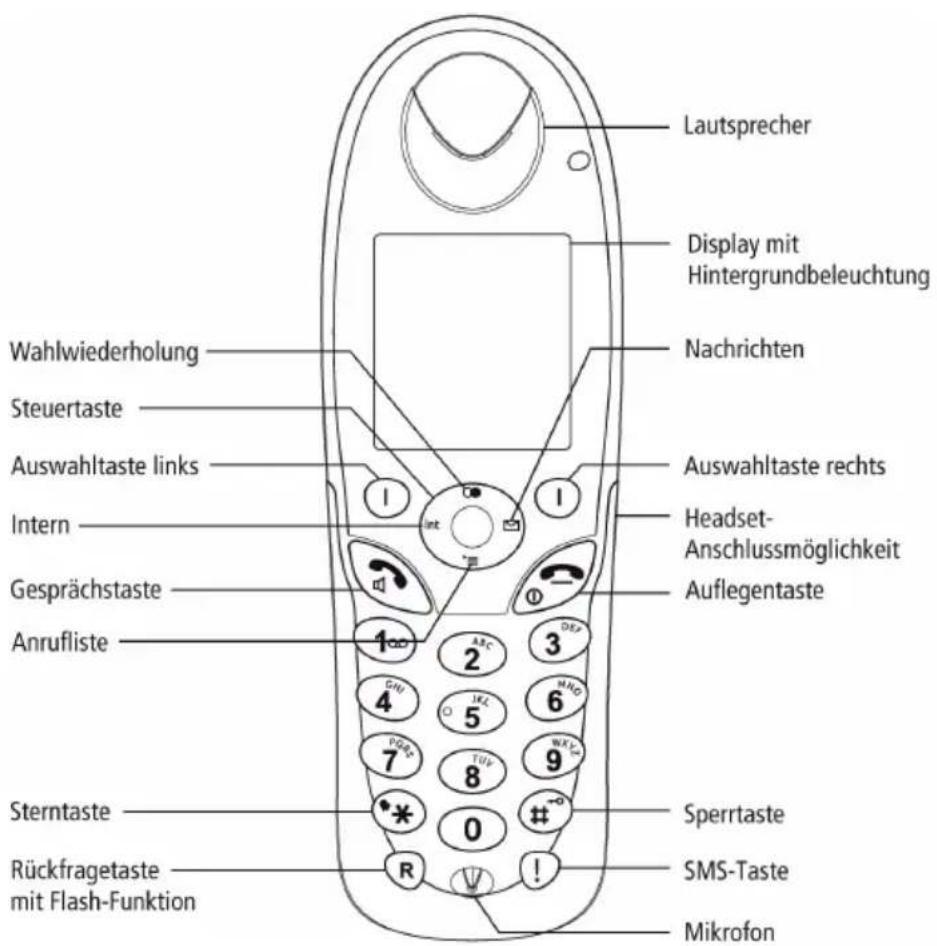
Das Handgerät
text_image
Lautsprecher Display mit Hintergrundbeleuchtung Nachrichten Wahlwiederholung Steuertaste Auswahltaste links Intern Gesprächstaste Anrufliste 1∞ 2 3 4 5 6 7 8 9 Sperrtaste Rückfragetaste mit Flash-Funktion Mikrofon Auswahltaste rechts Headset-Anschlussmöglichkeit AuflegentasteDie Akkus
Nach dem Kauf sind die Akkus des Handgeräts noch nicht geladen. Wie Sie die Akkus einlegen und laden, lesen Sie auf Seite „Handgerät in Betrieb nehmen“ auf Seite 28.
- Bei voll aufgeladenen Akkus können Sie bis zu 12 Stunden telefonieren.
- In Bereitschaft beträgt die Betriebsdauer des Handgeräts bis zu 120 Stunden.

Legen Sie Ihr Handgerät nach jedem Gespräch wieder in die Basisstation. Das Laden wird elektronisch gesteuert, damit die Akkus immer optimal und schonend geladen werden.
Die Tasten des Handgeräts

Rechte Auswahltaste
Menüoptionen wählen, Eingaben oder Einstellungen bestätigen

Linke Auswahltaste
eine Menüstufe zurück
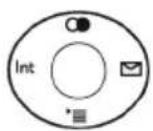
Steuertaste
in den Menüs blättern
Funktionen: Wahlwiederholung, Nachrichten, Anrufliste, Intern

Wahlwiederholung
Wahlwiederholungsliste öffnen

Nachrichten
Zugriff auf neue unbeantwortete Anrufe, SMS* und Anrufbeantworter-Nachrichten

Anrufliste\*
Anrufliste öffnen
Int
Intern
Interne Gespräche mit einem anderen Handgerät führen
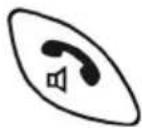
Gesprächstaste
Anrufe führen und entgegennehmen
Wechseln auf Freisprechen

Auflegentaste
Kurz drücken, um einen Anruf zu beenden oder in den Ruhe- zustand zurückzukehren
Drücken und halten, um das Handgerät ein- oder ausschalten

Zifferntasten
Eingabe von Rufnummern und Buchstaben
Drücken und halten Sie Taste „o“ bei Eingabe einer Rufnummer, um eine Wählpause zwischen zwei Ziffern einzufügen.

Netzanrufbeantworter (Voicebox)
Langes Drücken: Direkter Zugriff auf Nachrichten des Netz-anrufbeantworters

Rückruf bei Besetzt
Langes Drücken bei besetztem Teilnehmer: Rückruf bei Besetzt aktiveren

Anonym anrufen
Langes Drücken: nächster Anruf erfolgt anonym

Parken/Entparken
Langes Drücken während des Gesprächs: Parken Langes Drücken im Ruhezustand: Entparken

Sterntaste
Eingabe des Stern-Zeichens
Langes Drücken: Tonruf des Handgeräts ein- und ausschalten

Rautetaste
Eingabe des Rautezeichens
Langes Drücken: Schaltet Tastensperre ein

Rückfragetaste
Rückfragetaste mit Flash-Funktion

SMS-Taste
SMS schreiben
* Funktion abhängig vom Telefonanbieter. Informieren Sie sich bei Ihrem Telefonanbieter, ob dieser Dienst angeboten wird.
Die Displayanzeigen des Handgeräts

Reichweite, wird angezeigt, wenn sich das Handgerät in Reichweite der Basisstation befindet.
Blinkt, wenn Handgerät außer Reichweite der Basisstation oder nicht an der Basisstation angemeldet ist.

Wecker gestellt

Freisprechen eingeschaltet

Tonruf ausgeschaltet

Tastatur gesperrt

Umleitung aktiviert

Automatische Wahlwiederholung aktiviert

Rückruf bei Besetzt aktiviert

Anrufbeantworter eingeschaltet

Akku voll

Akku 1/2 voll

Akku leer

Anrufe in Abwesenheit*

Neue SMS*

neue Nachrichten auf dem Anrufbeantworter
* Funktion abhängig vom Telefonanbieter. Informieren Sie sich bei Ihrem Telefonanbieter, ob dieser Dienst angeboten wird.
Die Menüs des Handgeräts
Durch die Menüs blättern
Ihr Handgerät verfügt über ein leicht zu handhabendes Menü.


- Drücken Sie die rechte Auswahltaste, um Haupt-, Untermenü und Optionen anzuwählen.
- Blättern Sie mit der Steuertaste zur gewünschten Option.
- Drücken Sie wieder die rechte Auswahltaste, um das Menü oder die Option auszuwählen.

Einen Schritt zurück

Mit der linken Auswahltaste gehen Sie jeweils einen Schritt zurück.
Menü beenden

Wenn Sie ein Menü verlassen wollen, drücken Sie die linke Auswahltaste.
Die Basisstation
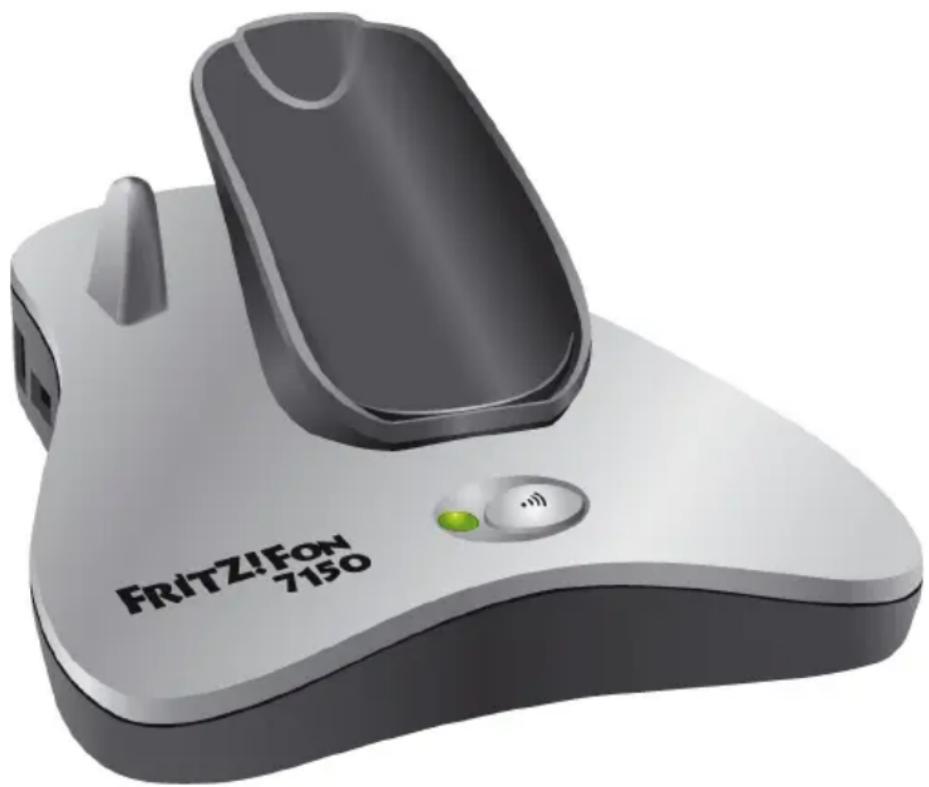
Auf der Basisstation finden Sie die Suchtaste. Die Suchtaste hat verschiedene Funktionen:
vermisstes Handgerät suchen
- Drücken Sie einmal kurz auf die Suchtaste. Alle angemeldeten Handgeräte klingeln.
- Drücken Sie erneut die Suchtaste, um das Klingeln zu beenden.
WLAN aus- und einschalten
- Drücken Sie die Suchtaste etwa 5 Sekunden lang und lassen Sie sie wieder los. Sobald Sie die Taste losgelassen haben, wird die WLAN-Funktion ausgeschaltet und die LED-Farbe wechselt auf orange.
- Um die WLAN-Funktion wieder einzuschalten, drücken Sie erneut die Suchtaste 5 Sekunden lang und lassen sie dann los. Die LED-Farbe wechselt zurück auf grün.
neues FRITZ!Fon-Handgerät anmelden
Um ein weiteres FRITZ!Fon-Handgerät anzuschließen, verfahren Sie folgendermaßen:
- Drücken Sie am Handgerät die rechte Auswahltaste.
- Blättern Sie im Menü „Einstellungen“ zu „Registration“.
- Wählen Sie die Basisstation aus und geben Sie die System-PIN der Basisstation ein (bei Auslieferung ist oooo voreingestellt).
- Drücken und halten Sie die Suchtaste auf der Basisstation ca. 10 Sekunden lang.
- Wenn auf dem Handgerät die Meldung „Anmeldung läuft“ angezeigt wird, lassen Sie wieder los. Dem Handgerät wird automatisch die nächste verfügbare Handgerätenummer zugeteilt.

Auch Handgeräte anderer Hersteller können am FRITZ!Fon angemeldet werden, wenn diese den Standard DECT-GAP erfüllen. Wie Sie diese Handgeräte anmelden, lesen Sie in der zugehörigen Dokumentation.
Leuchtdiode
Die Leuchtdiode auf der Basisstation kann grün, orange oder rot leuchten oder blinken.
Farbe Zustand Bedeutung
grün blinkt Strom ist angeschlossen.
leuchtet Strom ist angeschlossen und DSL-Anschluss ist betriebsbereit.
rot blinkt neue Nachrichten auf dem Anrufbeantworter
blinkt schnell während des Stick & Surf-Vorgangs
leuchtet Stick & Surf ist abgeschlossen. Der WLAN-Stick kann von der Basisstation abgezogen werden.
orange blinkt WLAN ist ausgeschaltet und Strom ist angeschlossen.
leuchtet WLAN ist ausgeschaltet, Strom ist ange- schlossen und DSL ist betriebsbereit.
2 FRITZ!Fon 7150 anschließen
Dieses Kapitel enthält Beschreibungen zu den folgenden Themen:
- Erste Inbetriebnahme des FRITZ!Fons – eine Empfehlung für die Vorgehensweise
- FRITZ!Fon aufstellen
- Strom anschließen
- FRITZ!Fon an DSL und ISDN oder analogen Telefonanschluss anschließen
- Handgerät in Betrieb nehmen
- Einen Computer an das FRITZ!Fon anschließen
2.1 Erste Inbetriebnahme

Wenn Sie das FRITZ!Fon zum ersten Mal in Betrieb nehmen, dann sollten Sie entweder die Installationshilfe von der CD nutzen oder den Empfehlungen im Abschnitt „Inbetriebnahme ohne CD-Installationshilfe“ ab Seite 23 folgen.
Installationshilfe der CD nutzen
Wenn Sie einen Computer mit einem Windows-Betriebssystem haben, dann können Sie auf diesem Computer die Installationshilfe der FRITZ!Fon-CD nutzen.
Die Installationshilfe auf der FRITZ!Fon-CD beschreibt am Bildschirm alle Arbeitsschritte, die für die Inbetriebnahme des FRITZ!Fons erforderlich sind.
- Legen Sie die FRITZ!Fon-CD in das CD-ROM-Laufwerk des Computers ein.
Die Installationshilfe startet automatisch.
- Folgen Sie den Anweisungen der Installationshilfe, um das FRITZ!Fon für den Berieb vorzubereiten.
Inbetriebnahme ohne CD-Installationshilfe
Wenn Sie die Installationshilfe der CD nicht nutzen wollen, dann beachten Sie die empfohlene Reihenfolge der Arbeits- schritte.
- FRITZ!Fon aufstellen. Siehe Seite 23.
- Strom anschließen. Siehe Seite 24.
- FRITZ!Fon an DSL anschließen. Siehe Seite 25.
- FRITZ!Fon an das Festnetz anschließen
-
ISDN-Festnetz: Siehe Seite 26
– analoges Festnetz: Siehe Seite 27 -
Computer mit dem FRITZ!Fon verbinden. Siehe Seite 30.
2.2 Basisstation aufstellen und anschließen
Aufstellen
- Für die bestmögliche Reichweite empfehlen wir, das FRITZ!Fon im Mittelpunkt Ihres Aktionsradius aufzustellen. Vermeiden Sie die Aufstellung in Nischen, Kammern und hinter Stahltüren.
Die maximale Reichweite zwischen der Basisstation und dem Handgerät beträgt ca. 40 Meter in Gebäuden und 250 Meter im Freien.
- Der Aufstellort muss trocken und staubfrei sein. Das FRITZ!Fon darf keiner direkten Sonneneinstrahlung ausgesetzt sein.
- Wenn Sie über das mitgelieferte Netzwerkkabel einen Computer mit dem FRITZ!Fon verbinden möchten, beachten Sie die Kabellänge und wählen Sie einen Ort in Computernähe.
- Halten Sie einen ausreichenden Abstand zu Störungsquellen wie Mikrowellengeräten oder Elektrogeräten mit einem großen Metallgehäuse ein. Wir empfehlen einen Abstand von mindestens einem Meter zwischen der Basisstation bzw. dem Handgerät und anderen Geräten.
Strom anschließen

-
Schließen Sie das Steckernetzteil an der mit „Power“ beschrifteten Buchse an.
-
Stecken Sie das Netzteil in die Steckdose der Stromversorgung.
Die Leuchtdiode beginnt nach einigen Sekunden zu blinken und zeigt damit die Betriebsbereitschaft des FRITZ!Fons an.
DSL anschließen
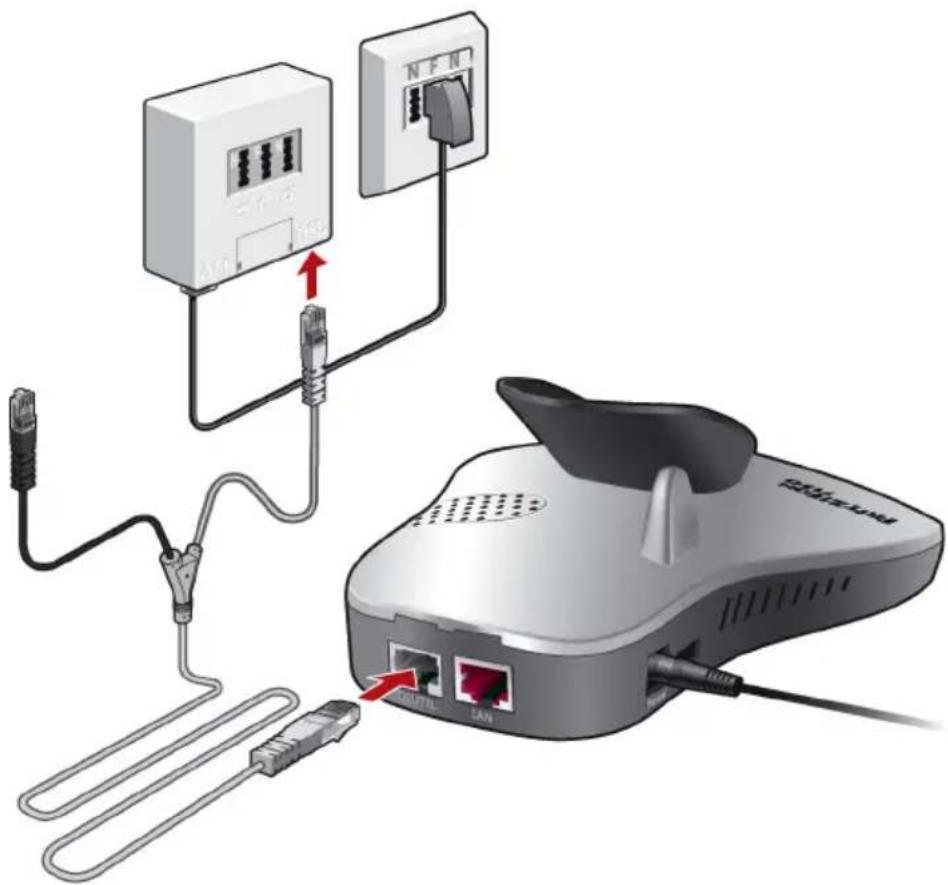
Für den Anschluss an den DSL-Splitter benötigen Sie das Y-förmige DSL-Telefon-Kabel.
Anschließen
-
Schließen Sie das graue lange Kabelende an der mit „DSL/TEL“ beschrifteten Buchse des FRITZ!Fons an.
-
Schließen Sie das graue kurze Kabelende des Y-Zweigs an der mit „DSL“ beschrifteten Buchse des DSL-Splitters an.
Das schwarze Kabelende des Y-Zweigs wird für den Anschluss an den DSL-Splitter nicht benötigt.
Die Leuchtdiode an der Basisstation beginnt nach kurzer Zeit grün zu leuchten und zeigt damit an, dass das FRITZ!Fon für Internetverbindungen über DSL bereit ist.
Festnetz anschließen
Ihr Festnetzanschluss ist entweder ein ISDN-Anschluss oder ein analoger Anschluss.
- Wenn Sie einen ISDN-Anschluss haben, lesen Sie hier weiter.
- Ist Ihr Anschluss ein analoger Anschluss, lesen Sie bitte im folgenden Abschnitt auf Seite 27 weiter.
Mit dem ISDN-Anschluss verbinden

Für den Anschluss an das ISDN benötigen Sie das Y-förmige DSL-Telefon-Kabel.
- Schließen Sie das graue, lange Kabelende an der mit „DSL/TEL“ beschrifteten Buchse des FRITZ!Fons an.
- Schließen Sie das schwarze Kabelende an einer Anschlussbuchse Ihres ISDN-NTBAs an.
Damit ist die Basisstation fertig angeschlossen. In den folgenden Schritten nehmen Sie das Handgerät in Betrieb und schließen Sie den Computer an das FRITZ!Fon an.
Mit dem analogen Telefonanschluss verbinden
Ihr Festnetzanschluss ist entweder ein ISDN-Anschluss oder ein analoger Anschluss.
- Wenn Sie einen analogen Anschluss haben, lesen Sie hier weiter.
- Ist Ihr Anschluss ein ISDN-Anschluss, lesen Sie bitte im vorherigen Abschnitt auf Seite 26 weiter.
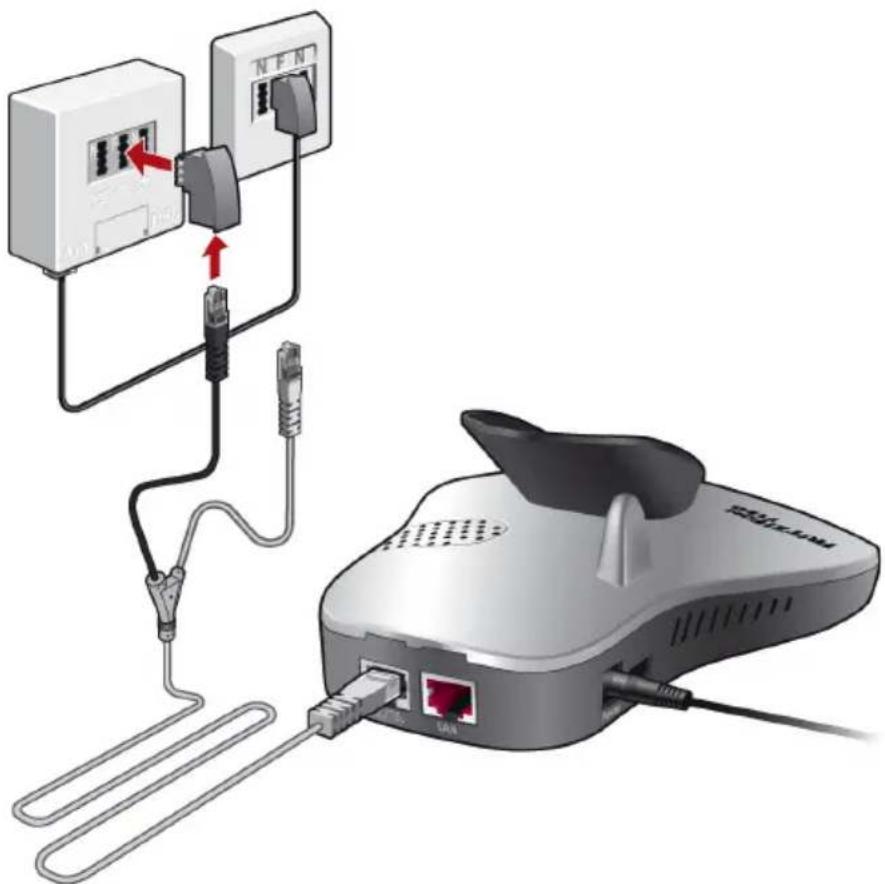
Für den Anschluss an das analoge Telefonnetz benötigen Sie das Y-förmige DSL-Telefon-Kabel.
- Schließen Sie das graue lange Kabelende an der mit „DSL/TEL“ beschrifteten Buchse des FRITZ!Fons an.
- Verbinden Sie das schwarze Kabelende mit dem im Lieferumfang enthaltenen TAE/RJ45-Adapter.
- Stecken Sie den TAE-Stecker in die mit „F“ beschriftete Buchse Ihres DSL-Splitters.
Damit ist die Basisstation fertig angeschlossen. In den folgenden Schritten nehmen Sie das Handgerät in Betrieb und schließen Sie den Computer an das FRITZ!Fon an.
2.3 Handgerät in Betrieb nehmen
Das Handgerät ist beim Kauf bereits an der Basisstation angemeldet. Sie müssen nur noch die Akkus einlegen und aufladen.
Akkus einlegen
Das Akkufach befindet sich auf der Rückseite des Handgeräts.

- Schieben Sie den Akkufachdeckel nach unten und heben Sie ihn nach oben ab.
- Legen Sie die Akkus ein. Achten Sie auf die richtige Polung. Legen Sie die Akkus so ein, dass das flache Ende (Minuspol) der Akkuzelle jeweils auf die vorstehende Feder drückt.
- Legen Sie den Akkufachdeckel etwa 3 mm nach unten versetzt auf und schieben ihn nach oben, bis er einrastet.
Akkus laden
Nach dem Kauf sind die Akkus noch nicht geladen.
- Stellen Sie das Handgerät in die Basisstation. Auf dem Display des Handgeräts zeigt das blinkende Akkusymbol den Ladevorgang an.
- Die Ladezeit der Akkus beträgt ca. 13 Stunden.
Das Handgerät darf ohne eingesetzte Akkuzellen nicht auf die Basisstation gelegt werden.
Verwenden Sie keine fremden Ladegeräte, die Akkuzellen können sonst beschädigt werden.

Ladezustand
Den Ladezustand erkennen Sie an den Anzeigen im Display des Handgeräts:

voll

1/2 voll

leer

Die Akkuanzeige braucht nach dem Einsetzen neuer Akkus einen kompletten Ladezyklus, um eine korrekte Information über den Ladezustand anzuzeigen.
Das FRITZ!Fon ist jetzt bereit zum Telefonieren.
Im nächsten Schritt schließen Sie Ihren Computer an das FRITZ!Fon an. Über den Computer können Sie das FRITZ!Fon für Internettelefonie einrichten und im Internet surfen.
2.4 Computer anschließen
Ihr Computer kann auf zwei unterschiedliche Arten mit dem FRITZ!Fon verbunden werden:
- kabellos über WLAN
- über ein Netzwerkkabel
Über WLAN können Sie mehrere Computer gleichzeitig mit dem FRITZ!Fon verbinden. Alle mit dem FRITZ!Fon verbundenen Computer bilden zusammen ein Netzwerk.
Kabellos über WLAN mit einem Computer verbinden
Um einen Computer über WLAN mit dem FRITZ!Fon zu verbinden, benötigt der Computer einen WLAN-Adapter. Das kann zum Beispiel ein AVM FRITZ!WLAN USB Stick oder auch ein WLAN-Adapter eines anderen Herstellers sein.

Ausführliche Informationen zum Thema WLAN erhalten Sie im Kapitel „Wissenswertes: WLAN“ ab Seite 106.
Mit dem AVM FRITZ!WLAN USB Stick verbinden (Stick & Surf)
Das FRITZ!Fon wird mit voreingestellten Werten für die WLAN-Sicherheit ausgeliefert. Wenn Sie einen AVM FRITZ!WLAN USB Stick verwenden, können Sie die Sicherheitseinstellungen mit Stick & Surf auf einfache Weise übertragen. Verfahren Sie wie folgt:
- Stecken Sie den AVM FRITZ!WLAN USB Stick in den USB-Zubehör-Anschluss am FRITZ!Fon. Die Leuchtdiode am FRITZ!Fon beginnt in schneller Abfolge rot zu blinken. Die WLAN-Sicherheitseinstellungen werden automatisch auf den FRITZ!WLAN USB Stick übertragen.
- Sobald die Leuchtdiode dauerhaft rot leuchtet, ist die Übertragung der Einstellungen abgeschlossen. Ziehen Sie den Stick ab.
- Stecken Sie den AVM FRITZ!WLAN USB Stick jetzt in den USB-Anschluss des Computers.
- Die auf dem Stick gespeicherten Sicherheitseinstellungen werden übernommen. Es wird automatisch eine WLAN-Verbindung zwischen dem Computer und dem FRITZ!Fon hergestellt.
Damit ist das FRITZ!Fon aufgestellt und angeschlossen. Nun können Sie die Einstellungen für Internetzugang und Internettelefonie vornehmen. Lesen Sie weiter im Kapitel „FRITZ!Fon am Computer einrichten“ ab Seite 36.
Mit dem WLAN-Adapter eines anderen Herstellers verbinden
- Schalten Sie Ihren Computer ein.
- Installieren Sie den WLAN-Adapter zusammen mit der zugehörigen WLAN-Software in Ihrem Computer. Beachten Sie die Hinweise in der zugehörigen Dokumentation.
Nachdem die Installation abgeschlossen ist, steht Ihnen in der Regel eine Software für die Steuerung der WLAN-Verbindungen zur Verfügung.
Um eine WLAN-Verbindung zum FRITZ!Fon aufzubauen, können Sie diese Software des WLAN-Adapters oder die im Betriebssystem vorhandene WLAN-Software verwenden.
WLAN-Verbindung mit der vom Hersteller mitgelieferten WLAN-Software aufbauen
Das FRITZ!Fon wird mit voreingestellten Werten für die WLAN-Sicherheit ausgeliefert. Diese Werte müssen Sie beim Einrichten des WLAN-Adapters eingeben.
Wenn Sie mit diesen voreingestellten Werten eine WLAN-Verbindung aufbauen wollen, dann muss Ihr WLAN-Adapter das Verschlüsselungsverfahren WPA unterstützen.
- Starten Sie die WLAN-Software.
- Geben Sie die folgenden Werte für die Verbindung zum FRITZ!Fon ein:
Einstellung voreingestellter Wert
SSID FRITZ!Fon 7150 (Name des Funknetzwerks) Methode der Verschlüsselung TKIP (WPA) Verschlüsselung WPA-PSK Schlüssel Den Schlüssel finden Sie auf der Unterseite der Basisstation und auf der Hülle der FRITZ!Fon-CD.
Netzwerkmodus Infrastruktur Kanal 6
- Bestätigen Sie Ihre Angaben mit der dafür vorgesehenen Schaltfläche (zum Beispiel „OK“, „Senden“ oder „Verbinden“).
Damit ist das FRITZ!Fon aufgestellt und angeschlossen. Nun können Sie die Einstellungen für Internetzugang und Internettelefonie vornehmen. Lesen Sie weiter im Kapitel „FRITZ!Fon am Computer einrichten“ ab Seite 36.
Wenn der WLAN-Adapter das Verschlüsselungsverfahren WPA nicht unterstützt
Wenn Ihr WLAN-Adapter WPA nicht unterstützt, dann müssen Sie die Verschlüsselung im FRITZ!Fon auf WEP umstellen. Gehen Sie dazu folgendermaßen vor:
- Verbinden Sie das FRITZ!Fon über das Netzwerkkabel mit Ihrem Computer (siehe Abschnitt „Computer am Netzwerkanschluss anschließen“ auf Seite 34).
- Starten Sie einen Internetbrowser.
- Geben Sie als Adresse „fritz.box“ ein.
- Wählen Sie im Menü „WLAN / WLAN Sicherheit“ die WEP-Verschlüsselung aus und tragen Sie einen Netz werkschlüssel ein.
- Klicken Sie auf die Schaltfläche „Übernehmen“.
Ein Fenster mit den WLAN-Sicherheitseinstellungen wird angezeigt. Drucken Sie die Seite aus, indem Sie auf „Diese Seite drucken“ klicken. - Schließen Sie die Benutzeroberfläche und entfernen Sie das Netzwerkkabel zwischen dem FRITZ!Fon und dem Computer.
Damit ist das FRITZ!Fon aufgestellt und angeschlossen. Nun können Sie die Einstellungen für Internetzugang und Internettelefonie vornehmen. Lesen Sie weiter im Kapitel „FRITZ!Fon am Computer einrichten“ ab Seite 36.
Computer am Netzwerkanschluss anschließen

Wenn Sie einen Computer über ein Netzwerkkabel an das FRITZ!Fon anschließen wollen, dann überprüfen Sie, ob der Computer über einen Netzwerkanschluss verfügt. Ein Netzwerkanschluss ist meist mit dem nebenstehenden Symbol oder mit der Beschriftung „LAN“ gekennzeichnet.
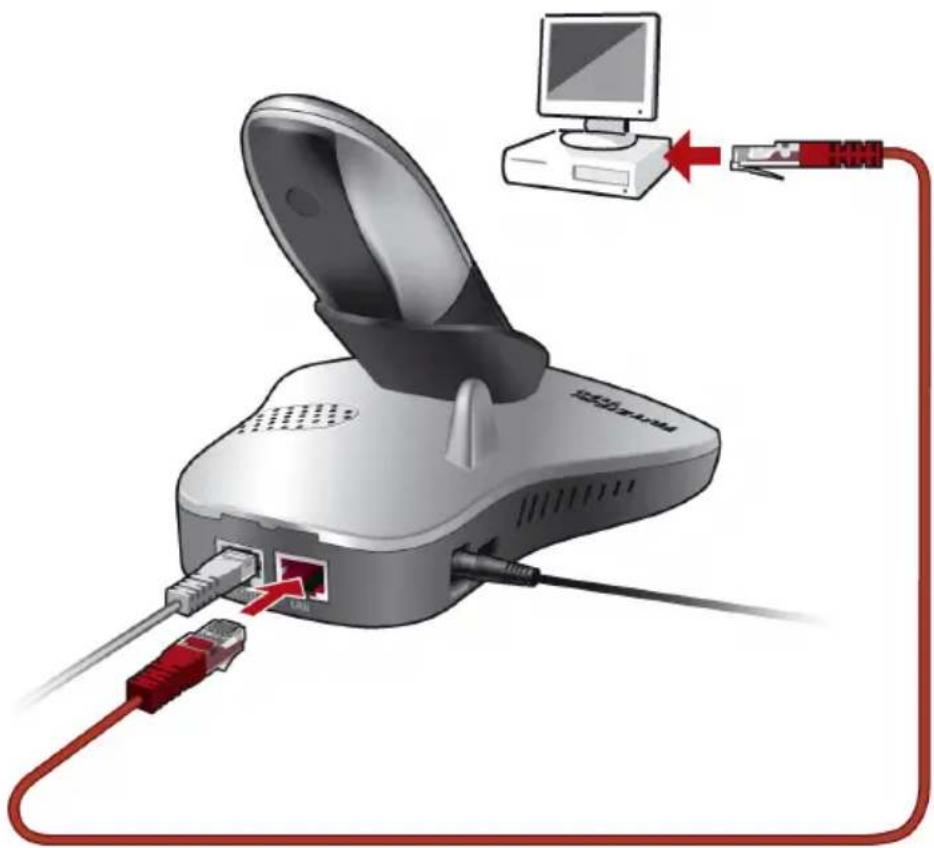
Für den Anschluss eines Computers am Netzwerkanschluss finden Sie im Lieferumfang des FRITZ!Fons ein rotes Netzwerkkabel.
Anschließen
-
Nehmen Sie das Netzwerkkabel zur Hand.
-
Schalten Sie den Computer ein.
Wenn Sie mit einem Linux-Betriebssystem arbeiten, dann konfigurieren Sie Ihre Netzwerkkarte mit der Einstellung „DHCP“ per YaST, falls dies noch nicht geschehen ist.

- Schließen Sie ein Ende des Netzwerkkabels an die Netzwerkkarte des Computers an.
- Schließen Sie das andere Ende des Netzwerkkabels an die rote Buchse des FRITZ!Fons an.
Es ist keine Treiberinstallation auf dem Computer notwendig.
Damit ist das FRITZ!Fon aufgestellt und angeschlossen. Nun können Sie die Einstellungen für Internetzugang und Internettelefonie vornehmen. Lesen Sie weiter im Kapitel „FRITZ!Fon am Computer einrichten“ ab Seite 36.
3 FRITZ!Fon am Computer einrichten
Nachdem Sie das FRITZ!Fon aufgestellt und angeschlossen haben, nehmen Sie die Einstellungen für Internetzugang und Internettelefonie vor.
3.1 Internetzugang und Internettelefonie
Einrichtungsassistent
Der Einrichtungsassistent hilft Ihnen, Internetzugang und Internettelefonie einzurichten. Die Einrichtung nehmen Sie in der Benutzeroberfläche „FRITZ!Box“ von FRITZ!Fon vor.
- Halten Sie die Zugangsdaten für den Internetzugang und die Internettelefonie bereit.
- Starten Sie den an das FRITZ!Fon angeschlossenen Computer.
- Starten Sie einen Internetbrowser.
- Geben Sie als Adresse „fritz.box“ ein.
Die Benutzeroberfläche „FRITZ!Box“ des FRITZ!Fons wird geöffnet.

text_image
FRITZ!Box - Microsoft Internet Explorer Datei Bearbeiten Ansicht Favoriten Extras ? Zurück Suchen Favoriten Adresse fritz.box- Klicken Sie in der Benutzeroberfläche auf den Menüpunkt „Einrichtungsassistent“.
- Der Einrichtungsassistent wird gestartet und leitet Sie durch die weiteren Schritte.
Zum Abschluss testet der Einrichtungsassistent die Internetverbindung und die Daten für die Internettelefonie.

Um für Anrufe aus dem Internet immer erreichbar zu sein, müssen Sie in der Benutzeroberfläche im Bereich „Internet / Zugangsdaten“ die Funktion „Internetverbindung automatisch trennen“ deaktivieren.
3.2 Weitere Internetrufnummern einrichten
Um weitere Internetrufnummern einzurichten, benötigen Sie die entsprechenden Anmeldedaten von Ihrem Internettelefonieanbieter.
Wenn Sie eine weitere Internetrufnummer einrichten wollen, verfahren Sie folgendermaßen:
- Starten Sie einen Internetbrowser.
- Geben Sie als Adresse „fritz.box“ ein.
- Wählen Sie das Menü „Einstellungen“ aus.
- Klicken Sie im Menü „Telefonie“ auf den Menüpunkt „Internettelefonie“.
- Klicken Sie auf die Schaltfläche „Neue Internet-Rufnummer“.
- Tragen Sie die Anmeldedaten, die Sie von Ihrem Internettelefonieanbieter erhalten haben, in die dafür vorgesehenen Felder ein.
- Klicken Sie auf die Schaltfläche „Übernehmen“.
Die neue Rufnummer wird in die Liste der Internetrufnummern übernommen.
3.3 Wahlregeln für Internet- und Festnetztelefonie
Mit Wahlregeln legen Sie fest, wann Anrufe über das Festnetz und wann über das Internet geführt werden.
Um Wahlregeln festzulegen, führen Sie die folgenden Schritte aus:
- Starten Sie einen Internetbrowser.
- Geben Sie als Adresse „fritz.box“ ein.
- Wählen Sie das Menü „Einstellungen“ aus.
- Klicken Sie im Menü „Telefonie“ auf den Menüpunkt „Wahlregeln“.
- Auf der Seite „Wahlregeln“ können Sie die Verbindungsart für Rufnummernbereiche festlegen.
Verbindungen zu Rufnummernbereichen, für die eine Wahlregel festgelegt ist, werden ausschließlich über die angegebene Verbindungsart hergestellt. - Über die Schaltfläche „Neue Wahlregel“ können Sie beliebig viele Wahlregeln definieren.
- Klicken Sie auf die Schaltfläche „Übernehmen“.
3.4 Weitere Einstellungen in der Benutzeroberfläche
In der Benutzeroberfläche können Sie verschiedene weitere Einstellungen für das FRITZ!Fon vornehmen. Für alle Einstellmöglichkeiten finden Sie in der Benutzeroberfläche ausführliche Beschreibungen.
4 FRITZ!Fon am Handgerät einrichten
Viele Einstellungen für das FRITZ!Fon können Sie am Handgerät vornehmen. Die Einstellungen nehmen Sie entweder über das Menü des Handgeräts oder über die Eingabe von Tastenkombinationen vor.
4.1 Tonruf Handgerät



Beachten Sie, dass die Basisstation keine Klingel hat, es klingelt nur das Handgerät.
- Drücken Sie die rechte Auswahltaste unter „Menü“.
- Blättern Sie mit der Steuertaste zu „Audio“ und bestätigen Sie mit „OK“.
- Blättern Sie zum Menü „Tonruf Handgerät“ und nehmen Sie die gewünschten Einstellungen vor.
Stellen Sie die gewünschten Tonrufmelodien für externe und interne Anrufe und die jeweilige Lautstärke ein. Es stehen fünf Standard- und 10 polyphone Tonrufmelodien zur Verfügung. Sie können auch eine ansteigende Lautstärke einstellen.

Im Telefonbuch können Sie auch einzelnen Telefonbucheinträgen eine bestimmte Melodie zuzuordnen. Sobald Sie vom entsprechenden Teilnehmer angerufen werden, ertönt die personalisierte Melodie.
4.2 Signaltöne


- Drücken Sie die rechte Auswahltaste unter „Menü“.
- Blättern Sie mit der Steuertaste zu „Audio“ und bestätigen Sie mit „OK“.
- Blättern Sie zum Menü „Signaltöne“ und nehmen Sie die gewünschten Einstellungen vor.
Sie können für verschiedene Ereignisse und Aktionen die Signaltöne ein- oder ausschalten:
Tastenton
Immer, wenn eine Taste gedrückt wird, ertönt ein kurzer Signalton.
Reichweiteton
Bei Überschreiten der maximalen Reichweite ertönt ein Warnton. Begeben Sie sich näher zur Basisstation.
Ladeton
Wenn Sie Ihr Handgerät in die Basisstation stellen, werden automatisch die Akkus nachgeladen. Es ertönt ein kurzer Signalton.
Akku-Warnton
Ertönt, wenn die Ladung der Akkus die untere Grenze erreicht hat.
Quittungston
Vorgenommene Einstellungen und Eingaben werden durch einen kurzen Signalton quittiert.
4.3 Eigene Tonrufmelodien
Sie können eigene Melodien aufnehmen und als Tonruf verwenden.

Im Auslieferungszustand ist der Speicher des Telefons gefüllt. Deshalb müssen Sie, um neue Melodien aufnehmen zu können, zuerst eine der mitgelieferten Melodien löschen.

- Drücken Sie die rechte Auswahltaste unter „Menü“.
- Blättern Sie mit der Steuertaste zu „Audio“ und bestätigen Sie mit „OK“.
- Blättern Sie zum Menü „Melodie aufnehmen“.
- Wählen Sie aus, welche Melodie durch die neue ersetzt werden soll.
- Nehmen Sie die neue Melodie auf, geben Sie ihr einen Namen und speichern Sie.
4.4 SMS-Center einrichten
Damit Sie SMS senden und empfangen können, muss zuerst ein SMS-Service-Center mit der entsprechenden Zugangsrufnummer eingerichtet sein. Im Lieferzustand ist die Nummer bereits voreingestellt. Informieren Sie sich bei Ihrem Telefonanbieter über diese Servicenummern.

- Drücken Sie die rechte Auswahltaste unter „Menü“.
- Blättern Sie mit der Steuertaste zu „SMS“ und bestätigen Sie mit „OK“.
- Blättern Sie zum Menü „Einstellungen / SMS-Center progr.“ und richten Sie das SMS-Center ein.
4.5 SMS-Alarm
Wenn eine ankommende SMS mit einem Signalton angezeigt werden soll, aktivieren Sie den SMS-Alarm.

- Drücken Sie die rechte Auswahltaste unter „Menü“.
- Blättern Sie mit der Steuertaste zu „SMS“ und bestätigen Sie mit „OK“.
- Blättern Sie zum Menü „Einstellungen / SMS-Alarm“ und schalten Sie den Alarm ein oder aus.
4.6 Provider
Sie können Ihre Telefongespräche auch über andere Telefonanbieter (Provider) durchführen.

- Drücken Sie die Auswahltaste unter „Menü“.
- Blättern Sie mit der Steuertaste zu „Netz-Funktionen“ und bestätigen Sie mit „OK“.
- Blättern Sie zum Menü „Provider / Provider Liste“ und nehmen Sie die Einstellungen für den Provider vor.
Geben Sie die Namen und Vorwahl des Providers ein. Sie können maximal fünf Provider einrichten.
- Wenn Sie alle Anrufe über denselben Provider durchführen möchten, blättern Sie im Menü „Provider / Einstellungen“ zu „Provider Vorgabe“ und wählen Sie den gewünschten Provider aus.

Die Providervorwahl wird nur dann automatisch vorangestellt, wenn aus einer Liste (Telefonbuch, Anrufliste, Wahlwiederholung) gewählt wird.
Sie können jeden Telefonbucheintrag einzeln mit dem gewünschten Provider aus dieser Liste verknüpfen.
4.7 Anrufbeantworter
Ein- und Ausschalten
Bei Auslieferung Ihres Telefons ist der Anrufbeantworter eingeschaltet.
- Drücken Sie die rechte Auswahltaste unter „Menü“.
- Blättern Sie mit der Steuertaste zu „Anrufbeantworter“ und bestätigen Sie mit „OK“.
- Blättern Sie zu „Beantworter ein/aus“ und wählen Sie die gewünschte Einstellung.
Ansagen
Im FRITZ!Fon sind bereits verschiedene Ansagen vorprogrammiert. Sie können diese Ansagen verwenden oder eigene Ansagen aufnehmen.
- Ansage & Aufnahme: Der Anrufer kann eine Nachricht hinterlassen.
- Nur Ansage: Der Anrufer hört die Ansage, kann aber selbst keine Nachricht hinterlassen.
Schlussansage: Der Anrufer hört am Ende seiner Mitteilung die Schlussansage (z.B. „Danke für Ihren Anruf“).

Um den Anrufbeantworter einzurichten, verfahren Sie wie folgt:
-
Drücken Sie die rechte Auswahltaste unter „Menü“.
-
Blättern Sie mit der Steuertaste zu „Anrufbeantworter“ und bestätigen Sie mit „OK“.
-
Blättern Sie zu „Ansagen“ und wählen Sie die gewünschte Aktion:
Ansage aufnehmen
Sprechen Sie nach der Aufforderung Ihre Ansage. Um die Aufnahme zu beenden, drücken Sie „Speichern“.
Ansage abhören
Sie können die im FRITZ!Fon gespeicherten Ansagen abhören.
Ansage löschen
Wählen Sie die gewünschte Ansage und löschen Sie sie.
Ansage auswählen
Wählen Sie den Ansage-Modus und die Ansage.
Ansage-Verzögerung
- Drücken Sie die rechte Auswahltaste unter „Menü“.
- Blättern Sie mit der Steuertaste zu „Anrufbeantworter“ und bestätigen Sie mit „OK“.
- Blättern Sie zu „Einstellungen“ und stellen Sie ein, nach wie vielen Sekunden (0, 5, 10, 15, 20, 25 oder 30) der Anrufbeantworter den Anruf annimmt.
Gespräch vom Anrufbeantworter übernehmen
Wenn der Anrufbeantworter ein Gespräch bereits angenommen hat, können Sie es auf Ihr Telefon zurückholen:
- Sobald das Handgerät nicht mehr klingelt, drücken Sie nacheinander folgende Tasten: * o 9
- Das Gespräch wird wieder auf das Handgerät geholt.
Nachrichten

Wenn Sie neue Nachrichten haben, blinkt auf der Basisstation die Leuchtdiode rot und es erscheint auf dem Display des Handgeräts das Symbol „neue Nachrichten“.
Nachrichten abhören

- Drücken Sie auf der Steuertaste „Nachrichten“.
- Blättern Sie zu „Nachrichten“ und drücken Sie die rechte Auswahltaste. Die Nachrichten werden abgespielt.
Tipps für das Abhören
 | Gesprächstaste: Nachricht laut hören |
 | Steuertaste rechts: Zur nächsten Nachricht springen |
 | Steuertaste links: einmal drücken: Zurück zum Anfang der Nachricht zweimal drücken: zur vorherigen Nachricht |
 | Auflegentaste: Abhören beenden |
Nachrichten löschen
- Drücken Sie die rechte Auswahltaste unter „Menü“.
- Blättern Sie mit der Steuertaste zu „Anrufbeantworter“ und bestätigen Sie mit „OK“.
- Wählen Sie „Nachr. löschen“ und bestätigen Sie mit „Ja“, um alle alten Nachrichten zu löschen.

Aufnahmezeit / Kapazität
Zeitbegrenzung
Sie können einstellen, wie lang Nachrichten sein dürfen. Je länger die Nachrichten sind, um so weniger Nachrichten können aufgezeichnet werden. Der Anrufbeantworter kann insgesamt maximal 20 Minuten Nachrichten aufnehmen.

- Drücken Sie die rechte Auswahltaste unter „Menü“.
- Blättern Sie mit der Steuertaste zu „Anrufbeantworter“ und bestätigen Sie mit „OK“.
- Blättern Sie zu „Einstellungen“ und geben Sie die Zeitbegrenzung ein.
Aufnahmezeit
Um zu kontrollieren, ob Ihr Anrufbeantworter noch Kapazität zur Aufzeichnung von Nachrichten hat, können Sie die verbleibende Restzeit anzeigen lassen.

- Drücken Sie die rechte Auswahltaste unter „Menü“.
- Blättern Sie mit der Steuertaste zu „Anrufbeantworter“ und bestätigen Sie mit „OK“.
- Blättern Sie zu „Aufnahmezeit“.
Fernabfrage
Fernabfrage-PIN
Sie können Ihren Anrufbeantworter von jedem modernen Telefon aus bedienen, indem Sie Ihr FRITZ!Fon anrufen und Ihre 4-stellige Fernabfrage-PIN eingeben. Die vorprogrammierte PIN ist oooo. Damit Sie eine Fernabfrage durchführen können, müssen Sie vor der ersten Fernabfrage eine persönliche Fernabfrage-PIN eingeben.

- Drücken Sie die rechte Auswahltaste unter „Menü“.
- Blättern Sie mit der Steuertaste zu „Anrufbeantworter“ und bestätigen Sie mit „OK“.
- Blättern Sie zu „Einstellungen“ und bestätigen Sie mit „OK“.
- Geben Sie eine neue Fernabfrage-PIN ein.
Anrufbeantworter ferneinschalten
Sollten Sie vergessen haben, Ihren Anrufbeantworter einzuschalten, können Sie ihn von einem externen Telefon ferneinschalten.
- Wählen Sie Ihre Rufnummer und lassen Sie es so lange klingeln, bis Sie aufgefordert werden, Ihre PIN einzugeben.
- Geben Sie Ihre 4-stellige Fernabfrage-PIN ein und schalten Sie den Anrufbeantworter durch Drücken der Zifferntaste 3 ein.

Anrufbeantworter von einem externen Telefon bedienen
- Wählen Sie Ihre Rufnummer. Wenn Sie Ihre Ansage hören, drücken Sie die Sterntaste.
- Geben Sie Ihre 4-stellige Fernabfrage-PIN ein. Wenn Nachrichten aufgezeichnet wurden, werden diese abgespielt. Mit folgenden Tasten können Sie Ihren Anrufbeantworter fernbedienen.
ins Hauptmenü zurückkehren
1 Nachrichten abhören
2 alle alten Nachrichten löschen
3 Anrufbeantworter ein-/ausschalten
4 Ansage auswählen
5 neue Ansage aufnehmen
o Menü wiederholen
4.8 Einstellungen
Sprache

- Drücken Sie die rechte Auswahltaste unter „Menü“.
- Blättern Sie mit der Steuertaste zu „Einstellungen“ und bestätigen Sie mit „OK“.
- Blättern Sie zu „Sprache“ und bestätigen Sie mit „OK“.
- Wählen Sie die gewünschte Display-Sprache. Die Displaytexte erscheinen in der eingestellten Sprache.
Anzeige

- Drücken Sie die rechte Auswahltaste unter „Menü“.
- Blättern Sie mit der Steuertaste zu „Einstellungen“ und bestätigen Sie mit „OK“.
- Blättern Sie zu „Anzeige“ und bestätigen Sie mit „OK“.
- Blättern Sie zum gewünschten Untermenü und nehmen Sie die gewünschten Display-Einstellungen vor.
Bilder
Wählen Sie, ob auf dem Display ein Hintergrundbild angezeigt werden soll.
Display
- Hintergrundbild
Sie können aus den vorhandenen Bildern ein Hintergrundbild für das Display auswählen. - Menüfarbe
Stellen Sie die gewünschte Farbe ein. -
Schriftart
Sie haben die Wahl zwischen kleiner und großer Schrift. Wenn Sie große Schrift einstellen, werden unter Umständen nicht alle Zeichen auf dem Display dargestellt. -
Kontrast Um die Lesbarkeit des Displays zu optimieren, stellen Sie den Kontrast ein.
- Beleuchtung Aktivieren oder deaktivieren Sie die Hintergrund-Beleuchtung des Displays.
- Bildschirmschoner Aktivieren oder deaktivieren Sie den Bildschirmscho- ner.
Tastaturbeleuchtung
Aktivieren oder deaktivieren Sie die Tastaturbeleuchtung.
Beachten Sie bitte, dass die Betriebsdauer des Handgeräts sich verringert, wenn Sie den Bildschirmschoner deaktivieren oder die Tastaturbeleuchtung verwenden.
Telefonie
- Drücken Sie die rechte Auswahltaste unter „Menü“.
- Blättern Sie mit der Steuertaste zu „Einstellungen“ und bestätigen Sie mit „OK“.
- Blättern Sie zu „Telefonie“ und bestätigen Sie mit „OK“.
- Blättern Sie zum gewünschten Untermenü und nehmen Sie die gewünschten Einstellungen vor:
Direktannahme
Wenn Sie die Direktannahme einschalten, können Sie Anrufe annehmen, ohne die Gesprächstaste zu drücken. Sie müssen lediglich das Handgerät von der Basisstation abheben.
Autom. DTMF
Aktivieren Sie „Autom. DTMF“, um während einer aktiven Verbindung automatisch auf Tonwahl umzustellen.


System-PIN
Bei Auslieferung ist im FRITZ!Fon als System-PIN oooo voreingestellt.

Wir empfehlen Ihnen, die System-PIN zu ändern, um das FRITZ!Fon vor unbefugtem Zugriff zu schützen.

- Drücken Sie die rechte Auswahltaste unter „Menü“.
- Blättern Sie mit der Steuertaste zu „Einstellungen“ und bestätigen Sie mit „OK“.
- Blättern Sie zu „System-PIN“ und bestätigen Sie mit „OK“.
- Ändern und sichern Sie die System-PIN.

Merken Sie sich die neue System-PIN gut! Sollten Sie sie vergessen, ist ein kostenpflichtiger Eingriff in das FRITZ!Fon notwendig.
Rufnummern
Rufnummern einrichten
Sie müssen mindestens eine Rufnummer programmieren. Ihr FRITZ!Fon kann bis zu fünf Rufnummern verwalten.
- Drücken Sie die rechte Auswahltaste unter „Menü“.
- Blättern Sie mit der Steuertaste zu „Einstellungen“ und bestätigen Sie mit „OK“.
- Blättern Sie zu „MSN-Einstellungen“ und bestätigen Sie mit „OK“.
- Wählen Sie „MSN einrichten“.
- Geben Sie die Rufnummer und den zugehörigen Benutzernamen ein. Aktivieren oder deaktivieren Sie die Funktionen „Anonym Anrufen“ und „Anklopfen“. Mit der Funktion „Anklopfen“ wird ein ankommender Anruf durch einen akustischen Ton signalisiert, wenn Sie bereits telefonieren.
Rufnummer zuweisen
Unter diesem Menüpunkt können Sie die Zuordnung der Rufnummern zu den Handgeräten ändern. Ankommende Anrufe auf eine Rufnummer klingeln nur auf den zugeordneten Handgeräten.

4.9 Zusätzliche Handgeräte
Zusätzliche Handgeräte anmelden
Sie können bis zu fünf zusätzliche Handgeräte an Ihrer Basisstation anmelden.
Um ein neues FRITZ!Fon-Handgerät anzumelden, verfahren Sie wie folgt:

- Drücken Sie die rechte Auswahltaste unter „Menü“.
- Blättern Sie mit der Steuertaste zu „Einstellungen“ und bestätigen Sie mit „OK“.
- Blättern Sie zu „Registration“ und bestätigen Sie mit „OK“.
- Wählen Sie „HG anmelden“.
- Wählen Sie die Nummer der Basisstation aus und geben Sie die System-PIN der Basisstation ein (bei Auslieferung ist 0000 voreingestellt).
- Wählen Sie „HG anmelden“. Wenn Sie nicht „automatisch“ wählen, geben Sie die Nummer des Handgeräts ein.
- Drücken und halten Sie die Suchtaste der Basisstation etwa 10 Sekunden lang, bis auf dem Handgerät „Anmeldung läuft“ angezeigt wird.
Das Handgerät wird jetzt angemeldet. Wenn Sie dem Handgerät keine Nummer zugewiesen haben, wird automatisch die nächste verfügbare Handgerätenummer zugeteilt.

Auch Handgeräte anderer Hersteller können am FRITZ!Fon angemeldet werden, wenn diese den Standard DECT-GAP erfüllen. Wie Sie diese Handgeräte anmelden, lesen Sie in der zugehörigen Dokumentation.
Handgerät abmelden
Damit Sie ein Handgerät von der Basisstation abmelden können, muss die Basisstation in Reichweite sein.
- Drücken Sie die rechte Auswahltaste unter „Menü“.
- Blättern Sie mit der Steuertaste zu „Einstellungen“ und bestätigen Sie mit „OK“.
- Blättern Sie zu „Registration“ und bestätigen Sie mit „OK“.
- Wählen Sie „HG abmelden“. Wählen Sie die Nummer des Handgeräts aus, das Sie abmelden möchten.
Basisstation auswählen
Wenn das Handgerät an mehr als einer Basisstation angemeldet ist, weisen Sie dem Handgerät die Basisstation zu.
- Drücken Sie die rechte Auswahltaste unter „Menü“.
- Blättern Sie mit der Steuertaste zu „Einstellungen“ und bestätigen Sie mit „OK“.
- Blättern Sie zu „Registration“ und bestätigen Sie mit „OK“.
- Wählen Sie die gewünschte Basisstation.


4.10 Einstellungen über Tastenkombinationen
Hier werden Einstellungen erklärt, die Sie nicht über das Menü, sondern nur über die Eingabe von Tastenkombinationen vornehmen können.
Eingaben, die Sie am Telefon vornehmen, werden mit einem so genannten Quittungston bestätigt.
- Bei korrekt vorgenommenen Eingaben hören Sie einen positiven Quittungston (einmalig von 1 s Dauer).
- Wenn die Eingabe fehlgeschlagen ist – etwa durch eine falsche Eingabe – hören Sie einen negativen Quittungston (wiederholter unterbrochener Quittungston).
Abgangsrufnummer einstellen
Wenn Sie in der Benutzeroberfläche mehrere Internetrufnummern eingerichtet haben, können Sie am Telefon festlegen, über welche dieser Internetrufnummern das Telefonat geführt werden soll.
In der Benutzeroberfläche des FRITZ!Fons wird beim Einrichten von Internetrufnummern automatisch ein Auswahlcode für jede Internetrufnummer angelegt.
Wenn Sie diesen Auswahlcode vor der gewünschten Rufnummer wählen, wird die Verbindung über die ausgewählte Internetrufnummer hergestellt.
Anklopfschutz
Der Anklopfschutz verhindert, dass ein Gespräch durch das Anklopfzeichen eines weiteren Anrufs gestört wird.
Anklopfschutz aktivieren
| N | Hörer abnehmen |
| r2 NSt s1s | Tastenkombination eingeben |
| r91ss | Einstellungen speichern |
| O | Hörer auflegen |
Anklopfschutz deaktivieren
| N | Hörer abnehmen |
| r2 NSt s0s | Tastenkombination eingeben |
| r91ss | Einstellungen speichern |
| O | Hörer auflegen |
Rufe abweisen bei Besetzt (Busy-on-Busy)
Wenn Sie telefonieren und ein weiterer Anruf ankommt, bekommt der Anrufer ein Besetztzeichen. So lässt sich verhindern, dass der Anrufer auf ein anderes Endgerät geleitet wird, das gleichfalls Rufe für die betreffende Rufnummer entgegennimmt.
Rufe abweisen bei Besetzt aktivieren
| N | Hörer abnehmen |
| r52 NSt s1s | Tastenkombination eingeben |
| r91ss | Einstellungen speichern |
| O | Hörer auflegen. |
Rufe abweisen bei Besetzt deaktivieren
| T | Hörer abnehmen |
| #52 NSt *0* | Tastenkombination eingeben |
| #91** | Einstellungen speichern |
| T | Hörer auflegen |
Rufnummernanzeige ankommender Rufe (CLIP)
Die Funktion CLIP (Calling Line Identification Presentation) ermöglicht, dass die Rufnummer der Anrufer - extern und intern - auf dem Anzeigefeld Ihres Telefons angezeigt wird.
Die Funktion CLIP ist im Auslieferungszustand aktiviert. Sie haben die Möglichkeit, diese Funktion dauerhaft zu deaktivieren und wieder zu aktivieren.
Rufnummernanzeige deaktivieren
| ↑ | Hörer abnehmen |
| #50 NSt *0* | Tastenkombination eingeben |
| #91** | Einstellungen speichern |
| ↓ | Hörer auflegen |
Rufnummernanzeige aktivieren
| ↑ | Hörer abnehmen |
| #50 NSt *1* | Tastenkombination eingeben |
| #91** | Einstellungen speichern |
| ↓ | Hörer auflegen |
Unterdrückung und Anzeige der Zielrufnummer beim Anrufer (COLR / COLP)
Standardmäßig wird einem Anrufer immer die Mehrfachrufnummer (MSN) der Nebenstelle übermittelt, die er angerufen hat. Wenn Sie aber den Anruf an einer anderen Nebenstelle entgegennehmen, dann wird dem Anrufer die MSN dieser Nebenstelle angezeigt, vorausgesetzt, er verfügt über ein entsprechendes ISDN-Telefon und hat das Leistungsmerkmal an seinem Anschluss aktiviert. Möchten Sie, dass dem Anrufer das Heranholen und damit die MSN der anderen Nebenstelle verborgen bleibt, dann haben Sie die Möglichkeit, die Übermittlung der Zielrufnummer zum Anrufer zu unterdrücken. Dem Anrufer wird dann weiterhin die von ihm angewählte Nummer übermittelt.
Die Übermittlung der Zielrufnummer kann für jede Nebenstelle separat ein -und ausgeschaltet werden. In den Werks-einstellungen der Telefonanlage ist die Übermittlung der Zielrufnummer zum Anrufer dauerhaft aktiv.
Übermittlung der Zielrufnummer dauerhaft deaktivieren
| T | Hörer abnehmen |
| #53NSt*1* | Tastenkombination eingeben |
| #91** | Einstellungen speichern |
| T | Hörer auflegen |
Übermittlung der Zielrufnummer dauerhaft aktivieren
| T | Hörer abnehmen |
| #53NSt*0* | Tastenkombination eingeben |
| #91** | Einstellungen speichern |
| T | Hörer auflegen |
Leistungsmerkmale des FRITZ!Fons am analogen Anschluss nutzen
Wenn Sie das FRITZ!Fon an einem analogen Anschluss ange- schlossen haben und ein Leistungsmerkmal direkt in der Vermittlungsstelle aktivieren möchten, dann müssen Sie das FRITZ!Fon für diese Art der Einrichtung einstellen.
| T | Hörer abnehmen |
| *# | Tastenkombination eingeben |
| Tastenkombination eingeben die Ihr Telefonanbieter für das gewünschte Leistungsmerkmal vorsieht.Die Tastenkombinationen erhalten Sie von Ihrem Telefonanbieter. |
Werkseinstellungen wiederherstellen
Das FRITZ!Fon kann in den Auslieferungszustand zurückgesetzt werden.

Alle Einstellungen, die Sie im FRITZ!Fon vorgenommen haben – auch der eingerichtete Internetzugang – werden dabei gelöscht.
Nach dem Zurücksetzen in den Auslieferungszustand wird das FRITZ!Fon neu gestartet.
| #991*15901590* | FRITZ!Fon in den Auslieferungszustand zurücksetzen |
5 Telefonieren mit FRITZ!Fon
In diesem Kapitel wird beschrieben, wie Sie mit dem FRITZ!Fon telefonieren.
Extern telefonieren

Drücken Sie die Gesprächstaste, warten Sie, bis Sie den Wählton hören und wählen Sie die Rufnummer.

Um das Gespräch zu beenden, drücken Sie die Auflegentaste oder stellen Sie das Handgerät in die Basisstation zurück.
Anrufe annehmen

Drücken Sie die Gesprächstaste, um das Gespräch anzunehmen.
Die Rufnummer des Anrufers wird im Display angezeigt, wenn der Anrufer seine Rufnummer überträgt. Falls der Anrufer im Telefonbuch gespeichert ist, wird im Display der Name angezeigt.
Anrufe abweisen

Um einen ankommenden Anruf abzuweisen, drücken Sie die Auflegentaste.
Freisprechen / Mithören
Die Freisprech-Funktion ermöglicht es, Gespräche zu führen, ohne das Handgerät in der Hand zu halten. Im Raum anwesende Personen können mithören.
- Wählen Sie die Rufnummer und drücken Sie die Gesprächstaste.

- Drücken Sie erneute die Gesprächstaste.

- Das Display zeigt das Symbol „Freisprechen“.
- Um das Freisprechen wieder auszuschalten, drücken Sie erneut die Gesprächstaste.

Lautstärke einstellen
Sie können die Lautstärke des Handgeräts und des Freisprech-Lautsprechers in fünf Stufen einstellen.
Lautstärke am Handgerät
Während Sie ein Gespräch führen, drücken Sie die Steuertaste nach oben, um die Lautstärke zu erhöhen und nach unten, um die Lautstärke zu verringern.
Lautstärke am Freisprechlautsprecher
Während Sie ein Gespräch führen, schalten Sie die Freisprechfunktion ein, drücken Sie die Steuertaste nach oben, um die Lautstärke zu erhöhen und nach unten, um die Lautstärke zu verringern.

Die Einstellung bleibt nach Beendigung des Gesprächs erhalten.
Handgerät stummschalten
Während eines Anrufs können Sie sich mit Anderen im Raum unterhalten, ohne dass Ihr Anrufer Sie hört.
①
- Drücken Sie während des Gesprächs die linke Auswahl-taste unter „Mik. aus“. Ihr Anrufer kann Sie jetzt nicht hören.
①
- Drücken Sie erneut die linke Auswahltaste unter „Mik. ein“, um zu Ihrem Anrufer zurückzukehren.
Wahlwiederholung
Die letzten 20 gewählten Rufnummern werden in der Wahlwiederholungsliste abgelegt. Falls ein Name mit der Rufnummer im Telefonbuch gespeichert wurde, wird anstelle der Rufnummer der Name angezeigt.
Wahlwiederholung einer Rufnummer aus der Liste

- Drücken Sie auf der Steuertaste die Wahlwiederholung, um die Wahlwiederholungsliste zu öffnen.
- Blättern Sie mit der Steuertaste durch die Liste, bis die gewünschte Rufnummer markiert ist.
- Drücken Sie die Gesprächstaste.
Rufnummer aus Wahlwiederholungsliste kopieren
Sie können eine Rufnummer aus der Wahlwiederholungsliste ins Telefonbuch kopieren.


- Drücken Sie auf der Steuertaste die Wahlwiederholung, um die Wahlwiederholungsliste zu öffnen.
- Blättern Sie mit der Steuertaste durch die Liste, bis die gewünschte Rufnummer markiert ist.

- Drücken Sie die rechte Auswahltaste unter „Option / Nummer speichern“. Geben Sie den Namen und gegebenenfalls weitere Informationen ein. Ordnen Sie den Eintrag dem entsprechenden Benutzer zu und speichern Sie.

Falls die Rufnummer bereits im Telefonbuch vorhanden ist, wird die Speicherfunktion nicht angezeigt.
Einzelne Einträge / ganze Wahlwiederholungsliste löschen

- Drücken Sie auf der Steuertaste die Wahlwiederholung, um die Wahlwiederholungsliste zu öffnen.

- Blättern Sie mit der Steuertaste durch die Liste, bis die gewünschte Rufnummer markiert ist.

- Drücken Sie die rechte Auswahltaste unter „Option“ und löschen Sie den gewünschten Eintrag oder die gesamte Liste.
SMS aus Wahlwiederholungsliste senden\*

- Drücken Sie auf der Steuertaste die Wahlwiederholung, um die Wahlwiederholungsliste zu öffnen.

- Blättern Sie mit der Steuertaste durch die Liste, bis die gewünschte Rufnummer markiert ist.

-
Drücken Sie die rechte Auswahltaste unter „Option“ und wählen Sie „SMS schreiben“.
-
Schreiben und senden Sie die SMS.
Handgerät suchen (Paging)
Sie können ein vermisstes Handgerät durch einen Suchruf lokalisieren.

- Drücken Sie kurz auf die Suchtaste an der Basisstation. Alle Handgeräte klingeln.

- Drücken Sie nochmals die Suchtaste, um das Klingeln zu beenden, oder drücken Sie die Auflegentaste auf dem Handgerät.
Tastensperre
Die Tastensperre verhindert, dass Sie versehentlich eine Rufnummer wählen, wenn Sie das Handgerät zum Beispiel in der Tasche tragen.

- Drücken und halten Sie die Rautetaste einen Augenblick, bis das Display „Tastatur gesperrt“ zeigt.

- Drücken Sie die linke Auswahltaste unter „Entsperr“ und anschließend nochmals die Rautetaste, um die Tas tensperre auszuschalten.

Wenn die Tastatur gesperrt ist, können trotzdem die Notrufnummern 110 und 112 gewählt und Anrufe entgegengenommen werden.
Interne Anrufe
Sie können die anderen Handgeräte, die an Ihrer Basisstation angemeldet sind, intern kostenlos anrufen.
Int
- Drücken Sie auf der Steuertaste „Int“.
- Wählen Sie die Nummer des gewünschten Handgeräts und bestätigen Sie mit „OK“. Falls nur zwei Handgeräte an der Basisstation angemeldet sind, drücken Sie nur „Int“.
- Um das Gespräch zu beenden, drücken Sie die Auflegentaste.

Externer Anruf während eines internen Gesprächs
Wenn Sie während eines internen Gesprächs einen externen Anruf erhalten, klingelt jedes Handgerät, auf dem nicht gesprochen wird.
In dem Handgerät, auf dem gesprochen wird, ertönt ein Signalton, der den externen Anruf anzeigt.
- internen Anruf beenden und externen Anruf annehmen: Drücken Sie die Auswahltaste unter „Option / Annehmen / Ende“.
- internen Anruf halten und externen Anruf annehmen: Drücken Sie die Auswahltaste unter „Option / Annehmen / Halten“.
- externen Anruf abweisen:
- Drücken Sie die Auswahltaste unter „Option / Abweisen“.
Rückfragen
Interne Rückfrage
Sie führen ein externes Gespräch und möchten einen internen Gesprächspartner anrufen, ohne das externe Gespräch zu beenden. Interne Rückfragen werden über die Basisstation geführt und sind nicht abhängig vom Leistungsangebot Ihres Telefonanbieters.

- Starten Sie die Rückfrage durch Drücken der Rückfrage-taste.
Int
- Drücken Sie auf der Steuertaste „Int“ und wählen Sie die Nummer des gewünschten Handgeräts aus.
Externe Rückfrage
Sie führen ein externes Gespräch, und möchten einen weiteren externen Gesprächspartner anrufen, ohne das aktive externe Gespräch zu beenden.

-
Starten Sie die externe Rückfrage durch Drücken der Rückfragetaste.
-
Geben Sie die Rufnummer des zweiten Gesprächspartners ein.
Makeln (mit zwei Gesprächspartnern abwechselnd sprechen)
Sie haben zwei Gespräche aufgebaut (eines wird gehalten). Sie können zwischen den beiden Gesprächspartnern hin- und herschalten (makeln).

- Sie führen ein Gespräch.
- Drücken Sie die Rückfragetaste.
- Geben Sie die Rufnummer des zweiten Gesprächspartners ein.
- Durch Drücken der rechten Auswahltaste unter „Option / Makeln“ können Sie zwischen den Gesprächspartnern hin- und herschalten.
- Drücken Sie die Auflegentaste, um ein Gespräch zu beenden. Die verbleibenden Gesprächspartner werden automatisch miteinander verbunden.



Durch Drücken der Auswahltaste unter „Option / Konferenz“ können Sie die Gesprächspartner zu einer Dreierkonferenz zusammenschalten.
Vermitteln
Intern Vermitteln
Sie können den Anruf, den Sie gerade führen, auf ein anderes Handgerät übertragen (vermitteln).
Int
- Drücken Sie auf der Steuertaste „Int“.
- Wählen Sie das Handgerät, an das Sie den Anruf vermitteln wollen. Der externe Anrufer wird gehalten.
- Wenn am zweiten Handgerät abgehoben wird, können Sie mit dem internen Gesprächspartner sprechen, ohne dass der externe Anrufer mithören kann. Um den Anruf zu vermitteln, drücken Sie die Auflegentaste.
- Wenn am zweiten Handgerät nicht abgehoben wird, können Sie den ursprünglichen Anruf durch Drücken der linken Auswahltaste unter „Ende“ wieder zurückholen.


Dreierkonferenz
Mit Hilfe des Konferenzassistenten können Sie mit zwei externen Teilnehmern eine Dreierkonferenz aufbauen.


- Drücken Sie die rechte Auswahltaste unter „Menü“.
- Blättern Sie mit der Steuertaste zu „Netz-Funktionen“ und bestätigen Sie mit „OK“.
- Blättern Sie zum Menü „Konferenzassistent“ und bestätigen Sie mit „OK“.
- Geben Sie die Rufnummer des ersten Teilnehmers ein oder wählen Sie die Nummer im Telefonbuch. Wählen Sie „Weiter“.
- Ist die Verbindung zustande gekommen, wählen Sie die Rufnummer des zweiten Gesprächspartners oder suchen Sie die Nummer im Telefonbuch.
Sobald der zweite Teilnehmer das Gespräch entgegennimmt, ist die Dreierkonferenz aktiv.

Wenn der zweite Gesprächspartner nicht antwortet, können Sie den ersten Gesprächspartner durch Drücken der Auswahltaste unter „Ende“ wieder annehmen.
5.1 Telefonbuch
Sie können 200 Namen und Rufnummern im Telefonbuch jedes Handgeräts speichern. Jeder Eintrag enthält einen Namen und eine Rufnummer. Namen können maximal 16 Zeichen und Rufnummern maximal 24 Ziffern lang sein.
Telefonbucheinträge
Neuen Eintrag hinzufügen

- Drücken Sie die linke Auswahltaste unter „Tel.Buch“. Alle Einträge werden in alphabetischer Reihenfolge angezeigt.
- Drücken Sie die rechte Auswahltaste unter „Option“.
- Wählen Sie „Neuen Eintrag“ und geben Sie Namen und Rufnummer und gegebenenfalls weitere Daten ein.
- Ordnen Sie den Eintrag dem entsprechenden Benutzer zu und speichern Sie ihn.

Schreibtipps
- Die verfügbaren Zeichen sind jeweils in der Display-Fußzeile angezeigt, drücken Sie die entsprechende Taste, um durch die Buchstaben zu blättern.
- Eine Übersicht der verfügbaren Zeichen finden Sie im Abschnitt „Verfügbare Zeichen“ auf Seite 150.
- Mit der Sterntaste können Sie zwischen Groß- und Kleinschreibung hin- und herschalten.
- Mlt der Taste o können Sie ein Leerzeichen zwischen zwei Worte setzen.

Eintrag bearbeiten

- Drücken Sie die linke Auswahltaste unter „Tel.Buch“.


-
Blättern Sie mit der Steuertaste zum gewünschten Eintrag und drücken Sie die rechte Auswahltaste unter „Option“.
-
Wählen Sie „Eintrag ändern“, nehmen Sie die Änderungen vor und speichern Sie den Eintrag.
Einträge oder gesamtes Telefonbuch löschen
Sie können einzelne Einträge oder das gesamte Telefonbuch löschen.

- Drücken Sie die linke Auswahltaste unter „Tel.Buch“.
- Blättern Sie mit der Steuertaste zum gewünschten Eintrag und drücken Sie die rechte Auswahltaste unter „Option“.
- Löschen Sie nun den Eintrag oder die gesamte Liste.
Rufnummer aus Telefonbuch wählen


- Drücken Sie die linke Auswahltaste unter „Tel.Buch“.
- Blättern Sie mit der Steuertaste zum gesuchten Eintrag.
- Drücken Sie die Gesprächstaste. Die Rufnummer wird angezeigt und gewählt.
Alphabetisch suchen

- Drücken Sie die linke Auswahltaste unter „Tel.Buch“.
- Drücken Sie den Anfangsbuchstaben. Der erste Name mit diesem Anfangsbuchstaben wird markiert.
- Blättern Sie gegebenenfalls mit der Steuertaste weiter zum gesuchten Eintrag.
- Drücken Sie die Gesprächstaste. Die Rufnummer wird angezeigt und gewählt.

SMS aus Telefonbuch senden\*


- Drücken Sie die linke Auswahltaste unter „Tel.Buch“.
- Blättern Sie mit der Steuertaste zum gewünschten Eintrag und drücken Sie die rechte Auswahltaste unter „Option“.
- Wählen Sie im Menü „SMS schreiben“.
- Schreiben und senden Sie die SMS.
* Funktion abhängig vom Telefonanbieter. Informieren Sie sich bei Ihrem Telefonanbieter, ob dieser Dienst angebote wird.
Schreibtipps
- Die verfügbaren Zeichen sind jeweils in der Display-Fußzeile angezeigt, drücken Sie die entsprechende Taste, um durch die Buchstaben zu blättern.
- Eine Übersicht der verfügbaren Zeichen finden Sie im Abschnitt „Verfügbare Zeichen“ auf Seite 150.
- Mit der Sterntaste können Sie zwischen Groß- und Kleinschreibung hin- und herschalten.
- Mlt der Taste o können Sie ein Leerzeichen zwischen zwei Worte setzen.


Telefonbucheinträge kopieren
Wenn Sie mehrere Handgeräte an Ihrer Basisstation angemeldet haben, können Sie die Telefonbucheinträge von einem Handgerät zum anderen kopieren.
Es können einzelne Einträge oder auch das gesamte Telefonbuch kopiert werden.
- Wenn das gesamte Telefonbuch kopiert wird, überschreibt es alle vorhandenen Einträge auf dem anderen Handgerät.
- Wenn das Telefonbuch auf dem Handgerät, auf welches Sie kopieren, voll ist, erscheint eine entsprechende Meldung.
- Wenn während des Kopierens ein Anruf angenommen wird, wird das Kopieren abgebrochen. Wenn Sie das gesamte Telefonbuch kopieren, werden alle Einträge, die vor diesem Anruf übertragen worden sind, gespeichert.
Einträge oder gesamtes Telefonbuch auf anderes Handgerät kopieren


- Drücken Sie die linke Auswahltaste unter „Tel.Buch“.
- Blättern Sie mit der Steuertaste zum gewünschten Eintrag und drücken Sie die rechte Auswahltaste unter „Option“.
- Wählen Sie „Eintrag kopieren“ oder „Telefonbuch kopieren“ und bestätigen Sie mit „OK“.
- Wählen Sie die Nummer des Handgeräts, auf das kopiert werden soll und bestätigen Sie mit „OK“.
- Bestätigen Sie auf dem Handgerät, auf das kopiert werden soll mit „Ja“.
5.2 Anrufliste
Wenn der Telefonanbieter die Rufnummernerkennung* (CLIP) unterstützt, wird die Rufnummer des Anrufers (voraus - gesetzt die Rufnummer ist nicht unterdrückt) auf Ihrem Display angezeigt, bevor Sie den Anruf entgegennehmen.
Sobald Sie neue Anrufe erhalten haben, erscheint ein Hinweis auf dem Display. Es gibt je eine Anrufliste für beantwortete und unbeantwortete Anrufe.
Die Anrufliste umfasst maximal 30 Einträge. Ist die Liste voll, wird der älteste Eintrag durch einen neuen Eintrag ersetzt.
Rufnummer ansehen / aus Anrufliste wählen


- Drücken Sie auf der Steuertaste „Anrufliste“.
- Blättern Sie mit der Steuertaste durch die Anrufliste, bis zum gewünschten Eintrag.
- Drücken Sie die Gesprächstaste, um die angezeigte Rufnummer zu wählen.
SMS aus Anrufliste senden\*


- Drücken Sie auf der Steuertaste „Anrufliste“.
- Blättern Sie mit der Steuertaste durch die Anrufliste, bis zum gewünschten Eintrag.
- Drücken Sie die rechte Auswahltaste unter „Option / SMS schreiben“.
- Schreiben und senden Sie Ihre SMS.
* Funktion abhängig vom Telefonanbieter. Informieren Sie sich bei Ihrem Telefonanbieter, ob dieser Dienst angebote wird.
Rufnummer aus Anrufliste ins Telefonbuch speichern


- Drücken Sie auf der Steuertaste „Anrufliste“.
- Blättern Sie mit der Steuertaste durch die Anrufliste, bis zum gewünschten Eintrag.
- Drücken Sie die rechte Auswahltaste unter „Option / Nummer speichern“.
- Geben Sie den Namen ein und nehmen Sie Ihre individuellen Einstellungen vor. Ordnen Sie den Eintrag dem entsprechenden Benutzer zu und speichern Sie.
Einzelne Einträge löschen


- Drücken Sie auf der Steuertaste „Anrufliste“.
- Blättern Sie mit der Steuertaste durch die Anrufliste, bis zum gewünschten Eintrag.
- Drücken Sie die rechte Auswahltaste unter „Option / Anruf löschen“.
Ganze Anrufliste löschen

- Drücken Sie auf der Steuertaste „Anrufliste“.
- Drücken Sie die rechte Auswahltaste unter „Option / Alle Anrufe löschen“.
5.3 Familie
Im Menü „Familie“ können Sie einen Direktruf und einen Geräuschalarm einrichten.
Direktruf (Babyruf)
Wenn Sie auf Ihrem FRITZ!Fon den Direktruf aktivieren, wählt das Handgerät die eingestellte Rufnummer, sobald irgendeine Taste auf dem Handgerät gedrückt wird. Die Funktion „Direktruf“ kann vor allem für Eltern mit kleinen Kindern nützlich sein. Falls die Eltern nicht zu Hause sind, können die Kinder die eingestellte Rufnummer ganz einfach erreichen, indem sie eine beliebige Taste auf dem Handgerät drücken.


- Drücken Sie die rechte Auswahltaste unter „Menü“.
- Blättern Sie mit der Steuertaste zu „Familie“ und bestätigen Sie mit „OK“.
- Blättern Sie zu „Direktruf“ und bestätigen Sie mit „OK“.
- Geben Sie die Rufnummer ein, die beim Direktruf angerufen werden soll und bestätigen Sie mit „OK“.
Auf dem Display wird nun „Direktruf“ angezeigt und der Direktruf ist aktiviert, bis Sie ihn durch zweimaliges Drücken der rechten Auswahltaste wieder ausgeschaltet haben.
Beachten Sie, dass der Direktruf nicht funktioniert, wenn die eingestellte Rufnummer besetzt ist, die vom Benutzer bestimmte Mobiltelefon-Rufnummer keinen Empfang hat, bei einem Spannungsausfall des öffentlichen Stromnetzes oder wenn die Akkus leer sind.

Raumüberwachung (Babywache)
Die Raumüberwachung überwacht die Geräusche in unmittelbarer Umgebung des Telefons und löst beim Überschreiten des festgelegten Geräuschpegels einen Anruf auf die eingestellte Rufnummer aus. Der Angerufene hört die Geräusche und ist so informiert, wenn zum Beispiel ein Kind in Nähe des Gerätes schreit.
①
- Drücken Sie die rechte Auswahltaste unter „Menü“.
- Blättern Sie mit der Steuertaste zu „Familie“ und bestätigen Sie mit „OK“.
- Blättern Sie zu „Babywache“ und bestätigen Sie mit „OK“.
- Geben Sie die Rufnummer ein, die von der Raumüberwachung angerufen werden soll und bestätigen Sie mit „OK“.
Auf dem Display wird nun „Babywache“ angezeigt und die Raumüberwachung ist aktiviert, bis Sie sie durch zweimaliges Drücken der rechten Auswahltaste wieder ausgeschaltet haben.

Wenn die Raumüberwachung aktiviert ist, klingelt das FRITZ!Fon nicht, wenn Anrufe kommen. Falls der Anrufbeant - worter aktiviert ist, wird ein ankommender Anruf auf diesen umgeleitet.

Beachten Sie, dass die Raumüberwachung (Babywache) nicht funktioniert, wenn die vom Benutzer bestimmte Rufnummer besetzt ist, die vom Benutzer bestimmte Mobiltelefon-Rufnummer keinen Empfang hat, bei einem Spannungsausfall des öffentlichen Stromnetzes oder wenn die Akkus leer sind.
5.4 Spiele
Sie haben zwei Spiele auf Ihrem FRITZ!Fon zur Auswahl:
- Snake (Schlangen-Spiel)
• Boats Battle (Schiffe versenken)


- Drücken Sie die rechte Auswahltaste unter „Menü“,
- Blättern Sie mit der Steuertaste zu „Familie“ und bestätigen Sie mit „OK“.
- Blättern Sie zu „Spiele“ und bestätigen Sie mit „OK“.
- Wählen Sie das gewünschte Spiel.

Sie bleiben auch während eines Spiels erreichbar.
5.5 Kalender / Zeit
Erinnerungen
Sie können sich an fünf verschiedene Termine erinnern lassen. Im Handgerät ertönt zum gewünschten Zeitpunkt die gewählte Melodie. Es stehen fünf Standard- und 10 polyphone Tonrufmelodien zur Verfügung.


- Drücken Sie die rechte Auswahltaste unter „Menü“,
- Blättern Sie mit der Steuertaste zu „Kalender / Zeit“ und bestätigen Sie mit „OK“.
- Blättern Sie zu „Erinnerungen“ und bestätigen Sie mit „OK“.
- Wählen Sie einen Termin, drücken Sie „Option / Bearbeiten“ und geben Sie die gewünschten Daten ein.
Sobald der Termin erreicht ist, klingelt das Handgerät und im Display wird die Erinnerung angezeigt.

- Drücken Sie die rechte Auswahltaste, um das Klingeln sofort zu beenden. Der Termin wird weiterhin im Display angezeigt.
- Um die Anzeige im Display zu löschen, drücken Sie die linke Auswahltaste.
Wecker
Um den Wecker zu stellen, müssen Sie die Funktion einschalten, sowie Zeit und Melodie eingeben. Es stehen fünf Standard- und 10 polyphone Tonrufmelodien zur Verfügung.

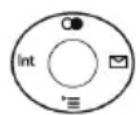
- Drücken Sie die rechte Auswahltaste unter „Menü“,
- Blättern Sie mit der Steuertaste zu „Kalender / Zeit“ und bestätigen Sie mit „OK“.
- Blättern Sie zu „Wecker“ und bestätigen Sie mit „OK“.
- Geben Sie die gewünschten Daten ein.

Der Alarm ertönt nur auf dem Handgerät, auf dem der Wecker gestellt wurde.
- Drücken Sie eine Auswahltaste, um das Klingeln sofort zu beenden. Im Display wird weiterhin „Alarm“ angezeigt.
- Um die Anzeige im Display zu löschen, drücken Sie die linke Auswahltaste.
Zeit / Datum
Zeit und Datum werden automatisch bei einem abgehenden Anruf eingestellt.

Im Falle eines Netzstromausfalls gehen die Einstellungen verloren und müssen neu eingestellt werden.
Sie können auch das Format der Zeitanzeige einstellen (12 / 24 Stunden).
5.6 Netz-Funktionen
Netz-Funktionen sind abhängig vom Leistungsangebot Ihres Telefonanbieters. Informieren Sie sich über die Verfügbarkeit und eventuelle Gebühren.
Umleitung
Die Anrufumleitung ermöglicht Ihnen, erreichbar zu bleiben, auch wenn Sie nicht in der Nähe Ihres eigenen Telefons sind.


- Drücken Sie die rechte Auswahltaste unter „Menü“.
- Blättern Sie mit der Steuertaste zu „Netz-Funktionen“ und bestätigen Sie mit „OK“.
- Blättern Sie zum Menü „Umleitung“.
- Blättern Sie zum gewünschten Untermenü und nehmen Sie die gewünschten Einstellungen vor.
- Wählen im Untermenü „Einschalten“ oder „Ausschalten“.
- Legen Sie die gewünschte Umleitungsart (fest, verzögert, bei besetzt)
Fest
Ankommende Anrufe werden sofort umgeleitet.
Verzögert
Ankommende Anrufe werden nach einer Verzögerung (festgelegte Zeit oder Anzahl Rufsignale) umgeleitet.
bei Besetzt
Anrufe werden umgeleitet, falls die Leitung besetzt ist.
- Geben Sie die Ziel-Rufnummer ein, an welche der Anruf weitergeleitet werden soll.
Anonym anrufen
Wenn Ihre Rufnummer auf dem Telefon des Gesprächspartners nicht angezeigt werden soll, aktivieren Sie „anonym anrufen“.

- Drücken Sie die rechte Auswahltaste unter „Menü“.
- Blättern Sie mit der Steuertaste zu „Netz-Funktionen“ und bestätigen Sie mit „OK“.
- Blättern Sie zum Menü „Anonym anrufen“. Der nächste Anruf erfolgt anonym.

Sie können Ihre Rufnummer so programmieren, dass sie immer unterdrückt ist (siehe „Rufnummern“ auf Seite 51).
„Anonym Anrufen“ kann auch einem Telefonbuch-Eintrag zugeordnet werden.
Netzanrufbeantworter (Voicebox)
Viele Telefonanbieter bieten Ihnen die Möglichkeit, im Netz einen Anrufbeantworter einzurichten. Informieren Sie sich ob diese Netz-Funktion angeboten wird, über die Gebühren und die Funktionalität des Dienstes.

- Drücken Sie die rechte Auswahltaste unter „Menü“.
- Blättern Sie mit der Steuertaste zu „Netz-Funktionen“ und bestätigen Sie mit „OK“.
- Blättern Sie zum gewünschten Menü.
Um neue Nachrichten abzuhören, drücken Sie etwa zwei Sekunden lang die Zifferntaste 1. Die Zugangsnummer zu Ihrem Netzanrufbeantworter wird dann automatisch gewählt.
Um den Netzanrufbeantworter zu nutzen, müssen Sie die entsprechenden Codes ans Netz senden. Informieren Sie sich bei Ihrem Telefonanbieter über Details.

5.7 SMS - Short Messaging Service
SMS senden und empfangen ist eine Netzfunktion. Damit Sie SMS senden und empfangen können, müssen für Ihren Telefonanschluss die Rufnummernanzeige (CLIP) und die Rufnummernübermittlung freigeschaltet sein. Informieren Sie sich bei Ihrem Telefonanbieter, ob die SMS-Netzfunktion angeboten wird.
Ihr FRITZ!Fon unterstützt SMS bis 160 Zeichen. Sie können bis zu 40 SMS in Ihren Listen speichern.
- Informieren Sie sich bei Ihrem Telefonanbieter, wie Sie sich beim SMS-Service anmelden können.
- Damit Sie SMS senden können, darf Ihre Rufnummer nicht unterdrückt sein.
- Damit Sie SMS senden können, darf Ihr FRITZ!Fon nicht an einer Telefonanlage angeschlossen sein.
SMS schreiben

- Drücken Sie die SMS-Taste.
- Schreiben Sie Ihren Text.
- Drücken Sie die rechte Auswahltaste unter „Option“, um Symbole und Vorlagen einzufügen, die SMS zu senden oder zu speichern.
Schreibtipps
- Die verfügbaren Zeichen sind jeweils in der Display-Fußzeile angezeigt, drücken Sie die entsprechende Taste, um durch die Buchstaben zu blättern.
- Eine Übersicht der verfügbaren Zeichen finden Sie im Abschnitt „Verfügbare Zeichen“ auf Seite 150.
- Mit der Sterntaste können Sie zwischen Groß- und Kleinschreibung hin- und herschalten.
- Mlt der Taste o können Sie ein Leerzeichen zwischen zwei Worte setzen.


Lesen

Wenn Sie eine neue SMS haben, erscheint auf dem Display des Handgeräts das Symbol „neue SMS“.

- Drücken Sie auf der Steuertaste „Nachrichten“.
- Blättern Sie zu „SMS“ und drücken Sie die rechte Auswahltaste. Die SMS wird angezeigt.
- Drücken Sie die rechte Auswahltaste unter „Option“, um die SMS zu beantworten, weiterzuleiten, zu speichern, zu löschen oder den Absender anzurufen.
Entwürfe
Sie können eine SMS als Entwurf für einen späteren Versand speichern und diesen nach Belieben bearbeiten und versenden.
Ausgang
Gesendete SMS werden automatisch in Ihrer Ausgangsliste gespeichert. SMS in der Ausgangsliste können Sie weiterbearbeiten, weiterleiten oder den Empfänger anrufen.
Während des Schreibens können Sie Anrufe entgegennehmen.
Falls das SMS nicht übertragen werden kann, erscheint eine entsprechende Meldung im Display und die SMS wird in der Ausgangsliste gespeichert. Sie können die SMS löschen, um in den Ruhezustand zurückzukehren, oder lesen, um die SMS zu öffnen und erneut zu senden.
Vorlagen
Um das Schreiben von SMS zu vereinfachen, können Sie bis zu fünf Vorlagen erstellen. Sie können diese Vorlagen bearbeiten, löschen oder eine neue SMS erstellen.
5.8 Internettelefonie - Wahlvorgang verkürzen
Das FRITZ!Fon erkennt automatisch, wann die Eingabe einer Rufnummer beendet ist, benötigt für diesen Vorgang aber einige Sekunden nach Eingabe der letzten Ziffer.

Um den Wählvorgang zu verkürzen, wählen Sie nach Eingabe der letzten Ziffer einer Rufnummer zusätzlich „#“.
5.9 Verbindungsart manuell wählen
Wenn Sie für einen Anruf eine bestimmte Verbindungsart (Internet oder Festnetz) verwenden möchten, wählen Sie vor der Rufnummer die folgenden Tasten am Telefon:
Festnetzverbindungen
| *111# | stellt eine Festnetzverbindung her |
| Internetverbindungen | |
| *12# | stellt eine Internettelefonverbindung her. Die verwendete Internetrufnummer ist die Internetrufnummer am Zugang 1 |
| *12 P # | stellt eine Internettelefonverbindung für eine ausgewählte Internetrufnummer her. Geben Sie für „P“ die Position der Internetrufnummer in der „Liste der Internetrufnummern“ ein. |
6 Ins Internet mit FRITZ!Fon
Es gibt zwei Möglichkeiten, wie Sie das FRITZ!Fon für Internetverbindungen nutzen können:
- Das FRITZ!Fon baut die Verbindung mit dem Internet auf. Dazu müssen Sie in der Benutzeroberfläche „FRITZ!Box“ einen Internetzugang mit den Zugangsdaten des Internetanbieters einrichten. Alle angeschlossenen Computer können diesen Internetzugang nutzen. Die Installation zusätzlicher Internetzugangssoftware ist nicht erforderlich.
Das FRITZ!Fon arbeitet in diesem Zustand als DSL-Router. Wie Sie das FRITZ!Fon als DSL-Router einrichten, lesen Sie im Abschnitt „FRITZ!Fon als DSL-Router“ auf Seite 85.
Die an das FRITZ!Fon angeschlossenen Computer bauen die Internetverbindungen selbst auf. Das FRITZ!Fon arbeitet in diesem Fall als DSL-Modem und ist nur für die Weiterleitung der Daten zuständig. Sie müssen auf jedem angeschlossenen Computer einen Internetzugang einrichten. Auf jedem Computer muss eine Internetzugangssoftware installiert sein. Diese wird für den Aufbau der Internetverbindungen benötigt.
Falls Ihr Internetanbieter eine Zugangssoftware zur Verfügung stellt, können Sie diese für Ihre Computer verwenden.
Die Nutzung der Internettelefonie ist nur möglich, wenn das FRITZ!Fon die Internetverbindung selbst aufbaut.

Damit das FRITZ!Fon die Internetverbindung selbst herstellen kann, muss in der Benutzeroberfläche von FRITZ!Fon ein Internetzugang mit den Zugangsdaten des Internetanbieters eingerichtet sein.
Internetzugang im FRITZ!Fon einrichten
Gehen Sie folgendermaßen vor:
- Halten Sie die Internetzugangsdaten, die Sie von Ihrem Internetanbieter erhalten haben, bereit.
- Starten Sie einen Internetbrowser
- Geben Sie im Adressfeld „fritz.box“ ein.
Die Benutzeroberfläche von FRITZ!Fon wird geöffnet. - Öffnen Sie das Menü „Einstellungen / Internet / Zugangsdaten“.
- Wählen Sie die Einstellung „Zugangsdaten verwenden (FRITZ!Box arbeitet als DSL-Router)“ aus, falls diese nicht bereits eingestellt ist.
- Tragen Sie in den Feldern die Zugangsdaten, die Sie erhalten haben, ein.
- Klicken Sie abschließend auf die Schaltfläche „Übernehmen“, damit Ihre Angaben in das FRITZ!Fon übernommen werden.
Das FRITZ!Fon ist nun als DSL-Router eingerichtet und alle angeschlossenen Computer können den Internetzugang gleichzeitig nutzen.

Nutzen Sie die Funktion „Internetverbindung automatisch trennen“, wenn Ihr Internetzugang zeitbasiert abgerechnet wird. Diese Funktion baut die Internetverbindung nach der festgelegten Zeitspanne automatisch ab.
Internetverbindung herstellen
Um eine Internetverbindung herzustellen, sind keine weiteren Schritte erforderlich. Sie können auf jedem Computer, der an das FRITZ!Fon angeschlossen ist, einen Internetbrowser starten und im Internet surfen.

Stellen Sie sicher, dass alle Computer, die diesen Internetzugang nutzen sollen, ihre IP-Adresse automatisch vom FRITZ!Fon beziehen. Hinweise dazu erhalten Sie im Abschnitt „IP-Einstellungen“ ab Seite 135.
6.2 FRITZ!Fon als DSL-Modem
Damit die mit dem FRITZ!Fon verbundenen Computer die Internetverbindungen selbst herstellen und das FRITZ!Fon als DSL-Modem nutzen können, müssen zwei Voraussetzungen gegeben sein:
Das FRITZ!Fon muss als DSL-Modem eingerichtet sein.
- Auf jedem Computer muss mit Hilfe einer Internetzugangssoftware und den Zugangsdaten eines Internetanbieters ein Internetzugang eingerichtet sein.
Falls Ihr Internetanbieter eine Zugangssoftware zur Verfügung stellt, können Sie diese für Ihre Computer verwenden.

Es ist in der Regel nicht gestattet, mit denselben Zugangsdaten eines Internetanbieters mehrere Internetverbindungen gleichzeitig aufzubauen.
Auf jedem Computer muss ein individueller Internetzugang eingerichtet sein, wenn allen angeschlossenen Computern der gleichzeitige Internetzugriff möglich sein soll. Das heißt, Sie benötigen für jeden Computer eigene Zugangsdaten. Je- der Computer baut dann eine eigene, kostenpflichtige Internetverbindung auf.
Wenn Sie mehrere Computer mit dem FRITZ!Fon verbunden haben und allen den Internetzugang ermöglichen wollen, dann empfehlen wir, das FRITZ!Fon als DSL-Router zu betreiben.
FRITZ!Fon als DSL-Modem einrichten
- Starten Sie einen Internetbrowser
- Geben Sie im Adressfeld „fritz.box“ ein.
Die Benutzeroberfläche von FRITZ!Fon wird geöffnet. - Öffnen Sie das Menü „Einstellungen / Internet / Zugangsdaten“.
- Deaktivieren Sie die Einstellung „Zugangsdaten verwenden (FRITZ!Box arbeitet als DSL-Router)“.
- Klicken Sie auf die Schaltfläche „Übernehmen“, damit die Einstellung im FRITZ!Fon übernommen wird.
Das FRITZ!Fon kann nun von allen verbundenen Computern als DSL-Modem genutzt werden.
Internetzugang auf einem Computer einrichten
- Halten Sie die Internetzugangsdaten, die Sie von Ihrem Internetanbieter erhalten haben, bereit.
- Installieren Sie die Internetzugangssoftware auf dem Computer.
- Starten Sie die Internetzugangssoftware und tragen Sie die Zugangsdaten ein.
Internetverbindungen herstellen
Bauen Sie mit Hilfe der Internetzugangssoftware eine Verbindung zu Ihrem Internetanbieter auf. Sobald die Verbindung aufgebaut ist, können Sie auf Ihrem Computer einen Internetbrowser starten und im Internet surfen.
7 USB-Zubehör
Das FRITZ!Fon verfügt über einen USB-Zubehör-Anschluss (den so genannten USB-Host-Controller), an den Sie USB-Geräte anschließen können. Der USB-Zubehör-Anschluss des FRITZ!Fons eignet sich für den Anschluss folgender USB-Geräte:
- USB-Massenspeicher (Festplatten oder Speicher-Sticks)
USB-Drucker - FRITZ!WLAN USB Sticks
USB-Hubs
7.1 USB-Geräte anschließen
Einige der USB-Geräte, zum Beispiel Speicher-Sticks oder der AVM FRITZ!WLAN USB Stick, werden direkt in den USB-Zubehör-Anschluss gesteckt. Andere, beispielsweise USB-Drucker, werden über ein USB-Kabel am USB-Zubehör-Anschluss angeschlossen.
Beim Anschluss eines USB-Geräts über ein USB-Kabel stecken Sie das Kabelende mit dem flachen Stecker in den USB-Zubehör-Anschluss.

Das Kabelende mit dem quadratischen Stecker stecken Sie in den USB-Anschluss Ihres USB-Geräts.
7.2 USB-Massenspeicher
USB-Massenspeicher sind Festplatten und Speicher-Sticks.
Unterstützte Dateisysteme
Der USB-Zubehör-Anschluss unterstützt bei den Massenspeichern die Dateisysteme FAT und FAT32.
Das USB-Massenspeichergerät anschließen
Ein USB-Massenspeichergerät können Sie entweder direkt am USB-Zubehör-Anschluss anschließen oder über den USB-Hub (siehe Abschnitt „USB-Hub“ auf Seite 96).
Zugriffsrechte und Kennwortschutz für die USB-Massenspeichergeräte einrichten
Auf der Benutzeroberfläche des FRITZ!Fons können Sie Zugriffsrechte und einen Kennwortschutz für die USB-Massenspeichergeräte einrichten.
- Starten Sie einen Internetbrowser.
- Geben Sie als Adresse „fritz.box“ ein.
- Richten Sie im Menü „USB-Zubehör / Massenspeicher“ die Zugriffsrechte und den Kennwortschutz für die USB-Massenspeichergeräte ein.

Die Zugriffsrechte und der Kennwortschutz gelten für alle USB-Massenspeichergeräte. Eine individuelle Vergabe für einzelne USB-Massenspeichergeräte ist nicht möglich.
Auf die Daten im USB-Massenspeicher zugreifen
USB-Massenspeichergeräte, die direkt oder über einen USB-Hub an das FRITZ!Fon angeschlossen sind, werden in der Benutzeroberfläche im Menü „USB-Zubehör / Massenspeicher“ mit ihrem Gerätenamen angezeigt.
Der Zugriff auf die im USB-Massenspeicher abgelegten Daten erfolgt mittels FTP (File Transfer Protocol):
-
Klicken Sie im Menü „USB-Zubehör / Massenspeicher“ auf den Gerätenamen des Massenspeichergeräts oder öffnen Sie einen Internetbrowser und geben Sie im Adressfeld „FTP://fritz.box“ ein.
-
Im Internetbrowser wird die Ordnerstruktur des USB-Massenspeichergeräts angezeigt.
Wenn Sie einen Microsoft Internet Explorer verwenden, dann können Sie nun einfach Dateien von Ihrem Massenspeicher auf Ihren Computer kopieren und umgekehrt (beispielsweise per „Drag and drop“). Wenn Sie einen anderen Browser verwenden, dann informieren Sie sich in der zugehörigen Dokumentation darüber, wie Sie über FTP Dateien austauschen können.
Dateien vom Massenspeicher können Sie erst ausführen oder öffnen, nachdem sie auf den Computer oder in das lokale Netzwerk kopiert wurden.
7.3 USB-Drucker
Sie können an den USB-Zubehör-Anschluss einen USB-Drucker anschließen und als Netzwerkdrucker nutzen. Der Drucker steht dann allen an das FRITZ!Fon angeschlossenen Computern zur Verfügung.
Wenn Sie einen Drucker anschließen möchten, beachten Sie bitte Folgendes:
- Es werden ausschließlich Drucker unterstützt, die sich unter der Geräteklasse „Drucker“ ansprechen lassen. Das trifft für manche Multifunktionsgeräte, zum Beispiel Fax-Scanner-Drucker-Kombinationen, nicht zu.
- Hostbasierte Drucker, die beispielsweise nach dem GDI-System arbeiten, werden am FRITZ!Fon nicht unterstützt.
- Bei Multifunktionsgeräten (Drucker mit zusätzlichen Funktionen, wie Fax- oder Scan-Funktion) wird nur die Druckfunktion unterstützt.
- Falls Ihr Drucker über einen mitgelieferten Statusmonitor verfügt, können Sie diesen eventuell nicht nutzen.
Auf jedem Computer, von dem aus Sie den Netzwerkdrucker nutzen wollen, müssen Sie einen Druckeranschluss einrichten und anschließend den passenden Druckertreiber installieren.
Druckeranschluss in den Windows-Betriebs- systemen einrichten
Wenn auf dem Computer im Startmenü „Programme“ der Eintrag „FRITZ!Box“ vorhanden ist, dann ist der Druckeranschluss bereits auf dem Computer eingerichtet.
Andernfalls führen Sie die folgenden Schritte aus, um den Druckeranschluss einzurichten:
- Legen Sie die FRITZ!Fon-CD in das CD-ROM-Laufwerk des Computers.
Die Installationshilfe wird gestartet.
-
Klicken Sie auf die Schaltfläche „CD-Inhalt ansehen“.
-
Klicken Sie auf die Schaltfläche „Startmenüeintrag“.
Der Druckeranschluss mit der Bezeichnung „AVM: (FRITZ!Box USB Drucker Anschluss)“ wird eingerichtet.
Nun können Sie für diesen Druckeranschluss den Druckertreiber des an das FRITZ!Fon angeschlossenen Druckers installieren.
Druckertreiber in Windows XP / 2000 installieren
- Klicken Sie im Menü „Start“ des Computers auf „Drucker und Faxgeräte“.
- Doppelklicken Sie im Fenster „Drucker und Faxgeräte“ auf „Drucker hinzufügen“.
Der Druckerinstallations-Assistent wird gestartet. - Klicken Sie auf „Weiter“.
- Markieren Sie die Option „Lokaler Drucker, der an den Computer angeschlossen ist“ und stellen Sie sicher, dass die Einstellung „Plug & Play-Drucker automatisch ermitteln und installieren“ nicht aktiviert ist.
Diese Auswahl müssen Sie treffen, da dieser Druckeranschluss sich am Computer wie ein lokaler Anschluss verhält. - Klicken Sie auf „Weiter“.
- Markieren Sie im Fenster „Druckeranschluss auswählen“ die Option „Folgenden Anschluss verwenden“ und wählen Sie im Listenfeld den Druckeranschluss „AVM: (FRITZ!Box USB Drucker Anschluss)“ aus. Klicken Sie auf „Weiter“.
- Wählen Sie in der Liste „Hersteller“ den Hersteller des Druckers und in der Liste „Drucker“ die exakte Modell bezeichnung aus.
Wenn der Hersteller oder das Modell nicht in den Listen aufgeführt sind, dann verwenden Sie die Installationsdiskette oder -CD des Druckers und klicken Sie auf „Datenträger“. - Im Fenster „Druckerfreigabe“ markieren Sie die Option „Drucker nicht freigeben“.
Druckertreiber in Windows Me / 98 installieren
-
Klicken Sie im Menü „Start / Einstellungen“ auf den Eintrag „Drucker“.
-
Doppelklicken Sie im Fenster „Drucker“ auf „Neuer Drucker“.
Der Assistent für die Druckerinstallation wird gestartet.
-
Klicken Sie auf „Weiter“.
-
Wählen Sie die Option „Lokaler Drucker“ und klicken Sie auf „Weiter“.
-
Wählen Sie in der Liste „Hersteller“ den Hersteller des Druckers und in der Liste „Drucker“ die exakte Modell bezeichnung aus.
Wenn der Hersteller oder das Modell nicht in den Listen aufgeführt sind, dann verwenden Sie die Installationsdiskette oder -CD des Druckers und klicken Sie auf „Datenträger“.
-
Klicken Sie auf „Weiter“
-
Markieren Sie in der Liste „Verfügbare Anschlüsse“ den Eintrag „AVM: (FRITZ!Box USB Drucker Anschluss)“ und klicken Sie auf „Weiter“.
-
Folgen Sie nun den weiteren Anweisungen am Bildschirm und schließen Sie die Installation des Druckertreibers mit „Fertig stellen“ ab.
7.4 AVM FRITZ!WLAN USB Stick
Der AVM FRITZ!WLAN USB Stick ist ein WLAN-Adapter zum Anschluss an einen Computer. Über diesen WLAN-Adapter können Sie den Computer kabellos mit dem FRITZ!Fon verbinden.
AVM Stick & Surf-Technologie
Mit dieser Technologie können Sie komfortabel eine sichere WLAN-Verbindung herstellen.
- Stecken Sie den Stick in den USB-Zubehör-Anschluss des FRITZ!Fons.
- Die WLAN-Sicherheitseinstellungen werden auf den AVM FRITZ!WLAN USB Stick übertragen.
Die Leuchtdiode am FRITZ!Fon beginnt in schneller Abfolge rot zu blinken. - Sobald die Leuchtdiode dauerhaft rot leuchtet, ist die Übertragung der Einstellungen abgeschlossen. Sie können den Stick abziehen.
Nach der automatischen Übertragung der Sicherheitseinstellungen können Sie den AVM FRITZ!WLAN USB Stick in einen Computer stecken und eine Verbindung zum FRITZ!Fon aufbauen. Weitere Einstellungen sind nicht erforderlich.
7.5 USB-Hub
Sie können am USB-Zubehör-Anschluss einen USB-Hub anschließen. Ein USB-Hub ist ein Gerät zur Erweiterung vorhandener USB-Anschlüsse.
An den USB-Hub können Sie zwei USB-Massenspeicher und einen USB-Drucker oder drei USB-Massenspeicher wie Festplatte oder Speicherstick anschließen.

Wenn Sie mehr als ein USB-Gerät ohne eigene Stromversorgung an das FRITZ!Fon anschließen, dann beachten Sie, dass gemäß der USB-Spezifikation die Gesamtstromaufnahme den Wert von 500 mA nicht übersteigen darf.
8 FRITZ!DSL – Das Softwarepaket

Das Softwarepaket FRITZ!DSL gehört zum Lieferumfang des FRITZ!Fons. Das Paket enthält eine Reihe von Programmen und Hilfsprogrammen, die hier kurz vorgestellt werden.
Wenn Sie FRITZ!DSL installiert haben, finden Sie auf Ihrem Desktop das Symbol „Startcenter“. Über das FRITZ!DSL-Startcenter starten Sie die Programme des Softwarepakets FRITZ!DSL.
Das Startcenter enthält die folgenden Schaltflächen:

Ein Klick auf die Schaltfläche „Internet“ startet das Programm FRITZ!DSL Internet. FRITZ!DSL Internet ist die Internetzugangs- und -monitorsoftware mit Funktionen für Sicherheit, Geschwindigkeit und Kontrolle.

Die Schaltfläche „Protect“ startet das Programm FRITZ!DSL Protect. FRITZ!DSL Protect kontrolliert ausgehende Internet-verbindungen und ergänzt die Firewall-Funktionen von FRITZ!Fon und von FRITZ!DSL Internet.
Ein Klick auf die Schaltfläche „FRITZ!Box“ öffnet die Benut-zeroberfläche von FRITZ!Fon in Ihrem Internetbrowser.
Nach einem Klick auf die Schaltfläche „Update“ wird geprüft, ob auf der AVM-Internetseite ein Firmware-Update (Anlagen-software) für das FRITZ!Fon zur Verfügung steht.
Die Schaltfläche „Diagnose“ startet die FRITZ!DSL Diagnose. Sie zeigt alle relevanten Daten Ihrer DSL-Verbindung an, prüft Installation und Anschluss des FRITZ!Fons und erleichtert dadurch eine eventuelle Fehlersuche.
Ein Klick auf die Schaltfläche „Webtest“ startet das Programm WebWatch. WebWatch kann die Qualität Ihrer Internetverbindung zu einer beliebigen Gegenstelle messen.

Ausführliche Informationen zur Einrichtung und Verwendung der FRITZ!DSL-Programme finden Sie in den zugehörigen Hilfen.
8.1 FRITZ!DSL installieren
Für die Installation gehen Sie wie folgt vor:
- Legen Sie die FRITZ!Fon-CD ein und starten Sie „Setup.exe“.
- Wählen Sie „CD-Inhalt ansehen / FRITZ!DSL installieren“.
- Es öffnet sich das Fenster „Dateidownload“. Wählen Sie hier die Schaltfläche „Öffnen“.
- Der Begrüßungsbildschirm von FRITZ!DSL erscheint. Bestätigen Sie mit „Weiter“.
- Geben Sie den Ordner an, in den FRITZ!DSL auf Ihrem Computer kopiert werden soll. Bestätigen Sie mit „Weiter“.
- Geben Sie anschließend den Programmordner im Startmenü für FRITZ!DSL an. Bestätigen Sie mit „Weiter“
Die Systemdateien werden in die angegebenen Ordner kopiert und die DSL-Software wird auf Ihrem Computer installiert.
Die Installation der DSL-Software ist damit vollständig. Bestätigen Sie mit der Schaltfläche „Beenden“.
8.2 FRITZ!DSL Internet
FRITZ!DSL Internet ist die Internetzugangs- und -monitorings-software mit Funktionen für Sicherheit, Geschwindigkeit und Kontrolle. Wie Sie FRITZ!DSL Internet einrichten und damit ins Internet gehen, lesen Sie in der Hilfe zu FRITZ!DSL Internet.
Je nachdem, ob Sie das FRITZ!Fon als DSL-Router oder als DSL-Modem eingerichtet haben, stellt FRITZ!DSL Internet verschiedene Funktionen bereit:
Verwendung mit FRITZ!Fon als DSL-Router
Wenn das FRITZ!Fon als DSL-Router verwendet wird, zeigt FRITZ!DSL Internet den Verbindungszustand an, gibt Auskunft über den Verlauf der Datenübertragungen und gestattet es, die Internetverbindung des FRITZ!Fons vom Computer aus auf- oder abzubauen.
Die Einwahl ins Internet, den Firewall-Schutz vor ungewollt eingehenden Verbindungen sowie die Erfassung des Übertragungsvolumens und der Onlinezeit übernimmt das-FRITZ!Fon. Zusätzlich können Sie das Programm FRITZ!DSL Protect einsetzen, das vor unberechtigten Verbindungen in das Internet schützt.
Verwendung mit FRITZ!Fon als DSL-Modem
Mit FRITZ!DSL Internet surfen Sie komfortabel und sicher. Der Short-Hold-Modus sorgt durch den automatischen Abbau bei Inaktivität dafür, dass die Internetverbindung unterbrochen wird, sobald die von Ihnen eingestellte Zeitspanne ohne erneuten Zugriff auf Internetseiten vergangen ist. Fordern Sie erneut Daten an, stellt FRITZ!DSL Internet sekundenschnell im Hintergrund eine neue Verbindung her und Sie können weiter surfen. So können Sie Verbindungsgebühren sparen. Das integrierte Bandbreitenmanagement (Traffic Shaping) optimiert die DSL-Übertragung und ermöglicht auch bei gleichzeitigem Up- und Download das Ausschöpfen der vollen DSL-Geschwindigkeit.
Um Zugriffe aus dem Internet auf Ihren Computer zu verhindern, verfügt FRITZ!DSL Internet über Firewall-Funktionen. Damit ist auch bei langen oder permanenten Online-Sitzungen der Computer vor unberechtigten Zugriffen geschützt. Zusätzlich können Sie das Programm FRITZ!DSL Protect einsetzen, das vor unberechtigten Verbindungen in das Internet schützt.
8.3 FRITZ!DSL Protect
Mit FRITZ!DSL Protect schützen Sie Ihren Computer vor ungewollten Internetverbindungen. Sie können den Zugriff auf das Internet individuell für jedes Programm gestatten oder verbieten. Wenn Sie beispielsweise festlegen, dass ausschließlich Ihrem Standardbrowser und Ihrem E-Mail-Programm der Internetzugang erlaubt wird, dann verhindern Sie zuverlässig unerwünschte Verbindungen, die zum Beispiel Trojaner oder Würmer aufzubauen versuchen. Sie können Programmen den Internetzugriff permanent erlauben und verwehren oder festlegen, ob bei jedem Zugriffsversuch bei Ihnen nachgefragt werden soll.
Eine Übersicht zeigt die in FRITZ!DSL Protect bereits eingerichteten Programme und deren Zugriffsrechte. Über ein Journal haben Sie den Überblick über alle erfolgten und abgelehnten Internetzugriffe.
8.4 FRITZ!Box
Ein Klick auf die Schaltfläche „FRITZ!Box“ öffnet die Benut-zeroberfläche von FRITZ!Fon. In der Benutzeroberfläche von FRITZ!Fon können Sie einen gemeinsamen Internetzugang für alle angeschlossenen Computer einrichten und die Einstellungen des FRITZ!Fons verändern.
8.5 Update
Neue Updates für die Firmware des FRITZ!Fons werden in regelmäßigen Abständen kostenlos von AVM zur Verfügung gestellt. Mit den Updates können Sie den Funktionsumfang des FRITZ!Fons erweitern.
Um zu prüfen, ob ein neues Update für die Firmware des FRITZ!Fons zur Verfügung steht, klicken Sie auf die Schaltfläche „Update“.
Wenn das FRITZ!DSL-Startcenter gestartet ist, wird automatisch alle 30 Tage auf den AVM-Internetseiten geprüft, ob ein neues Update vorhanden ist. Wenn ein neues Update zur Verfügung steht, werden Sie benachrichtigt.
8.6 FRITZ!DSL Diagnose
FRITZ!DSL Diagnose informiert Sie ausführlich über alle Details der DSL-Verbindung, einschließlich der Datenübertragung und Fastpath-Modus. Die DSL-Diagnose ermöglicht die Überprüfung von Anschluss und Installation des FRITZ!Fons.
8.7 Webtest
Ein Klick auf die Schaltfläche „Webtest“ startet das Programm WebWatch. WebWatch ist ein Programm, das auf einfache Weise die Qualität der Internetverbindung ermittelt und anzeigt.
Nach Eingabe einer beliebigen Internetadresse sendet Web-Watch ein Signal zu dieser Adresse.
Die gemessenen Antwortzeiten und der Weg der Datenpakete durch das Internet werden in einem Diagramm und in einer Übersicht angezeigt.
9 FRITZ!Fon deinstallieren
Dieses Kapitel beschreibt wie Sie:
• das FRITZ!Fon vom Computer trennen
• das Software-Paket FRITZ!DSL deinstallieren
- einen Druckeranschluss deinstallieren
- die Programmgruppe „FRITZ!Box“ deinstallieren.
9.1 FRITZ!Fon vom Computer trennen
WLAN
Wenn der Computer kabellos über WLAN mit dem FRITZ!Fon verbunden ist, dann deaktivieren Sie im WLAN-Adapter des Computers die WLAN-Verbindung zum FRITZ!Fon.
LAN-Anschlüsse
Wenn der Computer über ein Netzwerkkabel an der LAN-Buchse des FRITZ!Fons angeschlossen ist, genügt es, das Netzwerkkabel zu entfernen.
Wenn der Computer über einen Netzwerk-Hub oder -Switch mit dem FRITZ!Fon verbunden ist, dann entfernen Sie das Netzwerkkabel zwischen Computer und Netzwerk-Hub oder -Switch.
9.2 Deinstallation des Softwarepakets FRITZ!DSL
Das Softwarepaket FRITZ!DSL deinstallieren Sie über die Systemsteuerung des Windows-Betriebssystems.
FRITZ!DSL in Windows XP deinstallieren
- Öffnen Sie „Start / Systemsteuerung / Software“. Achten Sie darauf, dass die Schaltfläche „Programme ändern oder entfernen“ gedrückt ist.
- Markieren Sie in der Liste „Zurzeit installierte Programme“ den Eintrag „AVM FRITZ!DSL“.
- Klicken Sie auf die Schaltfläche „Ändern/Entfernen“.
Damit ist die Deinstallation von FRITZ!DSL abgeschlossen.
FRITZ!DSL in Windows Me und 98 deinstallieren
- Öffnen Sie „Start / Einstellungen / Systemsteuerung / Software“.
- Markieren Sie in der Liste „Zurzeit installierte Programme“ den Eintrag „AVM FRITZ!DSL“.
- Klicken Sie auf die Schaltfläche „Hinzufügen/Entfernen“.
Mit dem Neustart des Computers ist die Deinstallation von FRITZ!DSL abgeschlossen.
FRITZ!DSL in Windows 2000 deinstallieren
- Öffnen Sie „Start / Einstellungen / Systemsteuerung / Software“. Achten Sie darauf, dass die Schaltfläche „Programme ändern oder entfernen“ gedrückt ist.
- Markieren Sie in der Liste „Zurzeit installierte Programme“ den Eintrag „AVM FRITZ!DSL“.
- Klicken Sie auf die Schaltfläche „Ändern/Entfernen“.
Damit ist die Deinstallation von FRITZ!DSL abgeschlossen.
9.3 Deinstallation des Druckeranschlusses
Den AVM FRITZ!Box Druckeranschluss deinstallieren Sie über die Systemsteuerung des Windows-Betriebssystems.
Druckeranschluss in Windows XP deinstallieren
- Öffnen Sie „Start / Systemsteuerung / Software“. Achten Sie darauf, dass die Schaltfläche „Programme ändern oder entfernen“ gedrückt ist.
- Markieren Sie in der Liste „Zurzeit installierte Programme“ den Eintrag „AVM FRITZ!Box Druckeranschluss“.
- Klicken Sie auf die Schaltfläche „Ändern/Entfernen“.
Damit ist die Deinstallation des Druckeranschlusses abgeschlossen.
Druckeranschluss in Windows Me und 98 deinstallieren
- Öffnen Sie „Start / Einstellungen / Systemsteuerung / Software“.
- Markieren Sie in der Liste „Zurzeit installierte Programme“ den Eintrag „AVM FRITZ!Box Druckeranschluss“.
- Klicken Sie auf die Schaltfläche „Hinzufügen/Entfernen“.
Mit dem Neustart des Computers ist die Deinstallation des Druckeranschlusses abgeschlossen.
Druckeranschluss in Windows 2000 deinstallieren
- Öffnen Sie „Start / Einstellungen / Systemsteuerung / Software“. Achten Sie darauf, dass die Schaltfläche „Programme ändern oder entfernen“ gedrückt ist.
- Markieren Sie in der Liste „Zurzeit installierte Programme“ den Eintrag „AVM FRITZ!Box Druckeranschluss“.
- Klicken Sie auf die Schaltfläche „Ändern/Entfernen“.
Damit ist die Deinstallation des Druckeranschlusses abgeschlossen.
9.4 Deinstallation der Programmgruppe
Die Programmgruppe „FRITZ!Box“ deinstallieren Sie über die Systemsteuerung des Windows-Betriebssystems.
Programmgruppe in Windows XP deinstallieren
- Öffnen Sie „Start / Systemsteuerung / Software“. Achten Sie darauf, dass die Schaltfläche „Programme ändern oder entfernen“ gedrückt ist.
- Markieren Sie in der Liste „Zurzeit installierte Programme“ den Eintrag „AVM FRITZ!Box Dokumentation“.
- Klicken Sie auf die Schaltfläche „Ändern/Entfernen“.
Damit ist die Deinstallation der Programmgruppe abgeschlossen.
Programmgruppe in Windows Me und 98 deinstallieren
- Öffnen Sie „Start / Einstellungen / Systemsteuerung / Software“.
- Markieren Sie in der Liste „Zurzeit installierte Programme“ den Eintrag „AVM FRITZ!Box Dokumentation“.
- Klicken Sie auf die Schaltfläche „Hinzufügen/Entfernen“.
Mit dem Neustart des Computers ist die Deinstallation der Programmgruppe abgeschlossen.
Programmgruppe in Windows 2000 deinstallieren
- Öffnen Sie „Start / Einstellungen / Systemsteuerung / Software“. Achten Sie darauf, dass die Schaltfläche „Programme ändern oder entfernen“ gedrückt ist.
- Markieren Sie in der Liste „Zurzeit installierte Programme“ den Eintrag „AVM FRITZ!Box Dokumentation“.
- Klicken Sie auf die Schaltfläche „Ändern/Entfernen“.
Damit ist die Deinstallation der Programmgruppe abgeschlossen.
10 Wissenswertes: WLAN
WLAN (Wireless Local Area Network) ist eine Funktechnologie, die es ermöglicht, ohne Verkabelung Ethernet-Netzwerke und den Zugang zum Internet bereitzustellen. Auf diese Weise können sich mehrere Benutzer einen kabellosen Internetzugang teilen
10.1 Standards
Vom Institute of Electrical and Electronic Engineers (IEEE) wurden die WLAN-Standards IEEE 802.11b, IEEE 802.11g und IEEE 802.11i definiert.
IEEE 802.11b und IEEE 802.11g
Die Standards IEEE 802.11b und IEEE 802.11g legen die Übertragungsgeschwindigkeit innerhalb eines WLANs fest. Man unterscheidet zwischen der Brutto- und der Netto-Geschwindigkeit. Die Netto-Geschwindigkeit beschreibt die Übertragungsgeschwindigkeit der Nutzdaten.
Standard Brutto-Übertragungs- Netto-Übertragungsgeschwindigkeit geschwindigkeit
| 802.11b 11 Mbit/s 5 Mbit/s |
| 802.11g 54 Mbit/s 25 Mbit/s |
Das FRITZ!Fon unterstützt beide Standards. WLAN-Adapter, die auf einem der beiden Standards basieren, können für WLAN-Verbindungen mit dem FRITZ!Fon eingesetzt werden.
Die Reichweite innerhalb von WLANs hängt sehr stark vom verwendeten WLAN-Adapter sowie den baulichen Gegebenheiten ab.
802.11g++
Mit dem Turbo-Modus 802.11g++ kann die Übertragungsgeschwindigkeit innerhalb von WLANs erhöht werden. Brutto sind bis zu 125 Mbit/s möglich, netto kann eine Übertragungsgeschwindigkeit bis zu 35 Mbit/s erreicht werden.
IEEE 802.11i
Mit dem Standard IEEE 802.11i wird der Sicherheitsmechanismus WPA2 definiert. WPA2 ist eine Erweiterung des bekannten Sicherheitsmechanismus WPA (Wi-Fi Protected Access).
Die Erweiterung von WPA zu WPA2 zeichnet sich im Wesentlichen durch das Verschlüsselungsverfahren AES-CCM aus:
| Mechanismus Verschlüsselung | |
| WPA TKIP (Temporary Key Integrity Protocol) | |
| WPA2 TKIP | |
| AES-CCMbasiert auf dem sehr sicheren Verfahren AES (Advanced Encryption Standard). Durch CCM (Counter with CBC-MAC) wird festgelegt, wie das AES-Verfahren auf WLAN-Pakete angewendet wird. | |
Das FRITZ!Fon unterstützt mit dem WPA2-Mechanismus das Verschlüsselungsverfahren AES und mit dem WPA-Mechanismus das Verschlüsselungsverfahren TKIP. Somit kann das FRITZ!Fon zusammen mit WLAN-Adaptern benutzt werden, die ebenfalls WPA2 mit AES oder WPA mit TKIP unterstützen.
10.2 Sicherheit
Sicherheit hat in Funknetzwerken eine besondere Bedeutung. Die Funksignale können auch außerhalb der Büroräume oder der Wohnung empfangen und missbraucht werden.
Für ein WLAN muss deshalb sichergestellt werden, dass sich keine unberechtigten Benutzer anmelden und den Internetzugang oder freigegebene Netzwerkressourcen nutzen können.
Im FRITZ!Fon gibt es auf unterschiedlichen Ebenen Einstellungen, die zur Sicherheit Ihres WLANs und somit zur Sicherheit Ihrer Computer beitragen.
Verschlüsselung
Die wichtigste Sicherheitseinstellung ist die Verschlüsselung. Das FRITZ!Fon unterstützt die Sicherheitsmechanismen WEP (Wired Equivalent Privacy), WPA (Wi-Fi Protected Access) und WPA2 folgendermaßen:
- Innerhalb des WEP-Mechanismus wird ein statischer Schlüssel festgelegt, der für die Verschlüsselung der Nutzdaten verwendet wird. Der Schlüssel muss auch in den WLAN-Einstellungen der WLAN-Adapter eingetragen werden.
- Die Mechanismen WPA und WPA2 sehen eine Authentifizierung während des Verbindungsaufbaus vor. Dafür legen Sie einen WPA-Netzwerkschlüssel fest.
Für die Verschlüsselung der Nutzdaten wählen Sie nun ein Verschlüsselungsverfahren aus:
TKIP oder AES, je nachdem, was von Ihrem WLAN-Adapter unterstützt wird.
Die Nutzdaten werden mit einem automatisch generierten Schlüssel verschlüsselt. Der Schlüssel wird in periodischen Abständen neu generiert.
Die Länge des verwendeten WPA-Netzwerkschlüssels muss zwischen 8 und 63 Zeichen liegen. Um die Sicherheit zu erhöhen, sollte der Netzwerkschlüssel jedoch aus mindestens 20 Zeichen bestehen. Verwenden Sie neben Ziffern und Buchstaben auch andere Zeichen und mischen Sie Groß- und Kleinschreibung.
Werksseitig voreingestellte Verschlüsselung
Im FRITZ!Fon ist werksseitig eine WPA-Verschlüsselung mit dem Verschlüsselungsverfahren TKIP voreingestellt.

Es wird empfohlen, dass Sie den vorgegebenen WLAN-Netzwerkschlüssel sobald wie möglich ändern. Die Änderungen nehmen Sie auf der Benutzeroberfläche des FRITZ!Fons vor.
Ändern des Verschlüsselungsverfahrens – Empfehlungen
Wenn Ihr WLAN-Adapter ein Verschlüsselungsverfahren unterstützt, das sicherer ist, als das im FRITZ!Fon voreingestellte Verfahren, dann sollten Sie im FRITZ!Fon das Verfahren mit der höheren Sicherheit einstellen.
Um die besten Sicherheitseinstellungen vorzunehmen, die mit dem FRITZ!Fon und Ihrem WLAN-Adapter möglich sind, beachten Sie bitte die folgenden Empfehlungen:
- Wenn Ihr WLAN-Adapter WPA2 unterstützt (das heißt, er unterstützt den 802.11i-Standard):
Wählen Sie den WPA-Mechanismus und das Verschlüsselungsverfahren AES aus. - Wenn Ihr WLAN-Adapter den WPA-Mechanismus, aber nicht den WPA2-Mechanismus unterstützt:
Wählen Sie den WPA-Mechanismus und das Verschlüsselungsverfahren TKIP aus und ersetzen Sie im FRITZ!Fon den voreingestellten WPA-Netzwerkschlüssel durch einen individuellen Wert. - Wenn Ihr WLAN-Adapter weder den WPA- noch den WPA2-Mechanismus unterstützt:
Wählen Sie den WEP-Mechanismus aus.

Es wird dringend empfohlen, einen WLAN-Adapter einzusetzen, der WPA oder WPA2 unterstützt (zum Beispiel den AVM FRITZ!WLAN USB Stick). WEP ist veraltet und mit WEP verschlüsselte Daten können binnen weniger Stunden entschlüsselt werden.
Netzwerkname (SSID)
Im FRITZ!Fon ist werksseitig für die SSID der Wert „FRITZ!Fon 7150“ eingestellt. Ändern Sie die SSID sobald wie möglich.

Wenn sich im Umkreis ein weiteres Gerät mit dem gleichen Netzwerknamen befindet, kann es vorkommen, dass der WLAN-Adapter sich dort anzumelden versucht. Deshalb sollten Sie die SSID sobald wie möglich ändern.
10.3 Frequenzbereich
WLAN nutzt den Frequenzbereich bei 2,4 GHz im ISM-Band. WLAN arbeitet somit, wie auch Bluetooth, im hochfrequenten Bereich. Auch Mikrowellengeräte und schnurlose Telefone nutzen diesen Frequenzbereich. Innerhalb von WLANs, die in der Nähe solcher Geräte betrieben werden, kann es deshalb zu Störungen kommen. In der Regel wird dadurch lediglich die Übertragungsrate beeinträchtigt, zum Verbindungsabbau oder zu Datenverlusten kommt es dadurch nicht.
Für WLAN sind in Europa im 2,4 GHz-Bereich 13 Kanäle vorgesehen. Ein Kanal hat eine Bandbreite von 22 MHz. Der Abstand zwischen zwei benachbarten Kanälen beträgt 5 MHz. Das heißt, direkt nebeneinander liegende Kanäle überschneiden sich und es kann zu gegenseitigen Störungen kommen. Wenn in einem kleinen Umkreis mehrere WLANs betrieben werden, dann sollten zwischen jeweils zwei benutzen Kanälen ein Abstand von mindestens 5 Kanälen liegen. Wenn beispielsweise für ein WLAN Kanal 1 gewählt ist, dann können für ein zweites WLAN die Kanäle 7 bis 13 gewählt werden. Der Mindestabstand ist dabei immer eingehalten.
Bei anhaltenden Störungen in einem WLAN sollte zunächst immer ein anderer Kanal ausgewählt werden. Weitere Hinweise zu Störungen im WLAN-Funknetz erhalten Sie im Abschnitt „Störungen ausschließen, die durch ein anderes WLAN-Funknetz verursacht werden“ ab Seite 133.
WLAN-Kanäle im 2,4 GHz-Bereich:
| Kanal Frequenz (MHz) | |||||
| 1 | 2 | 4 | 1 | 2 | |
| 2 | 2 | 4 | 1 | 7 | |
| 3 | 2 | 4 | 2 | 2 | |
| 4 | 2 | 4 | 2 | 7 | |
| 5 | 2 | 4 | 3 | 2 | |
| 6 | 2 | 4 | 3 | 7 | |
| 7 2442 | |||||
| 8 2447 | |||||
| 9 | 2 | 4 | 5 | 2 | |
| 10 2457 | |||||
| 11 2462 | |||||
| 12 2467 | |||||
| 13 2472 | |||||
11 Wissenswertes: Internettelefonie
Im Internet findet jede Art der Datenübertragung mit Hilfe des Internetprotokolls IP (Internet Protocol) statt. Das Protokoll IP arbeitet paketorientiert. Das heißt, die Daten werden für die Übertragung in Datenpakete zerlegt und IP sorgt für den Transport der einzelnen Datenpakete durch das Internet. Auch Sprache wird auf diese Weise über das Internet übertragen.
Im Gegensatz dazu wird bei der Festnetztelefonie die Datenübertragung leitungsorientiert durchgeführt. Dabei werden die Daten in einem zusammenhängenden Datenstrom übertragen.
Bei der paketorientierten Übertragung im Internet können Paketverluste nicht grundsätzlich ausgeschlossen werden. Dies kann unter ungünstigen Umständen dazu führen, dass die Sprachqualität bei der Internettelefonie geringer ausfällt als bei der Festnetztelefonie.
Telefonie-Szenarios
Wenn Sie im FRITZ!Fon Internetrufnummern eingerichtet haben, dann können Sie in alle Richtungen telefonieren:
• vom Festnetz ins Festnetz
• vom Festnetz ins Internet
• vom Internet ins Festnetz
• vom Internet ins Internet
und ebenso angerufen werden.
Bandbreitenmanagement mit dem FRITZ!Fon
Das FRITZ!Fon verfügt über ein integriertes Bandbreitenmanagement. Diese Funktion stellt sicher, dass die Sprachqualität beim Telefonieren über das Internet nicht durch das Surfen beeinträchtigt wird. Dafür passt das FRITZ!Fon alle Up- und Downloads jeweils an die verfügbare Bandbreite an. Da das FRITZ!Fon außerdem Internettelefonverbindungen vor Internetdatenverbindungen bevorzugt, werden unerwünschte Störungen weitgehend vermieden. Es gilt aber auch für die Internettelefonie: ist die Gesprächskapazität erreicht, erhält die Gegenstelle ein Besetztzeichen.
12 Wissenswertes: Netzwerkeinstellungen
In den Netzwerkeinstellungen des FRITZ!Fons sind werksseitig folgende Einstellungen vorgegeben:
| Werkseinstellungen | |
| Alle Computer befinden sich im selben IP-Netzwerk aktiviert | |
| IP-Adresse | 192.168.178.1 |
| Subnetzmaske 255.255.255.0 | |
| DHCP-Server aktiviert | |
Durch diese Vorgaben befinden sich alle mit dem FRITZ!Fon verbundenen Computer im selben Subnetz.
Jede dieser Einstellungen können Sie ändern. Dazu sollten Sie über Grundkenntnisse in Netzwerkeinstellungen verfügen. Wenn Sie wenig Erfahrung im Einrichten von Netzwerken haben, dann sollten Sie dieses Kapitel vollständig lesen.
- Im Abschnitt „Grundlagen“ werden Begriffe rund um IP-Netzwerke erläutert.
- In den Abschnitten „IP-Adresse“, „DHCP-Server“ und „Subnetze“ erfahren Sie, wann es sinnvoll sein kann, die vorgegebenen Netzwerkeinstellungen zu ändern, wie sich die Änderungen auswirken und wie Sie die Änderungen vornehmen können.
12.1 Grundlagen
Was ist IP?
IP ist die Abkürzung für Internetprotokoll.
Das Internetprotokoll IP ist das wichtigste Basisprotokoll für die Steuerung des Datenaustauschs in lokalen Netzwerken und im Internet. Das Internetprotokoll arbeitet verbindungslos, das heißt, Datenpakete werden ohne vorherige Absprache vom Absender zum Empfänger geschickt. Die Angabe von Empfänger- und Absenderadresse in den Datenpaketen erfolgt anhand von IP-Adressen.
IP-Netzwerk
Ein Netzwerk, in dem der Datenaustausch auf Basis des Internetprotokolls stattfindet, ist ein IP-Netzwerk.
Was ist eine IP-Adresse?
Der Begriff IP-Adresse ist die Abkürzung für Internetprotokoll-Adresse.
Die IP-Adresse entspricht der „postalischen“ Adresse eines Geräts, das sich im Internet oder in einem lokalen IP-Netzwerk befindet. Um eine eindeutige Zustellung von Datenpaketen zu ermöglichen, muss sichergestellt sein, dass jede IP-Adresse innerhalb des Internets oder eines lokalen IP-Netzwerks nur einmal vergeben ist.
Die IP-Adresse besteht aus vier dreistelligen Zahlengruppen (z.B. 192.168.178.254). Jede Zahlengruppe kann einen Wert zwischen 000 und 255 annehmen.
Jede IP-Adresse enthält zwei Informationen: die Netzwerkadresse und die Computeradresse. Die beiden Informationen können nur dann aus einer IP-Adresse herausgelesen werden, wenn zusätzlich die Subnetzmaske angegeben ist.
Es wird zwischen öffentlichen und privaten Adressen sowie zwischen fest und dynamisch vergebenen IP-Adressen unterschieden.
Öffentliche IP-Adresse
Eine öffentliche IP-Adresse ist eine im Internet gültige IP-Adresse. Jeder Computer oder Router, der mit dem Internet verbunden ist, muss über eine öffentliche IP-Adresse verfügen. Sie wird meist dynamisch während der Interneteinwahl mit dem Internetanbieter ausgehandelt. Der Internetanbieter weist die ausgehandelte IP-Adresse für die Dauer einer Internetsitzung dem Computer oder Router zu.
Private IP-Adresse
Private IP-Adressen sind für Computer und andere netzwerk-fähige Geräte innerhalb lokaler IP-Netzwerke vorgesehen.
Da viele lokale IP-Netzwerke nicht oder nur über einzelne Computer oder Router mit dem Internet verbunden sind (Gateway), wurden bestimmte Adressbereiche aus den öffentlich nutzbaren IP-Adressen herausgelöst und für die Vergabe in lokalen IP-Netzwerken zur Verfügung gestellt. Innerhalb des eigenen Netzwerks muss darauf geachtet werden, dass eine IP-Adresse nur einmal vergeben wird. Eine private IP-Adresse kann in beliebig vielen anderen lokalen Netzwerken existieren.
Feste IP-Adresse
Feste IP-Adressen sind IP-Adressen, die einem Computer oder einem anderen Gerät wie zum Beispiel einem netzwerkfähigen Drucker dauerhaft zugewiesen sind.
Die Vergabe von festen IP-Adressen ist dann sinnvoll, wenn für ein lokales Netzwerk ausreichend IP-Adressen zur Verfügung stehen oder wenn ein Computer ständig unter einer bestimmten IP-Adresse erreichbar sein soll (z. B. Web-Server, E-Mail-Server).
Dynamische IP-Adresse
Eine dynamische IP-Adresse ist eine IP-Adresse, die nur für die Dauer einer Internet- oder Netzwerksitzung gültig ist.
Jeder Computer, der mit dem Internet verbunden ist, muss über eine einmalig vergebene öffentliche IP-Adresse verfügen. Da solche IP-Adressen nur begrenzt verfügbar sind, müssen sie sparsam eingesetzt werden. Daher erhalten die meisten Internetteilnehmer, die sich über eine Wählleitung mit dem Internet verbinden, eine dynamische IP-Adresse. Dynamisch bedeutet dabei, dass der Teilnehmer bei jeder Interneteinwahl erneut eine zum aktuellen Zeitpunkt noch nicht vergebene öffentliche IP-Adresse erhält.
In lokalen IP-Netzwerken dagegen werden dynamische IP-Adressen meist verwendet, weil sie leicht zu handhaben sind und durch ihren Einsatz falsche IP-Adressen oder versehentlich doppelte Zuordnungen vermieden werden können. Für die Vergabe von eindeutigen dynamischen IP-Adressen ist der Dienst DHCP zuständig.
Subnetz
Ein lokales IP-Netzwerk besteht aus einem einzigen Subnetz oder es ist in mehrere Subnetze aufgeteilt. Die Aufteilung in Subnetze wird beim Einrichten des lokalen IP-Netzwerks vorgenommen. Auch die Subnetze eines lokalen IP-Netzwerks sind IP-Netzwerke.
Subnetzmaske
Die Subnetzmaske gibt an, welcher Teil einer IP-Adresse die Netzwerkadresse ist und welcher die Computeradresse. Die Netzwerkadresse definiert das so genannte Subnetz.
| Beispiel 1 | |
| IP-Adresse: 192.168.178.247 | |
| Subnetzmaske: 255.255.255.0 | |
| Die Belegung der ersten drei Zahlengruppen in der Subnetzmaske gibt an, dass die ersten drei Zahlengruppen in der IP-Adresse das Netzwerk definieren. Daraus ergeben sich folgende Adressen: | |
| Netzwerkadresse des 192.168.178.0Subnetzes: | |
| Computeradresse im 192.168.178.247Subnetz: | |
| IP-Adressenpool im 192.168.178.0 - 192.168.178.255Subnetz: | Die IP-Adressen 192.168.178.0 und 192.168.178.255 sind reservierte Adressen. Somit stehen für die Vergabe an die Computer die Adressen 192.168.178.1 - 192.168.178.254 zur Verfügung. |
| Beispiel 2 | |
| IP-Adresse: 192.168.178.247 | |
| Subnetzmaske: 255.255.0.0 | |
| Die Belegung der ersten drei Zahlengruppen in der Subnetzmaske gibt an, dass die ersten drei Zahlengruppen in der IP-Adresse das Netzwerk definieren. Daraus ergeben sich folgende Adressen: | |
| Netzwerkadresse 192.168.0.0(Subnetz): | |
| Computeradresse im 192.168.178.247Subnetz: | |
| IP-Adressenpool im 192.168.0.0 - 192.168.255.255Subnetz: | Die IP-Adressen 192.168.0.0 und 192.168.255.255 sind reservierte Adres-sen. Somit stehen für die Vergabe an die Computer die Adressen 192.168.0.1 - 192.168.255.254 zur Verfügung. |
Was ist DHCP?
DHCP ist die Abkürzung für Dynamic Host Configuration Protocol.
DHCP ist ein Protokoll zur dynamischen Aushandlung von Betriebsparametern des TCP/IP-Protokolls (TCP ist ein Transportprotokoll, das auf dem Internetprotokoll aufsetzt). Dabei greifen die Computer eines lokalen IP-Netzwerks (DHCP-Clients) während des Startprozesses des Betriebssystems auf den DHCP-Server zu.
Der DHCP-Server teilt jedem Client eine zum aktuellen Zeitpunkt noch nicht vergebene IP-Adresse zu. Außerdem teilt der DHCP-Server dem Client die IP-Adressen der zu verwendenden DNS-Server und des Standard-Gateways mit. Bei der Vergabe der IP-Adressen greift der DHCP-Server auf einen vorgegebenen Pool von IP-Adressen zurück.
Durch die zentrale Verwaltung der TCP/IP-Betriebsparameter können Adresskonflikte durch versehentlich doppelt vergebene IP-Adressen verhindert werden.
12.2 IP-Adresse
Das FRITZ!Fon wird mit einer werksseitig vorgegebenen IP-Adresse ausgeliefert.
| Werkseinstellungen | |
| Alle Computer befinden sich im selben IP-Netzwerk aktiviert | |
| IP-Adresse | 192.168.178.1 |
| Subnetzmaske 255.255.255.0 | |
| DHCP-Server aktiviert | |
| Aus der IP-Adresse und der zugehörigen Subnetzmaske ergeben sich automatisch folgende Werte: | |
| Netzwerkadresse des Subnetzes 192.168.178.0 | |
| Gesamter IP-Adressenpool für 192.168.178.2 - 192.168.178.253 die Computer | |
Die vorgegebene IP-Adresse können Sie ändern.
Wann ist es sinnvoll, die IP-Adresse zu ändern?
In den folgenden Fällen sollten Sie die IP-Adresse des FRITZ!Fons ändern:
- Sie haben ein bestehendes lokales IP-Netzwerk, ein Subnetz mit mehreren Computern.
- In den Netzwerkeinstellungen der Computer sind feste IP-Adressen eingetragen, die Sie nicht verändern wollen oder nicht verändern dürfen.
- Sie wollen das FRITZ!Fon an das Subnetz anschließen, um für alle im Subnetz vorhandenen Computer die Leistungsmerkmale des FRITZ!Fons bereitzustellen.
Welche IP-Adresse müssen Sie für das FRITZ!Fon vergeben und was ist sonst noch zu beachten?
- Die IP-Adresse muss aus dem Adressbereich Ihres bestehenden Subnetzes sein.
- Die Subnetzmaske des FRITZ!Fons muss mit der Subnetzmaske des angeschlossenen Subnetzes übereinstimmen.
- Wenn im FRITZ!Fon der DHCP-Server aktiviert ist, sind im Subnetz die Adressen 20 bis 200 in der vierten Zahlengruppe der IP-Adresse für den DHCP-Server reserviert. Wenn keiner der Computer in Ihrem Netzwerk eine Adresse aus diesem Pool hat, dann kann der DHCP-Server eingeschaltet bleiben. Wenn einem Computer eine Adresse aus diesem Pool fest zugewiesen ist, dann sollten Sie den DHCP-Server ausschalten.
- Falls Sie nach der Eingabe der IP-Adresse die Benut-zeroberfläche von FRITZ!Fon nicht mehr öffnen können, lesen Sie die Hinweise im Abschnitt „Die Benutzeroberfläche von FRITZ!Fon über eine LAN-Verbindung öffnen“ auf Seite 130 in diesem Handbuch.
Reservierte IP-Adressen
Folgender IP-Adressbereich ist für interne Zwecke im FRITZ!Fon reserviert.:
192.168.180.1 - 192.168.180.254
IP-Adressen aus diesem Bereich dürfen dem FRITZ!Fon nicht zugewiesen werden.
Wie kann die IP-Adresse geändert werden?
- Starten Sie einen Internetbrowser.
- Geben Sie als Adresse „fritz.box“ ein.
- Aktivieren Sie im Menü „Ansicht“ die Einstellung „Experteneinstellungen anzeigen“ und bestätigen Sie die Einstellung mit „Übernehmen“.
- Öffnen Sie das Menü „System / Netzwerkeinstellungen“.
- Klicken Sie auf die Schaltfläche „IP-Adressen“.
- Nehmen Sie auf der Seite „IP-Einstellungen“ die Änderungen vor und klicken Sie auf „Übernehmen“.
12.3 DHCP-Server
Das FRITZ!Fon verfügt über einen eigenen DHCP-Server. In den Werkseinstellungen ist der DHCP-Server standardmäßig aktiviert. Jeder mit dem FRITZ!Fon verbundene Computer bekommt somit bei jedem Neustart des Betriebssystems vom DHCP-Server eine IP-Adresse zugewiesen.

Innerhalb eines Netzwerks darf immer nur ein DHCP-Server aktiv sein.
| Werkseinstellungen | |
| Alle Computer befinden sich im selben IP-Netzwerk aktiviert | |
| IP-Adresse | 192.168.178.1 |
| Subnetzmaske 255.255.255.0 | |
DHCP-Server aktiviert
Aus der IP-Adresse, der zugehörigen Subnetzmaske und dem aktivierten DHCP-Server ergeben sich automatisch folgende Werte:
| Netzwerkadresse des Subnetzes 192.168.178.0 |
| Gesamter IP-Adressenpool für 192.168.178.2 - 192.168.178.253 die Computer |
| Adressenpool des DHCP-Servers: 192.168.178.20 - 200 |
In jedem Subnetz des FRITZ!Fons sind die Adressen 20 bis 200 in der vierten Zahlengruppe der IP-Adressen für den DHCP-Server reserviert.
Durch die Vergabe der IP-Adressen durch den DHCP-Server ist sichergestellt, dass sich alle mit dem FRITZ!Fon verbunde - nen Computer in einem Subnetz befinden.

Die Computer können ihre IP-Adresse nur dann vom DHCP-Server erhalten, wenn in den IP-Einstellungen der Computer die Einstellung „IP-Adresse automatisch beziehen“ aktiviert ist. Siehe dazu Abschnitt „IP-Einstellungen“ ab Seite 135.
Feste IP-Adressen bei aktiviertem DHCP-Server
Wenn Sie einzelnen Computern, die mit dem FRITZ!Fon verbunden sind, trotz aktivierten DHCP-Servers feste IP-Adressen geben wollen, dann müssen Sie in den Netzwerkeinstellungen dieser Computer die Einstellung „IP-Adresse automatisch beziehen“ deaktivieren und die feste IP-Adresse manuell in den dafür vorgesehenen Feldern eintragen.
Welche IP-Adressen können Sie an die Computer vergeben?
- Die IP-Adressen müssen aus dem Subnetz des FRITZ!Fons sein.
- Die IP-Adressen dürfen nicht aus dem Adressenpool des DHCP-Servers stammen.
Für die werksseitig vorgegebenen Einstellungen stehen so- mit folgende IP-Adressen zur Verfügung:
192.168.178.2 - 192.168.178.19
192.168.178.201 - 192.168.178.253
Jede IP-Adresse darf nur einmal vergeben werden.
DHCP-Server deaktivieren
Sie können den DHCP-Server ausschalten.
Damit bei deaktiviertem DHCP-Server alle Computer weiterhin im selben Subnetz wie das FRITZ!Fon sind, müssen Sie die IP-Adressen in den Netzwerkeinstellungen der Computer manuell eintragen. Deaktivieren Sie dazu die Einstellung „IP-Adresse automatisch beziehen“ und tragen Sie die IP-Adresse manuell in dem dafür vorgesehenen Feld ein.
Im Falle der werksseitig vorgegebenen IP-Adresse des FRITZ!Fons stehen folgende IP-Adressen für die Vergabe an die Computer zur Verfügung:
192.168.178.2 - 192.168.178.253
Jede IP-Adresse darf nur einmal vergeben werden.
DHCP-Server-Einstellungen ändern
Zu den Einstellungen für den DHCP-Server gelangen Sie folgendermaßen:
- Starten Sie einen Internetbrowser.
- Geben Sie als Adresse „fritz.box“ ein.
- Aktivieren Sie im Menü „Ansicht“ die Einstellung „Experteneinstellungen anzeigen“ und bestätigen Sie die Einstellung mit „Übernehmen“.
- Öffnen Sie das Menü „System / Netzwerkeinstellungen“.
- Klicken Sie auf die Schaltfläche „IP-Adressen“.
Die Seite „IP-Einstellungen“ wird geöffnet. Hier können Sie die Einstellungen für den DHCP-Server vornehmen.
12.4 Subnetz
Werksseitig ist im FRITZ!Fon die Einstellung „Alle Computer befinden sich im selben IP-Netzwerk“ aktiviert.
| Werkseinstellungen | |
| Alle Computer befinden sich im selben IP-Netzwerk aktiviert | |
| IP-Adresse | 192.168.178.1 |
| Subnetzmaske 255.255.255.0 | |
| DHCP-Server aktiviert | |
Wenn die Werkseinstellungen nicht verändert wurden, wirkt sich diese Einstellung folgendermaßen aus:
Alle mit dem FRITZ!Fon verbundenen Computer erhalten vom DHCP-Server des FRITZ!Fons eine IP-Adresse aus dem Adressenpool des DHCP-Servers
Adressenpool des DHCP-Servers: 192.168.178.20 - 200
Alle mit dem FRITZ!Fon verbundenen Computer befinden sich somit im selben Subnetz.
Einstellung „Alle Computer befinden sich im selben IP-Netzwerk“ deaktivieren
Wenn Sie die Einstellung „Alle Computer befinden sich im selben IP-Netzwerk“ ausschalten, dann erhalten die Schnittstellen des FRITZ!Fons eigene IP-Adressen. Werksseitig sind folgende Einstellungen vorgegeben:
| Schnittstelle | IP-Adresse | Subnetzmaske | DHCP-Server |
| LAN | 192.168.178.1 | 255.255.255.0 | aktiviert |
| WLAN | 192.168.182.1 | 255.255.255.0 | aktiviert |
Dem DHCP-Server stehen somit folgende Adressenpools zur Verfügung:
| Schnittstelle | Adressenpool des DHCP-Servers an der Schnittstelle |
| LAN | 192.168.178.20 - 200 |
| WLAN | 192.168.182.20 - 200 |
Computer, die über unterschiedliche Schnittstellen mit dem FRITZ!Fon verbunden sind, befinden sich in unterschiedlichen Subnetzen.
| Schnittstelle | Netzadresse des Subnetzes |
| LAN | 192.168.178.0 |
| WLAN | 192.168.182.0 |
Einstellung „Alle Computer befinden sich im selben IP-Netzwerk“ ändern
Zu den Einstellungen für den DHCP-Server gelangen Sie folgendermaßen:
- Starten Sie einen Internetbrowser.
- Geben Sie als Adresse „fritz.box“ ein.
- Aktivieren Sie im Menü „Ansicht“ die Einstellung „Experteneinstellungen anzeigen“ und bestätigen Sie die Einstellung mit „Übernehmen“.
- Öffnen Sie das Menü „System / Netzwerkeinstellungen“.
- Klicken Sie auf die Schaltfläche „IP-Adressen“.
Die Seite „IP-Einstellungen“ wird geöffnet. Hier können Sie die Einstellung „Alle Computer befinden sich im selben IP-Netzwerk“ ändern.
13 Problembehandlung
In diesem Kapitel finden Sie Rat, wenn Sie die Benutzeroberfläche des FRITZ!Fons nicht öffnen können, Probleme mit der WLAN-Verbindung haben oder die IP-Einstellungen in Ihrem Computer ändern wollen.
13.1 Fehler beim Öffnen der Benutzeroberfläche
Wenn Sie beim Öffnen der Benutzeroberfläche eine Fehlermeldung bekommen, dann führen Sie bitte die im Folgenden genannten Maßnahmen durch.
Kabelverbindungen prüfen
Stellen Sie sicher, dass alle Kabelverbindungen fest stecken.
IP-Adresse des FRITZ!Fons im Internetbrowser eingeben
- Starten Sie einen Internetbrowser
- Geben Sie im Adressfeld statt „fritz.box“ die folgende IP-Adresse ein: 192.168.178.1
IP-Adresse automatisch beziehen
Die IP-Adressen der angeschlossenen Computer müssen automatisch zugewiesen werden (siehe „IP-Einstellungen“ ab Seite 135).
Einstellungen des Internetbrowsers prüfen
Überprüfen Sie die Einstellungen des Internetbrowsers:
- Der Internetbrowser muss beim Aufrufen der Benutzeroberfläche die Netzwerkverbindung zwischen Computer und FRITZ!Fon nutzen. Dafür muss der automatische Aufbau einer DFÜ-Verbindung deaktiviert werden.
- Der Internetbrowser muss sich im Onlinebetrieb befinden.
- Wenn der Internetbrowser einen Proxyserver verwendet, müssen der DNS-Name und die IP-Adresse des FRITZ!Fons in den Proxy-Einstellungen des Internet-browsers als Ausnahmen eingetragen werden.
- Das Ausführen von CGI-Scripts auf der Benutzeroberfläche muss zugelassen sein.
Beispiel: Einstellungen des Internet Explorers 6 prüfen
Automatischen Aufbau einer DFÜ-Verbindung deaktivieren
- Wählen Sie unter „Extras / Internetoptionen“ die Registerkarte „Verbindungen“ aus.
- Aktivieren Sie im Abschnitt „DFÜ- und VPN-Einstellungen“ die Option „Keine Verbindung wählen“.
- Klicken Sie abschließend auf „Übernehmen“ und „OK“. Internet Explorer 6 auf Onlinebetrieb einstellen
- Öffnen Sie das Menü „Datei“.
- Wenn vor dem Menüpunkt „Offlinebetrieb“ ein Haken steht, klicken Sie darauf. Der Haken wird entfernt und der Internet Explorer ist im Onlinebetrieb.
DNS-Name und IP-Adresse des FRITZ!Fons in den Proxy-Einstellungen des Internetbrowsers als Ausnahmen eintragen
- Wählen Sie unter „Extras / Internetoptionen“ die Registerkarte „Verbindungen“.
- Klicken Sie im Abschnitt „LAN-Einstellungen“ auf die Schaltfläche „Einstellungen“ und im nächsten Fenster im Abschnitt „Proxyserver“ auf die Schaltfläche „Erweitert“.
- Tragen Sie unter „Ausnahmen“ ein: fritz.box; 192.168.178.1 und klicken Sie auf „OK“.
Ausführen von CGI-Scripts auf der Benutzeroberfläche zulassen
- Wählen Sie „Extras / Internetoptionen / Sicherheit“.
- Wenn hier die Schaltfläche „Standardstufe“ ausgegraut ist, ist die Sicherheitsstufe „Mittel“ eingestellt und das Ausführen von CGI-Scripts auf der Benutzeroberfläche ist bereits zugelassen.
- Wenn die Schaltfläche „Standardstufe“ nicht ausgegraut ist, dann gehen Sie folgendermaßen vor:
- Markieren Sie das Symbol „Lokales Intranet“ und klicken Sie auf die Schaltfläche „Sites...“.
- Klicken Sie im nächsten Fenster auf die Schaltfläche „Erweitert...“ und geben Sie im Feld „Diese Website zur Zone hinzufügen:“ ein:
fritz.box - Deaktivieren Sie die Option „Für Sites dieser Zone ist eine Serverüberprüfung (https:) erforderlich“.
Schutzprogramme prüfen
Schutzprogramme wie Firewall- oder Securitysoftware können den Zugriff auf die Benutzeroberfläche des FRITZ!Fons verhindern. Richten Sie in allen aktiven Schutzprogrammen Ausnahmen für das FRITZ!Fon ein.

Wenn Sie ein Schutzprogramm beenden möchten, um den Zugang zum FRITZ!Fon zu testen, ziehen Sie zuerst das DSL-Kabel! Starten Sie nach dem Test zuerst das Schutzprogramm, bevor Sie das DSL-Kabel wieder einstecken und eine Internetverbindung aufbauen!
FRITZ!Fon neu starten
Starten Sie das FRITZ!Fon neu. Ziehen Sie den Netzstecker aus der Steckdose. Stellen Sie nach ca. fünf Sekunden die Verbindung zum Stromnetz wieder her.
Wenn diese Punkte in Ordnung sind und trotzdem kein Zugang auf die Benutzeroberfläche möglich ist, verfahren Sie nach der folgenden Anleitung:
Die Benutzeroberfläche von FRITZ!Fon über eine LAN-Verbindung öffnen
Das FRITZ!Fon verfügt über eine feste IP-Adresse, die nicht veränderbar ist. Über diese IP-Adresse ist das FRITZ!Fon immer erreichbar. Es handelt sich dabei um folgende IP-Adresse:
192.168.178.254
Um die Benutzeroberfläche von FRITZ!Fon über diese IP-Adresse zu öffnen, gehen Sie folgendermaßen vor:
-
Verbinden Sie das FRITZ!Fon und den Computer über das rote LAN-Kabel (siehe Abschnitt „Computer am Netzwerkanschluss anschließen“ ab Seite 34“).
-
Notieren Sie die aktuellen IP-Einstellungen des Computers.
-
Ändern Sie die IP-Einstellungen des Computers, indem Sie folgende feste IP-Adresse eintragen:
192.168.178.250 - Starten Sie Ihren Internetbrowser und geben Sie die feste IP-Adresse von FRITZ!Fon ein:
192.168.178.254
Jetzt wird die Benutzeroberfläche von FRITZ!Fon geöffnet. - Nachdem Sie die Benutzeroberfläche von FRITZ!Fon wieder erreicht haben, sollten Sie die IP-Einstellungen im FRITZ!Fon überprüfen und gegebenenfalls korrigieren.
- Geben Sie in den IP-Einstellungen des Computers wieder die Einstellungen ein, die Sie sich notiert haben.
13.2 FRITZ!Fon wird vom WLAN-Adapter nicht gefunden
Wenn vom WLAN-Adapter eines Computers das Funknetzwerk „FRITZ!Fon 7150“ nicht gefunden wird, dann führen Sie bitte die folgenden Maßnahmen durch, um die Fehlerursache zu finden und den Fehler zu beheben.
Betriebsbereitschaft des WLAN-Adapters sicherstellen
Stellen Sie sicher, dass der WLAN-Adapter betriebsbereit ist. Einige in Notebooks eingebaute WLAN-Adapter müssen mit einem Schalter am Notebook eingeschaltet werden.

Bei Fragen zum WLAN-Adapter Ihres Computer wenden Sie sich bitte an den Hersteller.
WLAN im FRITZ!Fon aktivieren
Wenn die Leuchtdiode am FRITZ!Fon orange leuchtet oder blinkt, dann ist WLAN nicht aktiviert.
- Drücken Sie die Suchtaste an der Basisstation für ca. fünf Sekunden.
- Wenn die Leuchtdiode wieder in der ursprünglichen Farbe leuchtet oder blinkt (rot oder grün), ist WLAN wieder angeschaltet.
Name des Funknetzes bekannt geben
Stellen Sie sicher, dass in den WLAN-Einstellungen des FRITZ!Fons die Einstellung „Name des Funknetzes (SSID) bekannt geben“ aktiviert ist.
- Verbinden Sie das FRITZ!Fon und den Computer über das rote LAN-Kabel (siehe Abschnitt „Computer am Netzwerkanschluss anschließen“ ab Seite 34“).
- Starten Sie einen Internetbrowser
-
Geben Sie im Adressfeld „fritz.box“ ein. Die Benutzeroberfläche von FRITZ!Fon wird geöffnet.
-
Wählen Sie das Menü „Einstellungen“ aus.
-
Wählen Sie das Menü „WLAN / Funkeinstellungen“ aus und aktivieren Sie die Einstellung „Name des Funknetzes (SSID) bekannt geben“.
-
Klicken Sie auf die Schaltfläche „Übernehmen“.
-
Trennen Sie die Kabelverbindung zwischen dem FRITZ!Fon und dem Computer, indem Sie das Netzwerk-kabel entfernen.
Störungen ausschließen, die durch ein anderes WLAN-Funknetz verursacht werden
Wenn es in der unmittelbaren Umgebung des FRITZ!Fons ein anderes WLAN-Funknetz gibt, dann müssen Sie sicherstellen, dass die von beiden Funknetzen genutzten Funkkanäle mindestens fünf Kanäle weit auseinander liegen. Andernfalls überlappen sich die Frequenzbänder der beiden Funknetze und es kann zu gegenseitigen Störungen kommen. Für WLAN sind insgesamt 13 Funkkanäle vorgesehen.
Wenn sich in der unmittelbaren Umgebung des FRITZ!Fons ein anderes WLAN-Funknetz befindet, testen Sie bitte einen anderen Funkkanal für das FRITZ!Fon.
- Verbinden Sie das FRITZ!Fon und den Computer über das rote LAN-Kabel (siehe Abschnitt „Computer am Netzwerkanschluss anschließen“ ab Seite 34“).
- Starten Sie einen Internetbrowser
- Geben Sie im Adressfeld „fritz.box“ ein.
- Wählen Sie das Menü „Einstellungen“ aus.
- Wählen Sie das Menü „WLAN / Funkeinstellungen“ aus.
- Wählen Sie in der Liste „Funkkanal auswählen“ einen anderen Funkkanal aus.
- Klicken Sie auf die Schaltfläche „Übernehmen“.
- Trennen Sie die Kabelverbindung zwischen dem FRITZ!Fon und dem Computer, indem Sie das Netzwerk-kabel entfernen.
13.3 WLAN-Verbindung wird nicht aufgebaut
Sicherheitseinstellungen für WLAN vergleichen
Stellen Sie sicher, dass die WLAN-Sicherheitseinstellungen, die im FRITZ!Fon eingetragen sind, mit den Sicherheitseinstellungen des WLAN-Adapters übereinstimmen.
Sie können die WLAN-Sicherheitseinstellungen des FRITZ!Fons anzeigen lassen und ausdrucken:
- Verbinden Sie das FRITZ!Fon und den Computer über das rote LAN-Kabel (siehe Abschnitt „Computer am Netzwerkanschluss anschließen“ ab Seite 34“).
- Starten Sie einen Internetbrowser
- Geben Sie im Adressfeld „fritz.box“ ein.
- Wählen Sie das Menü „Einstellungen“ aus.
- Wählen Sie das Menü „WLAN / Sicherheit“ aus.
- Klicken Sie auf die Schaltfläche „Übernehmen“.
Ein Fenster mit den WLAN-Sicherheitseinstellungen wird eingeblendet. Drucken Sie die Seite aus, indem Sie links unten auf der Seite auf „Diese Seite drucken“ klicken.
- Trennen Sie die Kabelverbindung zwischen dem FRITZ!Fon und dem Computer, indem Sie das Netzwerk-kabel entfernen.
WLAN-Verbindung ohne Sicherheitseinstellungen testen
Testen Sie ohne WLAN-Sicherheitseinstellungen, ob eine WLAN-Verbindung zwischen dem FRITZ!Fon und dem WLAN-Adapter grundsätzlich möglich ist.
- Verbinden Sie das FRITZ!Fon und den Computer über das rote LAN-Kabel (siehe Abschnitt „Computer am Netzwerkanschluss anschließen“ ab Seite 34“).
- Wählen Sie das Menü „WLAN / Sicherheit“ aus und aktivieren Sie „unverschlüsselten Zugang aktivieren“.

- Klicken Sie auf „Übernehmen“.
Diesen ungesicherten Zustand sollten Sie nur zum Testen nutzen, um herauszufinden, ob eine WLAN-Verbindung grundsätzlich möglich ist.
- Trennen Sie die Kabelverbindung zwischen dem FRITZ!Fon und dem Computer, indem Sie das Netzwerk-kabel entfernen.
- Verbinden Sie nun den Computer über WLAN mit dem FRITZ!Fon.
Wenn auch dieses Vorgehen nicht zum Erfolg führt, dann überprüfen Sie die Installation des WLAN-Adapters und nehmen Sie gegebenenfalls Kontakt mit dem Hersteller des WLAN-Adapters auf.
13.4 IP-Einstellungen
Das FRITZ!Fon verfügt über einen eigenen DHCP-Server. Das bedeutet, dass den angeschlossenen Computern ihre IP-Adresse vom FRITZ!Fon zugewiesen wird. Die angeschlossenen Computer müssen dafür so eingerichtet sein, dass sie ihre IP-Adresse vom FRITZ!Fon automatisch beziehen können. Die Schritte zur Überprüfung und Einstellung dieser Option unterscheiden sich in den verschiedenen Betriebssystemen. Lesen Sie dazu den Abschnitt für Ihr Betriebssystem.

Wenn das FRITZ!Fon in einem Netzwerk betrieben wird, dann darf in diesem Netzwerk kein anderer DHCP-Server aktiviert sein.
Linux
Ausführliche Informationen und Hilfestellungen zum Thema Netzwerkkonfiguration unter Linux finden Sie z.B. unter: http://www.linuxhaven.de/dlhp/HOWTO/DE-Netzwerk-HOWTO-4.html
IP-Adresse automatisch beziehen in Windows XP
In Windows XP gehen Sie folgendermaßen vor:
-
Wählen Sie unter „Start / Systemsteuerung / Netzwerk- und Internetverbindungen / Netzwerkverbindungen“ die LAN-Verbindung der mit dem FRITZ!Fon verbundenen Netzwerkkarte mit einem Doppelklick.
-
Klicken Sie auf die Schaltfläche „Eigenschaften“.
-
Wählen Sie in der Liste „Internetprotokoll (TCP/IP)“ und klicken Sie auf „Eigenschaften“.
-
Aktivieren Sie die Optionen „IP-Adresse automatisch beziehen“ und „DNS-Serveradresse automatisch beziehen“.
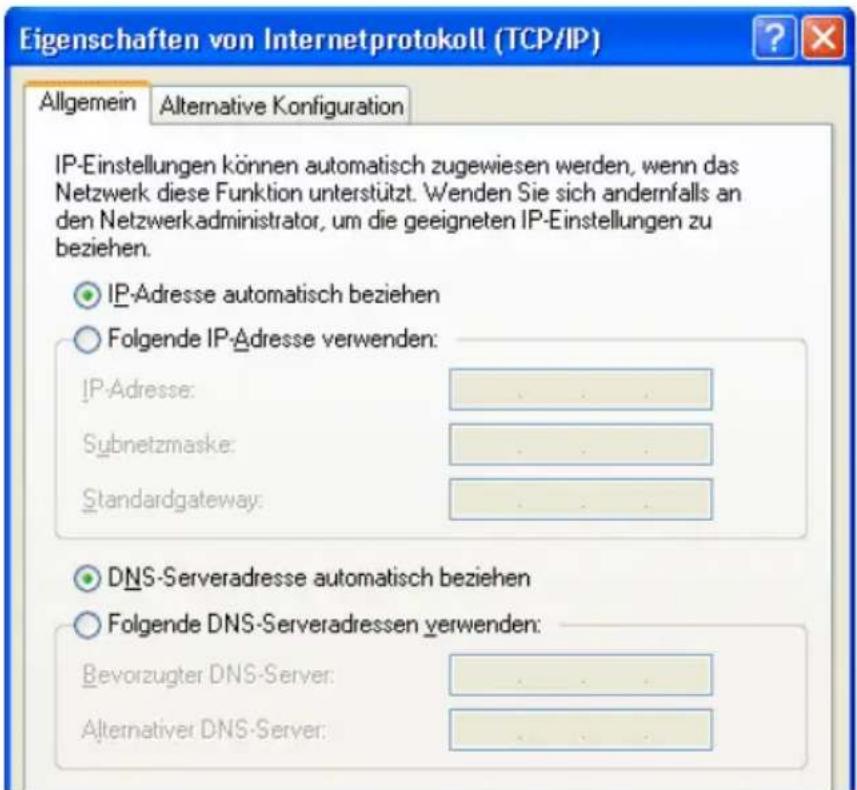
text_image
Eigenschaften von Internetprotokoll (TCP/IP) Allgemein Alternative Konfiguration IP-Einstellungen können automatisch zugewiesen werden, wenn das Netzwerk diese Funktion unterstützt. Wenden Sie sich andernfalls an den Netzwerkadministrator, um die geeigneten IP-Einstellungen zu beziehen. IP-Adresse automatisch beziehen Folgende IP-Adresse verwenden: IP-Adresse: Subnetzmaske: Standardgateway: DNS-Serveradresse automatisch beziehen Folgende DNS-Serveradressen verwenden: Bevorzugter DNS-Server: Alternative DNS-Server:Eigenschaften des Internetprotokolls (TCP/IP)
- Bestätigen Sie die Auswahl mit „OK“.
Der Computer erhält nun eine IP-Adresse vom FRITZ!Fon.
IP-Adresse automatisch beziehen in Windows Me/98
In Windows Me/98 gehen Sie folgendermaßen vor:
Halten Sie Ihre Windows-CD bereit, da Sie diese für Änderungen der Netzwerkeinstellungen möglicherweise benötigen.
- Wählen Sie „Start / Einstellungen / Systemsteuerung“.
- Öffnen Sie den Eintrag „Netzwerk“ mit einem Doppelklick.
- Wählen Sie in der Liste die mit einem Pfeil dargestellte Bindung „(TCP/IP) ->
“ mit einem Doppelklick.
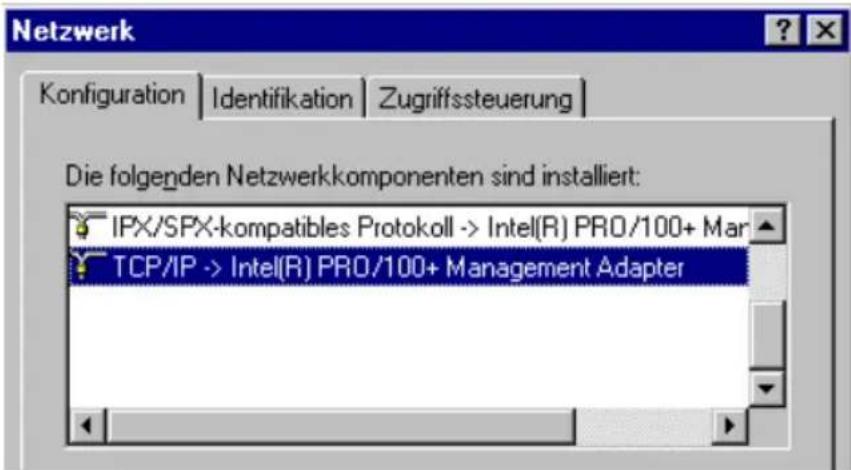
text_image
Netzwerk Konfiguration Identifikation Zugriffssteuerung Die folgenden Netzwerkkomponenten sind installiert: IPX/SPX-kompatibles Protokoll -> Intel(R) PRO/100+ Mar TCP/IP -> Intel(R) PRO/100+ Management AdapterTCP/IP-Bindung an eine Netzwerkkarte
- Aktivieren Sie die Option „IP-Adresse automatisch beziehen“.
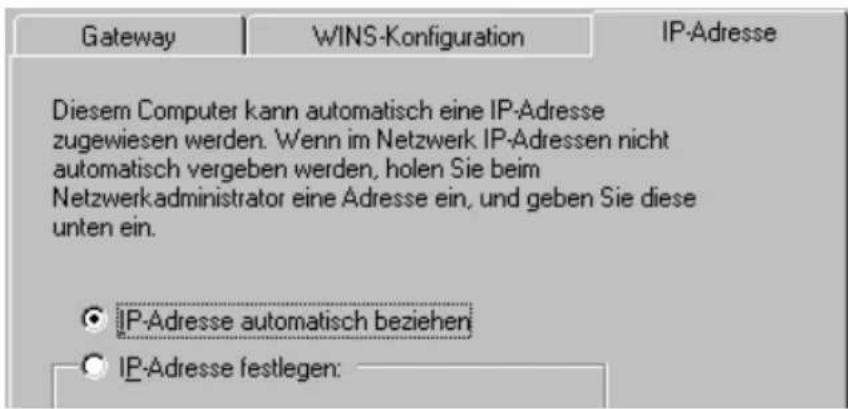
text_image
Gateway WINS-Konfiguration IP-Adresse Diesem Computer kann automatisch eine IP-Adresse zugewiesen werden. Wenn im Netzwerk IP-Adressen nicht automatisch vergeben werden, holen Sie beim Netzwerkadministrator eine Adresse ein, und geben Sie diese unten ein. IP-Adresse automatisch beziehen IP-Adresse festlegen:Option „IP-Adresse automatisch beziehen“
- Aktivieren Sie auf der Registerkarte „DNS-Konfiguration“ die Option „DNS deaktivieren“.

text_image
Bindungen Erweitert NetBIOS DNS-Konfiguration Gateway WINS-Konfiguration IP-Adresse DNS deaktivieren DNS aktivieren Host: Dormane:Option „DNS deaktivieren“
- Bestätigen Sie die Auswahl mit „OK“.
Der Computer erhält nun eine IP-Adresse vom FRITZ!Fon.
IP-Adresse automatisch beziehen in Windows 2000
In Windows 2000 gehen Sie folgendermaßen vor:
-
Wählen Sie „Start / Einstellungen / Netzwerk- und DFÜ-Verbindungen“.
-
Wählen Sie mit einem Doppelklick die LAN-Verbindung der mit dem FRITZ!Fon verbundenen Netzwerkkarte.
-
Klicken Sie auf die Schaltfläche „Eigenschaften“.
-
Wählen Sie in der Liste „Internetprotokoll (TCP/IP)“ mit einem Doppelklick aus.

text_image
Allgemein Verbindung herstellen unter Verwendung von: Intel(R) PRO/100+ Managementadapter Konfigurieren Aktivierte Komponenten werden von dieser Verbindung verwendet: NwLink NetBIOS NwLink IPX/SPX/NetBIOS-kompatibles Transportproto Internetprotokoll (TCP/IP)Eigenschaften der LAN-Verbindung einer Netzwerkkarte
- Aktivieren Sie die Optionen „IP-Adresse automatisch beziehen“ und „DNS-Serveradresse automatisch beziehen“.
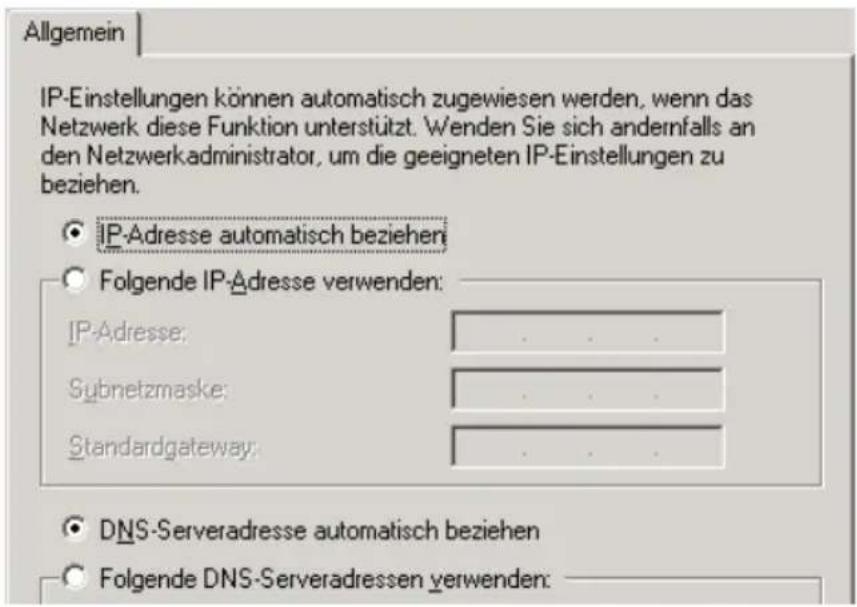
text_image
Allgemein IP-Einstellungen können automatisch zugewiesen werden, wenn das Netzwerk diese Funktion unterstützt. Wenden Sie sich andernfalls an den Netzwerkadministrator, um die geeigneten IP-Einstellungen zu beziehen. IP-Adresse automatisch beziehen Folgende IP-Adresse verwenden: IP-Adresse: Subnetzmaske: Standardgateway: DNS-Serveradresse automatisch beziehen Folgende DNS-Serveradressen verwenden:Option „IP-Adresse automatisch beziehen“
- Bestätigen Sie die Auswahl mit „OK“.
Der Computer erhält nun eine IP-Adresse vom FRITZ!Fon.
IP-Adresse automatisch beziehen in Mac OS X
In den Mac OS X-Betriebssystemen gehen Sie zur Einstellung der TCP/IP-Eigenschaften folgendermaßen vor:
- Wählen Sie im Apfelmenü „Systemeinstellungen“.
- Klicken Sie im Fenster „Systemeinstellungen“ das Symbol „Netzwerk“.
- Wählen Sie im Fenster „Netzwerk“ im Menü „Zeigen“ die Option „Ethernet (integriert)“.
- Wechseln Sie auf die Registerkarte „TCP/IP“ und wählen Sie im Menü „IPv4 konfigurieren“ die Option „DHCP“.
- Klicken Sie „Jetzt aktivieren“.
Der Computer erhält nun eine IP-Adresse vom FRITZ!Fon.
14 Wegweiser Kundenservice
Wir lassen Sie nicht im Stich, wenn Sie eine Frage oder ein Problem haben. Ob Handbücher, FAQs, Updates oder Support – hier finden Sie alle wichtigen Servicethemen.

In vielen Fällen können Probleme, die im laufenden Betrieb auftreten, durch die Installation eines aktuellen Microsoft Service Packs behoben werden. Aktuelle Service Packs erhalten Sie direkt bei Microsoft.
14.1 Produktdokumentation
Nutzen Sie zum Ausschöpfen aller Funktionen und Leistungsmerkmale des FRITZ!Fons folgende Produktdokumentationen:

- Benutzerhandbuch Das Benutzerhandbuch ist im PDF-Format im Ordner „Dokumentation“ auf der FRITZ!Fon-CD abgelegt.

Den Acrobat Reader zum Lesen von PDF-Dokumenten können Sie von der FRITZ!Fon-CD aus dem Ordner „Dokumentation“ installieren.

- Readme Hier finden Sie aktuelle Informationen, die bei Fertigstellung des Handbuches noch nicht zur Verfügung standen. Sie finden die Readme-Datei auf der FRITZ!Fon-CD.
Hlfe
- Hilfe In der Benutzeroberfläche des FRITZ!Fons können Sie über die „Hilfe“-Schaltflächen eine ausführliche Hilfe aufrufen.
14.2 Informationen im Internet
Im Internet bietet Ihnen AVM ausführliche Informationen zu Ihrem AVM-Produkt sowie Ankündigungen neuer Produktversionen und neuer Produkte.
FRITZ!Fon 7150 Service-Portal
Auf dem FRITZ!Fon 7150 Service-Portal erhalten Sie Tipps zu Einrichtung und Bedienung, kostenlose Updates sowie aktuelle Produktinformationen:
www.avm.de/serviceportale
Wählen Sie die Produktgruppe „FRITZ!Box“ und Ihr Produkt „FRITZ!Fon 7150“. Klicken Sie auf die Schaltfläche „Zum Service-Portal“.
Häufig gestellte Fragen (FAQs)
Wir möchten Ihnen den Umgang mit unseren Produkten so einfach wie möglich machen. Wenn es allerdings doch mal hakt, hilft oft schon ein kleiner Tipp, um das Problem zu beheben. Aus diesem Grund stellen wir Ihnen eine Auswahl häufig gestellter Fragen zur Verfügung.
Sie erreichen die FAQs unter folgender Adresse:
www.avm.de/faqs
Newsletter
An jedem ersten Mittwoch im Monat erscheint der AVM Newsletter. Mit dem kostenlosen Newsletter erhalten Sie regelmäßig Informationen per E-Mail zu den Themen DSL, ISDN, Bluetooth und WLAN bei AVM. Außerdem finden Sie im Newsletter Tipps & Tricks rund um die AVM-Produkte.
Sie können den AVM Newsletter unter folgender Adresse abonnieren:
www.avm.de/newsletter
14.3 Updates
Firmware-Updates für das FRITZ!Fon stellt AVM Ihnen kostenlos über das Internet bereit.
Nutzen Sie für ein Update der Firmware die Benutzeroberfläche von FRITZ!Fon. Im Menü „System / Firmware-Update“ können Sie mit einem Klick die Firmware aus dem Internet laden und das Update durchführen lassen.
Aktuelle Software und Updates stehen unter folgender Adresse zum Herunterladen bereit:
www.avm.de/download
Erfahrene Anwender können Updates auch über den FTP-Server von AVM herunterladen. Sie erreichen den FTP-Server im Download-Bereich über den Link „FTP-Server“ oder unter folgender Adresse:
www.avm.de/ftp
14.4 Unterstützung durch das Service-Team
Bei Problemen mit dem FRITZ!Fon empfehlen wir folgende Vorgehensweise:
- Wenn Sie Fragen zur Inbetriebnahme des FRITZ!Fons haben, lesen Sie bitte noch einmal das Kapitel „FRITZ!Fon 7150 anschließen“ ab Seite 22.
Beachten Sie auch die Informationen im Kapitel „Produktdetails“ ab Seite 145.
- Sollte etwas nicht funktionieren, finden Sie Erste Hilfe im Kapitel „Problembehandlung“ ab Seite 127.
Hier erhalten Sie auch nützliche Hinweise zu Problemen beim Verbindungsaufbau.
-
Für den nächsten Schritt empfehlen wir Ihnen die FAQs im Internet: www.avm.de/faqs. Dort finden Sie rund um die Uhr Antworten auf die Fragen, die unsere Kunden häufiger an den Support stellen.
-
Wenn Sie unter den vorhandenen Kundenanfragen keine Antwort auf Ihre Frage finden, steht Ihnen das AVM Support-Team in Problemsituationen mit dem FRITZ!Fon mit Tipps und Lösungen unterstützend zur Seite. Sie können den Support per E-Mail oder per Telefon erreichen.
Bitte nutzen Sie zuerst die oben beschriebenen Informationsquellen, bevor Sie sich an den Support wenden.
Support per E-Mail
Über unseren Service-Bereich im Internet können Sie uns jederzeit eine E-Mail-Anfrage schicken. Sie erreichen den Service-Bereich unter:
www.avm.de/service
Wählen Sie im Support-Bereich das Produkt und den Schwerpunkt aus, zu dem Sie Unterstützung benötigen. Sie erhalten eine Auswahl häufig gestellter Fragen. Benötigen Sie weitere Hilfe, dann erreichen Sie über die Schaltfläche „weiter zum E-Mail-Support“ das E-Mail-Formular. Füllen Sie das Formular aus und schicken Sie es über die Schaltfläche „Senden“ zu AVM. Unser Support-Team wird Ihnen per E-Mail antworten.
Support per Telefon
Falls es Ihnen nicht möglich ist, eine Anfrage per E-Mail an uns zu schicken, können Sie unseren Support auch telefonisch kontaktieren. Die Rufnummer des Support-Teams können Sie sich ganz einfach mit Hilfe der Buchstaben auf Ihren Telefontasten merken:
01805 / FRITZBOX
01805 / 37 48 92 69
14 ct/min aus dem Festnetz der Deutschen Telekom AG (Stand 01.01.2007)
Falls Sie aus dem Ausland anrufen, geben Sie zusätzlich die Landeskennziffer ein.
00493190/ FRITZBOX
49 1805 / 37 48 92 69
Bitte bereiten Sie folgende Informationen für Ihren Support-Kontakt vor:
• Seriennummer des FRITZ!Fons
Die Seriennummer finden Sie auf der Unterseite der Basisstation. Das Support-Team fragt diese Nummer in jedem Fall ab.
- Welches Betriebssystem verwenden Sie. Zum Beispiel Windows XP oder Windows 98?
- Wie ist das FRITZ!Fon mit Ihrem Computer verbunden, mit einem Netzwerkkabel oder über WLAN?
- An welcher Stelle der Installation oder in welcher Anwendung tritt ein Fehler oder eine Fehlermeldung auf? Wie lautet die Meldung gegebenfalls genau?
Mit welcher Firmware arbeitet das FRITZ!Fon? Die Firmware-Version wird auf der Seite „Überblick“ der Benut-zeroberfläche von FRITZ!Fon angezeigt.
Wenn Sie diese Informationen zusammengestellt haben, können Sie den Support anrufen. Das Support-Team wird Sie bei der Lösung Ihres Problems unterstützen.
15 Produktdetails
In diesem Kapitel finden Sie Produktdetails des FRITZ!Fons. Sie erhalten detaillierte technische Daten, Informationen zu den Anzeigen der Leuchtdiode.
15.1 Akustische Signale
Die folgende Übersicht zeigt Dauer und Intervall der verschiedenen Hörtöne und Ruftakte des FRITZ!Fons.

bar
| Event | 0 | 1 | 2 | 3 | 4 | 5 | 6 | | :--- | :--- | :--- | :--- | :--- | :--- | :--- | :--- | | Hörtöne | Freiton | [ ] | [ ] | [ ] | [ ] | [ ] | [ ] | | Hörtöne | Besetzton | [ ] | [ ] | [ ] | [ ] | [ ] | [ ] | | Hörtöne | interner Wählton | [ ] | [ ] | [ ] | [ ] | [ ] | [ ] | | Hörtöne | externer Wählton | [ ] | [ ] | [ ] | [ ] | [ ] | [ ] | | Hörtöne | positiver Quittungston | [ ] | [ ] | [ ] | [ ] | [ ] | [ ] | | Hörtöne | negativer Quittungston | [ ] | [ ] | [ ] | [ ] | [ ] | [ ] | | Hörtöne | Anklopfen | [ ] | [ ] | [ ] | [ ] | [ ] | [ ] | | Rufe | Externruf | [ ] | [ ] | [ ] | [ ] | [ ] | [ ] | | Rufe | Internruf | [ ] | [ ] | [ ] | [ ] | [ ] | [ ] | | Rufe | Wiederanruf | [ ] | [ ] | [ ] | [ ] | [ ] | [ ] | | Internettelefonie | Registrierungsfehler | [ ] | [ ] | [ ] | [ ] | [ ] | [ ] | | Internettelefonie | Festnetz-Ersatzverbindung | [ ] | [ ] | [ ] | [ ] | [ ] | [ ] | The chart displays a single horizontal bar for each event. The x-axis represents time in thousands (0 to 6), and the y-axis lists the event names. There is no label for the bars in the image.Hörtöne und Ruftakte
15.2 Kabel, Adapter und Buchsen
DSL-Telefon-Kabel
Das DSL-Telefon-Kabel ist ein spezielles, von AVM entwickeltes 4,25 m langes Kombikabel für den Anschluss des FRITZ!Fons an den DSL-Splitter und den ISDN-NTBA oder den analogen Telefonanschluss.
Wenn Sie ein Ersatzkabel benötigen, dann wenden Sie sich bitte an den AVM-Kleinteileversand. Siehe dazu Seite 148.
Wenn Sie das Kabel verlängern möchten, dann haben Sie folgende Möglichkeiten:
Verlängerung DSL-Kabel
Zur Verlängerung des mit „DSL“ beschrifteten grauen Kabelendes des Kombikabels benötigen Sie folgende Komponenten:
• 1 Standard-Netzwerkkabel
• 1 Standard-RJ45-Doppelkupplung CAT5
Alle Komponenten können Sie im Fachhandel erwerben.
Bedenken Sie, dass die Leitungsqualität mit Vergrößerung des Abstandes von der Vermittlungsstelle abnehmen kann.
AVM empfiehlt für die Verlängerung über das Standard-Netzwerkkabel eine maximale Länge von 20 Metern.
Verlängerung Telefonkabel
Zur Verlängerung des schwarzen Endes des Kombikabels benötigen Sie die folgenden Teile:
• 1 Standard-Netzwerkkabel
• 1 Standard-RJ45-Doppelkupplung CAT5
Beide Komponenten können Sie im Fachhandel erwerben.
AVM empfiehlt für die Verlängerung über das Standard-Netzwerkkabel eine maximale Länge von 10 Metern.

Netzwerkkabel
Das mitgelieferte Netzwerkkabel ist ein Standard-Ethernet-Kabel. Wenn Sie ein Ersatzkabel, ein längeres Kabel oder eine Verlängerung benötigen, verwenden Sie ein Standard-Ethernet-Kabel CAT5 vom Typ STP (Shielded Twisted Pair, 1:1). Bei einer Kabelverlängerung benötigen Sie ferner eine Standard-RJ45-Doppelkupplung CAT5. Sie können sowohl gerade Kabel als auch Crosslink-Kabel verwenden.
Alle Komponenten können Sie im Fachhandel erwerben.
AVM empfiehlt für das Netzwerkkabel eine maximale Länge von 100 Metern.
TAE/RJ45-Adapter
Der Adapter zum Anschluss des FRITZ!Fons an das analoge Telefonnetz ist ein spezieller, von AVM entwickelter Adapter.
Wenn Sie einen Ersatzadapter benötigen, dann wenden Sie sich bitte an den AVM-Kleinteileversand. Siehe dazu „AVM-Kleinteileversand“ auf Seite 148.
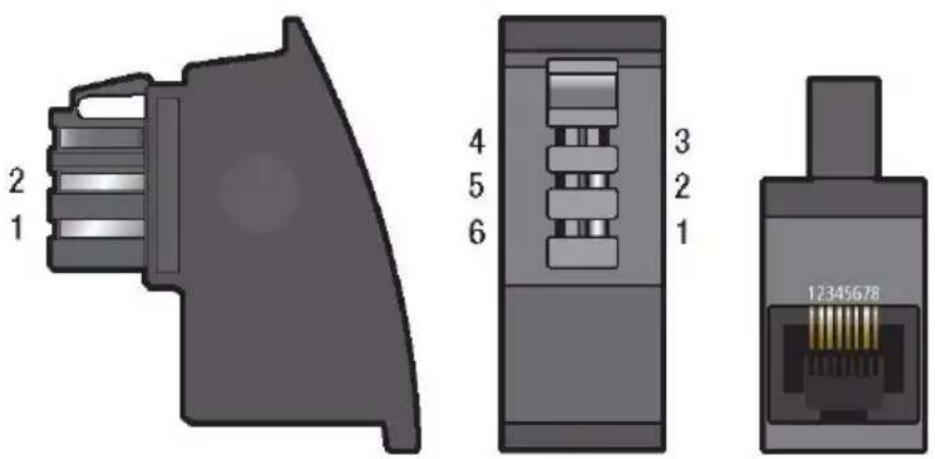
text_image
2 1 4 5 6 3 2 1 12345678TAE/RJ45-Adapter seitlich, frontal und Buchsenseite
Wenn Sie sich einen Adapter anfertigen lassen, dann beachten Sie die Belegung der Anschlüsse, der so genannten Pins.
| Anschluss (Pin) TAE | Anschluss (Pin) RJ45 Funktion |
| 1 | 1 POTS-Amt (analog) a |
| 2 | 8 POTS-Amt (analog) b |
Anschlussbelegung TAE/RJ45-Adapter
15.3 AVM-Kleinteileversand
Falls Sie ein Ersatzkabel oder einen Ersatzadapter für Ihr FRITZ!Fon benötigen, dann erreichen Sie den AVM-Kleinteileversand unter folgender E-Mail-Adresse:
zubehoer@avm.de
15.4 Technische Daten
DECT-Telefon
- Standard DECT-GAP
- Reichweite im Freien bis zu 300 m
- Reichweite in Gebäuden bis zu 40 m
- Bereitschaftszeit bis zu 120 Stunden
- Gesprächszeit bis zu 17 Stunden
- Fünf weitere Handgeräte können angemeldet werden.
Anschlüsse und Schnittstellen
- DSL-/Festnetzanschluss DSL-Modem gemäß Standard ITU G.992.1 Annex B (G.dtm), T-Com 1TR112, ITU G.992.5 Annex B (ADSL2+), ITU G.994.1 (G.hs)
Festnetzanschluss für die Verbindung zum analogen oder ISDN-Festnetz
- ein Netzwerkanschluss über RJ45-Buchse (Standard-Ethernet, 10/100 Base-T)
- ein USB-Zubehör-Anschluss (USB-Version 1.1)
WLAN
WLAN Access Point mit Unterstützung für Funknetzwerke nach IEEE 802.11b (11 MBit/s) und IEEE 802.11g (54 MBit/s). Der Standard 802.11g++ wird ebenfalls unterstützt und kann beim Einsatz kompatibler WLAN-Adapter genutzt werden.
Routerfunktion
- DSL-Router
DHCP-Server - Firewall mit IP-Masquerading/NAT
Benutzeroberfläche und Anzeige
- Konfiguration und Statusmeldungen über einen Internetbrowser eines angeschlossenen Computers
- eine Leuchtdiode signalisiert den Gerätezustand
Physikalische Eigenschaften
- Betriebsspannung: 230 Volt / 50 Hertz
• maximale Leistungsaufnahme: 12 W
• durchschnittliche Leistungsaufnahme: 9 W - Firmware aktualisierbar (Update)
CE-konform
15.5 Verfügbare Zeichen
Die folgende Tabelle enthält die im Handgerät für SMS und Telefonbucheinträge verfügbaren Zeichen.
Die unter der jeweiligen Taste verfügbaren Zeichen werden nach dem ersten Druck auf die entsprechende Taste in der Fußzeile angezeigt.
| Taste Zeichen | |||
| 1 . , ‘?!“ 1- ()@ / : ; | |||
| 2 ABC 2 ÄÄÄÄÄÄÄÄEÇ | |||
| 3 DEF3 È ÉËÊ | |||
| 4 GHI4ÌÎÎ | |||
| 5 J K L 5 | |||
| 6 MNO6 ÖÖÓÖÖ∅Ñ | |||
| 7 PQRS7ß | |||
| 8 TUV8 ÜÜÜÜ | |||
| 9 WXYZ9 | |||
| o Leerzeichen o + & _ $ £ €¥< > = # * | |||
| * Umschalten zwischen Groß- und Kleinschreibung |
Index
0 - 9
1TR112 148
A
Abgangsrufnummer 54
Adapter 146
ADSL 2+ 148
Akku
einlegen 28
laden 28
Ladezustand 29
Akustische Signale 145
Anklopfschutz 55
Anlagensoftware. Siehe Firmware
Anrufbeantworter
Ansagen 43
Ansage-Verzögerung 44
Aufnahmezeit / Kapazität 45
ein- und ausschalten 43
Fernabfrage 45
Nachrichten 44
Anrufe
extern 59
intern 64
Anrufliste 72
Ausgangsliste, SMS 82
AVM FRITZ!WLAN USB Stick 31
AVM Stick & Surf-Technologie 12, 95
B
Babyruf 74
Babywache 75
Bandbreitenmanagement 99, 113
Basisstation
aufstellen 23
Handgerät anmelden 53
Benutzeroberfläche "FRITZ!Box" 36, 84
Betriebsspannung 149
Boats Battle 76
Buchsen 146
Busy-on-Busy. Siehe Rufe abweisen bei Besetzt
C
CLIP. Siehe Rufnummernanzeige
COLP. Siehe Unterdrückung und Anzeige der Zielrufnummer
COLR. Siehe Unterdrückung und Anzeige der Zielrufnummer
D
Datum 78
Deinstallieren
Druckeranschluss 104
FRITZ!DSL 103
Programmgruppe 105
DHCP 119
DHCP-Server 122, 135
Diagnose, FRITZ!DSL 101
Direktruf 74
Dokumentationen 140
Druckeranschluss deinstallieren 102
Druckeranschluss einrichten 92
Druckertreiber installieren
Windows Me/98 94
Windows XP/2000 93
DSL-Modem 84, 86, 148
DSL-Router 84, 85
DSL-Software FRITZ!DSL 13,97
DSL-Splitter 25
DSL-Telefon-Kabel 13, 25, 146
E
Einrichtungsassistent 36
Entsorgung 9
Entwürfe, SMS 82
Erinnerungen 77
Ersatzkabel 146
Ersatzteile 148
Externe Anrufe 59
Externe Rückfrage 65
F
FAQs 142
Fehlermeldungen 127
Fernabfrage, Anrufbeantworter 46
Festnetzanschluss
analog 27
ISDN 26
Firewall 11, 149
Firmware 142
Firmware-Update 100
Freisprechen 59
Frequenzbereich 110
FRITZ!DSL 97
FRITZ!DSL deinstallieren 102
FRITZ!DSL Internet 98
FRITZ!DSL Protect 100
FTP 90
H
Handgerät
abmelden 53
Akkus einlegen 28
Akku-Warnton 40
Anzeige 48
Direktannahme 49
einrichten 39
Einstellungen Telefonie 49
Lautstärke einstellen 60
Quittungston 40
Reichweiteton 40
Rufnummern einrichten 50
Signaltöne 40
Sprache 48
stummschalten 60
suchen 63
System-PIN 50
Tastenton 40
Tonruf 39
verfügbare Zeichen 150
zusätzliches Handgerät
anmelden 52
|
IEEE 802.11b 106
IEEE 802.11g 106
IEEE 802.11i 107
Informationen im Internet 141
Installationshilfe 13
Installationshilfe auf CD 22
Installationsvoraussetzungen 14
Intern Vermitteln 66
Interne Anrufe 64
Interne Rückfrage 65
Internetrufnummern, weitere 37
Internettelefonie
einrichten 36
Wissenswertes 112
Internetverbindung automatisch
trennen 36 , 85
Internetzugang einrichten 36,85
Internetzugangssoftware 84
IP 115
IP-Adresse 115
automatisch beziehen 86 , 135
dynamische 117
feste 116
öffentliche 116
private 116
reservierte 121
IP-Masquerading 149
K
Kabel 146
DSL-Telefon-Kabel 13
Netzwerk 13
Netzwerkkabel 13,34
Kabelbestellung 148
Kleinteileversand 148
Konferenzassistent 67
Konformitätserklärung 155
L
Ladeton 40
LAN-Anschluss 30,34
Lesen, SMS 82
Leuchtdiode 21,31
Lieferumfang 13
M
Mac OS X 139
Makeln 66
Mikrowellengeräte 23
Mithören 59
MSN-Einstellungen 51
N
NAT 149
Netzwerkanschluss 14, 30, 34
Netzwerkdrucker 91
Netzwerkeinstellungen, werksseitig 114
Netzwerkkabel 13, 34, 147
Netzwerkname 110
Newsletter 141
Notrufnummern 63
P
Paging. Siehe Handgerät suchen
Problembehandlung 127
Programmgruppe FRITZ!Box deinstallieren 102
Protect, FRITZ!DSL 100
Provider 42
R
Raumüberwachung 75
Recycling 9
Reichweite 23
Rückfrage
extern 65
intern 65
Rückfragen 65
Rufe abweisen bei Besetzt 55
Rufnummernanzeige 56,72
Rufnummernerkennung 72
S
Seriennummer 144
Service 142
Service-Portal 141
Short-Hold-Modus 99
Signaltöne 40
SMS
Ausgang 82
Entwürfe 82
Lesen 82
schreiben 81
Schreibtipps 81
SMS-Alarm 42
SMS-Center 41
verfügbare Zeichen 150
Vorlagen 82
Snake 76
Software
Druckeranschluss 13
FRITZ!DSL 13
Spiele 76
Spielekonsolen 12
Splitter 25
Sprachqualität 113
SSID. Siehe Netzwerkname
Startcenter 97
Steckerbelegungen 146
Stick & Surf 12 , 31, 95
Subnetz 117
Subnetzmaske 118
Support 143
System-PIN 50
T
TAE/RJ45-Adapter 13, 147
Tastenkombinationen 54
Tastensperre 63
Technische Daten 148
Telefonadapter. Siehe TAE/RJ45-Adapter
Telefonanbieter 42
Telefonbuch 68
Telefonbuchteinträge verfügbare Zeichen 150
Telefonieren 59
Telefonie-Szenarios 113
Termine 77
Tonruf 39
Tonrufmelodien eigene 41
Traffic Shaping, Siehe Bandbreitenmanagement
U
Unterdrückung und Anzeige der Zielrufnummer 57
Update 100
Updates, Firmware 142
USB-Geräte anschließen 88
USB-Hubs 96
USB-Massenspeicher 89
USB-Zubehör-Anschluss 12
V
Verbindungsart
manuell wählen 83
Vermitteln 66
intern 66
Verschlüsselungsverfahren 108
WEP 33
WPA 32
Vorlagen, SMS 82
W
Wahlregeln 38
Wahlvorgang verkürzen 83
Wahlwiederholung 61
Webtest, FRITZ!DSL 101
Wecker 78
WEP 33,108
Werkseinstellungen wiederherstellen 58
WLAN
Frequenzbereich 110
Sicherheit 31, 108
Standards 106
Verschlüsselung 108
WLAN-Adapter
anderer Hersteller 32
AVM 31
WLAN-Anschluss 14
WLAN-Kanäle 111
WLAN-Netzwerkschlüssel 109
WLAN-Sicherheit 32,95
WPA 32, 107, 108
WPA2 107 , 108
Z
Zielrufnummer
anzeigen/unterdrücken 57
Zugangssoftware 84
CE-Konformitätserklärung
Der Hersteller AVM GmbH
Adresse Alt-Moabit 95
D-10559 Berlin
erklärt hiermit, dass das Produkt
Produkt FRITZ!Fon
Typ ADSL-WLAN-Router
den folgenden Richtlinien entspricht:
- 1999/5/EG R&TTE-Richtlinie: Funkanlagen und Telekommunikationsendeinrichtungen
- 89/336/EWG EMC-Richtlinie: Elektromagnetische Verträglichkeit
- 73/23/EWG Niederspannungsrichtlinie: Elektrische Betriebsmittel zur Verwendung innerhalb bestimmter Spannungsgrenzen
Zur Beurteilung der Konformität wurden folgende Normen herangezogen:
EN 60950-1:2001/A11
• ETSI TS 101 388
ITU-T G.992.1
ITU-T G.992.5
ITU-T G.994.1
• ETSI ETR 328
• EN 301 489-17 V1.2.1 (2002)
• EN 301 489-1 V1.5.1 (2004)
• EN 55024/9.98 + A1/10.01 + A2/01.03
• EN 300 328 V1.6.1 (11.2004)
• EN 301 406 v1.5.1 (2003)
• EN 301 489-6 V1.2.1 (2002)

Die Konformität des Produktes mit den oben genannten Normen und Richtlinien wird durch das CE-Zeichen bestätigt.

Berlin, den 15.09.2006 Peter Faxel, Technischer Direktor
Länderhinweis
Dieses Gerät ist für die Verwendung in allen Ländern der Europäischen Union sowie in der Schweiz, in Norwegen und Island vorgesehen. In Frankreich ist nur der Betrieb in geschlossenen Räumen zulässig.