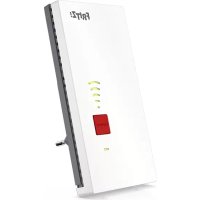
FRITZ!Repeater 2400 - Wifi répéteur AVM - Notice d'utilisation et mode d'emploi gratuit
Retrouvez gratuitement la notice de l'appareil FRITZ!Repeater 2400 AVM au format PDF.

| Type de produit | Répéteur Wi-Fi |
| Marque | AVM |
| Modèle | FRITZ!Repeater 2400 |
| Dimensions (L x H x P) | Environ 76,5 x 155 x 62,6 mm |
| Poids | Environ 200 g |
| Alimentation | 230 V ~ 50 Hz, 70 mA (via prise secteur) |
| Consommation électrique | Environ 4,3 W en moyenne |
| Fréquences Wi-Fi | 2,4 GHz (2400-2483 MHz) et 5 GHz (5150-5350 MHz, 5470-5725 MHz) |
| Normes Wi-Fi | IEEE 802.11a/b/g/n/ac (Wi-Fi 5) |
| Débit maximal | Jusqu'à 1733 Mbit/s (5 GHz) + 600 Mbit/s (2,4 GHz) |
| Ports | 1 port Gigabit Ethernet (RJ45) |
| Sécurité Wi-Fi | WPA2, WPA3 (mode mixte WPA2+WPA3) |
| Fonctions principales | Extension de portée Wi-Fi, réseau Mesh, WPS, bi-bande simultané, accès invité, temporisateur Wi-Fi, mise à jour automatique |
| Compatibilité Mesh | Oui, avec FRITZ!Box FRITZ!OS 7.00 ou supérieur |
| Bouton | WPS (connexion rapide, activation Mesh, réinitialisation) |
| Voyants | Voyants LED d'état (connexion, Wi-Fi, alimentation) |
| Température de fonctionnement | 0 °C à +40 °C |
| Humidité relative | 10 % à 90 % (sans condensation) |
| Entretien et nettoyage | Débrancher avant nettoyage ; essuyer avec un chiffon légèrement humide non pelucheux ; ne pas utiliser de solvants |
| Sécurité | Ne pas ouvrir l'appareil ; installer à l'abri des sources de chaleur, de l'humidité et des liquides ; ne pas utiliser pendant un orage |
| Pièces détachées / Réparabilité | Adaptateur Schuko amovible ; pas de pièces réparables par l'utilisateur ; assistance technique AVM |
| Garantie | 5 ans (fabricant) sur défauts de matériel et de fabrication |
| Contenu du pack | 1 FRITZ!Repeater 2400, 1 adaptateur Schuko (monté), 1 câble LAN, 1 guide rapide |
FOIRE AUX QUESTIONS - FRITZ!Repeater 2400 AVM
Questions des utilisateurs sur FRITZ!Repeater 2400 AVM
0 question sur cet appareil. Repondez a celles que vous connaissez ou posez la votre.
Poser une nouvelle question sur cet appareil
Téléchargez la notice de votre Wifi répéteur au format PDF gratuitement ! Retrouvez votre notice FRITZ!Repeater 2400 - AVM et reprennez votre appareil électronique en main. Sur cette page sont publiés tous les documents nécessaires à l'utilisation de votre appareil FRITZ!Repeater 2400 de la marque AVM.
MODE D'EMPLOI FRITZ!Repeater 2400 AVM
Informations générales sur le FRITZ!Repeater.... 4
Consignes de sécurité....5
Contenu du pack....7
Instructions et aide....8
lcônes utilisées....9
Informations d'entretien.... 10
Fonctions et constitution.... 11
Fonctions....12
Données du périphérique figurant sur son étiquette.... 14
Port....15
Bouton....16
Voyants....17
Prérequis pour un bon fonctionnement....21
Installation....22
Connector le FRITZ!Repeater à un routeur Internet (FRITZ!Box)....23
Choisir le bon emplacement pour le FRITZ!Repeater.... 31
Mesh....33
Réseau Mesh de la FRITZ!Box....34
Déterminer la version de FRITZ!OS de la FRITZ!Box....35
Activer le Mesh pour le FRITZ!Repeater....36
Connector le FRITZ!Repeater à un autre répéteur Mesh (montage en série)....38
Interface utilisateur....41
Accéder à l'interface utilisateur.... 42
Sections de l'interface utilisateur.... 45
Configurer les services AVM de diagnostic et de maintenance....46
Déterminer la version de FRITZ!OS du FRITZ!Repeater....48
Interface utilisateur : menu Accès au réseau dom.... 49
Appliquer la configuration Wi-Fi du routeur (FRITZ!Box).... 50
Désactiver l'application automatique de la configuration à partir du Mesh....51
Modifier le mode d'accès.... 52
Interface utilisateur : menu Réseau....54
Déterminer manuellement l'adresse IP....55
Interface utilisateur : menu Wi-Fi....56
Modifier le nom du Wi-Fi (SSID)....57
Configurer le temporisateur pour le Wi-Fi....58
Modifier le chiffrement Wi-Fi.... 59
Configurer un accès Wi-Fi invité....61
Interface utilisateur : menu Système.... 62
FRITZ!Repeater....63
(Dés)activer les voyants....65
Changer la langue de l'interface utilisateur....66
Adapter la configuration du réseau Wi-Fi en fonction du pays.... 67
Mettre à jour le FRITZ!OS....68
Restaurer les paramètres par défaut du FRITZ!Repeater....71
Pannes....73
Marche à suivre en cas de panne....74
Tableau des pannes.... 75
Base de connaissances....80
Assistance technique....81
Mise hors service et gestion de déchets....82
Mise hors service....83
Collecte et traitement des déchets.... 84
Données techniques....85
Données techniques....86
Volet juridique.... 88
Volet juridique....89
Index....95
Informations générales sur le FRITZ!Repeater
Consignes de sécurité....5
Contenu du pack....7
Instructions et aide....8
lcônes utilisées....9
Informations d'entretien....10
Consignes de sécurité
Introduction
Avant de connecter le FRITZ!Repeater, assurez-vous de respecter les consignes de sécurité suivantes afin de vous protéger vous-même, votre environnement et le FRITZ!Repeater contre d'éventuels dom-mages.
Facilité d'accès
Le FRITZ! Repeater doit pouvoir être coupé de l'alimentation électrique à tout moment.
- Branchez le FRITZ!Repeater sur une prise de courant facilement accessible.
Surchauffe
L'accumulation de chaleur peut entraîner la surchauffe du FRITZ!Repeater. Ceci risque d'endommager le FRITZ!Repeater.
- Installez le FRITZ!Repeater dans un endroit à l'abri des rayons directs du soleil.
- Placez le FRITZ!Repeater dans un endroit où l'air circule bien.
- Assurez-vous que les grilles d'aération du boîtier sont toujours bien dégagées.
- Ne recouvrez pas le FRITZ!Repeater.
- Évitez toute utilisation à proximité directe d'un radiateur.
Protection contre les dommages causés par l'orage et la foudre
En cas d'orage, des défaillances sont possibles au niveau du réseau électrique et téléphonique en raison de surtensions. Les appareils électriques connectés peuvent alors être endommagés.
- N'installez pas votre FRITZ!Repeater pendant un orage.
Humidité, liquides et vapeurs
L'humidité, les liquides et les vapeurs qui pénètrent dans le FRITZ!Repeater peuvent causer des décharges électriques ou des courts-circuits.
- Le FRITZ!Repeater est conçu exclusivement pour un usage à l'intérieur.
- Ne laissez pénétrer aucun liquide à l'intérieur du FRITZ!Repeater.
- Protégez le FRITZ!Repeater des vapeurs et de l'humidité.
Nettoyage inapproprié
Un nettoyage inapproprié, effectué avec des produits de nettoyage agressifs, des solvants ou des chiffons mal essorés, peut endommager le FRITZ!Repeater.
- Veuillez tenir compte des informations relatives au nettoyage de votre FRITZ!Repeater ; cf. page 10.
Ouverture ou réparation inappropriées
Ouvrir le boîtier de manière incorrecte ou procéder à des réparations inappropriées peut mettre les utilisateurs du FRITZ!Repeater en danger.
• N'ouvrez pas le FRITZ!Repeater.
Contenu du pack
Contenu du pack
| Qté Équipement |
| 1 FRITZ!Repeater 2400 |
| 1 Adaptateur Schuko (monté) |
| 1 Câble LAN |
| 1 Guide rapide |
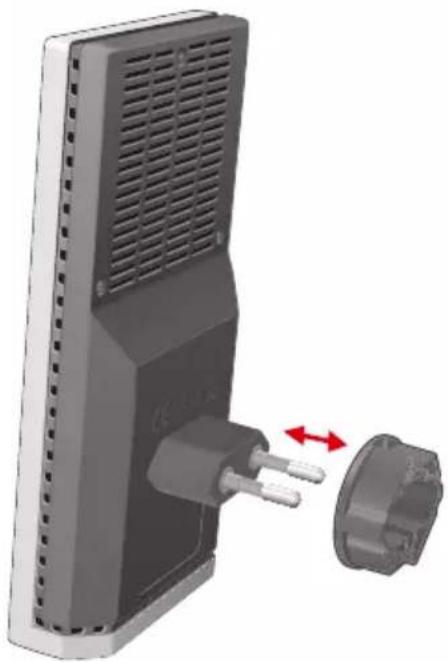
Adaptateur Schuko
Pour stabiliser le FRITZ!Repeater sur les prises Schuko, un adaptateur en forme d'anneau est prémonté sur la prise de courant. L'adaptateur Schuko peut être retiré si nécessaire.
Instructions et aide
Instructions et aide
Pour en savoir plus sur le branchement, la configuration et l'utilisation de votre FRITZ!Repeater 2400, veuillez consulter la documentation détaillée mise à votre disposition.
| Aide Contenu | Où ? | |
| Mode d'emploi | État : version actuelle de FRITZ!OS (ce mode d'emploi : FRITZ!OS) | be.avm.de/fr/service/ma-nuels |
| Branchement, configura-tion et utilisation | ||
| Fonctionnalités de votre périphérique FRITZ! | ||
| Guide rapide | Branchement et configura-tion | imprimé, contenu dans le pack |
| Aide en ligne | Configuration et utilisation http://fritz.repeater | |
| Base de connais-sances | Solutions aux problèmes récurrents relatifs au bran- chement, à la configura-tion et à l'utilisation de l'appareil | be.avm.de/fr/service |
| Réseaux so-ciaux | Nouveautés concernant votre FRITZ!Repeater et le réseau domestique de votre FRITZ!Repeater | |
| YouTube | ||
Icônes utilisées
lcônes utilisées
Ce mode d'emploi utilise les icônes suivantes :
| Signification | |
 | Remarque importante à prendre en compte afin d’éviter tout dommage, erreur ou panne. |
 | Astuce pour configurer et utiliser le FRITZ!Repeater. |
Informations d'entretien
Règles
- Avant de le nettoyer, débranchez le FRITZ!Repeater du secteur.
- Essuyez le FRITZ!Repeater avec un tissu légèrement humide et non pelucheux, ou avec un chiffon antistatique.
- Lors du nettoyage, n'utilisez pas de détergents ni de solvants agressifs.
- N'utilisez que des chiffons bien essorés.
Fonctions et constitution
Fonctions....12
Données du périphérique figurant sur son étiquette.... 14
Port....15
Bouton....16
Voyants....17
Prérequis pour un bon fonctionnement.... 21
Fonctions
Augmenter la portée du Wi-Fi
Souvent, le Wi-Fi d'un routeur Internet (FRITZ!Box) ne couvre pas toutes les pièces d'un appartement ou d'une maison. Le FRITZ!Repeater 2400 augmente la portée Wi-Fi du routeur. Grâce au FRITZ!Repeater, les périphériques Wi-Fi comme les ordinateurs, les tablettes ou les smartphones bénéficient également d'une connexion avec le routeur Internet aux endroits où le signal du Wi-Fi est difficile voire impossible à capter. Vous pouvez utiliser le FRITZ!Repeater 2400 avec chaque routeur de votre choix.
Réseau Wi-Fi bi-bande
Vous pouvez utiliser simultanément le FRITZ!Repeater 2400 dans la bande des 5 GHz et dans la bande des 2,4 GHz GHz.
Chiffrement
Le FRITZ!Repeater prend en charge l'établissement de connexions avec la norme WPA (Wi-Fi Protected Access) pour le chiffrement et l'authentication au sein du réseau Wi-Fi. Le niveau de sécurité le plus élevé de cette norme est assuré par le mode WPA3. Le FRITZ!Repeater prend en charge le WPA3 en association avec le WPA2 (qui est un mode plus commun), étant donné que le WPA3 n'est actuellement pris en charge que par très peu de périphériques Wi-Fi.
Dans le FRITZ!Repeater, le « mode WPA2 (CCMP) » est configuré par défaut.
Connector des périphériques
Vous pouvez connecter des ordinateurs, des smartphones, des récepteurs multimédias et d'autres périphériques de différentes manières :
• Wi-Fi
- Câble Ethernet
La connexion par câble Ethernet est uniquement possible si la connexion avec le routeur Internet ( FRITZ!Box ) est établie via Wi-Fi.
Connector le routeur via un câble Ethernet
Vous pouvez connecter le FRITZ!Repeater 2400 via un câble Ethernet avec votre routeur Internet (FRITZ!Box). Utilisez ce type de connexion dans les cas suivants :
- le routeur Internet n'a pas de connexion Wi-Fi ;
- le FRITZ!Repeater doit être utilisé dans un endroit où aucune connexion Wi-Fi stable n'est possible avec le routeur Internet ;
- Il est possible d'établir une connexion LAN avec la FRITZ!Box depuis l'emplacement du FRITZ!Repeater, par exemple via le câblage existant du réseau domestique.
Réseau Mesh
Le FRITZ!Repeater prend en charge le Mesh lorsqu'il est appairé à une FRITZ!Box dotée de FRITZ!OS à partir de la version 7.00. Le réseau Mesh relie les produits FRITZ! compatibles Wi-Fi pour former un réseau Wi-Fi ultraperformant pourvu d'un seul et même nom et d'un seul mot de passe.
Données du périphérique figurant sur son étiquette
Introduction
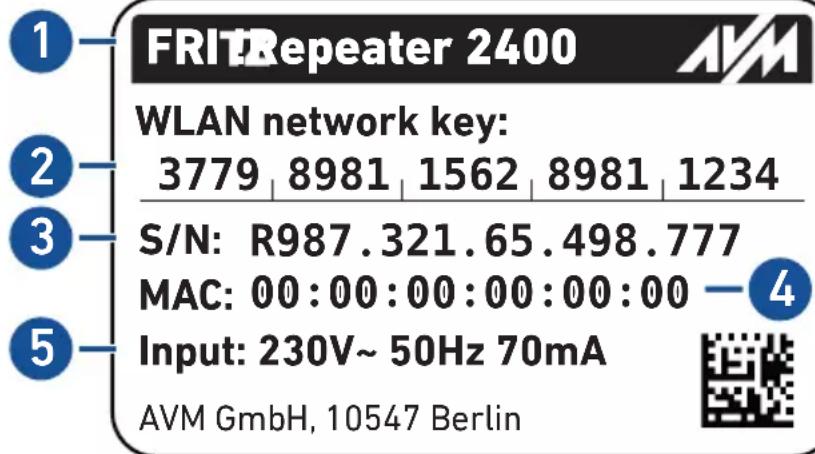
Les données importantes relatives à votre FRITZ! Repeater figurent sur l'étiquette collée au dos de l'appareil.
Données de l'appareil figurant sur son étiquette
N° Signification
1 Nom du produit
2 Clé de sécurité Wi-Fi (mot de passe Wi-Fi)
3 Numéro de série
4 Adresse MAC du FRITZ!Repeater 2400
5 Spécificités du bloc d'alimentation
Port
Fonction du port
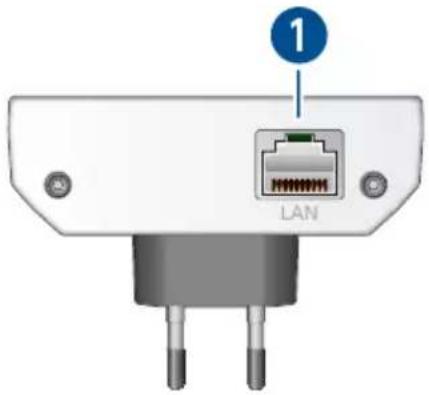
N° Désignation Fonction
1 LAN Port Gigabit Ethernet pour :
- connexion de PC, portable, console de jeu, TV connectée et autres périphériques réseau
- connexion au routeur
Bouton
Fonctions du bouton
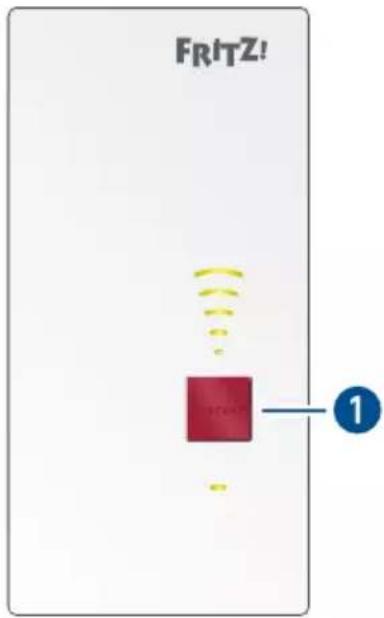
| N° Bouton Actionner Fonction | ||
| 1 WPS | 1 seconde • Établir la connexion Wi-Fi (démar-rer le WPS)• Activer le réseau Mesh | |
| 6 secondes Connecter à une autre base Wi-Fi | ||
| Au moins 15 secondes | Restaurer les paramètres par défaut | |
Voyants
États du voyant en cas de connexion Wi-Fi avec le routeur (FRITZ!Box)
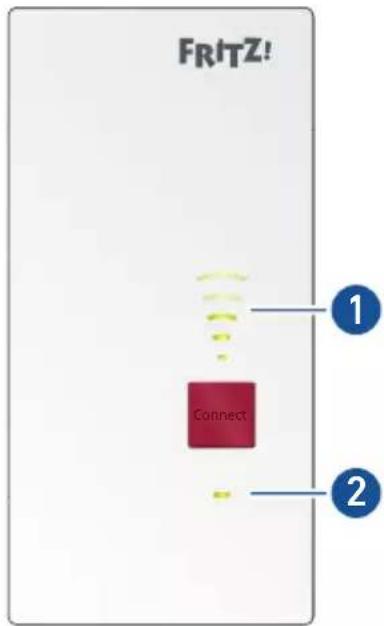
| N° | Voyant | État Autre voyant Signification | ||
| 1 | allumés | envert (3-5voyants) | allumé envert | FRITZ!Repeater opérationnel,bonne connexion Wi-Fi avecun routeur/répéteur |
 | allumés envert (1-2voyants) | allumé envert | faible connexion Wi-Fi avec unrouteur/répéteur | |
 | éteint | clignote envert | aucune connexion configuréeavec un routeur/répéteur | |
| clignote enorange | • pas de connexion avec lerouteur/répéteur• mode de connexion « PontLAN » activé, pas deconnexion par câble avec lerouteur | |||
| N° | Voyant | État Autre voyant Signification | |
| 2 | allumé envert | allumé connexion établie avec unrouteur/répéteur | |
| allumé envert | éteint le FRITZ!Repeater démarre | ||
| clignotetoutes les 2secondes | éteint aucune connexion configuréeavec un routeur/répéteur | ||
| clignote 2 foispar seconde | éteint oualluméconnexion avec le routeuren coursconnexion Wi-Fi établie parsimple pression d'unbouton (WPS en cours)le produit FRITZ! va êtreintégré dans le réseauMesh de la FRITZ!Boxmise à jour de FRITZ!OS encours | ||
| clignote 4 foispar seconde | allumé • connexion Wi-Fi interrom-pue : plus de deux périphériques exécutent le WPS enmême tempséchec de l'activation du ré-seau Mesh | ||
| clignote enorange | éteint • pas de connexion avec lerouteur/répéteurmode de connexion « PontLAN » activé, pas deconnexion par câble avec lerouteur |
| N° Voyants | État Autre voyant Signification |
| éteint éteint • pas d'alimentation élec-trique• temporisateur Wi-Fi activé |
États du voyant en cas de connexion par câble Ethernet avec le routeur (FRITZ!Box)
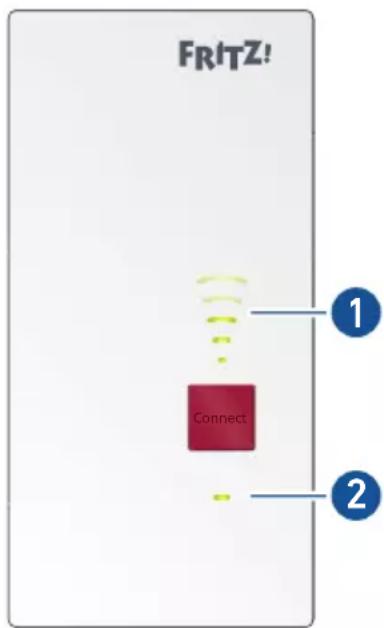
| N° | Voyant | État Autre voyant Signification | ||
| 1 | allumés | envert | allumé envert | Wi-Fi activé |
| 2 | allumé envert | allumé connexion établie avec unrouteur/répéteur | ||
| allumé envert | éteint • le FRITZ!Repeater démarre• temporisateur Wi-Fi activé | |||
| clignote 2 foispar seconde | éteint ouallumé | • mode d'attented'enregistrement Wi-Fi(WPS) démarré• le produit FRITZ! va êtreintégré dans le réseauMesh de la FRITZ!Box• mise à jour de FRITZ!OS encours | ||
| clignote 4 foispar seconde | allumé • connexion Wi-Fi interrom-pue : plus de deux périphériques exécutent le WPS enmême temps• échec de l'activation du réseau Mesh | |||
| allumé enorange | éteint pas de connexion avec lerouteur, le routeur n'est pasbranché | |||
| clignote enorange | éteint mode de connexion « PontLAN » activé, pas deconnexion par câble avec lerouteur | |||
| éteint éteint pas d'alimentation électrique | ||||
Prérequis pour un bon fonctionnement
Prérequis
- Un routeur avec attribution automatique de l'adresse IP (DHCP).
- Pour l'utilisation comme répéteur Wi-Fi : une FRITZ!Box ou un autre routeur Wi-Fi selon IEEE 802.11ac, 802.11n, 802.11g, 802.11b ou 802.11a.
- Pour l'utilisation avec un câble Ethernet : un routeur avec un port LAN libre.
- Pour le réseau Mesh : FRITZ!Box avec FRITZ!OS 7.00 ou une version supérieure.
Installation
Connector le FRITZ!Repeater à un routeur Internet (FRITZ!Box).... 23
Choisir le bon emplacement pour le FRITZ!Repeater.... 31
Connector le FRITZ!Repeater à un routeur Internet (FRITZ!Box)
Introduction
Le FRITZ!Repeater peut être connecté de deux manières différentes avec un routeur Internet (FRITZ!Box) : vous pouvez établir une connexion Wi-Fi avec le routeur ou connecter le FRITZ!Repeater via un câble Ethernet.
Vous pouvez configurer la connexion avec le routeur soit directement sur le FRITZ!Repeater, soit à l'aide d'un ordinateur via l'assistant de configuration sur l'interface utilisateur du FRITZ!Repeater.
Règles pour la connexion Wi-Fi
- Vous pouvez établir la connexion Wi-Fi entre le FRITZ!Repeater et le routeur Internet (FRITZ!Box) par simple pression d'un bouton (WPS). Si la connexion WPS ne peut pas être établie en pressant un bouton, utilisez l'assistant de configuration sur l'interface utilisateur du FRITZ!Repeater.
- Au moment de la connexion, le FRITZ!Repeater adopte les paramètres Wi-Fi suivants du routeur (FRITZ!Box) : nom de Wi-Fi (SSID), clé de sécurité du Wi-Fi (mot de passe) et chiffrement Wi-Fi.
- Dans le réseau Mesh d'une FRITZ!Box, le FRITZ!Repeater reprend automatiquement la configuration Wi-Fi de la FRITZ!Box au moment de la connexion et après chaque modification de la FRITZ!Box.
- Sans réseau Mesh, le FRITZ!Repeater ne reprend la configuration Wi-Fi qu'une seule fois au moment de la connexion. Si vous modifiez les paramètres Wi-Fi sur le routeur, vous devez à nouveau adopter les paramètres au niveau du FRITZ!Repeater ; cf. page 50.
Règles pour la connexion LAN
Dans les cas suivants, connectez le FRITZ!Repeater via un câble Ethernet :
- Le FRITZ!Repeater doit être utilisé dans un endroit où aucune connexion Wi-Fi stable n'est possible avec le routeur Internet (FRITZ!Box).
- Il est possible d'établir une connexion LAN avec la FRITZ!Box depuis l'emplacement du FRITZ!Repeater, par exemple via le câblage existant du réseau domestique.
Prérequis
- Le FRITZ!Repeater est paramétré suivant la configuration par défaut. Si le répéteur a déjà été utilisé, restaurez les paramètres par défaut ; cf. page 71.
- Pour les connexions Wi-Fi par pression d'un bouton : le routeur Internet prend en charge le WPS et le WPS est activé. Le WPS est activé par défaut dans une FRITZ!Box.
- Pour la connexion via un câble Ethernet sans assistant de configuration : le FRITZ!Repeater FRITZ!Repeater est doté de la version de FRITZ!OS dès 7.20. La version de FRITZ!OS de votre FRITZ!Repeater est indiquée sur l'interface utilisateur du FRITZ!Repeater ; cf. page 48.
Instructions : connecter le FRITZ!Repeater avec un routeur Internet (FRITZ!Box) en Wi-Fi par pression d'un bouton
- Branchez le FRITZ!Repeater sur une prise à proximité du routeur Internet (FRITZ!Box).
- Patientez jusqu'à ce que le voyant clignote lentement.
- Appuyez sur le bouton « WPS ».
Le voyant se met à clignoter plus rapidement. - En l'espace de deux minutes : démarrez la connexion en appuyant sur le bouton (WPS) du routeur (FRITZ!Box). La marche à suivre dépend du routeur.
| Routeur Lancer la connexion | |
| FRITZ!Box avec le bouton « Connect » ou « Connect/WPS » ou « WPS » | Appuyer brièvement sur le bouton (1 seconde) |
| FRITZ!Box avec le bouton « WLAN » ou « WLAN/WPS » | Appuyer sur le bouton pendant au moins 6 secondes |
| Autre routeur Vous trouverez les instruc-tions nécessaires dans le mode d'emploi du routeur | |
- Patientez jusqu'à ce que les voyants sur le FRITZ!Repeater FRITZ!Repeater s'allument en vert.
La connexion Wi-Fi avec le routeur (FRITZ!Box) est établie.
Si le voyant clignote à nouveau lentement, cela signifie que la connexion n'a pas pu être établie. Appuyez à nouveau sur les boutons afin de rétablir la connexion. - Branchez le FRITZ!Repeater sur une prise à l'endroit où il doit étendre la portée du Wi-Fi. La distance entre le répéteur et le routeur (FRITZ!Box) doit être quasiment identique à la distance avec les périphériques pour lesquels la portée est étendue.
- Le FRITZ! Repeater démarre et rétablit la connexion Wi-Fi (le voyant clignote en vert). Patientez une à deux minutes.
- Contrôlez combien de voyants sont allumés :
3 – 5 Le FRITZ! Repeater est bien positionné.
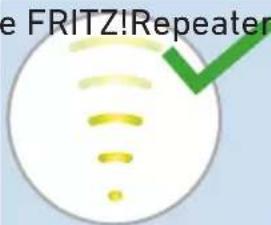
0 – 2 La connexion Wi-Fi est
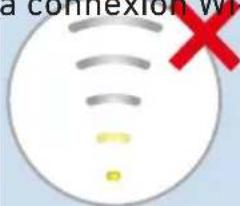
faible ou n'a
pas pu être établie. Testez d'autres prises ; cf. page 31.
Instructions :connecter la FRITZ!Repeater au routeur Internet (FRITZ!Box) via Wi-Fi avec l'assistant
- Branchez le FRITZ!Repeater sur une prise à proximité du routeur Internet (FRITZ!Box).
- Patientez jusqu'à ce que le voyant clignote lentement.
- Connectez le FRITZ!Repeater via un câble Ethernet à un ordinateur ou établissez une connexion Wi-Fi entre un ordinateur et le FRITZ!Repeater.
La clé de sécurité Wi-Fi préconfigurée du FRITZ!Repeater se trouve au dos de l'appareil et du guide rapide. - Dans le navigateur sur votre ordinateur, entrez l'adresse http://fritz.repeater.
L'interface utilisateur de votre FRITZ! Repeater s'affiche. - Configurez la langue pour l'interface utilisateur du FRITZ!Repeater.
- Configurez le pays dans lequel le FRITZ!Repeater est utilisé. De cette façon, les paramètres du Wi-Fi sont adaptés de façon optimale aux fréquences Wi-Fi autorisées dans votre région. Le FRITZ!Repeater redémarre et l'interface utilisateur s'affiche à nouveau.
-
Attribuez un mot de passe pour l'interface utilisateur du FRITZ!Repeater. Nous recommandons de ne pas désactiver l'utilisation des services AVM pour le diagnostic et la maintenance du FRITZ!Repeater. Vous pouvez modifier ce paramètre à tout moment.
-
Cliquez sur « OK ».
La page d'accueil de l'interface utilisateur s'affiche. - Connectez-vous avec votre mot de passe que vous venez d'attribuer pour l'interface utilisateur du FRITZ!Repeater. L'assistant de configuration s'affiche.
- Suivez les indications de l'assistant de configuration jusqu'à la fin et sélectionnez le mode d'accès « Pont Wi-Fi ». La connexion Wi-Fi est établie avec la FRITZ!Box dès que les voyants sont allumés en continu.
- Branchez le FRITZ!Repeater sur une prise à l'endroit où il doit étendre la portée du Wi-Fi. La distance entre le répéteur et le routeur (FRITZ!Box) doit être quasiment identique à la distance avec les périphériques pour lesquels la portée est étendue.
- Le FRITZ! Repeater démarre et rétablit la connexion Wi-Fi (le voyant clignote en vert). Patientez une à deux minutes.
- Contrôlez combien de voyants sont allumés :
3 - 5 Le FRITZ!Repeater est bien posi-
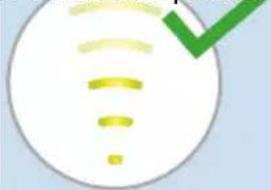
0 - 2 La connexion Wi-Fi est faible ou n'a
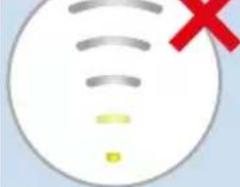
pas pu être établie. Testez d'autres prises ; cf. page 31.
- Pour la connexion avec une FRITZ!Box dotée de la version de FRITZ!OS dès 7.00, activez aussi le Mesh ; cf. page 36.
Instructions :connecter le FRITZ!Repeater à la FRITZ!Box via un câble Ethernet
Connectez le FRITZ!Repeater conformément à la description suivante si votre routeur Internet est une FRITZ!Box dotée au minimum de FRITZ!OS dès 7.00 et le FRITZ!Repeater au minimum de FRITZ!OS dès 7.20.
Si vous souhaitez connecter le FRITZ!Repeater à une FRITZ!Box dotée d'une version plus ancienne de FRITZ!OS (6.9 ou avant), ou si votre FRITZ!Repeater n'est pas encore à la version FRITZ!OS 7.20, alors cf. Instructions : connecter le FRITZ!Repeater au routeur Internet (FRITZ!Box) via un câble Ethernet avec l'assistant, page 28.
La version de FRITZ!OS de votre FRITZ!Box et de votre FRITZ!Repeater est indiquée dans l'interface utilisateur de votre FRITZ!Box, cf. page 35.
- Connectez le FRITZ!Repeater à l'aide d'un câble Ethernet à la FRITZ!Box.
- Branchez le FRITZ!Repeater sur une prise de courant ;
Le FRITZ!Repeater établit la connexion avec la FRITZ!Box (le voyant clignote en vert). La connexion est établie dès que les deux voyants sont allumés en vert en continu.
Jusqu'à l'activation du réseau Mesh, le FRITZ!Repeater utilise son nom Wi-Fi par défaut et la clé de sécurité Wi-Fi imprimée sur l'étiquette collée au dos de l'appareil et du guide rapide. - Activez le réseau Mesh ; cf. page 36.
- Pour ajuster de manière optimale les paramètres Wi-Fi du FRITZ!Repeater dans votre région au niveau des fréquences Wi-Fi légales autorisées, configurez le FRITZ!Repeater pour le pays dans lequel il est utilisé ; cf. page 67.
Instructions : connecter le FRITZ!Repeater au routeur Internet (FRITZ!Box) via un câble Ethernet avec l'assistant
- Branchez le FRITZ!Repeater sur une prise de courant.
-
Patientez jusqu'à ce que le voyant clignote lentement.
-
Connectez le FRITZ!Repeater via un câble Ethernet à un ordinateur ou établissez une connexion Wi-Fi entre un ordinateur et le FRITZ!Repeater. La clé de sécurité Wi-Fi préconfigurée du FRITZ!Repeater se trouve au dos de l'appareil et du guide rapide.
-
Dans le navigateur sur votre ordinateur, entrez l'adresse http://fritz.repeater. L'interface utilisateur de votre FRITZ!Repeater s'affiche.
-
Configurez la langue pour l'interface utilisateur du FRITZ!Repeater.
-
Configurez le pays dans lequel le FRITZ!Repeater est utilisé. De cette façon, les paramètres du Wi-Fi sont adaptés de façon optimale aux fréquences Wi-Fi autorisées dans votre région. Le FRITZ!Repeater redémarre et l'interface utilisateur s'affiche à nouveau.
-
Attribuez un mot de passe pour l'interface utilisateur du FRITZ!Repeater. Nous recommandons de ne pas désactiver l'utilisation des services AVM pour le diagnostic et la maintenance du FRITZ!Repeater. Vous pouvez modifier ce paramètre à tout moment.
-
Cliquez sur « OK ». La page d'accueil de l'interface utilisateur s'affiche.
-
Connectez-vous avec votre mot de passe que vous venez d'attribuer pour l'interface utilisateur du FRITZ!Repeater. L'assistant de configuration s'affiche.
-
Activez le mode d'accès « Pont LAN » et cliquez sur « Suivant ».
-
Précisez si le FRITZ!Repeater doit obtenir l'adresse IP automatiquement. Activez l'option « Définir manuellement l'adresse IP » uniquement si vous avez désactivé le serveur DHCP de la FRITZ!Box.
-
Cliquez sur « Suivant ».
- Configurez les paramètres Wi-Fi pour le FRITZ!Repeater.
Pour que les périphériques Wi-Fi puissent passer automatiquement du routeur au FRITZ!Repeater (et vice-versa), configurez le même chiffrement et la même clé de sécurité que pour le routeur (FRITZ!Box).
- Cliquez sur « Suivant ».
- Branchez le FRITZ! Repeater sur une prise à l'endroit où vous souhaitez l'utiliser.
- Connectez le FRITZ!Repeater au routeur (FRITZ!Box) avec un câble Ethernet.
- Pour la connexion avec une FRITZ!Box dotée de la version de FRITZ!OS dès 7.00, activez aussi le Mesh ; cf. page 36.
Choisir le bon emplacement pour le FRITZ!Repeater
Introduction
Les règles suivantes permettent de déterminer l'emplacement optimal du FRITZ!Repeater pour étendre le réseau Wi-Fi du routeur. En combinaison avec une FRITZ!Box, vous pouvez aussi utiliser l'application FRITZ!App WLAN afin de déterminer l'emplacement idéal.
Règles
- Le FRITZ! Repeater doit être éloigné des murs, des radiateurs, des grands appareils avec des boîtiers en métal, d'autres périphériques Wi-Fi et d'appareils radio comme les écoute-bébés, les microondes, la base DECT.
- Le Wi-Fi du routeur doit être disponible dans une bonne qualité. Trois à cinq voyants sur le FRITZ!Repeater FRITZ!Repeater doivent être allumés en vert.
- La distance entre le FRITZ! Repeater et le routeur doit être quasi-ment identique à la distance avec les périphériques pour lesquels la portée du Wi-Fi est étendue.
- Le FRITZ! Repeater ne doit pas se trouver trop près du routeur. S'il n'y a pas d'obstacles entre les périphériques, la distance ne doit pas être très inférieure à 3 mètres.
FRITZ!App WLAN
FRITZ!App WLAN contient une fonction qui vous aide à évaluer l'emplacement du FRITZ!Repeater. Cette fonction vous aide à trouver le meilleur emplacement pour le FRITZ!Repeater.
L'application FRITZ!App WLAN peut être téléchargée gratuitement :
Google Play Store App Store (iOS)
Instructions : choisir le bon emplacement pour le FRITZ!Repeater avec FRITZ!App WLAN
- Démarrez l'appli FRITZ!App WLAN.
- Dans la partie « My Wi-Fi », appuyez sur l'entrée « My repeaters ».
- Appuyez sur l'entrée « Evaluate Repeater Position ». Si le FRITZ!Repeater n'est pas parfaitement positionné, vous recevrez des consignes pour améliorer la portée du Wi-Fi.
Mesh
Réseau Mesh de la FRITZ!Box....34
Déterminer la version de FRITZ!OS de la FRITZ!Box....35
Activer le Mesh pour le FRITZ!Repeater.... 36
Connector le FRITZ!Repeater à un autre répéteur Mesh (montage en série).... 38
Réseau Mesh de la FRITZ!Box
Introduction
Le réseau Mesh relie les produits FRITZ! compatibles Wi-Fi pour former un réseau Wi-Fi ultraperformant pourvu d'un seul et même nom et d'un seul mot de passe. La centrale Mesh est toujours une FRITZ!Box qui a été configurée comme centrale du réseau Mesh. Tous les autres produits FRITZ! du réseau Mesh sont des répéteurs Mesh.
Le FRITZ!Repeater 2400 prend en charge le Mesh lorsqu'il est appairé à une FRITZ!Box dotée de FRITZ!OS à partir de la version 7.00 ; cf. page 35
Caractéristiques dans le Mesh
- Dans le réseau Mesh, le FRITZ!Repeater adopte automatiquement les paramètres suivants de la FRITZ!Box qui est configurée comme centrale Mesh :
- nom du Wi-Fi (SSID), clé de sécurité Wi-Fi (mot de passe) et chiffrement Wi-Fi ;
- Wi-Fi invité et temporisateur Wi-Fi ;
- paramètres pour les mises à jour automatiques et les mails de notification.
- Grâce à la fonction Mesh Steering (Band Steering/AP Steering), les périphériques Wi-Fi dans le réseau Mesh se connectent toujours au sein de votre réseau domestique via le meilleur point d'accès.
- Les mises à jour pour le FRITZ!Repeater et d'autres produits FRITZ! dans le Mesh peuvent être réalisées de manière centralisée via l'interface utilisateur de la FRITZ!Box (centrale Mesh).
- Vous pouvez connecter plusieurs répéteurs Mesh entre eux (en série) afin d'étendre la portée du réseau Wi-Fi dans une direction précise.
Déterminer la version de FRITZ!OS de la FRITZ!Box
Introduction
FRITZ!OS est le système d'exploitation de la FRITZ!Box. Votre FRITZ!Box est configurée par défaut de telle façon que la version actuelle de FRITZ!OS est installée régulièrement comme mise à jour automatique. Si votre FRITZ!Box dispose de sa propre configuration ou si votre FRITZ!Box est un modèle plus ancien, il est possible que le FRITZ!OS soit une version encore plus ancienne.
La version de FRITZ!OS de votre FRITZ!Box est indiquée dans l'interface utilisateur.
Instructions : déterminer la version de FRITZ!OS de la FRITZ!Box
- Ouvrez l'interface utilisateur de FRITZ!Box. Pour cela, saisissez l'adresse http://fritz.box dans la barre d'adresse d'un navigateur.
- Connectez-vous à l'interface utilisateur à l'aide du mot de passe de votre FRITZ!Box ou des identifiants d'un utilisateur configuré pour la FRITZ!Box. La version de FRITZ!OS de votre FRITZ!Box s'affiche sur la page « Aperçu », dans la partie supérieure des informations sur l'appareil.
- Le numéro de version contient les informations suivantes :
- Si le lien « Mise à jour disponible » s'affiche à côté du numéro de la version, une nouvelle version de FRITZ!OS est disponible. Cliquez sur le lien pour mettre à jour le FRITZ!OS de votre FRITZ!Box.
- Si la FRITZ!Box est dotée de FRITZ!OS dès 7.00, vous pouvez également consulter et, le cas échéant, mettre à jour la version de FRITZ!OS d'un FRITZ!Repeater connecté dans le menu « Réseau domestique / Réseau Mesh ».
Activer le Mesh pour le FRITZ!Repeater
Introduction
Si le FRITZ!Repeater est connecté avec la FRITZ!Box, vérifiez si le réseau Mesh est activé pour le FRITZ!Repeater. Si l'option Mesh n'est pas encore activée, activez le Mesh.
Prérequis
- FRITZ!Box avec FRITZ!OS 7.00 ou une version supérieure. La version FRITZ!OS de votre FRITZ!Box est indiquée dans l'interface utilisateur de la FRITZ!Box ; cf. page 35.
Instructions : vérifier si le réseau Mesh est activé
- Accédez à l'interface utilisateur de la FRITZ!Box. Pour cela, saisissez l'adresse http://fritz.box dans le navigateur.
- Dans le menu, cliquez sur « Réseau domestique / Réseau Mesh ».
- Vérifiez si le FRITZ!Repeater apparaît dans l'aperçu du réseau
Mesh avec l'icône « Mesh activé » (1). - Si l'icône ne s'affiche pas, activez le réseau Mesh.
Instructions : activer le réseau Mesh pour le FRITZ!Repeater
- Appuyez brièvement sur le bouton « WPS » de votre FRITZ!Repeater.
Le voyant clignote. - En l'espace de deux minutes : appuyez sur le bouton destiné à rétablir la connexion Wi-Fi (WPS) sur la FRITZ!Box qui est confi-gurée comme centrale Mesh. La marche à suivre dépend des boutons de la FRITZ!Box :
| FRITZ!Box avec le bouton Lancer la connexion | |
| « Connect » ou « Connect/WPS » ou « WPS » | Appuyer brièvement sur le bouton (1 seconde) |
| « WLAN » ou « WLAN/WPS » Appuyer sur le bouton pendant au moins 6 secondes | |
Connector le FRITZ!Repeater à un autre répéteur Mesh (montage en série)
Introduction
Vous pouvez monter plusieurs périphériques FRITZ! en série dans le réseau Mesh d'une FRITZ!Box afin d'étendre le Wi-Fi dans une direction. Un répéteur Mesh peut être un FRITZ!Repeater, un périphérique FRITZ!Powerline avec Wi-Fi ou une FRITZ!Box qui est configurée comme répéteur Mesh. La centrale Mesh est une FRITZ!Box qui a été configurée comme centrale du réseau Mesh.
Règles
- Montez les répéteurs Mesh plus performants dans une rangée en amont des répéteurs Mesh moins performants.
Prérequis
- Il existe déjà un répéteur Mesh qui est connecté à la centrale Mesh (FRITZ!Box).
- Le Mesh est activé pour les répéteurs Mesh présents ; cf. page 36, et l'application automatique des paramètres du Mesh est activée (interface utilisateur : « Accès au réseau dom. /L'application automatique de la configuration est activée »).
- Le FRITZ!Repeater que vous souhaitez connecter comme répéteur Mesh supplémentaire est configuré suivant la configuration par défaut ; cf. page 71.
Instructions : connecter le FRITZ!Repeater à un autre répéteur Mesh
- Branchez le FRITZ!Repeater sur une prise de courant à proximité d'un autre répéteur Mesh.
- Patientez jusqu'à ce que le voyant clignote lentement.
-
Appuyez sur le bouton « WPS ».
Le voyant se met à clignoter plus rapidement. -
Sur l'autre répéteur Mesh : lancez la connexion.
| Répéteur Mesh Lancer la connexion | |
| FRITZ!Box avec le bouton« Connect » ou « Connect/WPS »ou « WPS » | Appuyer brièvement sur le bouton (1 seconde) |
| FRITZ!Box avec le bouton« WLAN » ou « WLAN/WPS » | Appuyer sur le bouton pendant au moins 6 secondes |
| FRITZ!Repeater (bouton« Connect » ou bouton « WPS ») | Appuyer brièvement sur le bouton (1 seconde) |
| FRITZ!Powerline (bouton« Connect » ou bouton « WLAN/WPS ») | Appuyer brièvement sur le bouton (1 seconde) |
- Patientez jusqu'à ce que les voyants sur le FRITZ! Repeater s'allument en vert.
La connexion Wi-Fi avec l'autre répéteur Mesh est établie. - Branchez le FRITZ! Repeater sur une prise à l'endroit où il doit étendre la portée du Wi-Fi.
- Le FRITZ! Repeater démarre et rétablit à nouveau la connexion avec l'autre répéteur Mesh (le voyant • clignote en vert). Patientez une à deux minutes.
- Contrôlez combien de voyants sont allumés :
3 – 5 Le FRITZ! Repeater est bien posi-
tionné.
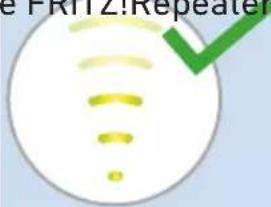
0 - 2 La connexion Wi-Fi est
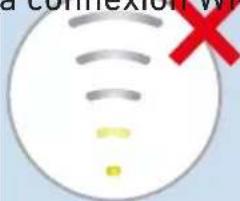
faible ou n'a
pas pu être établie. Testez d'autres prises ; cf. page 31.
- Activez le Mesh par pression d'un bouton sur le FRITZ!Repeater qui vient d'être configuré et sur la FRITZ!Box qui est configurée comme centrale Mesh ; cf. page 36.
Interface utilisateur
Accéder à l'interface utilisateur....42
Sections de l'interface utilisateur....45
Configurer les services AVM de diagnostic et de maintenance....46
Déterminer la version de FRITZ!OS du FRITZ!Repeater.... 48
Accéder à l'interface utilisateur
Introduction
Votre FRITZ! Repeater dispose d'une interface utilisateur que vous pouvez consulter via le navigateur d'un ordinateur, d'une tablette ou d'un smartphone. C'est par le biais de cette interface utilisateur que vous configurez votre FRITZ! Repeater, activez et désactivez les fonctions et recevez des informations relatives aux connexions et aux ports.
Dans le réseau Mesh d'une FRITZ!Box, le FRITZ!Repeater applique automatiquement les paramètres de la FRITZ!Box (centrale Mesh) ; cf. page 34. Vous pouvez uniquement modifier ces paramètres dans l'interface utilisateur de la FRITZ!Box.
Si vous voulez configurer le FRITZ!Repeater individuellement dans le réseau Mesh, vous pouvez désactiver l'application des paramètres ; cf. page 51.
Règles
- Vous pouvez accéder à l'interface utilisateur du FRITZ!Repeater directement via un navigateur ou via l'interface utilisateur d'une FRITZ!Box.
- Si vous accédez à l'interface utilisateur du FRITZ!Repeater directement via un navigateur, vous devez attribuer un mot de passe individuel au FRITZ!Repeater dès le premier accès.
- Si vous avez attribué un mot de passe individuel au FRITZ!Repeater, il vous sera demandé à chaque fois que vous vous connecterez à l'interface utilisateur.
- Dans le réseau Mesh d'une FRITZ!Box : si vous n'avez pas attribué de mot de passe individuel au FRITZ!Repeater, vous serez invité à entrer le mot de passe FRITZ!Box de la FRITZ!Box qui est enregistrée comme centrale Mesh lorsque vous vous connecterez à l'interface utilisateur.
Services AVM pour le diagnostic et la maintenance
Lors de la première consultation de l'interface utilisateur, le système demande si vous consentez à l'utilisation des services AVM à des fins de diagnostic et de maintenance. Nous recommandons de laisser l'utilisation des services AVM activée. Vous pouvez modifier ce paramètre à tout moment. Plus d'informations concernant les services AVM : cf. page 46.
Instructions : ouvrir l'interface utilisateur (un FRITZ!Repeater)
Si vous n'utilisez qu'un seul FRITZ!Repeater dans le réseau domestique de votre FRITZ!Box, accédez à son interface utilisateur de la manière suivante :
- Ouvrez une page de navigateur sur un ordinateur, une tablette ou un smartphone dans le réseau domestique.
- Saisissez l'adresse http://fritz.repeater.
http://fritz.repeater

Instructions : ouvrir l'interface utilisateur (plusieurs FRITZ!Repeater)
Si vous utilisez plusieurs FRITZ!Repeater dans le réseau domestique de votre FRITZ!Box, procédez de la manière suivante :
- Ouvrez une page de navigateur sur un ordinateur, une tablette ou un smartphone dans le réseau domestique.
-
Saisissez l'adresse http://fritz.box. L'interface utilisateur de la FRITZ!Box s'ouvre.
-
Sélectionnez « Réseau domestique / Aperçu du réseau Mesh ».
L'aperçu du réseau Mesh de la FRITZ!Box montre tous les périphériques connectés à la FRITZ!Box ainsi que leur adresse IP. - Cliquez sur le nom d'un FRITZ! Repeater ou saisissez son adresse IP dans le navigateur.
L'interface utilisateur du FRITZ!Repeater souhaité s'affiche.
Instructions : accéder à l'interface utilisateur (autre routeur)
Si votre routeur n'est pas une FRITZ!Box, accédez à l'interface utilisateur du FRITZ!Repeater de la manière suivante :
- Accédez à l'interface utilisateur du routeur.
- Vérifiez l'adresse IP de votre FRITZ!Repeater 2400.
- Saisissez l'adresse IP dans un navigateur sur un ordinateur, une tablette ou un smartphone.
Instructions : accéder à l'interface utilisateur (pas de connexion avec le réseau domestique de la FRITZ!Box)
Si le FRITZ!Repeater n'est pas intégré dans le réseau domestique d'une FRITZ!Box et s'il n'a pas de connexion avec le routeur Internet, vous pouvez accéder à l'interface utilisateur de la manière suivante :
- Branchez le FRITZ!Repeater sur une prise de courant.
- Connectez le FRITZ!Repeater via un câble Ethernet à un ordinateur ou établissez une connexion Wi-Fi entre un ordinateur et le FRITZ!Repeater.
La clé de sécurité Wi-Fi préconfigurée du FRITZ!Repeater se trouve au dos de l'appareil et du guide rapide. - Ouvrez une page du navigateur et renseignez l'adresse http://fritz.repeater ou 192.168.178.2.
Sections de l'interface utilisateur
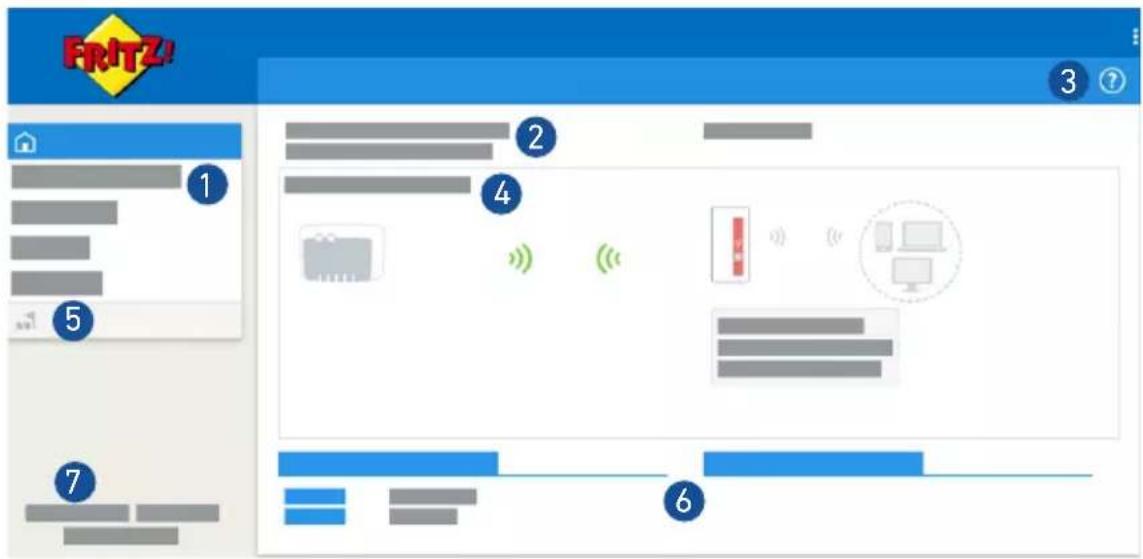
| N° Fonction / Affichage |
| 1 Menu |
| 2 Informations sur l'appareil et version de FRITZ!OS |
| 3 Aide en ligne |
| 4 Mode d'accès (type de connexion au réseau domestique) |
| 5 Assistant de configuration |
| 6 Périphériques connectés et périphériques au sein du réseau do-mestique |
| 7 Liens• Contenu : toutes les pages de l'interface utilisateur• Mode d'emploi : FRITZ!Repeater 2400 (PDF)• be.avm.de/fr : site web d'AVM |
Configurer les services AVM de diagnostic et de maintenance
Introduction
Les services de diagnostic et de maintenance d'AVM renforcent la sécurité, favorisent l'optimisation de votre FRITZ!Repeater 2400 et main- tiennent le FRITZ!OS à jour.
Services AVM
| Service AVM Fonction | |
| Recherche de mises à jour | Votre FRITZ!Repeater se connecte régulièrement au serveur de mise à jour d'AVM pour chercher et installer des nouvelles versions de FRITZ!OS. |
| Données de diagnostic à des fins d'analyse des erreurs | Le FRITZ!Repeater transmet des rapports d'erreur et des données techniques de diagnostic à AVM en cas de soupçon d'utilisation abusive par des tiers. |
| Données de diagnostic pour la maintenance du système | Afin d'optimiser le FRITZ!OS et de le rendre plus sûr, le FRITZ!Repeater transmet à AVM des données spécifiques de votre appareil telles que le modèle de FRITZ!Repeater, la version de FRITZ!OS installée, des paramètres de base ainsi que le nom de votre opérateur. |
Protection des données
Les données de diagnostic et les données spécifiques de votre appareil que votre FRITZ!Repeater transmet à AVM ne contiennent pas de données personnelles. Les données transmises servent exclusivement aux réglages techniques et aux optimisations de votre FRITZ!Repeater. Par ailleurs, AVM ne transmet pas de données spécifiques à l'appareil à des tiers. Le libellé exact de la déclaration de confidentialité se trouve dans les pages d'aide en ligne sous « Mentions légales / Déclaration de confidentialité ».
- Accédez à l'interface utilisateur ; cf. page 42.
- Allez au menu « Contenu / Services AVM ».
- Pour lire des instructions à ce sujet, veuillez consulter les pages d'aide en ligne ?
Déterminer la version de FRITZ!OS du FRITZ!Repeater
Introduction
FRITZ!OS est le système d'exploitation du FRITZ!Repeater. Votre FRITZ!Repeater est configuré par défaut de telle façon que la version actuelle de FRITZ!OS est installée régulièrement comme mise à jour automatique. Si vous connectez le FRITZ!Repeater pour la première fois, ou si votre FRITZ!Repeater est doté de sa propre configuration, il est possible que le version de FRITZ!OS soit plus ancienne.
La version de FRITZ!OS de votre FRITZ!Repeater est indiquée dans l'interface utilisateur.
Instructions : déterminer la version de FRITZ!OS du FRITZ!Repeater
- Accédez à l'interface utilisateur du FRITZ!Repeater ; cf. page 42.
- Connectez-vous à l'interface utilisateur.
La version de FRITZ!OS de votre FRITZ!Repeater s'affiche sur la page « Aperçu », dans la partie supérieure des informations sur l'appareil.
- Le numéro de version contient l'information suivante :
- Si le lien « Mise à jour disponible » s'affiche à côté du numéro de la version, une nouvelle version de FRITZ!OS est disponible. Cliquez sur le lien pour mettre à jour le FRITZ!OS de votre FRITZ!Repeater.
Interface utilisateur : menu Accès au réseau dom.
Appliquer la configuration Wi-Fi du routeur ( FRITZ!Box ).... 50
Désactiver l'application automatique de la configuration à partir du Mesh....51
Modifier le mode d'accès....52
Appliquer la configuration Wi-Fi du routeur (FRITZ!Box)
Introduction
Vous pouvez appliquer la configuration Wi-Fi du routeur par simple pression d'un bouton. Vous n'avez besoin de cette fonction que si votre routeur n'est pas une FRITZ!Box ou si votre FRITZ!Box ne prend pas en charge le Mesh.
Dans le réseau Mesh d'une FRITZ!Box, le FRITZ!Repeater reprend automatiquement la configuration Wi-Fi au moment de la connexion et après chaque modification de la FRITZ!Box (uniquement au moment de la connexion si le réseau Mesh n'est pas activé).
Les paramètres Wi-Fi sont le nom du Wi-Fi (SSID), la clé de sécurité Wi-Fi (mot de passe) et le chiffrement Wi-Fi.
Instructions : appliquer la configuration Wi-Fi du routeur par simple pression d'un bouton
-
Appuyez sur le bouton « WPS » de votre FRITZ!Repeater. Le voyant clignote.
-
En l'espace de deux minutes : démarrez l'application des paramètres Wi-Fi en appuyant sur le bouton (WPS) du routeur (FRITZ!Box). La marche à suivre dépend du routeur.
| Routeur Lancer la connexion | |
| FRITZ!Box avec le bouton « Connect » ou « Connect/WPS » ou « WPS » | Appuyer brièvement sur le bouton (1 seconde) |
| FRITZ!Box avec le bouton « WLAN » ou « WLAN/WPS » | Appuyer sur le bouton pendant au moins 6 secondes |
| Autre routeur Vous trouverez les instruc-tions nécessaires dans le mode d'emploi du routeur | |
Désactiver l'application automatique de la configuration à partir du Mesh
Introduction
Dans le réseau Mesh d'une FRITZ!Box, le FRITZ!Repeater applique automatiquement par défaut certains paramètres de la FRITZ!Box (centrale Mesh) ; cf. page 34.
Vous pouvez désactiver l'application automatique de la configuration dans le réseau Mesh et configurer votre FRITZ!Repeater de manière individuelle. Pour cela, le FRITZ!Repeater n'est pas retiré du Mesh.
Prérequis
- Le FRITZ!Repeater se trouve dans le réseau Mesh d'une FRITZ!Box
Règles
La désactivation de l'application automatique de la configuration du réseau Mesh entraîne toutefois les restrictions suivantes :
- Le FRITZ!Repeater n'appliquera plus automatiquement les modifications de la configuration de la FRITZ!Box.
- Le Mesh Steering n'est plus disponible pour le FRITZ!Repeater.
Instructions : désactiver l'application automatique des paramètres du réseau Mesh
- Accédez à l'interface utilisateur ; cf. page 42.
- Sélectionnez « Accès au réseau domestique ».
- Désactivez l'option « Application de la configuration activée » dans la section « Appliquer automatiquement les paramètres à partir du Mesh ».
- Cliquez sur « Appliquer » et patientez jusqu'à ce que vous receviez le message que la configuration du FRITZ! Repeater est terminée.
Modifier le mode d'accès
Introduction
Le FRITZ!Repeater peut être connecté de deux manières différentes avec un routeur Internet (FRITZ!Box) : vous pouvez établir une connexion Wi-Fi avec le routeur ou connecter le FRITZ!Repeater via un câble Ethernet.
Les modes d'accès suivants doivent être configurés pour le FRITZ!Repeater :
- pour la connexion via Wi-Fi : mode d'accès « pont Wi-Fi » (configuré par défaut)
- pour la connexion par câble Ethernet : « pont LAN » Le mode « Pont LAN » est configuré automatiquement pour le FRITZ!Repeater dès la version de FRITZ!OS 7.20 au moment de la connexion à une FRITZ!Box à partir de la version FRITZ!OS 7.00.
Vous pouvez vérifier la configuration de votre FRITZ!Repeater et la modifier manuellement le cas échéant.
Cas
- Le FRITZ!Repeater a déjà été connecté avec un câble Ethernet au routeur Internet (FRITZ!Box) et doit à présent être connecté via Wi-Fi.
- Le FRITZ!Repeater n'a pas été configuré automatiquement pour le mode d'accès « pont LAN » lors de la connexion avec le routeur Internet (FRITZ!Box) à l'aide d'un câble Ethernet.
Instructions : modifier le mode d'accès
- Accédez à l'interface utilisateur ; cf. page 42.
-
Sélectionnez « Accès au réseau domestique ».
Le mode d'accès configuré pour votre FRITZ!Repeater est affiché. -
Pour modifier cette configuration, cliquez sur « Modifier le mode d'accès » et suivez les instructions de l'assistant de configuration.
Interface utilisateur : menu Réseau
Déterminer manuellement l'adresse IP....55
Déterminer manuellement l'adresse IP
Introduction
Dans la configuration par défaut, le FRITZ!Repeater obtient automatiquement l'adresse IP de la part du routeur Internet (FRITZ!Box). Vous pouvez aussi définir manuellement l'adresse IP pour le FRITZ!Repeater.
Cas
- Le FRITZ! Repeater doit être utilisé dans un réseau domestique dans lequel il n'existe pas de serveur DHCP pour l'attribution automatique d'adresses IP.
Instructions : définir manuellement l'adresse IP
- Accédez à l'interface utilisateur ; cf. page 42.
- Sélectionnez « Réseau / Configuration réseau ».
- Pour lire des instructions à ce sujet, veuillez consulter les pages d'aide en ligne ?
Interface utilisateur : menu Wi-Fi
Modifier le nom du Wi-Fi (SSID)....57
Configurer le temporisateur pour le Wi-Fi.... 58
Modifier le chiffrement Wi-Fi.... 59
Configurer un accès Wi-Fi invité....61
Modifier le nom du Wi-Fi (SSID)
Introduction
Vous pouvez modifier le nom du réseau Wi-Fi (SSID) du FRITZ!Repeater.
Dans le réseau Mesh d'une FRITZ!Box, le FRITZ!Repeater reprend automatiquement le nom du Wi-Fi (SSID) de la FRITZ!Box (centrale Mesh).
Si vous voulez configurer le nom du Wi-Fi pour le FRITZ!Repeater individuellement dans le réseau Mesh, vous pouvez désactiver l'application des paramètres ; cf. page 51.
Exemple
Le FRITZ!Repeater a le même SSID que votre routeur Internet (FRITZ!Box). Vous souhaitez néanmoins sélectionner expressément le Wi-Fi du FRITZ!Repeater sur un périphérique.
Instructions : modifier le nom du réseau Wi-Fi (SSID)
- Accédez à l'interface utilisateur ; cf. page 42.
- Sélectionnez « Wi-Fi / Réseau sans fil ».
- Pour lire des instructions à ce sujet, veuillez consulter les pages d'aide en ligne ?
Configurer le temporisateur pour le Wi-Fi
Introduction
Si vous n'utilisez pas votre Wi-Fi régulièrement à certaines heures, vous pouvez configurer le temporisateur. De cette façon, vous réduisez la consommation électrique et le rayonnement Wi-Fi.
Dans le réseau Mesh d'une FRITZ!Box, le FRITZ!Repeater reprend automatiquement la configuration pour le temporisateur Wi-Fi de la FRITZ!Box (centrale Mesh).
Si vous voulez configurer le temporisateur Wi-Fi pour le FRITZ!Repeater individuellement dans le réseau Mesh, vous pouvez désactiver l'application automatique de la configuration ; cf. page 51.
Instructions : configurer le temporisateur
- Accédez à l'interface utilisateur ; cf. page 42.
- Allez au menu « Wi-Fi / Temporisateur ».
- Pour lire des instructions à ce sujet, veuillez consulter les pages d'aide en ligne ?
Modifier le chiffrement Wi-Fi
Introduction
Vous pouvez modifier la clé de sécurité Wi-Fi et le mode WPA (norme de chiffrement) du FRITZ!Repeater.
Dans le réseau Mesh d'une FRITZ!Box, le FRITZ!Repeater reprend automatiquement la configuration pour le chiffrement Wi-Fi de la FRITZ!Box (centrale Mesh).
Si vous voulez configurer le chiffrement Wi-Fi pour le FRITZ!Repeater individuellement dans le réseau Mesh, vous pouvez désactiver l'application automatique de la configuration ; cf. page 51.
Exemple 1
Vous souhaitez pouvoir sélectionner de manière ciblée le réseau Wi-Fi du FRITZ!Repeater sur des périphériques Wi-Fi. Pour ce faire, vous lui avez attribué un nom (SSID) différent de celui de la FRITZ!Box. À présent, vous souhaitez attribuer une autre clé de sécurité au réseau sans fil du FRITZ!Repeater.
Exemple 2
Vous souhaitez utiliser la nouvelle norme de chiffrement WPA3 avec les périphériques Wi-Fi.
Instructions : définir la clé de sécurité et le mode WPA
- Accédez à l'interface utilisateur ; cf. page 42.
- Sélectionnez « Wi-Fi / Sécurité ».
- Sélectionnez un mode WPA ; cf. page 60.
- Entrez une clé de sécurité Wi-Fi. Une clé de sécurité sûre est composée d'au moins 20 caractères et contient des chiffres, des majuscules et des minuscules ainsi que d'autres caractères. Vous trouverez une liste de tous les caractères valides dans l'aide en ligne ?
5. Enregistrez en cliquant sur « Appliquer ».
Mode WPA
| Mode WPA Propriétés | |
| WPA2 + WPA3 Les périphériques Wi-Fi prenant en charge les modes WPA3 ou WPA2 peuvent se connecter au FRITZ!Repeater.Le FRITZ!Repeater utilise le WPA3 si un péri-phérique Wi-Fi prend en charge le WPA3. | |
| WPA2 (préconfiguré) Les périphériques Wi-Fi prenant en charge le mode WPA2 peuvent se connecter au FRITZ!Repeater.Tous les périphériques Wi-Fi récents ou dont le logiciel est à jour prennent en charge le WPA2. | |
Configurer un accès Wi-Fi invité
Introduction
Si votre FRITZ!Repeater est connecté à une FRITZ!Box, vous pouvez configurer un accès Wi-Fi réservé à vos invités. Ces derniers profiteront ainsi de leur propre accès à Internet via smartphone, tablette et portable. Vos invités n'ont en revanche pas accès à d'autres périphériques au sein du réseau domestique (par exemple les partages de fichiers, l'imprimante). Par ailleurs, il n'est pas possible de modifier la configuration de la FRITZ!Box ou du FRITZ!Repeater via l'accès invité.
Dans le réseau Mesh d'une FRITZ!Box, le FRITZ!Repeater reprend automatiquement la configuration pour l'accès Wi-Fi invité de la FRITZ!Box (centrale Mesh).
Si vous voulez configurer l'accès Wi-Fi invité pour le FRITZ!Repeater individuellement dans le réseau Mesh, vous pouvez désactiver l'application automatique de la configuration ; cf. page 51.
Instructions : configurer un accès Wi-Fi invité
- Accédez à l'interface utilisateur ; cf. page 42.
- Allez au menu « Wi-Fi / Accès invité ».
- Pour lire des instructions à ce sujet, veuillez consulter les pages d'aide en ligne ?
Interface utilisateur : menu Système
FRITZ!Repeater....63
(Dés)activer les voyants.... 65
Changer la langue de l'interface utilisateur.... 66
Adapter la configuration du réseau Wi-Fi en fonction du pays....67
Mettre à jour le FRITZ!OS....68
Restaurer les paramètres par défaut du FRITZ!Repeater....71
FRITZ!Repeater
Règles
- Si vous ne configurez pas le FRITZ!Repeater via l'interface utilisateur d'une FRITZ!Box, vous attribuez un mot de passe au FRITZ!Repeater lorsque vous vous connectez pour la première fois à l'interface utilisateur du FRITZ!Repeater.
- Si vous avez attribué un mot de passe individuel au FRITZ!Repeater, il vous sera demandé à chaque fois que vous vous connecterez à l'interface utilisateur.
- Dans le réseau Mesh d'une FRITZ!Box : si vous n'avez pas attribué de mot de passe individuel au FRITZ!Repeater, vous serez invité à entrer le mot de passe de la FRITZ!Box qui est enregistrée comme centrale Mesh lorsque vous vous connecterez à l'interface utilisateur.
Règles de création des mots de passe
- Choisissez un mot de passe d'au moins 12 caractères, avec des minuscules et des majuscules ainsi que des chiffres et des caractères spéciaux.
| Caractères autorisés Caractères non autorisés | |
| Les lettres de A à Z en majuscules et minuscules | Les voyelles accentuées minuscules et majuscules |
| Les voyelles infléchies ä, ë, ï, ö, ü en minuscules et majuscules | |
| Les chiffres de 0 à 9 | |
| Les espaces | |
| Les caractères spéciaux : _ - ! " # $ % & ' () * + , . / : ; <= > ? @ [ \ ] ^ ' { | } ~ | Les caractères spéciaux : § ' |
- Configurez le service de notification « Mot de passe oublié ». Le service de notification vous envoie un lien d'accès par mail qui vous permet d'attribuer un nouveau mot de passe pour votre FRITZ!Repeater.

Si vous oubliez le mot de passe de votre FRITZ!Repeater et si le service de notification « Mot de passe oublié » n'a pas été configuré, vous devrez restaurer les paramètres par défaut de votre FRITZ!Repeater.
Instructions : configurer le mot de passe du FRITZ!Repeater
- Accédez à l'interface utilisateur ; cf. page 42.
- Allez au menu « Système / Mot de passe ».
- Pour lire des instructions à ce sujet, veuillez consulter les pages d'aide en ligne ?
(Dés)activer les voyants
Introduction
Vous pouvez activer ou désactiver les voyants durablement.
Instructions : (dés)activer les voyants
- Accédez à l'interface utilisateur ; cf. page 42.
- Allez au menu « Système / Touches et voyants ».
- Cochez ou décochez la case « Désactiver les voyants ».
- Enregistrez en cliquant sur « Appliquer ».
Changer la langue de l'interface utilisateur
Introduction
Vous pouvez changer la langue de l'interface utilisateur. Vous avez le choix entre l'allemand, l'anglais, l'espagnol, le français, l'italien, le néerlandais et le polonais.
Instructions : changer la langue de l'interface utilisateur
- Accédez à l'interface utilisateur ; cf. page 42.
- Allez au menu « Système / Région et langue / Langue ».
- Dans les options de « Langue » proposées dans la liste déroulante, sélectionnez une langue pour l'interface utilisateur.
- Enregistrez en cliquant sur « Appliquer ».
Le FRITZ!Repeater redémarre automatiquement.
Après le redémarrage, l'interface utilisateur du FRITZ!Repeater s'affiche dans la langue sélectionnée.
Adapter la configuration du réseau Wi-Fi en fonction du pays
Introduction
Le FRITZ!Repeater est préparé pour une utilisation dans différents pays. Pour ajuster de manière optimale les paramètres Wi-Fi du FRITZ!Repeater selon votre région au niveau des fréquences Wi-Fi légales autorisées, vous pouvez configurer le FRITZ!Repeater pour le pays dans lequel il est utilisé.
Instructions : configurer le pays
- Accédez à l'interface utilisateur ; cf. page 42.
- Accédez au menu « Système / Région et langue / Configuration pays ».
- Sélectionnez le pays dans lequel vous utilisez votre FRITZ!Repeater.
- Enregistrez en cliquant sur « Appliquer ».
Le FRITZ!Repeater redémarre automatiquement.
Après le redémarrage, la configuration Wi-Fi du FRITZ!Repeater est optimisée pour les fréquences Wi-Fi régionales.
Mettre à jour le FRITZ!OS
Introduction
FRITZ!OS est le système d'exploitation du FRITZ!Repeater. AVM met à votre disposition des mises à jour gratuites pour le FRITZ!OS de votre FRITZ!Repeater. Celles-ci optimisent les fonctions existantes et en apportent de nouvelles.
Votre FRITZ!Repeater est configuré par défaut de telle façon que la version actuelle de FRITZ!OS est installée régulièrement comme mise à jour automatique. Si vous connectez le FRITZ!Repeater pour la première fois, ou si votre FRITZ!Repeater est doté de sa propre configuration, il est possible que le version de FRITZ!OS soit plus ancienne.
Vous pouvez mettre à jour le FRITZ!OS de votre FRITZ!Repeater soit dans l'interface utilisateur à l'aide de l'assistant de mise à jour, soit dans l'aperçu du réseau Mesh de la FRITZ!Box ou sans connexion Internet via un fichier de mise à jour.

Veillez toujours à installer la version actuelle de FRITZ!OS sur tous les périphériques FRITZ!. De cette façon, vous vous assurez que vos périphériques FRITZ! sont toujours à jour et garantissez une parfaite interaction entre les différents périphériques connectés à votre réseau domestique.
Prérequis
- Pour mettre à jour le FRITZ!OS dans l'aperçu du réseau Mesh de la FRITZ!Box : une FRITZ!Box dotée d'une version de FRITZ!OS dès 7.00
Instructions : mettre à jour le FRITZ!OS via l'assistant de mise à jour
- Accédez à l'interface utilisateur ; cf. page 42.
- Allez au menu « Système / Mise à jour / Version de FRITZ!OS ».
- Pour lire des instructions à ce sujet, veuillez consulter les pages d'aide en ligne ?
Instructions : mettre le FRITZ!OS de la FRITZ!Box à jour depuis l'aperçu du réseau Mesh
- Accédez à l'interface utilisateur de la FRITZ!Box. Pour cela, saisissez l'adresse http://fritz.box dans le navigateur.
- Allez au menu « Réseau domestique / Réseau Mesh ».
- Lorsqu'une nouvelle mise à jour est disponible, vous trouverez dans l'aperçu à côté du FRITZ! Repeater l'option « Faire la mise à jour ». Démarrez la mise à jour et patientez jusqu'à ce que le message « La mise à jour a été effectuée » s'affiche.
Instructions : mettre à jour le FRITZ!OS sans connexion Internet
- Sur un ordinateur connecté à Internet, saisissez l'adresse suivante dans la barre d'adresse de votre navigateur : ftp.avm.de
- Passez aux dossiers suivants l'un après l'autre : « fritzwlan / votre modèle de FRITZ!Repeater / other / fritz.os ».
- Téléchargez le fichier avec l'extension « .image » et enregistrez-le là où vous pourrez y accéder via l'interface utilisateur de votre FRITZ!Repeater, par exemple un support de stockage USB.
- Accédez à l'interface utilisateur du FRITZ!Repeater via un ordinateur qui est connecté avec le FRITZ!Repeater ; cf. page 42.
- Allez au menu « Système / Mise à jour / Fichier de FRITZ!OS ».
- Cliquez sur le bouton pour la sélection du fichier et sélectionnez le fichier téléchargé.
- Cliquez sur « Faire la mise à jour ».
Instructions : configurer la mise à jour automatique dans la FRITZ!Box (Mesh)
Lorsque le FRITZ!Repeater se trouve dans le réseau Mesh d'une FRITZ!Box, configurez des mises à jour automatiques dans la FRITZ!Box :
- Accédez à l'interface utilisateur de la FRITZ!Box. Pour cela, saisissez l'adresse http://fritz.box dans le navigateur.
-
Allez au menu « Système / Mise à jour / Mise à jour automatique ».
-
Pour lire des instructions à ce sujet, veuillez consulter les pages d'aide en ligne ?
Instructions : configurer la mise à jour automatique dans le FRITZ!Repeater
Lorsque le FRITZ!Repeater ne se trouve pas dans le réseau Mesh, configurez des mises à jour automatiques dans le FRITZ!Repeater :
- Accédez à l'interface utilisateur ; cf. page 42.
- Allez au menu « Système / Mise à jour / Mise à jour automatique ».
- Pour lire des instructions à ce sujet, veuillez consulter les pages d'aide en ligne ?
Restaurer les paramètres par défaut du FRITZ!Repeater
Introduction
Vous pouvez restaurer les paramètres par défaut du FRITZ!Repeater.
Cas
Réinitialisez le FRITZ!Repeater par exemple dans les cas suivants :
- Vous avez oublié le mot de passe du FRITZ!Repeater pour l'interface utilisateur.
- Le FRITZ!Repeater doit être utilisé avec une autre FRITZ!Box ou un autre routeur.
- Le FRITZ!Repeater doit être remis à un autre utilisateur.
- Vous souhaitez jeter le FRITZ!Repeater.
Conséquences de la réinitialisation
- Les valeurs d'origine de tous les paramètres sont restaurées. La version de FRITZ!OS qui est installée reste telle quelle.
- Le répéteur reprend son nom d'origine : fritz.repeater
- Le mot de passe prédéfini du FRITZ!Repeater est restauré.
Instructions : restaurer les paramètres par défaut du FRITZ!Repeater par simple pression d'un bouton
- Branchez le FRITZ!Repeater sur une prise de courant et patientez environ 1 minute jusqu'à ce que le FRITZ!Repeater démarre.
- Maintenez le bouton sur le FRITZ!Repeater enfoncé pendant plus de 15 secondes.
- Patientez environ deux minutes jusqu'à ce que les paramètres par défaut du FRITZ! Repeater soient restaurés.
Instructions : restaurer les paramètres par défaut du FRITZ!Repeater via l'interface utilisateur
- Accédez à l'interface utilisateur ; cf. page 42.
- Sélectionnez le menu « Système / Réinitialiser / Paramètres par défaut ».
- Cliquez sur le bouton « Restaurer les paramètres par défaut ».
- Patientez environ deux minutes jusqu'à ce que les paramètres par défaut du FRITZ! Repeater soient restaurés.
Pannes
Marche à suivre en cas de panne.... 74
Tableau des pannes.... 75
Base de connaissances....80
Assistance technique....81
Marche à suivre en cas de panne
Introduction
Servez-vous des aides en ligne suivantes pour remédier aux différents types de pannes :
| Panne Aide | |
| Impossible d'établir une connexion Wi-Fi avec la FRITZ!Box.Impossible d'établir une connexion Wi-Fi avec un autre routeur Wi-Fi. | Tableau des pannes;cf. page 75 |
| Problèmes concernant les actions suivantes:ConfigurationWi-FiInternet | Base de connais-sances;cf. page 80 |
| Le tableau des pannes et la base de connaissances n'apportent aucune solution. | Assistance technique;cf. page 81 |
Tableau des pannes
| Problème Cause possible Solution | ||
| Tous les voyants sont éteints. | Temporisateur Wi-Fi activé (en mode d'accès « pont Wi-Fi »). | Aucune erreur. Vous pouvez modifier ici les paramètres du temporisateur :Dans l'interface utilisateur de la FRITZ!Box, à la section « Wi-Fi / Temporisateur », lorsque le FRITZ!Repeater se trouve dans le réseau Mesh d'une FRITZ!Box.Dans l'interface utilisateur du FRITZ!Repeater, à la section « Wi-Fi / Temporisateur », lorsque le FRITZ!Repeater ne se trouve pas dans le réseau Mesh. |
| Impossible d'établir une connexion Wi-Fi avec la FRITZ!Box. | Mode d'accès « Pont LAN » activé (le voyant clignote en orange, le répéteur a été connecté auparavant via un câble Ethernet). | Restaurez les paramètres par défaut du répéteur ; cf. page 71. |
| Verrouillage des boutons de la FRITZ!Box activé. | Désactivez le verrouillage des boutons dans l'interface utilisateur de la FRITZ!Box (http://fritz.box) à la section « Systèmes / Touches et voyants ». | |
| Filtre d'adresses MAC de la FRITZ!Box activé. | Dans la FRITZ!Box, activez l'option « Autoriser tous les nouveaux périphériques Wi-Fi ».Vous trouverez l'option dans l'interface utilisateur (http://fritz.box) à la section « Wi-Fi / Sécurité » ou « Wi-Fi / Réseau sans fil ». Le mode Avancé de l'interface utilisateur doit être activé. | |
| WPS désactivé dans la FRITZ!Box.Bande des 2,4 GHz de la FRITZ!Box désactivée. | Dans la FRITZ!Box, activez l'option « WPS activé ».Vous trouverez l'option dans l'interface utilisateur (http://fritz.box) à la section « Wi-Fi / Sécurité / Connexion rapide WPS ».Activez la bande des 2,4 GHz dans l’interface utilisateur de la FRITZ!Box (http://fritz.box) à la section « Wi-Fi / Réseau sans fil ». Le mode Avancé de l’interface utilisateur doit être activé. | |
| Impossible d’établir une connexion Wi-Fi avec la FRITZ!Box (bi-bande). | ||
| Les voyants sont éteints et le voyant clignote en orange. Impossible d’établir une connexion Wi-Fi avec la FRITZ!Box. | Mode d'accès « Pont LAN » activé (le répéteur a été connecté au-paravant via un câble Ethernet). | Restaurez les paramètres par défaut du répéteur ; cf. page 71. |
| Problème Cause possible Solution | ||
| Impossible d'établir une connexion Wi-Fi avec un autre rou- teur Wi-Fi. | La fonction WPS est désactivée dans le routeur Wi-Fi. | Activez le WPS dans le rou- teur Wi-Fi. Vous trouverez les instructions nécessaires dans le mode d'emploi du routeur. |
| Filtre d'adresses MAC du routeur Wi-Fi activé. | Désactivez le filtre d'adresses MAC du routeur Wi-Fi. Vous recevrez des instructions de la part du fabricant, par exemple sous forme d'un mode d'emploi pour le péri-phérique. Une fois la connexion Wi-Fi établie, vous pourrez réactiver le filtre d'adresses MAC. | |
| Chiffrement Wi- Fi non approprié configuré dans le routeur Wi-Fi. | Activez le mode de chiffre- ment WPA3 ou WPA2 (CCMP) dans le routeur Wi-Fi. Vous recevrez des instructions de la part du fabricant, par exemple sous forme d'un mode d'emploi pour le péri-phérique. | |
| Mode d'accès « Pont LAN » ac- tivé (le voyant clignote en orange, le répé- teur a été connec- té auparavant via un câble Ether- net). | Restaurez les paramètres par défaut du répéteur ; cf. page 71. | |
| Problème Cause possible Solution | ||
| La connexionWi-Fi avec la FRITZ!Box est in-terrompue jusqu'à 10 minutes.Le voyant -cli-gnote en orange. | Bande des 2,4 GHz de la FRITZ!Box désactivéeetla FRITZ!Box a bloqué la bande des 5 GHz pour le délai d'attente DFS prédéfini (dé-tection de radar). | Activez la bande des 2,4 GHz dans l'interface utilisateur de la FRITZ!Box (http://fritz.box) à la section « Wi-Fi / Réseau sans fil ». Le mode Avancé de l'interface utilisateur doit être activé.Le FRITZ!Repeater peut éga-lement se replier sur la bande des 2,4 GHz pendant le délai d'attente DFS. |
Base de connaissances
Introduction
Pour obtenir de l'aide en cas de problème avec le FRITZ!Repeater, consultez la base de connaissances AVM. Vous y trouverez des réponses aux questions fréquemment posées au service d'assistance technique.
Si vous n'avez pas trouvé la solution à votre problème dans la base de connaissances, contactez notre service d'assistance technique ; cf. page 81.
Base de connaissances d'AVM
Pour consulter la base de connaissances d'AVM, allez sur le site suivant :
be.avm.de/fr/service
Une équipe se tient à votre disposition pour tout problème relatif à vos produits FRITZ!.
Préparation
Ayez les informations suivantes sous la main :
- modèle de FRITZ!Repeater
• code produit, cf. page 14 - version de FRITZ!OS
- modèle de la FRITZ!Box ou, le cas échéant, données relatives au routeur d'un autre fabricant
- messages d'erreur, le cas échéant
Instructions : assistance technique par mail
- Dans votre navigateur, saisissez l'adresse be.avm.de/fr/service.
- Dans la rubrique « Service », sélectionnez votre modèle de FRITZ!Repeater.
- Entrez un mot clé dans le champ de recherche de la base de connaissances ou choisissez une question fréquemment posée.
- Si vous avez toujours besoin d'aide, cliquez sur le lien qui mène au « Formulaire d'assistance ».
- Remplissez le formulaire et cliquez ensuite sur « Envoyer ma requête ».
Notre équipe du service d'assistance technique vous répondra par mail.
Mise hors service et gestion de déchets
Mise hors service....83
Collecte et traitement des déchets.... 84
Mise hors service
Suppression des données personnelles

En tant qu'utilisateur final d'un produit FRITZ!, vous êtes vous-même responsable de la suppression des données confidentielles contenues dans les appareils usagés à jeter.
Supprimez vos paramètres et données personnelles de votre FRITZ!Repeater avant de le mettre hors service ou de le jeter. Pour ce faire, restaurez les paramètres par défaut du FRITZ!Repeater ; cf. Restaurer les paramètres par défaut du FRITZ!Repeater, page 71.
Collecte et traitement des déchets
Collecte et traitement des équipements et composants électroniques
Conformément aux directives européennes, le produit FRITZ! et tous les composants électroniques faisant partie de la livraison ne peuvent pas être jetés avec les déchets ménagers, résiduels ou recyclables.
Pour une collecte et un traitement corrects, déposez votre produit FRITZ! et tous les composants électroniques faisant partie de la livraison dans un point de collecte communal pour appareils électriques et électroniques usagés. En outre, les distributeurs d'équipements électroniques sont tenus de reprendre gratuitement les appareils usagés.
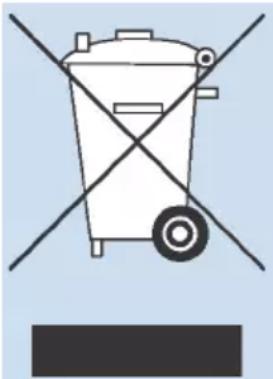
La poubelle barrée sur l'étiquette ou le boîtier de votre produit FRITZ! signifie que vous êtes légalement tenu de jeter l'appareil usagé correctement et non pas dans les ordures ménagères.
Données techniques
Données techniques....86
Données techniques
Propriétés de l'appareil
| Caractéristique Valeur | |
| Dimensions (L x H x P) environ 76,5 mm x 155 mm x 62,6 mm | |
| Tension de service 230 V / 50 Hz | |
| Autorisation conforme à la norme CE | |
Environnements
| Caractéristique Valeur | |
| Température de service 0 °C – +40 °C | |
| Humidité relative de l’air (en service) | 10 % – 90 % |
Puissance effective
| Caractéristique Valeur | |
| Puissance effective moyenne environ 4,3 W | |
Radiofréquences du Wi-Fi
| Fréquence Plage de fréquences Puissance de transmission max. | |
| 2,4 GHz 2400 - 2483 MHz 100 mW | |
| 5150 - 5350 MHz 200 mW5 GHz | |
| 5470 - 5725 MHz 1000 mW | |
Dans la bande des 5 GHz pour le Wi-Fi, la plage comprise entre 5150 MHz et 5350 MHz est réservée à une utilisation à l'intérieur. Cette restriction ou exigence est valable pour les pays suivants : AT, BE, BG, CY, CZ, DE, DK, EE, EL, ES, FI, FR, HR, HU, IE, IT, LT, LU, LV, MT, NL, PL, PT, RO, SE, SI, SK, UK.
Ports et interfaces
| Port Interface | |
| LAN Un port réseau via une prise RJ45 (norme Ethernet, 10/100/1000 Base T) | |
| Wi-Fi Base Wi-Fi avec prise en charge des réseaux sans fil (norme Wi-Fi – débit)IEEE 802.11a – 54 Mbit/sIEEE 802.11b – 11 Mbit/sIEEE 802.11g – 54 Mbit/sIEEE 802.11n – 600 Mbit/sIEEE 802.11ac (Wi-Fi 5) – 1733 Mbit/s | |
Volet juridique
Volet juridique....89
Volet juridique
Garantie du fabricant
En tant que fabricant de ce produit original, nous, la société AVM GmbH, Alt-Moabit 95, 10559 Berlin, Allemagne, offrons 5 ans de garantie sur les défauts du produit qui sont incontestablement imputables à des vices de matériel ou de fabrication. Vos droits légaux, que vous pouvez exercer gratuitement en cas de défauts, ne sont pas limités par cette garantie.
La période de garantie débute à la date d'achat par le premier client. Le respect du délai de garantie doit être prouvé en présentant l'original de la facture ou des documents similaires ainsi que l'envoi du produit en question. Notre service d'assistance technique vous enverra un lien vers le « formulaire RMA » pour le retour de votre produit. Une fois que vous l'aurez complété, vous recevrez un numéro RMA vous permettant de nous renvoyer le produit. Ce numéro RMA doit être clairement visible et lisible sur le colis suffisamment affranchi (une assurance de l'envoi est recommandée). Le produit doit être retourné dans un délai de 14 jours à partir de la date d'émission du numéro RMA. L'appareil doit être correctement emballé en vue du transport, sans les accessoires et le carton d'origine. AVM n'assume aucune responsabilité en cas d'éventuels dommages liés au transport. Les retours sans numéro RMA, non affranchis ou trop peu affranchis et les paquets sans preuve d'achat ne seront pas traités et seront renvoyés en port dû ; dans ces cas, AVM se réserve le droit de facturer des frais de dossier forfaitaires pouvant se monter à 35 euros.
Nous remédions à tout défaut du matériel signalé pendant la période de garantie et qui est incontestablement imputable à des vices de matériel ou de fabrication. Cependant, nous devons exclure tout défaut qui résulterait d'une installation non conforme aux instructions, d'un maniement inapproprié, du non respect du mode d'emploi, d'une usure normale ou encore de dysfonctionnements dans l'environnement du système (matériel ou logiciel de tierces personnes). Dans ce cas, nous nous réservons le droit de renvoyer l'appareil non réparé à l'expéditeur en facturant des frais de dossier forfaitaires de 35 euros. Nous pou-
vons choisir entre une réparation et la livraison d'un équipement de remplacement. AVM prend en charge les frais de renvoi du produit réparé ou échangé. Les réclamations autres que le droit de faire réparer les défauts du produit, tel que défini dans les présentes conditions de garantie, ne sont pas couvertes par la présente garantie. Nous garantissons que le logiciel est conforme aux spécifications générales, mais pas qu'il correspond à vos besoins individuels. Les frais d'envoi ne vous seront pas remboursés. Tout produit à remplacer dans le cadre de la garantie redevient notre propriété moyennant la remise du produit de remplacement. Les prestations de garantie n'entraînent ni une prolongation, ni un renouvellement de la période de garantie. Si nous rejetons un droit à garantie, ce droit se prescrit au plus tard six mois après notre refus. Toutes les réclamations découlant de ou en rapport avec cette garantie sont soumises au droit allemand, à l'exclusion de la Convention des Nations Unies sur les contrats de vente internationale de marchandises (CVIM).
Mentions légales
Ci-après nommés « logiciel », la présente documentation et les programmes qui lui sont associés sont protégés par les lois sur les droits d'auteur.

Pour toute information concernant des contenus qui seraient erronés ou ne seraient plus d'actualité, n'hésitez pas à nous contacter à l'adresse suivante : info@avm.de.
Le logiciel est exclusivement fourni sous forme lisible par machine (« object code format »). AVM accorde au titulaire de la licence le droit non exclusif d'utiliser le logiciel. Le droit d'utilisation est limité à la période convenue. En l'absence d'un tel accord, le droit d'utilisation est illimité dans le temps. Le titulaire de la licence ne peut faire qu'une seule reproduction du logiciel, qui ne peut alors être utilisée qu'à des fins de sauvegarde (copie de sauvegarde). Sauf dans les cas permis par la loi (en particulier par l'article 69e de la loi allemande sur le droit d'auteur, décompilation), le titulaire de la licence n'est pas autorisé à modifier le logiciel, ni à le rétroconcevoir, à le désassembler, à le traduire ou à en extraire des parties. AVM se réserve tous les droits qui ne sont pas expressément accordés. Le titulaire de la licence n'est pas
autorisé à supprimer les identificateurs alphanumériques et autres des supports de données et se doit de les transférer tels quels sur chaque copie de sauvegarde. Toute diffusion à des tiers des informations qui vous sont fournies par la présente n'est autorisée qu'avec l'approbation écrite d'AVM.
Le titulaire de la licence, auquel le logiciel n'est pas fourni à des fins de revente commerciale (client final), n'a le droit de transmettre à des tiers le droit d'utilisation qu'avec le produit qu'il a acquis avec le logiciel d'AVM. En cas de transfert du droit d'utilisation à des tiers, le titulaire de la licence doit s'assurer qu'aucun droit plus étendu que ceux revenant à AVM conformément aux présentes stipulations n'est accordé au tiers, et qu'au moins les obligations relatives au logiciel et résultant des présentes dispositions sont imposées au tiers en question. Le titulaire de la licence ne peut conserver aucune copie du logiciel. Le titulaire de la licence n'est pas autorisé à concéder des sous-licences. Si le titulaire de la licence cède le logiciel à un tiers, ledit titulaire est responsable du respect d'éventuelles conditions d'exportation et doit libérer AVM des obligations y afférentes.
Lorsque AVM met à disposition un logiciel pour lequel AVM ne dispose que d'un droit d'utilisation dérivé (logiciel tiers), les conditions d'utilisation qui s'appliquent en priorité et en sus des présentes dispositions sont les conditions d'utilisation qui ont été convenues pour le logiciel en question. Le titulaire de la licence ne peut diffuser d'éventuel logiciel tiers de Texas Instruments (« logiciel TI ») fourni avec le présent logiciel en « object code format » que pour autant que ledit titulaire limite, moyennant un contrat de licence écrit, l'utilisation du logiciel TI au produit d'AVM qu'il a acquis avec le logiciel d'AVM, et pour autant que (sauf dans les cas autorisés par la loi) la reproduction, la rétroconception, la décompilation et le désassemblage dudit logiciel TI soient interdits. Si et dans la mesure où un logiciel Open Source est fourni, les conditions d'utilisation qui s'appliquent en priorité et en sus des présentes dispositions sont les conditions d'utilisation auxquelles ledit logiciel Open Source est soumis. Sur simple demande, AVM fournira le code source des principaux logiciels Open Source lorsque les conditions d'utilisation desdits logiciels prévoient la remise dudit code. AVM mentionnera dans les documents contractuels la présence et les
conditions d'utilisation des logiciels tiers et des logiciels Open Source fournis et rendra accessibles, sur simple demande, les conditions d'utilisation concernées.
Vous trouverez les dispositions de la licence dans l'aide de l'interface utilisateur du FRITZ!Repeater 2400 sous le mot-clé « Mentions légales ».
La présente documentation et le présent logiciel ont été élaborés avec le plus grand soin et leur conformité a été contrôlée en fonction de l'état actuel de la technique. AVM n'offre aucune garantie et n'engage sa responsabilité, ni expressément, ni implicitement, quant à la qualité, aux performances et au caractère marchand du logiciel pour atteindre un but déterminé qui divergerait des performances couvertes par la description du logiciel. AVM ne pourra être tenue responsable de dommages résultant directement ou indirectement de l'utilisation de la documentation ou des autres programmes, ou bien encore de dommages accessoires ou indirects, que dans le cas de la préméditation ou d'une négligence grave. AVM exclut expressément toute responsabilité pour la perte ou l'endommagement de matériel, de logiciels ou de données en relation avec des erreurs ou des dégâts directs ou indirects, pour des dommages (y compris en cas de fraude) résultant de configurations inadéquates ou erronées (y compris des configurations qui ne sont pas protégées par un mot de passe ou qui le sont de manière insuffisante) sur des connexions (notamment les connexions haut débit comme DSL, Cable/Docsis et fibre optique, et y compris également les connexions VoIP ou SIP), ainsi que pour les frais, y compris les frais pour de telles connexions, qui sont en rapport avec les programmes livrés et la documentation ou qui sont dus à des installations défectueuses non réalisées par AVM.
AVM n'assume aucune obligation de prestations de services relatives au logiciel. Celles-ci requièrent un accord distinct. Les informations contenues dans la présente documentation, de même que les programmes qui lui sont associés, peuvent être modifiés sans avis préalable particulier au nom du progrès technique.
Marques : les marques distinctives telles que AVM, FRITZ! et FRITZ!Box (noms de produits et logos) sont des marques protégées d'AVM GmbH. Microsoft, Windows et le logo de Windows sont des marques de
Microsoft Corporation aux États-Unis et/ou dans d'autres pays. Apple, App Store, iPhone, iPod et iPad sont des marques d'Apple Inc. aux États-Unis et/ou dans d'autres pays. IOS est une marque de Cisco Technology Inc. aux États-Unis et/ou dans d'autres pays. Google et Android sont des marques de Google Inc. aux États-Unis et/ou dans d'autres pays. WireGuard est une marque déposée de Jason A. Donenfeld aux États-Unis et/ou dans d'autres pays (wireguard.com). Toutes les autres marques distinctives (comme les noms de produits, les logos, les noms commerciaux) sont protégées par leurs titulaires respectifs.
Copyright

© AVM 2019. Tous droits réservés.
AVM Audiovisuelles Marketing
AVM sur Internet : be.avm.de/fr
Déclaration de conformité CE
AVM déclare par la présente que l'appareil est conforme à la directive 2014/53/UE.
Le texte intégral de la déclaration de conformité UE est disponible en anglais sur https://en.avm.de/service/declarations.
Index
A
Accès invité 61
Accès Wi-Fi invité 61
Adresse IP 55
Aide en cas de problèmes 8
base de connaissances .....8, 80
documentation 8
tableau des pannes .....75
Aide en ligne 8
Assistance en cas de problèmes
aide en ligne 8
notice d'utilisation 8
par mail 81
Assistant de configuration
connexion LAN 28
connexion Wi-Fi 26
Assistant
connecter via LAN 28
connecter via Wi-Fi 26
mettre à jour le FRITZ!OS ......68
Avertissements 5
B
Base de connaissances 8
Bouton 16
C
Câbles 7
Caractéristiques ......11, 12
Changer de langue 66
Choix de l'emplacement 86
Conditions de fonctionnement ...... 21
Conditions pour un bon fonctionnement 21
appliquer du routeur 50
désactiver l'application automatique 51
Configurer le mode d'accès
« pont LAN » 52
« pont Wi-Fi » ....52
Configurer le mode de connexion ..... 28
Configurer le pont LAN 28,52
Configurer le pont Wi-Fi ....52
Connector à un routeur (FRITZ!Box) .... 23
via LAN 28
Connector au routeur (FRITZ!Box)
en Wi-Fi 24
par pression d'un bouton (WPS) .....24
via Wi-Fi avec l'assistant 26
Connexion au routeur (FRITZ!Box)
via LAN avec l'assistant .....28
Connexion LAN
avec l'assistant de configuration .....28
connexion rapide sans assistant de configuration ....28
Consignes de sécurité 5
Consommation d'électricité ....86
Constitution 11
Contenu du pack 7
Conventions 9
Copyright 94
Correction d'erreurs 73
D
Déclaration de conformité 94
Déclaration de conformité CE 94
Diagnostic et maintenance 43
Documentation 8
Données techniques 85
environments 86
humidité de l'air 86
propriétés de l'appareil ....86
radiofréquences du réseau Wi-Fi ....86
température 86
E
Élimination des déchets 84
Entretien 10
Étiquette 14
F
FAQ 80
Fonctions 11, 12
FRITZ!OS
déterminer la version dans la FRITZ!Box 35
déterminer la version dans le FRITZ!Repeater ....48
mettre à jour 68
paramètres par défaut ....71
G
Garantie 89
Garantie du fabricant 89
Guide rapide 8
H
Hotspot (Wi-Fi) 61
Humidité de l'air 86
|
lcônes 9
Installation 22
Interface de gestion 41
Interface utilisateur 41
accéder 42
changer la langue 66
mettre à jour le FRITZ!OS ......68
mise à jour du micrologiciel ......68
mot de passe 42
services AVM 43
Interfaces 87
Itinérance 57
L
Logiciel : FRITZ!OS 68
M
Mentions légales 88, 90, 94
Menus de l'interface utilisateur accès au réseau domestique .... 49
réseau 54
système 62
Wi-Fi 56
Mesh 33
désactiver l'application automatique de la configuration de la FRITZ!Box 51
Mise à jour 68
Mise à jour du micrologiciel 68
Mise en service 22
Mise hors service 83
Mode d'emploi 8
Mode WPA 59
Mot de passe configurer 63
oublié 63
N
Nettoyage 6
Nom du réseau sans fil (SSID) ..... 57
Notice d'utilisation ....8
P
Pannes 73
marche à suivre en cas de panne ... 74
tableau des pannes 75
Paramètres 41
Paramètres par défaut ...... 16, 71
Port 15
Port LAN 15
Ports 15,87
Propriétés de l'appareil 86
Protection des données ....46
Puissance absorbée 86
Radiofréquences du réseau Wi-Fi .....86
Radiofréquences du Wi-Fi 86
Recyclage 84
Règles des mots de passe ......63
Règles pour les mots de passe ......63
Réinitialisation 16
Réinitialiser 71
Réinitialiser le micrologiciel .....71
Réseau Wi-Fi
radiofréquences 86
Reset 71
Résolution de problème 73
S
Service 81
Service client 81
Service de nuit 58
Services AVM 43, 46
SSID 57
Suppression des données personnelles 83
Système d'exploitation : FRITZ!OS ......68
T
Température de service 86
Température de stockage 86
Temporisateur ....58
V
Version du micrologiciel déterminer dans la FRITZ!Box ....35 déterminer dans le FRITZ!Repeater ....48
Voyants clignotants 17
Voyants lumineux 17
Voyants
(dés)activer 65
états 17
signification 17
W
Wi-Fi
Mesh 33
mode WPA 59
normes 87
SSID 57
temporisateur 58
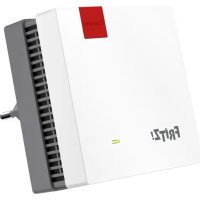
- Informations générales sur le FRITZ!Repeater.... 4
- Fonctions et constitution.... 11
- Installation....22
- Mesh....33
- Interface utilisateur....41
- Interface utilisateur : menu Accès au réseau dom.... 49
- Informations générales sur le FRITZ!Repeater
- Consignes de sécurité
- Introduction
- Facilité d'accès
- Surchauffe
- Protection contre les dommages causés par l'orage et la foudre
- Humidité, liquides et vapeurs
- Nettoyage inapproprié
- Ouverture ou réparation inappropriées
- Contenu du pack
- Adaptateur Schuko
- Instructions et aide
- Icônes utilisées
- lcônes utilisées
- Informations d'entretien
- Règles
- Fonctions et constitution
- Fonctions
- Augmenter la portée du Wi-Fi
- Réseau Wi-Fi bi-bande
- Chiffrement
- Connector des périphériques
- Connector le routeur via un câble Ethernet
- Réseau Mesh
- Données du périphérique figurant sur son étiquette
- Données de l'appareil figurant sur son étiquette
- N° Signification
- Port
- N° Désignation Fonction
- Bouton
- Voyants
- Prérequis pour un bon fonctionnement
- Prérequis
- Installation
- Connector le FRITZ!Repeater à un routeur Internet (FRITZ!Box)
- Règles pour la connexion Wi-Fi
- Règles pour la connexion LAN
- Instructions :connecter le FRITZ!Repeater à la FRITZ!Box via un câble Ethernet
- Instructions : connecter le FRITZ!Repeater au routeur Internet (FRITZ!Box) via un câble Ethernet avec l'assistant
- Choisir le bon emplacement pour le FRITZ!Repeater
- FRITZ!App WLAN
- Mesh
- Réseau Mesh de la FRITZ!Box
- Caractéristiques dans le Mesh
- Déterminer la version de FRITZ!OS de la FRITZ!Box
- Activer le Mesh pour le FRITZ!Repeater
- Connector le FRITZ!Repeater à un autre répéteur Mesh (montage en série)
- Interface utilisateur
- Accéder à l'interface utilisateur
- Services AVM pour le diagnostic et la maintenance
- Instructions : ouvrir l'interface utilisateur (un FRITZ!Repeater)
- Instructions : ouvrir l'interface utilisateur (plusieurs FRITZ!Repeater)
- Sections de l'interface utilisateur
- Configurer les services AVM de diagnostic et de maintenance
- Services AVM
- Protection des données
- Déterminer la version de FRITZ!OS du FRITZ!Repeater
- Interface utilisateur : menu Accès au réseau dom.
- Appliquer la configuration Wi-Fi du routeur (FRITZ!Box)
- Désactiver l'application automatique de la configuration à partir du Mesh
- Modifier le mode d'accès
- Cas
- Instructions : modifier le mode d'accès
- Interface utilisateur : menu Réseau
- Déterminer manuellement l'adresse IP
- Interface utilisateur : menu Wi-Fi
- Modifier le nom du Wi-Fi (SSID)
- Exemple
- Configurer le temporisateur pour le Wi-Fi
- Instructions : configurer le temporisateur
- Modifier le chiffrement Wi-Fi
- Exemple 1
- Exemple 2
- Enregistrez en cliquant sur « Appliquer ».
- Configurer un accès Wi-Fi invité
- Interface utilisateur : menu Système
- FRITZ!Repeater
- Règles de création des mots de passe
- (Dés)activer les voyants
- Instructions : (dés)activer les voyants
- Changer la langue de l'interface utilisateur
- Adapter la configuration du réseau Wi-Fi en fonction du pays
- Instructions : configurer le pays
- Mettre à jour le FRITZ!OS
- Restaurer les paramètres par défaut du FRITZ!Repeater
- Conséquences de la réinitialisation
- Pannes
- Marche à suivre en cas de panne
- Base de connaissances
- Base de connaissances d'AVM
- Préparation
- Mise hors service et gestion de déchets
- Mise hors service
- Collecte et traitement des déchets
- Collecte et traitement des équipements et composants électroniques
- Données techniques
- Volet juridique
- Garantie du fabricant
- Mentions légales
- Copyright
- Déclaration de conformité CE
- Index
- A
- B
- C
- D
- E
- F
- G
- H
- |
- L
- M
- N
- P
- S
- T
- V
- W
Marque : AVM
Modèle : FRITZ!Repeater 2400
Catégorie : Wifi répéteur