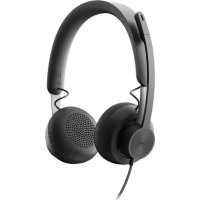
Zone 750 - Casque audio LOGITECH - Notice d'utilisation et mode d'emploi gratuit
Retrouvez gratuitement la notice de l'appareil Zone 750 LOGITECH au format PDF.


| Type de produit | Casque audio filaire professionnel |
| Marque | Logitech |
| Modèle | Zone 750 |
| Connectivité | USB-C, adaptateur USB-A inclus |
| Dimensions du casque (H x L x P) | 165,93 x 179,73 x 66,77 mm |
| Poids du casque | 211 g |
| Dimensions des oreillettes (H x L x Ép) | 65,84 x 65,84 x 18,75 mm |
| Dimensions de l'adaptateur (H x L x Ép) | 21,5 x 15,4 x 7,9 mm |
| Longueur du câble | 1,9 m |
| Impédance d'entrée | 32 ohms |
| Sensibilité casque | 99 dB SPL / 1 mW / 1 kHz |
| Sensibilité microphone principal | -48 dBV/Pa |
| Sensibilité microphone secondaire | -40 dBV/Pa |
| Réponse en fréquence casque | 20 Hz – 16 kHz |
| Réponse en fréquence microphone | 100 Hz – 16 kHz |
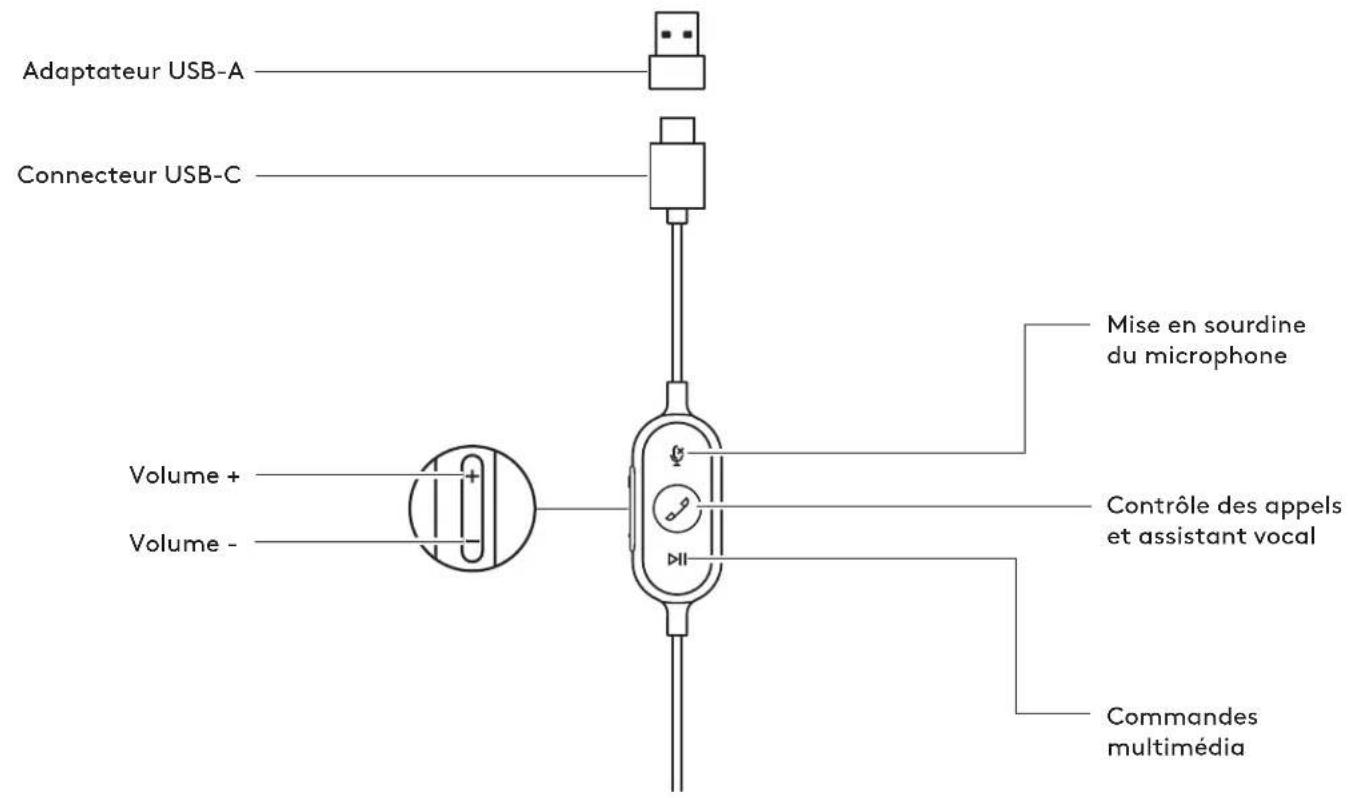
| Contrôleur intégré | Volume +/-, sourdine micro, commandes d'appels, assistant vocal, commandes multimédia |
| Témoin lumineux | Blanc pour appels, rouge pour sourdine |
| Applications compatibles | Logi Tune (réglages, mises à jour, égaliseur) |
| Configuration requise | Windows, Mac, Chrome OS avec port USB-C ou USB-A ; compatible avec certains mobiles USB-C |
| Contenu du coffret | Casque avec contrôleur intégré, adaptateur USB-A, pochette de transport, documentation |
FOIRE AUX QUESTIONS - Zone 750 LOGITECH
Questions des utilisateurs sur Zone 750 LOGITECH
0 question sur cet appareil. Repondez a celles que vous connaissez ou posez la votre.
Poser une nouvelle question sur cet appareil
Téléchargez la notice de votre Casque audio au format PDF gratuitement ! Retrouvez votre notice Zone 750 - LOGITECH et reprennez votre appareil électronique en main. Sur cette page sont publiés tous les documents nécessaires à l'utilisation de votre appareil Zone 750 de la marque LOGITECH.
MODE D'EMPLOI Zone 750 LOGITECH
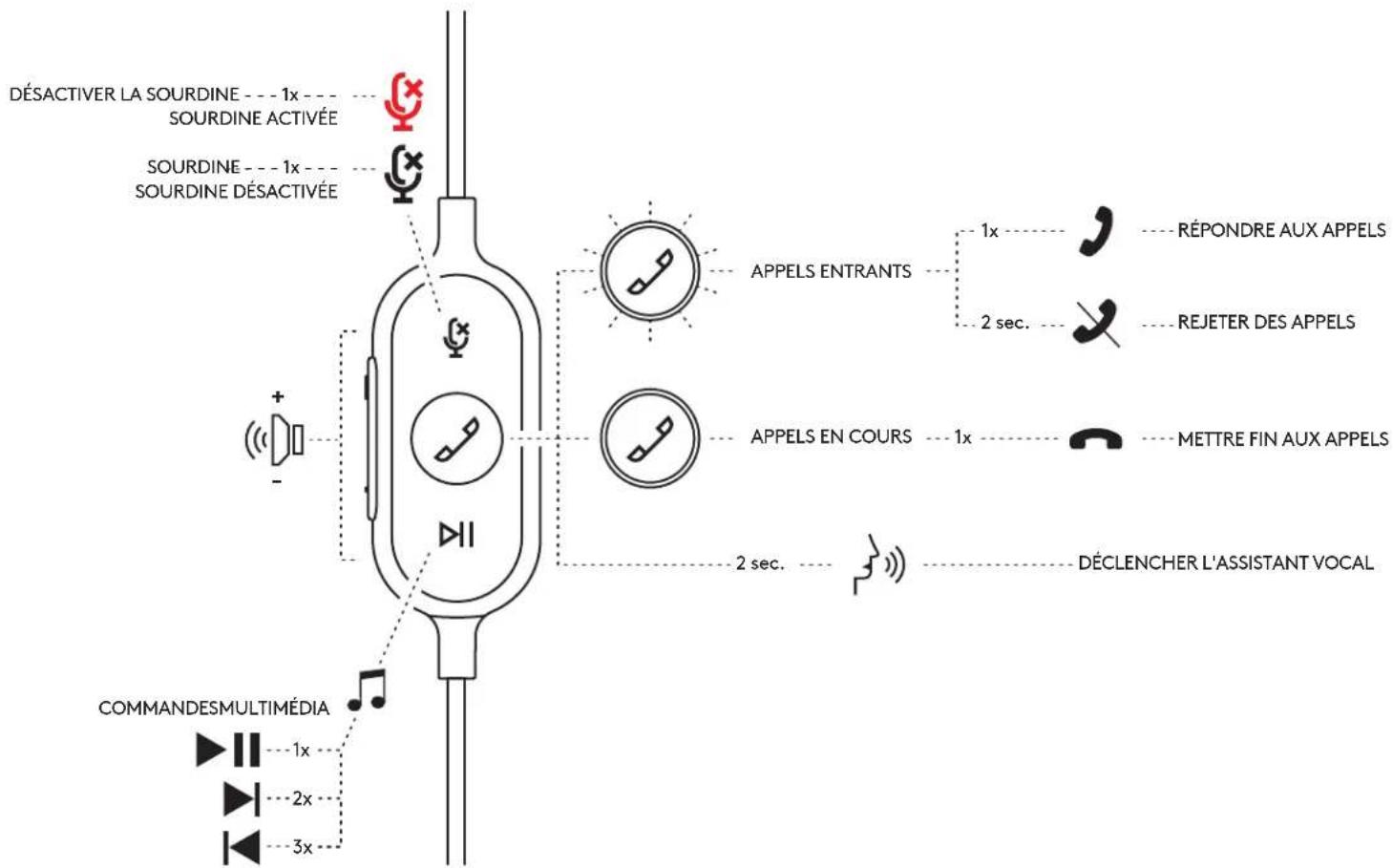
CONTRÔLEUR INTÉGRÉ
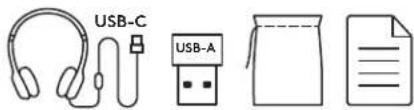
CONTENU DU COFFRET
- Casque avec contrôleur intégré et connecteur USB-C
- Adaptateur USB-A
- Pochette de transport
- Documentation utilisateur
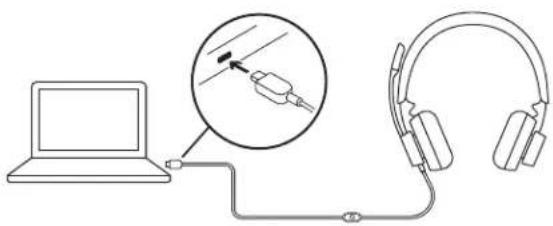
BRANCHEMENT DU CASQUE
Connexion via USB-C
- Branchez le connecteur USB-C dans le port USB-C de l'ordinateur.
Connexion via USB-A
- Branchez le connecteur USB-C à l'adaptateur USB-A.
- Branchez le connecteur USB-A dans le port USB-A de votre ordinateur.
Remarque: utilisez uniquement l'adaptateur USB-A avec le casque fourni.
AJUSTEMENT DU CASQUE
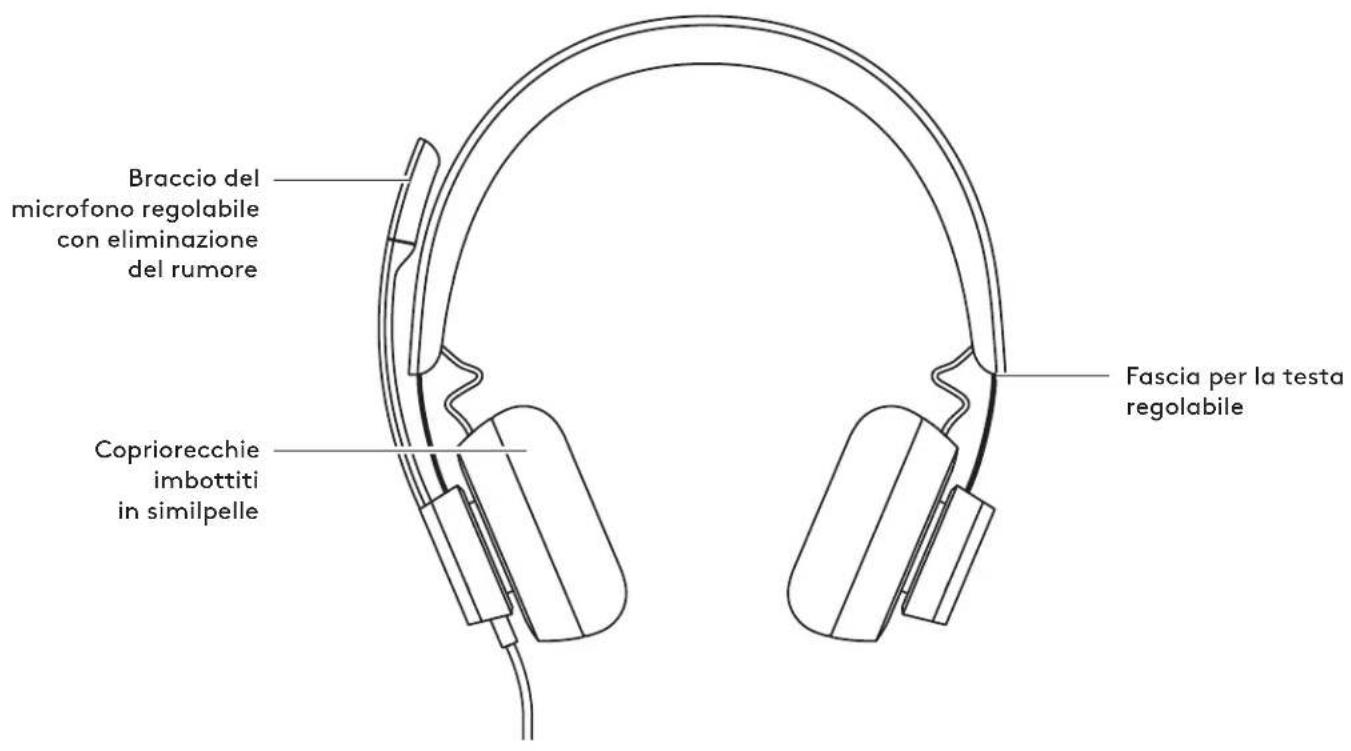
Réglez le casque en faisant glisser le bandeau ouvert ou fermé de chaque côté.
AJUSTEMENT DE LA TIGE DU MICROPHONE
- La tige du micro pivote sur 270 degrés. Portez-la à gauche ou à droite. Pour activer la commutation du canal audio, téléchargez Logi Tune à l'adresse: www.logitech.com/tune
- Réglez l'emplacement de la tige du microphone flexible pour mieux capter votre voix.
| Bouton Utilisation Témoin | lumineux Action | |||
| [6427] | Sourdine | Sourdine activée | Témoin ROUGE en continu | Brève pression pour mettre en sourdine/activer le micro |
| Sourdine désactivée | Aucun signal lumineux | |||
 | Commandes des appels | Appels entrants | Témoin BLANC clignotant | Brève pression pour prendre les appels |
| Pression de 2 secondes pour rejeter les appels | ||||
| Appels en cours | Témoin BLANC en continu | Brève pression pour mettre fin aux appels | ||
| Assistant vocal | Aucun signal lumineux | Pression de 2 secondes pour déclencher l'assistant vocal* | ||
 | Commandes multimédia | Aucun signal lumineux | Brève pression pour lire/mettre en pause | |
| Deux pressions pour passer à la piste suivante | ||||
| Trois pressions pour passer à la piste précédente | ||||
| + | Volume pour baisser le volume | Aucun signal lumineux | Brève pression pour augmenter le volume | |
| - Brève pression | ||||
La fonctionnalité de l'assistant vocal peut dépendre des modèles.
Logi Tune vous permet de doper les performances de votre casque grâce à des mises à jour régulières du logiciel et du micrologiciel, de régler votre son grâce à cinq bandes d'égaliseur et de contrôler la manière dont vous êtes entendu grâce au gain du microphone, aux commandes de tonalité, et plus encore. Cette mini-application d'optimisation vous permet d'effectuer vos réglages pendant une communication vidéo.
En savoir plus sur Logi Tune et le télécharger sur: www.logitech.com/tune
RÉGLAGE DE LA TONALITÉ
La tonalité vous permet d'entendre votre propre voix lors des conversations pour que vous sachiez si vous parlez trop fort. Dans Logi Tune, sélectionnez la fonctionnalité Tonalité, puis réglez la molette en conséquence.
— Une valeur plus élevée signifie que vous entendrez plus de sons externes.
— Une valeur plus faible signifie que vous entendrez moins de sons externes.
MISE À JOUR DE VOTRE CASQUE
Il est recommandé de mettre à jour votre casque. En savoir plus sur Logi Tune et le télécharger sur www.logitech.com/tune
DIMENSIONS
Casque:
Hauteur x largeur x profondeur: 165,93 mm x 179,73 mm x 66,77 mm
Poids: 0,211 Kg
Dimensions des oreillettes:
Hauteur x Largeur x Épaisseur: 65,84 mm x 65,84 mm x 18,75 mm
Adaptateur:
Hauteur x Largeur x Épaisseur: 21,5 mm x 15,4 mm x 7,9 mm
CONFIGURATION REQUISE
Ordinateur sous Windows, Mac ou Chrome ^™ avec un port USB-C ou USB-A disponible. Compatibilité USB-C avec les dispositifs mobiles en fonction de leur modèle.
SPÉCIFICATIONS TECHNIQUES
Impédance d'entrée: 32 ohms
Sensibilité (casque): 99 dB SPL/1 mW/1K Hz (niveau du transducteur)
Sensibilité (microphone): Micro principal: -48 dBV/Pa
, micro secondaire: -40 dBV/Pa
Réponse en fréquence (casque): 20 à 16 kHz
Réponse en fréquence (microphone): 100-16 kHz (niveau du composant du micro)
Longueur du câble: 1,9 m
www.logitech.com/support/zone750
PANORAMICA DEL PRODOTTO


Marque : LOGITECH
Modèle : Zone 750
Catégorie : Casque audio