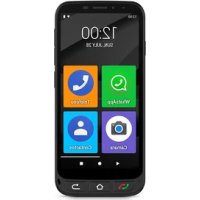
MODE D'EMPLOI Zeus 4G Pro SPC
- Allumer le téléphone pour la première fois 100
1.1.Preparation de telephone 100
1.2.Demarrage initial 101
1.3. Écran final de réglage de la taille du texte et explication Mode Facile 101
2.Mode facile SPC 103
2.1. Activer Mode facile / Application "Mode". 103
2.2. Écran principal et Applications 107
2.3. Changer d'applications de site et placer des applications sur l'écran principal 109
2.4. Contacts favoris: Où sont-ils, comment les crééer et comment yMETRE une photo............ 111
3.Application Raccourcis 114
3.1. List des paramétres disponibles dans cette application. 114
- Touches physiques 116
4.1. Bouton "raccrocher/décrocher" 116
4.2. Boutons Accueil et Retour 117
4.3. Bouton lampe de poche 117
4.4. Bouton SOS 117
- Fonction SOS 117
5.1. Qu'est-ce que c'est et comment fonctionne-t-il ?.... 117
5.2. Comment le configurer? 118
5.3. Que se passe-t-il lorsque j'appuie sur le bouton?.... 121
5.4. Comment arrêté l'essay en cas d'erreur? 122
- Smart Help (Aide Intelligente) 123
6.1. Configuration à distance 124
6.2. Notifications intelligentes 126
6.3. Sonnerie intelligente 127
- Base et charge 128
7.1.Lumière LED 129
7.2. Base de charge (ZEUS 4G PRO) 129
1. ALLUMER LE TÉLÉPHONE POUR LA PREMIÈRE FOIS
1.1 PREPARATION DE TÉLEPHONE
Avant demettre letelephone en marche, il est nécessaire de l'ouvrir et de placer les cartes SIM et mémoire ainsi que la batterie dans leurs emplacements correspondants. Pour ce faire, suivez les instructions suivantes.
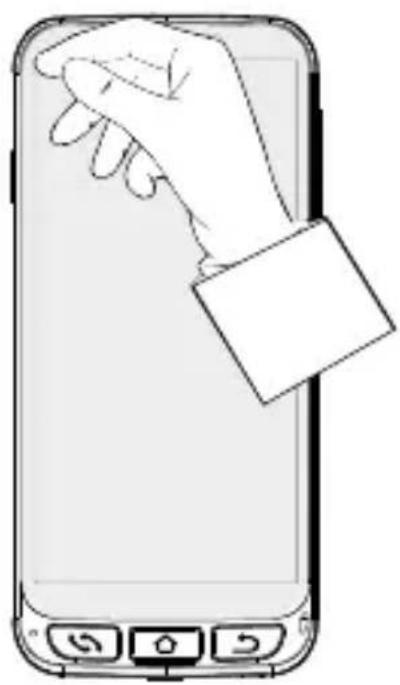
RETIREZ LE PROTECTEUR D'ÉCRAN
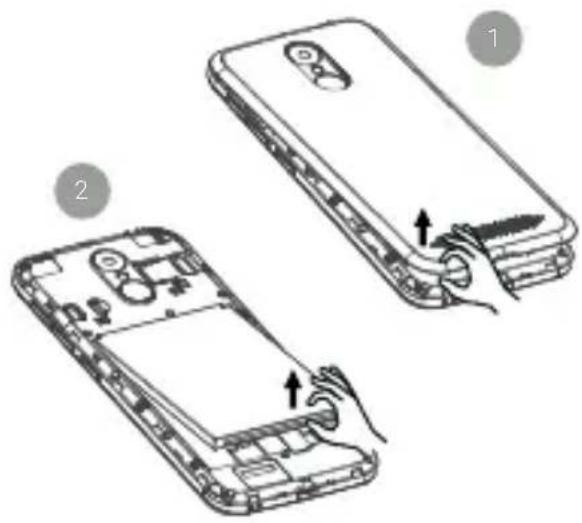
PREMIÈRES ÉTAPES
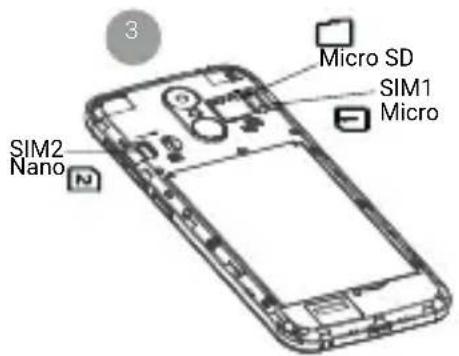
La batterie doit être place avec le côté illustré dans la figure ci-dessous tourné vers le haut, en faisant correspondre les deux languettes des coins supérieurs avec leurs encoches correspondantes:

1.2 DEMARRAGE INITIAL
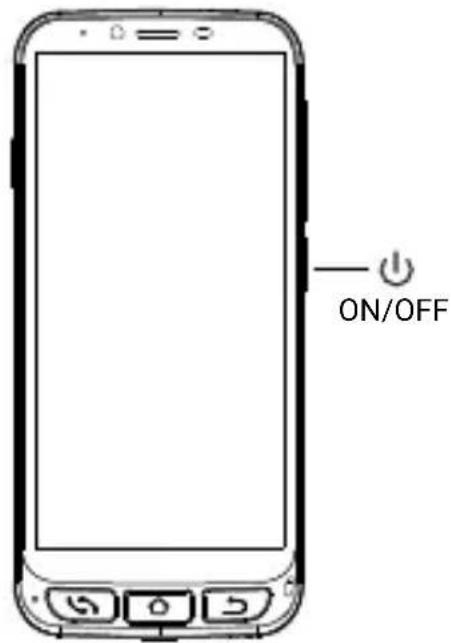
Une foisprit,vouspouvez demarrer leZEUS4G/ZEUS4GPROenmaintenantla touche marche/arret(ON/OFF)laterale enfonnée.
Le ZEUS 4G/ ZEUS 4G PRO démarre comme n'importe quel apparéil Android, en demandant le code PIN de la carte SIM et le choix de la langue. Vous doivent continuer le processus normal de configuration Android de votre téléphone (Wi-Fi, compte Google...).
1.3 ÉCRAN FINAL DE RÉGLAGE DE LA TAILLE DU TEXTE ET EXPLICATION MODE FACILE
Enfin, l'écran Réglage de la taille de la police et informations d'activation du Mode Facile s'affiche:
En cliquant sur Taille de police, nous pouvons désir la taille de police qui convient le比较好 à nos goûts: petite, par défaut, grande ou la plus grande possible. Àpres l'avoir sélectionnée, appuyez sur Précédent pour revenir à l'écran de réglage.
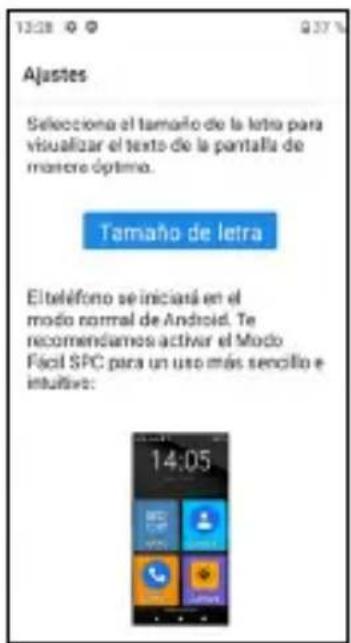
Au bas de l'écran de réglage, il est indiqué comment le lanceur par défaut est sélectionné.
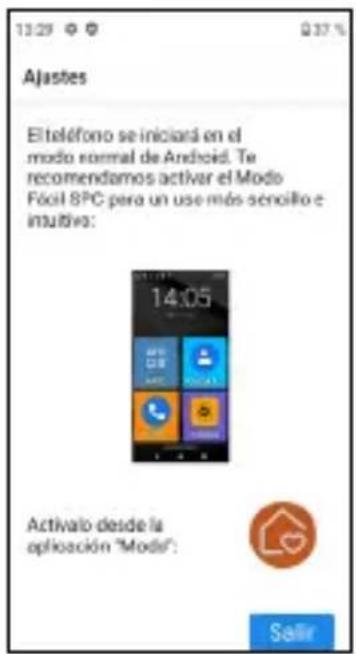
Le lanceur est l'interface utiliser, la façon dont les différentes applications que vous avez installées sur votre téléphone sont affichées à l'écran, les contacts, l'accès aux paramètres, etc. Android a par défaut un lanceur standard, Mode Normal, et ce dispositif dispose d'un lanceur appelé Mode Facile.
Le lanceur Mode Facile est celui que nous conseillons pour ce téléphone, car il est optimisé pour les caractéristiques de ce modèle et permet un accès plus pratique et plus rapide aux applications que vous utilisez le plus.
Après avoir lu le message et appuyez sur Quitter, terminez la phase initiale de configuration du ZEUS 4G/ ZEUS 4G PRO, avec le lanceur en Mode Normal d'Android.
2. MODE FACILE SPC
2.1 ACTIVER MODE FACILE / APPLICATION "MODE"
Le lanceur par défaut du ZEUS 4G/ ZEUS 4G PRO est le Mode Normal d'Android:
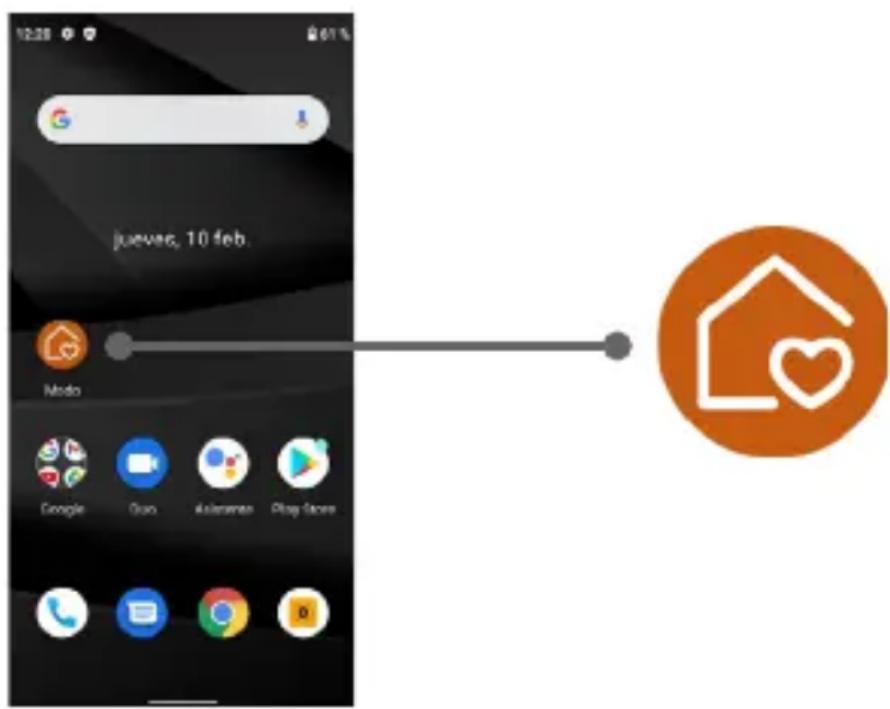
Dans cet écran d'accueil, la première icône est la sélection de Mode Lanceur.
Avec cette application, vous pouvez changer le lanceur en Mode Facile. Pour cela, cliquez sur l'icone Mode, le menu suivant apparaitra:
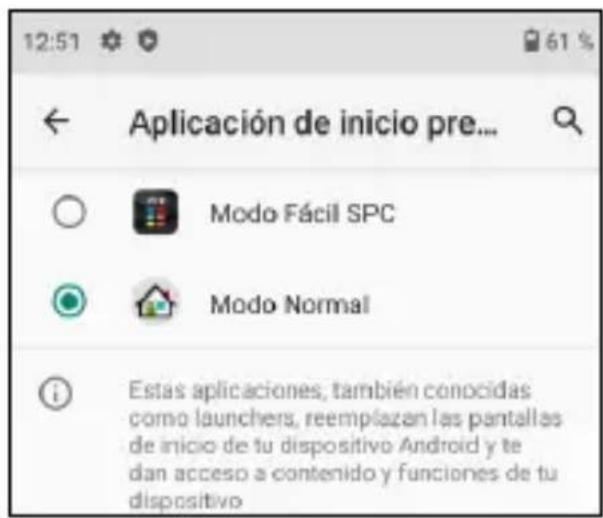
Par défaut, le Mode Normal d'Android (appelé Mode Normal) est sélectionné. Sélectionnez Mode Facile SPC pour changer de lanceur. L'application vous demandera plusieurs autorisations d'accès que vous doivent accepter pour qu'elle fonctionne correctement. La première consiste à créé l'écran («widget») avec les informations de l'heure:
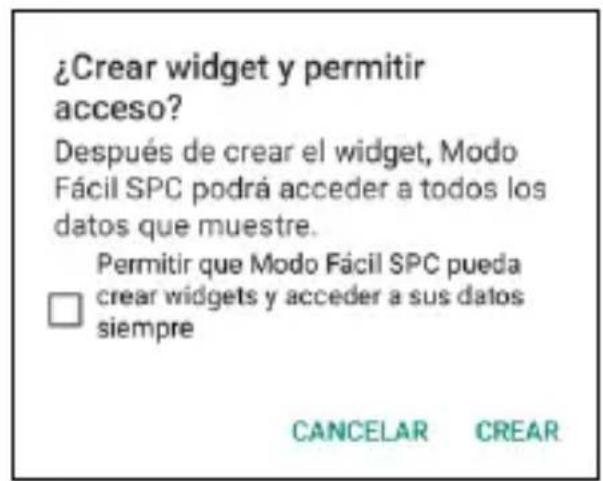
Cliquez sur la case et cliquez sur CRÉER. Une autre demande d'autorisation apparait:
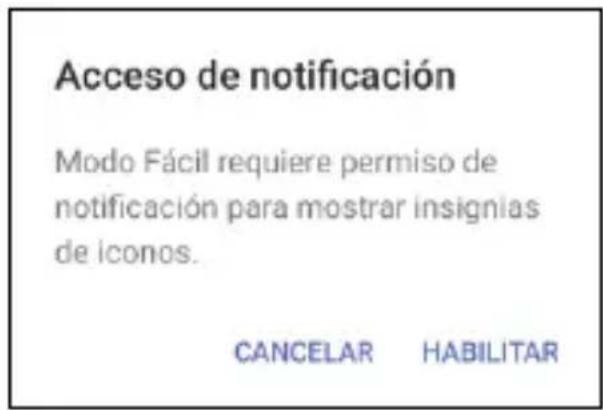
Cette autorisation permet au Mode Facile d'acceder correctement aux notifications d'autres applications ( comme un nouveau message, un appel manqué...). Cliquez sur ACTIVER. L'écran apparait pour permettre l'accès aux notifications des applications:
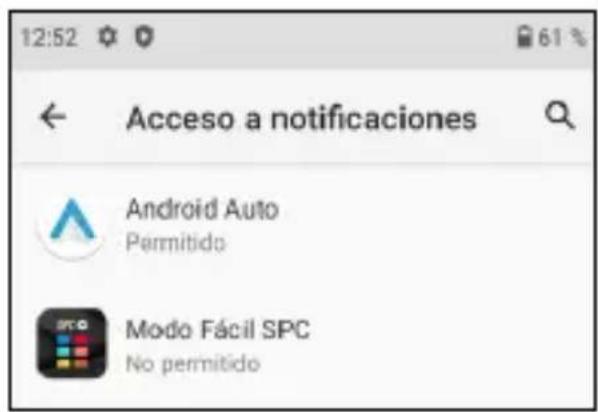
Comme indiqué dans Non autorisé, sélectionnez Mode Facile SPC pour l'activer:
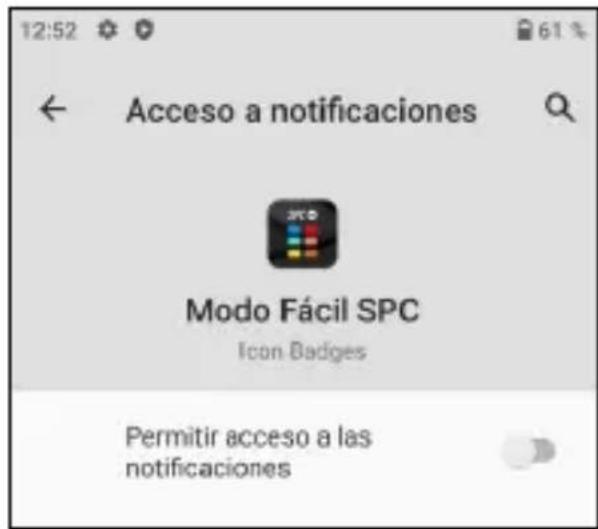
Appuyez pour basculer le commutateur sur activé, un message informatif apparait:
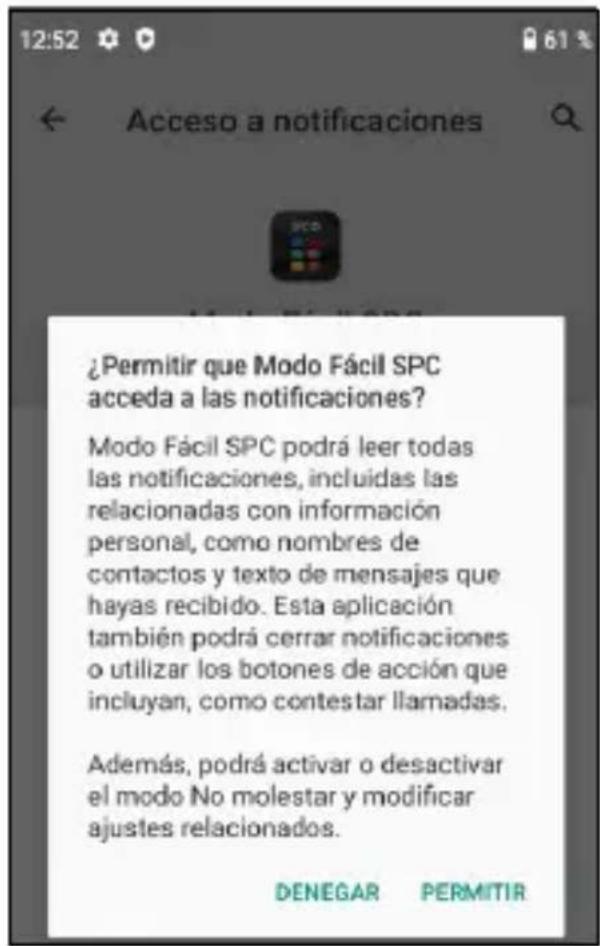
Cliquez sur AUTORISER, l'application apparaitMAINENANT activée:
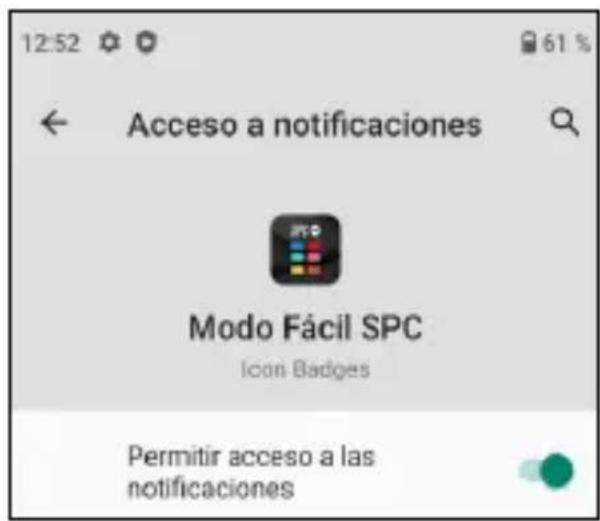
Les notifications sont déjà autorisées, revenez en arrêt en appuyant sur la flèche de return à l'écran ou sur la touche Retour du clavier
Le Mode Facile est déjà sélectionné par défaut et fonctionne.
Voici l'écran principal du Mode Facile:
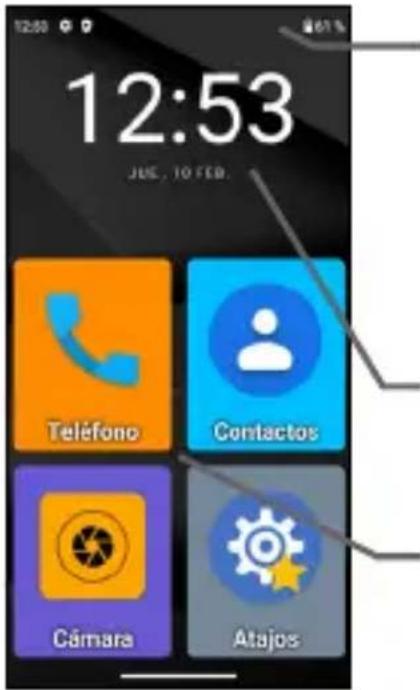
En haut de l'écran se trouve la barredétat. Il est similaire au Mode Normald'Android et contient des informationsgénériques sur l'état du téléphone:connexions et batterie.
Voici l'écran d'information sur la date et l'heure.
Ci-dessous, les raccourcis vers les applications.
C'est le bureau ou l'écran principal. Il y a d'autres écrans à gauche et à droite, et on y accède en faisant glisser le doigt de l'écran vers la gauche ou la droite, comme en passant une page.
Sur la gauche se trouve l'écran Contacts:
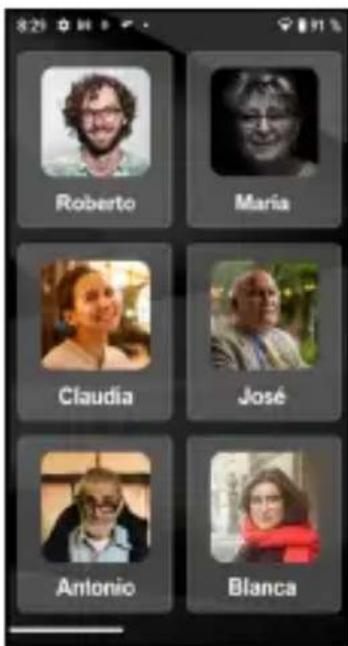
Sur la droite se trouve la deuxième page des applications:
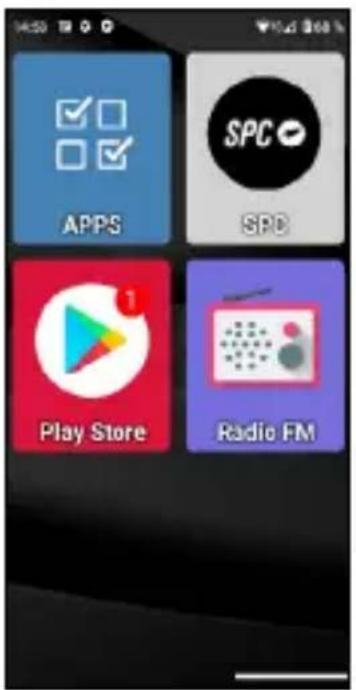
Nous poursons ajouter plus d'écrans à droite au fur et à mesure que nous ajouterons des applications au bureau.
Par défaut, les applications les plus utilisées s'affichent sur le bureau: Téléphone, Contacts, Caméra, Raccourcis, APPS, SPC, Play Store et Radio FM.
L'une d'elles, APPS (Applications), est celle qui gère quelles applications de toutes celles-ci apparaitront avec une icône sur le bureau en Mode Facile. Il a cette icône:
Il s'ouvre en cliquant une fois sur son icône. Cet écran apparait:
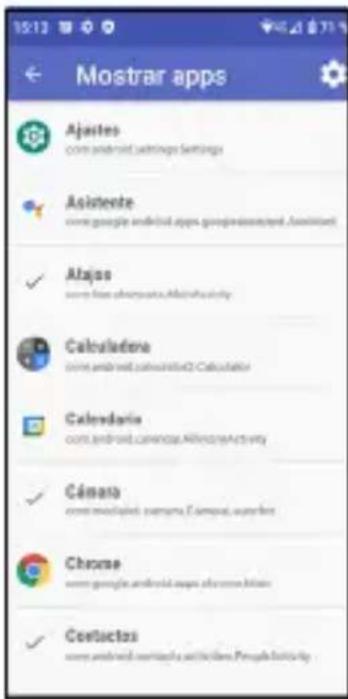
Dans la liste, vous pouvez voir toutes les applications disponibles sur votre téléphone, préinstallées et installées ultérieurement. En cliquant sur chacune d'elles, vous pouze les sélectionner ou les déslectionner. Celles selectionnées apparaissent avec un signe et seront celles qui apparaissent ensuite avec leur icône sur le bureau du Mode Facile.
Vous pouvez quitter APPS en appuyant sur la flèche Retour sur l'écran ou sur la touche Retour du clavier.
2.3 CHANGER D'APPLICATIONS DE SITE ET PLACER DES APPLICATIONS SUR L'ÉCRAN PRINCIPAL
Par défaut, la page principale et la page secondaire affichent les applications dans un ordre par défaut. Vous pouvez changer cet ordre à votre guise.
Lorsque vous installez une nouvelle application dans le Play Storecelle-ci est automatiquement ajoutée au premier emplacement libre sur le bureau du Mode Facile.
Pour déplacer l'une des iconônes, maintenez votre doigt enforcé sur l'icone et déplacez-la vers une position libre:
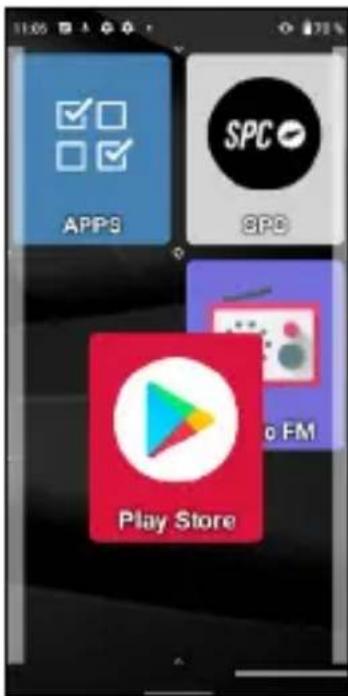
Si vous foulez déplacer l'une des iconônes vers l'écran principal, vous doivent d'abord déplacer l'une d'elles vers un autre écran pour libérer de l'espace.
Si vous déplacez l'icone sur une autre icône, un groupe sera créé, une icône contenant les applications que vous avez déplacées vers elle:
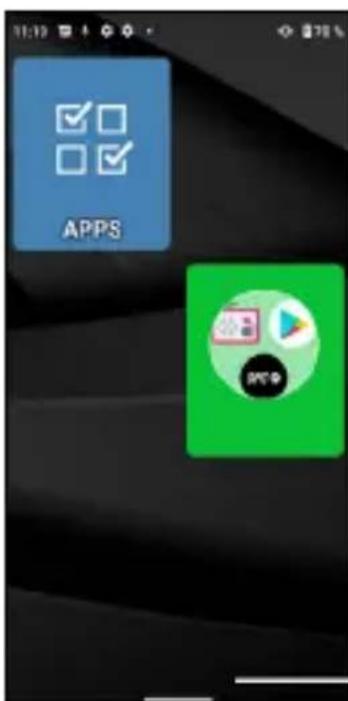
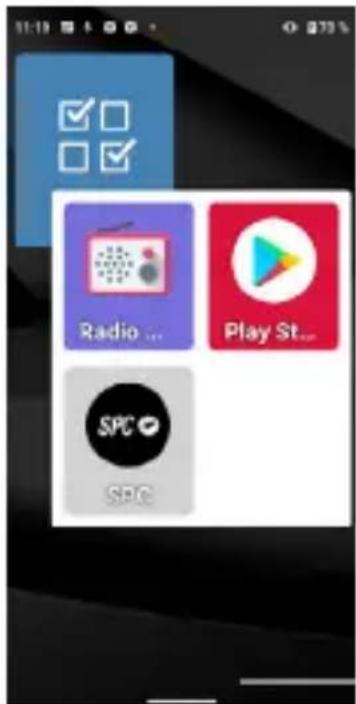
En cliquant sur le groupe, les applications qu'il contient seront affichées et vous pourrez selectionner cette que vous souhaitez ouvrir:
Pour supprimer une application du groupe, cliquez dessus, selectionnez l'application avec votre doigt et déplacez-la hors du groupe vers un emplacement disponible.
2.4 CONTACTS FAVORIS: OU SONT-ILS, COMMENT LES CRÉER ET COMMENT Y METTRE UNE PHOTO
Sur l'écran de gauche (en faisant glisser votre doigt vers la droite) se trouve l'écran de contacts. Sur cet écran, vous pouvez définir jusqu'à six contacts favoris auxquels vous aurez facilement accès. Au départ, l'écran des contacts ressemble à ceci sans configuration:
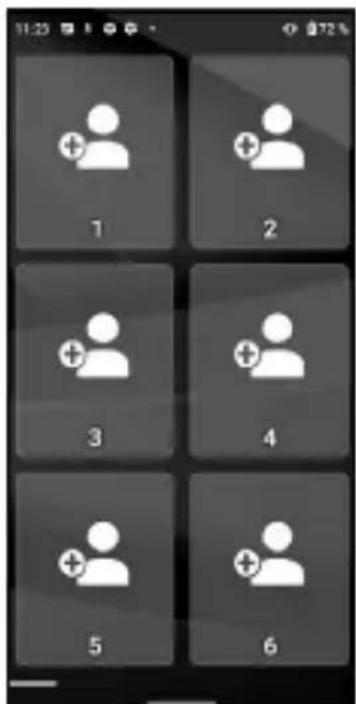
Pour ajouter un contact, cliquez sur l'une des cases vides. Une notification apparait pour accorder l'autorisation d'accès aux contacts du téléphone, Sélectionnez AUTORISER:
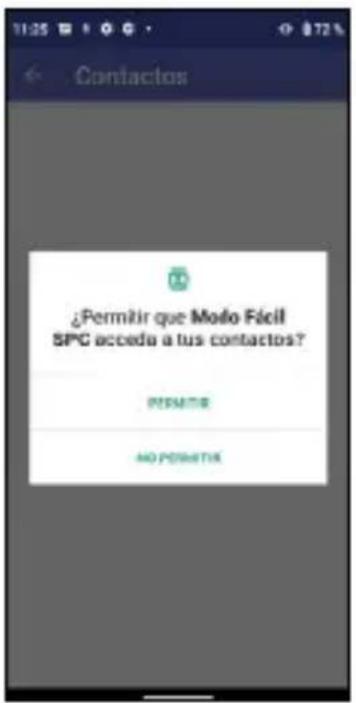
L'application Contacts du téléphone s'ouvrira alors:
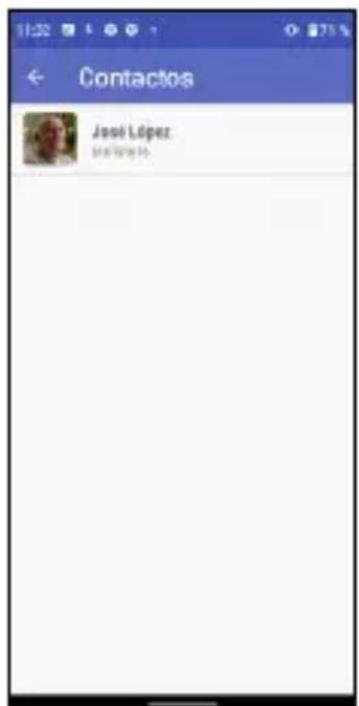
Cliquez sur le contact à ajouter. Le contact est ajouté à l'écran de contacts:
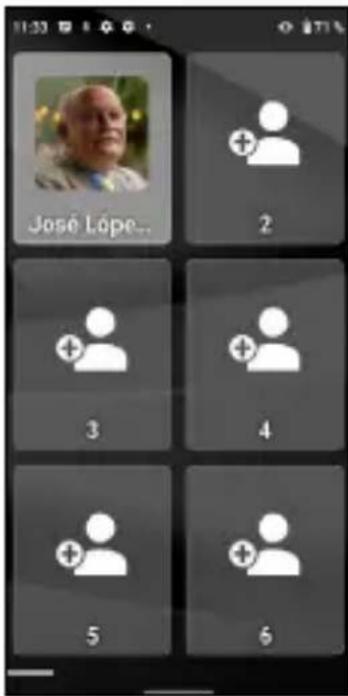
Si le contact a une photo, elle apparaitra sur cet écran. Si ce n'est pas le cas, vous pouze l'ajouter depuis l'application Contacts en modifiant le contact correspondant.
Vous pouvez ajouter des contacts comme précrit ci-dessus. Une fois configurés, cliquer sur l'un d'eux ouvre le contact correspondant, permettant de passer un appel téléphonique ou d'envoyer un SMS:
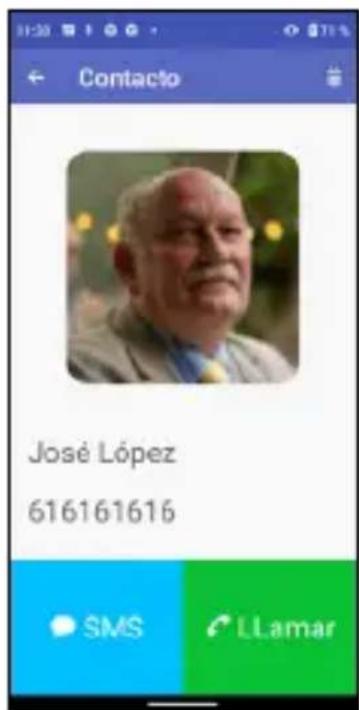
REMARQUE: Pour ajouter un contact favori, le numero doit etre préalablement enregistré dans l'application Contacts.
L'application Raccourcis est un utiliser qui permet d'effectuer des réglages rapides de l'appareil. Il a cette icône:

Il s'ouvre en cliquant une fois sur son icône. Cet écran apparait:
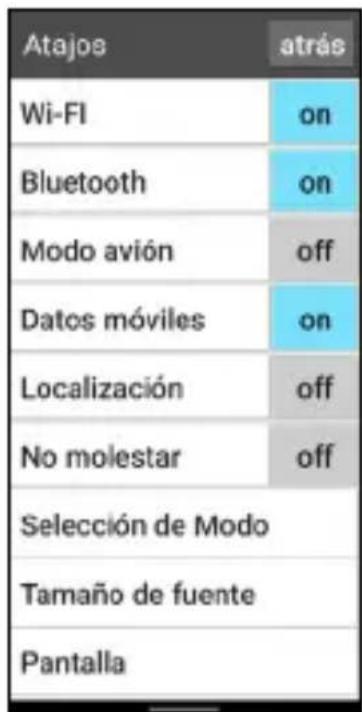
À gauche, les différents éléments à régler s'affichent, et à droite leur état ON (actifé) ou OFF (désactivé). Enclinquent brievement sur cette zone, nous pouvons activer ou désac-tiver la fonction correspondante. La couleur devient bleue lorsqu'vous l'activez.
En cliquant sur le texte de la fonction elle-même, on accede à ses réglages complets.
Ces fonctions sont:
- Wi-Fi: Paramétres du réseau sans fil Wi-Fi.
- Bluetooth.
- Mode avion: En mode "on" désactive les connexions radio de l'équipement.
- Données mobiles.
- Localisation.
- Ne pas déranger: désactive lessons du téléphone.
- Sélection de mode: pour changer le lanceur du téléphone.
Taille de la police.
- Écran.
- SOS: Fonction d'urgence.
- Aide intelligente: Fonctions d'aide intelligente ou "Smart Help".
- Profils audio.
- Alarme.
- Réglages: Tous les réglages avancés.
Vous pouvez quitter Raccourcis en appuyant sur la flèche de retard à l'écran ou sur la touche Retour du clavier
4. TOUCHES PHYSIQUES
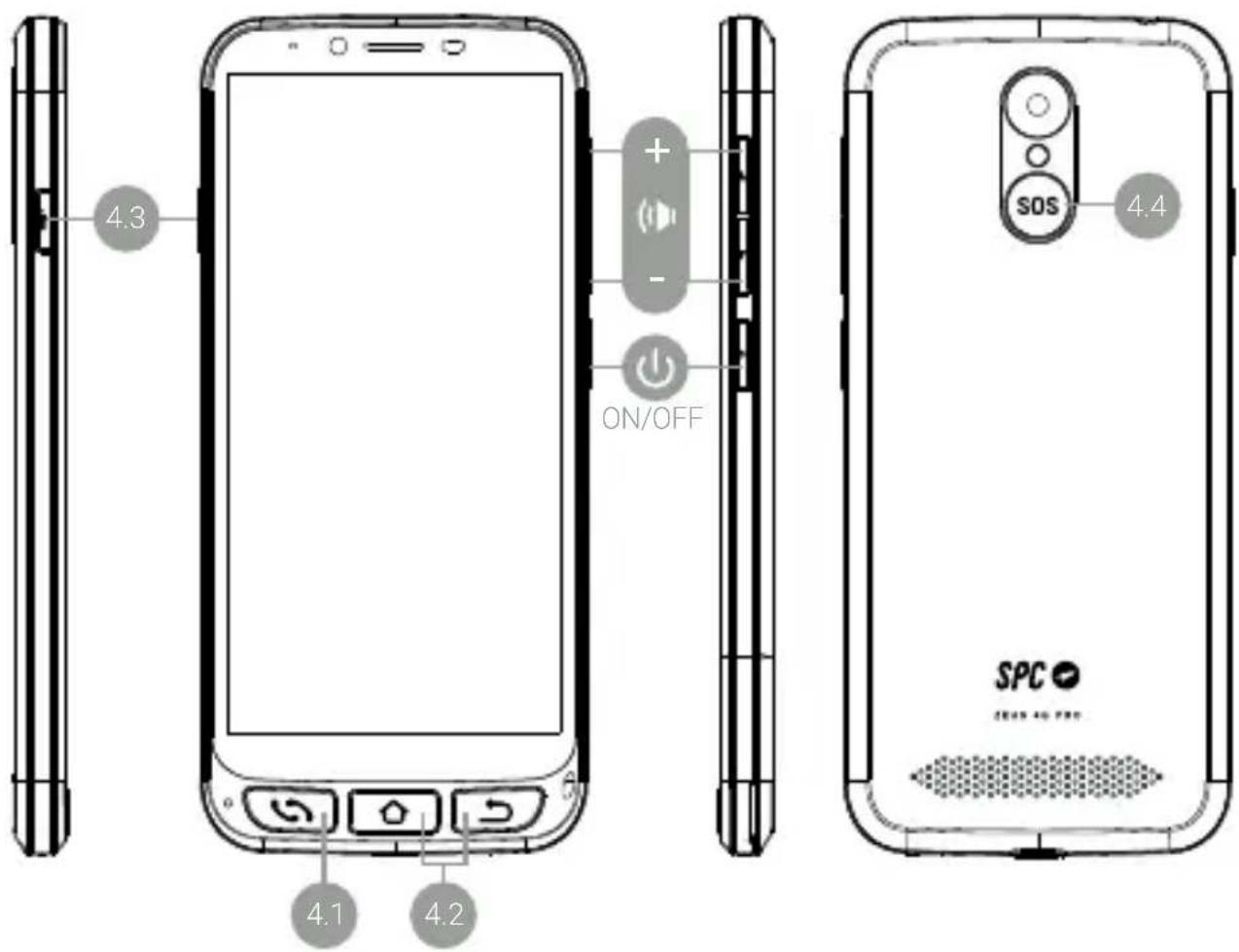
4.1 BOUTON "RACCROCHER/DECROCHER"
Il est situé en bas à gauche. Il s'agit d'un bouton unique doté d'une double fonctionnalité permettant de prendre les appeals (vert) et de les raccrocher (rouge). Ses fonctions en détaill sont:
- Lorsque le téléphone est allumé, l'application Téléphone s'ouvre directement si vous appuyez sur cette touche. Vous pouvez saisir un numéro de téléphone, selectionner un contact à appeler ou acceder à l'historique des appeals.
- Dans l'application Téléphone, si un contact est ouvert, si vous avez saisi un numéro de téléphone ou si vous avez sélectionné l'un des numérios dans l'histoire, le numéro de téléphone est composé.
Lorsque you receivez un appel, en appuyant sur ce bouton,
vous répondez à l'appoint.
- Lors d'une conversation téléphonique, ce bouton suspend l'essay en cours.
4.2 BOUTONS ACCUEIL ET RETOUR
Ils sont situés en bas à droite. Ils ont la même fonctionnalité que les deux boutons situés à l'écran en bas à gauche, mais ils ont l'avantage d'être plus accessibles et plus maniables:

- Le bouton Accueil vous permet de revenir à l'écran principal ou au bureau.
- Le bouton Retour vous permet de revenir à l'écran précédent.
4.3 BOUTON LAMPE DE POCHE
Il est situé sur le côte gauche du téléphone. Vous devez maintainir le bouton enforcé pour activer la lampe de poche. Pour l'éteindre, il faut le maintainir enforcé de la même façon.
4.4 BOUTON SOS
Il est situé à l'arrière du téléphone. La fonction SOS est expliquée dans la section suivante.
5. FONCTION SOS
5.1 QU'EST-CE QUE C'EST ET COMMENT FONCTIONNE-T-IL?
La fonction SOS (Urgence) est une fonction de sécurité composée d'un bouton actionnable en cas d'urgence, qui générale automatiquement des appeals et des messages d'urgence vers des numérios de téléphone prédéfinis.
Vous pouvez configurer plusieurs nombres d'attention (par exemple, de proches parents), jusqu'à un maximum de 3. En cas de problème, il suffit d'appuyer sur le bouton SOS pour appeler ces nombres de façon séquentielle et pendant trois cycles, jusqu'à ce que l'un des téléphones réponde.
- À partir du Mode Facile, accédez aux Raccourcis, puis faites glisser l'écran vers le bas pour voir et accéder à l'option SOS:
- À partir du Mode Normal, accédez aux Paramètres, puis à SOS:
- En appuyant sur le bouton SOS, si la fonction SOS n'est pas configurée, vous accédez directement au menu de configuration.
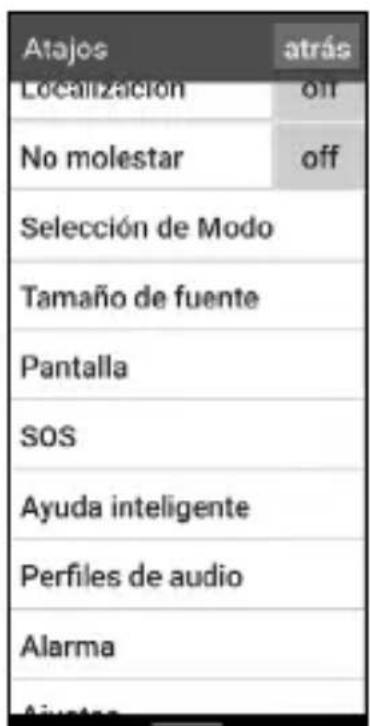
MODE NORMALMODE FACILE
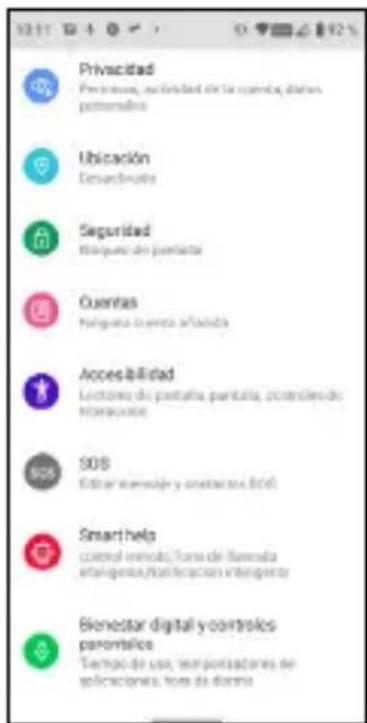
Dans l'un des cas ci-dessus, vous accédez au menu de configuration de SOS.
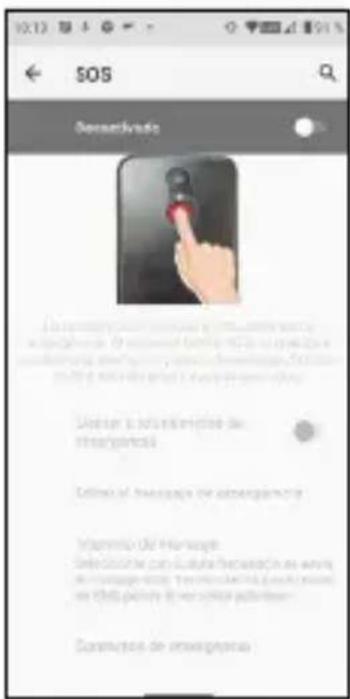
Par défaut, c'est désactivé. Cliquez sur l'interrupteur pour l'activer:
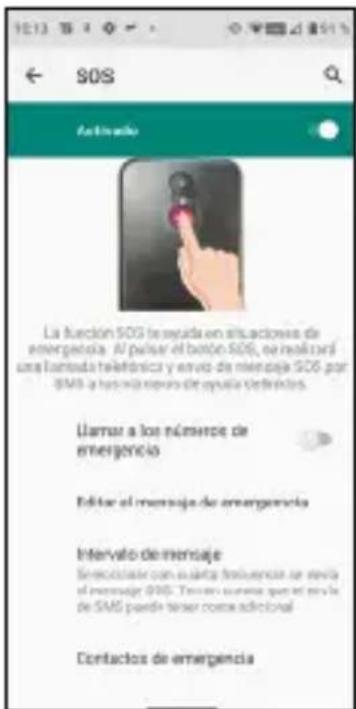
Si vous voulez que SOS passé des appeals téléphoniques, et pas seulement envoyer des SMS, vous devez activer le bouton Appeler les numérods d'urgence:

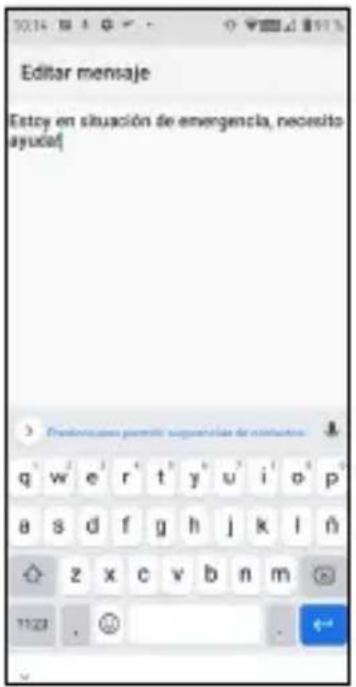
Cliquez sur Modifier le message pour modifier le message SMS:
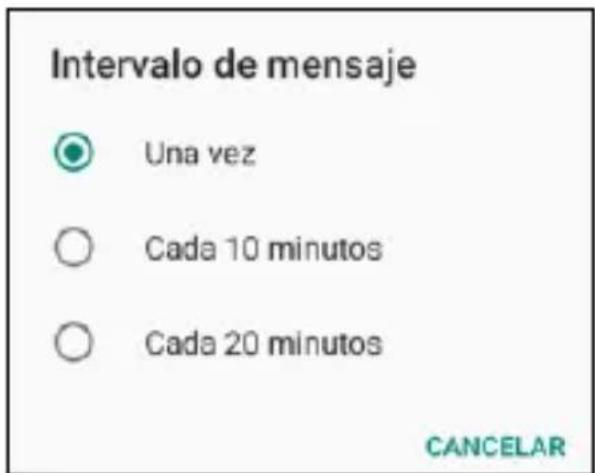
Vous pouvez également définir l'intervalle des messages SMS. Par défaut, il est régle sur Une fois, mais vous pouvez le modifier:
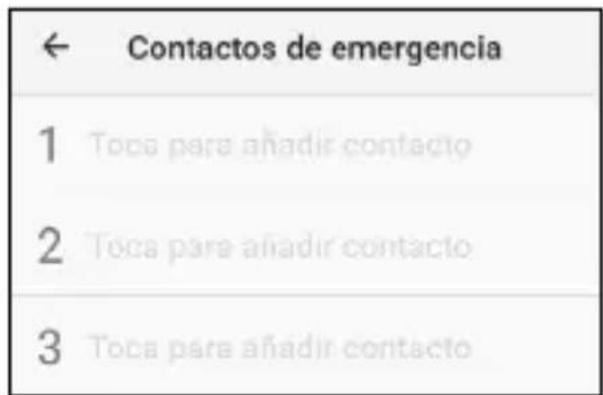
Enfin, vous doivent configurer les contacts d'urgence enclinquant sur cette option:
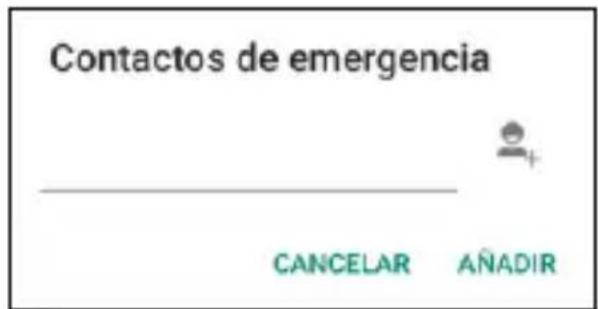
Appuyez sur chacun des trois pour définir le numéro, saisissez-le et Sélectionnez AJOUTER:
Comme SOS appelle de façon sequentielle, il est conseilé de placer d'abord le numéro que vous jugez le plus prioritaire (p. ex. celui du membre de votre famille le plus proche) et ensuite les autres par ordre de priorité.
Il n'est pas nécessaire de saisir trois chiffres, vous pouze en saisir deux ou un. La procédure de SOS fonctionnera de la même manière que celle désrite ci-dessus, qu'il y ait un, deux ou trois contacts saisis. Par exemple, si vous n'avez configuré qu'un seul numéro, il passera trois appeals à ce numéro jusqu'à ce qu'il réponde ou que les trois cycles soient terminés.
5.3 QUE SE PASSE-T-IL LORSQUE J'APPUIE SUR LE BOUTON?
S'il est configuré et activé, il suffit d'appuyer sur le bouton SOS pendant quelques secondes pour activer la séquence d'urgence. Cette séquence se compose de:
-
Une sirène d'alarme retentit sur le haut-parleur.
-
Le téléphone envoie automatiquement un message SMS contenant un texte d'aide et des informations sur la localisation du mobile au premier numéro de téléphone d'assistance et passé un appel téléphonique mains libres.
-
Si le premier numéro de téléphone répond à l'appoint, la communication mains libres est établie correctement et le processus SOS est terminé.
-
Si le premier numéro ne répond pas à l'appoint, le téléphone envoie le SMS et appelle le second numéro.
- Si le deuxième numéro ne répond pas à l'appel, le téléphone envoie le SMS et appelle le troisième numéro.
- Si le troisième numéro ne décroche pas, le message est envoyé à nouveau et l'appel est passé au premier des numérios, ce qui déclenché un第二种 cycle d'appel SOS.
- Si aucun des trois numéroros ne répond au cours du deuxième cycle d'appels, un troisième cycle de messages et d'appels est lancé. Ensuite, le processus SOS se termine.
REMARQUE: Si vous répondez à la boîte vocale de l'appoint l'appoint, le téléphone considérera l'appoint reçu et le processus SOS se terminé.
REMARQUE: Les SMS peuvent augmenter la facture mensuelle en fonction du type de contrat que vous avez avec votre opérateur.
Si la fonction SOS n'est pas configurée, appuyez sur le bouton SOS pour acceder directement au menu de configuration de cette fonction.
Si vous appuyez par erreur sur la touche SOS alors que la fonction est activée, vous pouvez annuler la série d'appels en appuyant sur la touche de raccrochage:

6. SMART HELP (AIDE INTELLIGENTE)
Smart Help est un ensemble de fonctionnalités d'aide intelligente qui permet aux utilisateurs de ZEUS 4G et ZEUS 4G PRO d'utiliser ce smartphone en toute tranquilité et d'aider leurs
contacts de confiance à prendre soin d'eux même lorsqu'ils sont absents. À cette fin, Smart Help vous permet de configurer à distance ZEUS 4G et ZEUS 4G PRO à partir d'un autre téléphone, d'envoyer des notifications de ZEUS 4G et ZEUS 4G PRO à un autre téléphone et d'activer au maximum la sonnerie de ZEUS 4G et ZEUS 4G PRO en cas d'appels sans réponse. Chacune de ces fonctions est décrite dans la section suivante. Pour configurer ces fonctions:
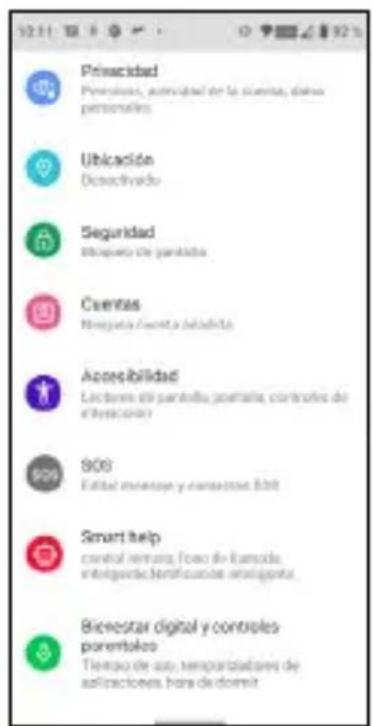
- À partir du Mode Facile, accédez à Raccourcis, puis faites glisser l'écran vers le bas pour voir et accéder à l'option Aide intelligente:
- À partir du Mode Normal, accédez aux paramètres, puis à Smart Help:
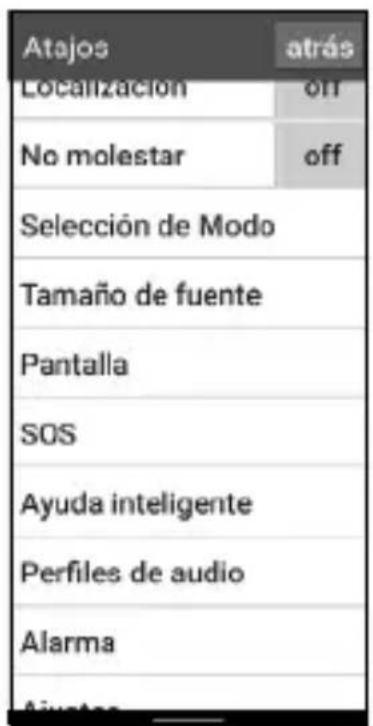
MODE NORMALMODE FACILE
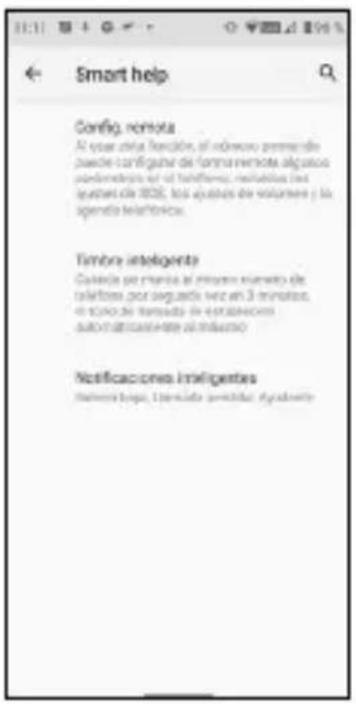
Dans les deux cas, on peut acceder au menu de configuration de ces fonctions:
6.1 CONFIGURATIONÀ DISTANCE
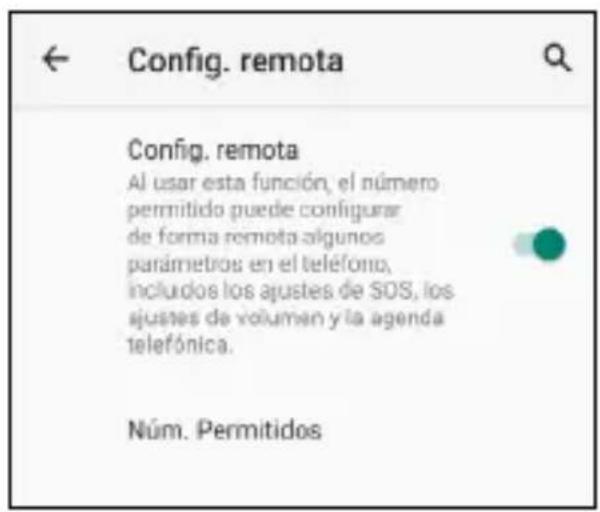
Cette fonction vous permet de configurer certains des paramétres de ZEUS 4G/ZEUS 4G PRO à partir d'un autre téléphone et à distance, en envoyant simplement des codes prédéfiinis par SMS à ZEUS 4G/ZEUS 4G PRO.
Pour ce faire, vous doivent activer la fonction et définir les Numéroros autorisés qui peuvent envoyer ces messages:
Cliquez sur Numeros autorisés pour définir jusqu'à 5 numeros:
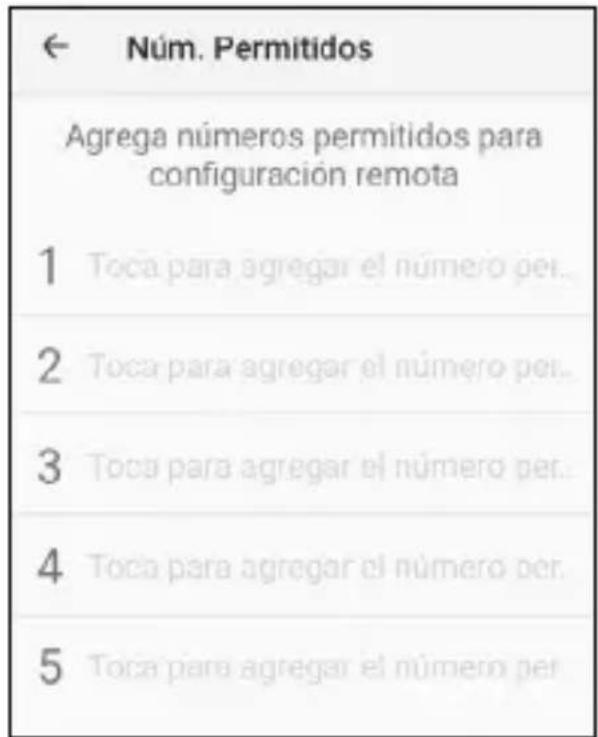
Une fois configuré, les téléphones autorisés peuvent envoyer des SMS prédéfinis à ZEUS 4G/ ZEUS 4G PRO pour modifier certains paramètres. Ces messages sont:
Paramètres SOS:
- Activer/désactiver la fonction SOS:
*SOS#1# ACTIVER SOS
*SOS#0# DÉSACTIVER SOS
- Définir les nombres de SOS:
*SOS#2#1#111111111
Définir le numéro SOS 1 sur 111111111
*SOS#2#2#222222222
Définir le numéro SOS 2 sur 2222222222
*SOS#2#3#333333333
Définir le numéro SOS 3 sur 3333333333
- Supprimer les numérios SOS:
*SOS#3#1
Supprimer le numero 1 SOS
*SOS#3#2
Supprimer le numéro 2 SOS
*SOS#3#3
Supprimer le numéro 3 SOS
Maximiser le volume de la sonnerie:
*VOL#MAX
Régler le volume de la sonnerie au maximum
6.2 NOTIFICATIONS INTELLIGENTES
Les notifications intelligentes sont des messages texte SMS que le ZEUS 4G/ZEUS 4G PRO envoie à un téléphone d'assistance. Ces notifications indiquent au récepteur que chaque chose s'est produit sur le ZEUS 4G/ZEUS 4G PRO: la batterie est faible (moins de 15% ) ou il y a eu un appel manqué.
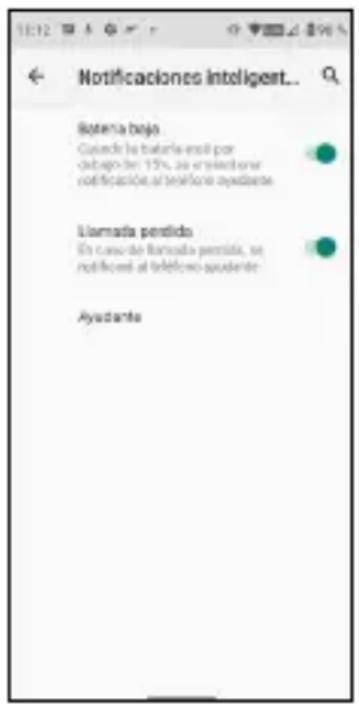
Cliquez sur la fonctionnalité que vous souhaitez activer ou désactiver.
Le téléphone d'assistance est celui qui receive les notifications.
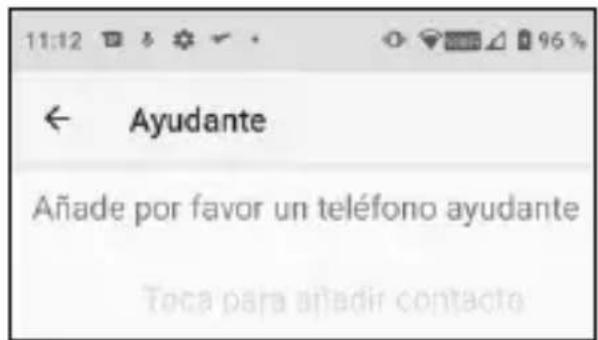
En cliquant dessus, le menu suivant apparait:
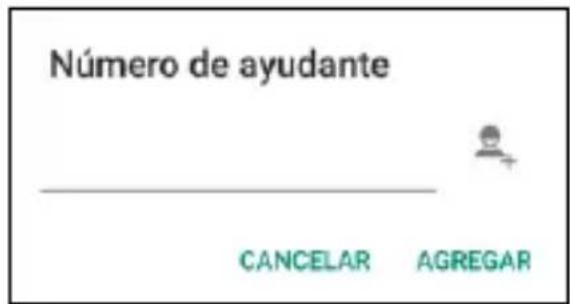
Saisissez le numéro et validez en cliquant sur AJOUTER ou cliquez sur l'icone de la personne pour selectionner un numéro dans votre agenda de contacts.
6.3 SONNERIE INTELLIGENTE
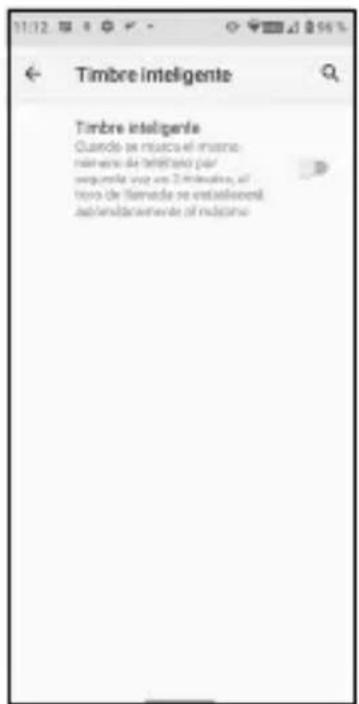
Cette fonction augmente automatiquement la sonnerie d'un appel si, après un appel manqué, le même numéro rappelle en moins de 3 minutes. Cette option est d'une grande aide pour les personnes qui ont besoin d'un niveau élevé de sonnerie pour bien entendre un appel entrant.
Cliquez sur l'interrupteur pour activer ou désactiver la fonctionnalité.
7. BASE ET CHARGE
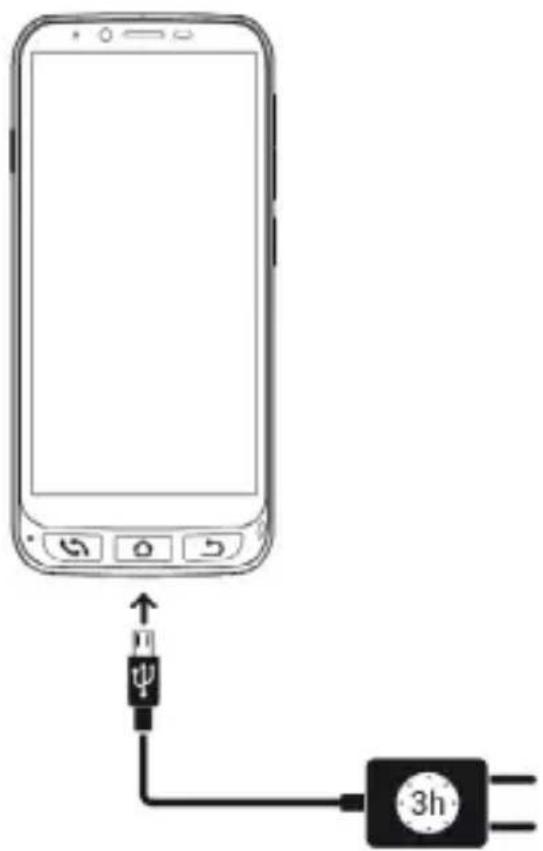
Le ZEUS 4G/ZEUS 4G PRO dispose d'un port USB Type-C en bas pour la charge et le transfert de données.
Pour charger le terminal, connectez le cable au connecteur USB C du téléphone.
7.1 LUMière LED
Pendant la charge, un voyant blanc s'allume à l'avant du téléphone indiquant que la charge est en cours. Lorsque la charge est terminée, ce voyant s'eteint.
7.2 BASE DE CHARGE (ZEUS 4G PRO)
Le ZEUS 4G PRO, en plus du mode de charge décrit ci-dessus, dispose d'une base de charge qui facilitite cette opération:
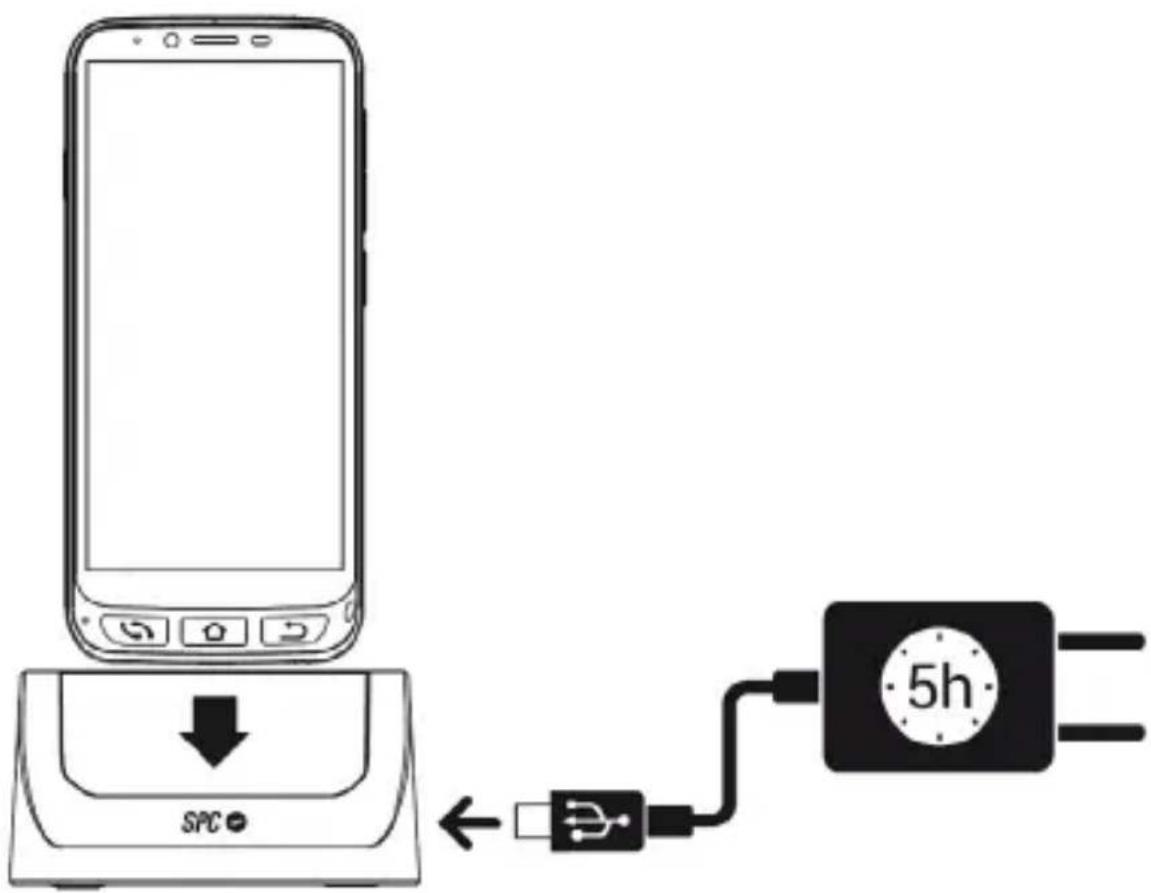
Vous devez connecter le cable à la base de charge.
INDEX
- Définir les nombres de SOS:
*SOS#2#1#111111111