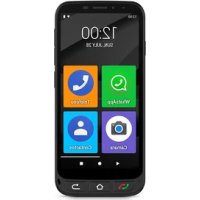
BEDIENUNGSANLEITUNG Zeus 4G Pro SPC
BEDIENUNGSCANLEITUNG
MANUALE D'USO
INDICE
- Das Telefon zum ersten Mal einschalten 132
1.1.Vorbereitung Ihres Telefons. 132
1.2. Erste Inbetriebnahme 133
1.3. Endbildschirm für die Anpassung der Textgroße und Erklärung Einfacher Modus 133
- SPC Einfacher Modus 135
2.1. Einfachen Modus / Anwendung "Modus" aktivieren... 135
2.2.Hauptbildschirm und Anwendungen 139
2.3. Anwendungen verschieben und Anwendungen auf dem Startbildschirm platzieren 141
2.4. Bevorzugte Kontakte: Wo befinden sie sich, wie erstellt man sie und wie fotografiaiert man sie? 143
- Shortcuts-App 146
3.1. ListederverfugbarenEinstellungen in dieser App... 146
4.Physische Tasten 148
4.1. Taste zum Auflegen und Abnehmer des Hörers.... 148
4.2. Taste Startseite und Zurück 149
4.3. Taste fur Taschenlampe 149
4.4.SOS-Taste 149
5.SOS-Funktion 149
5.1. Was ist das und wie Funktioniert es? 149
5.2. Wie konfiguriere ich diese Funktion? 150
5.3. Was passiert, wenn ich die Taste drücke? 153
5.4. Wie stoppe ich den Anruf im Falle eines Irrtums?... 154
- Smart Help (Intelligente Hilfe) 155
6.1.Fernkconfiguration 156
6.2. Intelligente Benachrichtigungen 158
6.3.Intelligenter Klingelton 159
- Basis und Aufladung 160
7.1.LED-Licht 161
7.2.Ladestation (ZEUS 4G PRO) 161
1. DAS TELEFON ZUM ERSTEN MAL EINSCHALTEN
1.1 VORBEREITUNG IHRES TELEFONS
Bevor Sie das Telefon in Betriebnehmen, müssen Sie es öffnen und die SIM- und Speicherkarten sowie den Akku in die darauf vorgesehenen Plätze einsetzen. Folgen Sie dazu diesen Anweisungen.
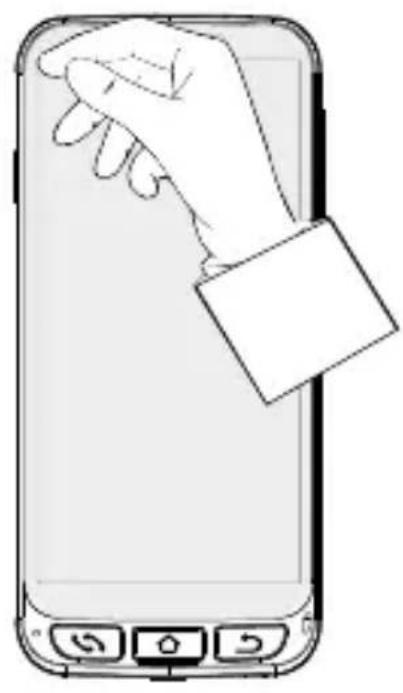
DEN BILDSCHIRMSCHONER ENTFERNEN
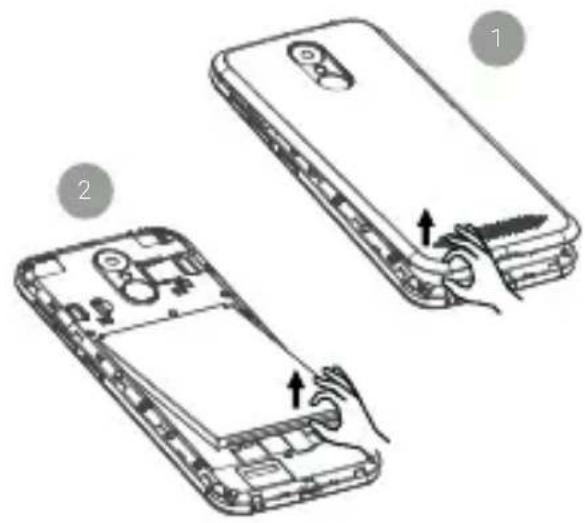
ERSTE SCHRITTE
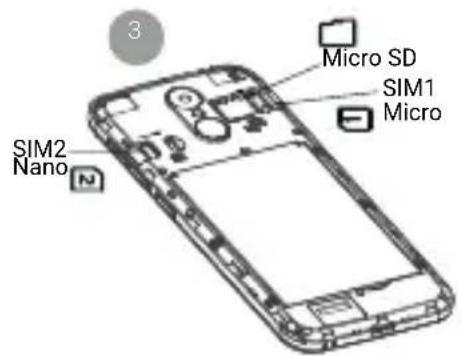
Legen Sie den Akku mit der in der Abbildung unter gezeugten Seite nach oben ein, so dass die beiden Laschen in den oberen Ecken mit den entsprechenden Einkerbungen übereinstimmen:

1.2 ERSTE INBETRIEBNAHME
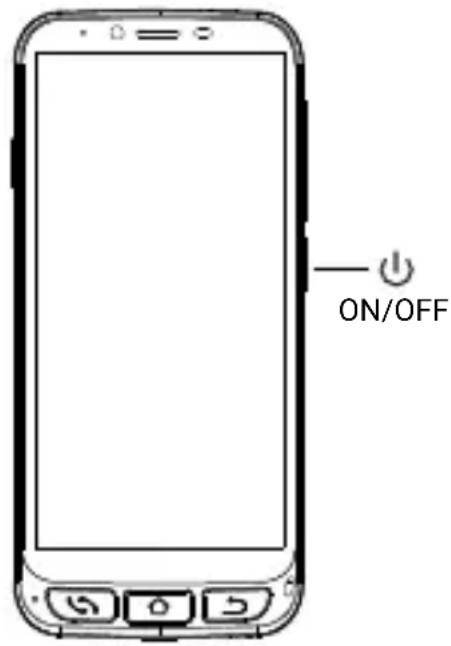
Wenn das Gerät bereit ist, können Sie das ZEUS 4G/ ZEUS 4G PRO starten, indem Sie dieSECTION EIN/AUS-Taste (ON/OFF) gedrückt halten.
Das ZEUS 4G/ ZEUS 4G PRO startet wie jedem andere Android-Gerät und fragt nach der PIN der SIM-Karte und der Sprachauswahl. Sie sollen mit dem normalen Android-Konfigurationsprozess Ihrches Telefon fortfahren (WLAN, Google-Konto...).
1.3 ENDBILDSCHIRM FÜR DIE ANPASSUNG DER TEXTGROSSE UND ERKLÄRUNG EINFACHER MODUS
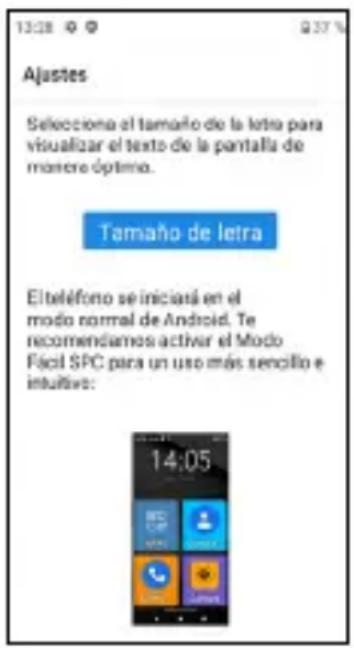
Schließlich erscheint der Informationsbildschirm zur Einstellung der Schriftgroße und zur Aktivierung des Einfachen Modus:
Wenn Sie auf Schriftgroße drücken, können Sie die Schriftgroße auswahlen, die Ihr Gemchmack am besten entspricht: Klein, Standard, groß oder so groß wie möglich. Nachdem Sie sie ausgewählten haben, drücken Sie auf Zurück, um zum Einstellungsbildschirm zurückzukehren.
Am unteren Rand des Einstellungsbildschirms finden Sie Informationen darüber, wie der Standard-Launcher ausgewählt wird.
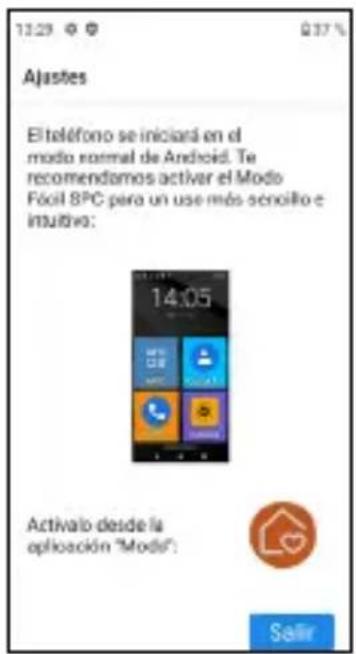
Der Launcher ist die Benutzzeroberfläche, die Art und Weise, wie die verschiedene Anwendungen, die Sie auf Ihr Telefon installiert haben, Kontakte, der Zugriff auf Einstellungen usw. auf dem Bildschirm angezeigt werden. Android verfügt standardmäßig über einen Standard-Launcher, den Normalmodus, und diesen Gerät hat einen Launcher namens Einfacher Modus.
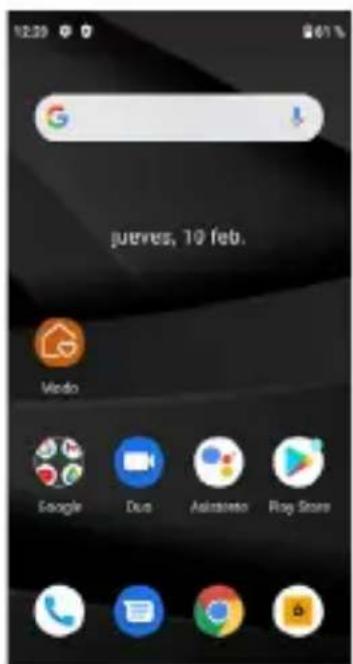
ANDROID- LAUNCHER NORMALMODUS
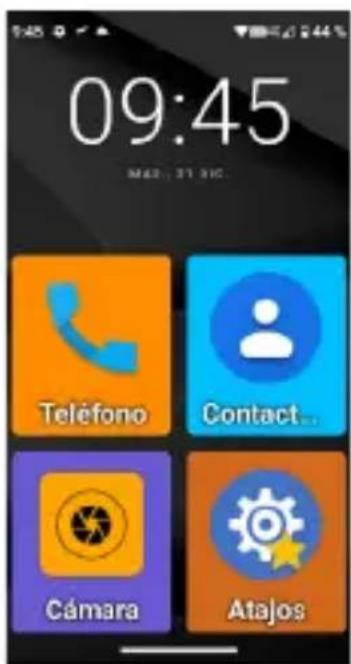
LAUNCHER EINFACHER MODUS
Wir empfehlen den Launcher Einfacher Modus für diesen Telefon, da er für die Funktionen theses Modells optimiert ist und einen Schnellenen und bequemeren Zugriff auf die Anwendungen erhögt, die Sie am früfigsten verwenden.
Nachdem Sie die Nachricht gelesen und auf Beenden gedruckt haben, endet die anfängliche Konfigurationsphase des ZEUS 4G/ ZEUS 4G PRO, und der Launcher befindet sich im Normalmodus von Android.
2. SPC EINFACHER MODUS
2.1 EINFACHEN MODUS / ANWENDUNG "MODUS" AKTIVIEREN
Der Standard-Launcher des ZEUS 4G/ ZEUS 4G PRO ist der Normalmodus von Android:
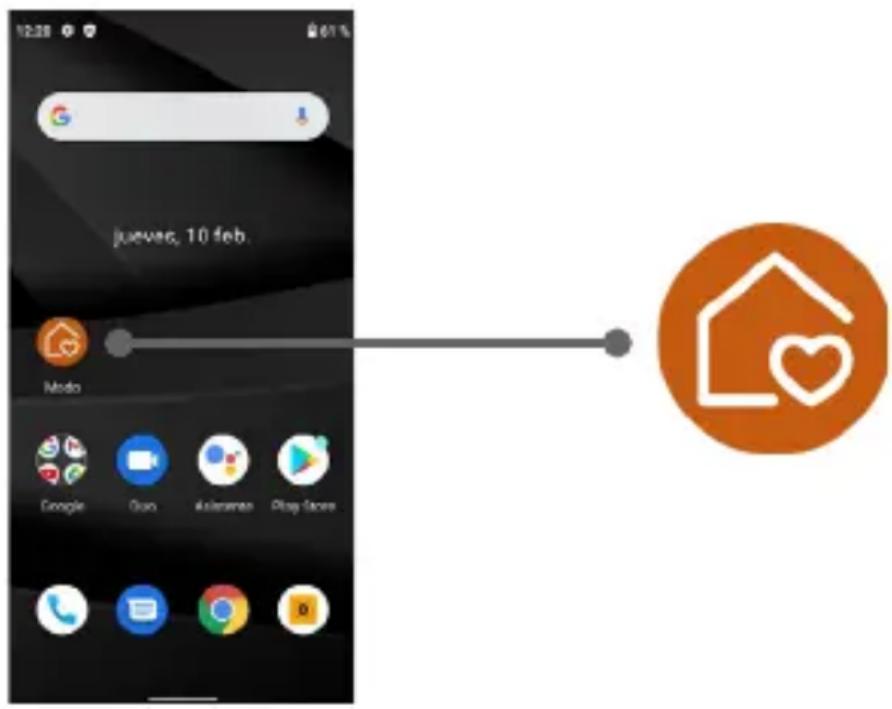
Auf dieser Startbildschirm ist das ersten Symbol das Symbol für die Auswahl des Launcher-Modus.
Mit dieser Anwendung konnen Sie den Launcher in den Einfachen Modus versetzen. Klichen Sie dazu auf das Symbol Modus. Daraufhin wird das folgende Menu angezeigt:
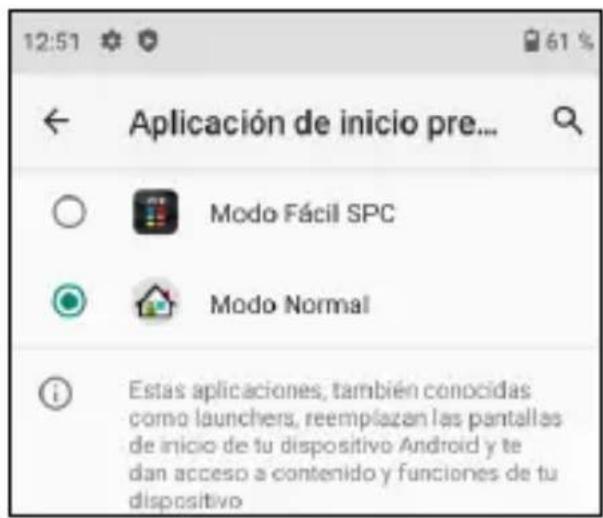
Standardmäßig ist der Normalmodus von Android (Normalmodus genannt) ausgewählt. Wahlen Sie den Einfachen Modus von SPC, um den Launcher zuändern. Die Anwendung fragt nach verschiedene Zugriffsrechten, die Sie akzeptieren müssen, damit sie ordnungsgemäß Funktioniert. Das erste dieser Zugriffsrechte ist die Erstellung eines Widgets mit Zeitangaben:
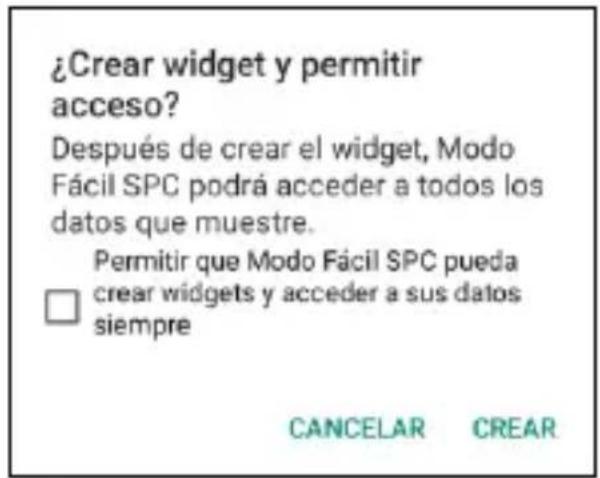
Klichen Sie auf das Feld und klichen Sie auf ERSTELLEN. Es erscheint eine weitere Genehmigungsanfrage:
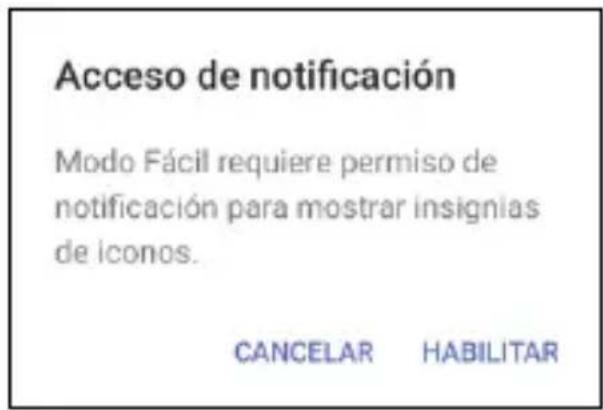
Mit dieser Genehmigung kann der Einfache Modus korrekt auf Benachrichtigungen aus anderen Anwendungen zugreifen (z. B. eine neue Nachricht, ein verpasster Anruf...). Drücken Sie auf AKTIVIEREN. Es erscheint der Bildschirm zum Zulassen des Zugriffs auf Anwendungsbenachrichtigungen:
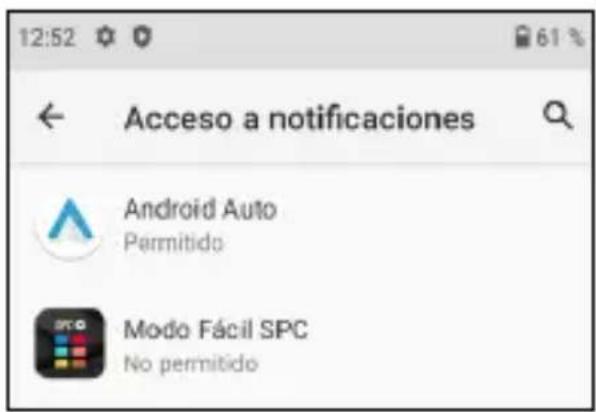
Da er auf Nicht genehmigt eingestellt ist, wahlen Sie SPC Einfacher Modus, umihn zu aktivieren:
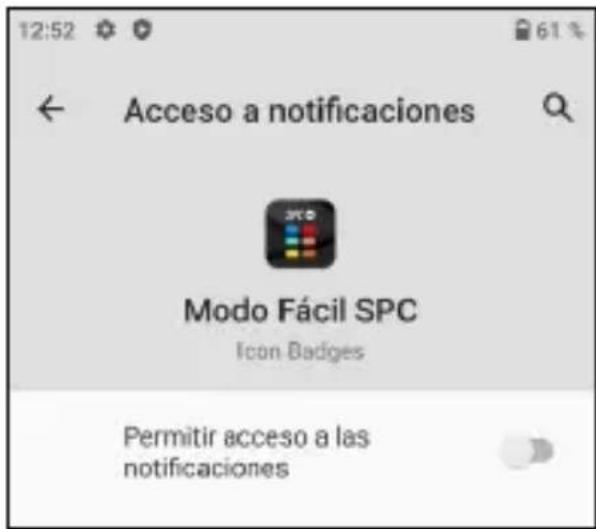
Betätigten, um den Schalter zu aktivieren. Es erscheint eine Informationsmeldung:
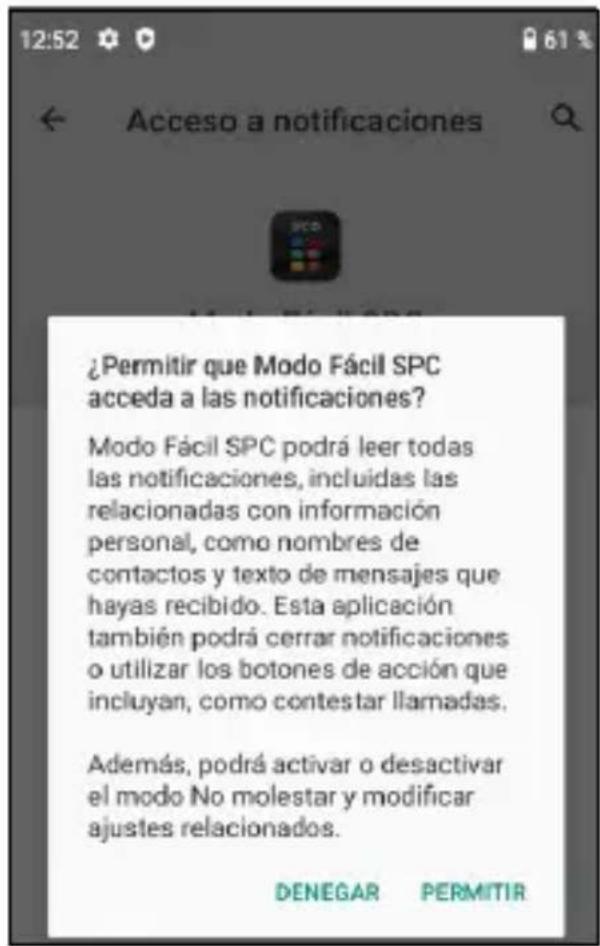
Drücken Sie auf GENEHMIGEN, die Anwendung erscheint nun aktiviert:
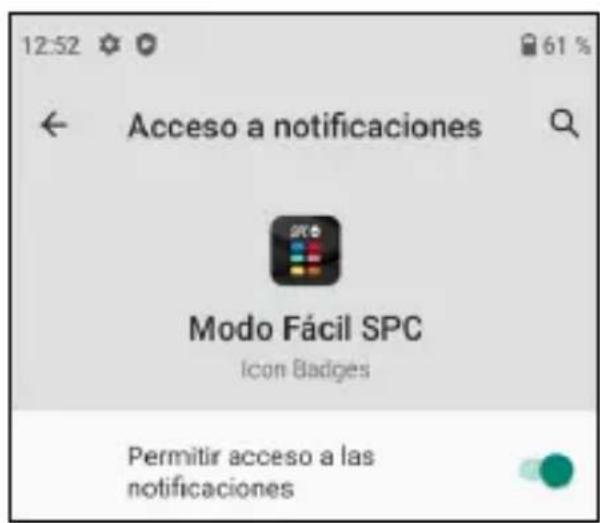
Die Benachrichtigungen sind jetzt genehmigt. Gehen Sie zusück, indem Sie den Zurück-Pfel auf dem Bildschirm oder die Zurück-Taste auf der Tastatur betätigten
Der Einfache Modus ist jetzt standardmäßig ausgewählt und Funktioniert.
2.2 HAUPTBILDSCHIRM UND ANWENDUNGEN
Diesist derHauptbildschirmdesEinfachenModus:
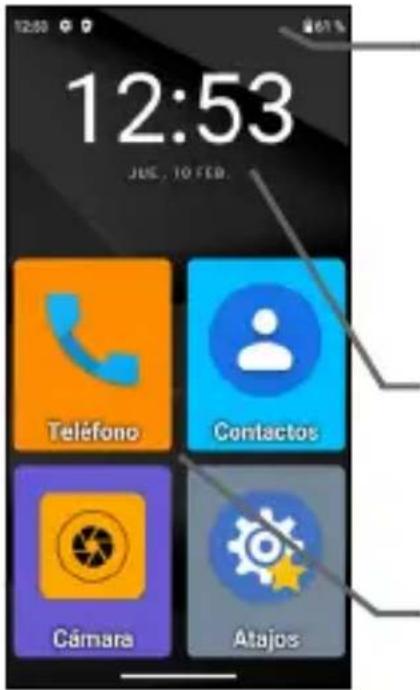
Am oberen Rand befindet sich die Statusleiste. Sieähnelt dem Normalmodus von Android und enthalt allgemeine Informationen über den Status des Telefons: Verbindungen und Akku.
Als nachstes erscheint der Bildschirm mit den Informationen zu Datum und Uhrzeit.
Darunter befinden sich die Anwendungskurzbefehle.
Dies ist der Desktop oder Hauptbildschirm. Links und rechts befinden sich weitere Bildschirme, auf die Sie zugreifen können, indem Sie auf dem Bildschirm nach links oder rechts wischen, wie beim Umblättern einer Seite.
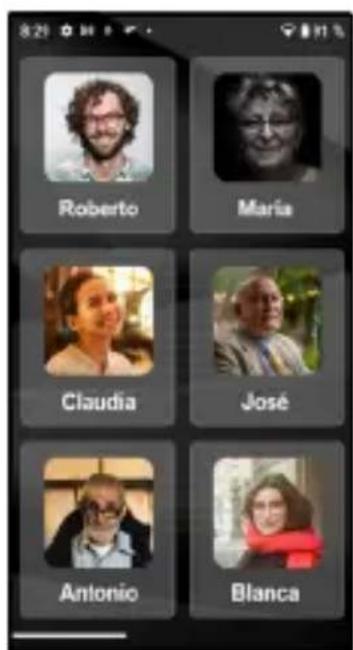
Auf der linken Seite befindet sich der Bildschirm Kontakte:
Auf der rechten Seite befindet sich die zweite Anwendungsseite:
Wir können weitere Bildschirme auf der rechten Seite hinzufugen, indem wir dem Desktop Anwendungen hinzufugen.
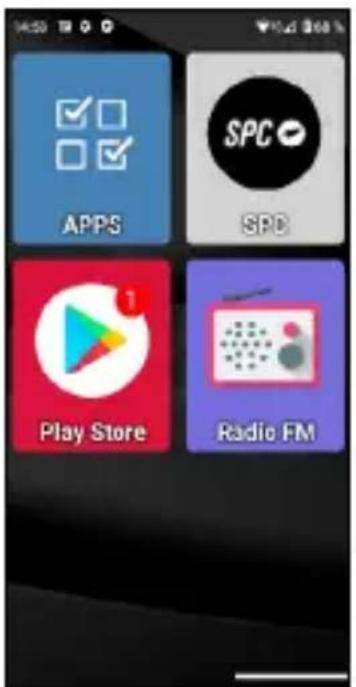
Standardmäßig werden die am halten verwendeten Anwendungen auf dem Desktop angezeigt: Telefon, Kontakte, Kamera, Shortcuts, APPS, SPC, Play Store und FM-Radio.
Eine davon, APPS (Anwendungen), ist diejenige, die verwaltet, welche Anwendungen von allen mit einem Symbol auf dem Desktop des Einfachen Modus erschreiben. Sie hat die-ses Symbol:
Sie wird geöffnet, indem Sie einmal auf ihr Symbol klichen. Es erscheint dieser Bildschirm:
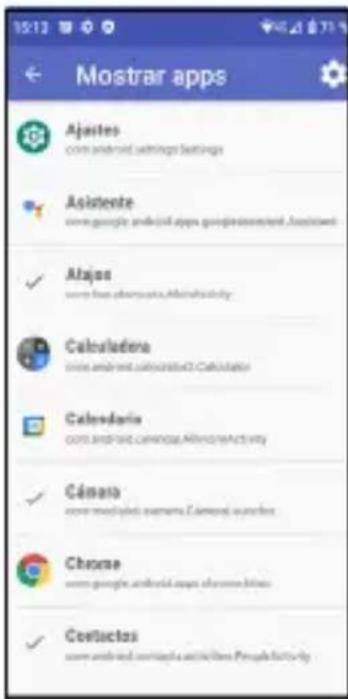
In der Liste sehen Sie alle auf dem Telefon verfügbarbaren, vorinstallierten und nachträglich installierten Anwendungen. Durch Anklicken der einzelnen Anwendungen konnen Sie diese auswahlen oder die Auswahl aufheben. Die ausgewählten werden mit einem Zeichen markiert und erschinen dann mit ihrem Symbol auf dem Desktop des Einfachen Modus.
Sie können APPS verlassen, indem Sie den Zurück-Pfel auf dem Bildschirm oder die Zurück-Taste auf der Tastatur drücken.
2.3 ANWENDUNGEN VERSCHIEBEN UND ANWENDUNGEN AUF DEM STARTBILDSCHIRM PLATZIEREN
Standardmäßig werden die Anwendungen auf der Startseite und den Unterheiten in einer bestimmten Reihenfolge angezeigt. Sie können diese Reihenfolge nach Belieben ändern.
Wenn Sie eine neue Anwendung aus dem Play Store installieren, wird die neue Anwendung automatisch dem ersten freiern Platz auf dem Desktop des Einfachen Modus hinzugeführ.
Um eines der Symbole zu verschiben, drücken Sie leicht mit dem Finger auf das Symbol und bewegen Sie es auf eine freiie Position:
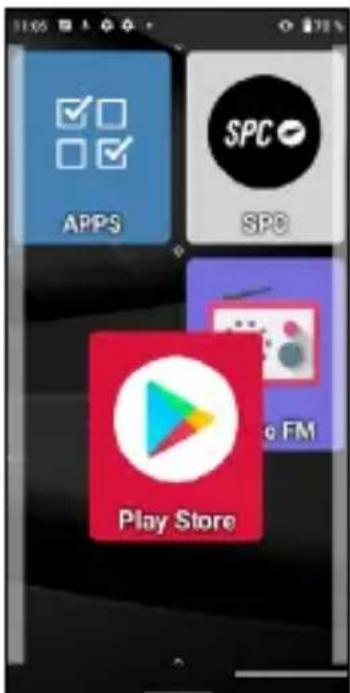
Wenn Sie eines der Symbole auf den Hauptbildschirm verschieben möchten, müssen Sie zunachst eines der Symbole auf einen anderen Bildschirm verschieben, um Platz zu schaffen.
Wenn Sie das Symbol über ein anderes Symbol verschieben, wird eine Gruppe erstellt, ein Symbol, das die Anwendungen enthalt, die Sie dorthin verschoben haben:
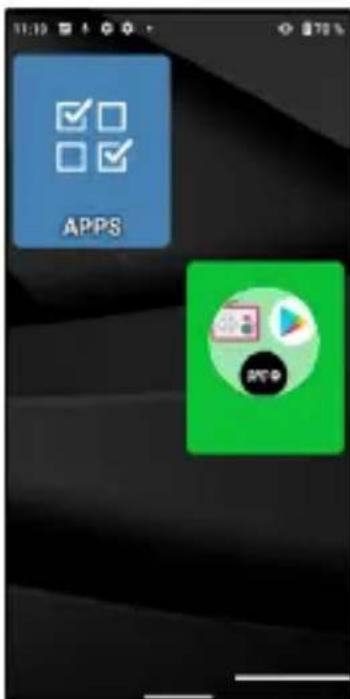
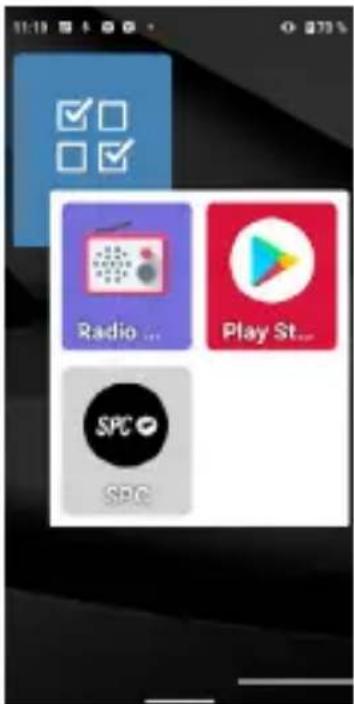
Durch Berühren der Gruppe werden die darin enthaltenen Anwendungen angezeigt und Sie konnen diejenige auswahlen, die Sie öffnen möchten:
Um eine App aus der Gruppe zu entfernen, berühren Sie sie, wahren Sie die App mit ihrem Finger aus und verschieben Sie sie aus der Gruppe auf einen freien Platz.
2.4 BEVORZUGTE KONTAKTE: WO BEFINDEN SIE SICH, WIE ERSTELLT MAN SIE UND WIE FOTOGRAFIERT MAN SIE?
Auf dem linken Bildschirm (nach rechts wischen) befindet sich der Bildschirm Kontakte. Auf thisem Bildschirm konnen Sie bis zu sechs bevorzugte Kontakte festlegen, auf die Sie leicht zugreifen konnen. Ohne Konfiguration sieht der Bildschirm Kontakte zunächst so aus:
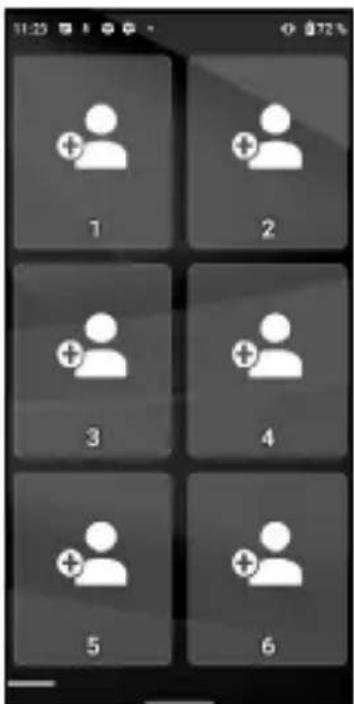
Um einen Kontakt hinzuzufügen, berühren Sie eines der leeren Felder. Es erscheint eine Benachrichtigung, in der Sie aufgefordert werden, den Zugriff auf die Kontakte des Telefons zu gestatten, wahren Sie GENEHMIGEN:
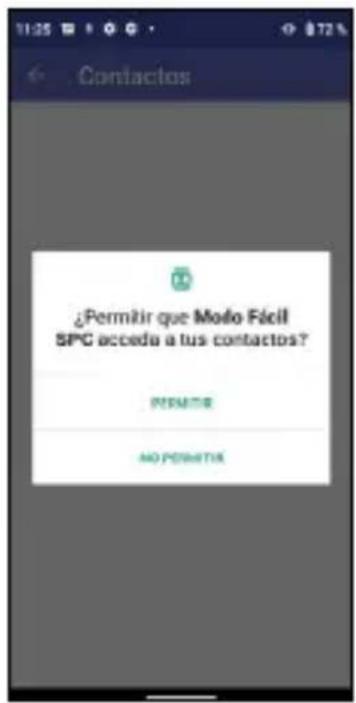
Daraufhin wird die Anwendung Kontakte des Telefons geöffnet:
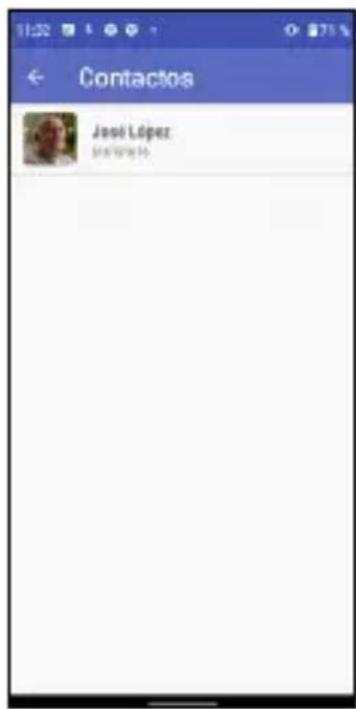
Berühren Sie den Kontakt, den Sie hinzufügen möchten. Der Kontakt wird zum Bildschirm Kontakte hinzugeführ:
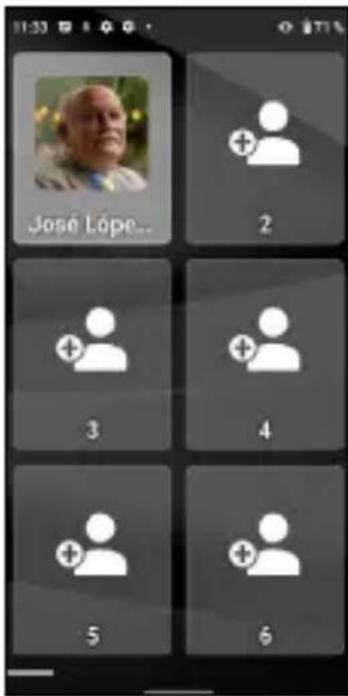
Wenn der Kontakt ein Foto hat, wird es auf thisem Bildschirm angezeigt. Ist dies nicht der Fall, konnen Sie dies in der Anwendung Kontakte hinzufugen, indem Sie den entsprechenden Kontakt bearbeiten.
Sie können Kontakte wie oben beschreiben hinzufügen. Ein -mal konfiguriert, können Sie durch Berühren eines dieser Kontakte den entsprechenden Kontakt öffnen und einen Anruf tätigen oder eine SMS senden:
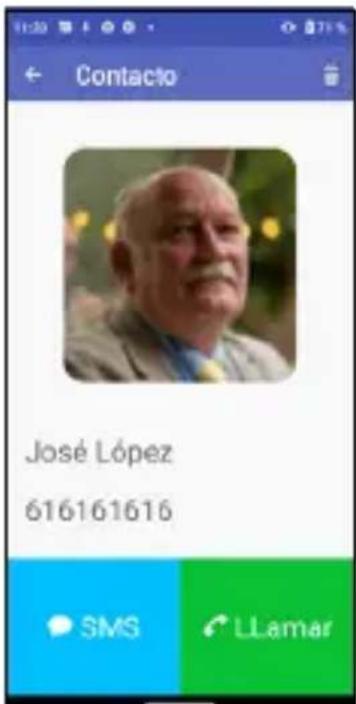
HINWEIS: Um einen bevorzugten Kontakt hinzuzufügen, muss die Nummer zuvor in der Anwendung Kontakte gespeichert worden sein.
3. SHORTCUTS-APP
3.1 LISTE DER VERFÜGBAREN EINSTELLUNGEN IN DIESER APP
Die Anwendung Shortcuts ist ein Dienstprogramm, mit dem Sie schnelle Geräteinstellungen vornehmen können. Sie hat diesen Symbol:

Sie wird geöffnet, indem Sie einmal auf ihr Symbol klichen. Es erscheint dieser Bildschirm:
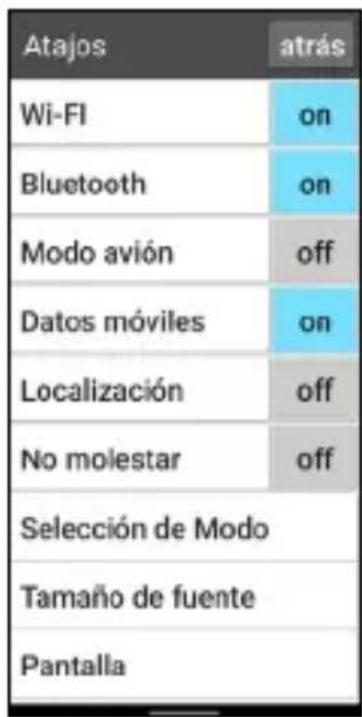
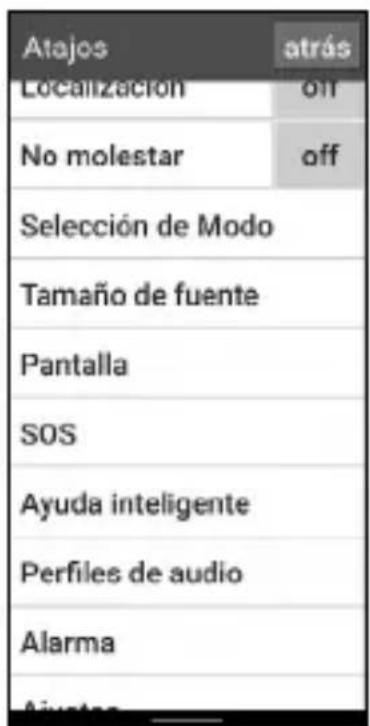
Auf der linken Seite werden die verschiedene einzustellen den Elemente angezeigt und auf der rechten Seite ihr Status ON (aktiviert) oder OFF (deaktiviert). Durch kurzes Berührendoes Bereichs aktivieren oder deaktivieren Sie die entsprechende Funktion. Die Farbe wechselt zu blau, wenn sie aktiviert wird.
Wenn Sie auf den Text der Funktion selbst klichen, können Sie die vollständigen Einstellungen aufrufen.
These Funktionen sind:
- WLAN: Einstellungen für das drahtlose WLAN-Netzwerk.
- Bluetooth.
- Flugmodus: 'Ein' deaktiviert die Funkverbindungen des Geräts.
- Mobile Daten.
- Lokalisierung.
- Bittnicht storen: Deaktiviert die Telefontone.
Modusausbahl: zum Ändern des Launchers des Telefons.
- Schriftgroße.
Bildschirm.
SOS: Notfallfunktion.
- Intelligente Hilfe: Intelligente Hilfe-Funktionen oder 'Smart Help'.
Audio-Profile.
Alarm.
- Einstellungen: Alle erweiterten Einstellungen.
Sie können die Shortcuts verlassen, indem Sie den Zurück-Pfeil auf dem Bildschirm oder die Zurück-Taste auf der Tastatur drücken.
4. PHYSISCHE TASTEN
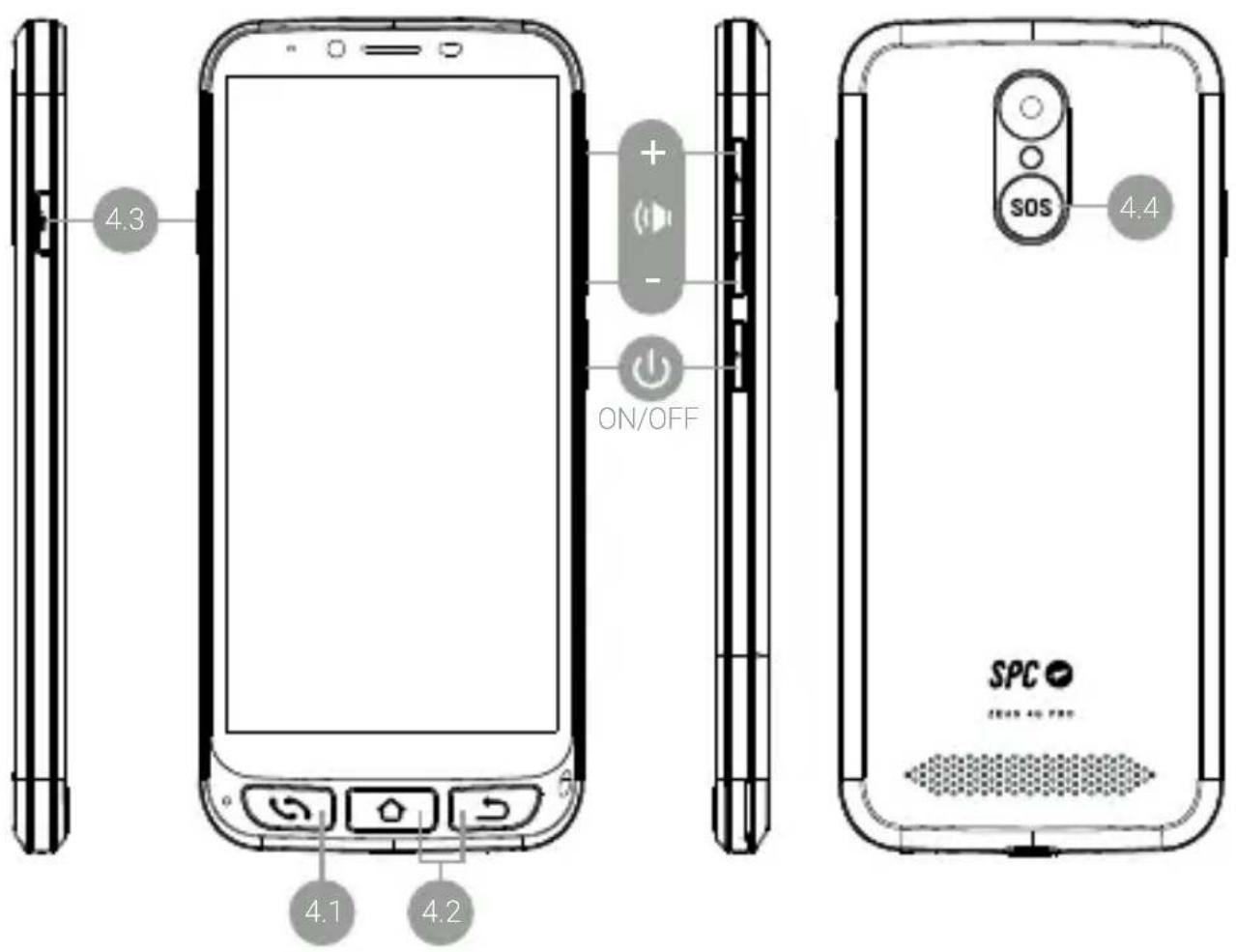
4.1 TASTE ZUM AUFLEGEN UND ABNEHMEN DES HÖRERS
Thesebefindet sich unter links. Eshandelt sich um eine einzelneTaste mit der Doppelfungtion,Anrufe anzunehmen (grun) und aufzulegen (rot).Herfunktionen im Einzelen sind:
- Bei eingeschaltetem Telefon öffnet sich durch Drücken direkt die Anwendung Telefon. Hier konnen Sie eine Telefonnummer eingeben, einen Kontakt auswahlen, den Sie anrufen möchten, oder auf ihre Anrufliste zugreifen.
- Ist in der Anwendung Telefon ein Kontakt geöffnet, haben Sie eine Telefonnummer eingegeben oder eine der Nummern aus dem Verlauf ausgewählt, wird die Telefonwahl durchgeführt.
-
Wenn Sie einen Anruf erhalten, drücken Sie diese Taste, um den Anruf entgegenzunehmen.
-
Mit dieser Taste beenden Sie während eines Telefongesprächs das laufende Geschäft.
4.2 TASTE STARTSEITE UND ZURUCK
Thesee befinden sich auf der unteren rechten Seite. Sie haben die gleiche Funktionalität wie die beiden Bildschirmtasten unten links, haben aber den Vorteil, dass sie better zugänglich und handhabbar sind:

- Mit der Taste Startseite können Sie zum Hauptbildschirm oder zum Desktop zurückkehren.
- Mit der Zurück-Taste konnen Sie zum vorherigen Bildschirm zurückkehren.
4.3 TASTE FÜR TASCHENLAMPE
Sie befindet sich auf der linken Seite des Telefons. Sie müssen die Taste gedrück halten, um die Taschenlampe zu aktivieren. Sie müssen die Taste drücken und halten, um die Taschenlampe zu aktivieren.
4.4 SOS-TASTE
Sie befindet sich auf der Rückseite des Telefons. Die SOS-Funktion wird im nachsten Abschnitt erklär.
5. SOS-FUNKTION
5.1 WAS IST DAS UND WIE FUNKTIERT ES?
Die SOS-Funktion (Notruf) ist eine Sicherheitsfunktion, die aus einer Notruf-Taste besteht, die automatisch Notrufe und Na-
chrichten an voreingestelle Telefonnummern erzeugt.
Sie können mehrere Notrufnummern (z. B. für nahe Verwandte) einrichten, bis zu maximal 3. Im Falle eines Problems konnen Sie durch einfaches Betätigten der SOS-Taste diese Nummern nacheinander und drei Zyklen lang anrufen, bis eines der Telefoneantwortet.
5.2 WIE KONFIGURIERE ICH DIESE Funktion?
Zum Konfigurieren:
- Gehen Sie im Einfachen Modus zu Shortcuts und wischen Sie dann auf dem Bildschirm nach unten, um die SOS-Option zu sehen und aufzurufen:
Rufen Sie im Normalmodus die Einstellungen und dann SOS auf:
- Durch Betätigungen der SOS-Taste gelangen Sie direkt in das Einstellungsmenu, wenn die SOS-Funktion nicht konfiguriert ist.
NORMALMODUSEINFACHEN MODUS
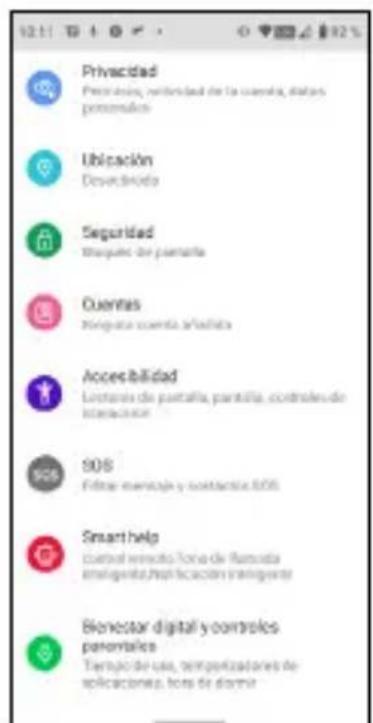
In jedem der oben genommen Fälle wird das SOS-Konfigurationsmenu aufgerufen:
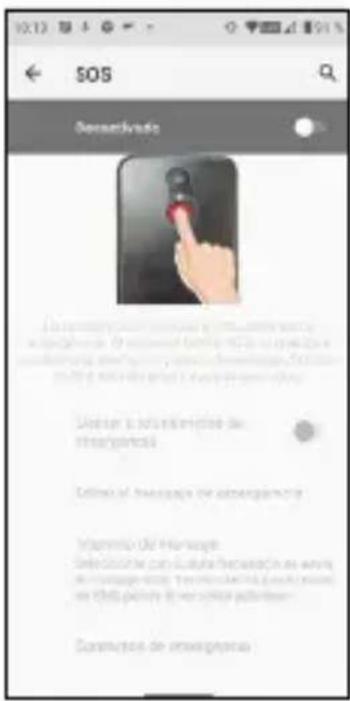
Dieses ist standardmäßig deaktiviert. Betätigten Sie den Schalter, umihn zu aktivieren:
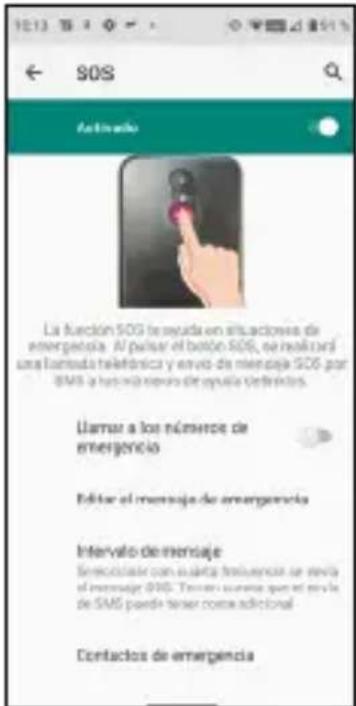
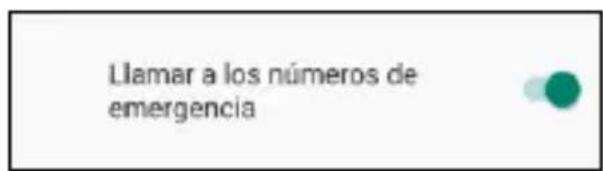
Wenn Sie möchten, dass SOS Telefonanrufe tätigt und nicht nur SMS-Nachrichten versenden, müssen Sie die Schaltfläche Notrufnummern anrufen aktivieren:
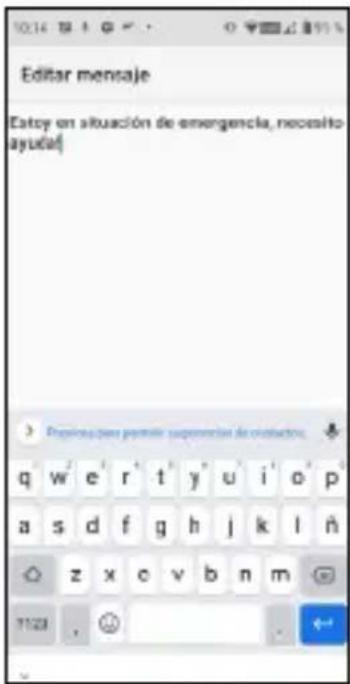
Klichen Sie auf Nachricht bearbeiten, um die SMS-Nachricht zu ändern:
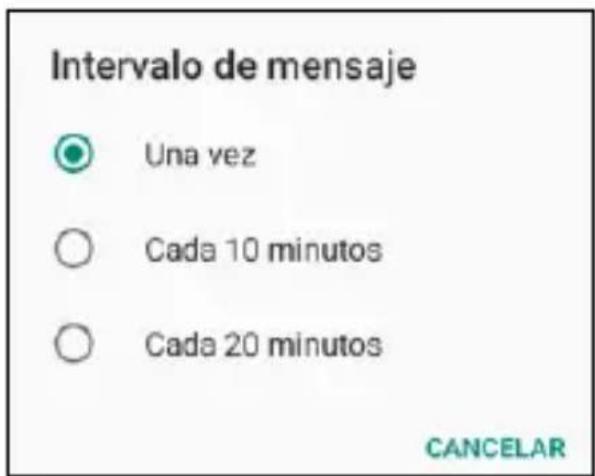
Sie können auch das Interval der SMS-Nachrichten einstellen. Standardmäßig ist es auf Einmal eingestellt, aber Sie konnen es ändern:
Schließlich mussen Sie die Notfallkontakte konfigurieren, indem Sie auf diese Option drücken:
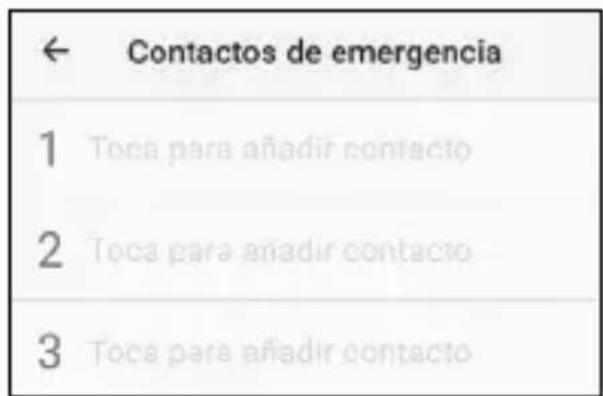
Berühren Sie jeder der drei Felder, um die Nummer zu definierten, geben Sie sie ein und wahren Sie HINZUFÜGEN:
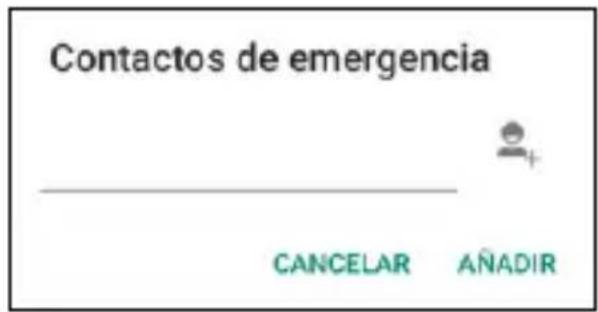
Da SOS-Anrufe der Reihe nach erfolgen, ist es ratsam, die Telefonnummer, die Sie für die höchste Priorität halten, an die ersten Stelle zu setzen (z. B. die des nachsten Angehörigen) und dann die anderen in der Reihenfolge ihrer Priorität.
Sie müssen nicht unbedingt drei Nummern eingeben, Sie konnen auch zwei oder eine eingeben. Der SOS-Vorgang Funktioniert auf dieselbe Weise wie oben beschreiben, unabhängig davon, ob ein, zwei oder drei Kontakte eingegeben wurden. Wenn Sie z. B. nur eine Nummer konfigurieren, werden drei Anrufe an diese Nummer getätigt, bis sie beantwortet werden oder alle drei Zyklen abgeschlossen sind.
5.3 WAS PASSIERT, WENN ICH DIE TASTE DRÜCKE?
Wenn konfiguriert und aktiviert, wird durch Drücken der SOS-Taste für eine Sekunden die Notfallsequenz aktiviert. Diese Sequenz besteht aus:
-
Eine Alarmsirene ertont über den Lautsprecher.
-
Das Telefon sendet automatisch eine SMS-Textnachricht und tätig einen Freisprechanruf an die erste anzurufende Telefonnummer.
-
Wenn die erstige Rufnummer den Anruf entgegenimmmt, ist die Freisprechverbindung erfolgreich hergestellt und der
SOS-Vorgang abgeschlossen.
- Wenn die ersten Nummer den Anruf nicht Annimmt, sendet das Telefon die Textnachricht an die zweite der Nummern und ruft diese an.
- Wenn die zweite Nummer den Anruf nicht Annimmt, sendet das Telefon die Textnachricht an die dritte Nummer und ruft diese an.
- Wenn die dritte Nummer den Anruf nicht entgegenimmt, wird die Nachricht erneut gesendet und der Anruf wird an die ersten der Nummern gerichtet, wodurch ein zweiter SOS-Anrufzyklus eingeleitet wird.
- Wenn während des zweiten Zyklus der Anrufe an die drei Nummern niemand antwortet, wird ein dritter Zyklus von Nachrichten und Anrufen eingeleitet. Danach wird der SOS-Prozess beendet.
HINWEIS: Wenn während des Anrufs die Voicemail des Anrufers antwortet, wird der Anruf vom Telefon als entgegenommen gewertet und der SOS-Vorgang beendet.
HINWEIS: SMS können ihre monatliche Rechnung erhöhen, je nach dem, welche Art von Vertrag Sie mit ihrem Betreiber abgeschlossen haben.
Wenn die SOS-Funktion nicht konfiguriert ist, gelangen Sie durch Drücken der SOS-Taste direkt in das Konfigurationsmenu dieser Funktion.
5.4 WIE STOPPE ICH DEN ANRUF IM FALLE EINES IRRTUMS?
Wenn die SOS-Taste versehentlich gedrückt wird, während die Funktion aktiviert ist, kann die Anrufsequenz durch Drucken der Auflegen-Taste abgebrochen werden:

6. SMART HELP (INTELLIGENTE HILFE)
Smart Help (Intelligente Hilfe) ist eine Reihe von intelligenten Hilfefunktionen, die es den Nutzern des ZEUS 4G und ZEUS 4G PRO ermöglich, diesen Smartphone in aller Ruhe zu verwenden, und die ihren vertrauten Kontakten themselves, sich um sie zu kümmlern, selbst wenn sie welt entfernt sind. Zu dieser Sem Zweck können Sie mit Smart Help ZEUS 4G und ZEUS 4G PRO von einem anderen Telefon aus fernkonfigurieren, Benachrichtigungen von ZEUS 4G und ZEUS 4G PRO an ein anderes Telefon senden und den Klingelton von ZEUS 4G und ZEUS 4G PRO bei unbeantworteten Anrufen auf Maximum stellen. Der folgende Abschnitt beschreiben此种 dieser Funktionen.
Um diese Funktionen zu konfigurieren:
- Gehen Sie im Einfachen Modus zu Shortcuts und wischen Sie dann auf dem Bildschirm nach unten, um die Option Intelligente Hilfe anzuzeigen und aufzurufen:
- Rufen Sie im Normalmodus die Einstellungen und dann die Smart Help auf:
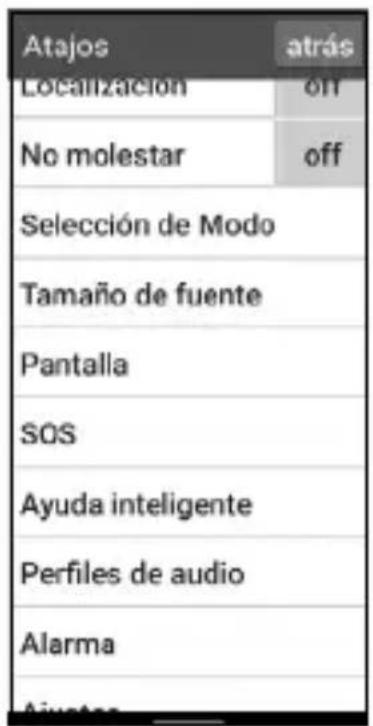
NORMALMODUSEINFACHEN MODUS
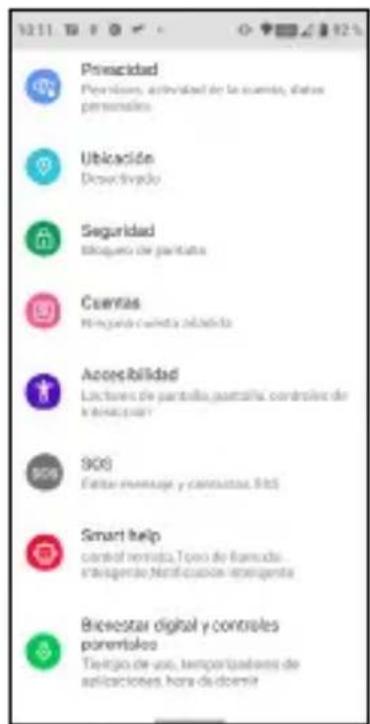
Beide führen Sie zum Einstellungenmenu für diese Funktionen:
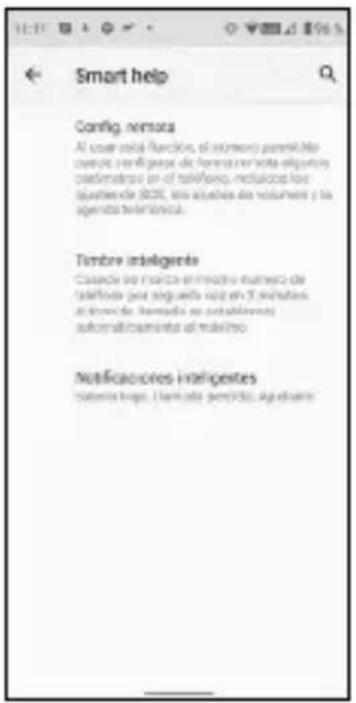
6.1 FERNKCONFIGURATION
Mit dieser Funktion konnen Sie einige der Einstellungen des ZEUS 4G/ ZEUS 4G PRO von einem anderen Telefon aus und aus der Ferne konfigurieren, indem Sie einfach vordefinierte Codes per SMS an das ZEUS 4G/ZEUS 4G PRO senden.
Dazu müssen Sie die Funktion aktivieren und die Zulässigen Nummern festlegen, die diese Nachrichten senden darüber:
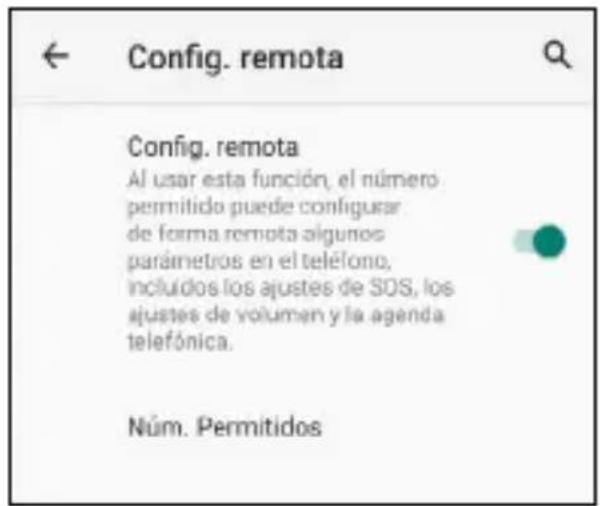
Klichen auf Zulässige Nummern, es werden bis zu 5 Nummern definiert:
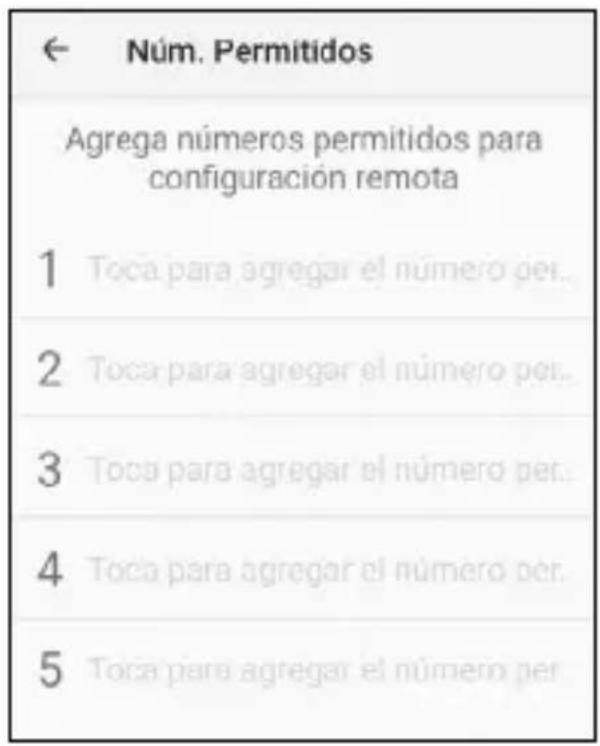
Einmal konfiguriert, können zulässige Telefon vordefinierte SMS-Nachrichten an das ZEUS 4G/ ZEUS 4G PRO senden, um bestimmte Einstellungen zu ändern. Diese Nachrichten sind:
SOS-Einstellungen:
*SOS#1# SOS AKTIVIEREN
*SOS#0# SOS AUSSCHALTEN
Setzen Sie die SOS-Nummer 1 auf 1111111111
*SOS#2#2#222222222
Setzen Sie die SOS-Nummer 2 auf 222222222
*SOS#2#3#333333333
Setzen Sie die SOS-Nummer 3 auf 3333333333
*SOS#3#1
Löschen Sie SOS-Nummer 1
*SOS#3#2
Löschen Sie SOS-Nummer 2
*SOS#3#3
Löschen Sie SOS-Nummer 3
Klingeltonlautstärke auf Maximum einstellen:
*VOL#MAX
Setzt die Ruftonlautstärke auf Maximum
6.2 INTELLIGENTE BENACHRICHTIGUNGEN
Intelligente Benachrichtigungen sind SMS-Textnachrichten, die das ZEUS 4G/ ZEUS 4G PRO an ein Hilfetelefon sendet. Diese Benachrichtigungen informieren den Empfänger darüber, dass auf dem ZEUS 4G/ ZEUS 4G PRO etwas passiert ist: der Akku ist schwach (wener als 15% ) oder es gab einen verpassten Anruf.
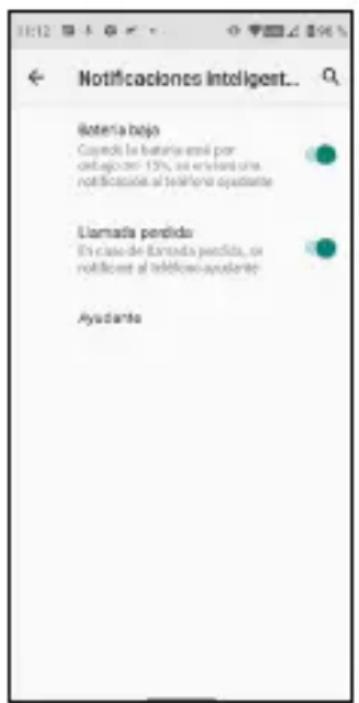
Klichen Sie auf die Funktion, die Sie aktivieren oder deaktivieren möchten.
Das Hilfetelefon ist das Telefon, das die Benachrichtigungen erhalten.
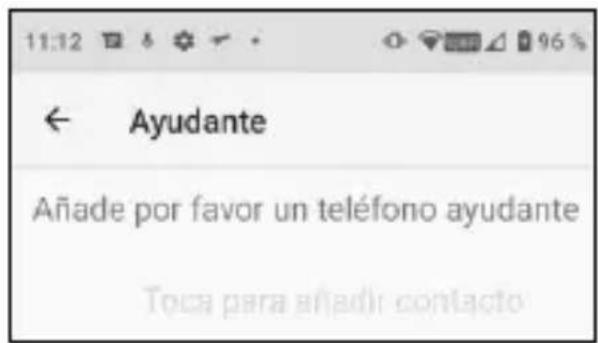
Wenn Sie darauf klichen, erscheint das folgende Menu:
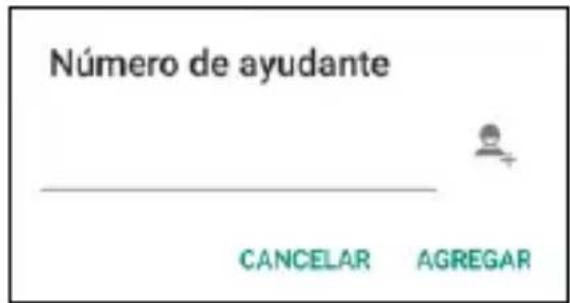
Geben Sie die Nummer ein und bestätigen Sie mit der Taste HINZUFÜGEN oder klichen Sie auf das Personensymbol, um eine Nummer aus Ihr Adressbuch auszuwahlen.
6.3 INTELLIGENTER KLINGELTON
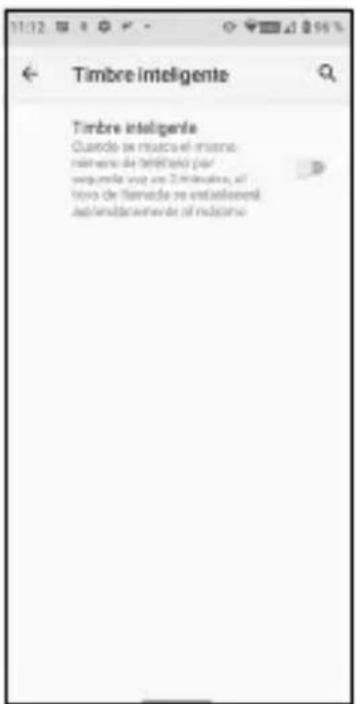
Mit dieser Funktion wird der Klingelton eines Anrufs automatisch auf den Höchstwert erhöht, wenn nach einem verpasssten Anruf dieselbe Nummer innerhalb von 3 Minuten zusückruft. Diese Option ist eine große Hilfe für Menschen, die einen hohen Klingeltonpegel benötigen, um einen eingehenden Anruf gut zu horen.
Klichen Sie auf den Schalter, um die Funktion zu aktivieren oder zu deaktivieren.
7. BASIS UND AUFLADUNG
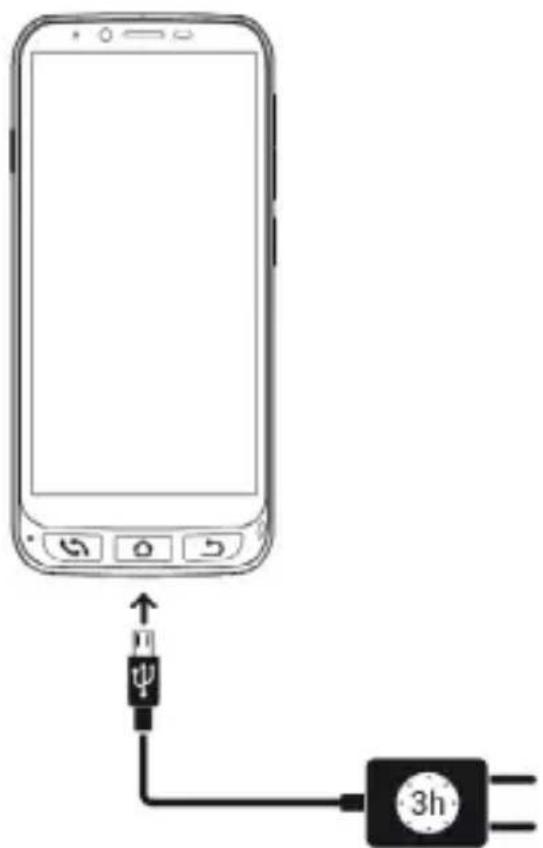
Das ZEUS 4G/ ZEUS 4G PRO verfügbar an der Unterseite über einen USB-Anschluss vom Typ C zum Laden und zur Datenübertragung.
Um das Mobiltelefon aufzuladen, schreiben Sie das Kabel an den USB-Anschluss vom Typ C des Telefons an.
7.1 LED-LIGHT
Während des Ladevorgangs leuchtet ein weißes Licht auf der Vorderseite des Telefons auf, um anzuzeigen, dass der Ladevorgang lauft. Wenn der Ladevorgang abgeschlossen ist, schaltet sich diese Leuchte aus.
7.2 LADESTATION (ZEUS 4G PRO)
Das ZEUS 4G PRO verfügt darüber dem oben beschriebenen Lademodus auch über eine Ladestation, die diesen Vorgang erreichtert:
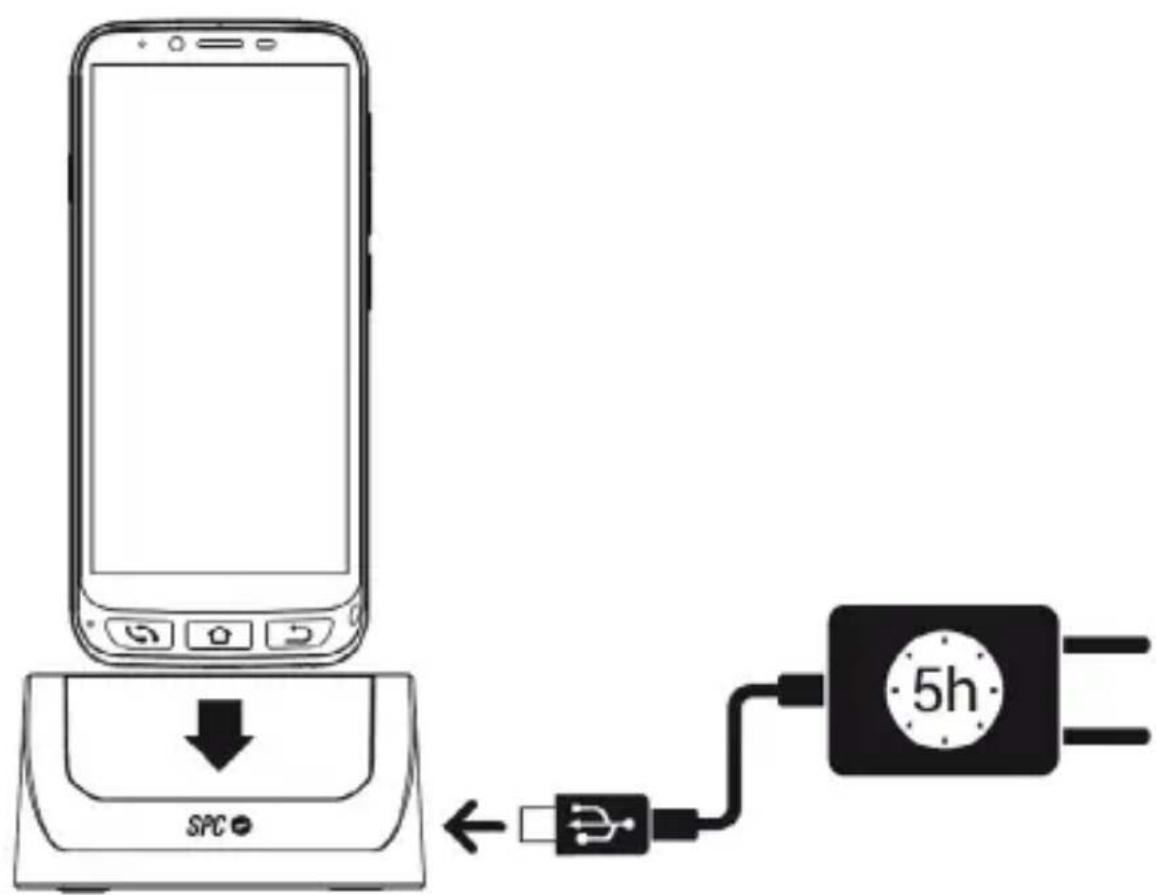
Sie müssen das Kabel an die Ladestation anschließen.
INDICE