SMART MONITOR 27 - Monitor SPC - Kostenlose Bedienungsanleitung
Finden Sie kostenlos die Bedienungsanleitung des Geräts SMART MONITOR 27 SPC als PDF.


Benutzerfragen zu SMART MONITOR 27 SPC
0 Frage zu diesem Gerät. Beantworten Sie die, die Sie kennen, oder stellen Sie Ihre eigene.
Eine neue Frage zu diesem Gerät stellen
Laden Sie die Anleitung für Ihr Monitor kostenlos im PDF-Format! Finden Sie Ihr Handbuch SMART MONITOR 27 - SPC und nehmen Sie Ihr elektronisches Gerät wieder in die Hand. Auf dieser Seite sind alle Dokumente veröffentlicht, die für die Verwendung Ihres Geräts notwendig sind. SMART MONITOR 27 von der Marke SPC.
BEDIENUNGSANLEITUNG SMART MONITOR 27 SPC
Zubehor 45
Installation der Basis 45
Technische Spezifikationen 46
Kabelverbindung 46
Panel-Steuerung 47
Kabelverbindung 48
Spezifikation 49
Fernbedienung 50
Sonstiges 50
Hilfe. 51
Lizenz. 51
ZUBEHÖR
DE
1.itte uberprüfen Sie,ob alle Artikel in Ihrem Monitorset enthalten sind.
2. Farbe und Form des Artikels können je nach Modell variieren.
3. Die mitgelieferten Kabel konnen je nach erworbenem Produkt variieren.
| Handbuch | Benutzerhandbuch | Garantiekarte | Schrauben |
| Kabel HDMI Kabel | Gilt nur für Monitore mit HDMI-Anschlüssen. Nicht alle Modelle werden mit einem HDMI-Kabel gefelert, Sie können these Zubehörseparate erwerben. | ||
| Andere Adapter | Android Smart-Fernbedienung & Batterie x2. | ||
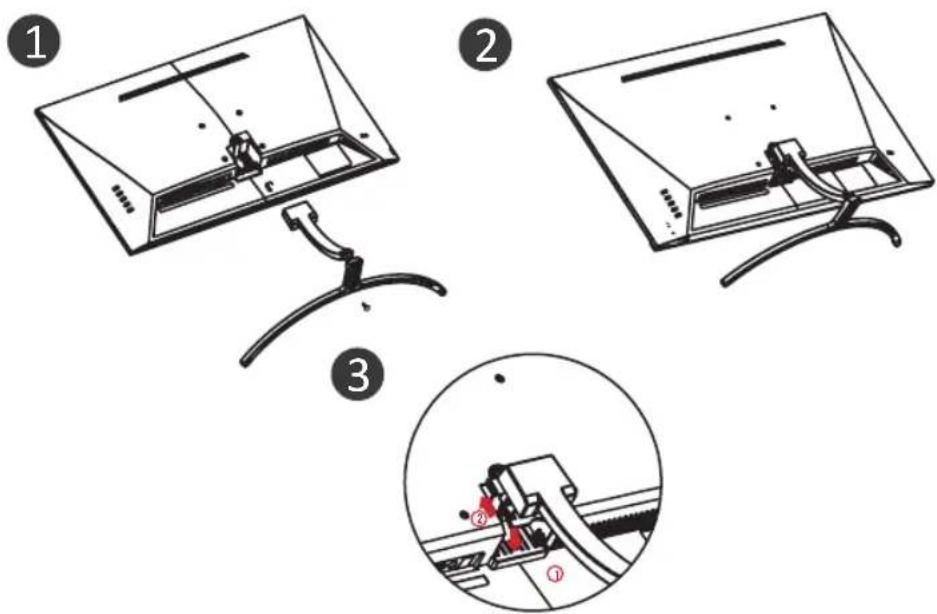
INSTALLATION DER BASIS
TECHNISCHE SPEZIFIKAÜONEN
Betriebstemperatur: -10^ - 45^
Frequenzbereich: 2,400 GHz - 2,497 GHz (2,4 GHz) - 5,1 GHz - 5,9GHz (5 GHz)
Max. HF-Ausgangsleistung: < 20dBm
Dieses Gerät erfüllt die Grenzwerte für die Strahlenbelastung, die für unkontrollierte Umgebungen festgelegt wurden. Dieses Gerät sollte mit einem Mindeststand von 20 cm zwischen dem Strahler und Ihrrem Körper installiert und betrieben werden.
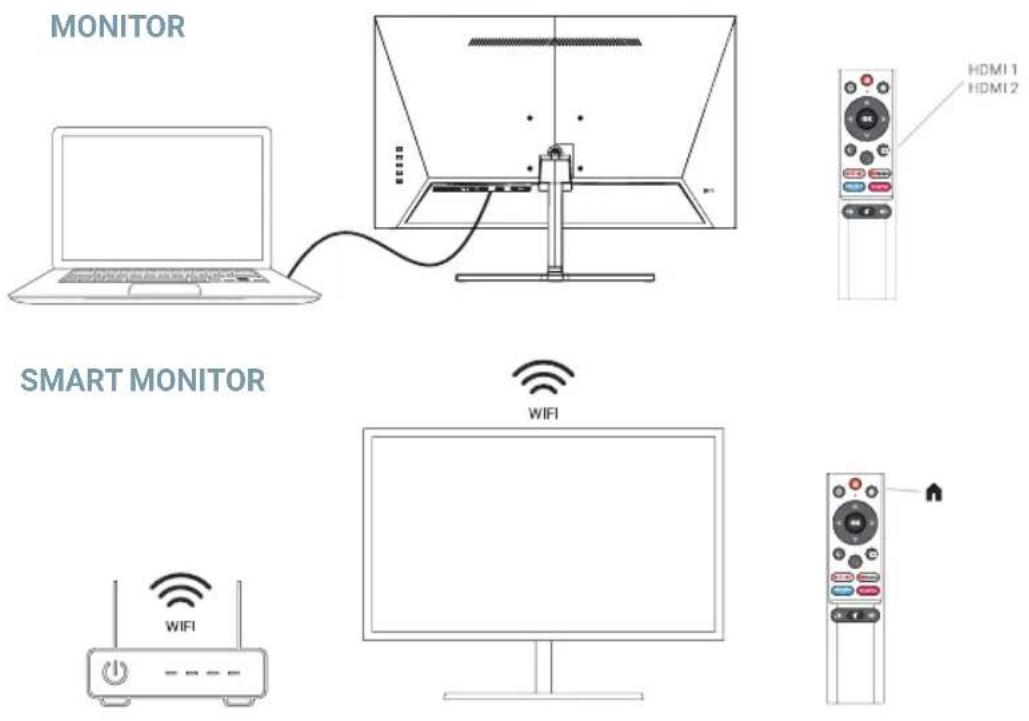
KABELVERBINDUNG
Die Konfigurationsinformationen auf der Rückseite des Monitors variieren je nach Produktmodell. Lesen Sie Folgendes, bevor Sie das Produkt anschließen.
- Überprüfen Sie vor dem Anschlieben des Produkts unbedingt die beiden Anschlüsse des mitgelieferten Signalkabels sowie die Form und Position der Anschlüsse am Produkt und an externen Geräten.
-
Trennen Sie vor dem Anschlieben des Produkts unbedingt das Netzkabel oder den Netzadapter vom Produkt und von externen Geräten, um Schäden am Produkt durch Kurzschlüsse oder Überstrom zu vermeiden.
-
Nachdem alle Signalkabel ordnungsgemäß angeschlossen sind, schreiben Sie das Netzkabel oder den Netzadapter wieder an das Produkt und die externen Geräte an.
- Nachdem Sie die Verbindung hergestellt haben,lesen Sie unbedingt das Handbuch, um sich mit den Produktfunktionen, Vorsichtsmaßnahmen und anderen Informationen vertraut zu machen, die für die ordnungsgemäße Verwendung des Produkts erforderlich sind.
| HDMI | HDMI: Verbinden Sie den HDMI-Anschluss des Produkts über ein HDMI-Kabel mit dem HDMI OUT-Anschluss des PCs. | KOPFHÖRER | KOPFHÖRERAUSGANVG: r werden Sie einen Kopfhörerstecker zum Anschlossen an die Kopfhö- rerausgangsbuchse. |
| USB | USB: Verwenden Sie die USB-Festplatte, um Multimediaeien abzuspielen und die Software这点es Geräts zuactualisieren. | Gleichstrom eingang | DC IN 12 V: Verwenden Sie den Adapter zum Anschluss an den Port. Die Stromversorgung dieser Schnittstelle unterstützt nur DC 12 V.itte verwenden Sie zum Anschlieben den passenden Adapter. Wenn Sie einen nicht originalen Adapter verwenden möchten, wenden Sie sichitte an ein autorisiertes Servicecenter. |
PANEL-STEUERUNG
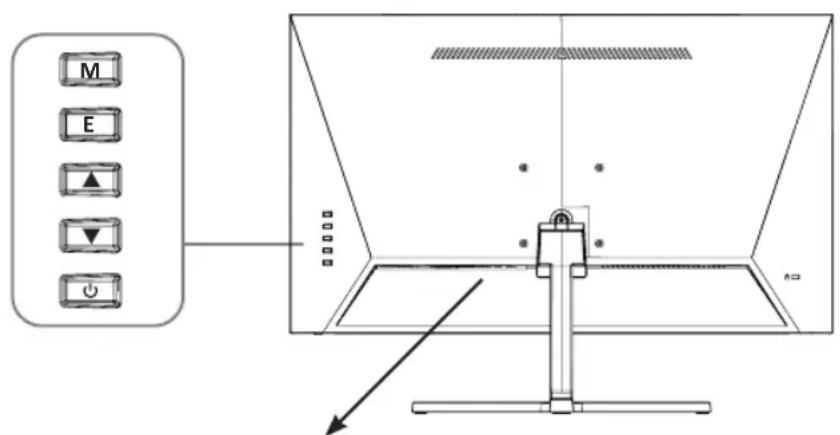

M: Einstellen/Bestätigen: Drücken Sie diese Taste, um das EinstellungsmENU aufzurufen, drücken Sie erneut, um die Optionsfungtion zu bestätigen.
E: Eingabe/Zurück.
Erhöhen/Lautstärke+.
Verringern/Lautstärke.
Strom Ein/Aus.
KABELVERBINDUNG
Hinweis: Dieses Product kann nur ordnungsgemäß verwendet werden, nach dem die Ersteinrichtung abgeschlossen wurde. Die Funktion des Monitors kann je nach Modell variieren, beziehen Sie sichitte auf das tatsächliche Produkt.
| Voreinstellung | Auswahl der Sprache für die Bluetooth-Fernkopplung |
| Ein Android-Display auf Ihrlem Telefon einstellen | |
| Das Netzwerk konfigurieren | |
| Google-Konto anmelden | |
| Nutzungsbedingungen | |
| Google-Dienste | |
| Autoinstallation spielien | |
| Region/Land auswahlen | |
| Anzeigemodus auswahlen | |
| Integrierter Chromecast" | |
| Abschluss der Einstellung und Haftungsausschlüsse | |
| Home | Google-Assistent/Anwendung/Nächst streilen/Notiz/Eingaben/Netzwerk/Einstellungen |
| Einstellungen | Netzwerk & Internet |
| Kindersicherung (Anfangspassword: 1234) | |
| Konto anmelden | |
| Anwendungen | |
| Geräteinstellungen Fernbedienungen und Zubehör | |
| Bild | Bildmodus |
| Hintergrundbeleuchtung (0 ~ 100) | |
| Helligkeit (0 ~ 100) | |
| Kontrast (0 ~ 100) | |
| Sättigung (0 ~ 100) | |
| Farbton (-50 ~ 50) | |
| Schärfe (0 ~ 20) | |
| Gamma | |
| Farbtemperatur | |
| Bildschirmmodus | |
| Premium-Video | |
| Farbtuner | |
| 11-Punkt-Weißabgleichkorrektur | |
| Zurücksetzen | |
| Klang | Systemton |
| Klangstil | |
| Balance (-50 ~ 50) | |
| Baß (0 ~ 100) | |
| Höhen (0 ~ 100) | |
| Sound Surround | |
| Equalizer-Details | |
| Lautsprecherverzögerung | |
| Verzögerung des digitalen Ausgangs | |
| Automatische Lautstärkeregelung | |
| Downmix-Modus | |
| Zurücksetzen | |
| Leistung | Sleep-Timer |
| Bild schließen | |
| Timeraus | |
| Automatische Abschaltung, wenn kein Signal | |
| Automatischer Schlaf | |
| Erweiterte Optionen | Blau stumm |
| Open-Source-lizenzen |
DE
SPEZIFIKATION
| Abmessung 24" 27" | 32" | 34" | |||
| Vesa-Loch 75 x 75 (mm) 100 x 100 (mm) | |||||
| Maximale Auflösung 1920 x 1080 @60Hz | |||||
| Beste Auflösung 1920 x 1080 @60Hz | |||||
| Einstellbarer Winkel -3° (±2°) ~ -15° (±2°) | |||||
| Leistung DC 12V | |||||
| Betriebsumgebung Temperatur: 10°C - 40°C Feuchtigkeit: 10% - 80%, nicht kondensierend | |||||
| Speicherumgebung Temperatur: 10°C - 45°C Feuchtigkeit: 5% - 95%, nicht kondensierend | |||||
FERNBEDIENUNG
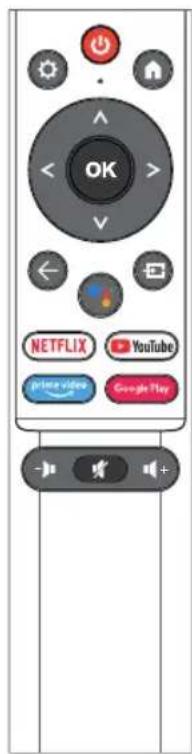
| Schalten Sie den Monitor zwischen Ein- und Standby-Modus um | |
| Menü: Rufen Sie das OSD-MENU (auf dem Bildschirm) auf | |
| HOME: Startbildschirm anzeigen | |
| Navigationstasten: Cursor Oben/Links/Rechts/Unten/Ok. | |
| Google Assistant: Sprechen Sie mit Google, um ihren Monitor mit ihrer Stimme zu steuern. | |
| Zurück: Drücken Sie, um zum Menu zusückzukehren | |
| Eingabe: Optionen zur Anzeige/Ausbahl der Signalquelle | |
| Mit YouTube verbinden (Internetverbindung ist erforderlich) | |
| Stellen Sie eine Verbindung zu NETFLIX her, um Online-Monitor-Sendungen und -Filme anzusehen (Internetverbindung ist erforderlich) | |
| Mit Prime video verbinden (Internetverbindung ist erforderlich). | |
| Mit Google Play verbinden. | |
| Schalten Sie ihren Monitor stumm oder stellen Sie den Ton wieder her |
SONSIGES
Plug-and-Play-Funktionen:
- Dieser Monitor kann auf jedem kompatiblen Plug-and-Play-System installiert werden. Das Zusammenhang zwischen Monitor und Computersystem sorgt für optimale Betriebsbedingungen und Monitoreinstellungen.
- In den meisten Fällen erfolgt die Monitorinstallation automatisch, es sei dessen, der Benutzer wählte eine andere Einstellung.
HILFE
DE
Ein leerer Bildschirm wird angezeigt/Das Produkt kann nicht eingeschaltet werden
1.itte überprüfen Sie,ob das Netzteil richtig angeschlossen ist.
2.itte uberprüfen Sie,ob das Netzteil normal an die 100-240-V-Wechselstromsteckdose angeschlossen ist.
3.itte uberprüfen Sie,ob die Informationen zum SignalerKennungskabel auf dem Bildschirm angezeigt werden,uberprüfen Sie die Kabelverbindung zwischen dem PC und thisem Produkt.
4.itte überprüfen Sie,ob das HDMI-Kabel fur die Verbindung verwendet wird, wenn Sie das HDMI-Kabel anschlieben, nachdem der PC gestartet wurde, oder das HDMI-Kabel trennen und wieder anschlieben, während Sie den PC verwenden, zeigt der Bildschirm möglicherweise kein Bild an, da einzel Grafikkarten kein Signal ausgegeben konnen, starten Sie in thisem Fall den PC neu, nachdem Sie das HDMI-Kabel angeschlossen haben.
LIZENZ
HOMI
HIGH-DEFINITION MULTIMEDIA INTERFACE
Die Begriffe HDMI und HDMI High-Definition Multimedia Interface sowie das HDMI-Logo sind Warenzeichen oder eingetragene Warenzeichen von HDMI Licensing LLC in den Vereinigten Staaten und anderen Ländern.

Hergestellt unter Lizenz von Dolby Laboratories.
Dolby, Dolby Audio und das Doppel-D Symbol sind Warenzeichen der Dolby Laboratories Licensing Corporation.
SPIS TRESCI
TECHNISCHE SPECIFICATIONS
DE: Weitere Einzelheiten zum Betrieb diesen Geräts oder andere technische Fragen finden Sie unter: support.spc.es