SMART MONITOR 27 - Monitor SPC - Bezpłatna instrukcja obsługi
Znajdź bezpłatnie instrukcję urządzenia SMART MONITOR 27 SPC w formacie PDF.


Pytania użytkowników dotyczące SMART MONITOR 27 SPC
0 pytanie dotyczące tego urządzenia. Odpowiedz na te, które znasz, lub zadaj własne.
Zadaj nowe pytanie dotyczące tego urządzenia
Pobierz instrukcję dla swojego Monitor w formacie PDF za darmo! Znajdź swoją instrukcję SMART MONITOR 27 - SPC i weź swoje urządzenie elektroniczne z powrotem w ręce. Na tej stronie opublikowane są wszystkie dokumenty niezbędne do korzystania z urządzenia. SMART MONITOR 27 marki SPC.
INSTRUKCJA OBSŁUGI SMART MONITOR 27 SPC
Akcesoria 53
Montaż podstawy 53
Specyfikacja techniczna 54
Połaczenia przyzewodowe 54
Panel sterowania 55
Połaczenia przyzewodowe 56
Specyfikacja 57
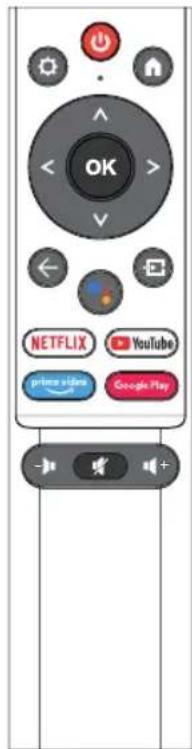
Zdalne sterowanie 58
Inny. 58
Pomoc. 59
Licencia. 59
AKCESORIA
PL
- Sprawdz,czy wszystkie elementy znajduja sie w zestawie monitora.
- Kolor i ksztait produktu moga sie roznic w zaleznosci od modelu.
- Dostarczone kable moga sie roznic w zaleznosci od zakupionego produktu.
| Podręcznik | Instruktja obstrugi | Karta gwarancyjna | Śruba |
| Kabel Kabel HDMI | Dotycz y tylko monitorów z portami HDMI. Niewszystkie modele są dostarczane z kablem HDMI,MZNA je kucić osobno. | ||
| Inni Adapter | Inteligentny pilot zdalnego sterowania Android i bateria x2. | ||
MONTAZ PODSTAWY
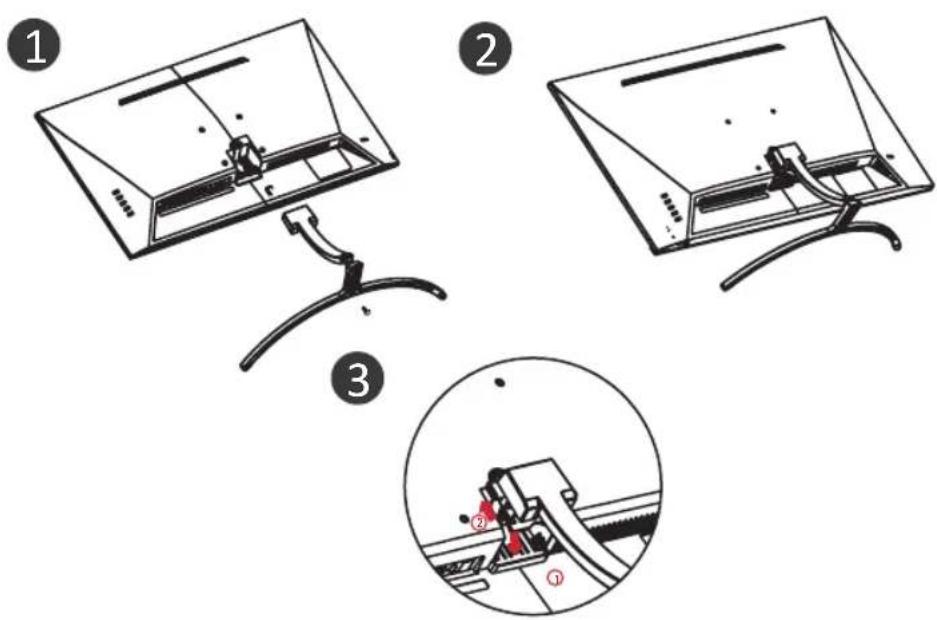
SPECYFKACJA TECHNICZNA
Temperatura pracy: -10^ - 45^
Zakres czestotliwość: 2,400 GHz - 2,497 GHz (2,4 GHz) - 5,1 GHz - 5,9GHz (5 GHz)
Maks. Moc wyjsciowa RF: < 20dBm
To urzadzenia jest zgodne z limitami narażenia na promieniowanie okreslonymi dla niedkontrolowanegoŚrodowiska. To urzadzenia powinno być zaintalowanie i obstugiwane z zachowaniemminimalnej odlegtość 20 cm między grzejnikiem a cialem.
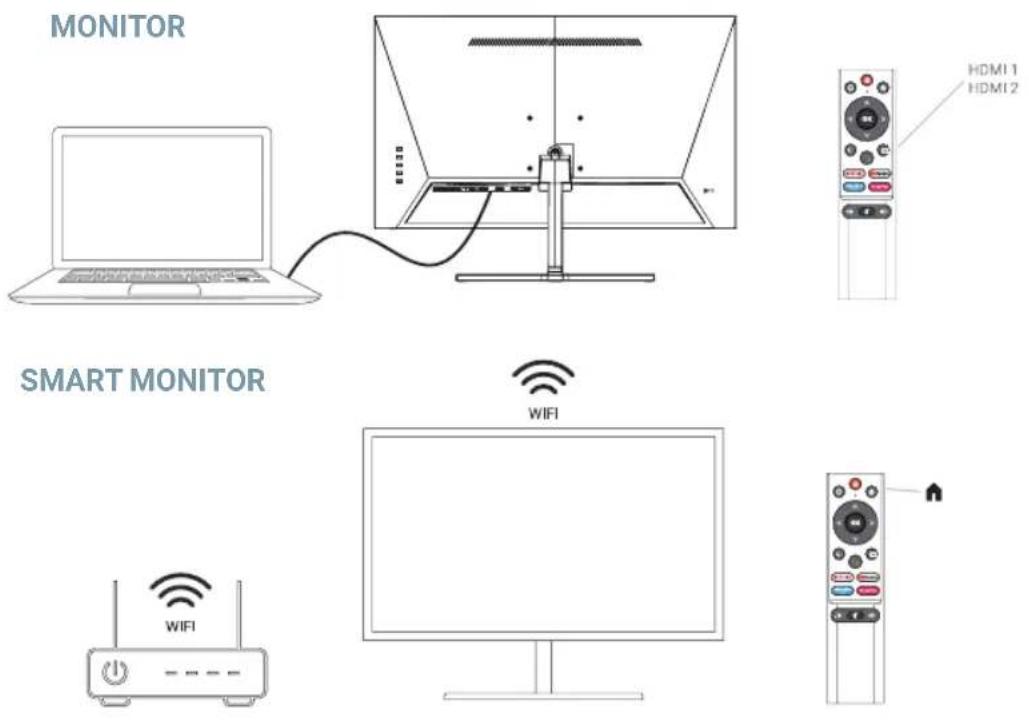
POŁACZENIE PRZEWODOWE
Informacja o konfiguracje z tylu monitora rożnia są wazoleńosci od modelu produktu. Przechytaj ponieszne informacja przy podłaczenia produktu.
- Przed podlączeniem produktu naleź sprawdzić dwa porty dostarczonego kabla sygnatowej, a takze ksztataft i połozenia portów na produktie i urzadzeniach zewnętrznych.
-
Przed podlączeniem produktu naleź odłaczyć przywośd zasilajćy lub zasi-lacz od produktu i urzadzen zewétrznych, aby zapobiec uszkodzeniu produktu z powodu zwarcia lub przyteżenia.
-
Po prawidówym podączeniu wszystkich kabli sygnatowych podącz przyzewód zasilajczy lub zasilacz z powrotem do produktu i urzadzen zewétrznych.
- Po nawiązaniu połaczeniaNSEZY przechytać instrukcje, aby zapoznać sie z funkcjami produktu, srokkami ostrożnosci i innymi informacjami niedbędymi do prawidłowego korzystania z produktu.
| HDMI | HDMI: Za pomocamy kabla HDMI połocz port HDMI produktu z portem HDMI OUT komputera. | SLUCHAWKA | Wyjscie slichawkowe: Uzyj wynczki zestawu slichawkowej, aby podȩczyć do gniaźda EARPONE OUT. |
| USB | USB-A*2/USB-B:Usb-a/Usb-b sązy do podȩczenia myszy i klawiatury. | DC IN | WEJŚCIE DC 12V: Uzyj adaptersa, aby uzyskać dostęp do portu, zasilanie tego interfejsu obstruguje tylko prąd stały 12 V, uzyj oppowiedniego adaptersa, aby uzyskać dostęp i skontaktużsię z autoryzowanym centrum serwisowym w celu uzyskania |
PANEL STEROWANIA
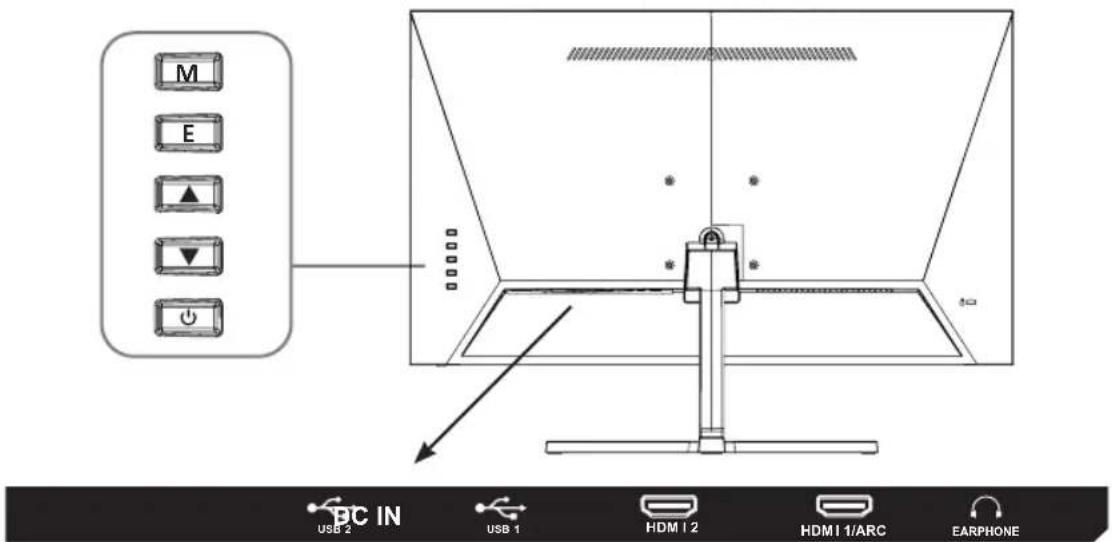
M: Ustaw/potwierdz: nacijsnij, aby przyjecć do interfejsu ustawien, nacijsnij po-nownie, aby potwierdzić funkcję opcji;
E: Wejscie/Wstecz.
Wgore/Gtosnosc+.
W doj/objetość.
Zasilanie wącz/ wyȩcz.
POŁACZENIE PRZEWODOWE
Uwaga: ten produit musi ukonczyc poczatkowa konfiguracja, zanim;będziemonary go nonnalnie uzywać. Funkcjemonitora moga sie rożnic w zaleźnosci od modelu, rzechywisty produkt ma pierwszeństwo.
| Początkowe ustawenia | Parowanie pilota Bluetooth Wybór jejzyka |
| Skonfiguruj wyświetlacz Androida na Telefonie | |
| Skonfiguruj sieć | |
| Zaloguj są na konto Google | |
| Warunki usługi | |
| Uslugi Google | |
| Odtworz automatyczne instalacje | |
| Wybierz region/kraj | |
| Wybierz tryb monitora | |
| Wbudowany Chromecast" | |
| Konfiguracja zakośćza i Warunki wyłączenia odpowiedzialnosci | |
| Dom | Asystent Google/Aplikacja/Odtrwoź Dalej/Powiadomienia/Wejscia/Sieć/Ustawenia |
| Ustawenia | Sieć i Internet |
| Kontrola rodzicielska (hasło początkowe: 1234) | |
| Zaloguj są na konto | |
| Aplikacja | |
| Preferencje urzystzenia Piloty i akcesoriaSieć i Internet | |
| Obrazek | Tryb obrazu |
| Podstawienie (0 ~ 100) | |
| Jasność (0 ~ 100) | |
| Kontrast (0 ~ 100) | |
| Nasycenie (0 ~ 100) | |
| Barwa (-50 ~ 50) | |
| Ostrość (0 ~ 20) | |
| Gamma | |
| Temperatura barowa | |
| Tryb ekranowy | |
| Zaawansowane video | |
| Tuner kolorów | |
| 11-punktowa korekcja balansu bieli | |
| Przywrność ustawienia domyslne | |
| Dźȩk | Dźȩki systemowe |
| Styl dźȩku | |
| Saldo (-50 ~ 50) | |
| Bas (0 ~ 100) | |
| Tony wysokie (0 ~ 100) | |
| Dźȩk przyestrzeny | |
| Szczegóły korektora | |
| Opólznienie głowność | |
| Pólznienie wyjscia cyfrowego | |
| Automatyczna regulacja głowność | |
| Tryb downmixu | |
| Przyworć ustawientsia domyŚline | |
| Moc | Wymiarcznik czasowy |
| Obraz wymiarczy | |
| Wymiacz zeaar | |
| Brak syqna/u Automatyczne wymiarczanie | |
| Automatyczne uspi第一条 | |
| Zaawansowane opcie | Niebieskie wyciszenia |
| Licencieme open source |
PL
SPECYFIKACJA
| Rozmiar 24" 27" 32" 34" | ||||
| Otwór Vesa 75 x 75 (mm) 100 x 100 (mm) | ||||
| Maksymalna Rozdzielczość 1920 x 1080 @60Hz | ||||
| Najlepsza Rozdzielczość 1920 x 1080 @60Hz | ||||
| Uprawy kąt -3° (±2°) ~ -15° (±2°) | ||||
| Moc DC 12V | ||||
| Środkowisko do biegania Temperatura: 10°C - 40°C Wilgotność: 10% - 80%, sbez kondensacje | ||||
| Środkowisko przechowywania | Temperatura: 10°C - 45°C Wilgotność: 5% - 95%, bez kondensacje | |||
ZDALNE STEROWANIE
| Przelęczama monitor między trybem wączonym a trybem gotowość | |
| Menu: Wyswietla menu ekranowe (On Screen Display) | |
| HOME: Wyswietla ekran glówny | |
| <>^ | Przyciski nawigacyjne: Kursor GÓRA/LEWO/PRAWO/DÓL/OK. |
| Asystent Google: Porozmawiaj z Google, aby sterowania monitorem za pomocamy glosu | |
| < | Wstecz: Naciśnij, aby przyłąs z wstecz przy bez menu |
| Wejscia: opcie wyswietlania/wyboru zȩdła sygnatu | |
| YouTube | Łaczy są z YouTube (wymagane połaczenia internetowej |
| NETFLIX | Łaczy są z NETFLIX w celu ogladania programów i filmowy monitora online (wymagane połaczenia z Internetem) |
| prime video | Łaczy z video Prime (wymagane połaczenia z Internetem) |
| Google Play | Łaczy są z Google Play |
| Wycisz lub przyworć dźwięk monitorsora | Wycisz lub przyworć dźwięk monitorsora |
INNY
Funkcje Plug and Play:
- Ten monitorozyna zainstalować w dowolnym zgodnym systemie Plug and Play. Wspófpraca monitora z systemem komputerowym zapewnia optymalne warunki pracy i ustawenia monitora.
- Wantiago przypadów instalacja monitora;będzie przebiegac automatycznie,chyba ze uzytkownik wybierze innuustawienie.
POMOC
PL
Pojawia sie pusty ekran/Nie:noza wączyć produktu:
- Sprawdż,czyzasilacz jest prawnidłowo podłoczony.
- Sprawdż,czy zasilacz jest normalnie podłoczony do gniażda 100-240 V AC.
- Sprawdź,czy informacja o kablu wykrywania sygnałsą wyswietlane na ekranie, sprawdź połączenia kablowe między komputerem a tym produktem.
- Sprawdź,czy kabel HDMI jest uzywany do połaczenia, jesti podlączasz kabel HDMI po uruchomieniu komputera lub odłączasz i ponownie podlączasz kabel HDMI podczas korzystania z komputera, na ekranie możenie być wyświetlany obraz, poniewaz niedróte karty graficznie nie mogość wysyfręsygnatu, w takim przypadku uruchom ponownie komputer po podlączenu kabla HDMI.
LICENCJA
HOMI
HIGH-DEFINITION MULTIMEDIA INTERFACE
Terminy HDMI i HDMI High-Definition Multimedia Interface oraz logo HDMI są znakami towardwymi lub zastrzeżonymi znakami towardwymi firmy HDMI Licensing LLC w Stanach Zjednoczonych i innych krajach.

AUDIO
Wyprodukowano na licenci Dolby Laboratories.
Dolby, Dolby Audio i symbol podwojneo-D są znakami towardymi firmy
PL: Aby zobaczycość wieciej szczegóźow na temat dziataniakiego urzadzenia lub inné pystania technicznne, przyjeź do: support.spc.es