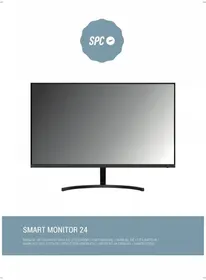
SMART MONITOR 27 - Monitor SPC - Manual de utilização gratuito
Encontre gratuitamente o manual do aparelho SMART MONITOR 27 SPC em formato PDF.


Perguntas dos utilizadores sobre SMART MONITOR 27 SPC
0 pergunta sobre este aparelho. Responda às que conhece ou faça a sua.
Faça uma nova pergunta sobre este aparelho
Baixe as instruções para o seu Monitor em formato PDF gratuitamente! Encontre o seu manual SMART MONITOR 27 - SPC e retome o controlo do seu dispositivo eletrónico. Nesta página estão publicados todos os documentos necessários para a utilização do seu dispositivo. SMART MONITOR 27 da marca SPC.
MANUAL DE UTILIZADOR SMART MONITOR 27 SPC
Acessórios 13
Instalacao da base. 13
Especificações tíncicas 14
Conexao a cabo 14
Controle do paine 15
Conexao a cabo 16
Especifica. 17
Controle remoto 18
Outros 18
Ajuda. 19
Licença 19
ACESSORIOS
PT
- Verifique se todos os itens está incluíos.
- A cor e o fornato do item podevar de accordo com o modelo.
- Os cabos fornecidos podem variar dependendo do produits adquirido.
| Manual | Manual do uso | Cartao de garantía | Parafuso |
| Cable Cabo HDMI | Aplica-se apenas a monitores comportas HDMI. Nem todos os modelos vem com cabo HDMI, você pode adquirir este acessório separatamente. | ||
| Otros Adaptador | Controle remotivo inteligente Android e bateria x2 | ||
INSTALAÇÃO DA BASE
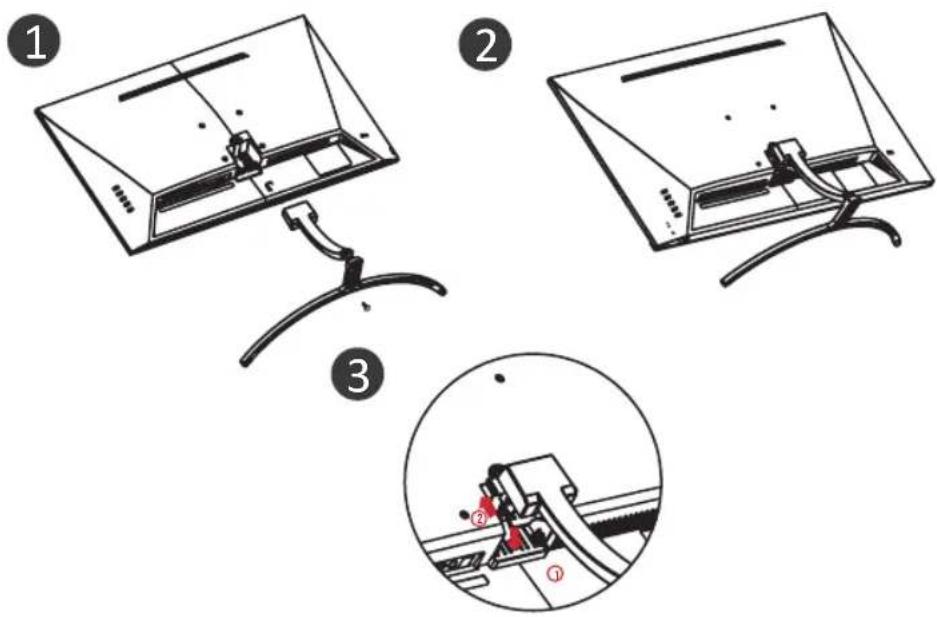
ESPECIFICAções TECNICAS
Temperatura de operacao: -10^ - 45^
Alcance de frequência: 2,400 GHz - 2,497 GHz (2,4 GHz) - 5,1 GHz - 5,9GHz (5 GHz)
Potência de saía de RF: < 20dBm
Este equipamento está em conformidade com os limites de exposicao a radiação estabelecidos para um ambiente não controlado. Este equipamento deve ser instalado e operado com uma distancia minima de 20cm entre o equipoamento e seu corpo.
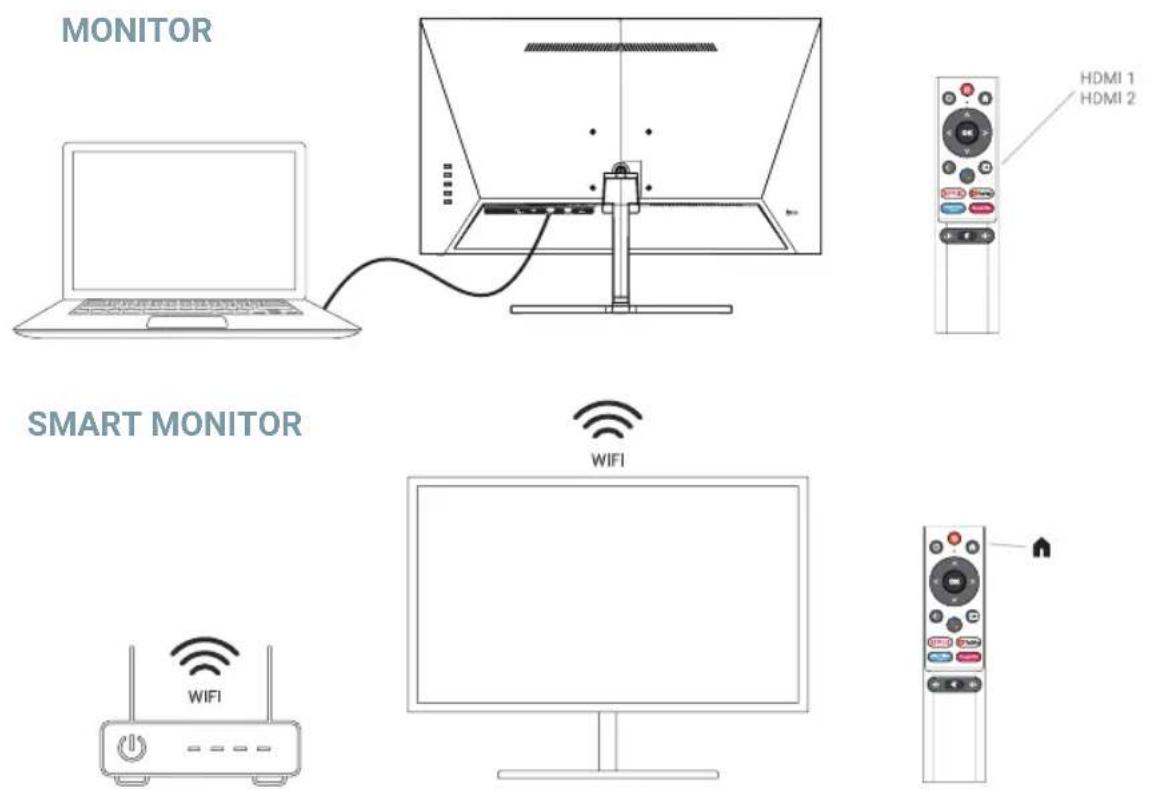
CONEXão À CABO
As informacoes de configuraao na parte traseira do monitor variam de acordo com o modelo do produit.Leia o segunte antes de conectar o produit.
- Antes de connectar o produto, certifique-se de verficar as两大 portas do cabo de sinal fornecido, bem como o formato e a posicao das portas no produits e nos dispositivos externos.
-
Antes de conectar o produit, certifique-se de remover o cabo de alimentacao ou o adaptador de alimentacao do produits e dos dispositivos externos para evaporar danos ao produit devido a curtos-circuitos ou sobrecorrente.
-
Depois que todos os cabos de sinal estiverem connectados corretamente, connecte o cabo de alimentacao ou o adaptorador de alimentacao de volta ao produits e aos dispositivos externos.
- DepoS de conclusao, certificque-se de ler o manual para se familiarizar com os recursos do produits, precauções e outras informações necessarias para usar o produit corretamente.
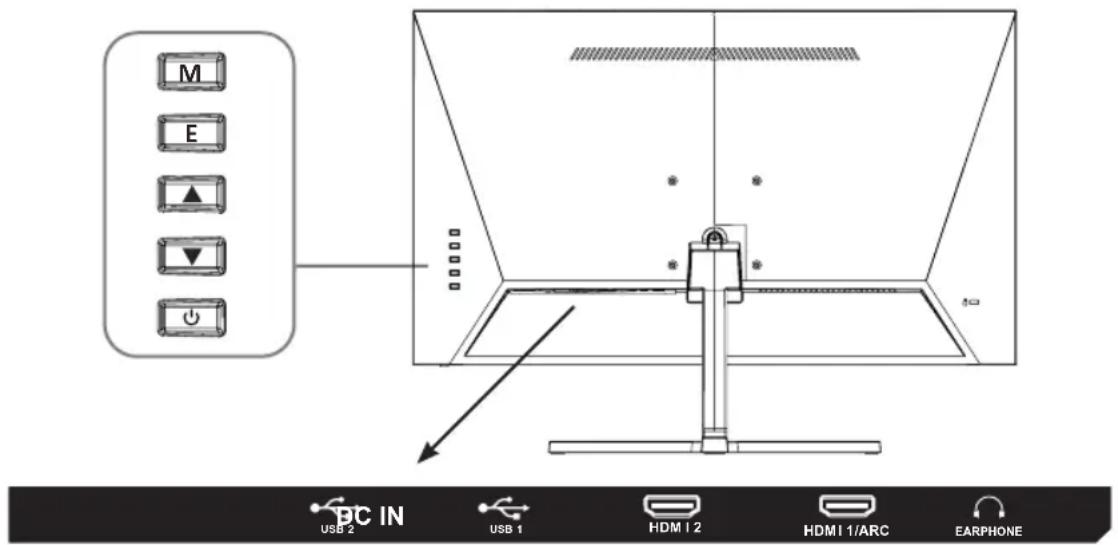
| HDMI | HDMI: Usando um cabo HDMI para conectar a porta HDMI do produit à porta HDMI OUT do PC. | FONE DE OUVIDO | FONE DE OUVIDO: Use umplugue de fone ouvido para conectar ao conductor EARPHONE OUT. |
| USB | USB: Use o disco USB para reproducir arquivos multimídia e atualizar o softwareYSTa unidade. | DC EN | DC IN 12V: Use o adaptor para acessar a porta, a fonte de alimentação desde interface suportaplenas DC 12 V, use o adaptor correspondente para acessar, consulte o centro de service autorizzato para o adaptor não original. |
CONTROLO DO POINEL
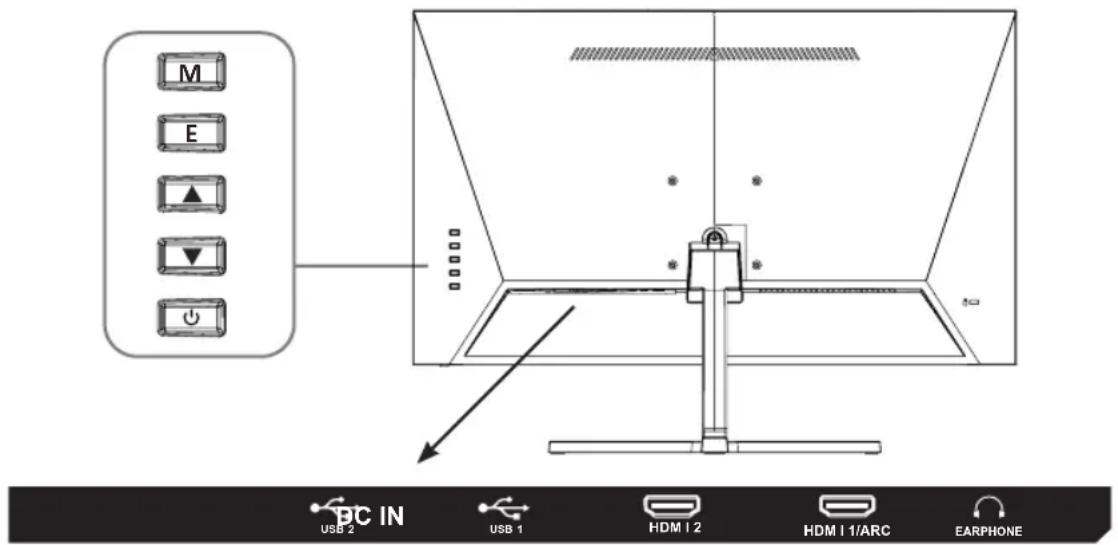
M: set/confirm: pressione para entrada na interface de configuração, pressione novoamente para confirmar a funcão de opção.
E: Entrada/Voltar.
Para cima/Volume+.
Baixo/Volume -
Ligar/desligar.
CONEXão À CABO
Observação: Este produit deve conclusir a configuração inicial antes de poder ser uso normalmente. As funções do monitor podem variar dependendo do Modelo, prevalçço o produit real.
| Configuração inicial | Emparelhar seleção de idioma remoto Bluetooth |
| Configure aanela do seu Android no seu téléphone | |
| Configurar a rede | |
| Conta do Google Entrar | |
| Termos de service | |
| Serviços do Google | |
| Reproducir instalações automatéticas | |
| Seleciona a região/país | |
| Seleciono o modo Monitorar | |
| Chromecast integrado" | |
| Configuração conclusão e Termos de isença de responsabilitaduse | |
| Começo | Google Assistente/Aplicativos/Play Next/Notificações/Entradas/Rede/Configurações |
| Definições | Rede e Internet |
| Controles dos pais (senha inicial: 1234) | |
| Entrar na conta | |
| Aplicativos | |
| Controles e acessórios de preferências do dispositalo | |
| Imagem | Modo de Imagem |
| Luz de fundo (0 ~ 100) | |
| Brilho (0 ~ 100) | |
| Contraste (0 ~ 100) | |
| Saturação (0 ~ 100) | |
| Matiz (-50 ~ 50) | |
| Nitidez (0 ~ 20) | |
| Gama | |
| Temperatura de cor | |
| Modo deanela | |
| Vdeo avançado | |
| Afinador de cores | |
| Correção do balanco de branco de 11 pontos | |
| Restuarar ao padrão | |
| Som | Sons doSYSTEMA |
| Estilo de som | |
| Saldo (-50-50) | |
| Baixo(0-100) | |
| Agudos(0-100) | |
| Som Surround | |
| Detalhe do equalizarador | |
| Atraso do alto-falante | |
| Atraso de saísda digital | |
| Controle Automático de Volume | |
| ModoDownmix | |
| Restaurar ao padrão | |
| Poder | Despertador |
| Foto desliçeciada | |
| Temoorizador de desliaamento | |
| Desliçamente autométrico sem sinal | |
| Susoensão automática | |
| Opçõesavançadas | Azul Mudo |
| Licenças de)código aberto |
PT
ESPECIFICAÇÃO
| Tamanho 24" 27" 32" 34" | ||||
| Orificio Vesa 75 x 75 | (mm) 100 x 100 (mm) | |||
| Resolução Tmaxima 1920 | x 1080 @60Hz | |||
| Melhor resolution 1920 | x 1080 @60Hz | |||
| Ângulo lavavel -3° (±2°) ~ -15° (±2°) | ||||
| Poder DC 12V | ||||
| Ambiente de execuição Temperatura: 10°C - 40°C Umidade: 10% - 80%, sem condensação | ||||
| Ambiente de Armazenamento Temperatura: 10°C - 45°C Umidade: 5% - 95%, sem condensação | ||||
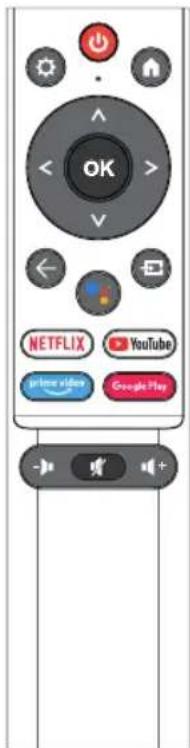
CONTROLE REMOTO
| Alternna o Monitor entre o modo ligado e em espera. | |
| Menu: Exibe o menu OSD (On Screen Display). | |
| HOME: Exibe aanela inicial. | |
| < >^V | Botões de navegação: Cursor PARA CIMA/ESQUERDA/DIREITA/PARA BAIXO/OK. |
| Google Assistente: Fale com o Google para controlar seu Monitor usando sua voz. | |
| ← | Voltar: Pressione para voltarimei.), |
| Entradas: Exibir/selectionar opções de fonte de sinal. | |
| YouTube | Conecta-se ao YouTube (requer conexão com a Internet). |
| NETFLIX | Conecta-se ao NETFLIX para visualização online de programs e filmes do Monitor (requer conexão com a internet). |
| prime video | Conecta ao video Prime (requer conexão com a internet!). |
| Google Play | Conecta-se ao Google Play. |
| - | Silencie ou restaure o som do seu monitor. |
OUTRO
- Este monitor pode ser instalado em qualquerSYSTEMa Plug and Play compa tivel. A interacao entre o monitor e o systemdo computador fornece condi oes de operacao e configurações do monitor ideais.
- Na maior dos casos, a instalação do monitor está automatística, a menos que o uso é特殊情况.
AJUDA
PT
Aparece umaanela em branco/No é possivel ligar o produits:
- Verifique se o adaptador de energia está connectado corretamente.
- Verifique se o adaptor de energia está normalmente connectado ao soque 100-240V AC.
- Verifique se as informacoes do cabo de detectao de sinal sao exhibidas naanela, verifique a conexao do cabo entre o PC e este produits.
- Verifique se o cabo HDMI é uso para conexão, se você conectar o cabo HDMI antes que o PC for iniciado ou desconectar e reconectar o cabo HDMI quando estiver usingo o PC, aanela pode não exibir uma imagem porque algumasplacedasgraficasnãopodememitirumsinal,neste caso, reinicie o PC(afterconectar o cabo HDMI.
LICENÇA
HOMI
HIGH-DEFINITION MULTIMEDIA INTERFACE
Os termos HDMI e HDMI High-Definition Multimedia Interface e o logotipo HDMI são MARCAS comérciais ou MARCAS registRADas da HDMI Licensing LLC nos Estados Unidos e em outros paises.
Dolby
AUDIO
Fabricado sob licença da Dolby Laboratories.
Dolby, Dolby Audio e o*simbolo D-duplo são marcas commerciais da Dolby
COLLEGAMENTO VIA CAVO
COLLEGAMENTO VIA PANNELLO
COLLEGAMENTO VIA CAVO
PT: Para mais informações relativas ao funct ionamento deste equipamento ou para qualquer esclarecimento专业技术, visite: support.spc.es Telefone: +351 308 805 245