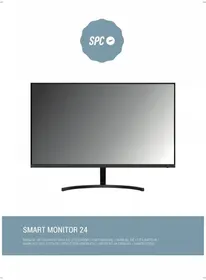
SMART MONITOR 27 - Monitor SPC - Manuale utente e istruzioni gratuiti
Trova gratuitamente il manuale del dispositivo SMART MONITOR 27 SPC in formato PDF.


Domande degli utenti su SMART MONITOR 27 SPC
0 domanda su questo apparecchio. Rispondi a quelle che conosci o fai la tua.
Fai una nuova domanda su questo apparecchio
Scarica le istruzioni per il tuo Monitor in formato PDF gratuitamente! Trova il tuo manuale SMART MONITOR 27 - SPC e riprendi in mano il tuo dispositivo elettronico. In questa pagina sono pubblicati tutti i documenti necessari per l'utilizzo del tuo dispositivo. SMART MONITOR 27 del marchio SPC.
MANUALE UTENTE SMART MONITOR 27 SPC
Accessori 37
Installazione della base 37
Specifiche tecniche 38
Collegamento via cavo 38
Collegamento via pannello 39
Collegamento via cavo 40
Specifiche 41
Telecomando. 42
Altro 42
Aiuto 43
Licenza 43
ACCESSORI
- Si prega di verificare se tutti gli articoli sono inclusi nel set di monitor.
- Il colore e la forma dell'articolo possono variare in base al modello.
- I cavi fominiti possono variare a seconda del prodotto acquistato.
| Manuale | Manuale d'uso Certificato di garanzia | Vite |
| Cavo Cavo HDMI | Si applica solo ai monitor con porte HDMI. Non tutti i modelli sono dotati di cavo HDMI, è possibile acquistare quello accessorio separatamente. | |
| Altri Adattatore | Telecomando intelligente Androide batteria x2. | |
INSTALLAZIONE DELLA BASE
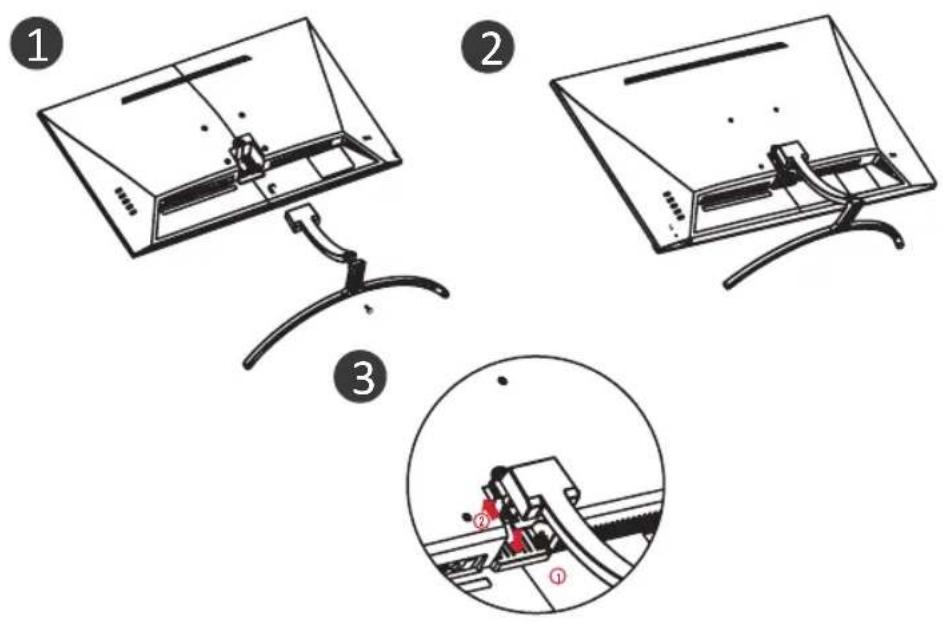
SPECIFICHE TECNICHE
Temperatura di esercizio: -10^ - 45^
Intervallo di frequenze: 2,400 GHz - 2,497 GHz (2,4 GHz) - 5,1 GHz - 5,9GHz (5 GHz)
Massimo Potenza di uscita RF: < 20dBm
Questa apparecchiatura è conforme ai limiti di esposizione alle radiazioni stabiliti per l'ambiente non controllato. Questa apparecchiatura deve essere installata e utilizzata con una distanza minima di 20 cm tra il radiatore e il corpo.
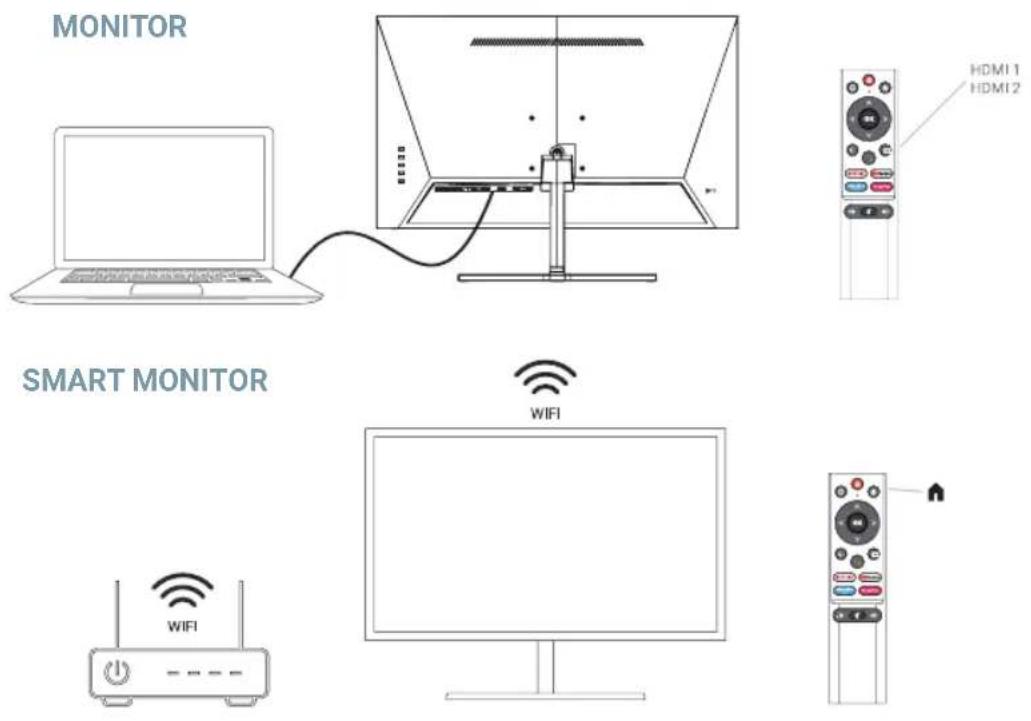
Le informazioni di configurazione sul retro del monitor variano in base al modello del prodotto. Leggere quanto segue prima di collegare il prodotto.
- Prima di collegare il prodotto, accertarsi di controllare le due porte del cavo di segnale in dotazione, nonché la forma e la posizione delle porte sul prodotto e sui dispositivi esterni.
-
Prima di collegare il prodotto, assicurarsi di rimuovere il cavo di alimentazione o l'adattatore di alimentazione dal prodotto e dai dispositivi esterni per evitare danni al prodotto dovuti a cortocircuiti o sovracorrente.
-
Dopo che tutti i cavi di segnale sono stati collegati correttamente, ricollegare il cavo di alimentazione o l'adattatore di alimentazione al prodotto e ai dispositivi esterni.
- Dopo aver completeness, assicurarsi di leggere il manuale per familiarizzato con le caratteristiche del prodotto, le precauzioni e altre informazioni necessarie per utilizzato correttamente il prodotto..
| HDMI | HDMI: utilizzato un cavo HDMI per esserelegare la porta HDMI del prodotto alla porta HDMI OUT del PC. | AORICOLARE | USCITA CUFFIE: collegare la presa USCITA CUFFIE con una cuffia. |
| USB | USB: Utilizzato il disco USB per riproduire file multimediali e per aggiornare il software di但这a unità. | CC IN | DC IN 12 V: utilizzato l'adattatore per accedere alla porta, l'alimentazione di但这a interfaccia supporta solo DC 12 V, utilizzato l'adattatore corrispondente per accedere, consultare il centro di assistenza autorizzato per l'adattatore non originale. |
M: impostare/confermare: premere per accedere all'interfaccia di impostazione, premere nuovamente per confermare la funzione dell'opzione.
E: Ingressi/Retro.
Su/Volume+.
Giu/volume.
Accensione spegnimento.
Note: Questo prodotto deve completare la configurazione iniziale prima di poter essere utilizzato normalmente. Le funzioni del monitor possono variare a seconda del modello, farà fede il prodotto effettivo.
| Impostazione iniziale | Accoppiamento del telecomando Bluetooth Sezione della lingua |
| Impostare il display Android sul tefocono | |
| Configurare la rete | |
| Accesso all'account Google | |
| Termini di servizio | |
| Impostazione iniziale Servizi Google | |
| Riproroduzione di installazioni automatiche | |
| Selezionare la regione/il paese | |
| Selezionare la modalità Monitor | |
| Chromecast integrato | |
| Impostazione completata e condizioni di esclusione di responsabilità | |
| Casa | Assistente Goog le/Apps/Play Next/Notifiche/Ingressi/Rete/Impostazioni |
| Impostazioni | Rete e Internet |
| Controllo genitori (password iniziale: 1234) | |
| Accesso alconto | |
| Applicazioni | |
| Preferenze del dispositivo Telecomandi e accessori | |
| Immagine | Modalità imagine |
| Retroilluminazione (0 ~ 100) | |
| Luminosity (0 ~ 100) | |
| Contrasto (0 ~ 100) | |
| Saturazione (0 ~ 100) | |
| Tinta (-50 ~ 50) | |
| Nitidezza (0 ~ 20) | |
| Gamma | |
| Temperatura del colore | |
| Modalità display | |
| Video avanzato | |
| Sintonizzato di colore | |
| Correzione del bilanciamento del bianco a 11 puniti | |
| Ripristino delle impostazioni predefinite | |
| Suono | Suoni delsystema |
| Stile del suono | |
| Equilibrio (-50 ~ 50) | |
| Bassi (0 ~ 100) | |
| Alti (0 ~ 100) | |
| Suono surround | |
| Dettaglio equalizzatore | |
| Ritardo dell'altoparlante | |
| Ritardo dell'uscita digitale | |
| Controllo automatico del volume | |
| Modalità Downmix | |
| Ripristino delle impostazioni predefinite | |
| Alimentazione | Temporizador de suspensión |
| Imagen desactivada | |
| Temporizador de apagado | |
| Apagado automatico sinolenal | |
| Suspension automatica | |
| Opzioni avanzate | Silenziamento Blu |
| Licenze open source |
IT
SPECIFICHE
| Dimensione 24" 27" 32" 34" | ||||
| Foro Vesa 75 x 75 (mm) 100 x 100 (mm) | ||||
| Risoluzione massima 1920 x 1080 @60Hz | ||||
| Migliore risoluzione 1920 x 1080 @60Hz | ||||
| Angolo sfruttabile -3° (±2°) ~ -15° (±2°) | ||||
| Potenza DC 12V | ||||
| Ambiente di lavoro Temperatura: 10°C - 40°C Umidità: 10% - 80%, alla condensa | ||||
| Ambiente di archivazione Temperatura: 10°C - 45°C Umidità: 5% - 95%, alla condensa | ||||
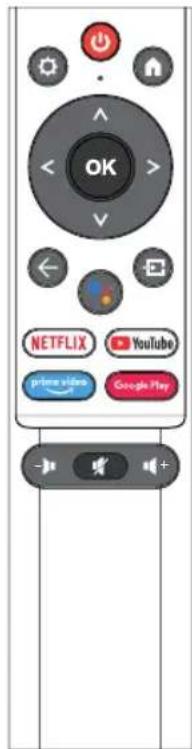
TELECOMANDO
| Commuta il monitor tra la modalità di accensione e quella di stand by | |
| Menu: visualità il menu OSO (On Screen Display) | |
| HOME: Visualità la schermata iniziale | |
| < > ∧ ∨ | Pulsanti di navigazione: cursore SU/SINISTRA/DESTRA/GIù/OK |
| Assistente Google: parlate con Google per controllare il,vostro monitor usando la voce | |
| < | Indietro: premere per tornare indietro nei menu |
| Ingressi: visualizzazione selezione delle opzioni della sorgente del segnale | |
| Si collega a YouTube (è necessaria la connessione a Internet) | |
| Si collega a NETFLIX per la visione di programmi e film online di Monitor (è necessaria la connessione a Internet) | |
| Si collega a Prime video (è necessaria una connessione a Internet) | |
| Si collega a Google Play | |
| Disattivare o ripristinare l'audio del monitor | |
ALTRO
Funzionalità Plug and Play:
- Questo monitor più essere installato su qualsiasi sistema Plug and Play compatibile. L'interazione tra il monitor e il sistema informatico fornisce condizioni operative e impostazioni del monitor ottimali.
- Nella maggior parte dei casi, l'installazione del monitor sarea automatica a meno che l'utente non scelga un'altra impostazione.
AIUTO
IT
Viene visualizzata una schermata vuota/Impossibile accendere il prodotto:
- Si prega di verificare se l'adattatore di alimentazione è collegato correttamente.
- Verificare se l'alimentatore è normalmente collegato alla presa da 100-240 V CA.
- Verificare se le informazioni sul cavo di rilevamento del segnale sono visualizzate sullo schermo, verificare la connessione del cavo tra il PC e questo prodotto.
- Verificare se il cavo HDMI viene utilizzato per la connessione, se si collega il cavo HDMI dopo l'avio del PC o scollegare e ricollegare il cavo HDMI durante l'utilizzo del PC, lo schermo potrebbe non visualizzare un'imagine perché alcune schede grafiche non possono emettere un segnale, in questo caso, riawiare il PC dopo aver collegato il cavo HDMI.
LICENZA
HOMI
HIGH-DEFINITION MULTIMEDIA INTERFACE
I termini HDMI e HDMI High-Definition Multimedia Interface e il logo HDMI sono marchi o marchi registrati di HDMI Licensing LLC negli Stati Uniti e in altri paesi.

AUDIO
Prodotto su licenza dei Dolby Laboratories.
Dolby, Dolby Audio e il symbolo della doppia-D lo sono marchi di Dolby Laboratories Licensing Corporation.
INHALTSVERZEICHNIS
IT: Per consultare maggiori dettagli sul funzionamento dell'apparecchio o per qualiasi domanda tecnica, visita: support.spc.es