Smart Monitor 24 - Monitor SPC - Bezpłatna instrukcja obsługi
Znajdź bezpłatnie instrukcję urządzenia Smart Monitor 24 SPC w formacie PDF.


Pytania użytkowników dotyczące Smart Monitor 24 SPC
0 pytanie dotyczące tego urządzenia. Odpowiedz na te, które znasz, lub zadaj własne.
Zadaj nowe pytanie dotyczące tego urządzenia
Pobierz instrukcję dla swojego Monitor w formacie PDF za darmo! Znajdź swoją instrukcję Smart Monitor 24 - SPC i weź swoje urządzenie elektroniczne z powrotem w ręce. Na tej stronie opublikowane są wszystkie dokumenty niezbędne do korzystania z urządzenia. Smart Monitor 24 marki SPC.
INSTRUKCJA OBSŁUGI Smart Monitor 24 SPC
Specyfikacja techniczna 54
Połączenie przewodowe.... 54
Panel sterowania 55
Połączenie przewodowe.... 56
Specyfikacja 57
Zdalne sterowanie.... 58
Inny....58
Pomoc....59
Licencja....59
AKCESORIA
PL
- Sprawdź, czy wszystkie elementy znajdują się w zestawie monitora.
- Kolor i kształt produktu mogą się różnić w zależności od modelu.
- Dostarczone kable mogą się różnić w zależności od zakupionego produktu.
| Podręcznik |  Instrukcja obsługi Ka Instrukcja obsługi Ka  gwarancyjna gwarancyjna |  Śruba Śruba | |
| Kabel Kabel HDMI | Dotyczy tylko monitorów z portami HDMI. Nie wszystkie modele są dostarczane z kablem HDMI, można je kupić osobno. | ||
| Inni Adapter |  Inteligentny pilot zdalnego sterowania Android i bateria x2. Inteligentny pilot zdalnego sterowania Android i bateria x2. | ||
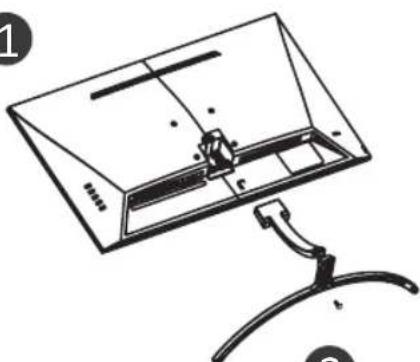
MONTAŻ PODSTAWY
1
Zakres częstotliwości: 2,400 GHz - 2,497 GHz (2,4 GHz) - 5,1 GHz - 5,9GHz (5 GHz)
Maks. Moc wyjściowa RF: < 20dBm
To urządzenie jest zgodne z limitami narażenia na promieniowanie określonymi dla niekontrolowanego środowiska. To urządzenie powinno być zainstalowane i obsługiwane z zachowaniem minimalnej odległości 20 cm między grzejnikiem a ciałem.
POŁĄCZENIE PRZEWODOWE
Informacje o konfiguracji z tylu monitora różnią się w zależności od modelu produktu. Przeczytaj poniższe informacje przed podłączeniem produktu.
- Przed podłączeniem produktu należy sprawdzić dwa porty dostarczonego kabla sygnałowego, a także kształt i położenie portów na produkcie i urządzeniach zewnętrznych.
-
Przed podłączeniem produktu należy odłączyć przewód zasilający lub zasilacz od produktu i urządzeń zewnętrznych, aby zapobiec uszkodzeniu produktu z powodu zwarcia lub przetężenia.
-
Po prawidłowym podłączeniu wszystkich kabli sygnałowych podłącz przewód zasilający lub zasilacz z powrotem do produktu i urządzeń zewnętrznych.
- Po nawiązaniu połączenia należy przeczytać instrukcję, aby zapoznać się z funkcjami produktu, środkami ostrożności i innymi informacjami niezbędnymi do prawidłowego korzystania z produktu.
 HDMI HDMI | HDMI: Za pomocą kabla HDMI połącz port HDMI produktu z portem HDMI OUT komputera. | SŁUCHAWKA | Wyjście słuchawkowe: Użyj wtyczki zestawu słuchawkowego, aby podłączyć do gniazda EARPHONE OUT. |
 USB USB | USB-A*2/USB-B:Usb-a/Usb-b służy do podłączenia myszy i klawiatury. | DC IN | WEJŚCIE DC 12V: Użyj adaptera, aby uzyskać dostęp do portu, zasilanie tego interfejsu obsługuje tylko prąd stały 12 V, użyj odpowiedniego adaptera, aby uzyskać dostęp i skontaktuj się z autoryzowanym centrum serwisowym w celu uzyskania |
PANEL STEROWANIA
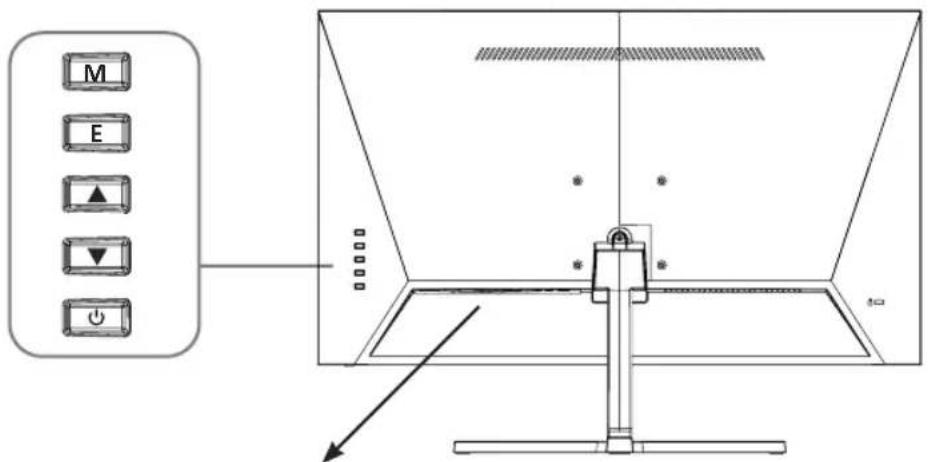
M: Ustaw/potwierdź: naciśnij, aby przejść do interfejsu ustawień, naciśnij po- nownie, aby potwierdzić funkcję opcji;
E: Wejście/Wstecz.
▲ W górę/Głośność+.
▼ W dół/objętość-.
Zasilanie włącz/ wyłącz.
POŁĄCZENIE PRZEWODOWE
Uwaga: ten produkt musi ukończyć początkową konfigurację, zanim będzie można go nonnalnie używać. Funkcje monitora mogą się różnić w zależności od modelu, rzeczywisty produkt ma pierwszeństwo.
| Początkowe ustawienia | Parowanie pilota Bluetooth Wybór języka |
| Skonfiguruj wyświetlacz Androida na telefonie | |
| Skonfiguruj sieć | |
| Zaloguj się na konto Google | |
| Warunki usługi | |
| Ustugi Google | |
| Odtwórz automatyczne instalacje | |
| Wybierz region/kraj | |
| Wybierz tryb monitora | |
| Wbudowany Chromecast" | |
| Konfiguracja zakończona i Warunki wyłączenia odpowiedzialności | |
| Dom | Asystent Google/Aplikacje/Odtwórz Dalej/Powiadomienia/Wejścia/Sieć/Ustawienia |
| Ustawienia | Sieć i Internet |
| Kontrola rodzicielska (hasło początkowe: 1234) | |
| Zaloguj się na konto | |
| Aplikacje | |
| Preferencje urządzenia Piloty i akcesoriaSieć i Internet | |
| Obrazek | Tryb obrazu |
| Podświetlenie (0 ~ 100) | |
| Jasność (0 ~ 100) | |
| Kontrast (0 ~ 100) | |
| Nasycenie (0 ~ 100) | |
| Barwa (-50 ~ 50) | |
| Ostrość (0 ~ 20) | |
| Gamma | |
| Temperatura barwowa | |
| Tryb ekranowy | |
| Zaawansowane wideo | |
| Tuner kolorów | |
| 11-punktowa korekcja balansu bieli | |
| Przywróć ustawienia domyślne | |
| Dźwięk | Dźwięki systemowe |
| Styl dźwięku | |
| Saldo (-50 ~ 50) | |
| Bas (0 ~ 100) | |
| Tony wysokie (0 ~ 100) | |
| Dźwięk przestrzenny | |
| Szczegóły korektora | |
| Opóźnienie głośnika | |
| Późnienie wyjścia cyfrowego | |
| Automatyczna regulacja głośności | |
| Tryb downmixu | |
| Przywróć ustawienia domyślne | |
| Moc | Wyłącznik czasowy |
| Obraz wyłączony | |
| Wvłacz zeaar | |
| Brak syqna/u Automatyczne wyłączanie | |
| Automatyczne uśpienie | |
| Zaawansowane opcje | Niebieskie wyciszenie |
| Licencje open source |
PL
SPECYFIKACJA
| Rozmiar 24" 27" 32" 34" | |||
| Otwór Vesa 75 x 75 (mm) 100 x 100 (mm) | |||
| Maksymalna rozdzielczość 1920 x 1080 @60Hz | |||
| Najlepsza rozdzielczość 1920 x 1080 @60Hz | |||
| Uprawny kąt -3° (±2°) ~ -15° (±2°) | |||
| Moc DC 12V | |||
| Środowisko do biegania Temperatura: 10°C - 40°C Wilgotność: 10% - 80%, sbez kondensacji | |||
| Środowisko przechowywania | Temperatura: 10°C - 45°C Wilgotność: 5% - 95%, bez kondensacji | ||
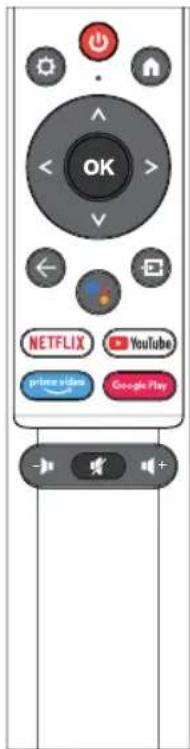
ZDALNE STEROWANIE
| Przełącza monitor między trybem włączonym a trybem gotowości | |
| Menu: Wyświetla menu ekranowe (On Screen Display) | |
| HOME: Wyświetla ekran główny | |
| Przyciski nawigacyjne: Kursor GÓRA/LEWO/PRAWO/DÓŁ/OK. | |
| Asystent Google: Porozmawiaj z Google, aby sterować monitorem za pomocą głosu | |
| Wstecz: Naciśnij, aby przejść wstecz przez menu | |
| Wejścia: opcje wyświetlania/wyboru źródła sygnału | |
| Łączy się z YouTube (wymagane połączenie internetowe | |
| NETFLIX | Łączy się z NETFLIX w celu oglądania programów i filmów monitora online (wymagane połączenie z Internetem) |
| prime video | Łączy z wideo Prime (wymagane połączenie z Internetem) |
| Google Play | Łączy się z Google Play |
| Wycisz lub przywróć dźwięk monitora |
text_image
OK NETFLIX YouTube prime video Google PlayINNY
Funkcje Plug and Play:
- Ten monitor można zainstalować w dowolnym zgodnym systemie Plug and Play. Współpraca monitora z systemem komputerowym zapewnia optymalne warunki pracy i ustawienia monitora.
- W większości przypadków instalacja monitora będzie przebiegać automatycznie, chyba że użytkownik wybierze inne ustawienie.
POMOC
PL
Pojawia się pusty ekran/Nie można włączyć produktu:
- Sprawdź, czy zasilacz jest prawidłowo podłączony.
- Sprawdź, czy zasilacz jest normalnie podłączony do gniazda 100-240 V AC.
- Sprawdź, czy informacje o kablu wykrywania sygnału są wyświetlane na ekranie, sprawdź połączenie kablowe między komputerem a tym produktem.
- Sprawdź, czy kabel HDMI jest używany do połączenia, jeśli podłączasz kabel HDMI po uruchomieniu komputera lub odłączasz i ponownie podłączasz kabel HDMI podczas korzystania z komputera, na ekranie może nie być wyświetlany obraz, ponieważ niektóre karty graficzne nie mogą wysyłać sygnału, w takim przypadku uruchom ponownie komputer po podłączeniu kabla HDMI.
LICENCJA
HDMI ^TM
HIGH-DEFINITION MULTIMEDIA INTERFACE
Terminy HDMI i HDMI High-Definition Multimedia Interface oraz logo HDMI są znakami towarowymi lub zastrzeżonymi znakami towarowymi firmy HDMI Licensing LLC w Stanach Zjednoczonych i innych krajach.
Dolby
AUDIO
Wyprodukowano na licencji Dolby Laboratories.
Dolby, Dolby Audio i symbol podwójnego-D są znakami towarowymi firmy Dolby Laboratories Licensing Corporation.
INHOUDSOPGAVE
Accessoires....61
PL: Aby zobaczyć więcej szczegółów na temat działania tego urządzenia lub inne pytania techniczne, przejdź do: support.spc.es