Smart Monitor 24 - Monitor SPC - Manual de uso y guía de instrucciones gratis
Encuentra gratis el manual del aparato Smart Monitor 24 SPC en formato PDF.


| Marca | SPC |
| Modelo | Smart Monitor 24 |
| Tipo de producto | Monitor inteligente con sistema Android |
| Tamaño de pantalla | 24 pulgadas (61 cm) |
| Resolución máxima | 1920 x 1080 @ 60 Hz |
| Tecnología de visualización | LCD con retroiluminación LED |
| Ángulo de inclinación | -3° (±2°) a -15° (±2°) |
| Conectividad | HDMI, USB, conector para auriculares (salida de auriculares) |
| Alimentación | DC 12 V mediante adaptador de corriente |
| Montaje VESA | 75 x 75 mm o 100 x 100 mm |
| Sistema operativo | Android (versión integrada) |
| Asistentes de voz | Asistente de Google integrado |
| Funciones inteligentes | Chromecast integrado, Netflix, YouTube, Prime Video, Google Play |
| Temperatura de funcionamiento | 10 °C a 40 °C |
| Humedad de funcionamiento | 10 % a 80 % (sin condensación) |
| Temperatura de almacenamiento | 10 °C a 45 °C |
| Humedad de almacenamiento | 5 % a 95 % (sin condensación) |
| Mantenimiento y limpieza | Utilizar un paño suave y seco. No usar productos abrasivos ni disolventes. |
| Seguridad | Mantener una distancia mínima de 20 cm entre el radiador (antena) y el cuerpo. |
| Piezas de repuesto y reparabilidad | Contactar al servicio postventa de SPC para cualquier reparación o pieza de repuesto. |
| Información general | Manual disponible para descarga gratuita en el sitio web del fabricante. |
Preguntas frecuentes - Smart Monitor 24 SPC
Preguntas de los usuarios sobre Smart Monitor 24 SPC
0 pregunta sobre este aparato. Responde a las que conoces o haz la tuya.
Hacer una nueva pregunta sobre este aparato
Descarga las instrucciones para tu Monitor en formato PDF gratis! Encuentra tus instrucciones Smart Monitor 24 - SPC y toma tu dispositivo electrónico nuevamente en la mano. En esta página están publicados todos los documentos necesarios para el uso de su dispositivo. Smart Monitor 24 de la marca SPC.
MANUAL DE USUARIO Smart Monitor 24 SPC
Instalación de la base....5
Especificaciones técnicas....6
Puertos de conexión....6
Panel de control 7
Conexión cable....8
Especificación 9
Control remoto 10
Otros 10
Ayuda....11
Licencia 11
ACCESORIOS
ES
- Verifique si todos los artículos están incluidos.
- El color y la forma del artículo puede variar según el modelo.
- Los cables proporcionados pueden variar según el producto adquirido.
| Manual |  Manual de usuario Manual de usuario |  auciones y avisos auciones y avisos |  Tornillo Tornillo |
| Cable Cable HDMI | Aplica solo para monitores HDMI. No todos los modelos vienen con cable HDMI, puedes adquirir esta accesorio por separado. | ||
| Otros Adaptador |  Control remoto inteligente Android y pila x2. Control remoto inteligente Android y pila x2. | ||
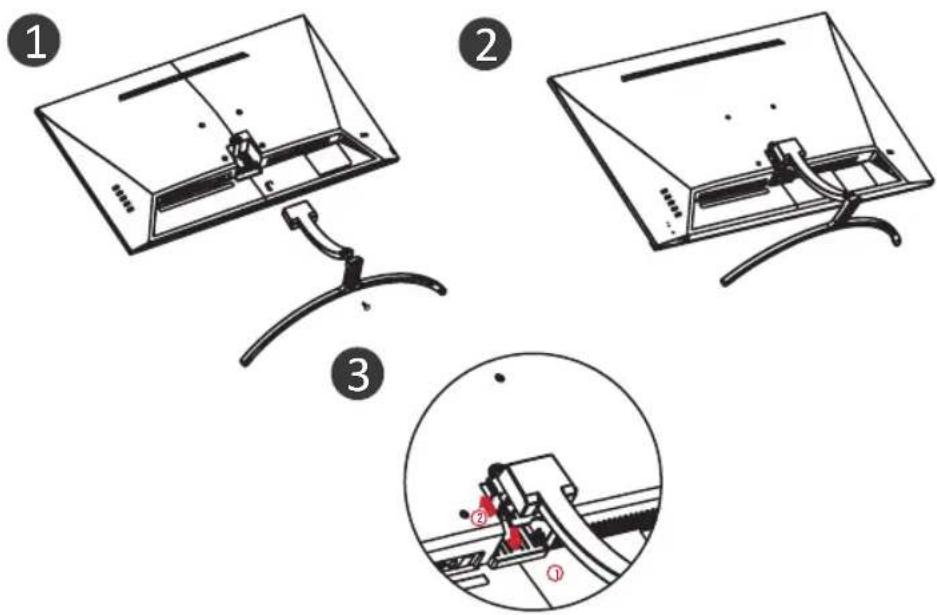
INSTALACIÓN DE LA BASE
ESPECIFICACIONES TÉCNICAS
Temperatura de funcionamiento: -10°C — 45°C
Rango de frecuencia: 2,400 GHz - 2,497 GHz (2,4 GHz) - 5,1 GHz - 5,9GHz (5 GHz)
Potencia de salida de radiofrecuencia: < 20dBm
Este equipo cumple con los límites de exposición a la radiación establecidos para un entorno no controlado. Este equipo debe instalarse y funcionar a una distancia mínima de 20cm entre el equipo y su cuerpo.
PUERTOS DE CONEXIÓN
La información de configuración en la parte posterior del monitor varía según el modelo del producto. Lea lo siguiente antes de conectar el equipo.
-
Antes de conectar el cable HDMI, asegúrese de conectarlo correctamente en los puertos dedicados así como en el dispositivo externo.
-
Antes de conectar el equipo, asegúrese de quitar el cable de alimentación o el adaptador de corriente del producto y de los dispositivos externos para evitar daños al producto debido a cortocircuitos o sobrecorriente.
-
Una vez que todos los cables de señal estén correctamente conectados, vuelva a conectar el cable de alimentación o el adaptador de alimentación al producto y a los dispositivos externos.
- Después de completar la conexión, asegúrese de leer el manual para familiarizarse con las características del producto, las precauciones y otra información necesaria para utilizar el equipo correctamente.
 HDMI HDMI | HDMI: Use un cable HDMI para conectar el puerto HDMI del equipo al puerto HDMI OUT de su ordenador. | AURICULAR | SALIDA DE AURICULARES: Use un conector de auriculares para conectar a la toma de SALIDA DE AURICULARES. |
 USB USB | USB: Use un disco o memoria USB o conectar un ratón o tecla-do BT para reproducir archivos multimedia. | DC EN | DC IN 12V: use el adaptador para acceder al puerto, la fuente de alimentación de esta interfaz solo admite DC 12V, use el adaptador correspondiente para acceder. Consulte el centro de servicio técnico autorizado para el adaptador no original. |
PANEL DE CONTROL
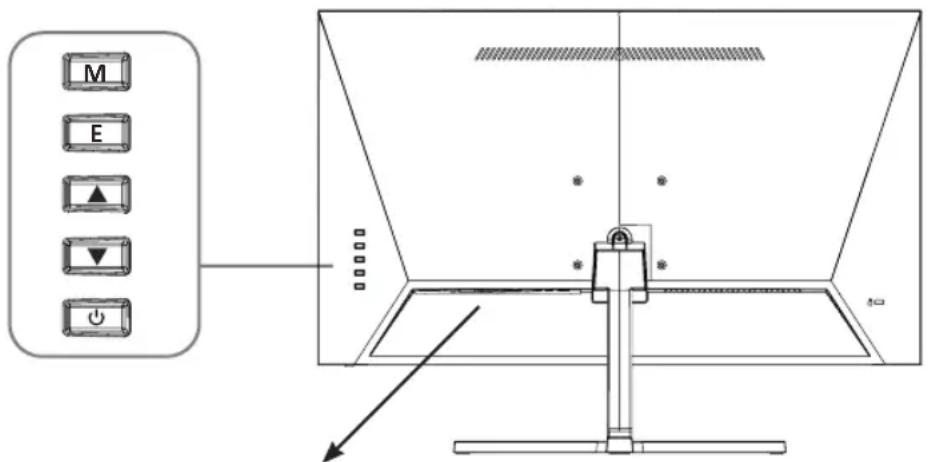
M: Configurar/confirmar: pulse para acceder a la interfaz de configuración, pulse nuevamente para confirmar la opción seleccionada.
E: Entrada/Atrás.
▲ Arriba/Volumen +.
▼ Abajo/Volumen -.
Encendido/apagado.
CONEXIÓN DE CABLE
Nota: Este producto debe completar la configuración inicial antes de que pueda usarse normalmente. Las funciones del monitor pueden variar según el modelo, prevalecerá el producto real.
| Configuración Inicial | Seleccionar idioma emparejamiento remoto Bluetooth |
| Configurar la pantalla Android en su teléfono | |
| Configurar la red | |
| Iniciar sesión en la cuenta de Google | |
| Términos de servicio | |
| Servicios de Google | |
| Reproducir instalaciones automáticas | |
| Seleccionar Región/País | |
| Seleccionar el modo Monitor | |
| Chromecast integrado” | |
| Configuración completada y términos de descargo de responsabilidad | |
| Inicio | Asistente de Google/Aplicaciones/Reproducir siguiente/Notificaciones/Entradas/Red/Configuración |
| Ajustes | Red e Internet |
| Controles para padres (contraseña inicial: 1234) | |
| Ingresar la cuenta | |
| Aplicaciones | |
| Preferencias de dispositivo Controles remotos y accesorios | |
| Imagen | Modo de Imagen |
| Retroiluminación (0 ~ 100) | |
| Brillo (0 ~ 100) | |
| Contraste (0 ~ 100) | |
| Saturación (0 ~ 100) | |
| Matiz (-50 ~ 50) | |
| Nitidez (0 ~ 20) | |
| Gama | |
| Temperatura de Color | |
| Modo Pantalla | |
| Video Avanzado | |
| Sintonizado de Color | |
| Corrección de balance de blancos de 11 puntos | |
| Restablecer los ajustes predeterminados | |
| Sonido | Sonido del sistema |
| Estilo de sonido | |
| Balance (-50 ~ 50) | |
| Graves (0 ~ 100) | |
| Agudos (0 ~ 100) | |
| Sonido envolvente | |
| Detalle del ecualizador | |
| Retardo altavoces | |
| Retardo salida digital | |
| Control de volumen automático | |
| Modo mezcla | |
| Restablecer los ajustes predeterminados | |
| Energía | Temporizador de suspensión |
| Imagen desactivada | |
| Temporizador de apagado | |
| Apagado automático sin señal | |
| Suspensión automática | |
| Opciones Avanzadas | Sin señal (color azul) |
| Licencias de código abierto |
ES
ESPECIFICACIÓN
| Tamaño 24" 27" 32" 34" | |||
| Agujero Vesa 75 x 75 (mm) 100 x 100 (mm) | |||
| Resolución máxima 1920 x 1080 @60Hz | |||
| Mejor resolución 1920 x 1080 @60Hz | |||
| Ángulo de inclinación -3° (±2°) ~ -15° (±2°) | |||
| Energía DC 12V | |||
| Entorno de funcionamiento | Temperatura: 10°C - 40°C Humedad: 10% - 80%, sin condensación | ||
| Entorno de almacenamiento | Temperatura: 10°C - 45°C Humedad: 5% - 95%, sin condensación | ||
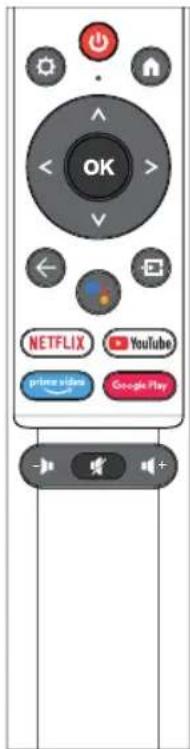
CONTROL REMOTO
| Cambia el monitor entre encendido y modo de espera. | |
| Menu: acceso a las diferentes opciones de configuración. | |
| INICIO: muestra la pantalla de inicio en Android TV. | |
| <>^V | Botones de navegación: Cursor ARRIBA/IZQUIERDA/DERECHA/ABAJO/OK. |
| Asistente de Google: hable con Google para controlar su monitor usando su voz. | |
| ← | Atrás: presione para retroceder a través de los menús |
| Entradas: mostrar/seleccionar fuente de entrada. | |
| YouTube | Se conecta a YouTube. (Se requiere conexión a Internet) |
| NETFLIX | Se conecta a NETFLIX para ver programas y películas en línea. (Se requiere conexión a Internet) |
| prime video | Se conecta a Prime video. (Se requiere conexión a Internet). |
| Google Play | Se conecta a Google Play. |
| Ajuste del Volumen +/- y silenciado. |
OTROS
Características de uso y conexión:
- Este monitor se puede instalar en cualquier sistema Plug and Play compatible. La interacción entre el monitor y el sistema operativo proporciona condiciones óptimas de funcionamiento y configuración del monitor.
- En la mayoría de los casos, la instalación del monitor será automática a menos que el usuario elija otra configuración.
AYUDA
ES
Aparece una pantalla en blanco/No se enciende el producto:
- Por favor, compruebe si el adaptador de corriente está conectado correctamente.
- Compruebe si el adaptador de corriente está normalmente conectado a la toma de CA de 100-240 V.
- Verifique si la información del cable de detección de señal se muestra en la pantalla, verifique la conexión del cable entre el PC y este producto.
- Verifique si el cable HDMI se usa para la conexión, si conecta el cable HDMI después de iniciar el PC, o desconecta y vuelve a conectar el cable HDMI mientras usa el PC, es posible que la pantalla no muestre una imagen porque algunas tarjetas gráficas no pueden emitir una señal, en este caso, reinicie el PC después de conectar el cable HDMI.
LICENCIA

HIGH-DEFINITION MULTIMEDIA INTERFACE
Los términos HDMI e Interfaz multimedia de alta definición HDMI y el logotipo de HDMI son marcas comerciales o marcas comerciales registradas de HDMI Licensing LLC en los Estados Unidos y otros países.

AUDIO
Fabricado bajo licencia de Dolby Laboratories.
Dolby, Dolby Audio y el símbolo de la doble-D son marcas registradas de Dolby Laboratories Licensing Corporation.
TABELA DE CONTEÚDO
Acessórios....13
ES: Para consultar más detalles sobre el funcionamiento de este equipo o cualquier duda técnica, visita: support.spc.es
Teléfono: +34 944 58 01 78