Smart Monitor 24 - Monitor SPC - Gratis gebruiksaanwijzing en handleiding
Vind de handleiding van het apparaat gratis Smart Monitor 24 SPC in PDF-formaat.


Gebruikersvragen over Smart Monitor 24 SPC
0 vraag over dit apparaat. Beantwoord die u kent of stel uw eigen vraag.
Stel een nieuwe vraag over dit apparaat
Download de handleiding voor uw Monitor in PDF-formaat gratis! Vind uw handleiding Smart Monitor 24 - SPC en neem uw elektronisch apparaat weer in handen. Op deze pagina staan alle documenten die nodig zijn voor het gebruik van uw apparaat. Smart Monitor 24 van het merk SPC.
GEBRUIKSAANWIJZING Smart Monitor 24 SPC
Installatie van de basis 61
Technische specificaties 62
Kabelverbinding 62
- Controleer of alle items in uw monitorset zijn opgenomen.
- De kleur en vorm van het artikel kunnen per model verschillen.
- De meegeleverde kabels kunnen variëren, afhankelijk van het gekochte product.
| Handleiding |  Gebruikershandleiding Gebruikershandleiding |  itie kaart itie kaart |  Schroef Schroef |
| Kabel HDMI Kabel | Geldt alleen voor monitoren met HDMI-poorten. Niet alle modellen worden geleverd met een HDMI-kabel, deze accessoire kun je apart aanschaffen. | ||
| Otros Adapter | Android slimme afstandsbediening en batterij x2. | ||
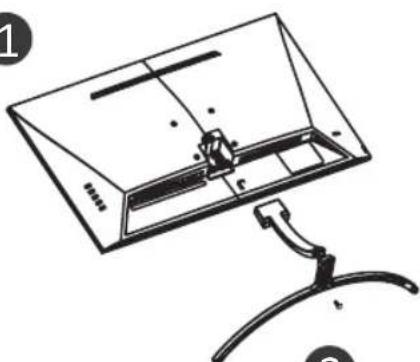
INSTALLATIE VAN DE BASIS
1
Bedrijfstemperatuur: -10°C - 45°C
Frequentiebereik: 2,400 GHz - 2,497 GHz (2,4 GHz) - 5,1 GHz - 5,9GHz (5 GHz)
Maximaal RF-uitgangsvermogen: < 20dBm
Deze apparatuur voldoet aan de stralingsblootstellingslimieten die zijn vastgesteld voor een ongecontroleerde omgeving. Dit apparaat dient geïnstalleerd en gebruikt te worden met een minimale afstand van 20 cm tussen de radiator en uw lichaam.
KABELVERBINDING
De configuratie-informatie op de achterkant van de monitor verschilt per productmodel. Lees het volgende voordat u het product aansluit.
- Controleer voordat u het product aansluit de twee poorten van de meegeleverde signaalkabel, evenals de vorm en positie van de poorten op het product en externe apparaten.
-
Voordat u het product aansluit, moet u ervoor zorgen dat u het netsnoer of de stroomadapter loskoppelt van het product en externe apparaten om schade aan het product door kortsluiting of overstroom te voorkomen.
-
Nadat alle signaalkabels correct zijn aangesloten, sluit u het netsnoer of de voedingsadapter weer aan op het product en externe apparaten.
- Lees na het voltooien van de verbinding de handleiding om vertrouwd te raken met de productfuncties, voorzorgsmaatregelen en andere informatie die nodig is om het product correct te gebruiken.
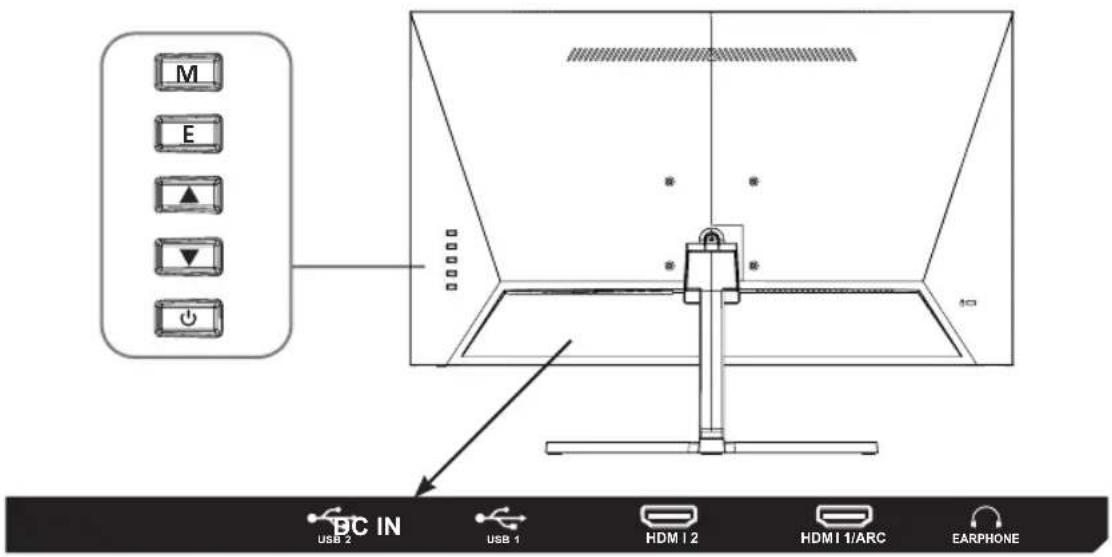
 HDMI HDMI | HDMI: gebruik een HDMI-kabel om de HDMI-poort van het product aan te sluiten op de HDMI OUT-poort van de pc. | OORTELEFON | EARPHONE OUT: gebruik een hoofdtelefoonstekker om aan te sluiten op de EARPHONE OUT-aansluiting. |
 USB USB | USB : Gebruik de USB-schijf om multimediabestanden af te spelen en om de software van dit toestel te upgraden. | DC IN | DC IN 12V: Gebruik de adapter voor toegang tot de poort, de stroomvoorziening van deze interface ondersteunt alleen DC 12 V, gebruik de bijpassende adapter voor toegang, en raadpleeg het bevoegde servicecentrum |
PANEELBEDIENING
text_image
M E ▲ ▼ ○ BC IN USB 2 USB 1 HDMI 2 HDMI 1/ARC EARPHONEM: instellen/bevestigen: druk op om de instellingeninterface te openen, druk nogmaals om de optiefunctie te bevestigen.
E: Ingangen/Terug.
▲ Omhoog/Volume+.
▼ Omlaag/volume-.
Inschakelen / uitschakelen.
KABELVERBINDING
Opmerking: Dit product moet de eerste installatie voltooien voordat het normal kan worden gebruikt. De functies van de monitor kunnen variëren afhankelijk van het model, het werkelijke product prevaleert.
| Initiële setup | Koppelen Bluetooth-afstandsbediening Taal selecteren |
| Stel je Android-scherm in op je telefoon | |
| Configureer het netwerk | |
| Aanmelden bij Google-account | |
| Servicevoorwaarden | |
| Google-services | |
| Automatische installatie afspelen | |
| Selecteer Regio/Land | |
| Selecteer Monitormodus | |
| Chromecast ingebouwdTM | |
| Installatie voltooid en disclaimer Voorwaarden | |
| Huis | Google Assistent/AppsNolgende afspelen/Meldingen/Ingangen/Netwerk/Instellingen |
| Instellingen | Netwerk & internet |
| Ouderlijk toezicht (oorspronkelijk wachtwoord: 1234) | |
| Account Aanmelden | |
| Apps | |
| Apparaatvoorkeuren Afstandsbedieningen en accessoires | |
| Afbeelding | Foto modus |
| Achtergrondverlichting (0 ~ 100) | |
| Helderheid (0 ~ 100) | |
| Contrast (0 ~ 100) | |
| Verzadiging (0 ~ 100) | |
| Tint (-50 ~ 50) | |
| Scherpte (0 ~ 20) | |
| Gamma | |
| Kleurtemperatuur | |
| Scherm modus | |
| Geavanceerde video | |
| Kleurtuner | |
| 11-punts witbalanscorrectie | |
| Reset naar standaard | |
| Geluid | Systeemgeluiden |
| Geluidsstijl | |
| Saldo (-50 ~ 50) | |
| Bas (0 ~ 100) | |
| Drievoudig (0 ~ 100) | |
| Geluidssurround | |
| Equalizerdetails | |
| Luidsprekervertraging | |
| Digitale uitgangsvertraging | |
| Automatische volumeregeling | |
| Downmix-modus | |
| Reset naar standaard | |
| Stroom | Slaaptimer |
| Beeld uit | |
| Timer uitschakelen | |
| Geen siqnaal Automatische uitschakeling | |
| Automatische slaapstand | |
| Geavanceerde mogelijkheden | Blauw dempen |
| Open source-licenties |
NL
SPECIFICATIE
| Maat 24" 27" 32" 34" | |||
| Vesa-gat 75 x 75 (mm) 100 x 100 (mm) | |||
| Maximale resolutie 1920 x 1080 @60Hz | |||
| Beste resolutie 1920 x 1080 @60Hz | |||
| Bewerkbare hoek -3° (±2°) ~ -15° (±2°) | |||
| Stroom DC 12V | |||
| Hardloopomgeving Temperatuur: 10°C - 40°C Vochtigheid: 10% - 80%, niet-condenserend | |||
| Opslagomgeving Temperatuur: 10°C - 45°C Vochtigheid: 5% - 95%, niet-condenserend | |||
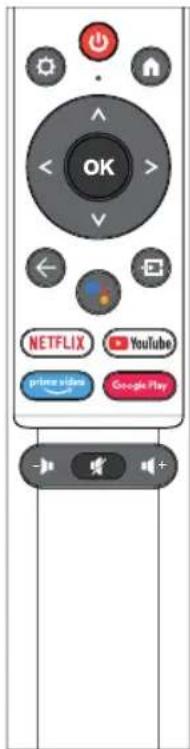
AFSTANDSBEDIENING
| Schakelt de monitor tussen aan- en stand-bymodus. | |
| Menu: geeft het scherm menu (schermweergave) weer. | |
| HOME: Geeft het startschenm weer. | |
| Navigatieknoppen: Cursor OMHOOG/LI NKS/RECHTS/OMLAAG/OK. | |
| Google Assistent: Praat met Google om uw Monitor met uw stem te bedienen. | |
| Terug:Druk op om terug te gaan door menu's. | |
| Ingangen: opties voor signaalbronnen weergeven/selecteren. | |
| Maakt verbinding met Youübe (internetverbinding vereist). | |
| Maakt verbinding met NETFLIX voor het online bekijken van monitorprogramma's en films (internetverbinding vereist). | |
| Maakt verbinding met Prime video (internetverbinding vereist). | |
| Maakt verbinding met Google Play. | |
| Je monitorgeluid dempen of herstellen. |
text_image
OK NETFLIX YouTube prime video Google PlayANDER
Plug en Play-functies:
- Deze monitor kan op elk compatibel Plug and Play-systeem worden geïnstalleerd. De interactie tussen de monitor en het computersysteem zorgt voor optimale bedrijfsomstandigheden en monitorinstellingen.
- In de meeste gevallen zal de monitorinstallatie automatisch plaatsvinden, tenzij de gebruiker een andere instelling kiest.
HELPEN
NL
Er verschijnt een leeg scherm/kan het product niet inschakelen:
- Controleer of de voedingsadapter correct is aangesloten.
- Controleer of de voedingsadapter normaal is aangesloten op de 100-240V AC-aansluiting.
- Controleer of de informatie over de signaaldetectiekabel op het scherm wordt weergegeven, controleer de kabelverbinding tussen de pc en dit product.
- Controleer of de HDMI-kabel wordt gebruikt voor verbinding, als u de HDMI-kabel aansluit nadat de pc is gestart, of de HDMI-kabel loskoppelt en opnieuw aansluit terwijl u de pc gebruikt, geeft het scherm mogelijk geen beeld weer omdat sommige grafische kaarten geen signaal kunnen uitvoeren, start in dit geval de pc opnieuw op nadat u de HDMI-kabel hebt aangesloten.
LICENTIE

text_image
HDMI™HIGH-DEFINITION MULTIMEDIA INTERFACE
De termen HDMI en HDMI High-Definition Multimedia Interface en het HDMI-logo zijn handelsmerken of gedeponeerde handelsmerken van HDMI Licensing LLC in de Verenigde Staten en andere landen.

AUDIO
Vervaardigd onder licentie van Dolby Laboratories.
Dolby, Dolby Audio en het dubbel-D symbool zijn handelsmerken van Dolby Laboratories Licensing Corporation.
NL: Ga voor meer informatie over de werking van dit apparaat of andere technische vragen naar: support.spc.es


spc.es