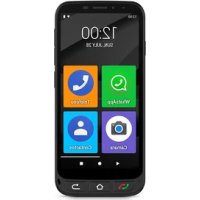
MANUAL DE UTILIZADOR Zeus 4G Pro SPC
1.1.Preparacao do telephone 68
1.2. Arranque inicial 69
1.3. Ecran final definições de tamanhos de texto e explicacao Modelo Fazio 69
- MoDo FAcil SPC 71
2.1. Ativar Modelo Fáiç / Aplicação "Modo". 71
2.2.Ecrain principal e Aplicações. 75
2.3. Alterar aplicações de sitio e colocar aplicações no érá principal 77
2.4. Contactos favoritos: Onde está, comocriá-lose como associar uma Foto a cada um 79
3.App Atalhos 82
3.1. Listas definções disponiblesais.nesta App 82
- Teclas fisicas 84
4.1. Tecla atender e desligar 84
4.2. Tecla Casa e Atras 85
4.3. Tecla Ianterna 85
4.4. Tecla SOS. 85
- Funcao SOS 85
5.1. O que é como funciona? 85
5.2. Como configurá-la? 86
5.3. O que acontece quando primo a tecla? 89
5.4. Como parar a chamada em caso de engano? 90
- Smart Help (Ajuda Intelligente) 90
6.1. Configuração remota 92
6.2. Notificacoes inteligentes 94
6.3.Toque intelligente 95
- Base earga 96
7.1.LuzLED 97
7.2. Base de energia (ZEUS 4G PRO) 97
1. LIGAR O TELEFONE PELA PRIMEIRA VEZ
1.1 PREPARACAO DO TELEFONE
Antes de colocar otelephone em funciona, é necessário abri-lo e colocar o cartão SIM, o cartão de memória e a bateria nos correspondentes Lugares. Para isso, siga estas indications.
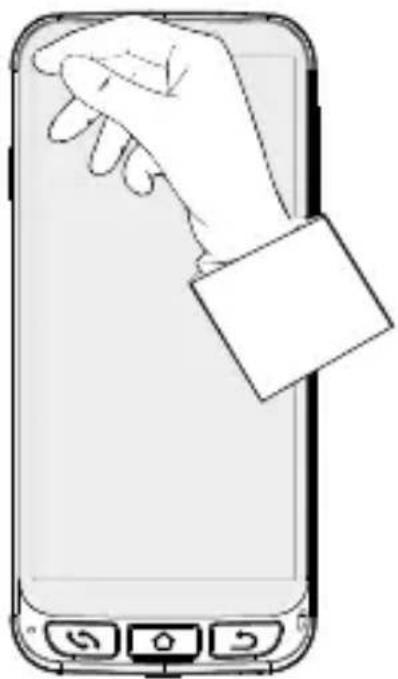
REMOVA O PROTETOR DE ECRÄ
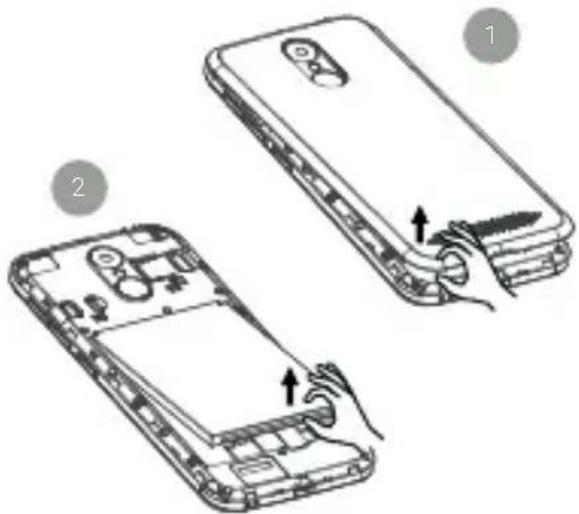
PRIMEiros PASSOS
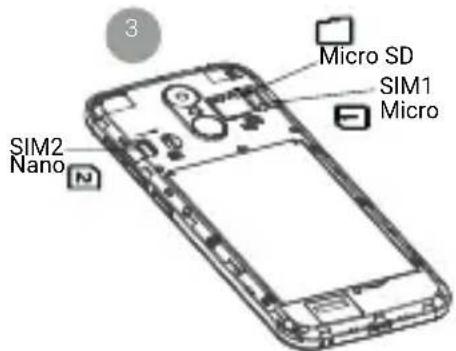
A bateria delve ser colocada com a parte frontal indicada na figura segunte para cima, fazendo coincidir as两大 abas das arestas superiores com os entalhes correspondentes:

1.2 ARRANQUE INITIAL
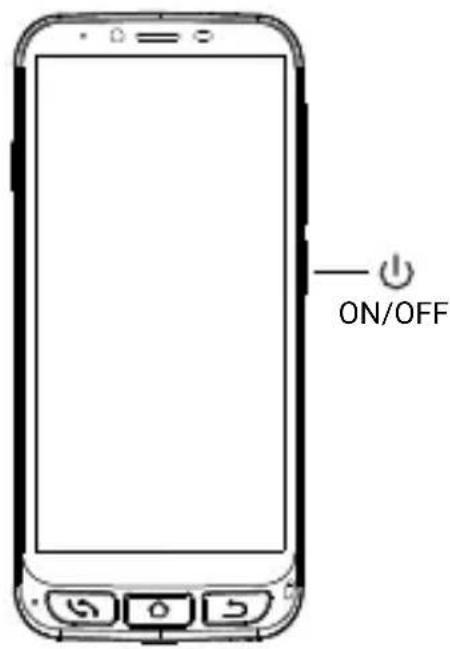
Assim que estiver preparado, pode colocar o ZEUS 4G/ ZEUS 4G PRO em functimento, mantendo premida a tecla lateral de ligar/desligar (ON/OFF).
O ZEUS 4G/ ZEUS 4G PRO arrancará como qualquer dispositivo Android, solicitar o PIN do cartão SIM e a seleção do idioma. Deve Continuing com o processo normal de configuração Android do seu téléphone (Wi-Fi, conta Google, ...).
1.3 ECRA FINAL DEFINIÇÉS DE TAMANHOS DE TEXTO E EXPLICAZão MODO FÁCIL
Finalmente, aparece o pailé de Definições do tamanho da letra e informação de ativação do Modelo Fácil:
Premindo em Tamanho da letra podemos選擇ar o tamanho da letra que melhor se adapta aos nos sos gostos: pequena, predeterminada, grande ou o maior possivel. Depois de selecionada, premir Atras para voltar ao painei das definições.
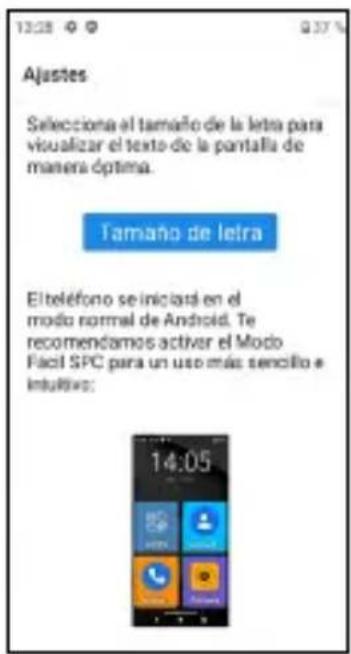
Na parte inferior do pailen das definições, aparece a informação de como se selección o lançador por defeito.
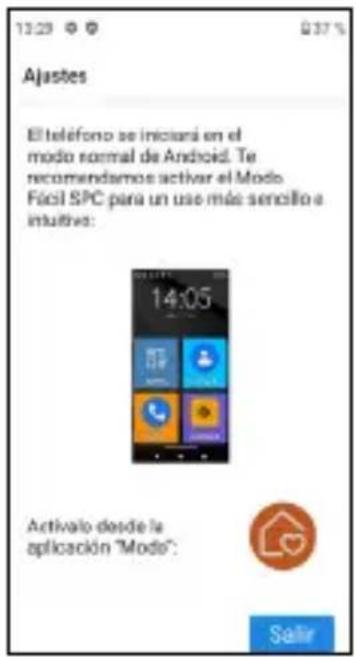
O lançador é a interface do'utilizar, o modo como são exibidas as发展目标es aplicações instaladas no téléphone, os contactos, o acesso às definições, etc. Android tem por defeito um lançador standard, Modelo Normal, e este dispositivo dispõe de um lançador chamado Modelo Fácil.
LANÇADOR DE ANDROID
MODO NORMAL
LANÇADOR
MODO FÁCIL
O lançador Modelo Fácil é o que aconsehamos para este téléphone, ao estar otimizado às caractéristicas deste modelos e permitir um accesso mais como do Brasil é rápido às aplicações que maiis utilizeça.
Depois de ler a mensagem e premir Sair, termina a fase de configuração inicial do ZEUS 4G/ ZEUS 4G PRO, com o lançador no Modelo Normal do Android.
2. MODO FÁCIL SPC
2.1 ATIVAR MODO FÁCIL / APLICAZão "MODO"
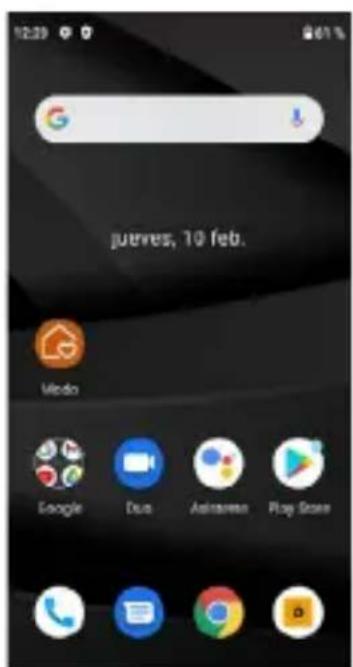
O lançador por defeito do ZEUS 4G/ ZEUS 4G PRO é o Modo Normal do Android:
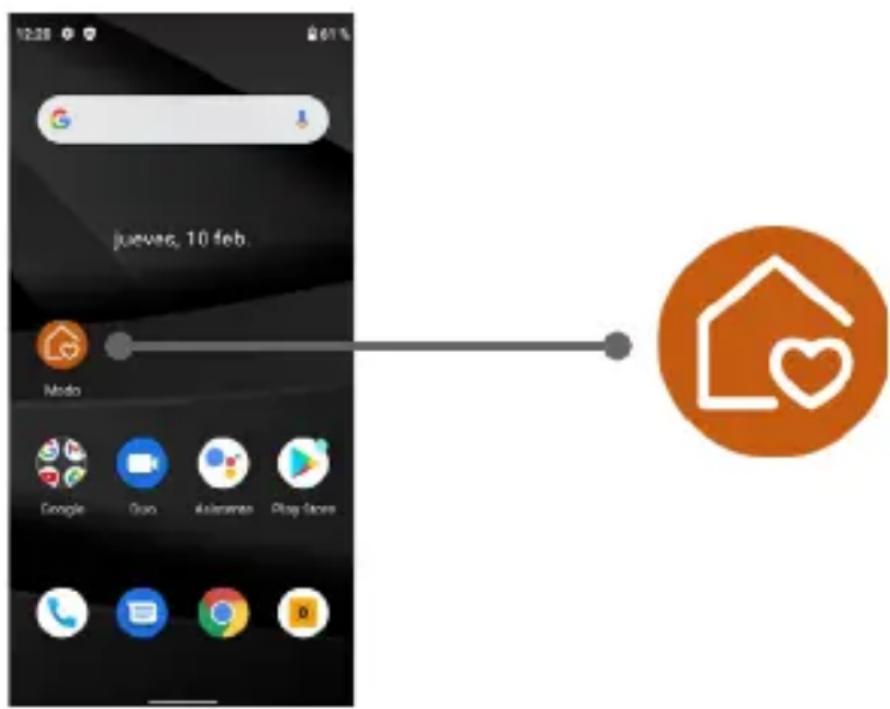
Neste éra inicial, o primeiro icone é o da seleção de Modo do lançador.
Atrasoes这其中 aplicacao podera trocar o lançador para o Modelo Fazio. Para isso, prima no icone Modelo, aparecerao o segunte menu:
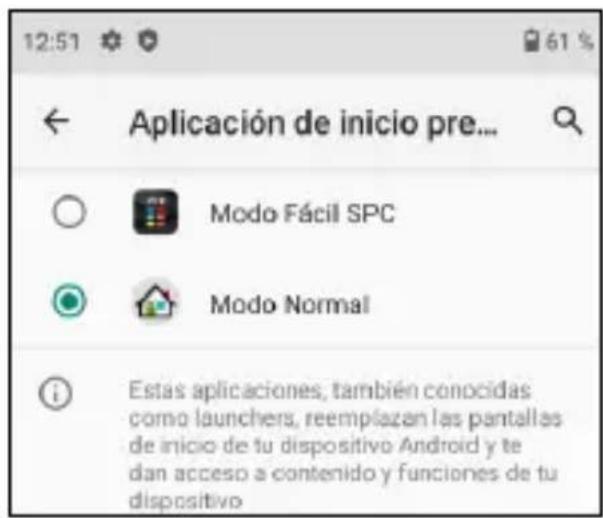
Por defeito, está的选择o Modelo Normal do Android (chamado Modelo Normal). SeLECTIONE Modelo FÁCIL SPC para trocar de lançador. A aplicação Solicitará varías autorações de acesso que deve aceitar para que funciona corretramente. A primarya é para Criar o panei ("widget") com informações da hora:
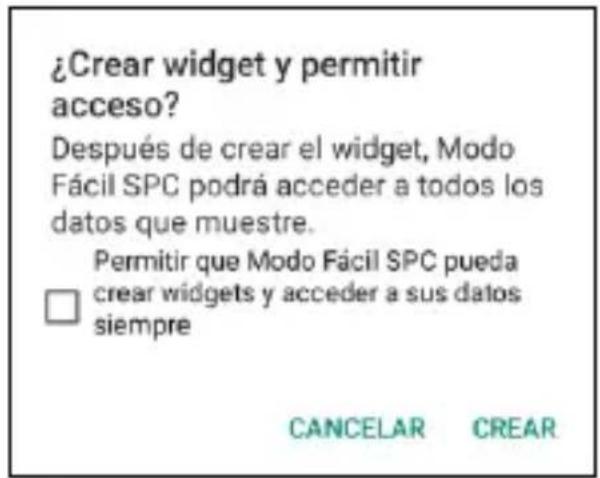
Clique na caixa e prima em CRIAR. Aparece窗外 solicitação de autorização:
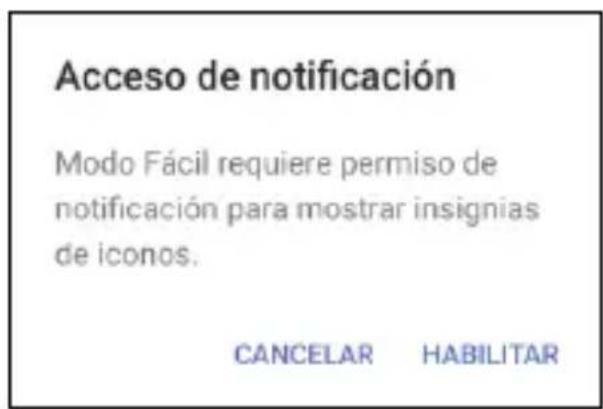
Esta autorização é para que o Modelo Fácil aceda corretemente às notifications de outras aplicações (como, por exemplo, uma mensagem nova, uma chamada perdida...). Prima em ATIVAR. Aparece o pailé para permitir o acesso a notifications das aplicações:
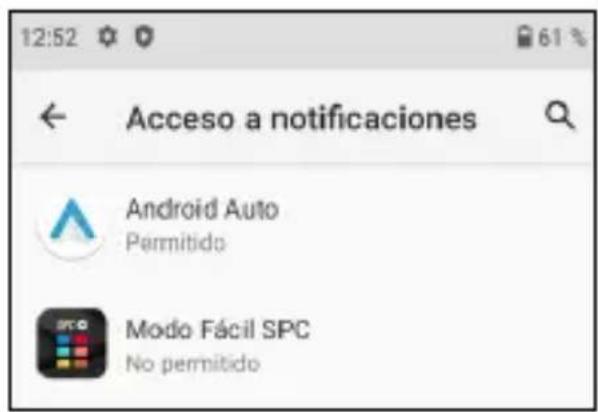
Como está em Não permitido, seleção Modelo Fácil SPC para ativá-lo:
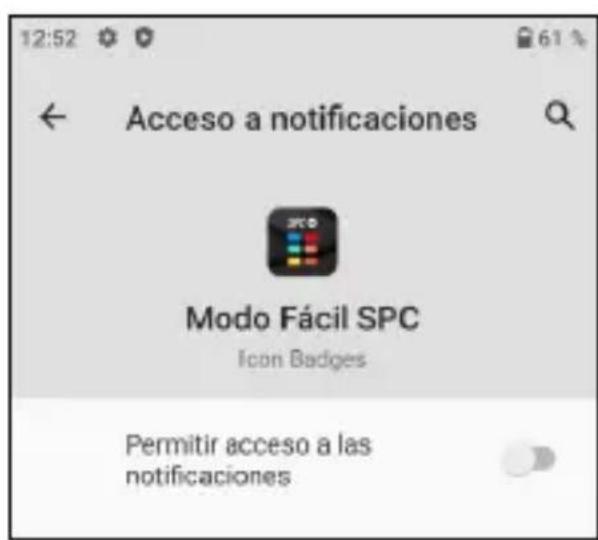
Prima para alterar o estado do interruptor para"Ativado, aparece uma mensagem informativa:
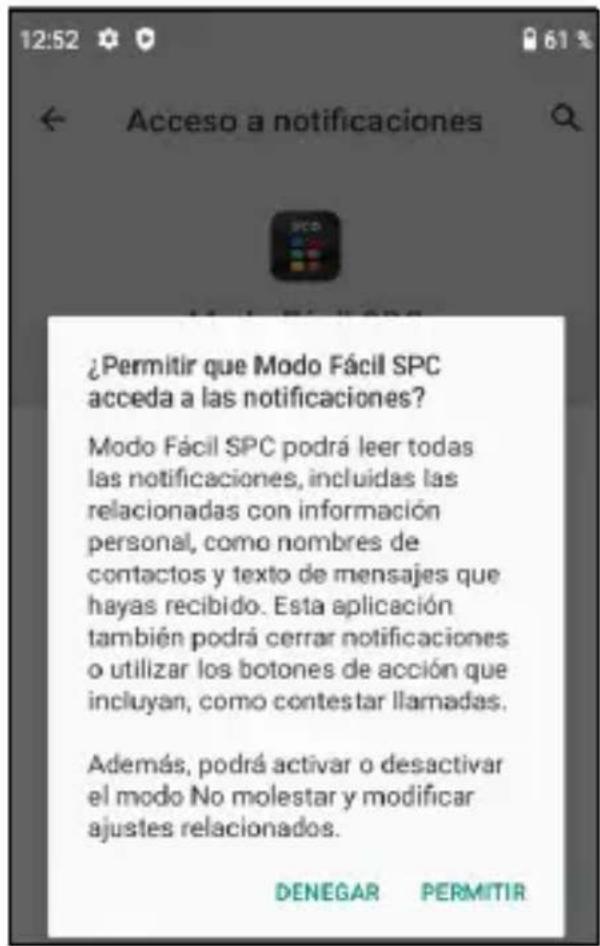
Prima em PERMITIR, a aplicação aparece ahora ativada:
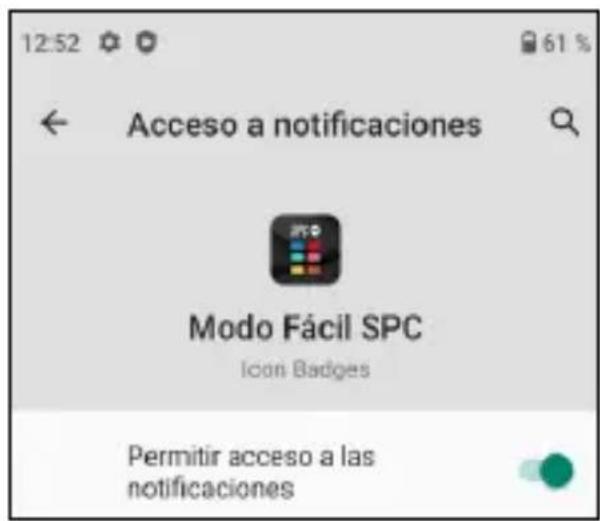
As notificações já está permitidas, volte atrás premindo a seta de retroprocesso no érá ou a tecla Atras do teclado
O Modelo Fácil fica ja selecionado por defeito e em execução.
2.2 ECRA PRINCIPALE E APLICACOs
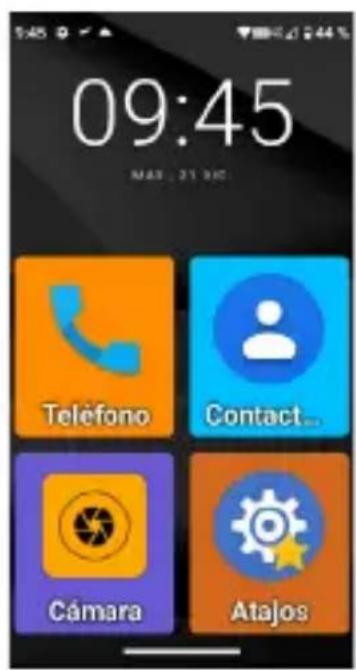
Este o eclã principal do Modo Fácil:
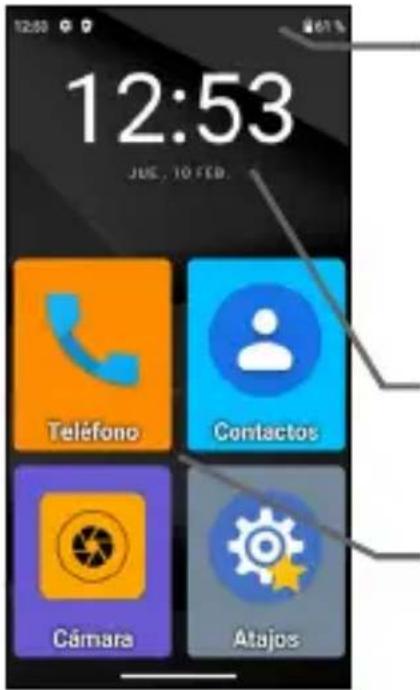
Na parte superior aparece a Barra de Estado. É semelhante à do Modelo Nor - mal do Android e contém informações genéricas sobre o estado do téléphone: ligações e bateria.
Em seguida, encontrar-se o pailin informatico da data e hora.
Debaixo, os acessos diretos a aplicacoes.
Este é a area de trabalho ou o eça principal. Ha outros paires à esquerda e à direita, e é possível aceder a eles deslizando o dedo no eça para a esquerda ou direita, como se estivesse a passar uma páagina.
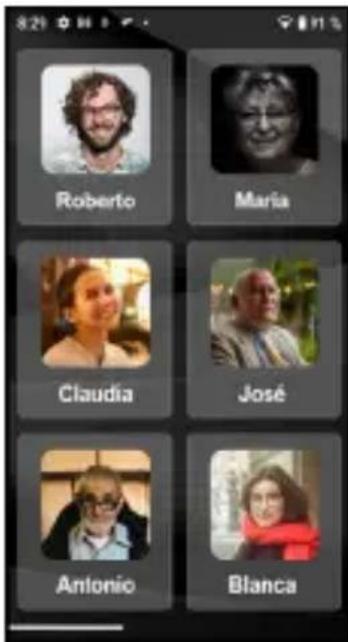
À esquerda encontrar-se o paine de Contactos:
À direita encontrar-se a segunda págin de aplicações:
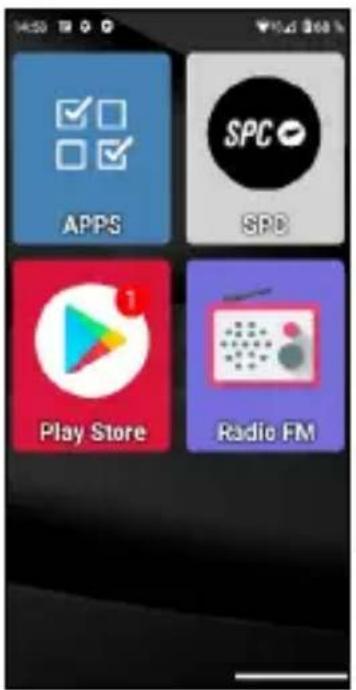
Poderemos adicionesar mais paineis à direita conforme adiconamos aplicações ao ambiente de trabajo.
Por defeito, no ambiente de trabalho aparecem as aplicações mais realizadas: Telefoné, Contactos, Câmara, Atalhos, APPS, SPC, Play Store e Rádio FM.
Uma delas, APPS (Aplicações), é a que gere que aplicações de todas elas aparecerão com o icone no ambiente de trabalho do Modelo Fácil. Tem este icone:
Abre-se premindo uma vez sobre o icone. Aparece este painel:
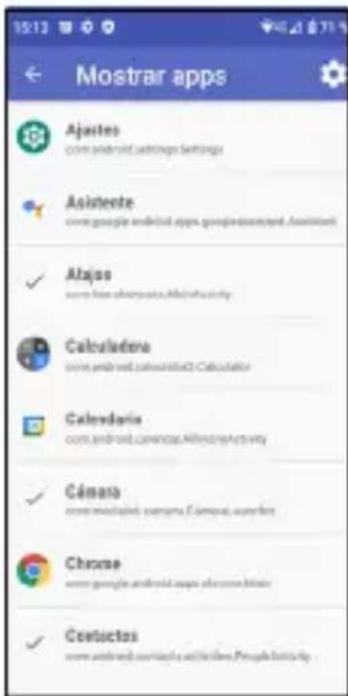
Na lista, pode ver todas as aplicações disponíveis no Telefone, pré-installadas e instaladas posteriormente. Premindo em cada uma delas pode selecioná-las ou desmarca-las. As selecionadas aparecem com um sinal é serão as que apareçam com o icone no ambiente de trabalho do Modelo Fácil.
Pode sair de APPS premindo a seta atrás no eça ou sobre a tecla Atras do teclado.
2.3 ALTERAR APLICACOs DE SITIO E COLOCAR APLICACOs NO ECRA PRINCIPAL
Por defeito, na páagina principal e secundária aparecem as aplicações numa ordem predeterminada. Pode alterar esta ordem à sua vontade.
Quando instalar uma nova aplicação da Play Store, a nova aplicação sera adicondada automaticamente no primeiro es- Paolo livre do ambiente de trabalho do Modelo Fácil.
Para trocar um dos icones de lugar, mantenha premido
levemente o dedo sobre o icone e mova-o até uma posicao que estega livre:

Se quiser mover um dos icones para o écrã principal,deer a primeiro mover uma delas para及其他动画,para去除ar um espoço disponível.
Se mover um icone sobre除外, sera Criado um grupo, um icone que conta as aplicacoes que moveu para ele:
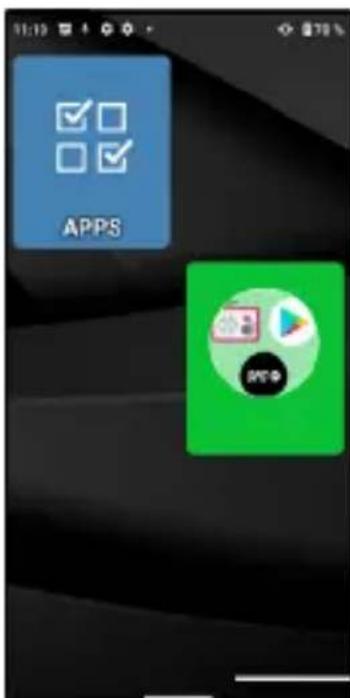
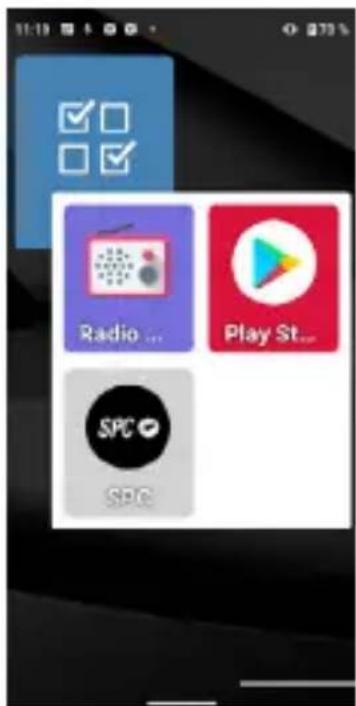
Premindo sobre o grupo, exibirá as aplicações contidas e poderá seleccionar a que desejaAbrir:
Para tirar uma aplicação do grupo, prima sobre ele, selecione com o dedo a aplicação e mova-a fora do grupo para um esgoto disponible.
No panel esquerdo (deslizando o dedo para a direita) encontrar o panel dos contactos. Neste panel, pode definir até seiis contactos favoritos, os quais poder aceder fácilmente. Inicialmente, o panel dos contactos tem esta aparência sem configurar:
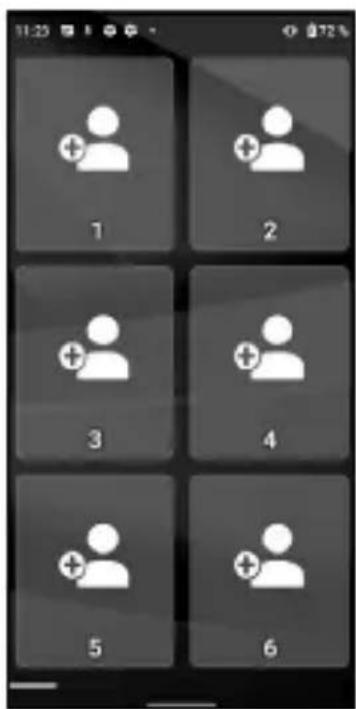
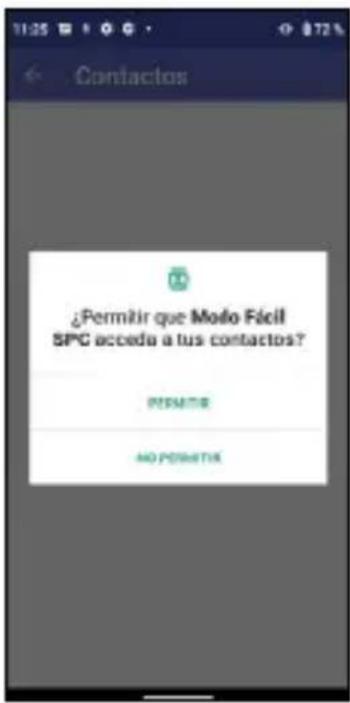
Para adiconlar um contacto, prima uma das caixas vazias. Aparece uma notifications para conceder autorização de acessso aos contactos do telephone, seleção PERMITIR:
Em seguida, abre a aplicação Contactos do telephone:
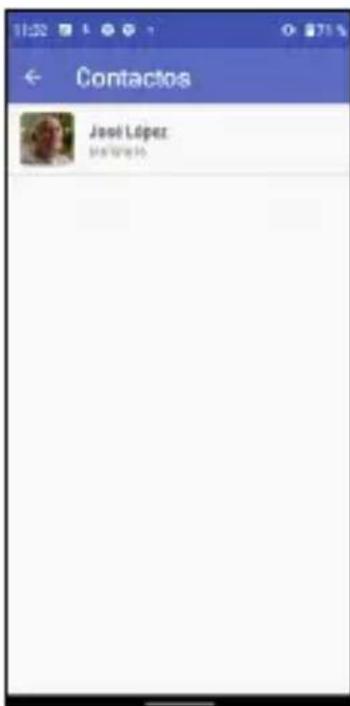
Se o contacto tiver uma Foto, aparecerá;neste pail. Se não tiver, pode adiconha-la a partir da aplicação Contactos,editing o contacto correspondente.
Pode ir adcionando contactos do modo descririto. Uma vez configurados, ao premir sobre um deles, abre o contacto correspondente, permitindo efetuar uma chamada Telefonica ou enviar uma mensagem de texto SMS:
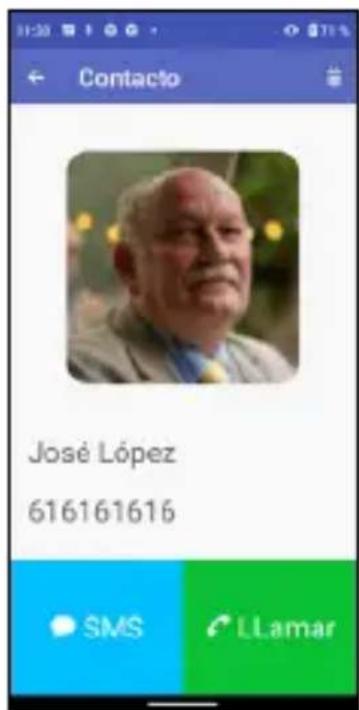
NOTA: Para adiconar um contacto favorito, o número deve estar previamente guardado na aplicação Contactos.
3. APP ATALHOS
3.1 LISTADASDEFINIÇÉSDISPONÍVEISNESTAAPP
A aplicação Atalhos é uma utility que permité realizar definições rápidas no disposito. Tem este icone:

Abre-se premindo uma vez sobre o icone. Aparece este pail:
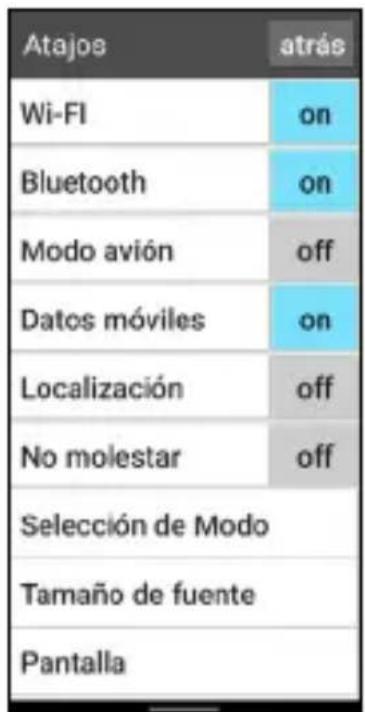
À esquerda aparecem os不同类型 elementos a definir e à direita o estado ON (ativado) ou OFF (desativado). Premindo brevemente esta zona podemos ativar ou desativar a funcção correspondente. A cor muda para azul ao ativa-lo.
Premindo sobre o texto dapropria funcao,academos as definições completas.
Estas funções são:
- Wi-Fi: Definições da rede sem-fios Wi-Fi.
- Bluetooth.
- Modelo avião: Em "on" desativa as ligações do rádio do equipoamento.
Dados moveris.
- Localização.
- Não incomodar: desativa ossonsdo telephone.
- SeLECTION de modo: para alterar o lançador do téléphone.
Tamanho da fonte.
Ecrã.
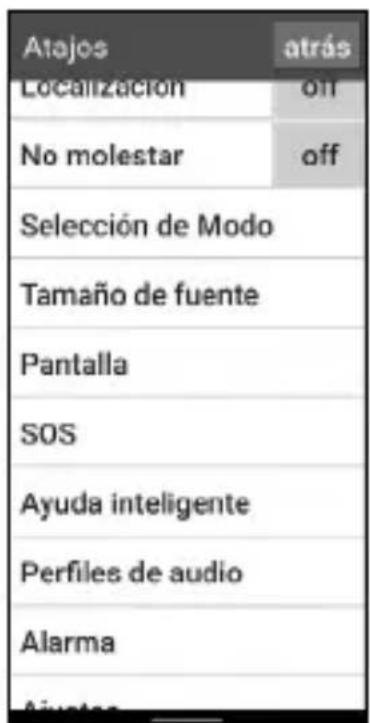
- SOS: Função de emergência.
- Ajuda inteligente. Funções de ajuda inteligente ou "Smart Help".
- Perfis de audio.
- Alarme.
- Definições: Todas as definições avançadas.
Pode sair de Atalhos premindo a seta atrás no eça ou sobre a tecla Atras do teclado.
4. TECLAS FISICAS
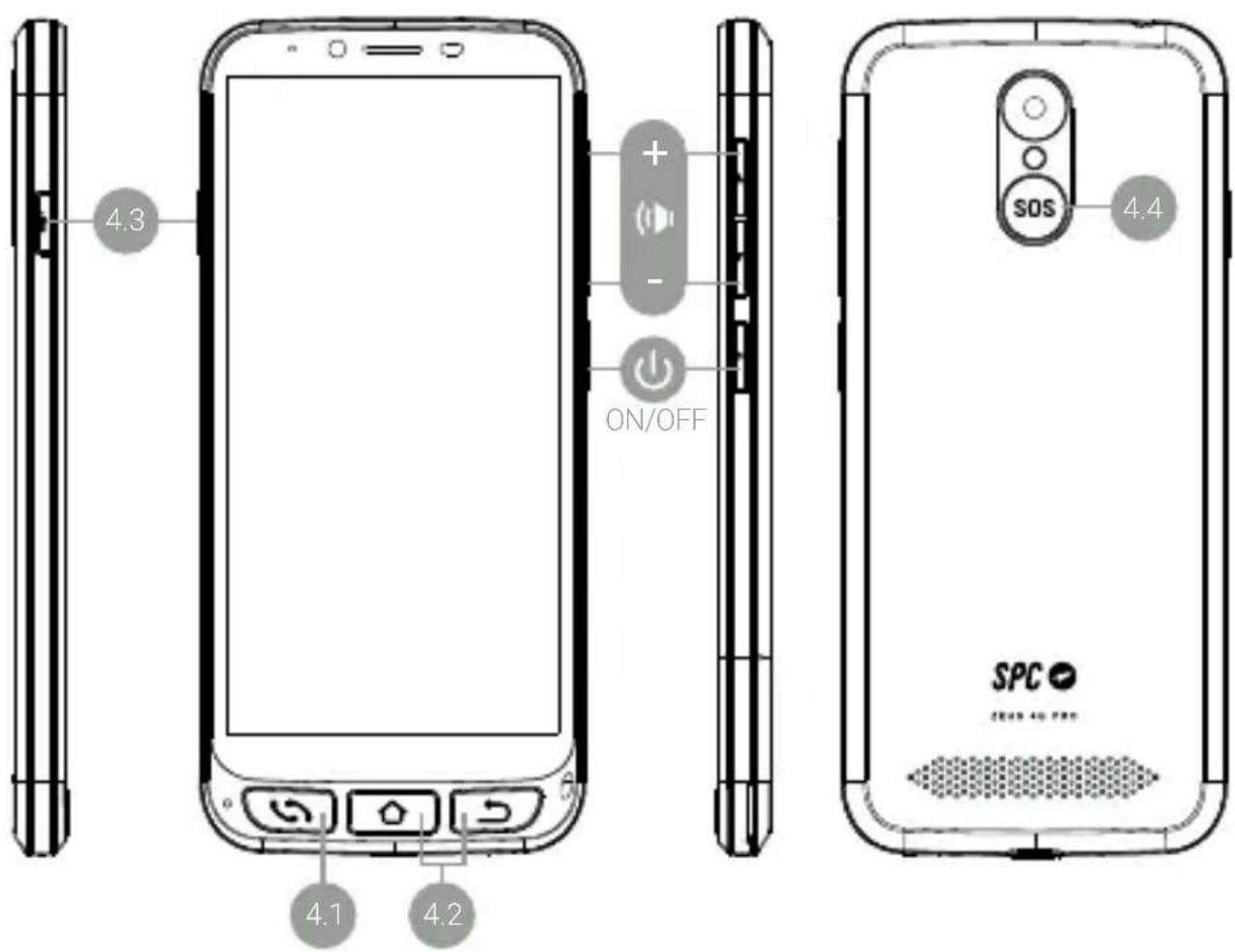
4.1 TECLA ATENDER E DESLIGAR
Está situada em baixo à esquerda. É uma teclaunjica com dupla funcionalidade de atender chamadas (verde) e desligar chamadas (vermelho). As suas funções em detailhe são:
- Com o téléphone ligado, se premir abre diretamente a aplicação Telefone. Aqui poderá introduzir um número de téléphone, selecionar um contacto para Telefonar ou aceder ao historico de chamadas.
- Na aplicação Telefone, se houver um contacto aberto, introduziu um número de téléphone ou selecionou um dos números do historico, é realizada a marca Telefonica.
-
Ao receber uma chamada, premindo este botão, atende a chamada.
-
Durante uma conversação Telefonica, esta tecla des Liga a chamada em coisa.
4.2 TECLA CASA E ATRÁS
Estão situadas em boa na parte inferior e direita. Tém a mesma funcionalidade que as两大 teclas situadas no ecra na parte inferior esquerda, mas tém avantagem de ser mais acessíveis e manuseáveis:

- A tecla Casa permite-lhe voltar ao eça ou ambiente de trabalho principal.
- A tecla Atras permite-lhe voltar ao ecran anterior.
4.3 TECLA LANTERNA
Está situada na lateral esquerda do telephone. Deve manter a tecla premida paraatarv alanterna. Para desligá-la,devemantê-lo premido do mesmo modo.
4.4 TECLA SOS
5.1 O QUE É E COMO FUNCIONA?
A funcção SOS (emergência) é uma funcção de segurar que consiste numa tecla acontevavel em caso de emergência, que gera automaticamente chamadas e mensagens de emergência para números de téléphone pré-establishecidos.
Poderá configurar various números de apoio (por exemple, de famílias proxies) até um maior de 3. Em caso de ter algo gum problema, apenas premindo a tecla SOS serão efetuadas chamadas para esses números de modo sequential e duranteTRS ciclo, até que um dos Telefones atenda.
5.2 COMO CONFIGURA-LA?
Para configurá-la:
- No Modelo Fácil, aceda a Atalhos, e em seguida deslize o ecra para baixo para ver e aceder à opção SOS:
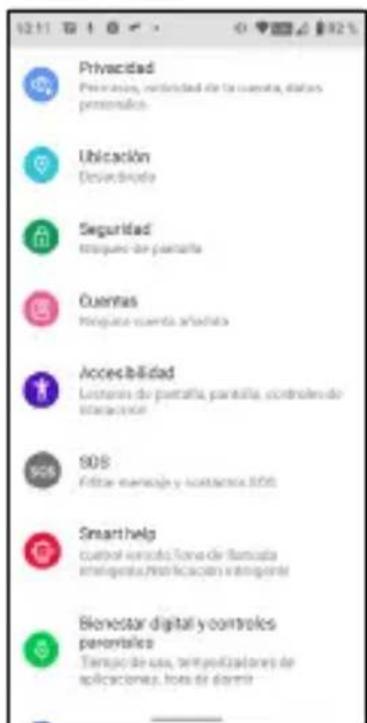
- No Modelo Normal, aceda a Definições, e(depais a SOS:
- Premindo a tecla SOS, se a funcao SOS estiver sem configurar, é possivel aceder diretamente ao menu de configuração.
MODO NORMALMODO FÁCIL
Em qualquer um dos casos anteriores, é possível aceder ao menu de configuração de SOS:
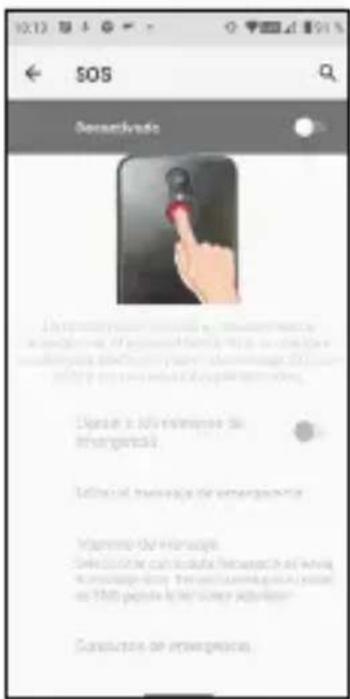
Por defeito, está desativada. Prima o interruptor para ativa-la:
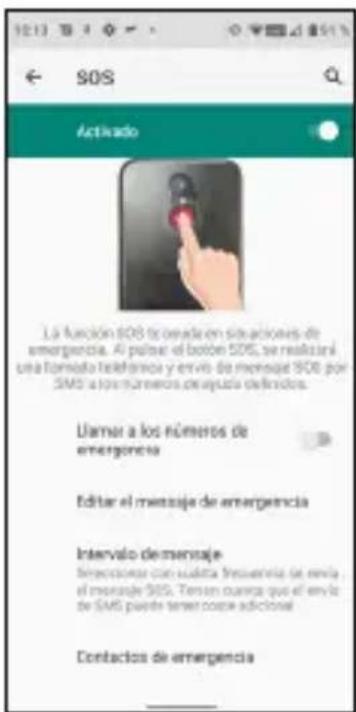
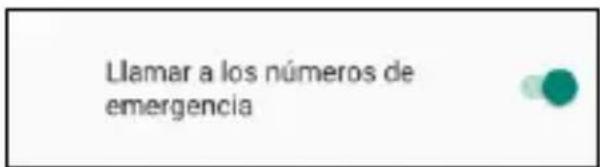
Se quiser que SOS efetue chamadas de téléphone, e não tanto envie mensagens SMS, deve ativar o botão de Chamar os números de emergência:
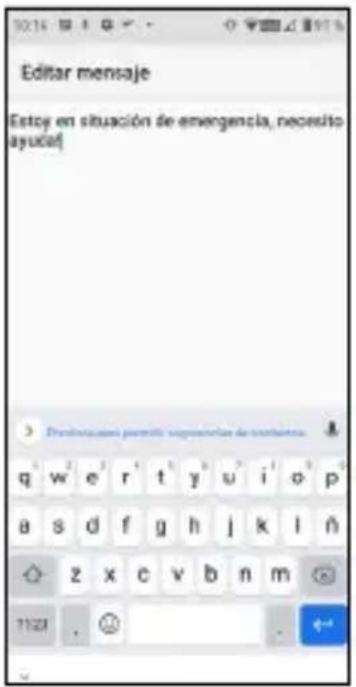
Prima sobre Editor a mensagem para modifier a mensagem SMS:
Tambem pode definir o intervalo de mensagens SMS, por defeito está em Uma vez, mas pode altera-lo:
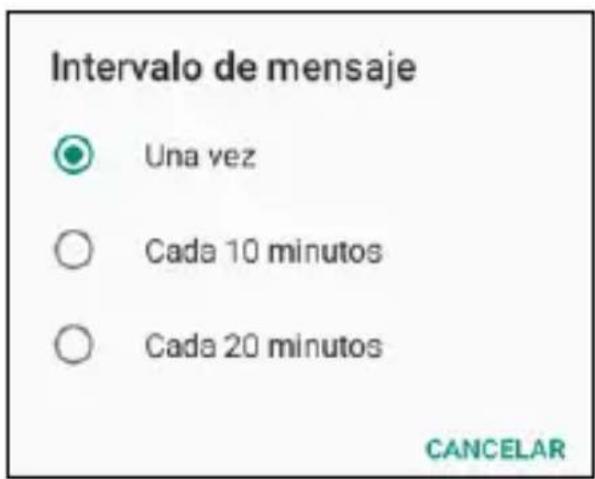
Porultimate,devecfguraroscontactosdeemergenciapre-mindo sobrethisopcao:
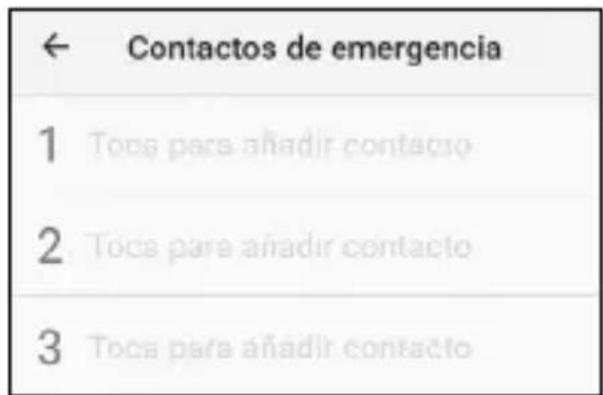
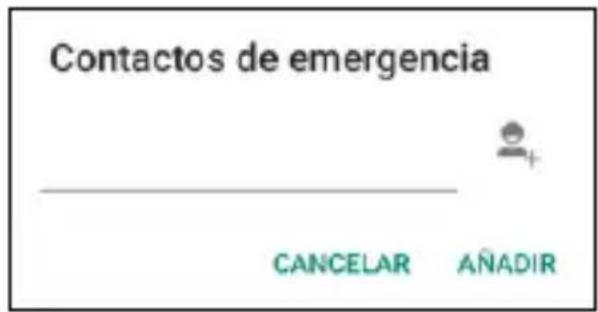
Toque em cada um dosTRS para definir o número, introduza-o e selección ADICIONAR:
Como o SOS chama sequencialmente, é conveniente que colque em primeiro lugar otelephone que considera mais prioriário (por exemple, o do familiar mais proxies) e, em seguida, os demais por ordem de prioridade.
Não é necessário introduzir这几iros, pode colocardoes ou um. Oprocesso SOSfuncionara do mesmo modo descripto anteriormente tanto na existência de um,does ouTRS contactos introduzidos. Porexample,se so configurar um numero, sera realizado um ciclo de três chamadas para esse numero até que atenda ou os这几clos terminem.
5.3 O QUE ACONTECE QUANDO PRIMO A TECLA?
Se está configurada e"Ativada, ao premir a tecla SOS durante algunos segundos a sequência de emergência é"Ativada.Esta sequência consiste em:
-
Soa una sirene de alarmeonga la coluna.
-
O téléphone envia automaticamente para o primeiro número de téléphone de apoio uma mensagem SMS com o texto de ajuda e as informações de localização do telemóvel, e efetua uma chamada Telefonica em mãos-livres.
-
Se o primeiro número de téléphone atende a chamada, a comunização em muitos-livres é estabelecida corretramente e oprocesso SOS finaliza.
-
Se o primeiro número não atende a chamada, o téléphone envia uma mensagem de texto e efetua a chamada para o segundo dos números.
- Se o segundo número não atende a chamada, o téléphone envia uma mensagem de texto e efetua a chamada para o时代中国 dos números.
- Se o时代中国 número não atender a chamada, há um novo envio de mensagem e chamada para o primeiro dos números, iniciando um segundo ciclo de chamadas SOS.
- Se durante o segundo ciclo de chamadas para osTRS他们在nunhem atender, é iniciado o terreiro ciclo de mensagens e chamadas. Depois, oprocesso SOS termina.
NOTA: Se, durante a chamada, atende o correio de voz, o téléphone para finalizada a chamada e o processo SOS termina.
NOTA: As SMS podemDSPARAR a fatura mensal emfuncao do tipo de contrato que tem com a sua operadora.
Se a funcao SOS estiver sem configurar, ao premir a tecla SOS acede diretamente ao menu de configuraao esta:.
funcao.
5.4 COMO PARAR A CHAMADA EM CASO DE ENGANO?
Se prime a tecla SOS por engano estando a funcao ativada, a sequencia de chamadas pode ser anulada premindo a tecla de desligar:

6. SMART HELP (AJUDA INTELIGENTE)
Smart Help (Ajuda Intelligente) são um-Conjunto de funcra-lidades de ajuda inteligente que permite que os Utilizadores do ZEUS 4G e do ZEUS 4G PRO utilizem este smartphone tranquilamente e ajuda os contactos de confiança a poderem fazer deles quando está distantes. Para isso, Smart Help permite configurar remotamente o ZEUS 4G e o ZEUS 4G PRO desde除外o telephone, enviar notificacoes a partir do ZEUS 4G e do ZEUS 4G PRO para除外o telephone e ativar o toque do ZEUS 4G e do ZEUS 4G PRO para o maior em caso de chamadas não atendidas. Na segunte secção, descrive-se cada uma destas funções.
Para configurar estas funções:
- No Modelo Fácil, aceda a Atalhos, e em seguida deslize o ecra para baixo para ver e aceder à opção Ajuda inteligente:
- No Modelo Normal, aceda a Definições, e(depais a Smart Help:
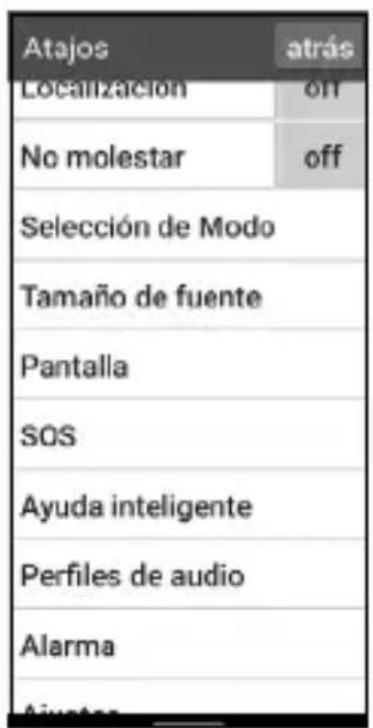
MODO NORMALMODO FÁCIL
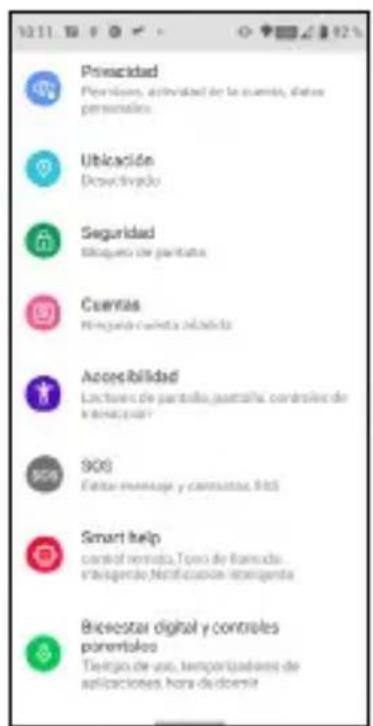
Nos dois casos, acede-se ao menu de configuração destas funções:
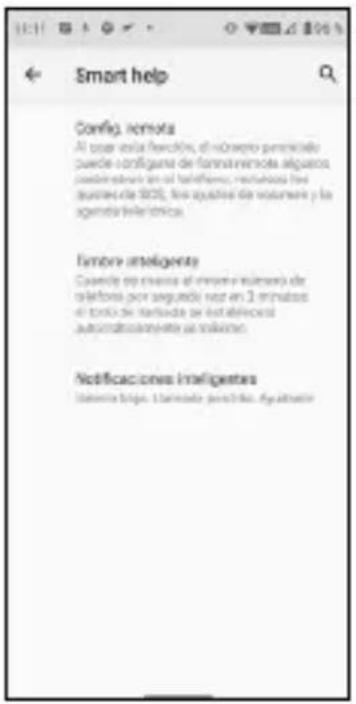
6.1 CONFIGURAÇÃO REMOTA
Esta função permite configurar algumas definições do ZEUS 4G/ ZEUS 4G PRO desde除外 telephone e a distância, apenas enviando)códigos predefinidos via SMS para ZEUS 4G/ZEUS 4G PRO.
Premindo em Num. Permitidos são definidos até 5 números:
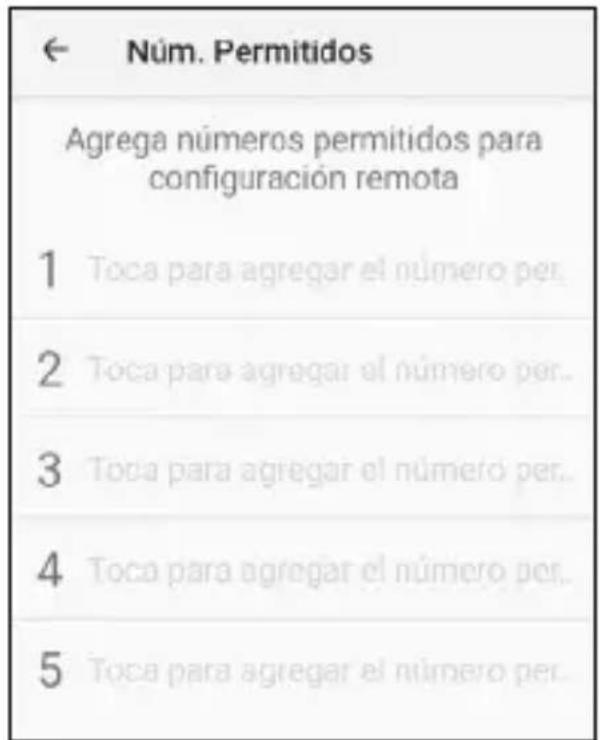
Uma vez configurado, ostelefoneshypermitidospodemenviar mensagens de texto SMS predefinidas para o ZEUS 4G/ ZEUS 4G PRO para alterar determinadas definições. Estas mensagens são:
Definções de SOS:
- Ativar/desativar a funcao SOS:
*SOS#1# ATIVAR SOS
*SOS#0# DESATIVAR SOS
*SOS#2#1#111111111
Estabelece o número 1 SOS em 111111111
*SOS#2#2#222222222
Estabelece o número 2 SOS em 222222222
*SOS#2#3#333333333
Estabelece o número 3 SOS em 333333333
*SOS#3#1
Elimina o número 1 SOS
*SOS#3#2
Elimina o número 2 SOS
*SOS#3#3
Elimina o número 3 SOS
Definir o volume de toque no máximo:
*VOL#MAX
Estabelez e o volume do toque para o maior
6.2 NOTIFICAÇÉS INTELIGENTES
As notificações inteligentes são mensagens de texto SMS que o ZEUS 4G/ ZEUS 4G PRO envia para um téléphone ajudante. Estas notificações indicam ao recetor que aconteceu alguma coisa a considerar no ZEUS 4G/ ZEUS 4G PRO: a bateria está fracca (abaixo de 15% ) ou tem uma chamada perdida.
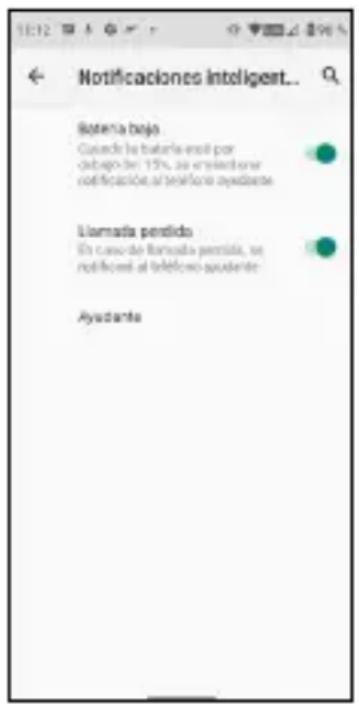
Prima sobre a funcionalidade que deseja ativar ou desativar.
O telephone ajudante é o que receberá as notificações.
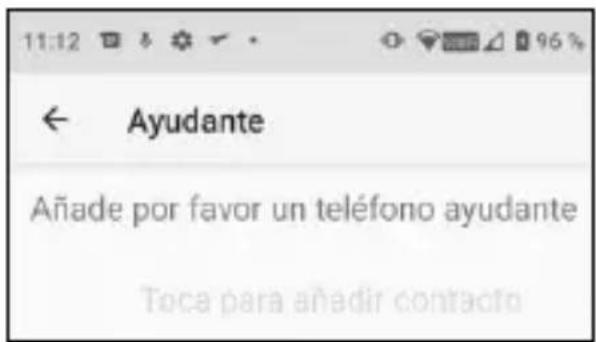
Premindo sobre ele, aparece o menu seguinte:
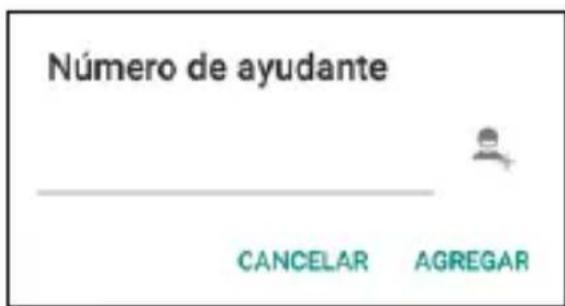
Introduza o número e confirma premindo ADICIONAR ou prima no icone da pessoa para selecionar um número da sua agenda de contactos.
6.3 TOQUE INTELIGENTE
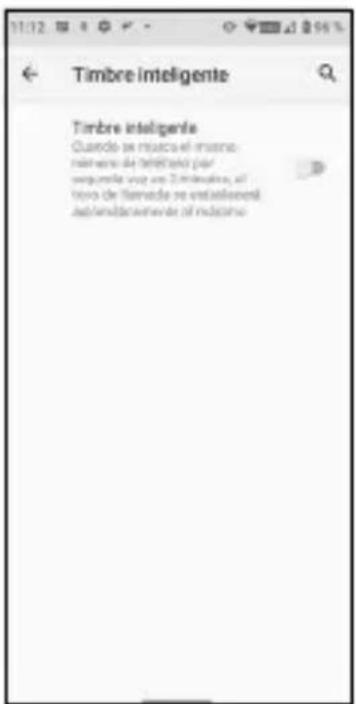
Esta funciona aumenta o toque de uma chamada para o maior automaticamente se, après uma chamada perdida, o mesmo número voltar a Telefonar em menos de 3 Minutes. Esta opçao é de grande ajuda para aquelas pessoas que precisam de umivel alto de toque para ouvir bem uma chamada a receber.
Prima sobre o interruptor para ativar ou desativar a funcionalidade.
7. BASE E CARGA
O ZEUS 4G/ ZEUS 4G PRO dispõe de uma porta USB tipo C na parte inferior para entrega e transferência de dados.
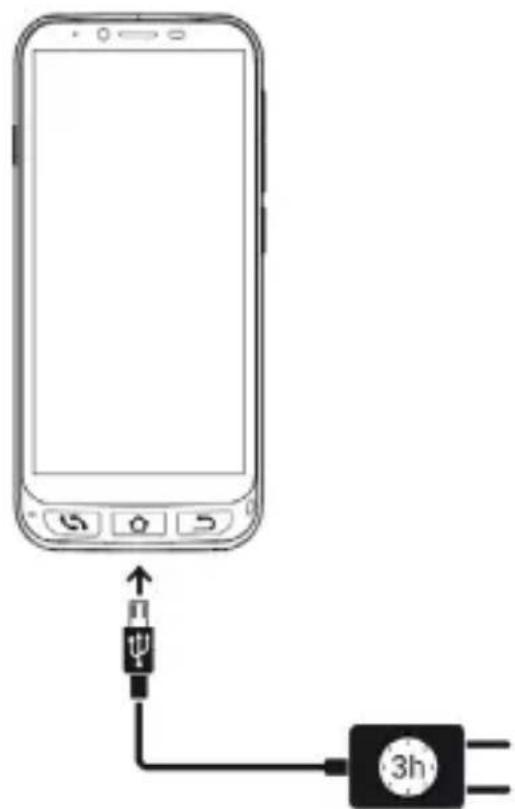
Pararegar o terminal, conecte o cabo ao conductor USB C do telephone.
7.1 LUZ LED
Durante a entrega, na parte frontal dotelephone acende uma luz de cor brancaindicando quea entrega está em coisa. quando a entrega está completenessa, esta luz apaga-se.
7.2 BASE DE CARGA (ZEUS 4G PRO)
O ZEUS 4G PRO, às tem do modo de entrega descripto anteriormente, dispõe de uma base de entrega que faculta esta operação:
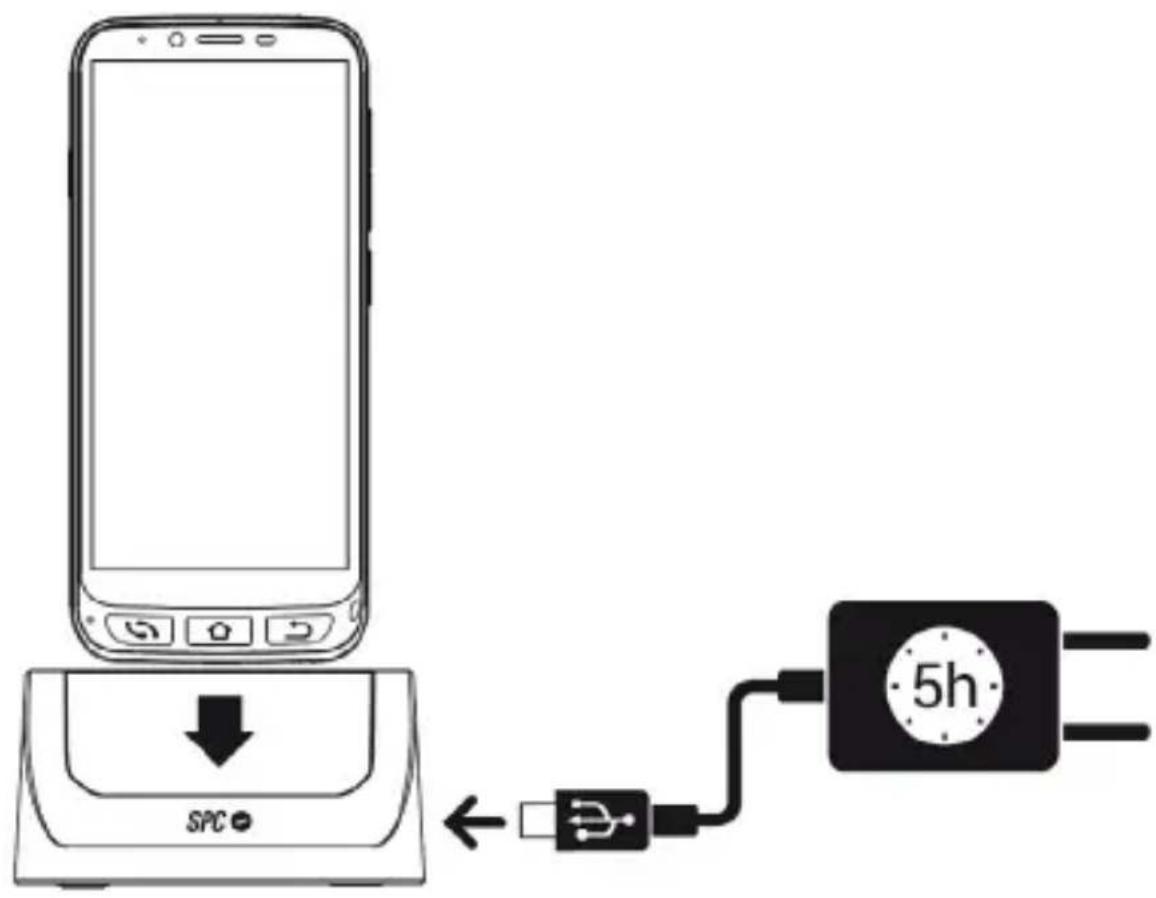
Deve connectar o cabo à base dearga.
INDEX