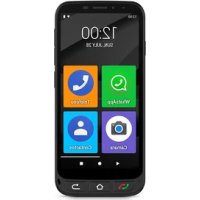
MANUAL DE USUARIO Zeus 4G Pro SPC
1.Encender el Telefono por primera vez 04
1.1.Preparacion del telephone 04
1.2. Arranque inicial 05
1.3. Pantalla final ajuste de時間 de texto y explicacion Mode Factual 05
- Tipo Fácil SPC 07
2.1. Habilitar Mode fácil / Aplicacion "Modo" 07
2.2. Pantalla principal y Aplicaciones 11
2.3. Cambiar aplicaciones de situ y colocar aplicaciones en la pantalla principal 13
2.4. Contactos favoritos: Dónde está, como createlos y como ponerles Foto 15
3.App Atajos 18
3.1.ListadoajustesdisponiblesenthisApp 18
- Teclas fisicas 20
4.1. Botón colgar y descolgar 20
4.2. Botón Casa y Atras 21
4.3.Boton linterna 21
4.4.Boton SOS 21
- Funcion SOS 21
5.1. Que es y como funciona? 21
5.2. 如何 configurarlo? 22
5.3. Que pasa cuando pulso el botón? 25
5.4. 如何 parar la llama en caso de error? 26
- Smart Help (Ayuda Inteligente) 27
6.1. Configuración remota 28
6.2. Notificaciones inteligentes 30
6.3. Timbre intelligente 31
- Base y Carga 32
7.1.LuzLED 33
7.2. Base dearga (ZEUS 4G PRO) 33
1. ENCENDER EL TELEFONO POR PRIMERA Vez
1.1 PREPARACION DEL TELEFONO
Antes deponer en marcha el Telefono esnecessary abrirlo y colocar las tarjetas SIM y la de memoria, y la bateria en sus Lugares correspondientes. Paraarlo, sigue estasindicaciones.
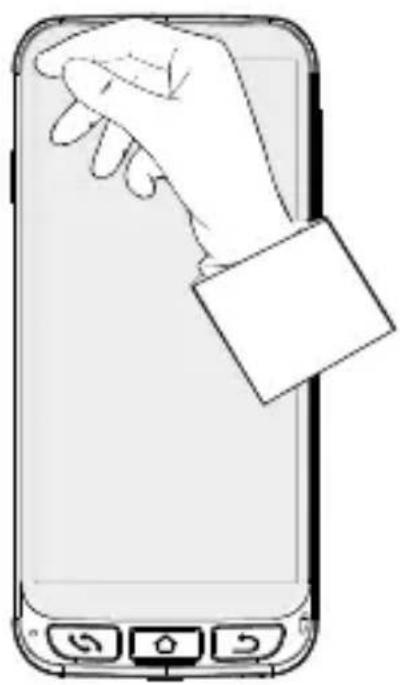
QUITAR EL PROTECTOR DE PANTALLA
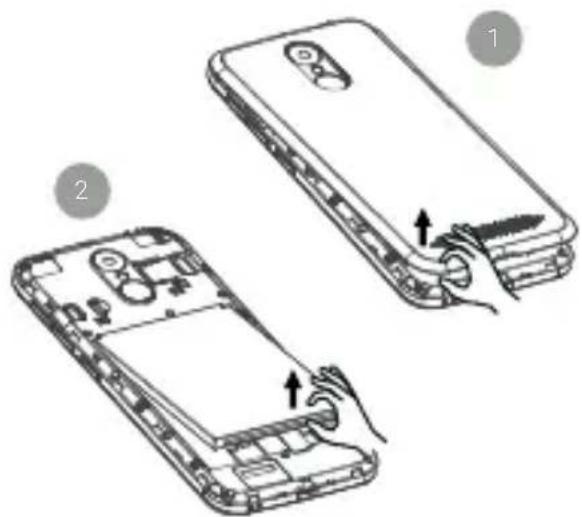
PRIMEROS PASOS
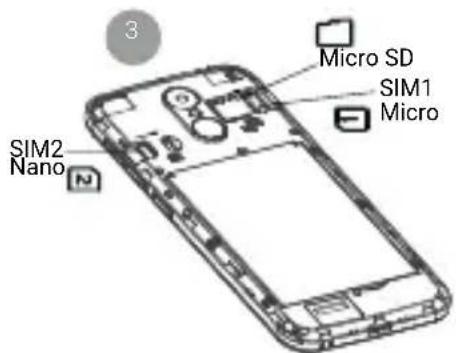
La bateria debes colocarla con la cara que se muestra en la figura?sigaune横向arriba, hacercoindirlas dos pestañas de las esquinas superiores con sus muescas correspondientes:

1.2 ARRANQUE INICIAL
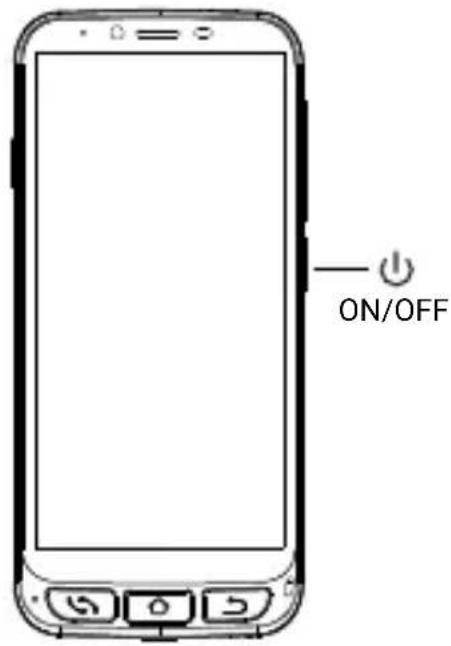
Una vez preparado, puede arrancar el ZEUS 4G/ ZEUS 4G PRO Maintainendo pulsado el botón lateral de encendido/apagado (ON/OFF).
El ZEUS 4G/ ZEUS 4G PRO arrancará como cualquier dispositivo Android, solicitarando el PIN de la tarjeta SIM y la selección de idioma. Debes continually con el proceso normal de configuración Android de tu téléphone (Wi-Fi, cuenta de Google...).
1.3 PANTALLA FINAL AJUSTE DE TAMANO DE TEXTO Y EXPLICACION MODE FÁCIL
Finalmente, aparece la pantalla de Ajuste de tamanio de letra e informacion de activacion del Modo Factual:
Pulsando en Tamañó de letra po demos selecciónar el tamañó de letra que mejor se adapte a nuestros gustos:pearque, predeterminada, grande o lo más grande possible. Después de selecciónarla, pulsar Atras para volver a la panta-lla de ajuste.
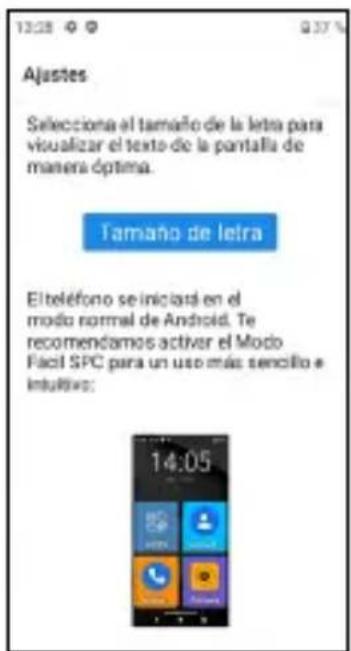
En la parte inferior de la pantalla de ajuste se informa acerca de como se selecciona el lanzador por defecto.
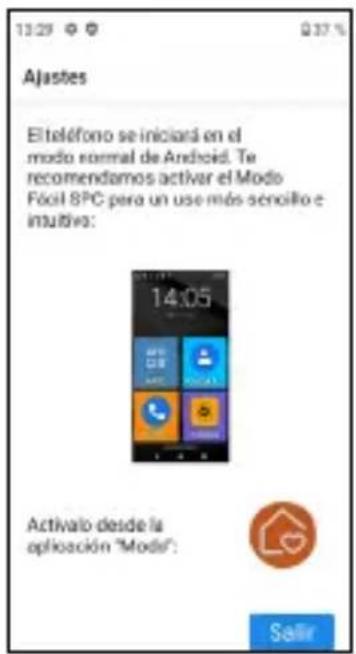
El lanzador es la interfaz de usuario, el modo en que se muestran en pantalla las cuales aplicaciones queienes instaladas en el téléphone, los contactos, acceso a ajustes, etc. Android tiene por defecto un lanzador estándar, Modelo Normal, y este dispositivo dispone de un lanzador llamado Modelo Fácil.
LANZADOR DE ANDROID
MODO NORMAL
LANZADOR
MODO FÁCIL
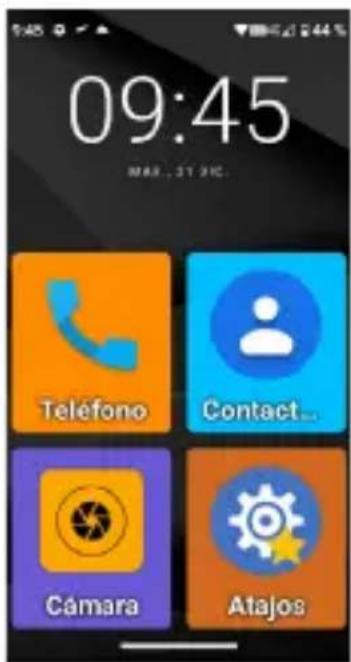
El lanzador Modo Fácil es el que acontejos para este téléphone, al estar optimizado a las característica de este modelos y permitir un acceso más fácil y rápido a las aplicaciones que más importantes.
Después de leer el mensaje y pulsar Salir, termina la fase de configuración inicial del ZEUS 4G/ ZEUS 4G PRO, con el lanzador en el Modelo Normal de Android.
2. MODO FÁCIL SPC
2.1 HABILITAR MODO FÁCIL / APLICACION "MODO"
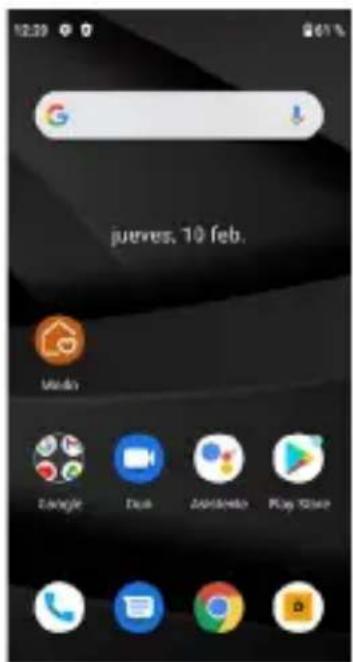
El lanzador por defecto del ZEUS 4G/ ZEUS 4G PRO es el Modelo Normal de Android:
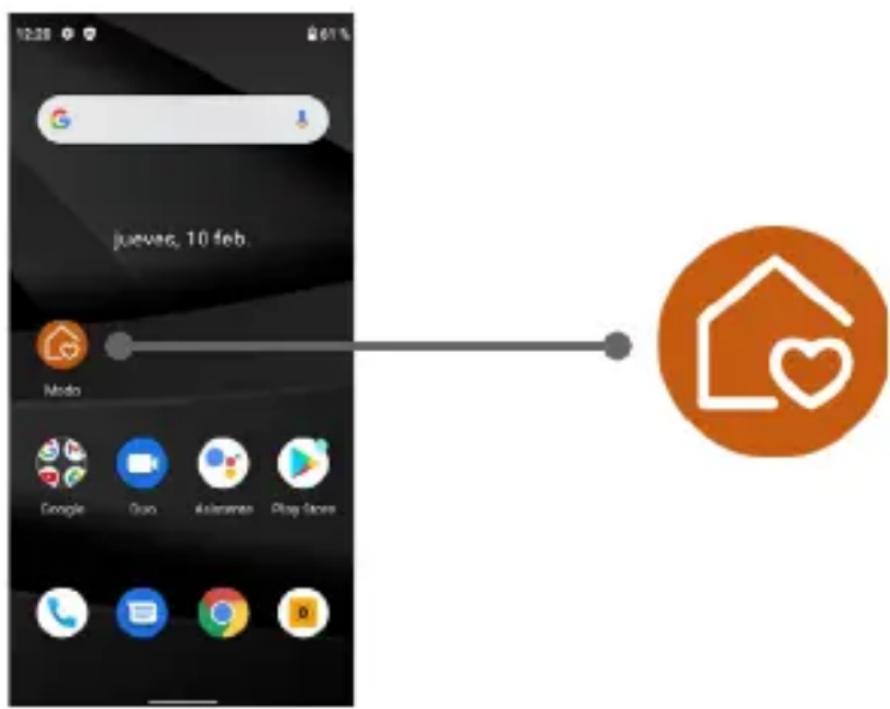
En esta pantalla de inicio, el primer icono es el de selección de Modelo de lanzador.
Mediante esta aplicación podrásATTER el lanzador al Mode Fácil. Paraarlo, pulsa sobre el icono Mode, te aparecerá el siguientes menu:
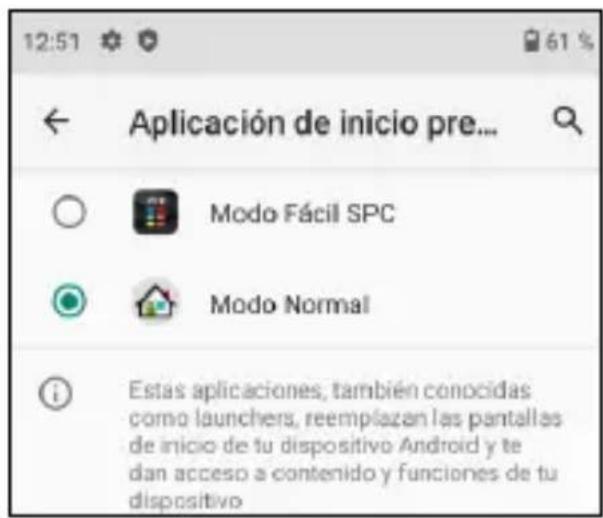
Por defecto, está seleccionado el Modelo Normal de Android (llamado Modelo Normal). SeLECTIONA Modelo FÁCIL SPC para Cambiar de lanzador. La aplicación solicitará various permisos de acceso que debes acceptar para que funciona correctamente. El primero de ellos es para create la pantalla ("widget") con información de la hora:
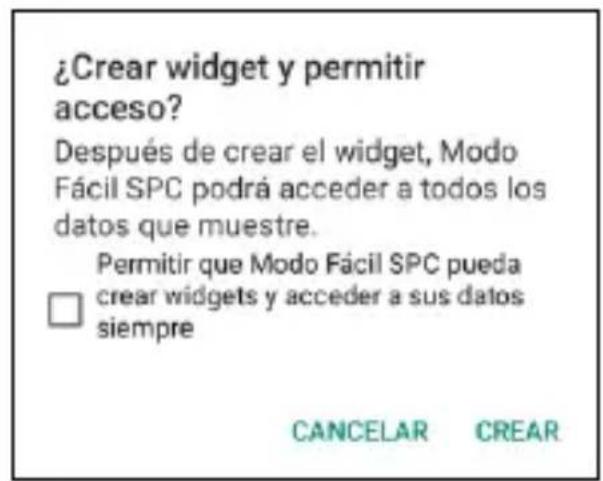
Haz click en la casilla y pulsa sobre CREAR. Aparece另一边 solicitudes de permiso:
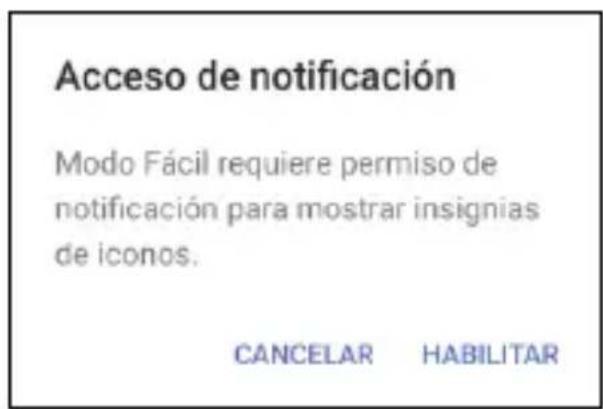
Este permiso es para que Modo Fáiil acceda correctamente a las notifications de otheras aplicaciones (como, por ejemplo, un mensaje nuevo, llama perdida...). Pulsa sobre HABILITAR Aparece la pantalla para permitir el acceso a notifications de las aplicaciones:
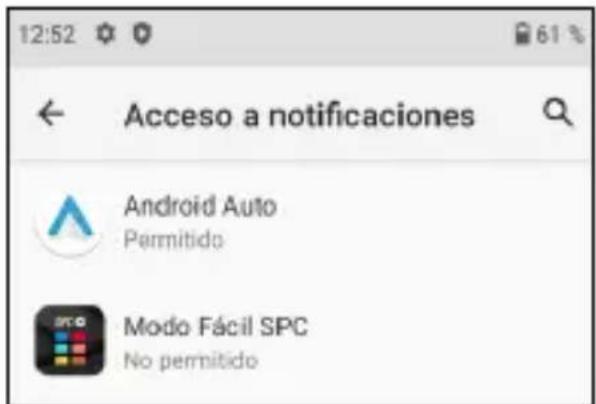
Como está en No permitted, selección Mode Fáiil SPC para habilitarlo:
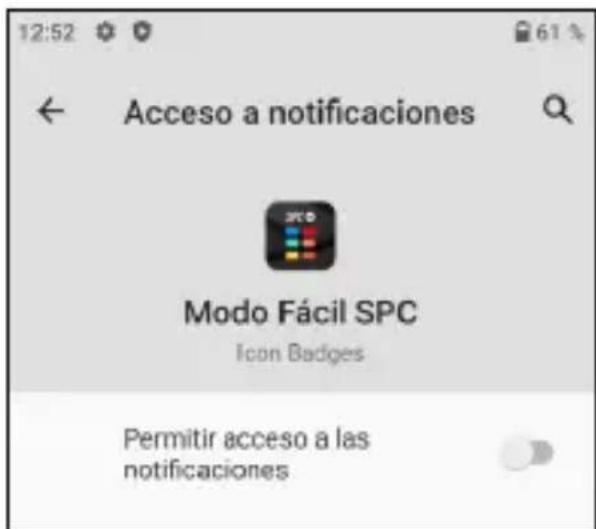
Pulsa para Cambiar el interruptor a haberido, aparece un mensaje informativo:
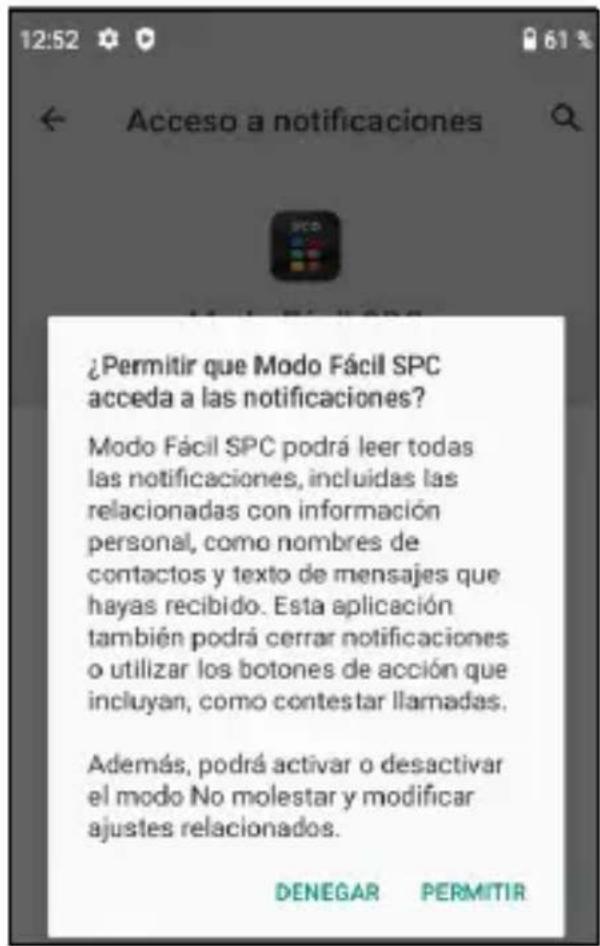
Pulsa sobre PERMITIR, la aplicacion aparece ahoraabilitada:
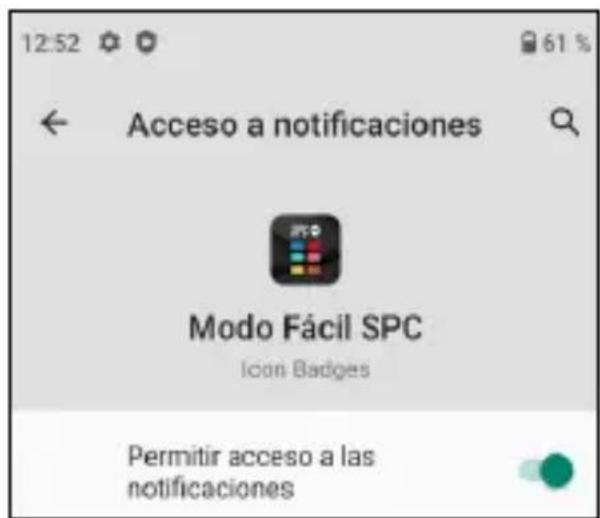
Ya está permitidas las notifications, vuelve para aftas pulsando la flecha de retroceso en la pantalla o sobre la tecla Atras del teclado.
El Modelo Fácil queda ya de este modo selecciónado por defecto y funciona.
2.2 PANTALLA PRINCIPAL Y APLICACIONES
Esta es la pantalla principal del Modelo Fái:
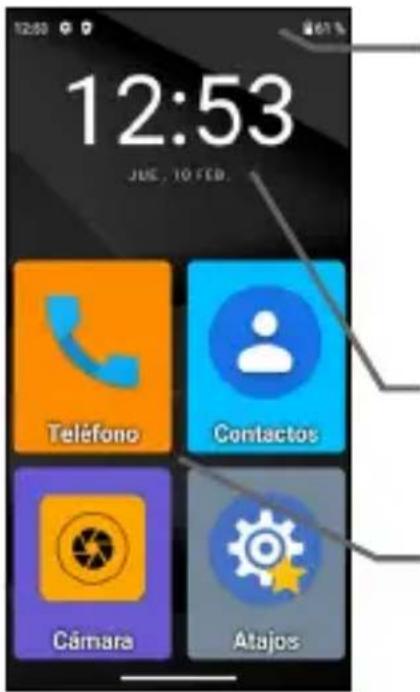
En la parte superior aparece la Barra de Estado. Es similar a la del Modo Normal de Android y contiene informacion genérica del estado del téléphone: conexiones y bateria.
A continuación, está la pantalla informativa de Fecha y hora.
Debajo, los accesos directos a aplicaciones.
Esta es el escritorio o pantalla principal. Hay除外as pantallas a la izquierda y derecha, y se accede a ellas deslizando el dedo de la pantalla a izquierda o derecha, como pasando una頁ina.
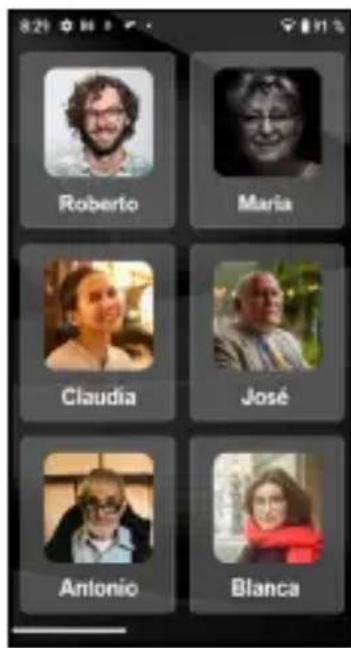
A la izquierda está la pantalla de Contactos:
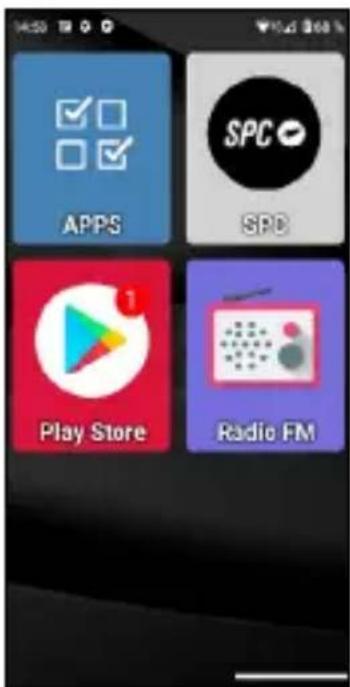
A lareshcha estálasegunda página de aplicaciones:
Podremosañadir más pantallas a la derecha según vayamosañadiendo aplicaciones al escritorio.
Por defecto, en el escritorio aparecen las aplicaciones más realizadas: Telefono, Contactos, Camara, Atajos, APPS, SPC, Play Store y Radio FM.
Una de ellas, APPS (Aplicaciones), es la que gestiona qué aplicaciones de todas ellas aparecerán con icono en el escritorio del Modelo Fácil. Tiene este icono:
Se abide pulsando una vez sobre su icono. Aparece esta pantalla:
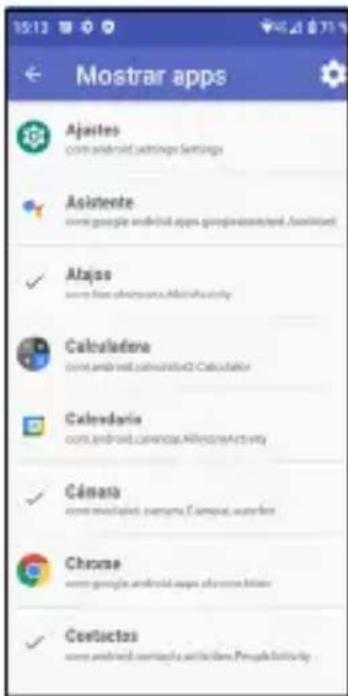
En el lista你可以 ver todas las aplicaciones disponibles en el téléphone, preinstaladas e instaladas posteriormente. Pulsando sobre cada una de ellas las你可以 hacer selectionar o deselectacionar. Las seleccionadas aparecen con un signo y seran las que aparezcan bajo con su icono en el escritorio de Modelo FÁcil.
Puedes salute de APPS pulsando la flecha aftas en la pantalla o sobre la tecla Atras del teclado.
2.3 CAMIAR APLICACIONES DE SITIO Y COLOCAR APLICACIONES EN LA PANTALLA PRINCIPAL
Por defecto, en la page principal y secundaria aparecen las aplicaciones en unorden predeterminado. Esteorden lo puedaCambiar a tu gusto.
Cuando instales una nuevo aplicación de la Play Store, la nuova aplicación seañadirá automatistically en el primer hueco libre del escritorio de Modo Fácil.
Para Cambiar de lugar uno de los iconos, mantén pulsado
ligeramente el dedo sobre el icono y muévelo hasta una posición que está libre:
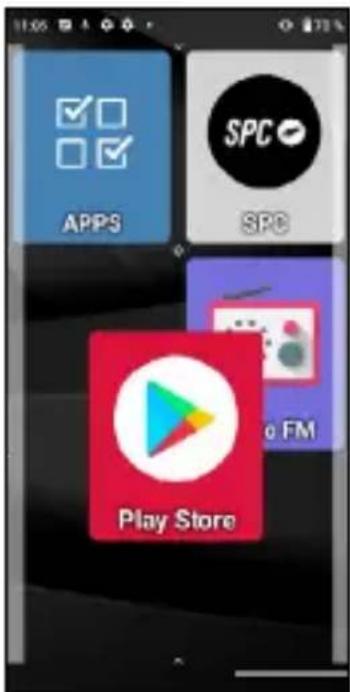
Si querres mover uno de los iconos a la pantalla principal, deberás primero mover una de ellas a另一边 pantalla para partir hueco disponible.
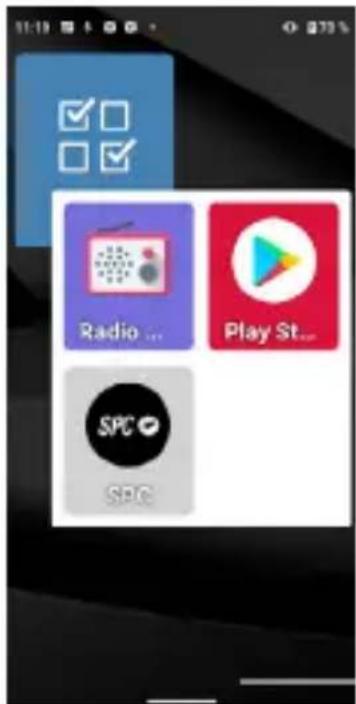
Si mueves el icono sobrearlo, se creará un grupo, un icono que contendsrá las aplicaciones quehayas movido a él:
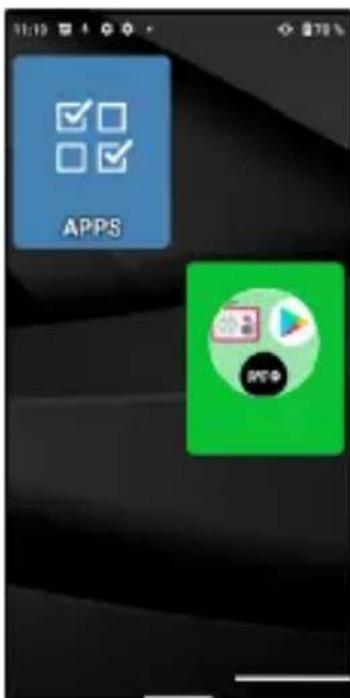
Pulsando sobre el grupo, se desplegaran las aplicaciones que contiene y podras seleccionar la que quierasAbrir:
Para quitar una aplicacion del grupo, pulsa sobre el, selecciona con el dedo la aplicacion y muevela fuera del groupe a un hueco disponible.
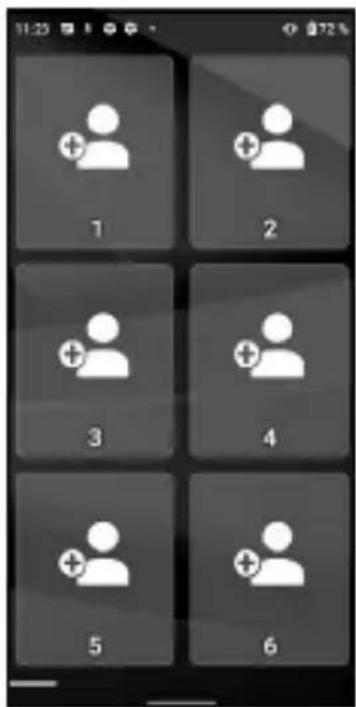
En la pantalla izquierda (deslizando el dedo a la derecha) está la pantalla de contactos. En esta pantalla puede definir hastaphiscontactosfavoritosalos que podras acceder fácilmente. Inicialmente,la pantalla de contactos tiene este aspecto sin configurar:
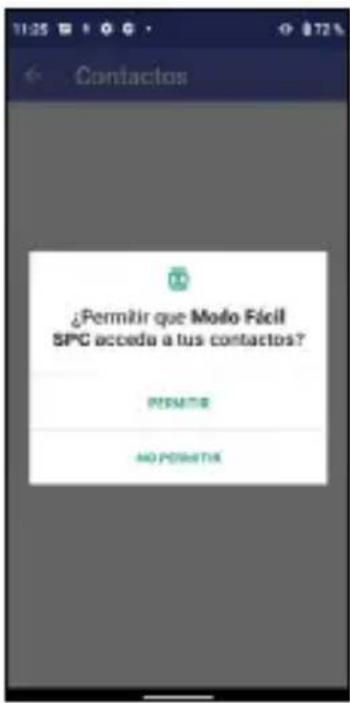
Para hacer un contacto, pulsa sobre una de las casillas vacidas. Aparece una Notification para conceder permiso de acceso a los contactos del téléphone, selección PERMITIR:
A continuación, se abrirá la aplicación Contactos del téléphone:
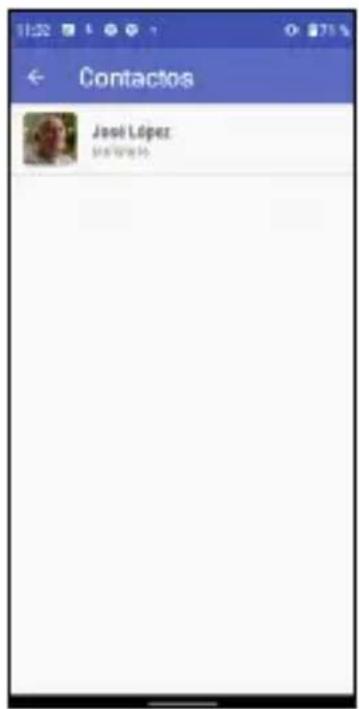
Pulsa sobre el contacto aañadir. El contacto seañade a la pantalla de contactos:
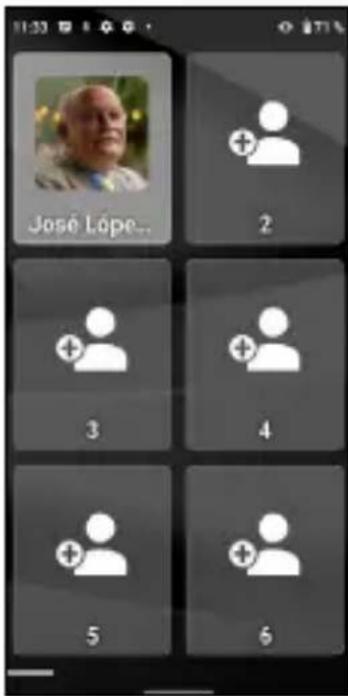
Si el contacto tiene una Foto, aparecerá en esta pantalla. Si noiene, puedaañadirla desdela aplicacion Contactos,editingelcontactocorrespondiente.
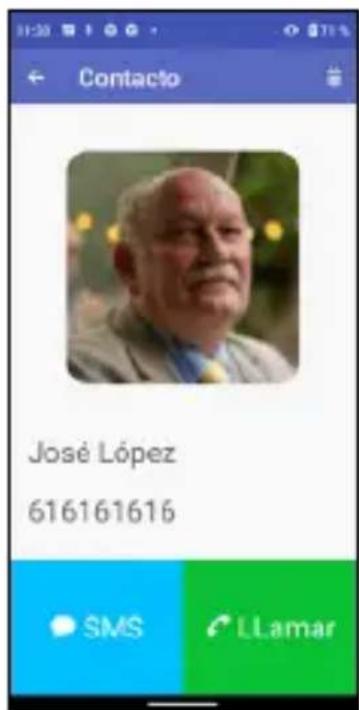
Puede irañadiendo contactos del modo descririto. Una vez configurados, al pulsar sobre uno de ellos se abre el contacto correspondiente, permitiendo hacer una llama Telefonica o enviar un mensaje de,texto SMS:
NOTA: Paraañadir un contacto favorito, el número debe está previa-mente guardado en la aplicación Contactos.
3. APP ATAJOS
3.1 LISTADO AJUSTES DISponibles EN esta APP
La aplicación Atajos es una utiliz que permite realizar ajustes rápidos del dispositivo. Tiene este icono:

Se abide pulsando una vez sobre su icono. Aparece esta pantalla:
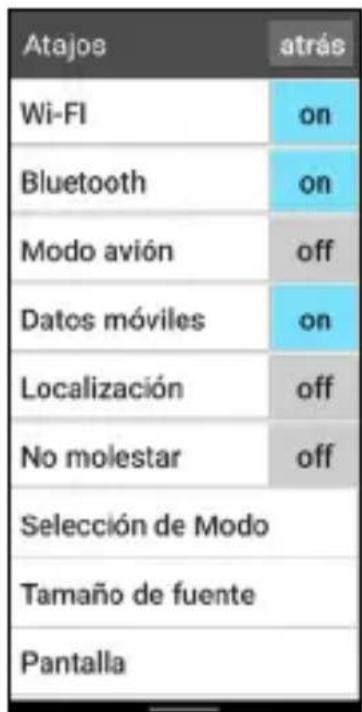
A la izquierda aparecen los differentes elementos a ajustar, y a la referencia su estado ON (activado) o OFF (desactivado). Pulsando brevemente en esta zona/DDoomamos activar o des -activar la functiOn correspondiente. El color cambia a azul al activarlo.
Pulsando sobre el texto de la propia funciona, accedemos a sus ajustes completos.
Estasfuncionesson:
- Wi-Fi: Ajustes de la red inalámbrica Wi-Fi.
- Bluetooth.
- Modelo avión: En "on" desactiva las conexiones de radio del equipo.
- Datos móvil.
- Localización.
- No molestar: desactiva los sonidos del téléphone.
- SeLECTION de Modelo: para Cambiar el lanzador del téléphone.
- Tamanó de fuente.
- Pantalla.
- SOS: Función de emergencia.
- Ayuda inteligente: Funciones de会让你 inteligente o "Smart Help".
- Perfiles de audio.
- Alarma.
- Ajustes: Todos los ajustes avanzados.
Puedes salir de Atajos pulsando la flecha aftas en la panta-lla, o sobre la tecla Atras del teclado.
4. TECLAS FISICAS
4.1 BOTON COLGARY DESCOLGAR
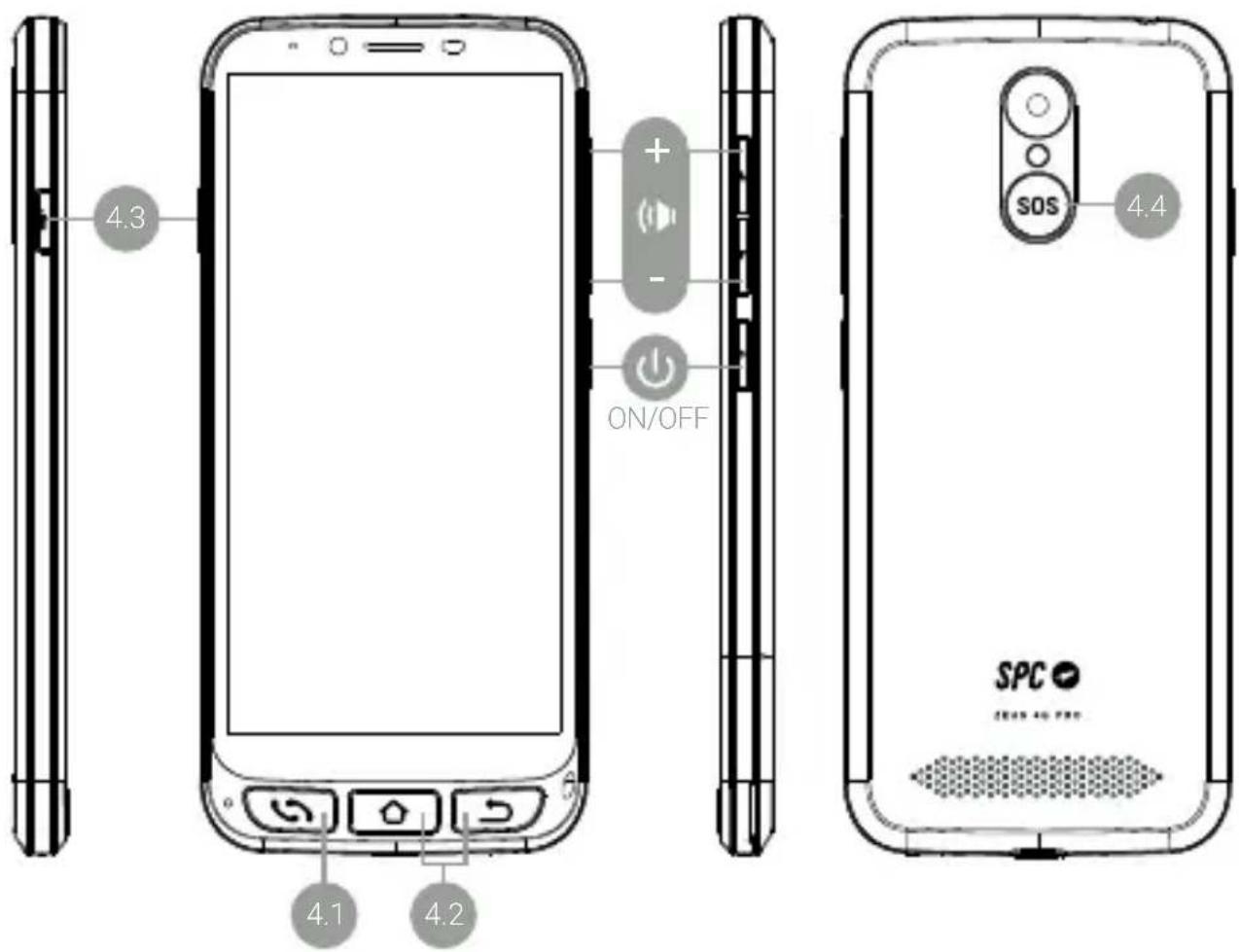
- Con el téléphone encendido, si se pulsa se abre directamente la aplicación Telefono. Aquí podrázs introducir un número de举报电话, selecciónar un contacto para llamar o acceder al historial de llamadas.
- Dento de la aplicación Telefono, si hay un contacto abierto, has introducido un número de téléphone o selección del historial uno de los número, se realiza la MARCACCION TELEFONICA.
-
Al recibir una llama, pulsando este botón, se atienda la llama.
-
Durante una conversación Telefonica, este botón可能导致 la llamada en tiempo.
4.2 BOTON CASAY ATRAS
Están situados abajo en la parte inferior y derecha. Tienen laquia funcionalidad que los dos botones situados en pantalla en la parte inferior izquierda, pero tienen la ventaja de estar más accesibles y ser más manejables:

- El botón Casa te permite volver a la pantalla o escritorio principal.
- El botón Atras te permite volver a la pantalla anterior.
4.3 BOTON LINTERNA
Esta situado en el lateral izquierdo del téléphone. Debesmantener el boton presionado para activar la interna. Para apagarla, debes mantenerlo presionado del mesmo modo.
4.4 BOTON SOS
Está situado en la parte posterior del téléphone. La funciona SOS se explicía en el suivienteApartado.
5. FUNCION SOS
5.1 ¿QUE ES Y CÓM OF UNICIONA?
La funciona SOS (emergencia) es una funciona de seguidad que consiste en un boton accesible en caso de emergencia, que genera automatistically llamadas y mensajes de emergencia a nombres de téléphone preestablecidos.
Podrás configurar various númeroos de atencion (por exemple, de famiares cercanos), hasta un máximo de 3. En caso de que tengas某个 problema, tan solo pulsando el botón SOS se realizará llamadas a dichos númeroos de modo secuencial y durante tres ciclos, hasta que atienda uno de los Telefonos.
- Desirable Modo Fácil, accede a Atajos, y a continuación desliza la pantalla hacía abajo para poder ver y acceder a laoothisión SOS:
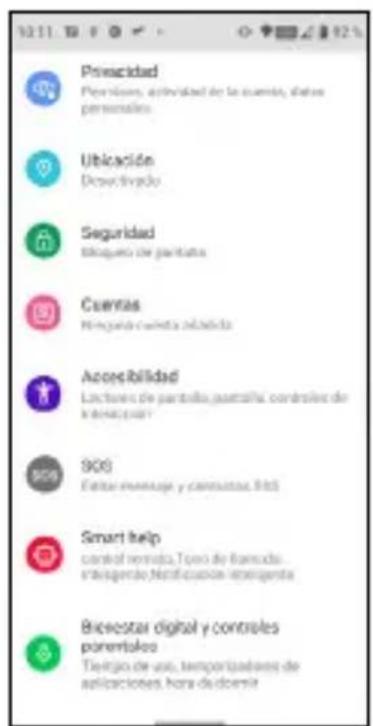
-锶·Desde Modo Normal, accede a Ajustes, y bajo a SOS:
- Pulsando el botón SOS, si la función SOS está sin configurar, se accede directamente al menu de configuración.
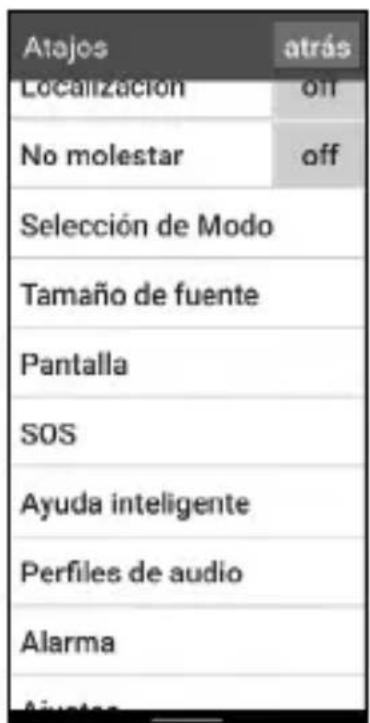
MODO NORMALMODO FÁCIL
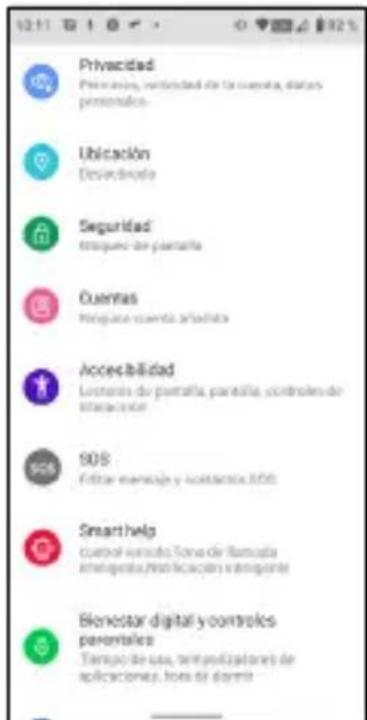
En cualesra de los casos anteriores se accede al menu de configuracion de SOS:
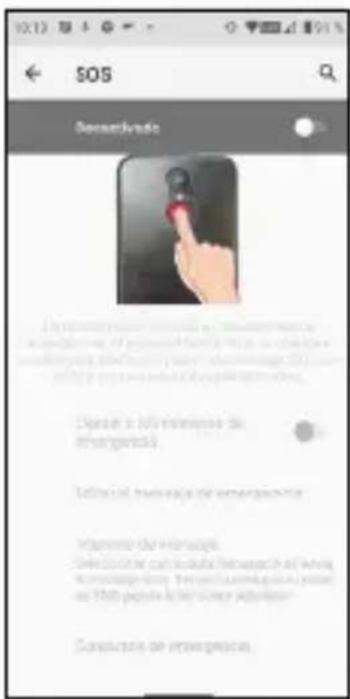
Por defecto está desactivado. Pulsa sobre el interruptor para activarlo:
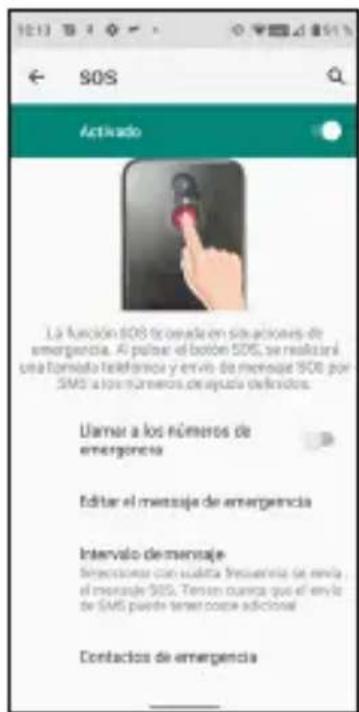
Si querres que SOS realice llamadas de téléphone, no solo envío de mensajes SMS, debes activar el botón de Llamar a los númeroos de emergencia:

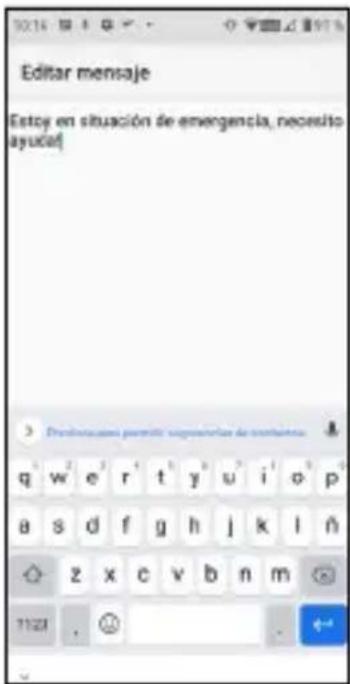
Pulsa sobre Editor el mensaje para modifier el mensaje SMS:
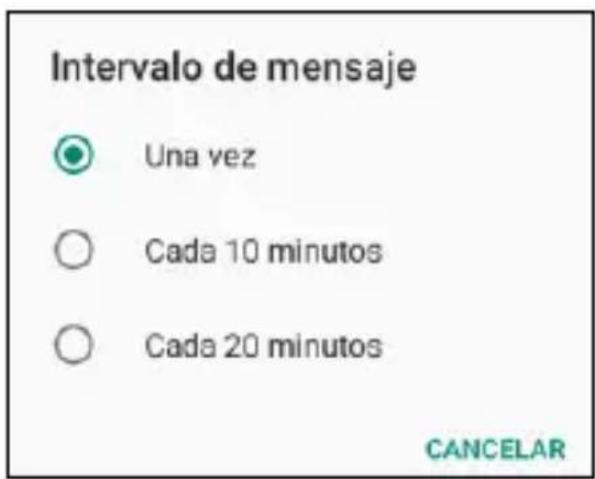
Temblo puees definir el intervalo de mensajes SMS, por defecto está en Una vez, peroediums cambiarlo:
Porultimate,debes configurar los contactos de emergencia pulsando sobre esta opacion:
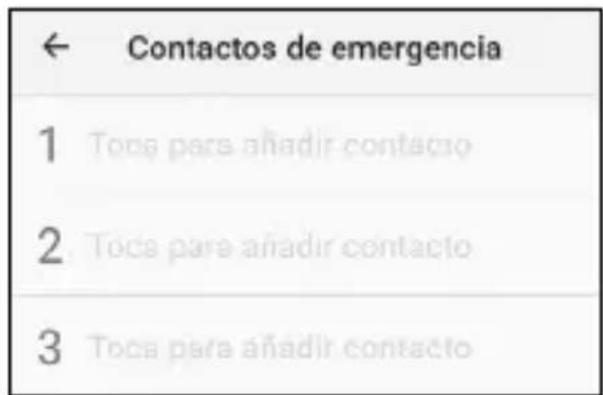
Toca en cada uno de los tres para definir el número, introduce lo y selecciona ANADIR:
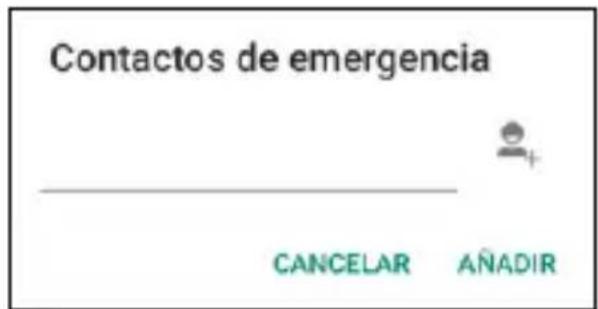
Como SOS llama secuencialmente, es conveniente que pongas en primer lugar el téléphone que consideres más prioritario (por exemple, el del familiar más(PRóxico) y, a continuación, losREMAs pororden deprioridad.
No esnecessaryintroducirtresnumberos,puedeponerdoso uno.ElprocesoSsfunacionaradelmesmo modealdescrito anteriormente tantosihayuno,dosotrescontactostroducidos.Porexample,si soloconfigurasunnPsymbolo,serealizara un ciclo de tresllamadasaesenPsymbolohastaquecontestoe finalicenlos tresclicos.
5.3 ¿QUE PASA CUANDO PULSO EL BOTON?
Si está configurado y activado, al pulsar el botón SOS durante unosegundos seactiva la secuencia deemergency.Esta secuencia consiste en:
-
Suena por el altovoz una sirena de alarma.
-
El téléphone automaticamente envía al primer número de téléphone de atencion un mensaje SMS con el texto deridge e informacion de localizacion móvil, y realiza una llamada de téléphone en manos libres.
-
Si el primer número de téléphone atiende la llamada, se establece correctamente la comunicacion en manos libres y el proceso SOS finaliza.
-
Si el primer número no atiende la llama, el téléphone envía el mensaje de texto y hace la llama alsegundo de los nombres.
- Si elsegundo número no atiende la llamada, el téléphone envia el mensaje de texto y hace la llamada al tercero de los nombres.
- Si elacer número no atiende la llamada, se vuye a enviar el mensaje y llamar al primero de los número, iniciando unsegundo ciclo de llamadas SOS.
- Si durante elSEGundo ciclo de llamadas a los tres númeroos ninguno responde, se inicia untering ciclo de mensajes y llamadas. Después, el proceso SOS finaliza.
NOTA: Si durante la llama atiende elbuzzón de voz del llamado, el Telefono dará por atendida la llama y el proceso SOS finaliza.
NOTA: Los SMS peuvent incrementar la factura mensual en función del tipo de contrato que tengas con tu operadora.
Si la funciona SOS está sin configurar, al pulsar el botón SOS se accede directamente al menu de configuración de esta funciona.
5.4 CÓMOPARAR LA LLAMADA EN CASO DE ERROR?
Si se pulsa el botón SOS por error estando la funciona activada, la secuencia de llamadas se pueda anular presionando el botón de colgar:

6. SMART HELP (AYUDA INTELIGENTE)
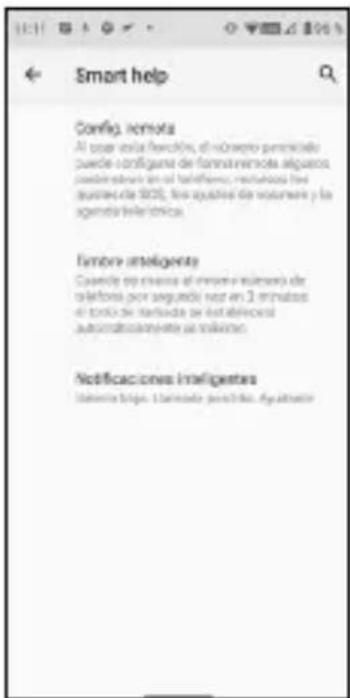
Smart Help (Ayuda Intelligente) son un Conjunto de functionalities de ayuda inteligente que permit a los usuario de ZEUS 4G y ZEUS 4G PRO usar con tranquilidad este smartphone yridge a sus contactos de confianza a poder cuidar de ellos incluo cuando está lejos. Paraarlo, Smart Help permite configurar remotamente ZEUS 4G y ZEUS 4G PRO desde除外電話, enviar notificationsdezEUS 4G y ZEUS 4G PRO a除外電話 y activar el tiempo de ZEUS 4G y ZEUS 4G PRO al mayor en caso de llamas no atendidas. En la?sigaiente seccion se describe cada una de estas functions.
Para configurar estasmericanas:
- Desde Modelo Fácil, accede a Atajos, y a continuación desliza la pantalla hacía abajo para poder ver y acceder a laootha明智:
- Desde modo Normal, accede a Ajustes, y bajo a Smart Help:
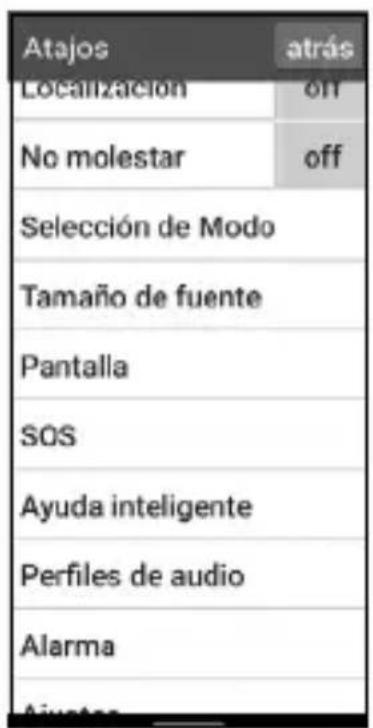
MODO NORMALMODO FÁCIL
En los dos casos se accede al menu de configuración de estas/DDas:
6.1 CONFIGURACION REMOTA
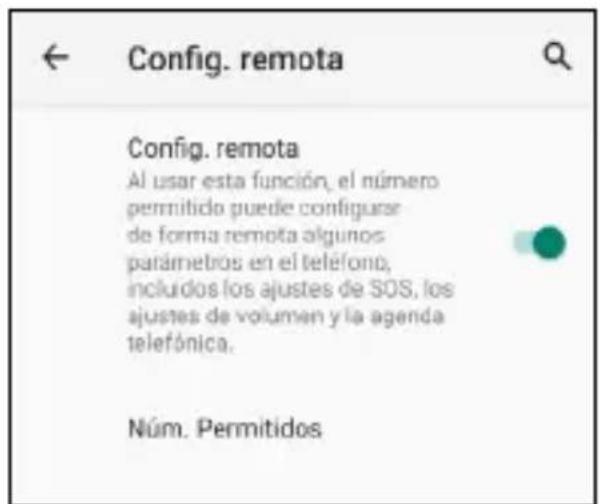
Esta funciona permite configurar algunos de ajustes de ZEUS 4G/ ZEUS 4G PRO desde除外telefon y a distancia, tan solo enviando uno'scottigos predefinidos via SMS a ZEUS 4G/ ZEUS 4G PRO.
ParaarlodebesactivarlafunciyndefinirlosNumeros Permitidosquepuedenenviaresosmensajes:
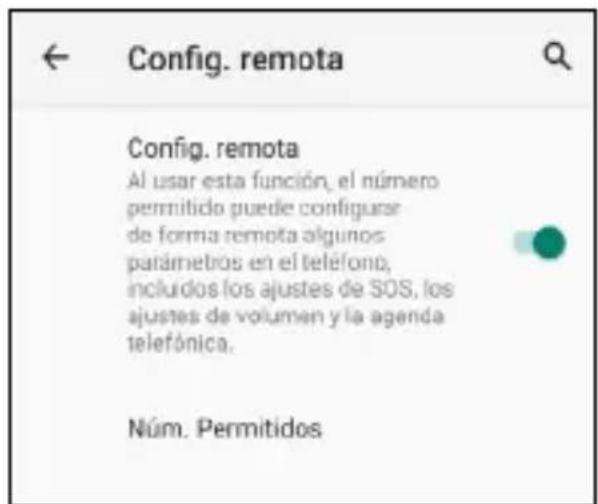
Pulsando en Num. Permitidos se define nthasa 5numeros:
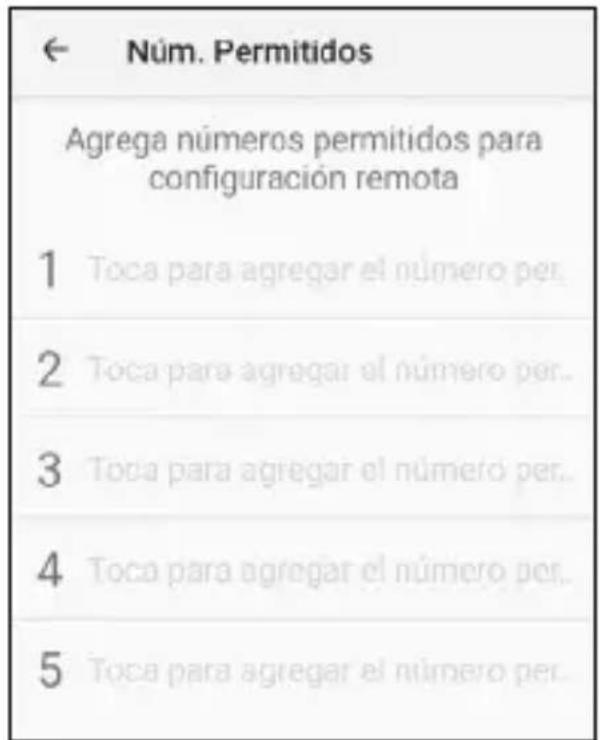
Una vez configurado, lostelefonos permitidoswouldenviarmensesjades texto SMS predefinidos al ZEUS 4G/ ZEUS 4GPRO para cambiar determinados ajustes. Estos mensajes son:
Ajustes de SOS:
- Activar/desactivar la funciona SOS:
*SOS#1# ACTIVAR SOS
*SOS#0# DESACTIVAR SOS
- Establecer los númeroos SOS:
*SOS#2#1#111111111
Establece el número 1 SOS en 111111111
*SOS#2#2#222222222
Estabilece el número 2 SOS en 222222222
*SOS#2#3#333333333
Establece el número 3 SOS en 3333333333
*SOS#3#1
Borra el número 1 SOS
*SOS#3#2
Borra el número 2 SOS
*SOS#3#3
Borra el número 1 SOS
Poner el volumen de tiempo al máximo:
*VOL#MAX
Estabilece el volumen del tiempo al máximo
6.2 NOTIFICACIONES INTELIGENTES
Las notificationsintelligenceles son mensajes de texto SMS que envia ZEUS 4G/ ZEUS 4G PRO a un téléphone可以帮助. Estas notificationsiones indican al receptor que ha sucedido algo a tener en cuenta en el ZEUS 4G/ ZEUS 4G PRO: la batería está baja (menos del 15% ) o ha habido una llama perdida.
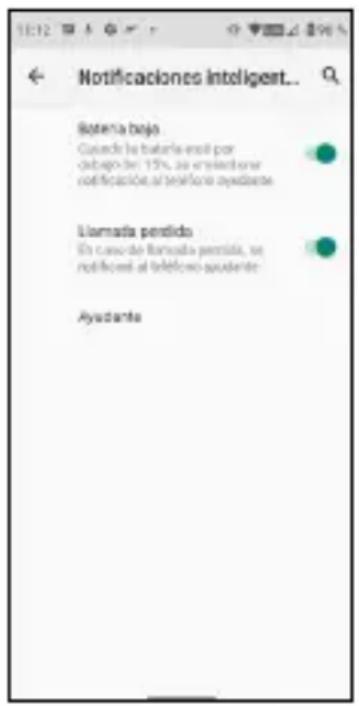
Pulsa sobre la funcionalidad que desees activar o desactivar.
El téléphone可以帮助 es el que va a recibir las notifications.
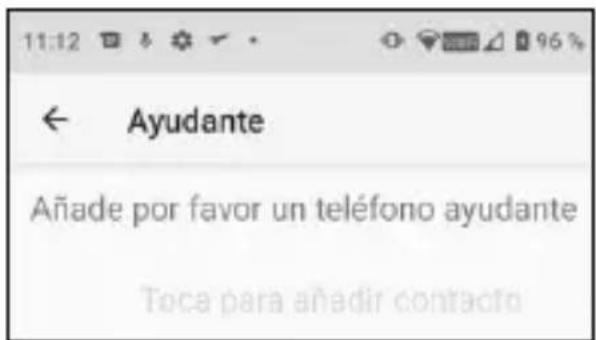
Pulsando sobre el aparece el menuCEE:
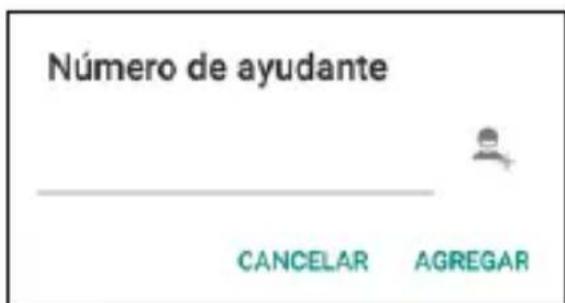
Introduce el número y confirmma pulsando AGREGAR o pulsa sobre el icono de la persona para selectionar un número de tu agenda de contactos.
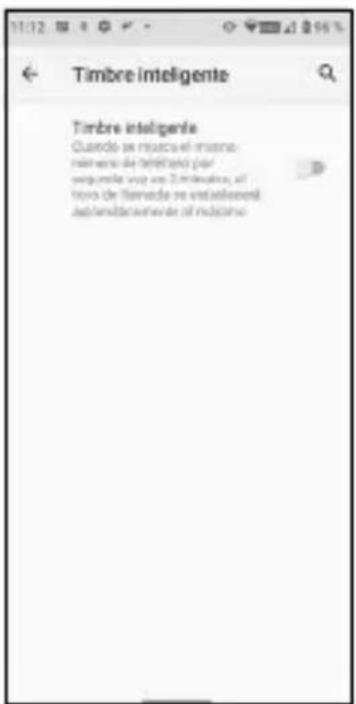
6.3 TIMBRE INTELIGENTE
Esta funciona sube el tiempo de una llama al máximo automaticamente si, tras una llama perdida, el mismo número vuelve a llamar en menos de 3 horas.Esta.option es de granships para aquellas personas que necesiten un nivel alto del tiempo para escuchar bien una llama entrada.
Pulsa sobre el interruptor para activar o desactivar la funcionalidad.
7. BASE Y CARGA
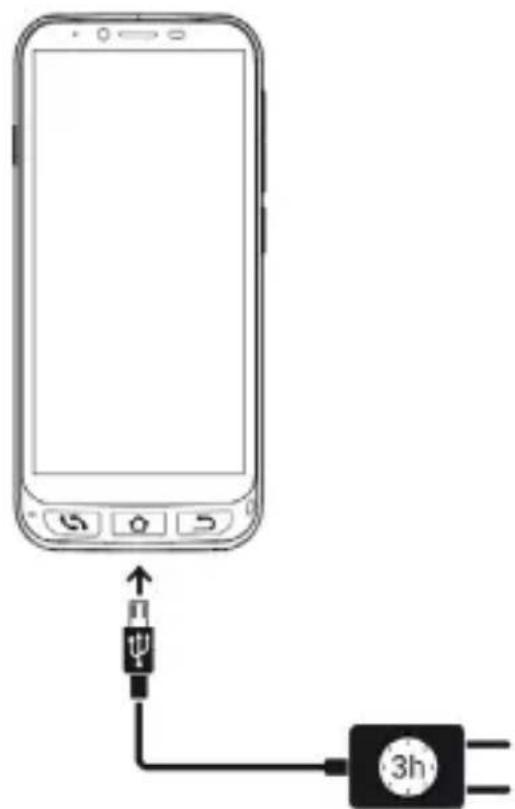
El ZEUS 4G/ ZEUS 4G PRO dispone de un puerto USB tipo C en su parte inferior para energia y transferencia de datos.
Para cargar el terminal, conecta el cable al conductor USB C del téléphone.
7.1 LUZ LED
Durante la energia, en el frontal del teléfono se enciende una luz de color blanca indicando que la energia está en tiempo. Cuando la energia esplete, esta luz se apaga.
7.2 BASE DE CARGA (ZEUS 4G PRO)
El ZEUS 4G PRO, también del modo de entrega descripto ante-riormente, dispone de una base de entrega que Facilita esta operación:
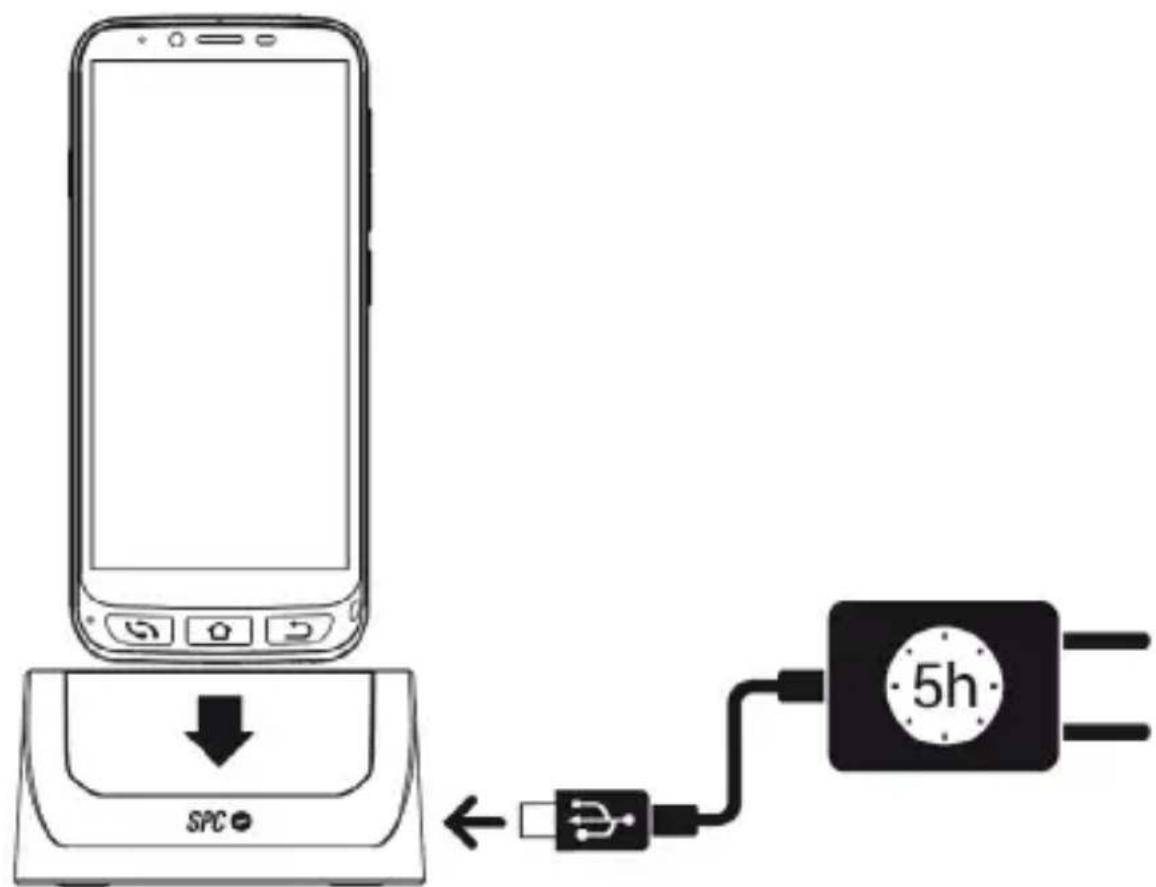
Debes conectar el cable a la base cargadora.
CONTENTS
Para也是如此, deva ativar a funcao e definir os Numericos Permitidos que podem enviar estas mensagens:
NOTA: Paraañadir un contacto favorito, el número debe está previa-mente guardado en la aplicación Contactos.
3. SCORCIATOIE DELL'APP
3.1 ELENCO DELLE IMPOSTAZIONI DISPONIBILI IN QUESTA APP