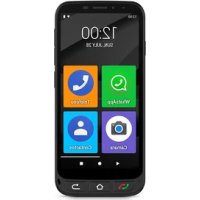
MANUALE UTENTE Zeus 4G Pro SPC
1.Accendi il Telefono per la prima volta 164
1.1 Preparation telefonica 164
1.2.Avvio iniziale 165
1.3. Regolazione e spiegazione della dimensione del testo della schermata finale Modalità facile 165
- Modalità facile SPC 167
2.1. Abilita la modalità facile / "Modalità" dell'applicazione... 167
2.2.Schermata principale e Applicazioni 171
2.3. Sposta le app e posizione le app nella schermata iniziale 173
2.4. Contatti preferiti: dove sono, come crearli e come metterci una Foto 175
- Scorciatoie dell'app 178
3.1. Elenco delle impostazioni disponibili in questa app... 178
- Chiavi fisiche 180
4.1. Aggancia e raccogli il pulsante 180
4.2.PulsanteHomeeIndietro 181
4.3.Pulsante torcia 181
4.4.Pulsante SOS 181
- Funzione SOS 181
5.1.Cosée come funziona? 181
5.2. Come configurarlo? 182
5.3. Cosa succeede quando premo il pulsante? 185
5.4. Come interrompere la chiamata in caso di erre?.. 186
- Smart Help (Aiuto intelligente) 187
6.1. Configurazione remota 188
6.2.Notifiche intelligenti 190
6.3. Campanello intelligente 191
- Base e carico 192
7.1.Luce a led 193
7.2. Base di ricarica (ZEUS 4G PRO) 193
1. ACCENDI IL TELEFONO PER LA PRIMA VOLTA
1.1 PREPARAZIONE TELEFONICA
Prima di avviare il Telefono, è necessario aprirlo e posizionare la SIM e le schede di memoria e la batteria nelle posizioni corrispondenti. Per farecision, segui queste istruzioni.
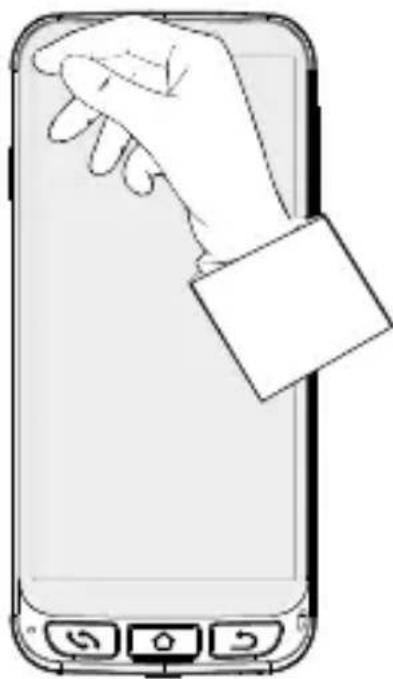
TOGLIERE LA PROTEZIONE DELLO SCHERMO
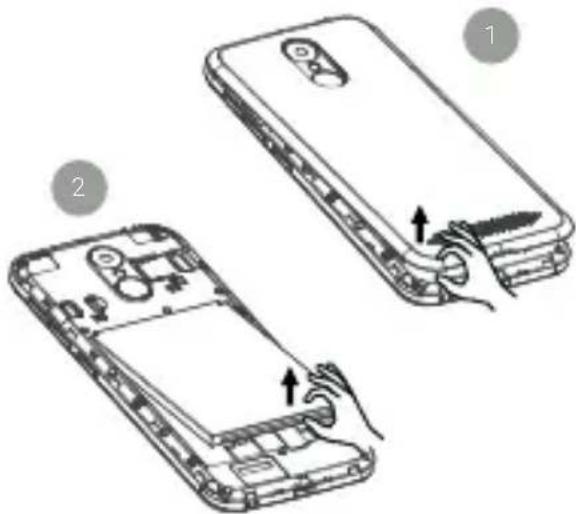
PRIMIPASSI
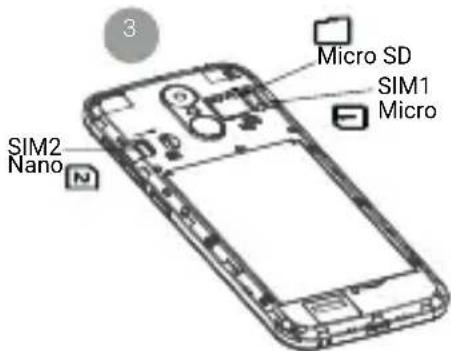
È necessario posizionare la batteria con il lato molto nella figura seguente rivolto verso l'alto, facendo coincidere le due linguette negli angoli superiori con le tacche corrispondenti:

1.2 AVVIO INIZIALE
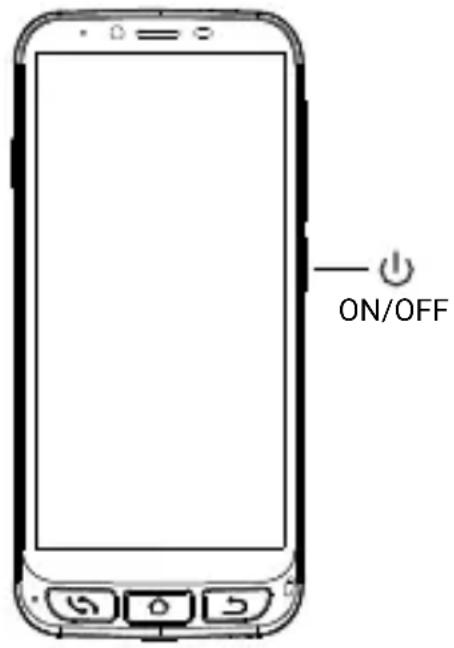
Una volta pronto, puoi avviare ZEUS 4G/ ZEUS 4G PRO tenendo premuto il pulsante laterale ON/OFF.
ZEUS 4G/ ZEUS 4G PRO si avvia come qualsiasi dispositivo Android, richiedendo il PIN della scheda SIM e la selezione della lingua. Devi continuare con il normale processo di configurazione Android del tuo te-fono (Wi -Fi, account Google...).
1.3 REGOLAZIONE E SPIEGAZIONE DELLA DIMENSIONE DEL TESTO DELLA SCHERMATA FINALE MODALITA FACILE
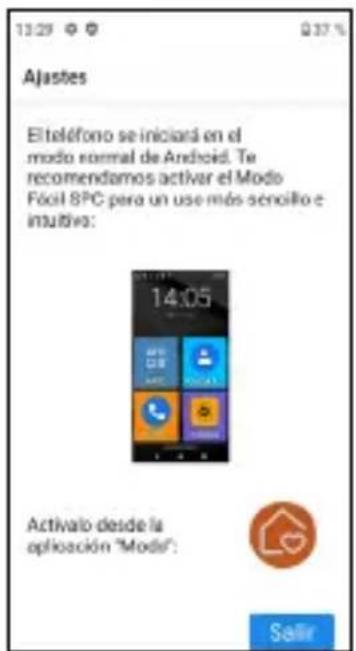
Viene visualizzata la schermata Informazioni sull'attivazione della modalità facile e sulla regolazione della dimensione del carattere :
Cliccando su Dimensione carattere possiamo selezionare la dimensione del carattere più adatta ai nostri gusti: piccolo, predefinito, grande o il più grande possibile. Dop o averlo selezionato, premere Indietro per tornare alla schermata delle impostazioni.
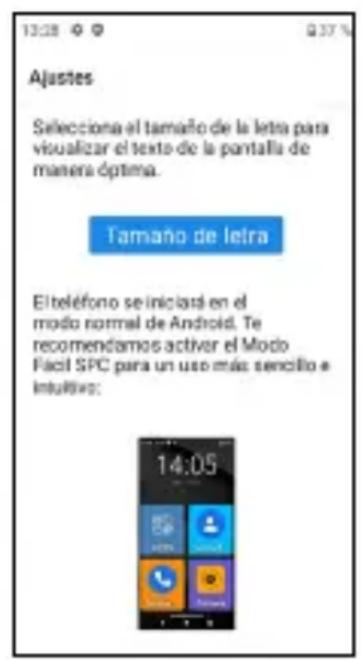
Nella parte inferiore della schermata di impostazione viene riportato come essere selezionato il launcher predefinito.
Il launcher è l'interfaccia utente, il modo in cui le diverse applicazioni che hai installato sul Telefono, i contatti, l'accesso alle impostazioni, ecc. vengono visualizzate sullo schermo. Per impostazione predefinita, Android è un programma di avvio standard, Modalità normale, e quello dispositivo ha un programma di avvio chiamato Modalità facile.
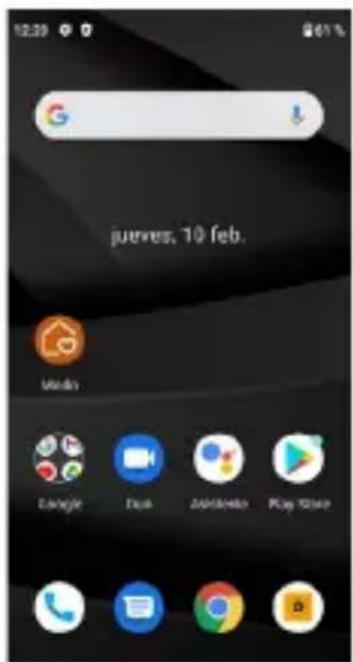
ANDROID LAUNCHER
MODALITA NORMALE
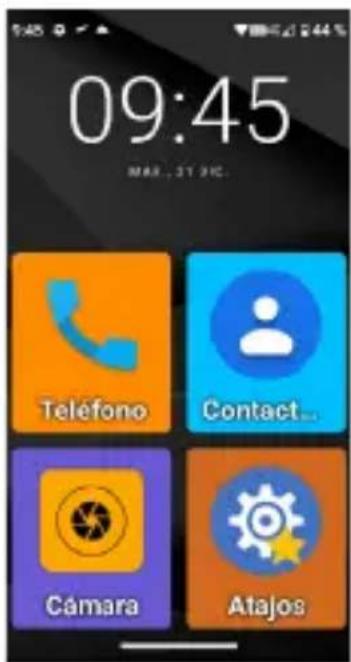
LAUNCHER MODALITA FACILE
Launchinger Easy Mode è quello che consigliamo per questo te- lefono, in quanto è ottimizzato per le caratteristiche di questo modello e consente un accesso più facile e veloce alle applicazioni che utilizzzi di più.
Dopo aver fatto il messaggio e premuto Esci, la fase di configurazione iniziade zeus 4G/ZEUS 4G PRO è completa, con il launcher in Android Normal Mode.
2. MODALITA FACILE SPC
2.1 ABILITA LA MODALITA FACILE / "MODALITA" DELL'APPLICAZIONE
Il programma di avvio predefinito di ZEUS 4G/ ZEUS 4G PRO è la modalità normale di Android :
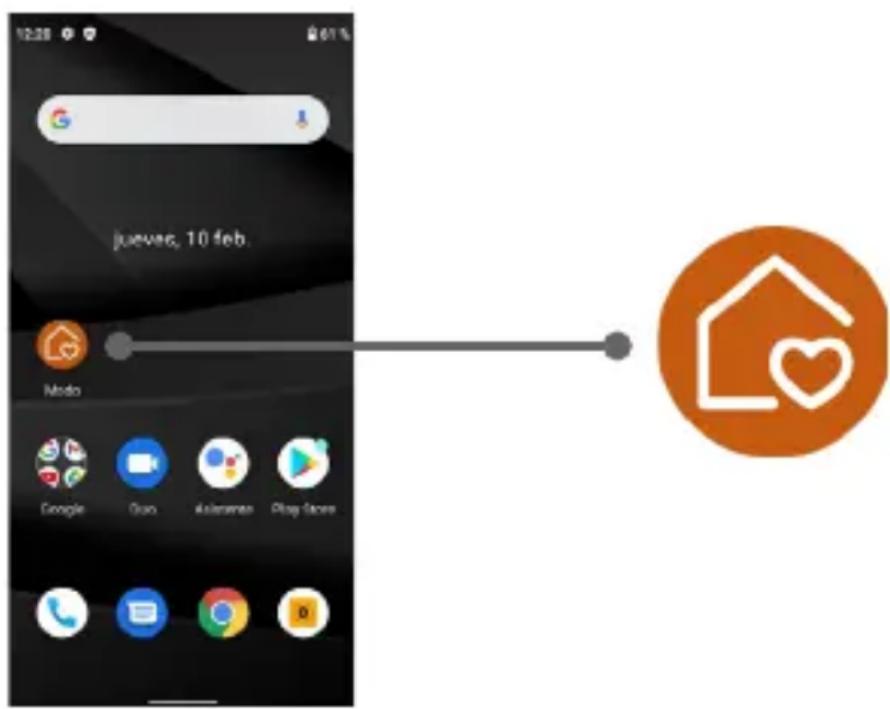
In questa schermata iniziale, la prima icona è l'icona di selezione della modalità di avvio.
Attraverso esta applicazione è possibile modificare il programma di avvio in modalità facile. Per farecision, fai cli cull'icona Modalità, apparirà il seguente menu:
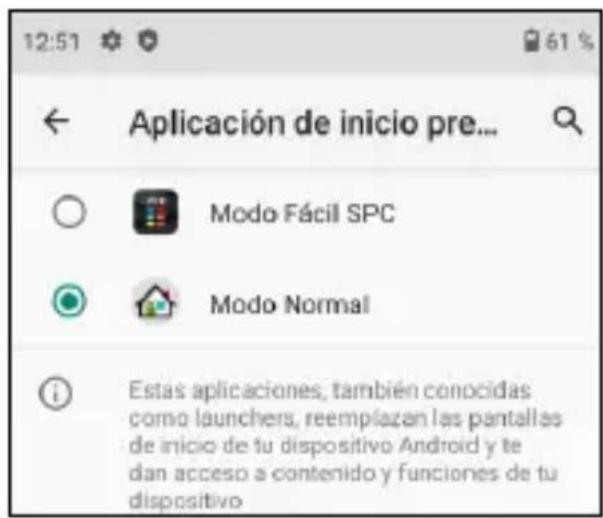
Per impostazione predefinita, è selezionata la modalità normale di Android (denominata modalità normale). Seleziona la modalità SPC Easy per cancellare lanciatore. L'application richiedera varie autorizzazioni di accesso che è necessario accettare affinché funzioni correttamente. Il primo consiste nel create lo schermo ("widget") con le informazioni sull'ora:
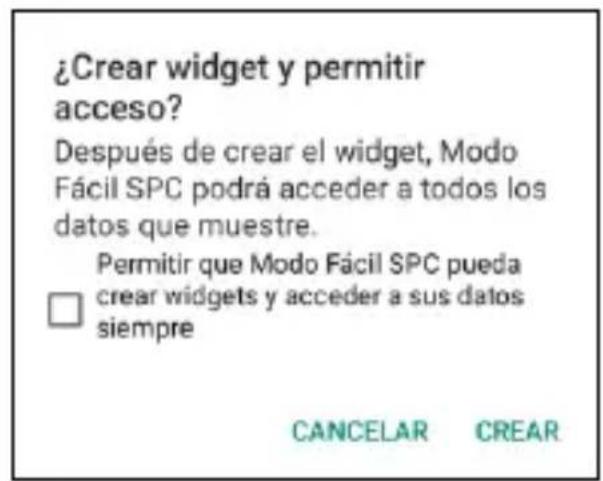
Fare cli c sulla casella e fare cli su CREA . Viene visualizzata un'altra richiesta di autorizzazione:
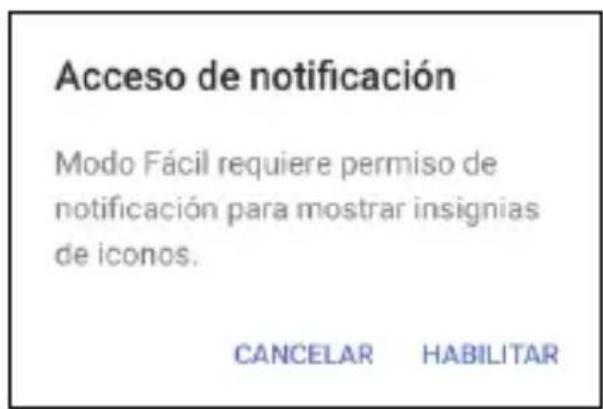
Questa autorizzazione è per Modalità facile accedere correttamente alle notifiche da altre applicazioni (come un nuovo messaggio, una chiamata persa...). Fareblick su ABILITA. Viene visualizzata la schermata per consentire l'accesso alle notifiche dallemappacazioni:
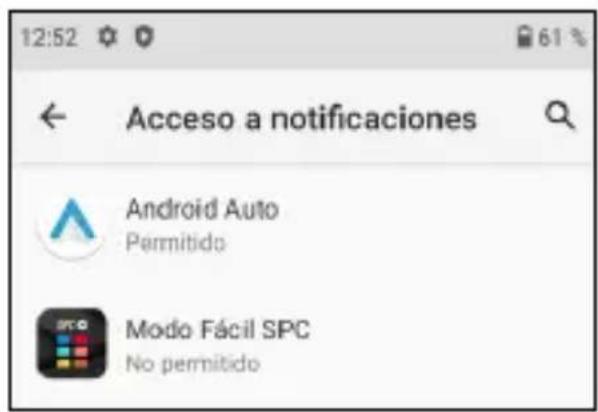
Poiché è impostato su Non consentito, selezione Modalità SPC Easy per abilitarlo:
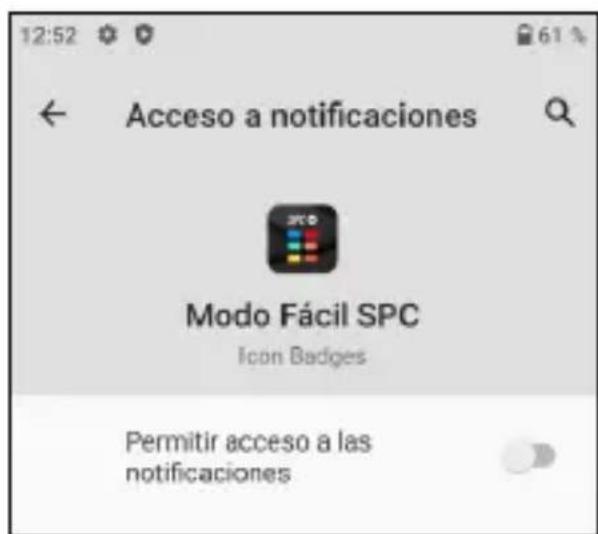
Premere per attivare l'interruttore, viene visualizzato un messaggio informativo:
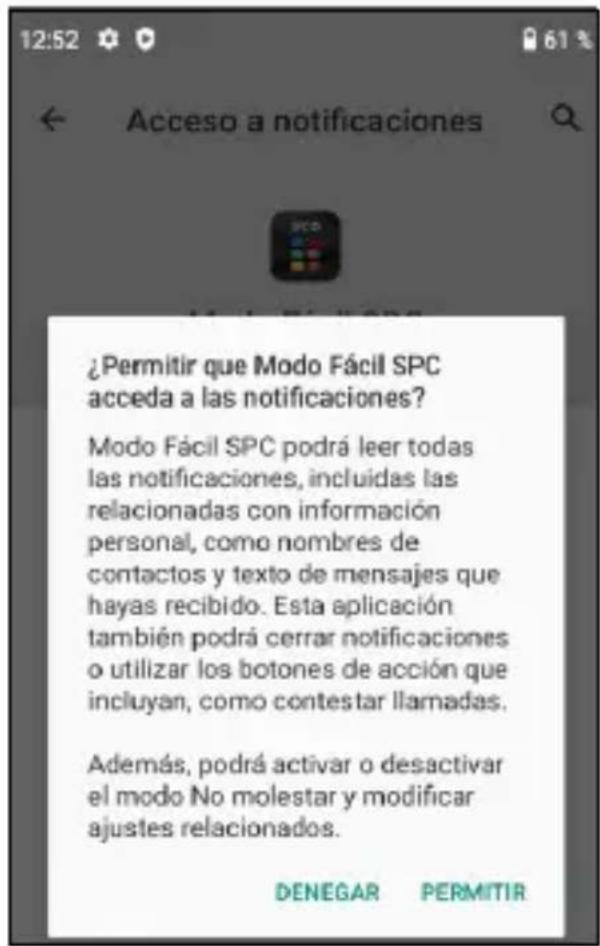
Fare cli s CONSENTI, l'applicazione ora appareabilitata:
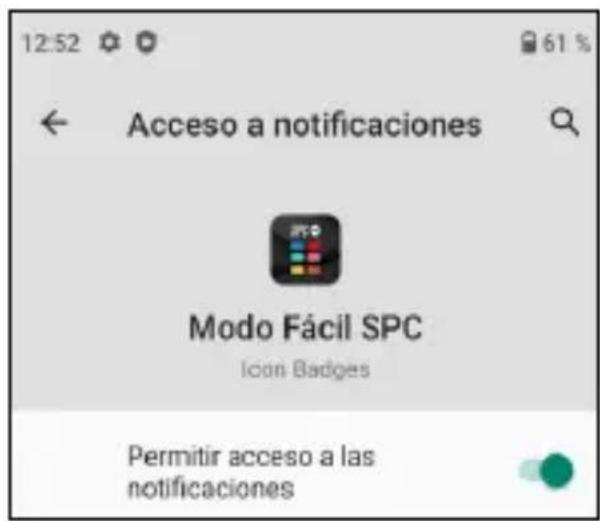
Le notifiche sono più consentite, torna indietro premendo la freccia indietro sullo schermo o il tasto Indietro sulla tastiera.
La modalità Easy è giornata per impostazione predefinita e funzionante.
2.2 SCHERMATA PRINCIPALE E APPLICATIONI
Questa è la schermata principale della Modalità Facile :
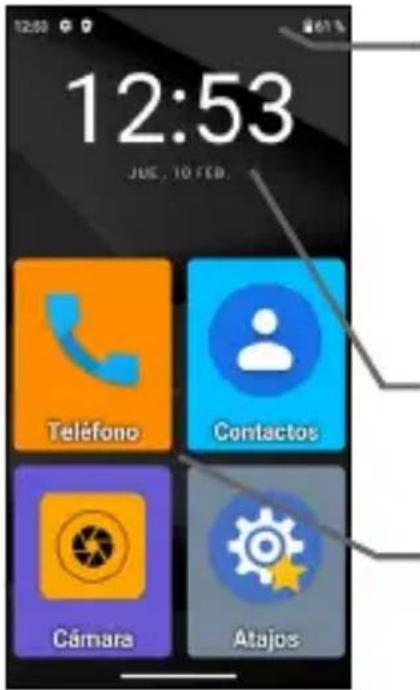
In alto c'è la barra di stato. è simile alla modalità normale di Android e contiene informazioni generiche sullo stato del telefon: connessioni e batteria.
La prossima è la schermata informativa di data e ora.
Di seguito, i collegamenti alle applicazioni.
Questo è il desktop o la schermata principale. Ci sono altre schermate a sinistra e a destra e vi si accede facendo scoprere il dito sullo schermo a sinistra oa destra, come voltando una pagina.
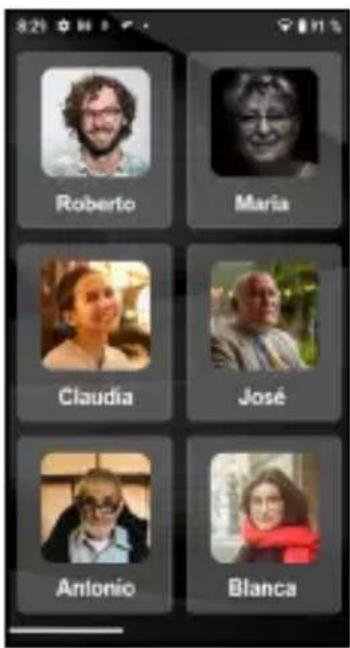
Schermata Contatti :
Sulla destra c'è la seconda pagina delle applicazioni:
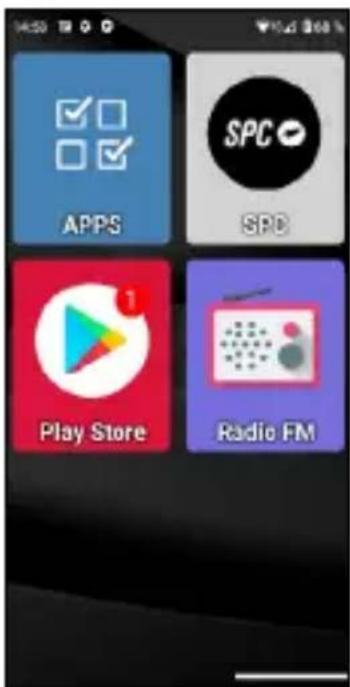
Possiamo aggiungere più schermate a destra nelle aggiungiamo applicazioni al desktop.
Per impostazione predefinita, sul desktop vengono visualizzate le applicazioni più utilizzate: Telefono, Contatti, Fotocamera, Collegamenti, APP, SPC, Play Store e Radio FM.
Una di queste, APPS (Applicazioni), è quella che gestisce quali applicazioni di tutte appariranno con un'icona sul desktop in Modalità Facile. Ha esta icona:
Si aprèslickcandouna volta sulla sua icona.Appare esta schermata:
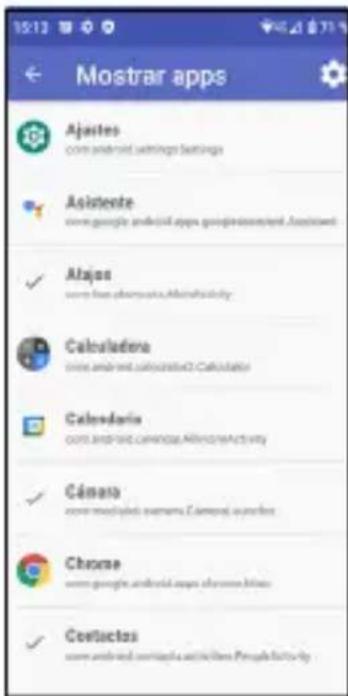
Nell'elenco puoi vedere tutte le applicazioni disponibili sul te- lefono, preinstallate e installate successivamente. Cliccando su ciascuno di essi è possibile selezionarli o deselectionarli. Quelli selezionati appaiono con un segno e saranno quelli che in seguito appariranno con la loro icona sul desktop Easy Mode .
È possibile uscire dalle APP premendo la freccia indietro sullo schermo o il tasting Indietro sulla tastiera
2.3 SPOSTA LE APP E POSIZIONA LE APP NELLA SCHERMATA INIZIALE
Per impostazione predefinita, le pagine principale e secon-.
daria molto lo applicazioni in un ordine predeterminato.
Puoi modificare quello ordin a loro piacimento.
Quando installi una nuova app dal Play Store, la nuova app verrà automaticamente aggiunta al primo slot libero sul desktop Easy Mode.
Per spostare una delle icone, tieni leggermente il dito sul l'icona e spostala in una posizione libera:
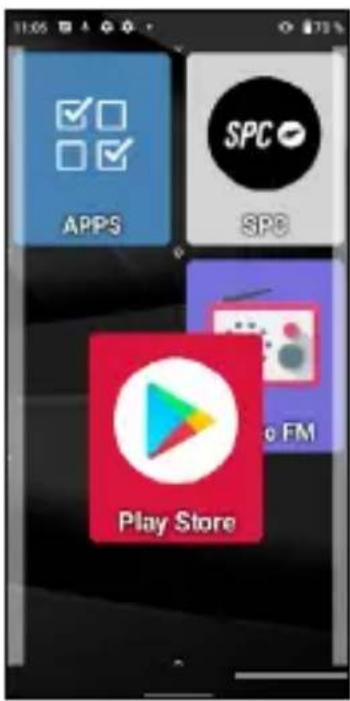
Se vuoi spostare una delle icone sulla schermata principale, devi prima spostarne una su un'altra schermata per rendere disponibile lo spazio.
Se sposti l'icona su un'altra, verrà创建工作 un gruppo, un'icona che conterrà le applicazioni che hai spostato su diessa:
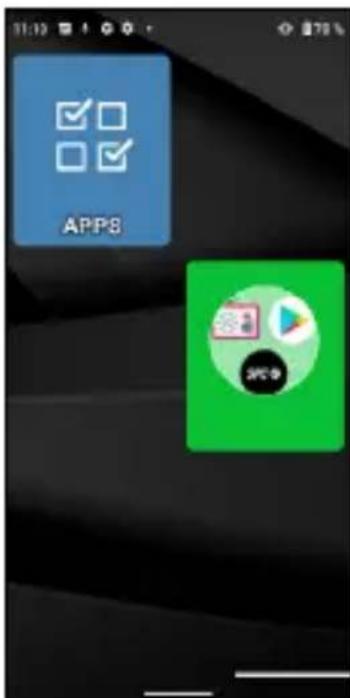
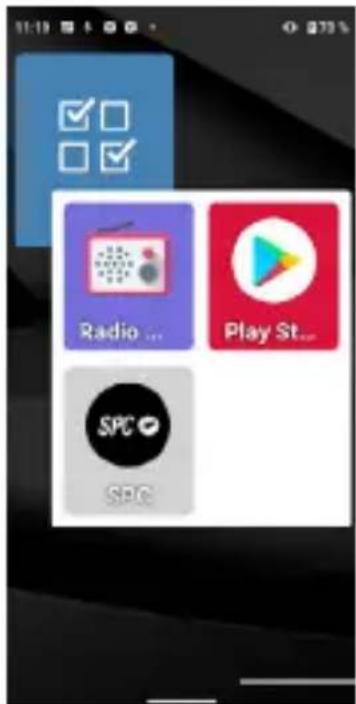
Cliccando sul gruppo, verranno visualizzate le applicazioni inesso contente e potrai selezionare quella che vuoi après:
Per rimuovere un'app dal gruppo, toccala, selezione l'app con il dito e spostala fuori dal gruppo in uno slot disponibile.
2.4 CONTATTI PREFERITI: DOVE SONO, COME CREARLI E COME METTERCI UNA FOTO
Sullo schermo a sinistra (scorrendo versuso destra) c'è la schermata dei contatti. In questa schermata puoi definire fino a sei contatti preferiti a cui puoi accedere lavoramente. Inizialmente, la schermata dei contatti appeareosi pronta all'uso:
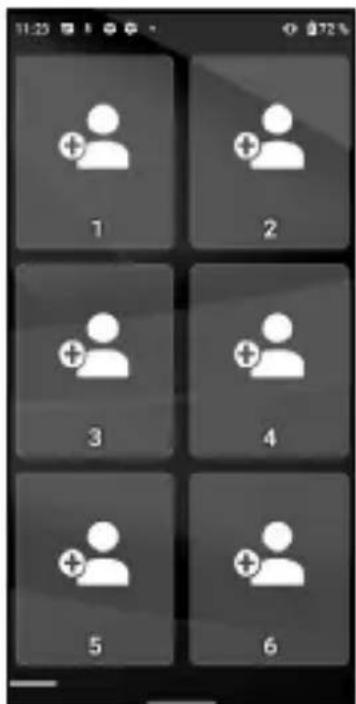
Per aggiungere un dato,fare clic su una delle casele vuote. Viene visualizzata una notifica per condedere l'autorizzazione di accesso ai contatti Telefonici, selezionare CONSENTI:
Contatti del telefon si aprirà quindi :
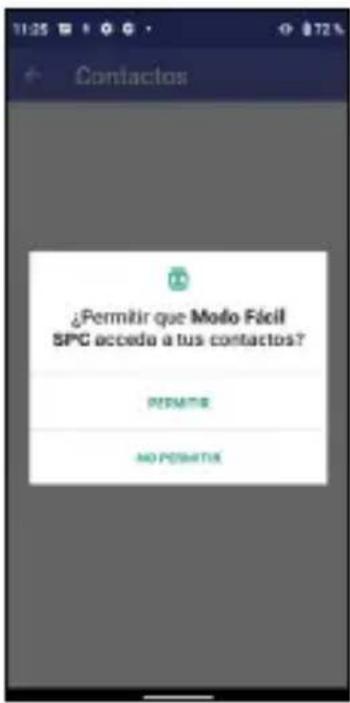
Fare cig sul contatto daaggiungere. Il contatto viene aggiunto alla schermata dei contatti:

Se il contatto ha una Foto, questa apparirà su questa schermata. Se non ne hai uno, puoi aggiungerlo dall'app Contatti, modificando il contatto corrispondente.
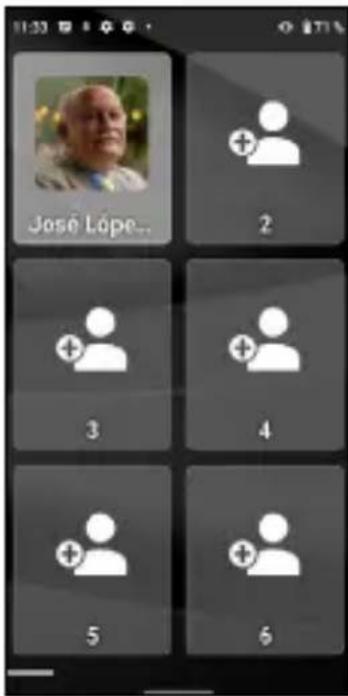
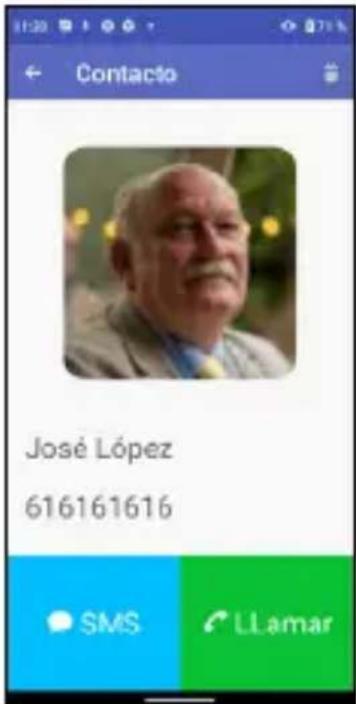
È possibile aggiungere contatti come descripto. Una volta configurato,lickcando su uno di essi si apre il contatto corrispondente, che consente di effettuare una Telefonata o inviare un SMS:
L'app Collegamenti è un'utilità che consente di effettuare impostazioni rapide del dispositivo. Ha esta icona:

Si aprèslickcandouna volta sulla sua icona.Appare esta schermata:
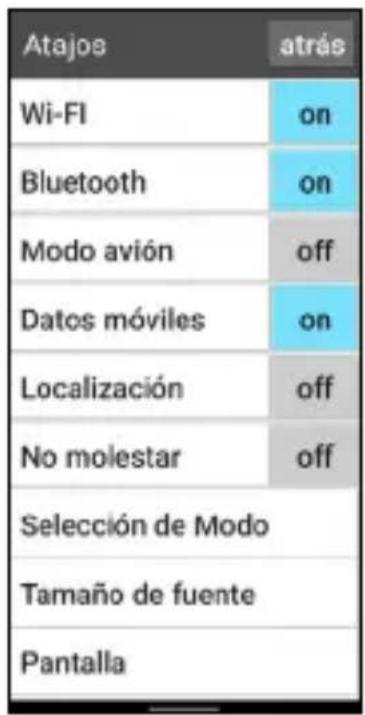
A sinistra ci sono i diversi elementi da regolare, a destra il loro stato ON (attivato) o OFF (disattivato). Premendo bre - vente su quell'area possiamo attivare o disattivare la funzione corrispondente. Il colore diventa blu quando attivato.
Cliccando sul testo della funzione stessa, accediamo alle sue impostazioni complete.
Queste funzioni sono:
- Wi-Fi: impostazioni della rete wireless Wi-Fi.
- Bluetooth.
- Modalità aereo: In "on" disattiva le connessioni radio dell'apparecchiatura.
- Dati mobili.
- Posizione.
Non disturbare: disattiva i suoni del telefono.
- Selezione modalità: per cancellare il launcher del Telefono.
- Dimensione del font.
- Schermo.
- SOS: funzione di emergenza.
- Intelligente: Funzioni di auto intelligenti o " Aiuto intelligente".
Profili audio.
- Allarme.
- Impostazioni: tutte le impostazioni avanzate.
Puoì uscire dalle scoriatoie toccando la freccia indietro sullo schermo o il tasto Indietro sulla tastiera.
4. CHIAVI FISICHE
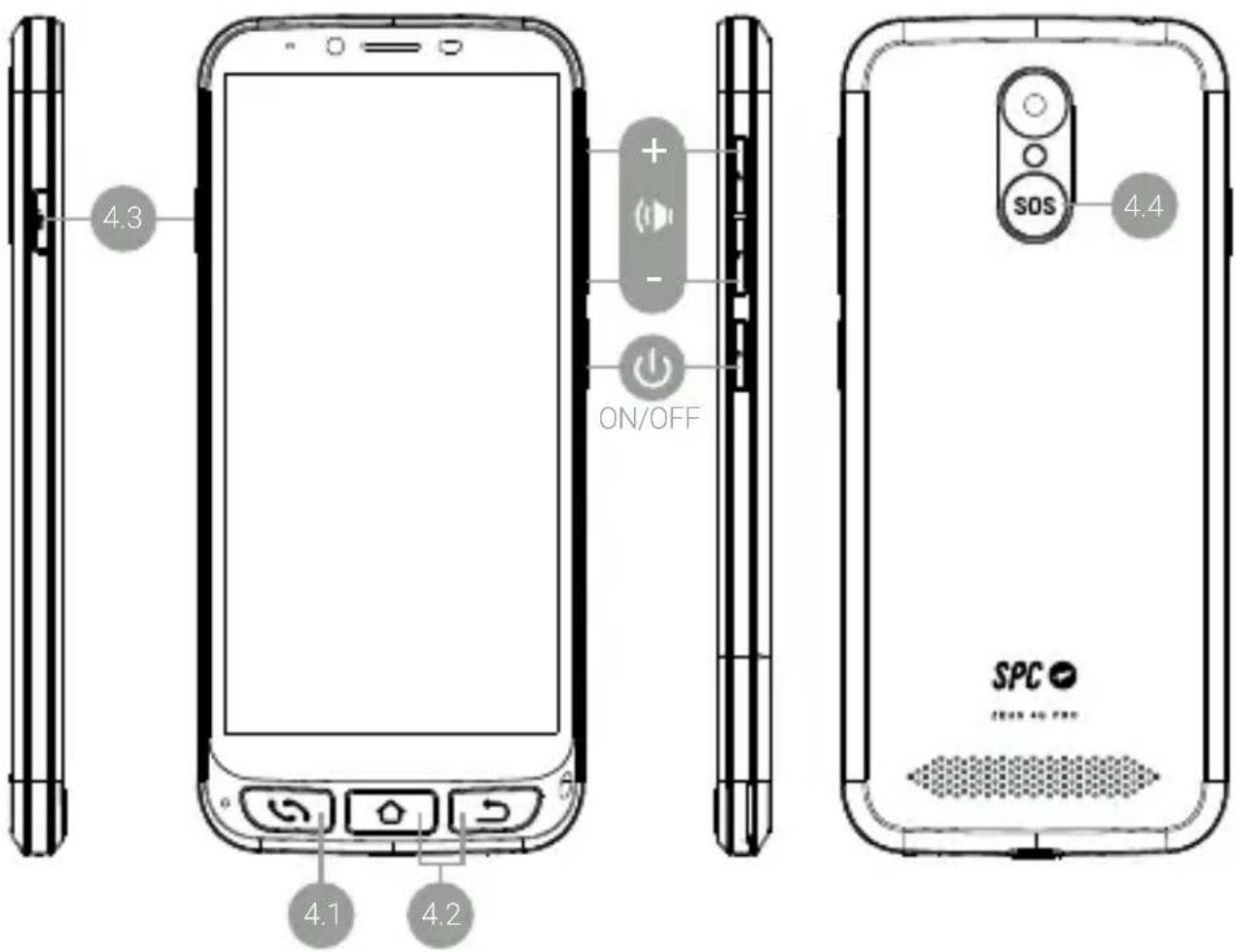
4.1 AGGANCIA E RACCOGLI IL PULSANTE
Si trova in basso a sinistra. Si tratta di un unico pulsante con doppia funzionalità di rispondere alle chiamate (verde) e di riagganciare (rosso). Le sue funzioni in dettaglio sono:
- Con il Telefono acceso, premendo sifareddamente l'applicazione Telefono. Qui puoi inseire un numero di Telefono, selezionare un contatto da chiamare o accedere alla cronologia delle chiamate.
- All'interno dell'applicazione Telefono, se c'e un dato aperto, è stato inserto un numero di Telefono o selezionato uno dei dati nella cronologia, viene eseguita la composizione Telefonica.
- Quando si riceve una chiamata, premendo quello pulsante
si risponde alla chiamata.
- Durante una conversazione Telefonica, quello pulsante interrormpe la chiamata in corso.
4.2 PULSANTE HOME E INDIETRO
Si trovano in basso a destra. Hanno le stesse funzionalità dei due pulsanti che si trovano sullo schermo in basso a sinistra, ma hanno ilvantaggio di essere più accessibili e più gestibili:

- Pulsante Home consente di tornare alla schermata principale o al desktop.
- Pulsante Indietro consente di tornare alla schermata precedente.
4.3 PULSANTE TORCIA
Si trovava sul lato sinistro del Telefono. É necessario tenere premuto il pulsante per attivare la torcia. Per spegnerlo, devi tenerlo premuto allo stesso modo.
4.4 PULSANTE SOS
Si trovava sul retro del Telefono. La funzione SOS è spiegata nella sezione successiva.
5. FUNZIONE SOS
5.1 COS'E E COME FUNZIONA?
La funzione SOS (emergenza) è una funzione di sicurezza costituita da un pulsante azionabile in caso di emergenza, che genera automaticamente chiamate di emergenza e messaggi
a numeroi Telefonici prestabiliti.
È possibile configurare più numero di servizio (ad esempio di parenti stretti), forn ad un massimo di 3. In caso di problemi, è sufficiente premere il pulsante SOS per effettuire chiamate a questi numero in sequenza e per tre cicli, forn a Risperdi su uno dei Telefoni.
5.2 COME CONFIGARLO?
Per configurarlo:
Dalla Modalità facile, vai su Scorciatoie, quindi scorri verso il basso per essere e accedere all'opzione SOS:
Dalla modalità normale, vai su Impostazioni, quindi su SOS:
- Premendo il pulsante SOS, se la funzione SOS non è configurata, si accede direttamente al menu di configurazione.
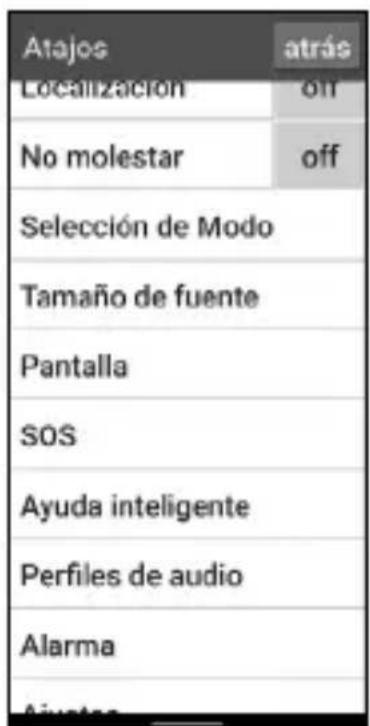
MODALITA NORMALEMODALITA FACILE
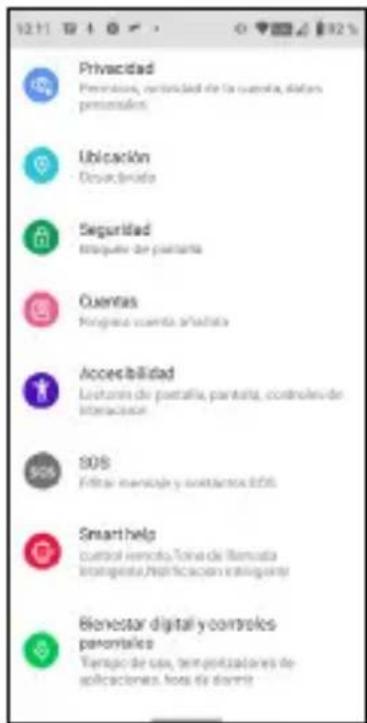
In uno qualsiasi dei casi precedenti, si accede al menu di configurazione SOS:
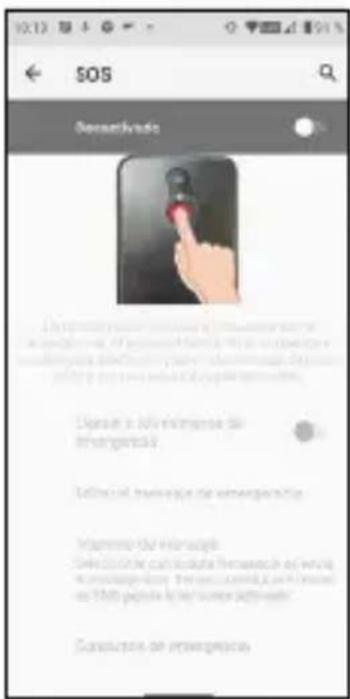
Per impostazione predefinita è disabilitato. Clicca sull'interru-ttre per attivarlo:
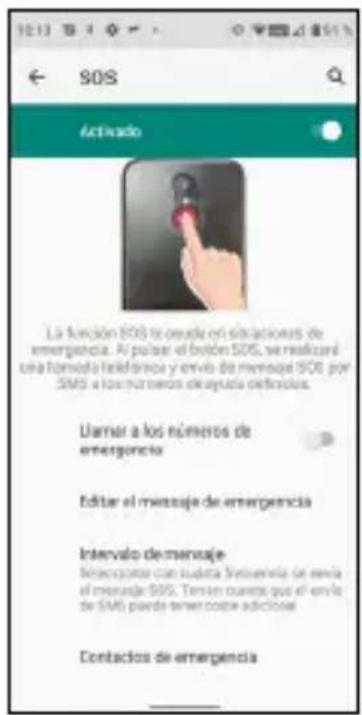
Se vuoi che SOS effettui Telefonate, non solo SMS, devi attivare il pulsante Chiama numero di emergenza :

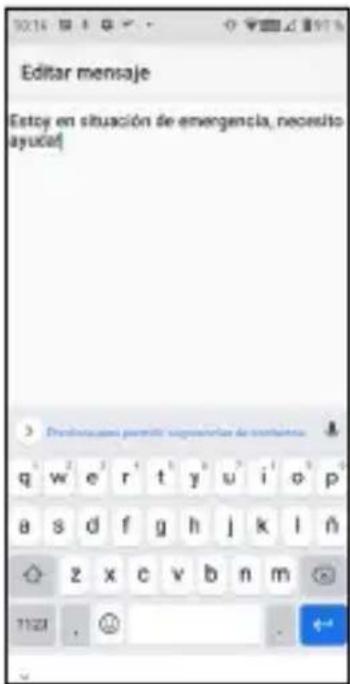
Fare cli su Modifica messaggio per modificare il messaggio SMS:
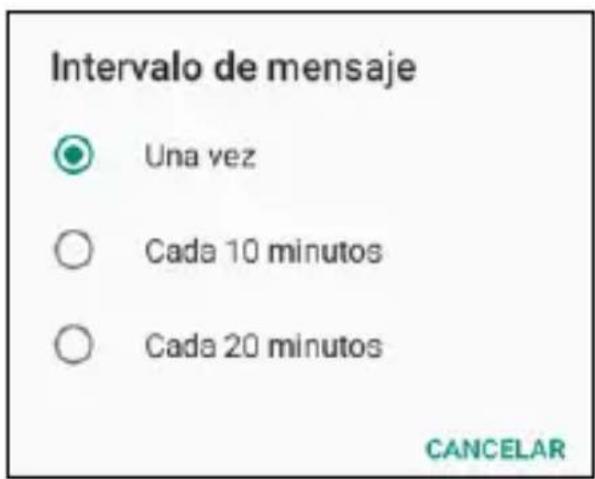
Puoianche definiere l'intervallo del messaggio SMS, di default èOnce,ma puoi cancellarlo:
Infine, devi configurare i contatti di emergenza facendo cli su tale opzione:
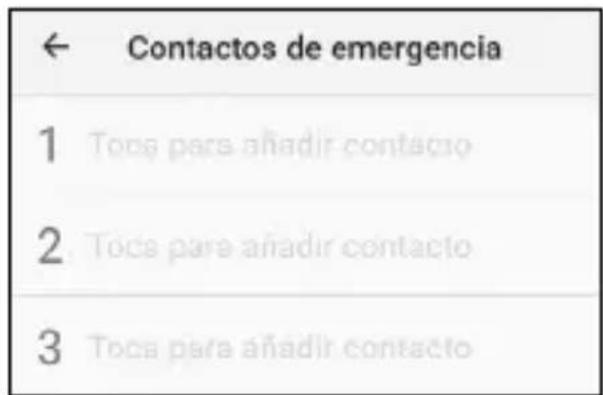
Toccare ciascuno dei tre per definire il numero, inserirlo e selezionare AGGIUNGI :
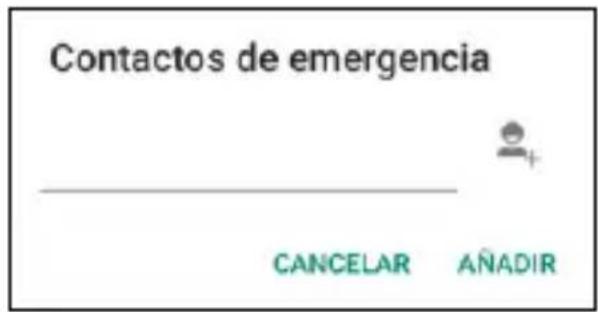
Poiché SOS chiama in sequenza, è conveniente mettere prima in ordine di priorità il Telefono che si ritiene prioritario (ad esempio quello del parente più prossimo) e poi gli altri.
Non è necessario insereire tre numeri, puoi insertirne due o uno. Ilprocesso SOS funzionera allo stesso modo descritto sopra, indipendente me dal fatto che siano stati insertiti uno, due o tre contatti. Ad esempio, se imposti un solo numero, verrà effettuato un ciclo di tre chiamate a quel numero finché non rispondi o i tre cicli terminano.
5.3 COSA SUCEDE QUANDO PREMO IL PULSANTE?
Se configurato e attivato, premendo per alcuni secondi il tasting SOS si attiva la sequenza di emergenza. Questa sequenza è composta da:
- Una sirena di allarme suona attraverso l'altoparlante.
- Il Telefono invia automaticamente un messaggio SMS con il testo della guida e le informazioni sulla posizione del cellulare al primo numero di Telefono del servizio ed effettua una chiamata in vivavoce.
- Se il primo numero di Telefono risponde alla chiamata, la communicatesione in vivavoce viene stabilita correttamente e ilprocesso SOS termina.
Se il primo numero non risponde alla chiamata, il Telefono
invia l'SMS ed effettua la chiamata al secondo numero.
- Se il secondo numero non risponde alla chiamata, il Telefono invia l'SMS ed effettua la chiamata al terzo numero.
- Se il terme numero non risponde alla chiamata, il messaggio viene inviato nuovamente e viene chiamato il primo numero, avviando un secondo ciclo di chiamate SOS.
- Se durante il secondo ciclo di chiamate ai tre numero nessuno risponde, viene avviato un terzo ciclo di messaggi e chiamate. Successivamente, il processo SOS termina.
NOTA: Se durante la chiamata si risponde alla segreteria Telefonica del chiamante, il Telefono considererà la chiamata come risposta e ilprocesso SOS termina.
NOTA: Gli SMS possono augmentare la bolletta mensile a seconda del tipo di contratto che hai con il loro operatore.
Se la funzione SOS non è configurata, premendo il pulsante SOS si accede direttamente al menu di configurazione di但这a funzione.
5.4 COME INTERROMPERE LA CHIAMATA IN CASO DI ERRORE?
Se il pulsante SOS viene premuto per erreore nelle funzioni è attiva, la sequenza di chiamata può essere annullata premendo il pulsante di fine chiamata:

6. SMART HELP (AIUTO INTELLIGENTE)
Smart Help è un insieme di funzioni di guida intelligente che consentonoagli utenti di ZEUS 4G e ZEUS 4G PRO diutilizzare questo smartphone in tutta tranquilità e aiutano i loro contatti fidati a prendersi cura di loro agli quando sono assenti. Per questo Smart Help permette di configurare da remoto ZEUS 4G e ZEUS 4G PRO da un altre Telefono, inviare notifiche da ZEUS 4G e ZEUS 4G PRO ad un altre Telefono e attivare al massimo la suoneria di ZEUS 4G e ZEUS 4G PRO in caso di manca-ta risposta chiamate. La sezione seguente describes ciascuna di queste funzioni.
Per configurare queste funzionalità:
Dalla Modalità facile, accedi a Scorciatoie, quindi scorri verso il basso per visualizzare e accedere all'opzione Guida intelligente:
- Dalla modalità normale, vai su Impostazioni e poi su Smart Aiuto:
MODO NORMALMODO FÁCIL
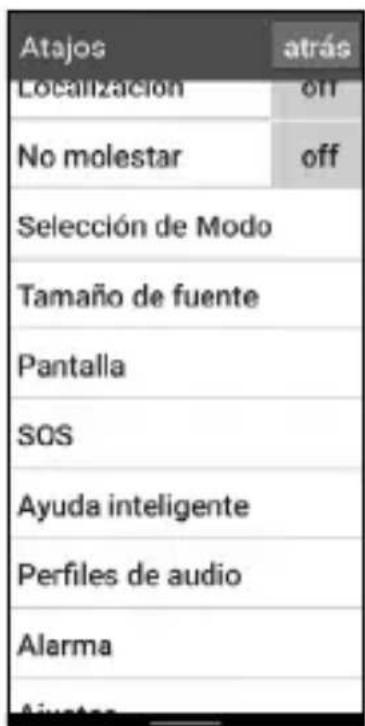
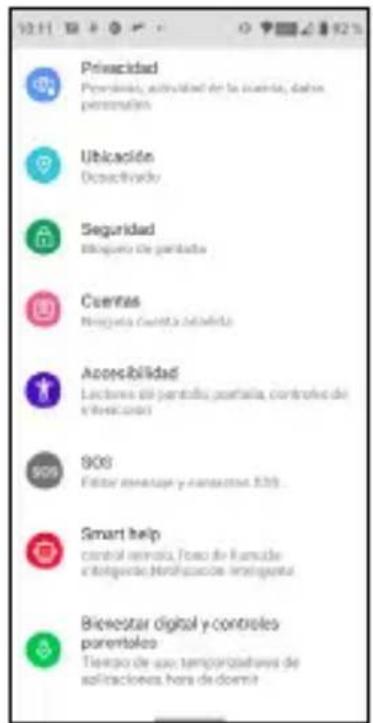
In entrambi i casi si accede al menu di configurazione di quaste funzioni:
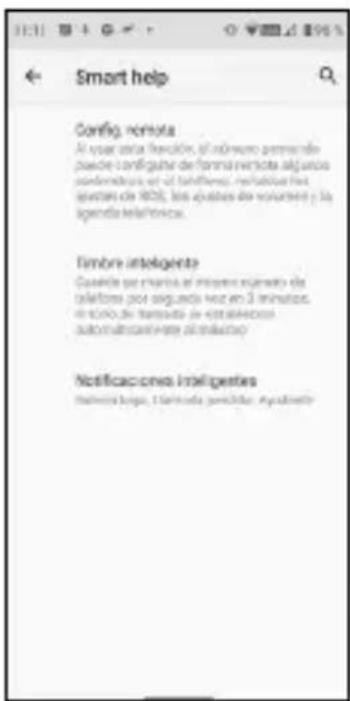
6.1 CONFIGURAzione REMOTA
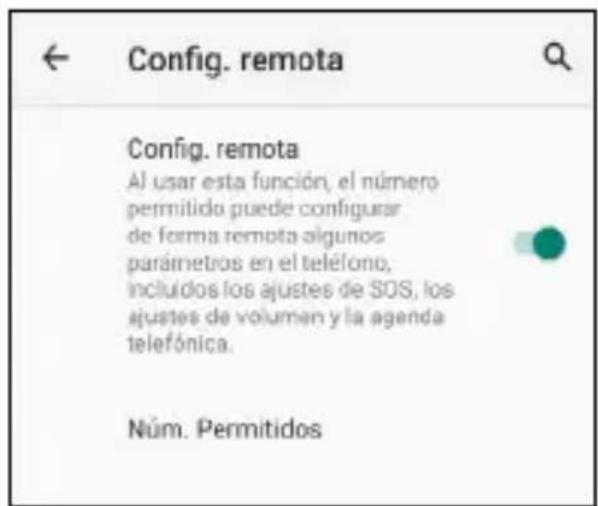
Questa funzione consente di configurare alcune impostazioni di ZEUS 4G/ZEUS 4G PRO da un altro Telefono e da remoto, semplicitamente inviando codici predefiniti tramite SMS a ZEUS 4G/ZEUS 4G PRO.
Per fare ciò è necessario attivare la funzione e definire i Numeri Consentiti che possono inviare questi messaggi:
Cliccando su Num . Sono ammessi fino a 5 numero:
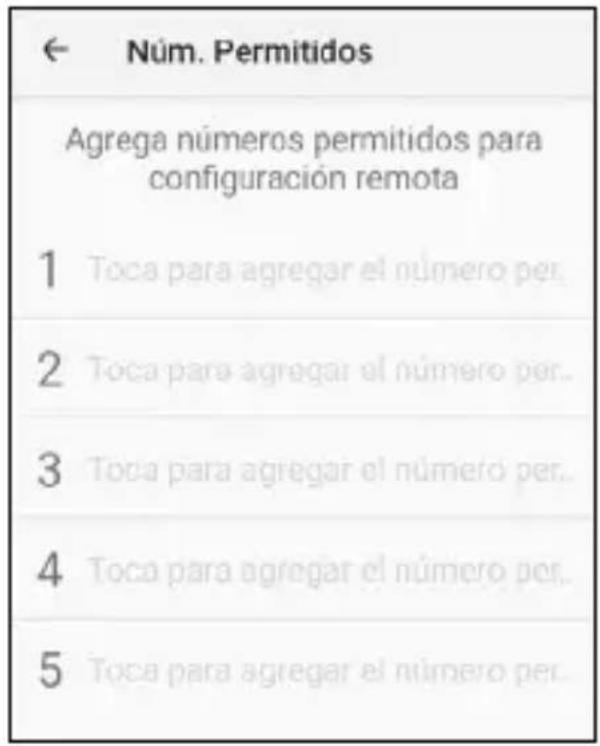
Una volta configurati, i telefoni autorizzati possono INViare messaggi di testo SMS predefiniti a ZEUS 4G/ ZEUS 4G PRO per modificare determinate impostazioni. Questi messaggi sono:
Impostazioni SOS:
- Attiva/disattiva la funzione SOS:
*SOS#1# ATTIVARE SOS
*SOS#0# DISATTIVA SOS
*SOS#2#1#111111111
Impostare il numero 1 SOS su 111111111
*SOS#2#2#22222222
Impostare il numero 2 SOS su 222222222
*SOS#2#3#333333333
Impostare il numero 3 SOS su 3333333333
*SOS#3#1
Cancella il numero 1 SOS
*SOS#3#2
Cancella il numero 2 SOS
*SOS#3#3
Cancella il numero 3 SOS
Impostare il volume della suoneria al massimo:
*VOL#MAX
Impostare il volume della suoneria al massimo
6.2 NOTIFICHE INTELLIGENTI
Le notifiche intelligenti sono messaggi di testo SMS inviati da ZEUS 4G/ ZEUS 4G PRO a un Telefono di supporto. Queste notifiche indicate al ricevitore che è successo qualcosa di cui è a conoscenza sullo ZEUS 4G/ ZEUS 4G PRO: la batteria è scarica (meno del 15% ) o c'è stata una chiamata persa.
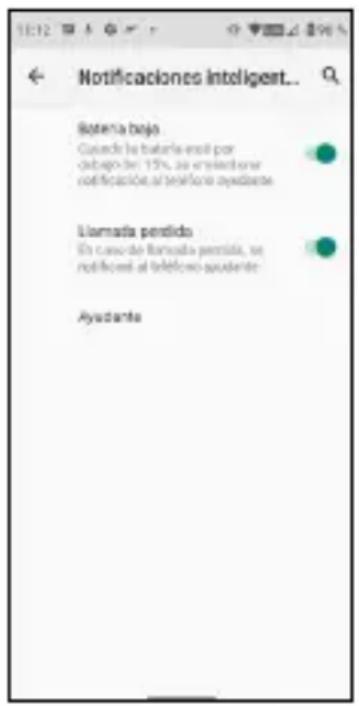
Fare cli c sulla funzionalità che si desidera attivare o disattivare.
Il Telefono di supporto è quello che riceverà le notifiche.
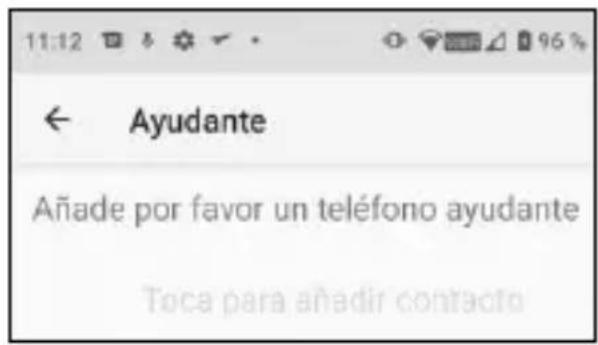
Cliccandoci sopra compare il seguente menu:
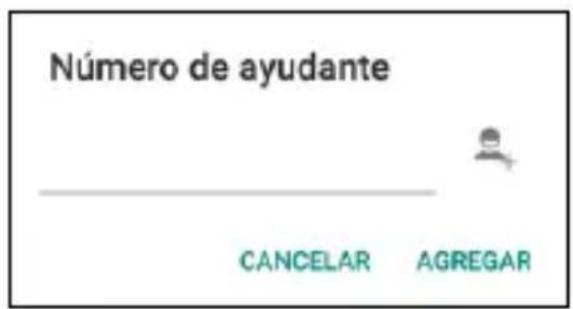
Inserisci il numero e conferma premendo AGGIUNGI oppure clicca sull'icona della persona per selezionare un numero da la sua lista contatti.
6.3 CAMPANELLO INTELLIGENTE
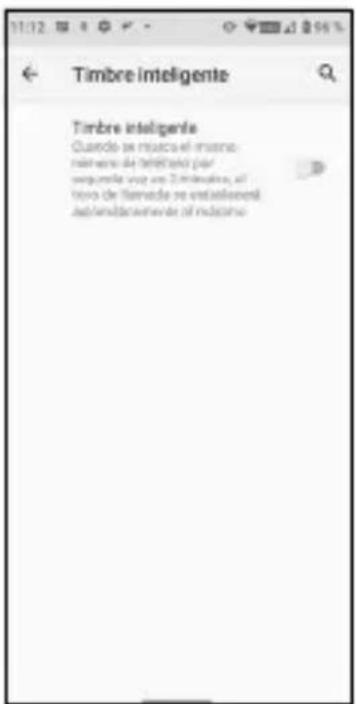
Questa funzione alza automaticamente la suoneria di una chiamata al massimo se, dopo una chiamata persa, lo stesso numero chiama di nuovo in meno di 3 minuti. Questa opzione è molto utile per coloro che necessitano di un livello di suone ria alto per ascoltare bene una chiamata in arrivio.
Fare cli cull'interrutto per attivare o disattivare la funzionalità.
7. BASE E CARICO
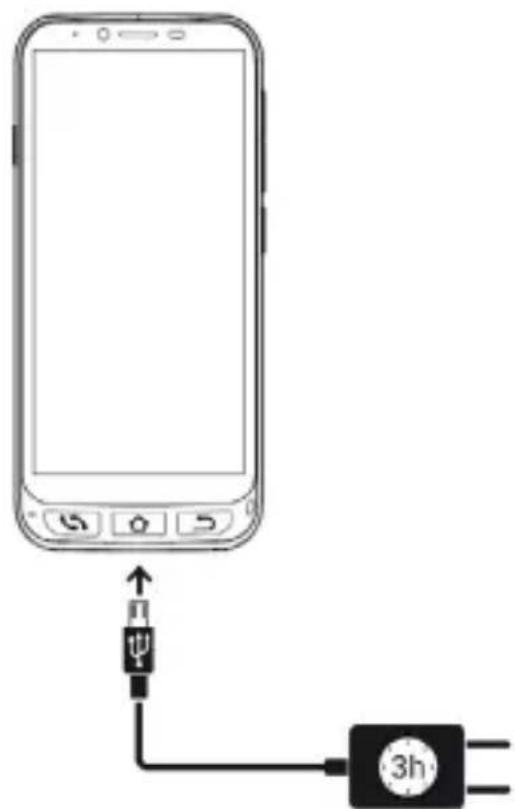
ZEUS 4G/ ZEUS 4G PRO ha una porta USB di tipo C nella parte inferiore per la ricarica e il trasferimento dei dati.
Per caricare il terminale, collegare il cavo al connettore USB C del Telefono.
7.1 LUCE A LED
Durante la ricarica, si accende una luce bianca sulla parte anteriore del Telefono che indica che la ricarica è in corso. Quando la carica è completa,但这a spia si spegne.
7.2 BASE DI RICARICA (ZEUS 4G PRO)
Lo ZEUS 4G PRO,或者其他 alla modalità di ricarica sopra descririta, dispone di una base di ricarica che facilita但这a operazione:
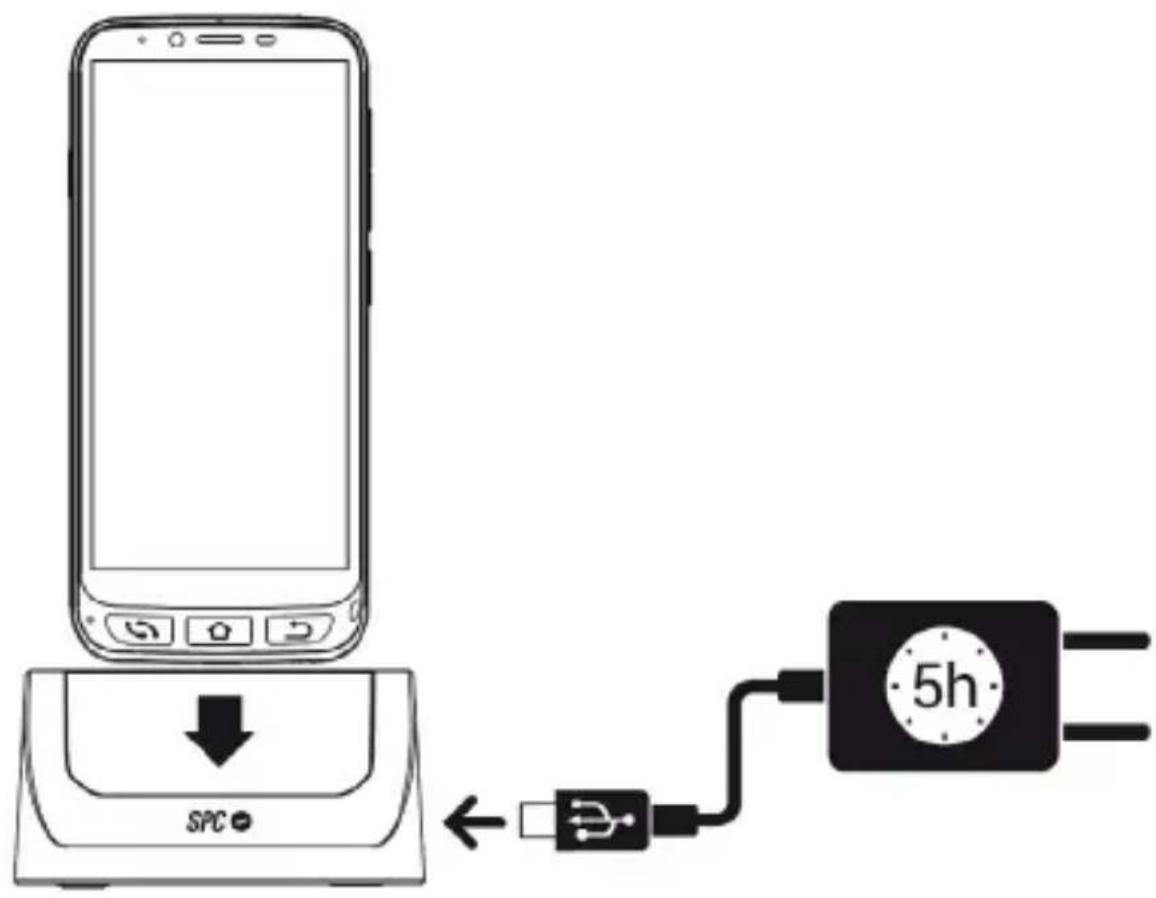
É necessario collegare il cavo alla base di ricarica.