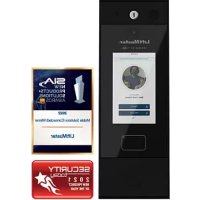
CAPXS - Interphone vidéo LIFT-MASTER - Notice d'utilisation et mode d'emploi gratuit
Retrouvez gratuitement la notice de l'appareil CAPXS LIFT-MASTER au format PDF.


| Type de produit | Interphone vidéo intelligent |
| Marque | LIFT-MASTER |
| Modèle | CAPXS |
| Alimentation électrique | 16 VCC +/-10%, adaptateur secteur 120 VCA 60 Hz, sortie classe 2, efficacité niveau VI |
| Consommation électrique | 0,5 A typique à 16 VCC |
| Écran | Écran tactile |
| Caméra | 1080p, angle de vue diagonal 135°, jusqu'à 1000 événements vidéo temporaires de 30 secondes |
| Microphone | Intégré |
| Haut-parleur | Intégré |
| Connexions réseau | Ethernet 10/100 (RJ45) et Wi-Fi 802.11b/g/n |
| Sécurité Wi-Fi | WPA2 Personnel (AES) et WPA3 Personnel |
| Entrées | Wiegand (26 bits, 30 bits, 32 bits Mifare, 37 bits avec/sans code établissement, ASCII), REX (demande de sortie), entrée supervisée (état de porte) |
| Sorties | Relais principal et auxiliaire SPDT, 12 VCC, 10 A chacun |
| Capacité utilisateurs | Jusqu'à 500 utilisateurs, historique local de 3000 événements |
| Température de fonctionnement | -20°C à 50°C |
| Température de stockage | -40°C à 85°C |
| Boîtier | Polycarbonate |
| Installation | Montage mural ou sur piédestal, hauteur max 54 po (1,37 m) pour conformité ADA |
| Accessoires inclus | Support de montage, kit d'alimentation |
| Garantie | 2 ans limitée |
| Réinitialisation | Bouton de réinitialisation (appuyer 3 secondes pour retour usine) |
| Comptes requis | Abonnement myQ Community nécessaire pour toutes les fonctionnalités |
| Normes | UL 294, FCC Part 15, IC RSS |
FOIRE AUX QUESTIONS - CAPXS LIFT-MASTER
Questions des utilisateurs sur CAPXS LIFT-MASTER
0 question sur cet appareil. Repondez a celles que vous connaissez ou posez la votre.
Poser une nouvelle question sur cet appareil
Téléchargez la notice de votre Interphone vidéo au format PDF gratuitement ! Retrouvez votre notice CAPXS - LIFT-MASTER et reprennez votre appareil électronique en main. Sur cette page sont publiés tous les documents nécessaires à l'utilisation de votre appareil CAPXS de la marque LIFT-MASTER.
MODE D'EMPLOI CAPXS LIFT-MASTER
Interphone vidéo intelligent S
Examen des symboles de sécurité et des notes d'avertissement.
Lorsque vous voyez ces symboles de sécurité et notes d'avertissement aux pages suivantes, ils vous avertissent du risque de blessures graves voire mortelles si vous ne respectez pas les avertissements qu'ils accompagnent. Le danger peut provenir de quelque chose de mécanique ou d'un choc électrique. Lisez attentivement les avertissements.
Lorsque vous voyez ce mot indicateur dans les pages suivantes, il vous avertit de la possibilité d'endommager votre propriété ou le produit si vous ne respectez pas les avertissements qui l'accompagnent. Lisez-les attentivement.

AVERTISSEMENT
MÉCANIQUE

AVERTISSEMENT
ÉLECTRIQUE

ATTENTION


AVERTISSEMENT
Pour réduire le risque de BLESSURES GRAVES voire MORTELLES :
- Déconnectez l'alimentation à la boîte de fusible AVANT d'exécuter l'entretien.
- Pour ÉVITER d'endommager les lignes de gaz, d'électricité ou d'autres services publics souterrains, contactez les entreprises de localisation des services publics souterrains AVANT de creuser.
- TOUTES les connexions électriques DOIVENT être effectuées par une personne qualifiée.
- TOUS les câbles d'alimentation et de commande DOIVENT être acheminés dans des conduits séparés.
- TOUT le câblage électrique doit être sur un circuit dédié et bien protégé. L'emplacement de la coupure de courant doit être visible et clairement indiqué.
- Le CAPXS doit être installé conformément au Code national de l'électricité et à tous les codes locaux.
Pour protéger contre les incendies et les électrocutions :
- Débranchez l'alimentation électrique AVANT d'installer ou de réparer le CAPXS.
- Ne raccordez JAMAIS un clavier/lecteur ou une serrure à des portes sans consulter au préalable le code des incendies applicable.
- Vous DEVEZ consulter les responsables locaux de la lutte contre les incendies et obtenir leur approbation AVANT d'installer des serrures ou des dispositifs sur TOUTE porte susceptible d'être une sortie de secours.
- Il est possible que l'utilisation de boutons poussoirs d'évacuation ne soit pas légale. Des sorties à action unique peuvent être nécessaires.
- Obtenez TOUJOURS les permis et approbations appropriés par écrit AVANT d'installer l'équipement.

AVERTISSEMENT
N'INSTALLEZ PAS LE SYSTÈME EN MODE DE SÉCURITÉ INTÉGRÉE, SAUF AUTORISATION DES AUTORITÉS LOCALES COMPÉTENTES. Cela peut provoquer des interférences avec le fonctionnement du matériel de panique.

Vue d'ensemble du CAPXS....25
Vue d'ensemble des connexions 26
Inventaire du carton 27
Outils nécessaires 27
Préparation de l'installation....27
Dimensions 28
Spécifications du système....28
Spécifications du câblage....29
Exigences Internet....30
1 Configuration d'un compte myQ® COMMUNITY
Configuration d'un compte myQ® Community ..... 31
Configuration des services de myQ® Community......31

myQ
2 ALIMENTATION
Installation du support de montage....32
Connexion de l'alimentation 33
3 RÉSEAU/MONTAGE
Connexion d'Internet 34
Configuration du CAPXS 35
Montage du CAPXS....35
4 CONTRÔLE DE L'ACCÈS
Accès de porte 36
Accès de portail (câblé)....37
Bouton de réinitialisation....38
Pièces détachées....39
Accessoires....39
Fiche de configuration....40
Avis de non responsabilité 41
Garantie....42
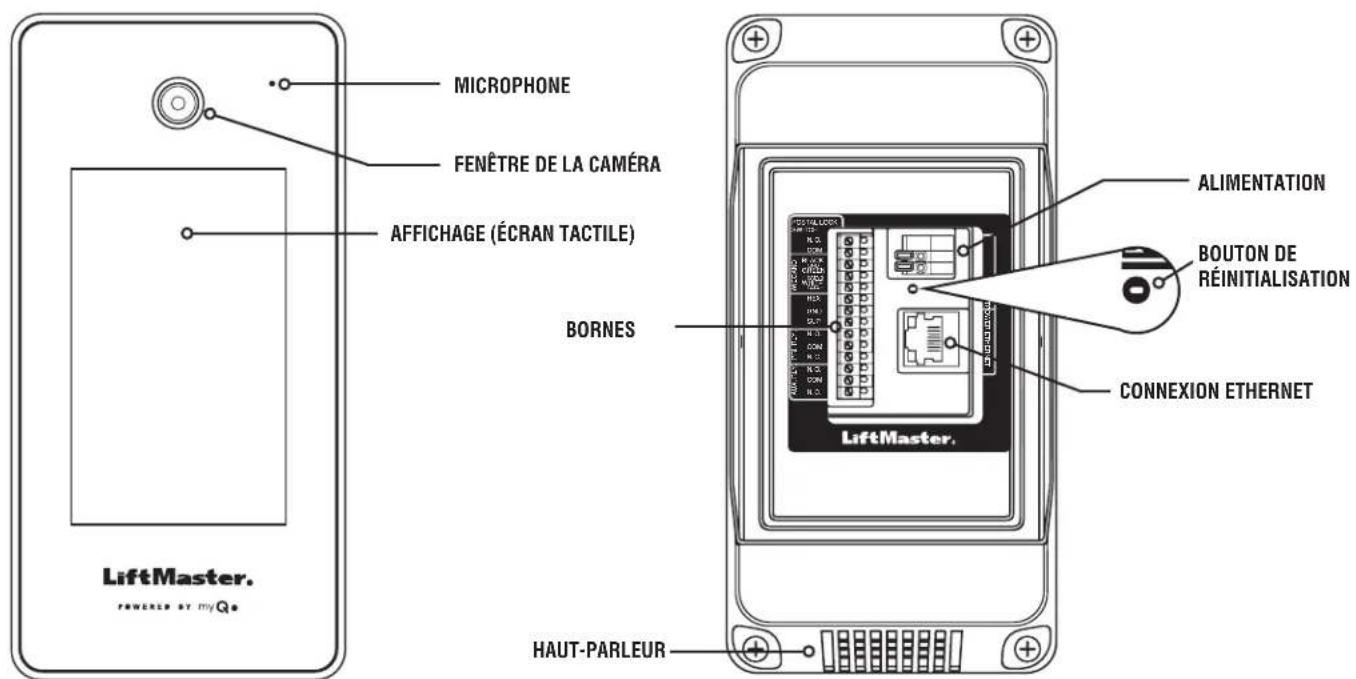
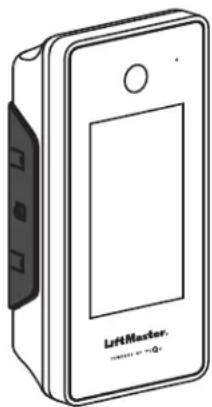
Vue d'ensemble du CAPXS
L'interphone vidéo intelligent S (modèle CAPXS) est une solution de contrôle d'accès basée sur cloud qui comprend une caméra vidéo intégrée permettant des fonctions vidéo avancées.
text_image
MICROPHONE FENÊTRE DE LA CAMÉRA AFFICHAGE (ÉCRAN TACTILE) BORNES ALIMENTATION BOUTON DE RÉINITIALISATION CONNEXION ETHERNET LiftMaster. HAUT-PARLEUR LiftMaster. POWERED BY MY Q.Vue d'ensemble des connexions
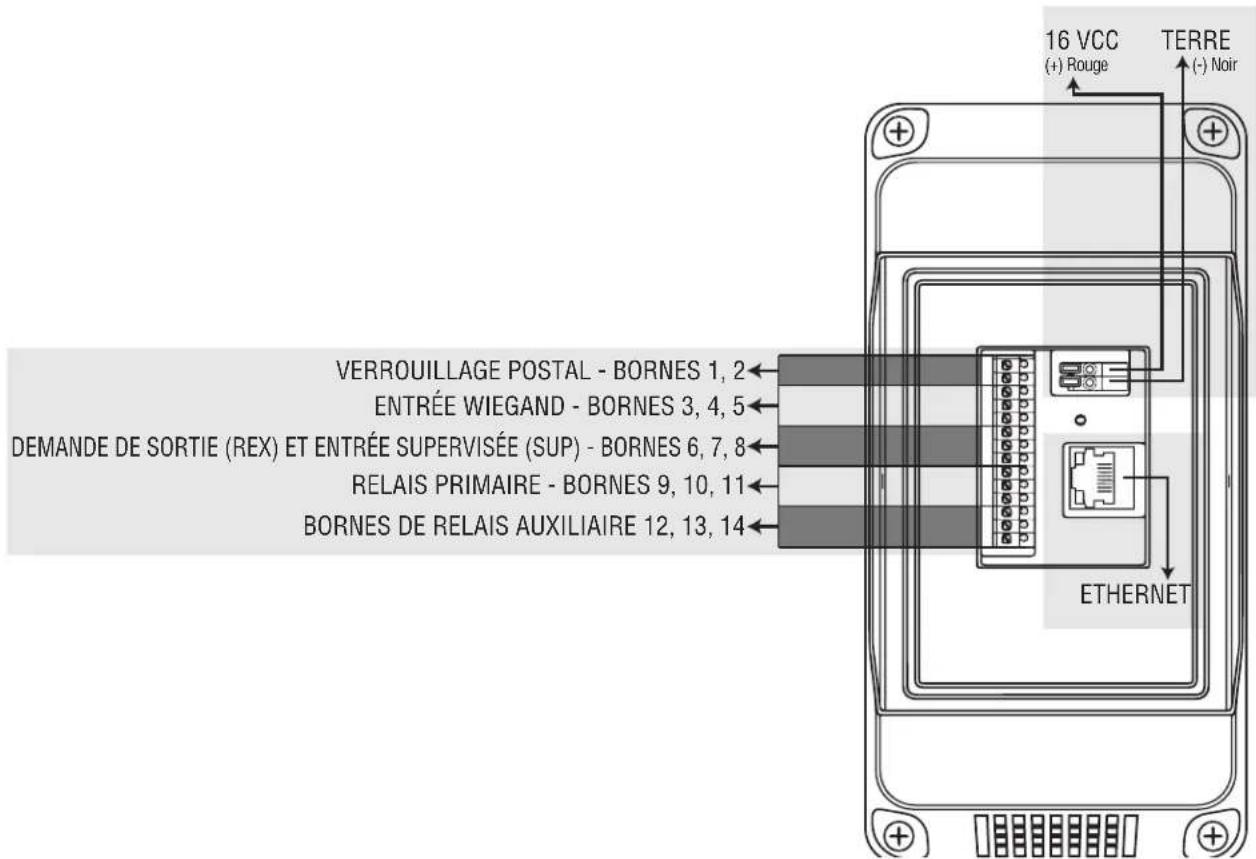
Le CAPXS dispose d'une combinaison d'entrées/sorties de contrôle d'accès qui fonctionnent conjointement pour contrôler un point d'accès.
text_image
16 VCC (+) Rouge TERRE (-) Noir VERROUILLAGE POSTAL - BORNES 1, 2 ENTRÉE WIEGAND - BORNES 3, 4, 5 DEMANDE DE SORTIE (REX) ET ENTRÉE SUPERVISÉE (SUP) - BORNES 6, 7, 8 RELAIS PRIMAIRE - BORNES 9, 10, 11 BORNES DE RELAIS AUXILIAIRE 12, 13, 14 ETHERNETVoir les pages 15-16 pour les schémas de câblage.
| ENTRÉE/SORTIE UTILISÉ POUR | |
| Entrée de la serrure postale Entrée de verrouillage de poste externe. | |
| Entrée Wiegand | Standard 26 bits, Wiegand 30 bits, HID 37 bits avec code de l'établissement, Transcore 37 bits, MiFare 32 bits. |
| Demande de sortie et entréesupervisée | REX : Utilisé pour demander l'activation/la libération de la porte à des fins de sortie. SUP : Utilisé pour surveiller l'état de fermeture de la porte/du portail. |
| Sortie relais primaire Relais primaire pour l'ouverture de la porte/du portail. | |
| Sortie de relais auxiliaire Relais auxiliaire pour l'ouverture de la porte/du portail. | |
REMARQUE : Seul le protocole Wiegand 26 bits est compatible dans les installations UL.
Inventaire du carton
Outils supplémentaires recommandés
- Testeur de câble réseau LAN
- Application d'analyse Wi-Fi (application pour téléphone intelligent)
• Logiciel d'analyse de réseau
• Ordinateur avec port Ethernet - Vis à tête plate pour le montage
Préparation de l'installation
Préparez-vous en téléchargeant et en remplissant notre enquête sur la préparation à l'installation. Évaluez les détails de la connexion Internet actuelle du site de la communauté avant la mise en place d'une nouvelle unité ou la mise à niveau d'une installation, et identifier les actions nécessaires pour procéder. Vous pouvez trouver cet outil pratique avec le lien suivant : https://p.widencdn.net/oyeejd/114a4574.
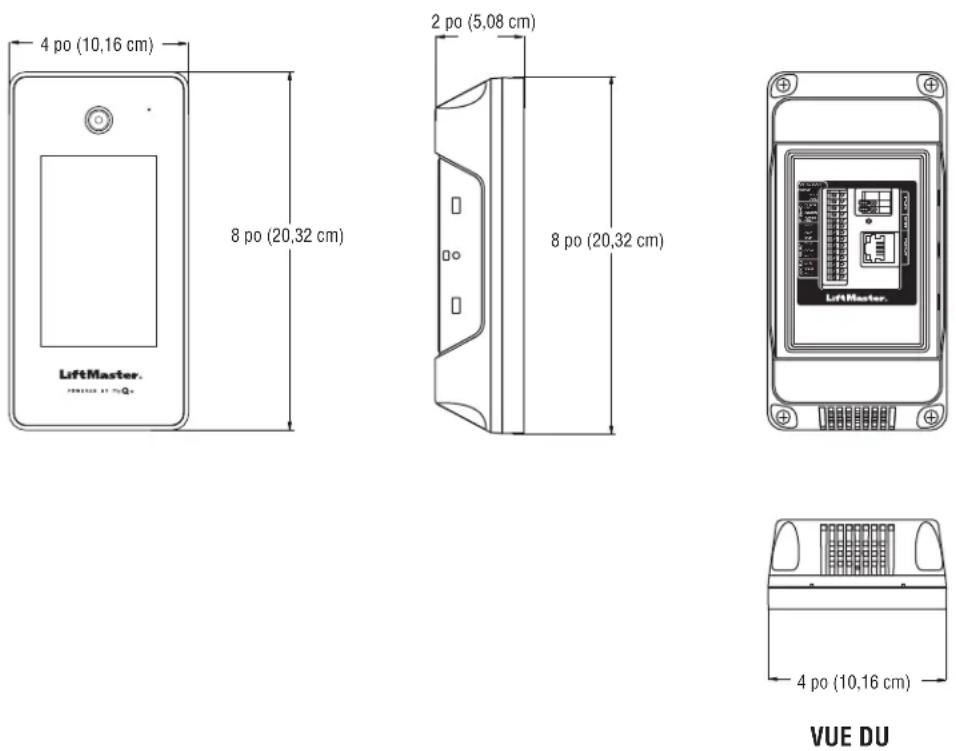
Dimensions
VUE AVANT VUE LATÉRALE VUE ARRIÈRE
Spécifications
| Capacité du CAPXS Capacité de 500 / Histoire d’événements locaux 3000 | |
| Tension d’entrée du CAPXS 16 VCC +/-10% | |
| Tension d’alimentation enfichable | 120 VCA, 60 Hz, 1 AMP, sortie de classe 2, efficacité de niveau VI |
| Courant de fonctionnement 0,5 A (typique) à 16 VCC | |
| Plage de température de fonctionnement du CAPXS | +20°C à 50°C (-4°F à 122°F) |
| Boîtier Polycarbonate | |
| Plage de température de stockage et d’expédition -40°C à 85°C (-40°F à 185°F) | |
| Entrée Wiegand (1) | 26 bits, *30 bits, *32 bits Mifare, *37 bits avec et sans code de l’établissement, et ASCII (pour les claviers) |
| 1 sortie relais primaire et 1 sortie relais auxiliaire SPDT, charge nominale 12 VDC, 10 AMP (chacun) | |
| Compatibilité des accessoires Consultez la page des accessoires pour connaître les accessoires compatibles | |
| Compatibilité réseau 10/100 Ethernet | |
| Compatibilité Wi-Fi® | 802.11b/g/n |
| Sécurité Wi-Fi® | Le CAPXS est compatible avec les routeurs utilisant les protocoles de sécurité suivants : WPA3 personnel et WPA2 personnel (AES). |
| Plage Wi-Fi® | Jusqu’à 250 pieds (76,2 m), en plein air/ligne de visée vers l’avant du panneau (la portée variera en fonction des obstructions) |
| Caméra vidéo du CAPXS** 1080p, Angle de vue - diagonale sur 135 degrés, jusqu’à 1000 événements vidéo temporaires de 30 secondes stockés localement | |
*REMARQUE : Seul le protocole Wiegand 26 bits est compatible dans les installations UL. Les plages Wi-Fi® et sans fil n'ont pas été évaluées par UL.
**REMARQUE : Pour les installations UL, la caméra vidéo est destinée à un usage complémentaire uniquement.
Spécifications du câblage
Utilisez ce tableau pour tirer les fils en préparation de votre installation. Vérifiez les codes de construction nationaux et locaux avant de procéder à l'installation.
| DESCRIPTION DU PARCOURS DU FIL SPÉCIFICATION DU FIL DISTANCE MAXIMALE DE | FONCTIONNEMENT | |
| Fil d'alimentation, sortie secondaire CC 2 conducteurs 14 AWG2 conducteurs 16 AWG2 conducteurs 18 AWG | Jusqu'à 300 pi (91,4 m)Jusqu'à 200 pi (60,9 m)Jusqu'à 100 pi (30,4 m) | |
| Réseau local (LAN)Câble réseau CAT 5e ou supérieur. | 8 conducteurs,24 AWG à paire torsadée | 328 pi* (100 m) |
| Gâche de porte 2 conducteurs, 18-22 AWG blindé 100 - Serrure magnétique 2 conducteurs 18-22 AWG 50 - 125 | 250 pi (30,5 - 76,2 m) | |
| pi (15,2 - 38,1 m) | ||
| Fermeture par contact sec (la plupart des opérateurs de portail) | 2 conducteurs, 18-24 AWG blindé 500 | - 2500 pi (152,4 - 762 m) |
| Demande de sortie (REX) 2 conducteurs 18-24 AWG 500 | pi (152,4 m) | |
| Entrée supervisée 2 conducteurs 18-24 AWG 500 pi (152,4 m) | ||
| Lecteurs Wiegand/Proximité 3 conducteurs, 18-22 AWG | blindé 500 pi (152,4 m) | |
REMARQUE : Tous les câbles d'alimentation et de commande DOIVENT être acheminés dans des conduits séparés. Les conduits doivent être homologués UL pour la basse et la haute tension. Reportez-vous au NEC pour les exigences supplémentaires en matière de câblage.
Le câblage de catégorie 5e est la catégorie de performance minimale recommandée.
Le câblage doit être conforme au Code national de l'électricité (ANSI/NFPA 70), aux codes locaux et aux autorités compétentes.
Fournissez toujours une alimentation à partir d'une source dédiée. Branchez le transformateur fourni dans une prise reliée à son propre disjoncteur de 10 ampères minimum. Cela permettra d'éviter deux problèmes :
- Les autres équipements ne peuvent pas introduire dans le circuit d'alimentation des pointes, du bruit, des surtensions ou des creux qui affecteraient le système.
- Le fonctionnement du système ne sera pas affecté si un autre équipement développe un court-circuit sur la ligne électrique.
\* REMARQUES SUR LE CÂBLE RÉSEAU CAT 5/6 :
- Pour les distances extérieures dépassant 140 pi (42,7 m), un protecteur de surtension primaire conforme à la norme UL497 DOIT être installé sur le CAPXS.
- Les distances supérieures à 328 pi (100 m) peuvent être prises en charge par du matériel supplémentaire (disponible auprès de sources tierces).
Exigences Internet
Lorsque vous choisissez un routeur, utilisez l'information ci-dessous pour vous assurer de sa compatibilité.
MODÈLE : CAPXS - Interphone vidéo intelligent S
Le CAPXS peut être connecté à un routeur via une connexion filaire ou Wi-Fi. LiftMaster recommande une vitesse minimale de chargement/téléchargement de 5 Mb/s pour chaque CAPXS supportant les flux de caméra vidéo.
REMARQUE : Cette vitesse de téléchargement doit être respectée lorsque l'on considère l'utilisation d'autres appareils sur le réseau, comme les caméras et les ordinateurs.
LE CAPXS EST COMPATIBLE AVEC LES ROUTEURS UTILISANT LES ÉLÉMENTS SUIVANTS Wi-Fi SUIVANTS :
• 802.11b
• 802.11g
• 802.11n
COMPATIBILITÉ DE LA SÉCURITÉ WI-FI DE CAPXS
- N'utilisez PAS de dispositifs d'extension Wi-Fi. Ceux-ci peuvent introduire un temps de latence dans la connexion, entraînant une transmission vidéo hachée ou non fiable.
- Si vous utilisez un outil ou une application de puissance du signal Wi-Fi, une connexion continue de puissance du signal Wi-Fi d'au moins -65 DBM (les chiffres plus proches de zéro correspondent à une puissance plus forte) au CAPXS doit être garantie pour assurer une connexion acceptable au réseau local.
- Les SSID de réseaux cachés ne sont pas pris en charge. Le réseau doit pouvoir être sélectionné à partir de l'écran du CAPXS.
- Les réseaux Wi-Fi nécessitant une authentication secondaire ne sont pas pris en charge (par exemple les Wi-Fi d'hôtel et d'aéroport).
- Lorsque vous vérifiez la force du signal en mode d'administration CAPXS, nous recommandons au moins deux barres, comme indiqué sur l'écran du CAPXS.
Les services suivants sont nécessaires pour que CAPXS fonctionne complètement
Configuration d'un compte myQ® Community
REMARQUE : Si vous avez déjà un compte myQ ^ , votre compte myQ ^ Community aura le même mot de passe. Allez à : account.myQ.com and login.
Si vous n'avez pas de compte myQ Community :

Méthode 1
- Appelez le service clientèle de LiftMaster au 800.323.2276 pour créer un compte myQ ^® Community.
- Vous recevrez un courriel de bienvenue de LiftMaster. Acceptez l'invitation et enregistrez-vous ou connectez-vous à votre compte.
- Configurez l'établissement, sélectionnez un plan d'abonnement, ajoutez des résidents et des données d'identification (consultez l'aide disponible dans myQ® Community).
- Poursuivez en passant à l'installation du CAPXS dans ce manuel.
Méthode 2
- Naviguezjusqu'àhttps://www.myqbusiness.com/.
- Cliquez sur le bouton « Sign Up » (s'inscrire).
- Suivez les étapes à l'écran pour configurer une installation, sélectionnez Community Manager (gestionnaire de communauté), ou Dealer (distributeur), puis sélectionnez le plan d'abonnement et ajoutez des résidents et les données d'identification.
- Poursuivez en passant à l'installation du CAPXS dans ce manuel.
Les abonnements aux services sont nécessaires pour que CAPXS fonctionne complètement. Pour s'inscrire aux services :
- Créez un compte myQ Community
a. Allez à : account.myQ.com
b. Si vous n'avez pas de compte myQ®, choisissez Sign Up (s'inscrire) et suivez les instructions pour terminer l'inscription du compte.
c. Si vous avez un compte myQ® existant, votre compte myQ® Community aura le même mot de passe. Choisissez Log In (se connecter).
- Créez une nouvelle communauté
a. Si vous n'avez aucune communauté dans votre compte, vous serez invité à créer une nouvelle communauté. Suivez les instructions pour terminer la création de la communauté.
- Ajouter des appareils/un plan d'abonnement
a. Sous Device Management (Gestion des dispositifs), sélectionnez CAPXS et tout autre dispositif de contrôle d'accès LiftMaster.
b. Le plan d'abonnement est présélectionné en fonction des appareils sélectionnés. Sélectionnez les services complémentaires éventuels et passez à la caisse.
c. Suivez les invites pour finir d'ajouter CAPXS et tout autre dispositif de contrôle d'accès LiftMaster.
- Configurez la communauté
a. Sous People—People Management (personnes - gestion des personnes), ajoutez les résidents. Assurez-vous également d'attribuer au moins un groupe d'accès à chaque résident.
b. Sous People—Mobile App License Management (personnes - gestion de licence d'appli. mobile), attribuez des licences de l'application myQ Community aux résidents.
c. Pour en savoir plus, consultez le site https://support.partner.liftmaster.com/s/community-access-support/admins-and-community-managers.
- Poursuivez en passant à l'installation du CAPXS dans ce manuel.
Pour obtenir de l'aide, appelez le 877.247.6764 ou visitez le site https://support.partner.fiftmaster.com/s/community-access-support
REMARQUE : Le service VoIP est nécessaire pour la fonction d'appel. LiftMaster s'associe exclusivement avec Phone.com pour fournir la meilleure solution intégrée pour les appels vocaux et vidéo. Les autres fournisseurs de VoIP ne sont pas compatibles avec notre CAPXS.
1
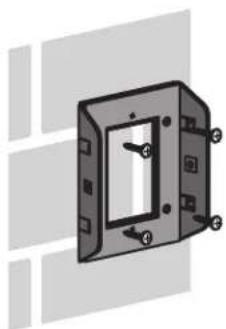
Installation du support de montage
- Fixez solidement le support de montage CAPXS sur une surface plane ou un piédestal à l'aide d'une vis à tête plate appropriée (1/4 po) pour un montage en surface ou d'une vis à tête plate n° 6 appropriée pour un montage dans une boîte d'encastrement. La quincaillerie en acier inoxydable est recommandée pour le montage.
FAIRE
Assurez-vous que le CAPXS est correctement scellé pour éviter qu'il ne soit endommagé par l'humidité. Pour les surfaces rugueuses comme la brique, un dispositif d'étanchéité supplémentaire sera nécessaire.
REMARQUES :
-Conformité ADA : Lorsque vous installez le CAPXS pour une entrée piétonne, montez le haut de l'écran CAPXS à une hauteur maximale de 54 pouces du sol afin de respecter la conformité ADA.
Montage en surface Montage dans une
boîte d'encastrement
Connectez l'alimentation
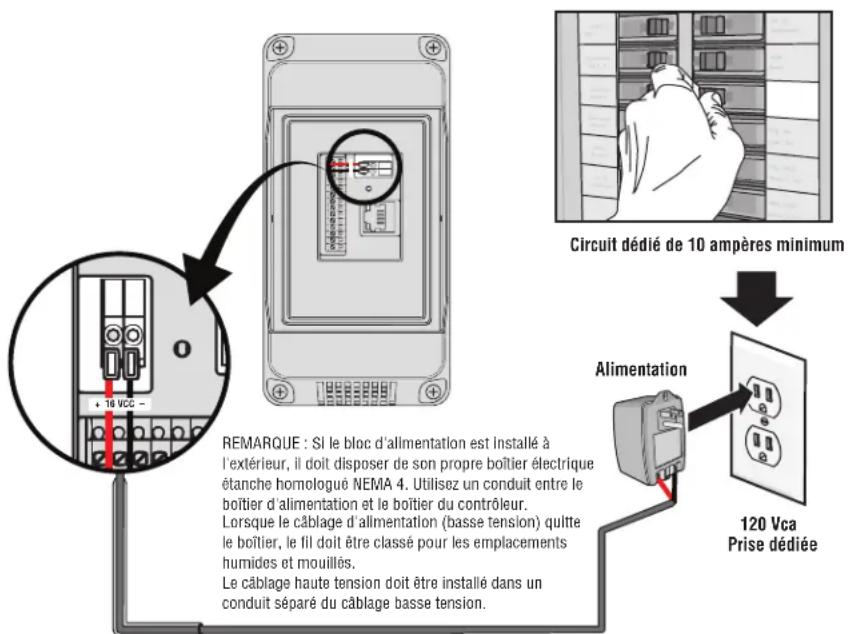
La prise du CAPXS DOIT être une prise externe dédiée de 120 Vca. Consultez le tableau ci-dessous pour connaître les distances maximales de passage des câbles. Cette prise doit être raccordée à son propre disjoncteur de 10 ampères minimum.
| SPÉCIFICATION DU FIL DISTANCE MAXIMALE DE FONCTIONNEMENT | |
| 14 AWG Jusqu'à 300 pi | (91,4 m) |
| 16 AWG Jusqu'à 200 pi | (60,9 m) |
| 18 AWG Jusqu'à 100 pi | (30,4 m) |
- Connectez un fil 14-18 AWG aux bornes à vis de l'alimentation électrique. Utilisez un fil à 2 conducteurs, rouge/noir, avec une gaine. Utilisez le rouge pour le + et le noir pour le -.
- Tout en poussant vers le bas la languette orange du connecteur d'entrée d'alimentation du CAPXS sur la carte de contrôle, insérez le fil dénudé dans l'entrée de polarité respective.
- Relâchez la languette orange du connecteur d'entrée d'alimentation pour verrouiller le fil en place.
- Branchez le bloc d'alimentation dans une prise de 120 V après avoir effectué toutes les connexions.
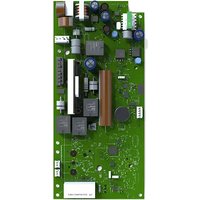
REMARQUE : Les voyants verts de la carte de contrôle s'allument lorsqu'elle est sous tension. Le CAPXS affichera un logo MyQ pendant le démarrage. Une fois le démarrage terminé, l'interface utilisateur apparaît.
! ATTENTION
- N'utilisez PAS d'alimentation électrique autre que celle fournie avec votre CAPXS.
- N'alimentez PAS les gâches et verrous électroniques avec la même alimentation que celle utilisée pour alimenter le panneau de contrôle d'accès; cela endommagerait les CAPXS. Utilisez UNIQUEMENT un système d'alarme antivol ou de contrôle d'accès homologué UL pour alimenter les gâches et les verrous électroniques.
- Ne connectez PAS l'alimentation à une prise commutée ou à une prise CA contrôlée d'une autre manière.
- Ne branchez PAS l'alimentation sur la prise 120 Vca avant que TOUT le câblage soit terminé.
- DÉBRANCHEZ l'alimentation de la prise 120 Vca avant d'insérer ou de retirer des fils du bornier du tableau de commande.
text_image
Circuit dédié de 10 ampères minimum Alimentation 120 Vca Prise dédiée + 16 VCC - REMARQUE : SI le bloc d'alimentation est installé à l'extérieur, il doit disposer de son propre boîtier électrique étanche homologué NEMA 4. Utilisez un conduit entre le boîtier d'alimentation et le boîtier du contrôleur. Lorsque le câblage d'alimentation (basse tension) quittie le boîtier, le fil doit être classé pour les emplacements humides et mouillés. Le câblage haute tension doit être installé dans un conduit séparé du câblage basse tension.
Connexion d'Internet
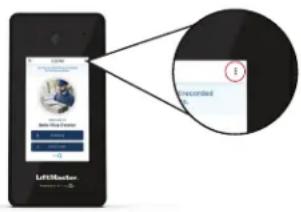
Le CAPXS peut se connecter à Internet avec une connexion filaire ou avec le Wi-Fi® (sans fil). Voir l'information supplémentaire, page 9. Si vous n'êtes pas en mode Admin, appuyez sur les 3 points du coin supérieur droit de l'écran du CAPXS et entrez le code Admin, appuyez sur l'onglet Network (Réseau) de l'écran CAPXS et appuyez sur le bouton « Change Network Settings » (modifier les paramètres réseau). Suivez les instructions en fonction de votre application.
REMARQUE : Le code administratif par défaut se trouve dans votre compte myQ Business. Lorsque vous ajoutez un dispositif CAPXS à une installation, vous êtes invité à créer un nouveau code d'administration.
OPTION 1 Connexion filaire
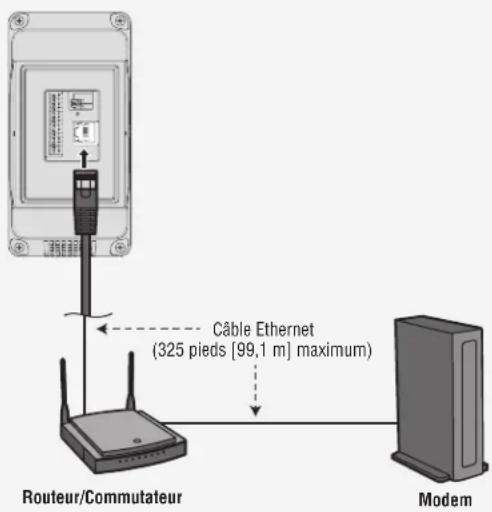
Le port de réseau local (LAN) est une interface Ethernet 10/100 avec une prise RJ45 permettant de connecter le CAPXS à un concentrateur, un commutateur ou un routeur afin qu'il puisse se connecter à Internet. Utilisez un câble droit (c'est-à-dire non croisé) Cat5e ou Cat6 pour vous connecter à un concentrateur, un commutateur ou un routeur local. Ce type de câble est appelé câble Ethernet dans ce manuel.
- Connectez un câble Ethernet du concentrateur, du commutateur ou du routeur au port LAN à l'arrière du CAPXS. Lorsque la connexion est correcte, les voyants vert et orange du port Ethernet situé à l'arrière du CAPXS s'allument et clignotent. Si le voyant vert n'est pas allumé, vérifiez les connexions sur le CAPXS et le concentrateur Ethernet.
- Sur l'écran, sélectionnez Wired Network (réseau câblé) si vous souhaitez une configuration dynamique (DHCP) ou sélectionnez Manual Setup (configuration manuelle) pour une adresse IP statique.
OPTION 2 Connexion par Wi-Fi® (sans fil)
- Sélectionnez Wi-FiNetwork (réseau Wi-Fi) à l'écran.
- Sélectionnez le réseau que le CAPXS utilisera.
- Saisissez le mot de passe du réseau.
- Sélectionnez Login (se connecter).
Autres considérations sur la compatibilité :
text_image
Câble Ethernet (325 pieds [99,1 m] maximum) Routeur/Commuteur Modem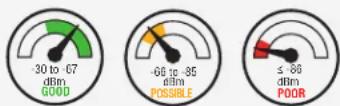
- Lorsque vous vérifiez la force du signal en mode d'administration CAPXS, nous recommandons au moins deux barres.
- Si vous utilisez un outil ou une application de puissance du signal Wi-Fi ^ , une connexion continue de puissance du signal Wi-Fi ^ d'au moins -65 dBm (les chiffres plus proches de zéro correspondent à une puissance plus forte) au niveau du CAPXS doit être garantie pour assurer une connexion acceptable au réseau local.
- Les SSID de réseaux cachés ne sont pas pris en charge. Le réseau doit pouvoir être sélectionné à partir de l'écran du CAPXS.
- Les réseaux Wi-Fi® nécessitant une authentication secondaire ne sont pas pris en charge (par exemple, Wi-Fi® d'hôtel et d'aéroport).
4 Configuration du CAPXS
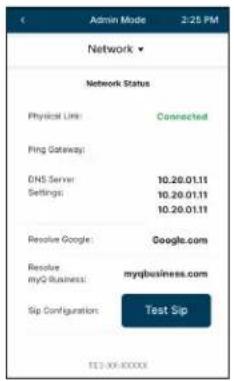
Sur l'écran, sélectionnez chaque onglet du mode Admin pour valider la configuration (réseau, entrées, sorties, etc.). Une fois que vous avez validé la configuration, quittez le mode Admin.
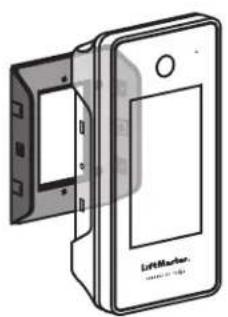
Insérez le CAPXS dans le support de montage jusqu'à ce que l'unité se mette en place. À l'aide des vis fournies, serrez les vis à travers le côté du support de montage pour fixer solidement le CAPXS au support de montage.
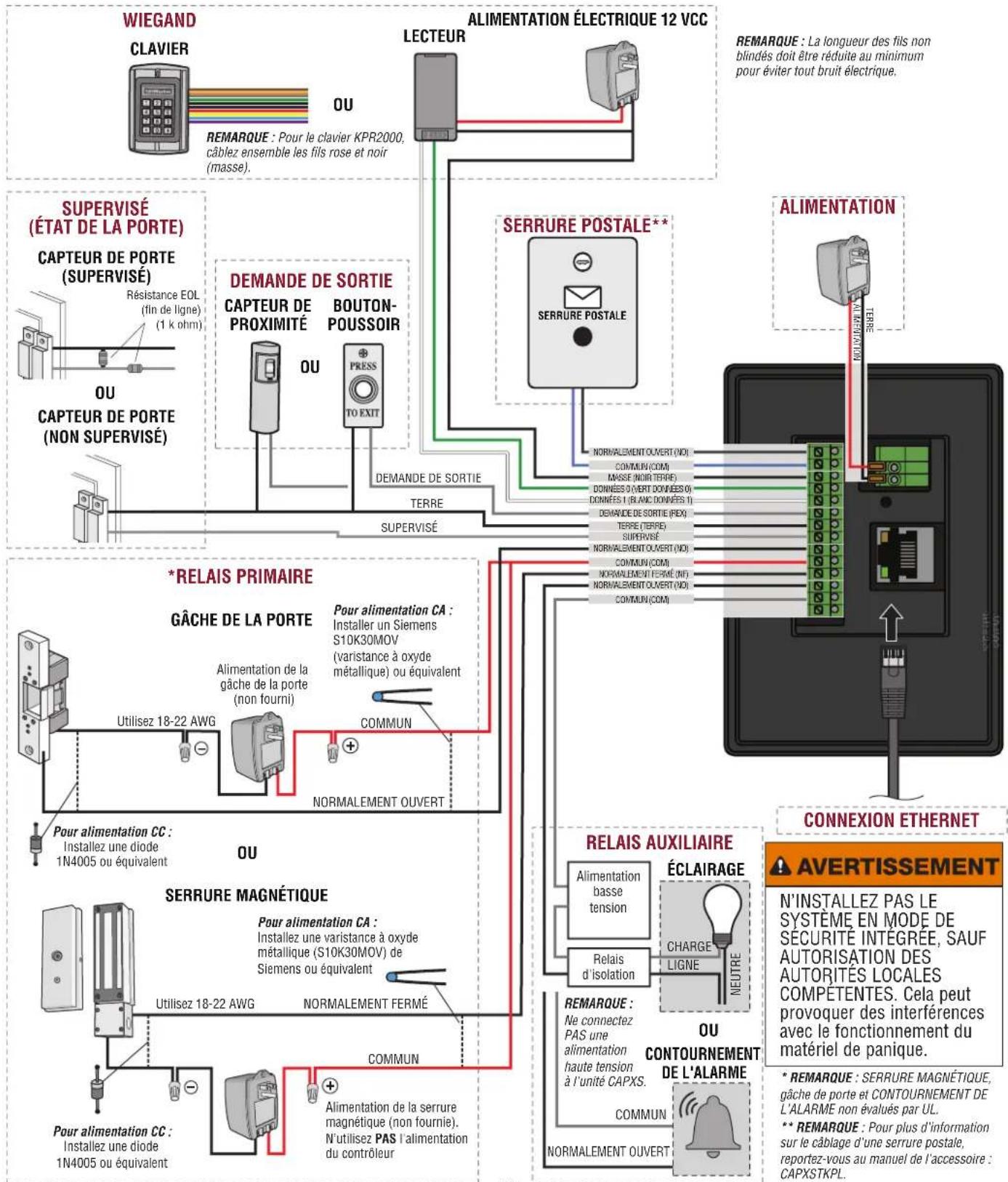
Débranchez le courant AVANT d'effectuer les connexions électriques. Vous trouverez ci-dessous un exemple de configuration de câblage pour l'accès aux portes.
flowchart
graph TD
    A["WIEGAND CLAVIER"] --> B["OL"]
    B --> C["LECTEUR"]
    C --> D["ALIMENTATION ÉLECTRIQUE 12 VCC"]
    D --> E["SERRURE POSTALE**"]
    E --> F["ALIMENTATION"]
    F --> G["CONNEXION ETHERNET"]
    G --> H["AVERTISSEMENT"]

    subgraph Inputs
        I1["WIEGAND CLAVIER"] --> J1["OL"]
        J1 --> K["LECTEUR"]
        K --> L["ALIMENTATION ÉLECTRIQUE 12 VCC"]
        L --> M["SERRURE POSTALE**"]
        M --> N["SERRURE POSTALE"]
    end

    subgraph Outputs
        O1["SUPERVISÉ (ÉTAT DE LA PORTE)"] --> P1["OL"]
        P1 --> Q["LECTEUR"]
        Q --> R["ALIMENTATION ÉLECTRIQUE 12 VCC"]
        R --> S["SERRURE POSTALE**"]
        S --> T["SERRURE POSTALE"]
    end

    subgraph Outputs
        U1["CAPTEUR DE PORTE (SUPERVISÉ)"] --> V1["OL"]
        V1 --> W["LECTEUR"]
        W --> X["ALIMENTATION ÉLECTRIQUE 12 VCC"]
        X --> Y["SERRURE POSTALE**"]
        Y --> Z["SERRURE POSTALE"]
    end

    subgraph Outputs
        AA["CAPTEUR DE PORTE (NON SUPERVISÉ)"] --> AB["OL"]
        AB --> AC["LECTEUR"]
        AC --> AD["SERRURE POSTALE**"]
        AD --> AE["SERRURE POSTALE"]
    end

    subgraph Outputs
        AF["*RELAIS PRIMAIRE"] --> AG["OL"]
        AG --> AH["LECTEUR"]
        AH --> AI["SERRURE POSTALE**"]
        AI --> AJ["SERRURE POSTALE"]
    end

    subgraph Outputs
        AK["GÂCHE DE LA PORTE"] --> AL["OL"]
        AL --> AM["SERRURE MAGNÉTIQUE"]
        AM --> AN["ALIMENTATION ÉLECTRIQUE 12 VCC"]
        AN --> AO["SERRURE POSTALE**"]
        AO --> AP["SERRURE POSTALE"]
    end

    subgraph Outputs
        AQ["Pour alimentation CC : Installez une diode 1N4005 ou équivalent"] --> AR["OL"]
        AR --> AS["SERRURE MAGNÉTIQUE"]
        AS --> AT["ALIMENTATION ÉLECTRIQUE 12 VCC"]
        AT --> AU["SERRURE POSTALE**"]
        AU --> AV["SERRURE POSTALE"]
    end

    subgraph Outputs
        AW["Pour alimentation CC : Installez une diode 1N4005 ou équivalent"] --> AX["OL"]
        AX --> AY["SERRURE MAGNÉTIQUE"]
        AY --> AZ["ALIMENTATION ÉLECTRIQUE 12 VCC"]
        AZ --> BA["SERRURE POSTALE**"]
        BA --> BB["SERRURE POSTALE"]
    end

    subgraph Outputs
        BZ["Pour alimentation CA : Installez une varistance à oxyde métallique (S10K30MOV) de Siemens ou équivalent"] --> CA["OL"]
        CA --> CB["SERRURE MAGNÉTIQUE"]
        CB --> CC["ALIMENTATION ÉLECTRIQUE 12 VCC"]
        CC --> CD["SERRURE POSTALE**"]
        CD --> CE["SERRURE POSTALE"]
    end

    subgraph Outputs
        CF["Pour alimentation CC : Installez une diode 1N4005 ou équivalent"] --> CG["OL"]
        CG --> CH["SERRURE MAGNÉTIQUE"]
        CH --> CI["ALIMENTATION ÉLECTRIQUE 12 VCC"]
        CI --> CJ["SERRURE POSTALE**"]
        CJ --> CK["SERRURE POSTALE"]
    end

    subgraph Outputs
        CL["Pour alimentation CC : Installez une diode 1N4005 ou équivalent"] --> CD
        CD --> CJ
    end

    subgraph Outputs
        DD["Pour alimentation CC : Installez une diode 1N4005 ou équivalent"] --> CX["OL"]
        CX --> CY["SERRURE MAGNÉTIQUE"]
        CY --> CZ["ALIMENTATION ÉLECTRIQUE 12 VCC"]
        CZ --> DA["SERRURE POSTALE**"]
        DA --> DB["SERRURE POSTALE"]
    end

    subgraph Outputs
        DC["Pour alimentation CC : Installez une diode 1N4005 ou équivalent"] --> CY
        CY --> CZ
    end

    subgraph Outputs
        DD
        DC
    end

    style Inputs fill:#f9f,stroke:#333
    style Outputs fill:#ccf,stroke:#333
Accès de portail (câblé)
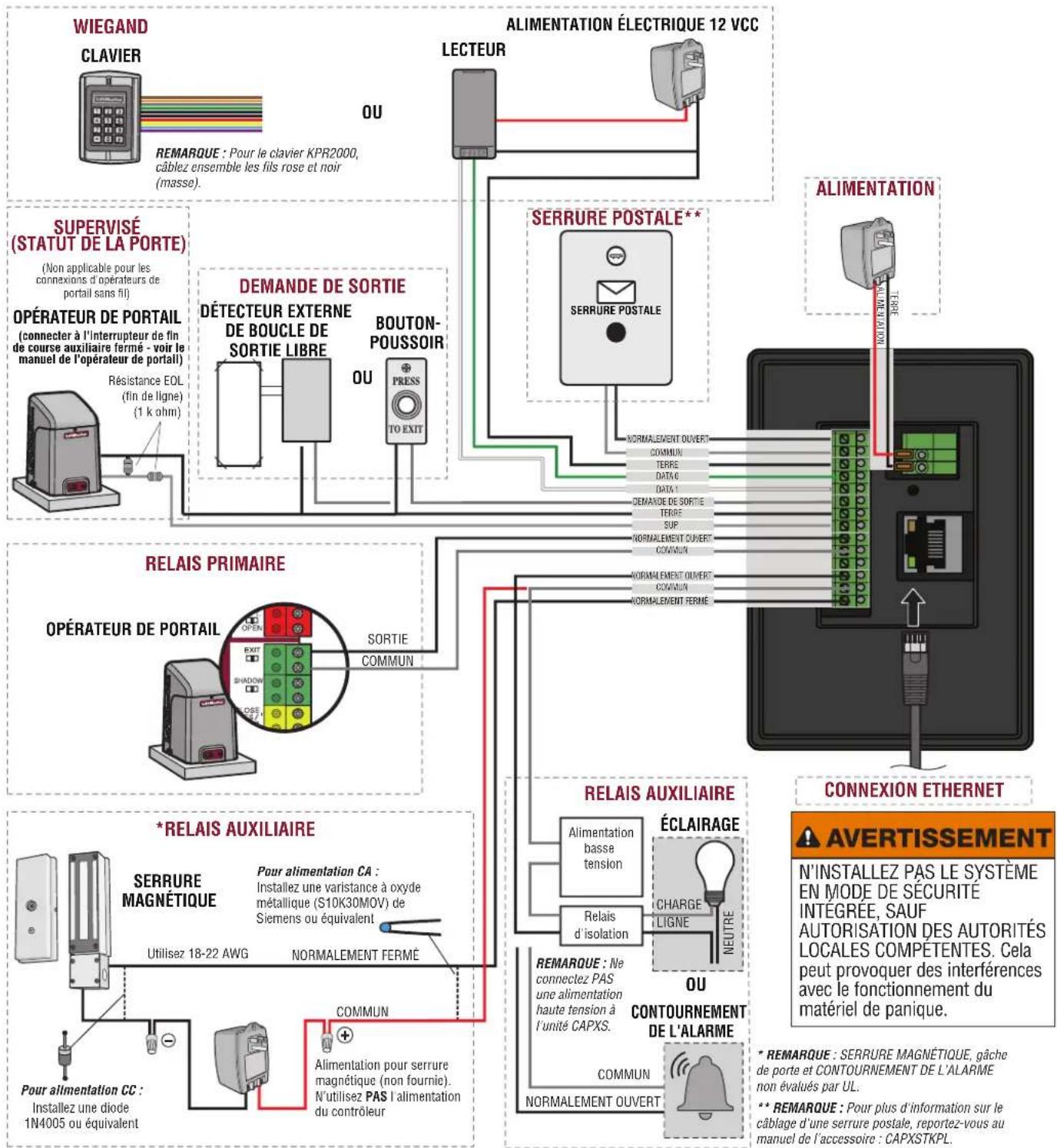
Débranchez le courant AVANT d'effectuer les connexions électriques. Vous trouverez ci-dessous un exemple d'installation de câblage pour l'accès à un portail.
flowchart
graph TD
    A["WIEGAND CLAVIER"] --> B["LECTEUR"]
    B --> C["ALIMENTATION ÉLECTRIQUE 12 VCC"]
    C --> D["SERRURE POSTALE**"]
    D --> E["CONNEXION ETHERNET"]
    F["SUPERVISÉ (STATUT DE LA PORTE)"] --> G["OPÉRATEUR DE PORTAIL"]
    G --> H["OPÉRATEUR DE PORTAIL"]
    H --> I["OPÉRATEUR DE PORTAIL"]
    I --> J["*RELAIIS AUXILIAIRE"]
    J --> K["SERRURE MAGNÉTIQUE"]
    K --> L["Pour alimentation CA : Installez une varistance à oxyde métallique (S10K30MOV) de Siemens ou équivalent"]
    K --> M["Utilisez 18-22 AWG"]
    K --> N["NORMALEMENT FERMÉ"]
    K --> O["Pour alimentation CC : Installez une diode 1N4005 ou équivalent"]
    P["ALIMENTATION"] --> Q["ALIMENTATION"]
    Q --> R["CONTOURNEMENT DE L'ALARME"]
    R --> S["COMMUN"]
    R --> T["NORMALEMENT OUVERT"]
    U["DEMANDE DE SORTIE"] --> V["DÉTECTEUR EXTERNE DE BOUCLE DE SORTIE LIBRE"]
    V --> W["BOUTON-POUSSOIR"]
    W --> X["OU PRESS TO EXIT"]
    Y["SERRURE POSTALE**"] --> Z["SERRURE POSTALE"]
    Z --> AA["NORMALEMENT OUVERT"]
    AA --> AB["COMVAN"]
    AA --> AC["NORMALEMENT OUVERT"]
    AA --> AD["COMVAN"]
    AA --> AE["NORMALEMENT FERMÉ"]
    AF["ORANGE"] --> AG["ORANGE OUTVERT"]
    AH["ORANGE OUTVERT"] --> AI["ORANGE OUTVERT"]
    AJ["ORANGE OUTVERT"] --> AK["ORANGE OUTVERT"]
    AL["ORANGE OUTVERT"] --> AM["ORANGE OUTVERT"]
    AN["ORANGE OUTVERT"] --> AO["ORANGE OUTVERT"]
    AP["ORANGE OUTVERT"] --> AQ["ORANGE OUTVERT"]
    AR["ORANGE OUTVERT"] --> AS["ORANGE OUTVERT"]
    AT["ORANGE OUTVERT"] --> AU["ORANGE OUTVERT"]
    AV["ORANGE OUTVERT"] --> AW["ORANGE OUTVERT"]
BOUTON DE RÉINITIALISATION
REMARQUE : Il est recommandé de réinitialiser le CAPXS aux paramètres d'usine par défaut en utilisant l'option Factory Reset (réinitialisation aux paramètres d'usine) dans le mode Admin. Si vous avez oublié le code d'administration ou si l'écran ne répond plus, vous pouvez réinitialiser manuellement le CAPXS à l'aide du bouton de réinitialisation.
Pour réinitialiser manuellement le CAPXS : Lorsque le CAPXS est sous tension, appuyez sur le bouton de réinitialisation et maintenez-le enfoncé pendant 3 secondes. Le CAPXS va redémarrer et restaurer les paramètres d'usine par défaut.
REMARQUE : Le rétablissement des paramètres d'usine par défaut effacera les paramètres du réseau. Assurez-vous que les données de configuration du réseau sont disponibles pour être saisies à nouveau une fois la réinitialisation terminée.
Pièces de rechange
| ARTICLE NUMÉRO DE PIÈCE | |
| Support de montage, CAPXS K41-0273-000 | |
| Kit d'alimentation K041-0353-000 |
Accessoires
| ARTICLE NUMÉRO DE PIÈCE | |
| Lecteur multi-classe SE RP10 Mini Mullion LMMC-MINI | |
| CAPXS, capuchon CAPXSHOOD | |
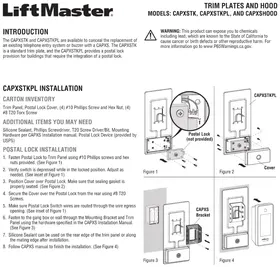
| CAPXS, Kit de garniture avec serrure postale CAPXSTKPL | |
| CAPXS, kit de garniture sans serrure postale CAPXSTK | |
| Clavier/lecteur de proximité Wiegand KPR2000* | |
| Portail d'accès connecté à 2 portes CAP2D |
* Le KPR2000 n'est pas homologué UL selon la norme UL 294. Il ne peut pas être utilisé comme moyen principal d'accorder ou de refuser l'accès, mais seulement à titre complémentaire.
REMARQUE : Une liste courante de lecteurs et de claviers compatibles est maintenue à LiftMaster.com. Si vous avez un modèle spécifique de lecteur ou de clavier qui n'est pas répertorié sur le site Web de LiftMaster, veuillez contacter le support technique de LiftMaster pour déterminer la compatibilité.
Fiche de configuration
Enregistrez les données de l'appareil et les paramètres de configuration ci-dessous.
| Nom de CAPXS :REMARQUE : Tout utilisateur du système est soumis aux conditions décrites dans l'accord de licence de l'utilisateur final (EULA) du produit. |
| Remarques : |
CONFIGURATION DU DISPOSITIF :
| PORTE 1 | NOM DE LA PORTE/DU PORTAIL : | |||
| ENTRÉES | WIEGAND REX ÉTAT/SUP | |||
| EOL (O/N) | ||||
| SORTIES | RELAIS PRIMAIRE RELAIS AUXILIAIRE | |||
| NO NF NO NF | ||||
| Remarques : | ||||
Avis de non-responsabilité
Le CAPXS doit être installé conformément à la partie 1 du Code canadien de l'électricité.
Avis de non-responsabilité et restrictions concernant la documentation
L'information contenue dans ce document peut être modifiée sans préavis et ne représente pas un engagement de la part de LiftMaster. Pour l'information les plus récente, visitez LiftMaster.com.
Ce document et les données qu'il contient ne doivent pas être dupliqués, utilisés ou divulgués à d'autres pour l'approvisionnement ou la fabrication, sauf autorisation écrite de LiftMaster. L'information contenue dans ce document ou dans le produit lui-même est considérée comme la propriété exclusive de LiftMaster. Toute l'information contenue dans ce document ou dans les produits matériels et logiciels eux-mêmes est protégée par le droit d'auteur et/ou d'autres lois sur la propriété intellectuelle des États-Unis.
Endurance : Niveau 4, sécurité de ligne : Niveau 1, attaque destructive : Niveau 1, veille énergétique : Niveau 1
AVIS : Cet appareil est conforme à la partie 15 du règlement de la FCC ainsi qu'avec le CNR exempt de licence d'Innovation, Science et Développement économique Canada. Son utilisation est sujette aux deux conditions suivantes : (1) cet appareil ne doit pas causer d'interférences nuisibles, et (2) cet appareil doit accepter toutes les interférences reçues, y compris les interférences qui peuvent causer le fonctionnement indésirable de l'appareil. Les modifications ou les changements non expressément approuvés par la partie responsable de la conformité peuvent annuler l'autorité de l'utilisateur à utiliser l'équipement.
Cet appareil doit être installé pour qu'une distance minimum de 20 cm (8 po) soit maintenue entre les utilisateurs, les passants et l'appareil.
Cet appareil été testé et s'est avéré conforme aux limites d'un appareil numérique de classe B selon la partie 15 des règlements de la FCC et des normes ICES d'Industrie Canada. Ces limites ont pour objet de fournir une protection raisonnable contre les interférences nuisibles dans une installation résidentielle. Cet équipement produit, utilise et peut rayonner de l'énergie radiofréquente et, s'il n'est pas installé et utilisé conformément aux instructions, il risque de causer des interférences nuisibles aux communications radio.
Toutefois, il n'est pas possible de garantir l'absence d'interférences dans une installation particulière. Si cet équipement provoque des interférences nuisibles à la réception de la radio ou de la télévision, ce qui peut être déterminé en tournant l'équipement,
l'utilisateur est encouragé à essayer de corriger l'interférence en prenant une ou plusieurs des mesures suivantes :
- Réorientez ou déplacez l'antenne réceptrice.
- Éloigner l'appareil de l'équipement ou du récepteur.
- Branchez l'équipement sur une prise correspondant à un autre circuit que celui sur lequel le récepteur est branché.
- Consultez le revendeur ou un technicien radio/TV expérimenté pour obtenir de l'aide.
AVIS : Lorsque vous installez le CAPXS pour une entrée piétonne, montez le haut de l'écran CAPXS à une hauteur maximale de 54 pouces du sol afin de respecter la conformité ADA.
REMARQUE : Lors de l'installation du CAPXS, veuillez vous référer à la juridiction locale pour toute exigence spécifique telle que la signalisation physique qui pourrait être requise.
ATTENTION FCC
Tout changement ou modification non expressément approuvé(e) par la partie responsable de la conformité peut annuler l'autorité de l'utilisateur à utiliser l'équipement.
Conformité à l'exigence FCC 15.407(c)
La transmission des données est toujours initiée par le logiciel, qui passe ensuite par le MAC, par la bande de base numérique et analogique, et enfin par la puce RF. Plusieurs paquets spéciaux sont initiés par le MAC. Ce sont les seules façons pour la partie numérique de la bande de base d'activer l'émetteur RF, qu'elle éteint ensuite à la fin du paquet. Par conséquent, l'émetteur ne sera allumé que pendant la transmission de l'un des paquets susmentionnés. En d'autres termes, ce dispositif interrompt automatiquement la transmission en cas d'absence d'information à transmettre ou de défaillance opérationnelle.
Tolérance de fréquence : +/-20 ppm.
Cet émetteur ne doit pas être situé ou utilisé en conjonction avec une autre antenne ou un autre émetteur.
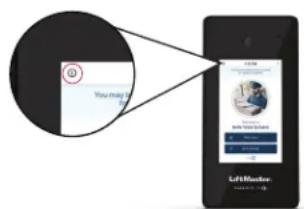
Pour accéder à l'information sur la conformité des appareils aux normes FCC et IC, cliquez sur le « i » affiché dans le coin supérieur gauche de l'écran d'accueil du CAPXS.
LiftMaster (le « Vendeur ») garantit au premier acheteur de ce produit, pour la structure dans laquelle ce produit est installé à l'origine, qu'il est exempt de défauts de matériaux et/ou de fabrication pendant une période de deux ans à compter de la date d'achat.
Le bon fonctionnement de ce produit dépend du respect des instructions en ce qui a trait l'installation, le fonctionnement, l'entretien et les tests. Le fait de ne pas se conformer strictement à ces instructions annulera la présente garantie limitée dans son intégralité.
Si, pendant la Période de garantie limitée, ce produit semble présenter un défaut couvert par cette garantie limitée, appelez le 1-800-528-2806 avant de démonter ce produit. Vous pourrez ensuite envoyer le produit en port payé et assuré à notre centre de services pour le replacement sous garantie. Les produits retournés au Vendeur pour remplacement en vertu de la garantie et dont la défectuosité et la couverture de la garantie sont confirmés dès la réception par le Vendeur seront remplacés (à l'entière discrétion du Vendeur) sans frais pour vous et retournés en envoi prépayé. Les pièces défectueuses seront remplacées par des pièces neuves ou remises à neuf à la seule discrétion du vendeur.
LA PRÉSENTE GARANTIE LIMITÉE REMPLACE TOUTE AUTRE GARANTIE, EXPRESSE OU IMPLICITE, Y COMPRIS TOUTE GARANTIE IMPLICITE DE QUALITÉ MARCHANDE OU D'ADÉQUATION À UN USAGE PARTICULIER OU AUTRE, ET TOUTE AUTRE OBLIGATION OU RESPONSABILITÉ DE LA PART DU VENDEUR. LA PRÉSENTE GARANTIE LIMITÉE NE COUVRE PAS LES DOMMAGES NON LIÉS À UN DÉFAUT, LES DOMMAGES CAUSÉS PAR UNE INSTALLATION, UNE UTILISATION OU UN ENTRETIEN INAPPROPRIÉS (DONT, SANS TOUTEFOIS S'Y LIMITER, L'USAGE ABUSIF, LA MAUVAISE UTILISATION, LE MANQUE D'ENTRETIEN RAISONNABLE ET NÉCESSAIRE, LES RÉPARATIONS NON AUTORISÉES OU TOUTE MODIFICATION DE CE PRODUIT), LES FRAIS DE MAIN-D'ŒUVRE POUR LA RÉINSTALLATION D'UNE UNITÉ RÉPARÉE OU REMPLACÉE, LES PROBLÈMES AYANT TRAIT AUX INTERFÉRENCES OU LE REMPLACEMENT DES BATTERIES.
EN AUCUN CAS, LE VENDEUR NE POURRA ÊTRE TENU RESPONSABLE DES DOMMAGES CONSÉCUTIFS, ACCIDENTELS OU SPÉCIAUX LIÉS À L'UTILISATION OU À L'IMPOSSIBILITÉ D'UTILISER CE PRODUIT. EN AUCUN CAS, LA RESPONSABILITÉ DU VENDEUR EN CAS DE RUPTURE DE GARANTIE, DE RUPTURE DE CONTRAT, DE NÉGLIGENCE OU DE RESPONSABILITÉ STRICTE NE POURRA DÉPASSER LE COÛT DU PRODUIT COUVERT PAR LES PRÉSENTES. PERSONNE N'EST AUTORISÉ À ASSUMER EN NOTRE NOM QUELQUE AUTRE RESPONSABILITÉ RELATIVE AVEC LA VENTE DE CE PRODUIT.
Certains États n'autorisant pas l'exclusion ou la limitation des dommages consécutifs, accessoires ou spéciaux, il est possible que la limitation ou l'exclusion susmentionnée ne s'applique pas à vous. La présente garantie limitée vous donne des droits spécifiques, et vous pouvez avoir d'autres droits qui varient selon la juridiction.
Wi-Fi® est une marque déposée de Wi-Fi Alliance®