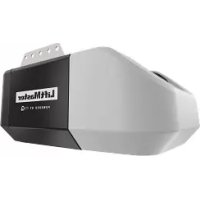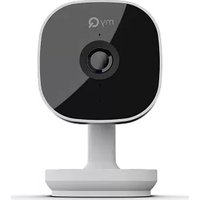
myQ-SGC2WCH - Porte de garage LIFT-MASTER - Notice d'utilisation et mode d'emploi gratuit
Retrouvez gratuitement la notice de l'appareil myQ-SGC2WCH LIFT-MASTER au format PDF.


| Type de produit | Caméra Smart Garage |
| Marque | LiftMaster |
| Modèle | myQ-SGC2WCH |
| Catégorie | Porte de garage - Accessoire connecté |
| Dimensions (approx.) | 5 x 5 x 4 cm |
| Poids (approx.) | 100 g |
| Alimentation | Adaptateur Micro-USB 5V (inclus) |
| Connectivité | Wi-Fi 2,4 GHz, Bluetooth |
| Fonctions principales | Surveillance vidéo en direct, détection de mouvement, notification push, contrôle via application myQ |
| Indicateurs LED | Blanc (allumage), bleu clignotant (prêt config), bleu fixe (connecté mobile), bleu+vert (connexion Wi-Fi/app), vert clignotant (pas internet), vert fixe (connecté app), violet (mise à jour), rouge clignotant (surchauffe), rouge fixe (détection active) |
| Montage | Sur ouvre-porte de garage (adhésif ou magnétique) ou sur surface (vis) |
| Angle de vue | Orientation réglable manuellement |
| Nettoyage et entretien | Nettoyer l’emplacement de montage avec lingette alcoolisée avant fixation ; éviter tout contact avec les pièces mobiles de la porte |
| Sécurité | Maintenir le câble à l’écart des pièces mobiles ; installation intérieure uniquement ; conforme réglementation FCC/IC |
| Pièces détachées et réparabilité | Non réparable par l’utilisateur ; aucun kit de pièces détachées fourni |
| Garantie | Garantie limitée d’un an |
| Compatibilité applications | iOS et Android (application myQ) |
| Contenu de la boîte | Caméra Smart Garage, plaque de montage magnétique, adaptateur Micro-USB, lingette alcoolisée, guide d’installation rapide |
FOIRE AUX QUESTIONS - myQ-SGC2WCH LIFT-MASTER
Questions des utilisateurs sur myQ-SGC2WCH LIFT-MASTER
0 question sur cet appareil. Repondez a celles que vous connaissez ou posez la votre.
Poser une nouvelle question sur cet appareil
Téléchargez la notice de votre Porte de garage au format PDF gratuitement ! Retrouvez votre notice myQ-SGC2WCH - LIFT-MASTER et reprennez votre appareil électronique en main. Sur cette page sont publiés tous les documents nécessaires à l'utilisation de votre appareil myQ-SGC2WCH de la marque LIFT-MASTER.
MODE D'EMPLOI myQ-SGC2WCH LIFT-MASTER
Guide d'installation
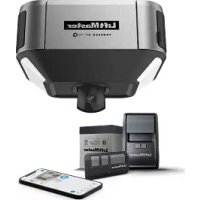
Contenu de la boîte
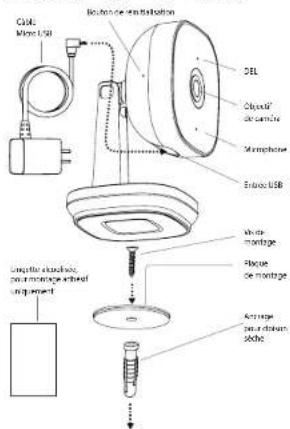
1. Connectez votre caméra Smart 1. Préparation
Garage™
Utilisez l'application m ^3 Q votre appareil mobile et votre pour contrôler votre Caméra Smart Garage™.
Avant de commencer :
-
Assurez-vous que le Mefi votre appareil mobile activé et qu'il émet un signal fort à l'endroit trouvera la caméra.
-
Vérifiez que la fonction Bluetooth est activée s appareil mobile.
-
Activez les services de localisation sur votre appareil mobile.
-
Téléchargez l'application myQ
CONSEIL : Si vous avez déjà l'application myQ confirmez que vous avez la dernière version pour optimiser votre expérience myQ
-
Créez un compte du connectez-vous au votre.
-
Ajoutez votre Caméra Smart Garage™ à votre compte myQ®.
Vérifiez votre vue avant de monter :
routeur Mettez le site Caméra Smart Garage™ sous tension zone de montage que vous avez choisie.
- Veillez à ce que Caméra Smart Garage™ soit à p l'adaptateur d'alimentation Micro-USB 6 pi inclus.
Tenez la caméra à l'endroit de montage que vous se choisi, sans obstruction visuelle ou métallique. Verifica la vue de voire appareil mobile montre ca que y voir avant de monter.
Retirez le film de protection de l'objectif.
AVERTISSEMENT : Ce produit peut vous exposer produits chimiques, dont le plomb, qui sont re l'État de Californie comme provoquant le cancer.
malformations congénitales ou d'autres problèmes de reproduction. Pour plus d'information, visitez www.P65Warnings.ca.gov


Disponible pour la plupart des appareils iOS et Android
3. Montez le Caméra Smart Garage™
Utilisation à l'intérieur uniquement
Outils supplémentaires dont vous pourriez avoir a des besoin : omius bar
Échelle
• Tournevis cruciforme
• Perceuse et mèche de 0,25 po de diamètre (montage sur
claison sèche uniquement)
Choisissez parmi les options A ou B :
Option A: Installez sur l'ouvre-porte de garage
- Déterminéz si l'ouvre-porte de garage a un couvercle en plastique ou en métal. Pour la plastique, nettoyez l'emplacement de
montage souhaite à laide de la lingagement
alcoolisée fournie, en veilant à ce que l'emplacement soit exempt de toute saleté/debris, puis laissez sécher. Décollez la pellicule de l'adhésif (de la plaque de montage), ne touchez pas l'adhésif et placez la plaque sur la zone propre souhaitée et appliquez une pression modérée pendant au moins 15 secondes.
Attendez 1 heure avant de placer la caméra sur la plaque
de montage magnétique pour permettre au lien adhésif
d'atteindre sa force maximale. Placez la caméra 4u la Connectez l'alimentation
plaque de montage magnétique. Pour les couvertures 1. Alimentez votre Caméra Smart Garage™ avec métalliques, aucun disque n'est nécessaire. Il suffit de l'adaptateur micro-USB inclus. La LED s'allume et placer la base de la caméra sur le couvercle métalliquette. Après environ 40 secondes, le voyant clignot
- Orientez la tête de la caméra vers l'emplacement souhaité.
Option B: Montage en surface
Déterminez si la caméra sera fixée à une cloison sèche ou à un montant. Pour un montage sur cloison sèche, pré-percez
un trou de 0,25 po de diamètre et tapez légèrement l'ancrage dans le trou à l'aide d'un ^a marteau. Installez la plaque de montage à l'aide de la vis fournie. Pour un montage sur goujon, n'utilisez pas l'ancrage et installez la plaque de montage à l'aide de la vis fournie.
- Avec la tête de Caméra Smart Garage™ orientée vers l'emplacement visuel souhaité, fixez-la à la plaque de montage magnétique.
Averlissement : Maintenez la câble à l'écart de t pièces mobiles de l'ouvre-porte de garage et des pièces.
- Dépuis l'application myQ appuyez sur votre caméra la vidéo en direct s'affiche.
- Règlez le site Caméra Smart Garage™, en falsan d'aur la tête de la caméra pour modifier l'angle de
la vio
78 410
do not
06 14
rs
Indicateurs d'état DEL
| SI vous voyez Cela signifie | |
| Blanc fixe La caméra Smart Garagems allume. | |
| Bleu clignotant Prêt à être configuré dans l'application myQ | |
| Bleu fixe Connecté à votre appareil mobile. Vous n'êtes pas encore connecté à Internet. Si cela persiste après l'installation, vérifiez votre routeur domestique et Internet. | |
| Bleu et vert clignotant | Connexion au Wi-Fi et connexio à l'application MyQ |
| Vert clignotant Connecté au routeur, mais il n'y a pas Internet. | |
| Vert fixe Connecté à l'application myQ | |
| Violet clignotant Réception des mises à jour micrologicielles. | |
| Rouge clignotant La caméra surchauffe. | |
Si vous voyez Cela signifie
Rouge fixe Détection de mouvement active.
Garantie limitée d'un an
The Chamberlain Group LLC garantit au premier acheter consommateur de ce produit qu'il est exempl de tout matériau et/ou de fabrication pendant une période d'un compter de la date d'achat.
Accord logiciel
L'utilisation de ce produit et du logiciel intégré au soumise aux avis de copyright, aux termes et cond accessibles dans l'application ©ny©duvrez le menu de l'application et sélectionnez Help (aide), puis License of Use (licence et conditions d'utilisation) pour plus
Besoin d'aide?
Allez à: support.chamberlaingroup.com
AVIS : Cet appareil est conforme à la partie 15 ou règlement d'quave de la CMR exempt de licence d'Innovation, Science et Dévelopme économique Canada. Son utilisation est sujette aux deux conditions suivantes. (I) cet appareil ne dot pas causer d'interférences ruisb des det appareil doit accepter toutes les interférences roçues, y con performances qui peuvent causer le fonctionnement indéstrable de l'Les modifications ou les changements non expressément approuvées parle responsable de la conformité peuvent annuler autorité de l'utiliser l'équatement.
Pour appareil doit être installé pour guine distance minimum de soit maintenue entre les utilisateurs, les passants et l'appareil. Pour appareil été tésié et s'est avoir conformo aux limites d'un nénificiale de class. Il selon la partie 15 des règlements de la bonnées ICEs d'Industrie Canada. Des limites ont pour objet de t protection raisonnable contre les interférences nuisibles dans une ir résidienne. Cet équipement produit, utilise et peut rayonne de l' dualifarmable et, si n'est pas installé et utilisé conformément au informatique, il risque de causer des interférences nuisibles aux
communications radio, Tousclos, il n'est pas possible de garantir d'interférences dans une installation particulière. Si cet équipement interférences nuisibles à la réception radio ou TV, ce qui peut en l'anéignant puis en le rallament. L'établiteur est invité à essay l'interférence en prémant au moins l'une des mesures suivants: • Étourenter un réception • Étounger l'appard de équipement ou du réception • Branches équipements sur une prise correspondant à un autre cinq sur équel le réception est branche. • Consulter le revenateur ou un technien radio TV. L'appardie closée à fonctionner dans la bande 5150-8250 MHz du uniquement à l'inferieur afin de réduire le potentiel d'interférences aux systèmes nouvelles par satellite co-canaux.
Tous droits réservés
myQ®, le logo myQ® et le logo LiftMaster® sont
sont des marques déposées de The Chamberlain Group LLC.
Wi-Fi est une marque déposée de Wi-Fi Alliance
114-5836-000
LiftMaster
« la date de la date, en 1950.