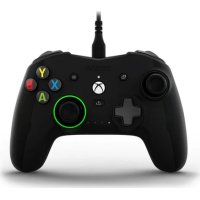
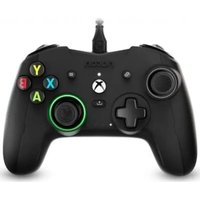
MODE D'EMPLOI Revolution X Pro Controller Nacon
Merci d'avoir acheté ce produit NACON®.
Ce produit a été conçu pour améliorer votre expérience de jeu. Veuillez conserver ce manuel d'utilisation en lieu sûr afin de pouvoir vous y reporter en cas de besoin.
Garantie
Ce produit portant la marque NACON® est garanti par le fabricant pendant une période de 2 ans à compter de la date d'achat. Au cours de cette période, en cas de vice de matériaux ou de fabrication, ledit produit sera remplacé gratuitement par le même modèle ou un article similaire, et ce, à notre seule et entière discrétion.
Pour toute réclamation ou demande relative à la garantie, veuillez conserver votre preuve d'achat en lieu sûr pendant toute la durée de la garantie. Sans ce document, nous ne serons pas en mesure de traiter votre demande. Pour tout achat à distance (vente par correspondance et par Internet), veuillez conserver l'emballage d'origine.
Cette garantie ne couvre pas les défauts survenant à la suite de dommages accidentels, d'un usage abusif ou d'une usure normale. Ces dispositions ne modifient en rien vos droits statutaires. Pour accéder à la déclaration de conformité, veuillez-vous rendre sur : https://my.nacongaming.com/fr/my-nacon/support/
I Caractéristiques du produit
Manette de jeu filaire pour console Xbox
Joystick asymétrique, 44° à 30° d'amplitude
Prise jack 3.5mm pour micro-casque
Manette paramétrable via son interface
Switch arrière pour sélectionner son profil personnalisé
Câble USB 3M, détachable
Compatible console Xbox et PC
Poids : 260g Sans cable ni poids supplémentaires
Hauteur x largeur x profondeur : 154 x 97 x 58 mm
Longueur du câble : 3 m environ
Input / Entrée 5V D --- 500mA
--- : Alimentation en courant continu
Contenu de l'emballage
Manette de jeu
Quick IB
Garantie
Compliance
Carte explicative pour l'activation du Dolby
Pochette de transport
Câble tressé de 3m
Une boite contenant 2 têtes de joystick supplémentaires et 3 paires de poids
I Éléments de contrôle
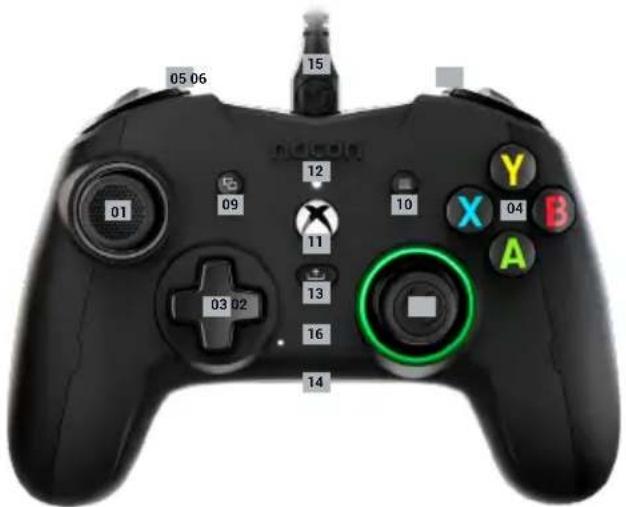
01 Stick analogique gauche 44° avec bouton digital
02 Stick analogique droit 44° avec bouton digital
03 Croix directionnelle
04 Touches d'action A/B/X/Y
05 Bumper gauche LB
06 Bumper droit RB
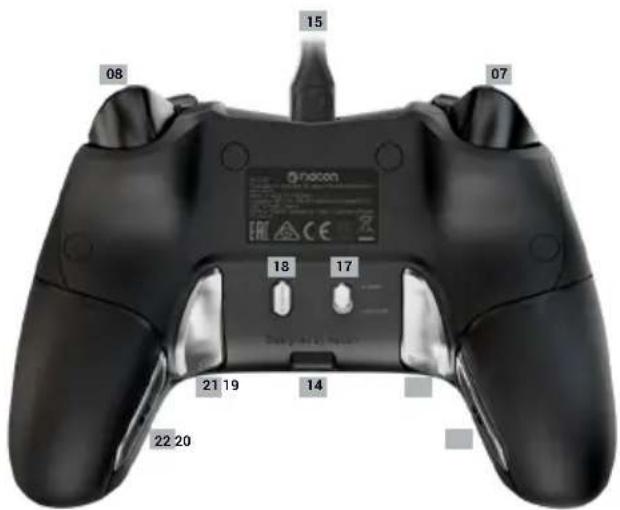
07 Gâchette arrière gauche LT
08 Gâchette arrière droite RT
09 Touche VIEW
10 Touche MENU
11 Touche XBOX
12 Diode de statut
13 Touche SHARE (partage)
14 Prise jack 3.5mm
15 Cable USB 3m
16 Leds Indiquant le profile utilisé
17 Commutateur profil standard / profils personnalisés
18 Bouton de sélections du profil
19 Touche de raccourcis programmable S1
20 Touche de raccourcis programmable S2
21 Touche de raccourcis programmable S3
22 Touche de raccourcis programmable S4
- Brancher le câble USB sur un port non utilisé de votre console Xbox, attention à ne pas toucher les sticks ou les triggers lors de la mise en fonction de la manette.
Une fois la led blanche (N°12) fixe votre manette est prête à être utilisée.
- Si votre console est éteinte, appuyer sur le bouton Xbox de votre manette pour allumer la console ou appuyer sur le bouton X de votre Xbox.
- Vous êtes prêt à jouer !
-La manette s'éteindra dès que le câble USB sera débranché.
La manette Revolution X est également un périphérique Plug-n-Play. En d'autres termes, les logiciels pilotes nécessaires seront automatiquement installés lors de la première connexion de la manette à votre ordinateur. Voici la marche à suivre en détail :
Allumez votre ordinateur, attendez qu'il démarre et accédez à votre bureau Windows.
Repérez un port USB non utilisé sur votre PC et branchez-y le câble USB de votre manette Revolution X.
Windows détectera le nouveau périphérique et après quelques secondes, démarrera l'installation des pilotes appropriés. Le processus sera indiqué par une petite icône dans la barre des tâches.
L'installation est plus ou moins longue en fonction de la vitesse de votre système. À la fin du processus, le message suivant s'affichera : « Vous pouvez désormais utiliser votre Revolution X. »
Configuration des touches de raccourcis :
Les 4 touches de racourcis peuvent êtres configurées de deux façons différents :
Soit par l'application et personalisation « Revolution X » en mode advanced.
Ou
En direct selon la procédure ci-dessous en mode classique.
Attention la procédure ci-dessous n'est valable qu'en mode classique en mode Advanced vous devrez configurer les touches de raccourcis en passant par l'application Revolution X.
1 Assurez-vous que le Commutateur profil standard / profils personnalisés (N°17) est bien en position haute sur le mode classique (standard)
2 Appuyez et maintenez le bouton profile pendant 3 secondes
Les 4 leds des profils sont éteintes et le ring lumineux du joystick droit clignote.
3 Appuyez sur le bouton de raccourcis (S1, S2, S3 ou S4) que vous souhaitez « programmer » la led correspondante au bouton s'illumine.
4 Appuyez sur le bouton que vous souhaitez associer aux raccourcis
5 La Led associez au raccourcis clignote 3 fois, votre association est faite.
6 Si vous avez associez la mauvaise touche répétez simplement l'étape 4 et associez le bouton choisis.
7 Pour associez un autre raccourcis à un autre bouton répétez les opérations 3 à 5
8 Pour supprimer une association, une fois le raccourci sélectionné (étapes 3) appuyé une nouvelle fois sur ce même raccourci, la led correspondant à ce raccourci clignotera 3 fois.
9 Une fois que vous avez terminé votre paramétrage pour sortir de ce mode appuyez sur le bouton profil pendant 3 secondes.
Les led de profils s'éteindront et la lumière du ring lumineux sera fixe.
1 Profil customisable
La manette Revolution X dispose d'un switch à l'arrière pour utiliser jusqu'à 4 profil entièrement personnalisable. Vous pouvez trouvez l'application sur le Microsoft store. L'application est compatible Windows 10 et console Xbox.
Téléchargé l'application de personnalisations dénommé : Revolution X
Une fois l'application installée, amusez-vous à personnaliser votre manette en fonction de vos jeux préférés.
Note : La manette peut mémoriser 4 profils personnalisés uniquement.
Grace à l'interface vous pouvez :
-Personnaliser la courbe des joysticks droit et gauche ainsi que leurs zones mortes.
-Réassigner les boutons de la manette (à l'exception des boutons View, Menu, Xbox, Share).
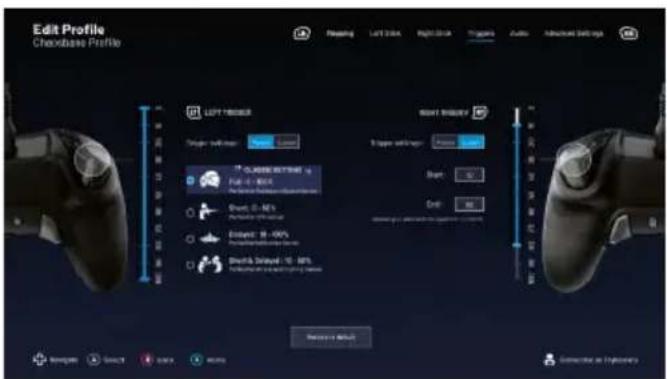
-Modifier les zones mortes des gâchettes arrières, droite et gauche.
-Personnalisation des niveaux de vibrations la manette et des triggers
-Passer d'une croix directionnelle 8 directions à 4 directions et inversement.
-Personnaliser les raccourcis
-Mettre à jour la manette Revolution X
Une fois l'application téléchargé avant de l'a lancer assurez-vous que la manette soit branchée sur votre console ou ordinateur personnel.
Assurez-vous que le commutateur mode classique/advanced est bien sur le mode classique position haute
Vous êtes prêt vous pouvez lancer l'application et suivre les instructions à l'écran pour personnaliser votre profil.
Une fois votre profile personnalisé et l'application fermé vous pouvez passer d'un mode à l'autre en poussant le commutateur (n°16) vers le haut pour le mode Xbox vers le bas pour le mode Advanced. Vous pouvez passer d'un profile à l'autre en passant appuyant sur le bouton profile (N°18)
I Description de l'application
Pour activer le Dolby suivez les étapes suivantes :
1 - Allez sur le store Microsoft
2 - Téléchargé l'application gratuite Dolby Access
3 - Connectez votre manette
L'application va reconnaître automatiquement votre manette et activer le dolby pour casque
Recyclage
Ce produit ne doit pas être éliminé avec le reste des déchets domestiques. Merci de l'apporter à un point de collecte adapté. Le recyclage est important, et permet de protéger notre environnement en diminuant l'accumulation de déchets dans les décharges. UE et Turquie uniquement.
Précautions importantes
1/ Ce produit est conçu pour une utilisation en intérieur uniquement. Ne pas l'exposer à la lumière directe du soleil ou aux intempéries.
2/ Ne pas exposer le produit aux éclaboussures, à la pluie, aux égouttements ni à l'humidité. Ne pas plonger dans un liquide.
3/ Ne pas exposer à la poussière, à une humidité élevée, à des températures extrêmes ou à des chocs mécaniques.
4/ Ne pas utiliser et ne pas ouvrir si l'équipement est endommagé. Ne pas tenter de le réparer.
5/ Pour tout nettoyage externe, utiliser exclusivement un chiffon doux, propre et humide. Les détergents sont susceptibles d'endommager les finitions et de pénétrer à l'intérieur du produit.
6/ Ne jamais transporter le produit en le tenant par le câble.
7/ Ce produit n'est pas conçu pour une personne (enfant y compris) souffrant d'un handicap physique, sensorial ou mental, ou pour un utilisateur ne possédant pas l'expérience ou les connaissances nécessaires et pertinentes (à moins d'avoir préalablement reçu des conseils et des instructions relatifs à l'utilisation de ce périphérique, conseils et instructions fournis par une personne responsable de l'utilisateur).
Ne pas laisser le produit sans surveillance, ne pas laisser ce produit à la portée des enfants. Ne convient pas aux enfants de moins de 7 ans, le câble peut s'enrouler autour du cou.
8/ La température maximale de fonctionnement ne doit pas dépasser 35 °C
I Ergonomie
Le maintien de votre main dans la même position pendant un laps de temps prolongé risque de provoquer des douleurs. Si cela arrive de façon répétée, veuillez consulter votre médecin.
Par mesure de précaution, nous vous conseillons de faire une pause de 15 minutes par heure.
Pour tout renseignement vous pouvez prendre contact avec un service de Hotline. Avant tout appel, assurez-vous avoir pris le maximum d'informations sur le problème rencontré et sur le produit.
Email : support.fr@nacongaming.com
Site Internet : www.nacongaming.com
Adresse : NACON, 396 - 466 Rue de la Voyette, CRT2 59273 Fretin, France
Du lundi au vendredi (sauf jours fériés) : De 10h à 18h

En Belgique :
Windows™ 10 est une marque déposée de Microsoft Corporation.