BEDIENUNGSANLEITUNG Revolution X Pro Controller Nacon
Tel.: (+61)1300512410
America
Email: support.us@nacongaming.com
Europe Other
Vielen Dank, dass Sie sich für dieses Produkt von NACON® entschieden haben.
Dieses Produkt wurde entwickelt, um Ihr Spielerlebnis zu verbessern. Bitte bewahren Sie diese Bedienungsanleitung zum späteren Nachschlagen auf.
Garantie
Auf dieses Produkt mit dem Warenzeichen NACON gewährt der Hersteller eine Garantie von 2 Jahren ab Kaufdatum. Es wird während dieser Zeit nach unserem Ermessen kostenlos durch das gleiche oder ein ähnliches Modell ersetzt, wenn ein Mangel aufgrund von Material- oder Verarbeitungsfehlern vorliegt. Für jegliche Garantieanfragen oder Reklamationen bewahren Sie bitte Ihren Kaufbeleg für die Dauer der Garantie auf. Ohne dieses Dokument können wir Ihre Anfrage nicht bearbeiten. Bei allen Fernkäufen (Versandhandel & Internet) ist die Originalverpackung aufzubewahren. Diese Garantie erstreckt sich nicht auf Mängel, die durch Unfallschäden, Missbrauch oder Abnutzung entstehen. Ihre gesetzlichen Rechte bleiben davon unberührt. Die Konformitätserklärung finden Sie unter: https://my.nacongaming.com/de-DE/support
Produktdaten
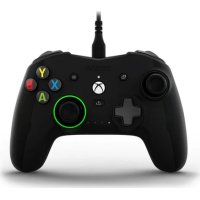
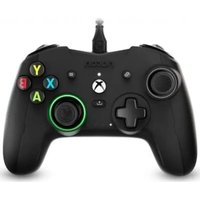
Kabelgebundener Gaming Controller für Xbox-Konsole
Asymmetrisch angeordnete Joysticks mit einer Amplitude von 30° bis 44°
3,5-mm-Klinkenanschluss für Headset
Controller über Benutzerschnittstelle konfigurierbar
Schalter auf der Rückseite zur Auswahl des benutzerdefinierten Profils
Abnehmbares USB-Kabel
Mit Xbox und PC kompatibel
Gewicht: ca. 260g ohne Kabel sowie zusätzlichen Gewichten
Höhe x Breite x Tiefe: 154 x 97 x 58 mm
Kabellänge: Ca. 3 Meter
Input / Eingang 5V DC --- 500mA
=: Gleichstromversorgung
Verpackungsinhalt
Gaming Controller
Quick IB
Garantie
Compliance-Informationen
Anleitung zur Dolby-Aktivierung
Transporttasche
Geflochtenes ca. 3m langes Kabel
Box, mit 2 zusätzlichen Joystick-Köpfen und 3 Paar Gewichten
Bedienelemente
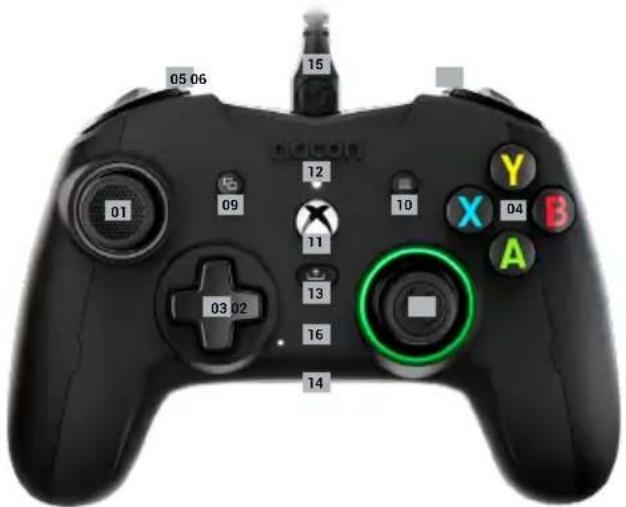
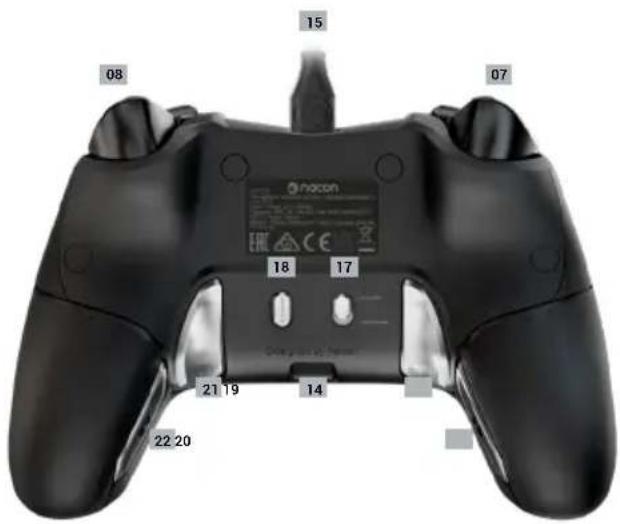
01 Linker Analogstick 44° mit digitaler Taste
02 Rechter Analogstick 44° mit digitaler Taste
03 Steuerkreuz
04 Aktionstasten A/B/X/Y
05 Bumper links LB
06 Bumper rechts RB
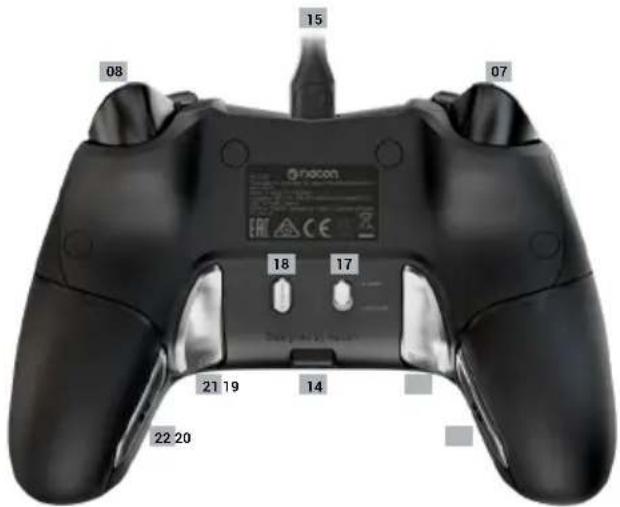
07 Linker Trigger LT
08 Rechter Trigger RT
09 Taste VIEW
10 Taste MENÜ
11 Taste XBOX
12 LED-Status-Kontrollleuchte
13 TASTE SHARE (Teilen)
14 3,5-mm-Klinkenanschluss
15 USB-Kabel ca. 3m
16 LEDs zur Anzeige des verwendeten Profils
17 Schalter Standardprofil / benutzerdefinierte Profile
18 Profil-Auswahlknopf
19 Programmierbare Shortcut-Taste S1
20 Programmierbare Shortcut-Taste S2
21 Programmierbare Shortcut-Taste S3
22 Programmierbare Shortcut-Taste S4
Verwendung des Controllers auf der Xbox
- Das USB-Kabel an einen unbenutzten Port an der Xbox-Konsole anschließen. Darauf achten, beim Einschalten des Controllers nicht die Sticks oder Auslöser zu berühren.
Sobald die weiße LED (Nr. 12) dauerhaft leuchtet, ist Ihr Controller einsatzbereit.
-Wenn Ihre Konsole ausgeschaltet ist, die Xbox-Taste auf dem Controller drücken, um die Konsole einzuschalten, oder die X-Taste auf der Xbox drücken.
-Jetzt können Sie spielen!
-Der Controller schaltet sich aus, sobald das USB-Kabel getrennt wird.
Verwendung des Controllers auf dem PC
Der Revolution X Controller ist ebenfalls ein Plug-n-Play-Gerät. Mit anderen Worten, die erforderliche Treibersoftware wird automatisch installiert, wenn der Controller das erste Mal an Ihren Computer angeschlossen wird. Gehen Sie folgendermaßen vor:
Schalten Sie Ihren Computer ein, warten Sie bis er startet und greifen Sie auf Ihren Windows-Desktop zu.
Wählen Sie einen unbenutzten USB-Port an Ihrem PC und schließen Sie das USB-Kabel Ihres Revolution X Controllers daran an.
Windows erkennt das neue Gerät und beginnt nach einigen Sekunden mit der Installation der entsprechenden Treiber. Der Vorgang wird durch ein kleines Symbol in der Taskleiste angezeigt.
Die Installationszeit hängt von der Geschwindigkeit Ihres Systems ab. Am Ende des Vorgangs wird die folgende Meldung angezeigt: „Ihr Revolution X ist jetzt einsatzbereit.“
Die Shortcut-Tasten konfigurieren
Entweder über die „Revolution X» App und der benutzerdefinierten Personalisierung im erweiterten Modus
oder
nach der unten beschriebenen Vorgehensweise im klassischen Modus.
Achtung: Der untenstehende Vorgang gilt nur für den klassischen Modus; im erweiterten Modus müssen Sie die Shortcut-Tasten über die Revolution X App konfigurieren.
1 Vergewissern Sie sich, dass der Schalter Standardprofil / benutzerdefinierte Profile (Nr. 17) in der oberen Stellung auf dem klassischen Modus (Standard) steht
2 Drücken Sie die Profil-Taste und halten Sie diese 3 Sekunden lang gedrückt
Die 4 LEDs der Profile leuchten nicht und der Leuchtring um den rechten Joystick blinkt.
3 Drücken Sie die Shortcut-Taste (S1, S2, S3 oder S4), die Sie „programmieren“ möchten, und die zum entsprechenden Knopf gehörende LED leuchtet.
4 Drücken Sie die Taste den Sie den Schnelltasten zuordnen möchten
5 Die zur Shortcut-Taste gehörige LED blinkt 3 Mal, Ihre Zuordnung ist erfolgt.
6 Falls Sie die falsche Taste zugeordnet haben, wiederholen Sie einfach den 4. Schritt und ordnen die gewünschte Taste zu.
7 Um einer anderen Shortcut-Taste andere Tasten zuzuordnen, wiederholen Sie die Schritte 3 bis 5.
8 Um eine Zuordnung zu löschen, drücken Sie, nachdem die Shortcut-Taste ausgewählt wurde (Schritt 3), erneut auf dieselbe Shortcut-Taste, die zu dieser Shortcut-Taste gehörende LED blinkt dann 3 Mal.
9 Wenn Sie Ihre Einstellungen abgeschlossen haben und diesen Modus verlassen möchten, drücken Sie den Profil-Knopf 3 Sekunden lang.
Die Profil-LEDs erlöschen und das Licht des Leuchtrings leuchtet durchgehend.
Personalisierbares Profil
Der Revolution X Controller verfügt über einen Schalter auf der Rückseite, um bis zu 4 vollkommen individuell anpassbare Profile zu verwenden. Sie finden die App im Microsoft Store. Die App ist mit Windows 10 und der Xbox-Konsole kompatibel.
Downloaden Sie die App zur benutzerdefinierten Anpassung mit dem Namen: Revolution X Nachdem die App installiert wurde, können Sie Ihren Controller, nach Lust und Laune und Ihren Lieblingsspielen entsprechend, benutzerdefiniert gestalten.
Hinweis: Der Controller kann nur 4 benutzerdefinierte Profile speichern.
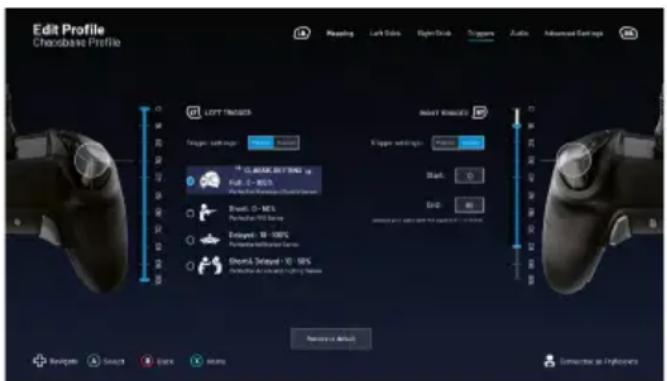
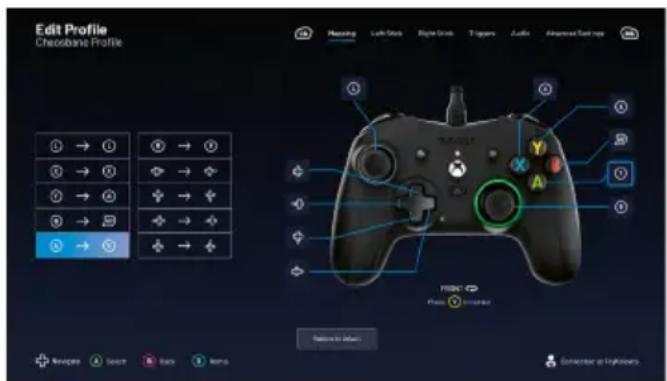
Die Revolution X App ermöglicht Ihnen:
- Die Kurve des rechten und linken Joysticks und deren Totzonen zu ändern.
- Tasten auf dem Controller neu zuzuweisen (mit Ausnahme der Tasten View, Menü, Xbox, Share).
- Die Totzonen des rechten und linken Triggers zu ändern.
- Die Vibrationsstärke des Controllers und der Trigger benutzerdefiniert einzustellen.
- Von einem 8-Wege-Steuerkreuz zu einem 4-Wege-Steuerkreuz und umgekehrt zu wechseln.
- Die Shortcut-Tasten benutzerdefiniert zu belegen
- Den Revolution X Controller upzudaten
Wie wechselt man vom klassischen Modus zum erweiterten Modus?
Vergewissern Sie sich nach dem Herunterladen der App und bevor Sie sie starten, dass der Controller an Ihre Konsole oder Ihren Computer angeschlossen ist.
Vergewissern Sie sich, dass der Schalter zum Wechseln zwischen dem klassischen und dem erweiterten Modus in der oberen Stellung auf dem klassischen Modus steht
Sie können die App jetzt starten. Folgen Sie den Anweisungen auf dem Bildschirm, um Ihr Profil anzupassen.
Wenn Ihr Profil benutzerdefiniert gestaltet wurde und die App geschlossen ist, können Sie von einem Modus zum anderen wechseln, indem Sie den Schalter (Nr. 16) nach oben auf den Xbox-Modus oder nach unten auf den erweiterten Modus stellen. Sie können von einem Profil zum anderen wechseln, indem Sie die Profil-Taste (Nr.18) drücken.
I Beschreibung der App
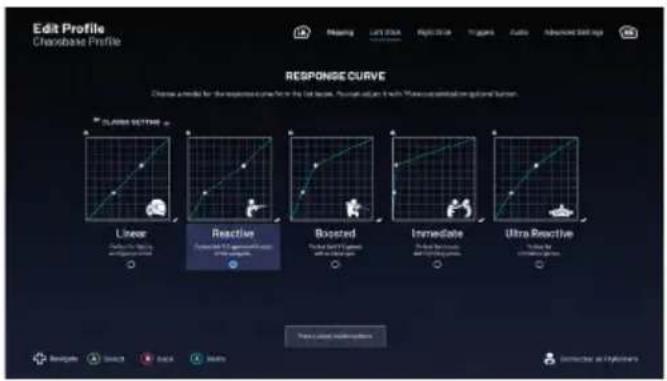
Führen Sie zur Aktivierung von Dolby die folgenden Schritte aus:
1 - Öffnen Sie den Microsoft Store
2 - Downloaden Sie die kostenlose App Dolby Access
3 - Schließen Sie Ihren Controller an
Die App erkennt Ihren Controller und aktiviert das Dolby am Headset automatisch.
Entsorgung alter elektrischer und elektronischer Geräte
Dieses Symbol einer durchgestrichenen Mülltonne auf Rädern auf einem Produkt weist daraufhin, dass für das Produkt die europäische Richtlinie 2002/96/EG gilt.
- Bitte informieren Sie sich über das örtliche Abfalltrennsystem für elektrische und elektronische Produkte. Bitte richten Sie sich nach den in Ihrer Region geltenden Vorschriften für die Abfalltrennung und entsorgen Sie Ihre alten Produkte nicht mit Ihren normalen Haushaltsabfällen. Die Entsorgung alter Produkte hilft, Umweltschäden zu verhindern und Ihre Gesundheit zu schützen.

Das Produkt wurde mit qualitativ hochwertigen Wertstoffen und Komponenten konzipiert und hergestellt, die recycelt und wiederverwendet werden können.
Wichtige Sicherheits- & Vorsichtsmaßnahmen
- Dieses Gerät ist ausschließlich für den Gebrauch in Innenräumen bestimmt. Vor direkter Sonneneinstrahlung und Unwettern schützen.
- Das Gerät vor Spritzern, Regen, Wassertropfen und Feuchtigkeit schützen. Nicht in
Flüssigkeiten eintauchen.
- Das Gerät vor Staub, hoher Luftfeuchtigkeit, extremen Temperaturen und mechanischen Stößen schützen.
- Das Gerät nicht benutzen und öffnen, wenn es beschädigt ist. Versuchen Sie nicht, das Gerät selbst zu reparieren.
- Das Gerät von außen nur mit einem weichen, sauberen und feuchten Tuch reinigen. Reinigungsmittel können die Oberflächen beschädigen und in das Produkt eindringen.
- Das Produkt beim Transport niemals an dem Kabel ziehen oder halten.
- Das Gerät ist nicht für die Nutzung durch Personen (einschließlich Kindern) mit eingeschränkten physischen, sensorischen oder geistigen Fähigkeiten oder ohne ausreichende Kenntnisse oder Erfahrung bestimmt (es sei denn, sie wurden von einer für sie verantwortlichen Person bezüglich der sicheren Nutzung dieses Geräts unterwiesen). Lassen Sie das Gerät nicht unbeaufsichtigt, bewahren Sie dieses Produkt außerhalb der Reichweite von Kindern auf. Nicht geeignet für Kinder unter 7 Jahren, das Kabel kann sich um den Hals wickeln.
- Die maximale Betriebstemperatur darf 35 °C nicht überschreiten.
I Ergonomie
Das Halten der Hand in einer Position über längere Zeiträume kann zu Schmerzen oder Reizungen führen. Wenn dieses Problem wiederholt auftritt, wenden Sie sich bitte an einen Arzt. Zur Vorbeugung empfehlen wir Ihnen, stündlich eine 15-minütige Pause einzulegen.
Technischer Kundendienst
Bei Problemen oder Fragen steht Ihnen ein persönlicher telefonischer Kundendienst zur Verfügung. Bitte stellen Sie sicher, dass Sie alle Informationen zur Bearbeitung Ihres Anliegens bereit halten, damit wir Ihnen schnellstmöglich weiterhelfen können.
Telefon: 02271-9047997
Montag bis Freitag von 09:00 bis 18:00 Uhr
Mail: support.de@nacongaming.com
Distribution Deutschland:
Bigben Interactive DEUTSCHLAND GmbH
Walter Gropius Str. 28, 50126 Bergheim,
Deutschland
www.nacongaming.com

08 Trigger rechtsachter RT
09 VIEW-toets
10 MENU-toets
11 XBOX-toets
12 Led-statuslampje