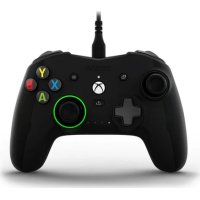
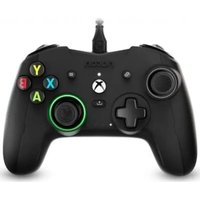
MANUALE UTENTE Revolution X Pro Controller Nacon
Grazie per aver acquistato questo prodotto NACON®.
Questo prodotto è pensato per migliorare l'esperienza videoludica. Conservare questo manuale di istruzioni per future necessità.
Garanzia
Questo prodotto a marchio NACON è garantito dal produttore per 2 anni a partire dalla data d'acquisto. Durante questo periodo, in caso di difetti relativi alla lavorazione o al materiale, il prodotto verrà sostituito gratuitamente con un modello identico o simile, a nostra discrezione. Per qualsiasi richiesta di prestazioni in garanzia, conservare la prova d'acquisto per tutta la durata della garanzia stessa. Senza tale documento non sarà possibile prendere in carico la richiesta. In caso di acquisto a distanza (tramite Internet o ordine postale), è necessario conservare l'imballaggio originale. Questa garanzia non copre difetti dovuti a danni accidentali, utilizzo improprio o normale usura, né la perdita dei componenti. La presente garanzia non modifica i diritti di cui l'utente gode ai sensi di legge. Per consultare la dichiarazione di conformità, visitare https://my.nacongaming.com/it-IT/support
I Specifiche del prodotto
Gaming controller con cavo per console Xbox
Joystick asimmetrico, da 44° a 30° di ampiezza
Ingresso jack da 3,5 mm per micro-cuffie
Controller configurabile tramite la sua interfaccia
Commutatore posteriore per selezionare il proprio profilo personalizzato
Cavo USB 3M, staccabile
Compatibile con console Xbox e PC
Peso: 260 g Senza cavo né pesi supplementari
Altezza x larghezza x profondità: 154 x 97 x 58 mm
Lunghezza cavo: 3 m circa
Input / Ingresso 5 V CC --- 500 mA
---: Alimentazione con corrente continua
Contenuto della confezione
Gaming controller
Quick IB
Garanzia
Conformità
Carta esplicativa per l'attivazione del Dolby
Custodia
Cavo intrecciato da 3 m
Una scatola con 2 copri stick
supplementari e 3 paia di pesi
I Elementi di comando
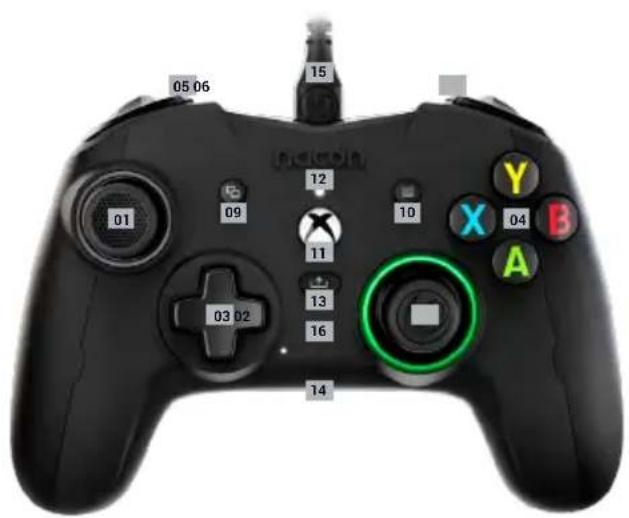
01 Stick analogico sinistro 38° con pulsante digitale
02 Stick analogico destro 38° con pulsante digitale
03 Croce direzionale
04 Tasti d'azione A/B/X/Y
05 Bumper sinistro LB
06 Bumper destro RB
07 Grilletto posteriore sinistro LT
08 Grilletto posteriore destro RT
09 Tasto VIEW
10 Tasto MENU
11 Tasto XBOX
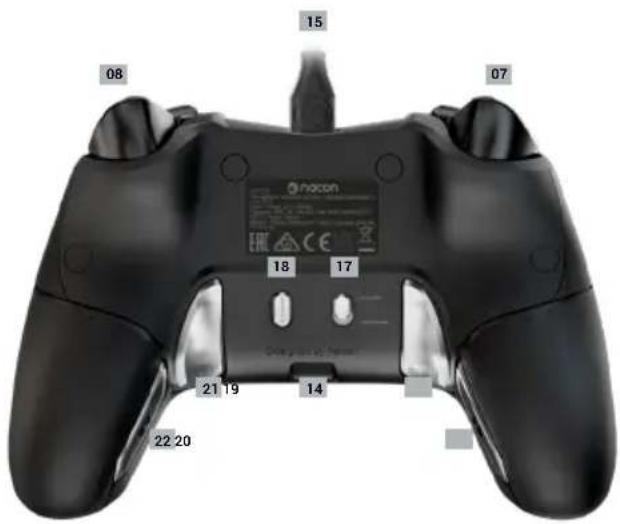
12 Led di stato
13 Tasto SHARE (condivisione)
14 Ingresso Jack da 3,5 mm
15 Cavo USB 3 m integrato
16 Led che indicano il profilo utilizzato
17 Commutatore profilo standard/profili personalizzati
18 Pulsante di selezione del profilo
19 Tasto di scelta rapida programmabile S1
20 Tasto di scelta rapida programmabile S2
21 Tasto di scelta rapida programmabile S3
22 Tasto di scelta rapida programmabile S4
Come utilizzare il controller sull'Xbox
- Collegare il cavo USB a una porta libera della console Xbox, facendo attenzione a non toccare gli stick o i grilletti al momento della messa in funzione del controller.
Non appena il led bianco (N° 12) diventa fisso, il controller è pronto per essere utilizzato.
- Se la console è spenta, premere il pulsante Xbox del controller per accendere la console o premere il pulsante Xbox della console stessa.
- È possibile giocare!
- Il controller si spegnerà non appena il cavo USB sarà scollegato.
Come utilizzare il controller sul PC
Il controller Revolution X è anche una periferica Plug-n-Play. Ciò significa che i driver necessari saranno automaticamente installati alla prima connessione del controller al computer. Ecco la procedura da seguire nel dettaglio:
Accendere il computer, attendere che si avvii e accedere al desktop di Windows.
Trovare una porta USB libera sul PC e collegare il cavo USB del controller Revolution X. Windows rileverà la nuova periferica e dopo alcuni secondi si avvierà l'installazione dei driver necessari. Il processo sarà segnalato da una piccola icona sulla barra delle applicazioni.
La durata dell'installazione dipende dalla velocità del proprio sistema. Al termine del processo, verrà visualizzato il seguente messaggio: «Ora è possibile utilizzare il controller Revolution X.»
Configurazione dei tasti di scelta rapida:
I 4 tasti di scelta rapida possono essere configurati in due modi diversi:
Tramite l'applicazione e la personalizzazione «Revolution X» in modalità Advanced (avanzata).
Oppure
Direttamente seguendo la procedura sottostante, in modalità Classic (classica).
Attenzione: la procedura sottostante è valida solo in modalità Classic. In modalità Advanced, è necessario configurare i tasti di scelta rapida tramite l'applicazione Revolution X.
1 Assicurarsi che il Commutatore profilo standard/profili personalizzati (N° 17) sia in posizione alta, sulla modalità Classic (standard)
2 Premere e tenere premuto il pulsante Profile (profilo) per 3 secondi
I 4 led dei profili sono spenti e l'anello luminoso del joystick destro lampeggia.
3 Premere il pulsante di scelta rapida (S1, S2, S3 o S4) che si desidera programmare e il led corrispondente al pulsante si accenderà.
4 Premere il pulsante che si vuole associare alla scelta rapida
5 Il led associato alla scelta rapida lampeggerà per 3 volte a indicare il completamento dell'operazione.
6 Se viene associato il tasto sbagliato, ripetere semplicemente la tappa 4 e scegliere il pulsante voluto.
7 Per associare un'altra scelta rapida a un altro pulsante, ripetere le operazioni d 3 a 5
8 Per eliminare un'associazione, una volta selezionata la scelta rapida (tappa 3), premere nuovamente questa scelta rapida e il led corrispondente a quest'ultima lampeggerà 3 volte.
9 A configurazione terminata, per uscire dalla modalità, premere il pulsante Profile per 3 secondi.
Il led dei profili si spegneranno e la luce dell'anello luminoso diventerà fissa.
Profilo personalizzabile
Il controller Revolution X dispone di un commutatore per utilizzare fino a 4 profili completamente personalizzabili. È possibile trovare l'applicazione su Microsoft store. L'applicazione è compatibile con Windows 10 e con la console Xbox.
Scaricare l'applicazione di personalizzazione denominata: Revolution X
Dopo aver installato l'applicazione, ci si può divertire a personalizzare il proprio controller a seconda dei propri giochi preferiti.
Nota: il controller può memorizzare solamente 4 profili personalizzati.
Grazie all'interfaccia è possibile:
-Personalizzare la curva dei joystick destro e sinistro, nonché le zone morte.
- Riassegnare i pulsanti del controller (ad eccezione dei pulsanti View, Menu, Xbox, Share).
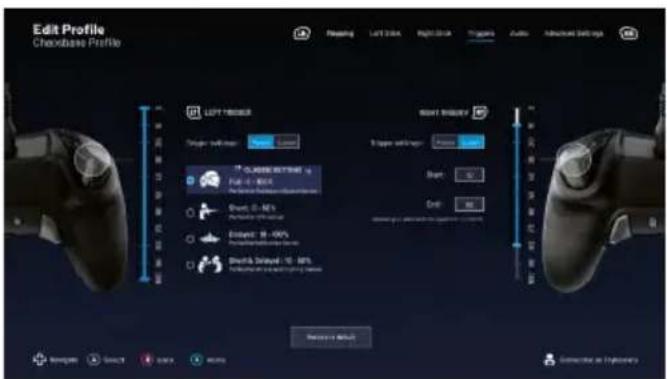
- Modificare le zone morte dei grilletti posteriore, destro e sinistro.
- Personalizzare i livelli delle vibrazioni del controller e dei grilletti
- Passare da una croce direzionale a 8 direzioni a 4 direzioni e viceversa.
- Personalizzare i tasti di scelta rapida
-Aggiornare il controller Revolution X
Come passare dalla modalità Classic a quella Advanced?
Dopo aver scaricato l'applicazione e prima di lanciarla, assicurarsi che il controller sia collegato alla console o al PC.
Assicurarsi che il commutatore modalità Classic/Advanced sia proprio in modalità classic, posizione alta
A questo punto è possibile lanciare l'applicazione e seguire le istruzioni sullo schermo per personalizzare il profilo.
Dopo aver personalizzato il profilo e chiuso l'applicazione, è possibile passare da una modalità all'altra premendo il commutatore (N° 16) verso l'alto per la modalità Xbox o verso il basso per la modalità Advanced. È possibile passare da un profilo all'altro, premendo il pulsante Profile (N° 18).
Descrizione dell'applicazione
Per attivare il Dolby seguire le tappe seguenti:
1 - Andare su Microsoft Store
2 -Scaricare l'applicazione gratuita Dolby Access
3 - Collegare il controller
L'applicazione riconoscerà automaticamente il controller e attiverà il dolby per cuffie
Disposizione sugli apparecchi elettrici ed elettronici
Quando il simbolo di un bidone con rotelle barrato accompagna il prodotto, significa che il prodotto risponde alla Direttiva europea 2002/96/CE. Informarsi sul sistema di raccolta differenziata locale per i prodotti elettrici ed elettronici. Agire rispettando le locali e non smaltire i vecchi prodotti nei normali rifiuti domestici. Il corretto smaltimento ecchio prodotto contribuisce a prevenire potenziali conseguenze negative sull'ambiente a salute umana.

Il prodotto è progettato e realizzato con materiali e componenti di alta qualità, che possono essere riciclati e riutilizzati.
Precauzioni per l'uso
- Questo prodotto è stato progettato per essere utilizzato esclusivamente all'interno.
Non esporlo alla luce diretta del sole o alle intemperie.
-
Non esporre il prodotto a schizzi, pioggia, gocciolamenti né a umidità. Non immergerlo in un liquido.
-
Non esporlo a polvere, umidità elevata, temperature estreme o a urti meccanici.
- Non utilizzare e non aprire il dispositivo se questo è danneggiato. Non tentare di ripararlo.
- Per la pulizia esterna, utilizzare esclusivamente un panno morbido, pulito e umido.
I detergenti possono danneggiare le finiture e penetrare all'interno del prodotto.
-
Non trasportare mai il prodotto tenendolo per il cavo.
-
Questo prodotto non è progettato per persone (bambini inclusi) con disabilità fisiche, sensoriali o mentali o per un utente privo dell'esperienza e delle conoscenze necessarie e pertinenti (a meno che non abbia preventivamente ricevuto consigli e istruzioni relativi all'utilizzo della periferica in questione e questi consigli e istruzioni gli siano stati forniti da una persona responsabile per lui). Non lasciare il prodotto incustodito e non lasciarlo alla portata dei bambini. Non adatto ai bambini di età inferiore ai 7 anni, poiché il cavo può arrotolarsi attorno al collo.
-
La temperatura massima di funzionamento non deve superare i 35 °C
Ergonomia
Tenere la mano in una stessa posizione per un tempo prolungato può causare dolori o irritazioni. Se il problema si presenta in modo ripetuto, consultare un medico. Come misura preventiva, raccomandiamo di fare una pausa di 15 minuti ogni ora.
Hotline
Per qualsiasi informazione, potete contattare il nostro servizio Hotline, ma vi consigliamo di raccogliere prima tutte le informazioni inerenti il problema riscontrato e il prodotto.
Email: support.it@nacongaming.com
Tel.: (+39)800172494
Sito Internet: www.naconacademy.it
Indirizzo: Bigben Interactive – Corso Sempione - 221 - 20025 Legnano (MI) Italia