GEBRUIKSAANWIJZING Revolution X Pro Controller Nacon
Hartelijk dank voor de aankoop van dit NACON product.
Dit product is ontworpen om je game-ervaring te verbeteren. Bewaar deze handleiding goed om hem later te kunnen raadplegen.
Garantie
Dit product met het handelsmerk NACON heeft een fabrieksgarantie van 2 jaar vanaf het moment van aankoop en zal gedurende deze periode kosteloos worden vervangen door hetzelfde of een vergelijkbaar model, door ons te bepalen, als er een defect optreedt als gevolg van ondeugdelijk materiaal of productiefouten. Bewaar je aankoopbewijs voor de duur van de garantieperiode voor het geval dat je een beroep op de garantie moet doen. Zonder dit document kunnen we je verzoek niet in behandeling nemen. Voor alle afstandsaankopen (postorder en internet) geldt dat de originele verpakking moet worden bewaard. Deze garantie is niet van toepassing op defecten die het gevolg zijn van opzettelijke schade, onjuist gebruik of slijtage. Dit heeft geen invloed op je wettelijke rechten als consument. Een verklaring van overeenstemming is te vinden op:
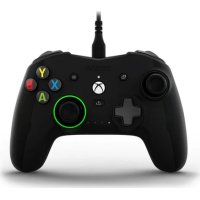
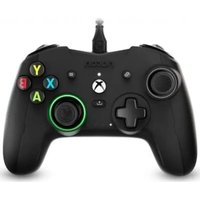
Controller met bedrading voor Xbox-console
Asymmetrische joystick 44° tot 30° amplitude
3.5mm-jack ingang voor een koptelefoon
Controller instelbaar via de interface
Schakelaar op de achterkant om het persoonlijk profiel te kiezen
Verwijderbare USB-kabel
Compatibel met Xbox-consoles en PC
Gewicht: 260 g zonder kabel en extra gewicht
Hoogte x breedte x diepte: 154 x 97 x 58 mm
Kabellengte : ongeveer 3 m
Input/5V DC-ingang = 500mA
=: Gelijkstroom
Inhoud van de verpakking
Controller
Snelstartgids
Garantie
Conformiteitsverklaring
Instructiekaart activatie Dolby Atmos
Opbergtas voor vervoer
Gevlochten kabel van 3 m.
Een doos met 2 extra joystickkoppen en
3 paar gewichten
Bedieningselementen
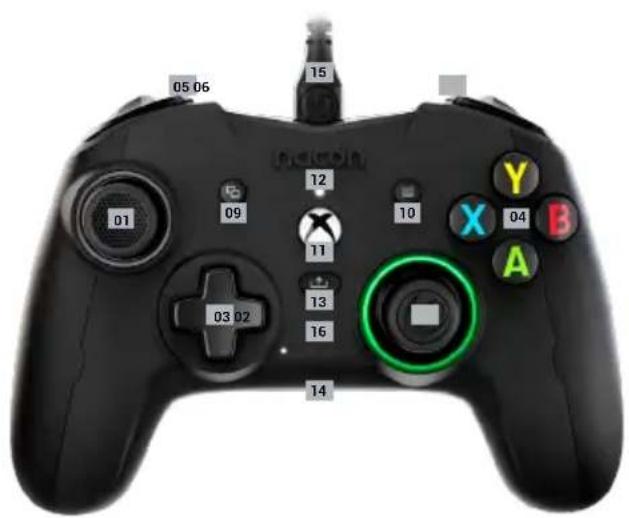
01 Analoge stick links met 44° amplitude en digitale knop
02 Analoge stick rechts met 44° amplitude en digitale knop
03 D-pad
04 Actieknoppen A/B/X/Y
05 Bumper links LB
06 Bumper rechts RB
07 Trigger linksachter LT
13 SHARE-toets (delen)
14 3.5mm-jack ingang
15 USB-kabel van 3 m, verwijderbaar
16 Leds ter aanduiding van gekozen profiel
17 Schakelaar standaard profiel/persoonlijke profielen
18 Selectieknop profielen
19 Programmeerbare sneltoets S1
21 Programmeerbare sneltoets S2
21 Programmeerbare sneltoets S3
22 Programmeerbare sneltoets S4
I Hoe gebruik je de controller op de Xbox
- De USB-kabel aansluiten op een ongebruikte poort van je Xbox-console. Zorg ervoor dat je de sticks of de triggers niet aanraakt tijdens het inschakelen van de controller. Zodra het witte ledlampje continu brandt kan je de controller gebruiken.
- Als de console is uitgeschakeld, druk dan op de Xbox-knop van je controller om de console aan te zetten of druk op de aan/uit-knop van je Xbox.
- Je kan beginnen met gamen!
- De controller gaat uit zodra de USB-kabel losgekoppeld wordt.
I Hoe gebruik je de controller op de PC
De Revolution X-controller is ook een Plug-n-Play apparaat. Met andere woorden, de benodigde software wordt automatisch geïnstalleerd tijdens de eerste aansluiting van de joystick op je computer. Zie het gedetailleerde stappenplan hieronder:
- Zet je computer aan, wacht tot deze opgestart is en ga naar je Windows-bureaublad.
- Zoek een vrije USB-poort op je PC en sluit hier de USB-kabel van je Revolution X-controller op aan.
- Windows zal het nieuwe apparaat detecteren en na een paar seconden beginnen met het installeren van de juiste software. Het proces zal aangegeven worden door een klein pictogram in de taakbalk.
- De installatietijd is afhankelijk van de snelheid van je systeem. Aan het einde van de installatie verschijnt het volgende bericht: "Je kan je Revolution X nu gebruiken."
I Instellen van de sneltoetsen:
De vier sneltoetsen kunnen op twee manieren worden ingesteld:
- Via de app “Revolution X” in de geavanceerde modus.
- Rechtstreeks volgens de procedure hieronder in de klassieke modus.
Let op, de procedure hieronder geldt alleen in de klassieke modus, in geavanceerde modus moet je de sneltoetsen instellen via de app "Revolution X".
1 Zorg ervoor dat de schakelaar standaard profiel/persoonlijke profielen (nr. 17) omhoog staat op de klassieke modus (standaard)
2 Houd de profielknop (nr. 18) 3 seconden ingedrukt
De 4 profielleds (nr. 16) gaan uit en de lichtgevende ring van de rechter joystick knippert.
3 Druk op de sneltoest (S1, S2, S3 of S4) die je wil programmeren. De led van de toets gaat aan.
4 Druk op de knop die je wil koppelen aan de sneltoets
5 De led van de sneltoets knippert 3 keer, en de installatie is voltooid.
6 Als je de verkeerde knop hebt ingesteld, herhaal dan stap 4 en kies de juiste knop.
7 Om een andere sneltoets aan een andere knop te koppelen, herhaal dan stappen 3 tot en met 5.
8 Om een koppeling te verwijderen druk je op de betreffende sneltoets (stap 3). De bijbehorende led knippert 3 keer.
9 Wanneer je klaar bent met instellen houd je de profielknop 3 tellen ingedrukt.
De profielleds gaan uit en de lichtgevende ring blijft continu aan.
Aanpasbaar profiel
De Revolution X controller beschikt over een schakelaar aan de achterkant waarmee tot 4 volledig configureerbare persoonlijke profielen gebruikt kunnen worden. Je kan de
benodigde applicatie voor het instellen van de profielen vinden in de Microsoft Store. De applicatie is compatibel met Windows 10 en de Xbox-consoles.
Als de software is geïnstalleerd kan je de controller volledig configureren.
Let op: de controller kan maximaal vier persoonlijke profielen opslaan.
Dankzij de interface kan je:
- de buiging van de joysticks links en rechts instellen, evenals de dode zones
- de knoppen van de controller opnieuw toewijzen (behalve de knoppen View, Menu, Xbox, Share)
- de dode zones van de achterste triggers rechts en links aanpassen
- de vibratie van de controller en de triggers aanpassen
- van een D-pad met 8 richtingen naar een D-pad met 4 richtingen schakelen en omgekeerd
- de sneltoetsen aanpassen
- de Revolution X controller updaten
Hoe kan ik van de klassieke modus naar de geavanceerde modus gaan?
- Download de app.
- Sluit voordat je de app opent de controller aan op je console of PC.
- Controleer of de schakelaar klassieke/geavanceerde modus omhoog staat, op classic mode.
- Je kan nu de app openen en de instructies op het scherm volgen om je profiel aan te passen.
- Wanneer je persoonlijke profiel klaar is en de app afgesloten, kan je van de ene modus naar de andere schakelen door de schakelaar (nr. 16) omhoog te drukken voor de modus Xbox en naar beneden voor de geavanceerde modus. Je kan van het ene naar het andere profiel schakelen door op de profielknop (nr. 18) te drukken.
Omschrijving van de applicatie
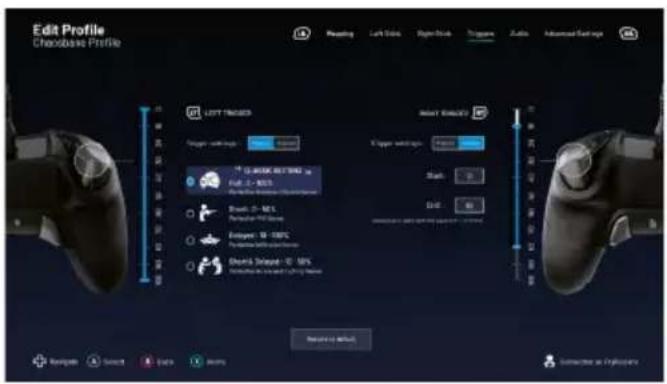
Volg deze stappen om de Dolby Atmos te activeren:
1 Ga naar de Microsoft Store
2 Download de gratis app "Dolby Access"
3 Verbind je controller
De applicatie zal automatisch je controller herkennen en de Dolby Atmos voor de koptelefoon activeren
Voorschriften voor elektrische en elektronische apparaten
Wanneer het pictogram van een doorgekruiste container op wielen op het product staat, betekent dit dat het product onder de Europese richtlijn 2002/96/EG valt.
Ga na welk lokaal inzamelpunt er bestaat voor elektrische en elektronische producten. Houd u aan de lokale regelgeving en gooi uw afgedankte producten niet bij het huishoudelijke afval. Een correcte afvoer van uw afgedankte product voorkomt mogelijke negatieve gevolgen voor het milieu en de menselijke gezondheid.

Je product is ontworpen en vervaardigd van kwalitatief hoogwaardige materialen en onderdelen die gerecycled en herbruikt kunnen worden.
Gebruiksvoorschriften
- Dit product is ontworpen voor gebruik binnenshuis. Stel het apparaat niet bloot aan direct zonlicht of vochtig weer.
-
Niet blootstellen aan opspattend water, regen, druppels of vocht. Dompel niet onder in vloeistof.
-
Niet blootstellen aan stof, een hoge vochtigheidsgraad, extreme temperaturen of mechanische schokken.
- Niet gebruiken en niet openen als de apparatuur beschadigd is. Niet proberen het apparaat te repareren.
- Gebruik alleen een zachte, schone, vochtige doek om de buitenkant schoon te maken.
Schoonmaakmiddelen kunnen de afwerking beschadigen en in het product binnendringen.
-
Dit product nooit verplaatsen door het aan het snoer vast te houden.
-
Dit product is niet ontworpen voor mensen (inclusief kinderen) met een lichamelijke,
zintuiglijke of geestelijke handicap, of voor gebruikers die niet over de nodige en relevante ervaring of kennis beschikken (tenzij ze eerder advies en instructies hebben gekregen over het gebruik van dit apparaat van iemand die verantwoordelijk is voor de gebruiker). Het product niet zonder toezicht of binnen het bereik van kinderen laten. Niet geschikt voor kinderen jonger dan 7 jaar, het snoer kan om de nek gewikkeld raken.
- De maximale bedrijfstemperatuur mag niet hoger zijn dan 35 °C
I Ergonomie
Uw hand lange tijd in dezelfde positie houden kan pijn en irritatie veroorzaken. Als dit regelmatig gebeurt, raadpleeg dan uw arts. We raden u aan elk uur een pauze van 15 minuten te nemen om problemen te voorkomen.
Klantenservice
Email : support.nl@nacongaming.com
In Nederland gedistribueerd door:
Bigben Interactive NEDERLAND b.v.
's-Gravelandseweg 80,
1217 EW Hilversum,
Nederland
www.nacongaming.com
Email : support.nl@nacongaming.com
In België gedistribueerd door:
Bigben Interactive Belgium S.A./N.V.
Waterloo Office Park / Bâtiment H
Drève Richelle 161 bte 15,