secuENTRY 5670 - Maison intelligente Burg Wächter - Notice d'utilisation et mode d'emploi gratuit
Retrouvez gratuitement la notice de l'appareil secuENTRY 5670 Burg Wächter au format PDF.

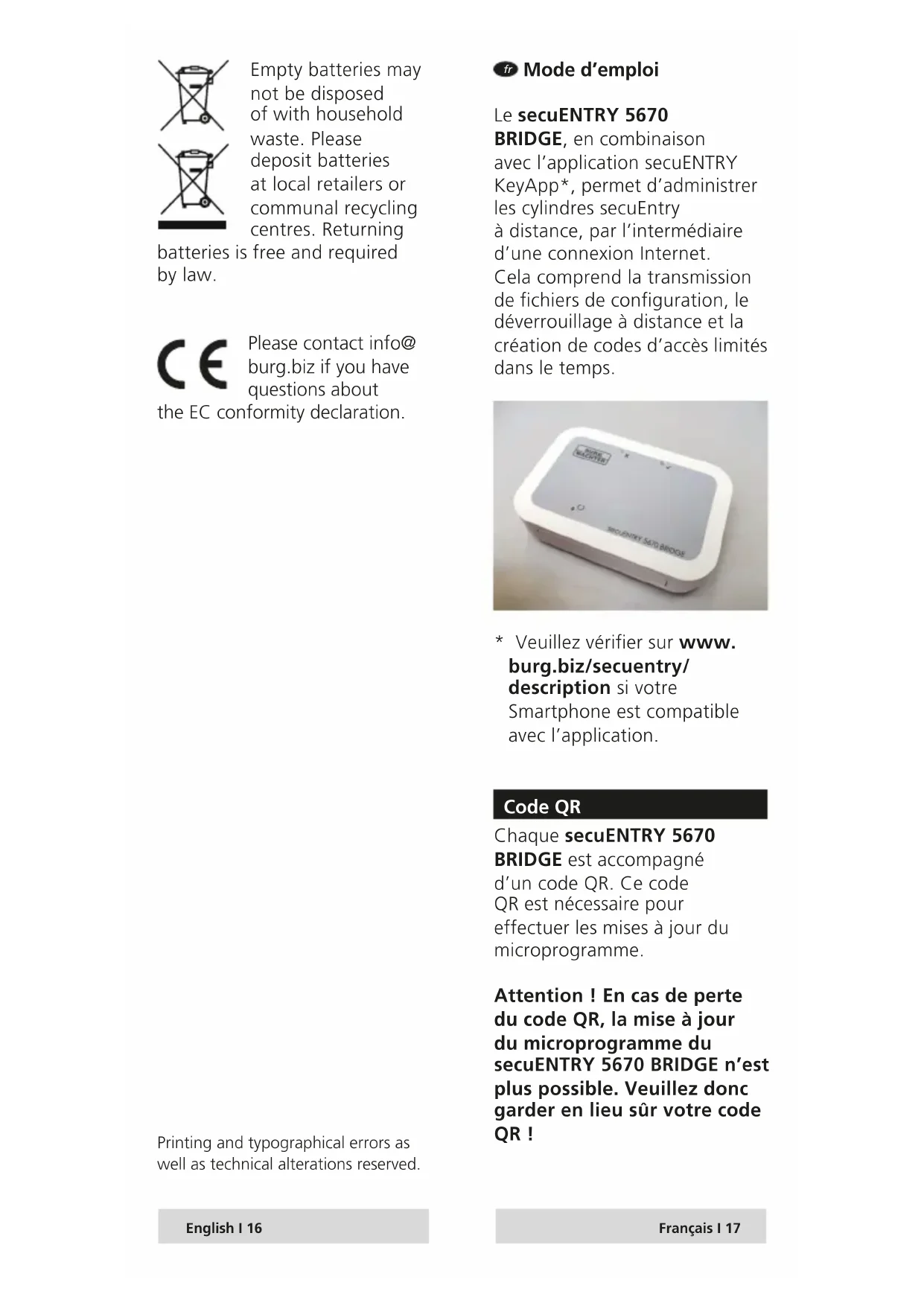


| Type de produit | Pont de connexion (Bridge) pour cylindre secuENTRY |
| Marque | Burg Wächter |
| Modèle | secuENTRY 5670 |
| Alimentation | USB-C (5V, 1A) via adaptateur secteur non inclus ; câble USB-C/type A de 2 m fourni |
| Connectivité | Wi-Fi 2,4 GHz pour connexion cloud ; Bluetooth pour mises à jour firmware |
| Indicateurs LED | Verte clignotante (mode apprentissage), verte fixe (connexion Wi-Fi), rouge (connexion Wi-Fi sans Internet) |
| Code QR | Propre à chaque appareil, nécessaire pour les mises à jour firmware ; à conserver précieusement |
| Application compatible | secuENTRY KeyApp (vérifier compatibilité smartphone sur burg.biz) |
| Fonctions principales | Administration à distance des cylindres secuENTRY, déverrouillage à distance, création de codes d'accès temporaires, transmission de fichiers de configuration |
| Mise à jour firmware | Par Bluetooth ; maintenir le bouton reset en rebranchant l'USB, puis utiliser l'application KeyApp |
| Entretien et nettoyage | Débrancher l'alimentation en cas de dysfonctionnement ; ne pas jeter avec les déchets ménagers ; recycler en déchetterie |
| Sécurité | Déclaration de conformité CE ; données transmises via cloud sécurisé Burg-Wächter Bridge Cloud |
| Garantie | Retour au revendeur avec preuve d'achat et code QR |
| Compatibilité réseau | Wi-Fi 2,4 GHz uniquement ; smartphone et bridge doivent être sur le même réseau |
| Poids | Env. 50 g (estimation) |
| Dimensions | Env. 80 x 80 x 25 mm (estimation) |
FOIRE AUX QUESTIONS - secuENTRY 5670 Burg Wächter
Questions des utilisateurs sur secuENTRY 5670 Burg Wächter
0 question sur cet appareil. Repondez a celles que vous connaissez ou posez la votre.
Poser une nouvelle question sur cet appareil
Téléchargez la notice de votre Maison intelligente au format PDF gratuitement ! Retrouvez votre notice secuENTRY 5670 - Burg Wächter et reprennez votre appareil électronique en main. Sur cette page sont publiés tous les documents nécessaires à l'utilisation de votre appareil secuENTRY 5670 de la marque Burg Wächter.
MODE D'EMPLOI secuENTRY 5670 Burg Wächter
Le secuENTRY 5670 BRIDGE, en combinaison avec I'application secuENTRY KeyApp*, permit d'administer les cylindres secuEntry a distance, par I'intermediaire d'une connexion Internet. Cela comprend la transmission de fichiers de configuration, le déverrouillage a distance et la création de codes d'accès limités dans le temps.
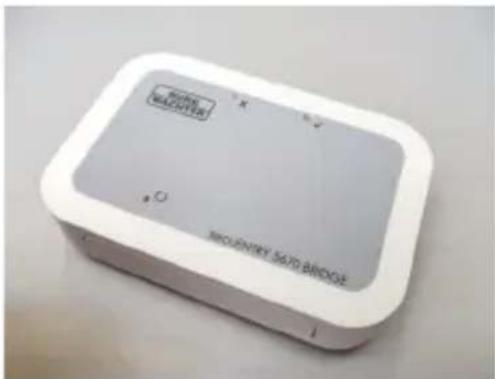
- Veuillez vérifier sur www. burg.biz/secuentry/ description si votre Smartphone est compatible avec l'application.
Code QR
Chaque secuENTRY 5670 BRIDGE est arrivagne d'un code QR. Ce code QR est nécessaire pour effectuer les mises a jour du microprogramme.
Attention! En cas de perte du code QR, la mise à jour du microprogramme du secuENTRY 5670 BRIDGE n'est plus possible. Veuillez donc garder en lieu sur votre code QR!
Astuce: On peut aussi scanner le code QR en fichier électronique ou le sauvegarder en tant que photo sur un support de données protégé
Première mise en service
Connectez le secuENTRY 5670 BRIDGE sur une alimentation USB de 5V (non incluse dans la livraison) par l'intermédiaire du cable USB type C/type A inclus, de deux metres de long. L'alimentation doit avoir une capacité d'au moins 1 A pour pouvoir prendre en charge I'appareil.
- Placez l'appareil à une distance maximale de deux mètres de votre serrure.
- Branchez l'alimentation sur une prise de courant.
-
La LED verte du secuENTRY 5670 BRIDGE clignote toutes les deux secondes.
-
Si ce n'est pas le cas, appuyez sur la touche de réinitialisation avec un objet pointu pendant cinq secondes jusqu'à ce que la LED verte clignote.
- Le clignotement indique que l'appareil est en mode d'apprentissage.
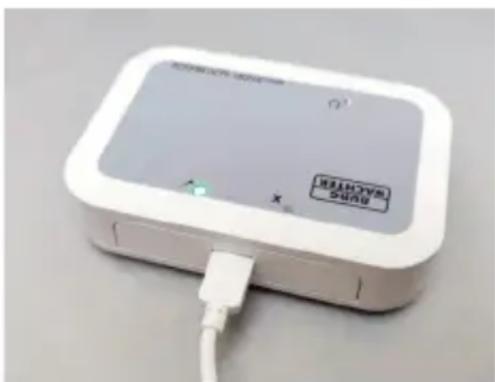
Pour commencer, vous devez télécharger l'application secuENTRY KeyApp et creer un compte Burg-Wachter Bridge Cloud (pour plus d'informations, consultez le mode d'emploi de l'application KeyApp aux chapitres 1 & 2).
- Accédez à l'App Store sur votre smartphone et recherchez l'application « SecuENTRY KeyApp », afin de la télécharger.
- Lancez l'application et enregistrez-vous. Indiquez que vous poulez创建工作 un compte cloud.
- Sélectionnez « Pas encore de compte ? Générer »
- Saisissez un mot de passer et appuyez sur « RECEVOIR LE CODE DE VERIFICATION »
- You receivez un courriel avec un code à l'adresse de courriel que vous avez indiquée.
- Saisissez ce code dans l'application et appuyez sur « ENREGISTREMENT »
Maintenant, vous pouvez ajouter votre apparéil à l'application KeyApp.
- Appuyez sur la touche Retour.
- Appuyez sur la touche Menu et selectionnez « SecuENTRY Bridge »
- Appuyez sur la touche « SecuENTRY Bridge & Attribution »
- Ajoutez une passerelle en appuyant sur la touche +
- Entrez un nom pour la passerelle et le mot de passage de votre réseau WLAN.
Attention : Notre Smartphone et votre passerelle doivent être enregistrées sur le même réseau WLAN de 2,4 GHz !
- Appuyez sur la touche « CONFIGURATION »
Maintenant,Vote passerelle se connecte a votre reseau WLAN et a votre compte Burg-Wachter Bridge Cloud.Les differentes fonctions du secuENTRY 5670 BRIDGE sont expliquées en detail dans le manuel de I'application KeyApp.
Mise à jour du microprogramme par Bluetooth
Actuellement, les mises à jour du microprogramme ne peuvent être importées que par Bluetooth.
Pour importer une mise à jour, procédez comme suit :
- Debranche le cable USB de l'appareil et patientez dix secondes.
- Utilisez un objet pointu pour actionner la touche de réinitialisation et rebranche ensuite le cable USB.
-
Maintenez enforcée la touche de réinitialisation jusqu'à ce que les deux LED clignotent simultanément.
-
LesecuENTRY 5670 BRIDGE est pré à receivevoir des mises à jour du microprogramme pendant les deux prochainsines minutes.
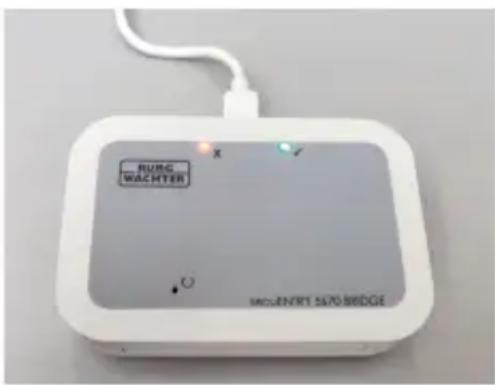
Maintenant, lancez I'application KeyApp sur votre smartphone.
- Appuyez sur la touche Menu et selectionnez « Mise à jour du microprogramme »
- Sélectionnez la gamme de produits « secuENTRY 5670 BRIDGE »
-
Sélectionnez le produit « secuENTRY 5670 Bridge »
-
Sélectionnez la mise à jour la plus récente.
- Scannez le code QR de votre apparéil (Type: KEYPAD_FP est affché).
- Appuyez sur « OK » et appuyez sur la touche « START »
La mise à jour du microprogramme est en cours, ne déconnectez pas l'appareil de l'alimentation électrique pendant que les LED clignotent. Si seule la LED verte s'allume, la mise à jour du microprogramme a été effectue avec succès, mais si la LED rouge s'allume pendant trois secondes, la mise à jour du microprogramme a échoué.
FAQ et remise en service
Aucune LED n'est allumée sur l'appareil :
Si vous appeareil est mis sous tension après la première mise en service et que ni le voyant vert ni le voyant rouge ne sont allumés, il n'y a pas de connexion au réseau WLAN.
La LED rouge de l'appareil s'allume :
Si levoyant rouge s'allume,
votrecappareil est connecté à
voretreseauWLAN,maisn'apas de connexion a Internet.
L'appareil ne fonctionne pas correctement :
Dans ce cas, coupez l'alimentation en débranchant le cable USB. Patientez cinq secondes, puis remettez en service l'appareil. Si le problème
persiste, supprimez votre apparéil de la liste de gauche dans l'application KeyApp, puis ajoutez-le à nouveau (voir le mode d'emploi de l'application KeyApp au chapitre 5.4.2).
Garantie
Pour être en mesure de vous fournir un produit de qualité élevée et irréprochable et vous assister au moins en cas de réparation ou de problème technique, il est nécessaire de rapporter à votre revendeurs les apparciels défaillants ou défectueux avec la preuve d'achat originale et le code QR correspondant.
Élimination de l'appareil
Cher client,
Merci de contributor à éviter les déchets. Si vous envisagez un jour d'éliminer cet apparéil, n'oubliez pas que ses nombreuses pieces à base de matériel aux valeurs sont recyclables. Veuillez ne pas jeter l' apparéil avec les déchets résiduels, mais consultez auprès de votre mairie pour savoir où se trouve la déchetterie municipale pouvant se charger du recyclage d'appareils électriques.
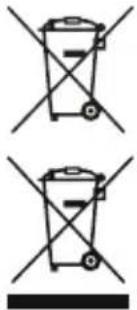
Les piles et batteries déchargees ou rechargeables ne doivent pas etre jetées dans les ordures menagères. Veuillez remetre les piles/batteries
rechargeables aux centres de recyclage de votre commune.
Leur collecte est gratuite et légalement obligatoire.
CE
Pour des questions concernant la déclaration de
conformité CE, veuillez vous adresser à info@burg.biz.
nI
Handleiding
Met de secuENTRY 5670
Sous réserve d'erreurs d'impression et de composition ainsi que de modifications techniques.