secuENTRY 5700 - Maison intelligente Burg Wächter - Notice d'utilisation et mode d'emploi gratuit
Retrouvez gratuitement la notice de l'appareil secuENTRY 5700 Burg Wächter au format PDF.



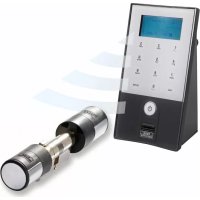
| Type de produit | Serrure électronique pour porte |
| Marque | Burg Wächter |
| Modèle | secuENTRY 5700 |
| Alimentation clavier | 2 piles MIGNON LR6 AA alcalines |
| Alimentation cylindre | 1 batterie au lithium CR123A |
| Nombre d'utilisateurs max | 50 |
| Nombre d'empreintes max | 24 |
| Modes d'ouverture | Code PIN, transpondeur, empreinte digitale, sE Key, application KeyApp |
| Portée transpondeur | 1 cm max |
| Temps de blocage après erreurs | 1 minute après 3 erreurs, puis 3 minutes |
| Température d'utilisation | -15°C à +50°C |
| Indice de protection clavier PINCODE | IP65 |
| Indice de protection clavier FINGERPRINT | IP55 |
| Indice de protection cylindre | IP65 |
| Langues d'affichage | 12 langues |
| Épaisseur de porte max | 130 mm (67,5/62,5) |
| Entretien et nettoyage | Chiffon humide, pas de produits à base d'alcool |
| Sécurité | Code administrateur, blocage automatique après saisies erronées |
FOIRE AUX QUESTIONS - secuENTRY 5700 Burg Wächter
Questions des utilisateurs sur secuENTRY 5700 Burg Wächter
0 question sur cet appareil. Repondez a celles que vous connaissez ou posez la votre.
Poser une nouvelle question sur cet appareil
Téléchargez la notice de votre Maison intelligente au format PDF gratuitement ! Retrouvez votre notice secuENTRY 5700 - Burg Wächter et reprennez votre appareil électronique en main. Sur cette page sont publiés tous les documents nécessaires à l'utilisation de votre appareil secuENTRY 5700 de la marque Burg Wächter.
MODE D'EMPLOI secuENTRY 5700 Burg Wächter
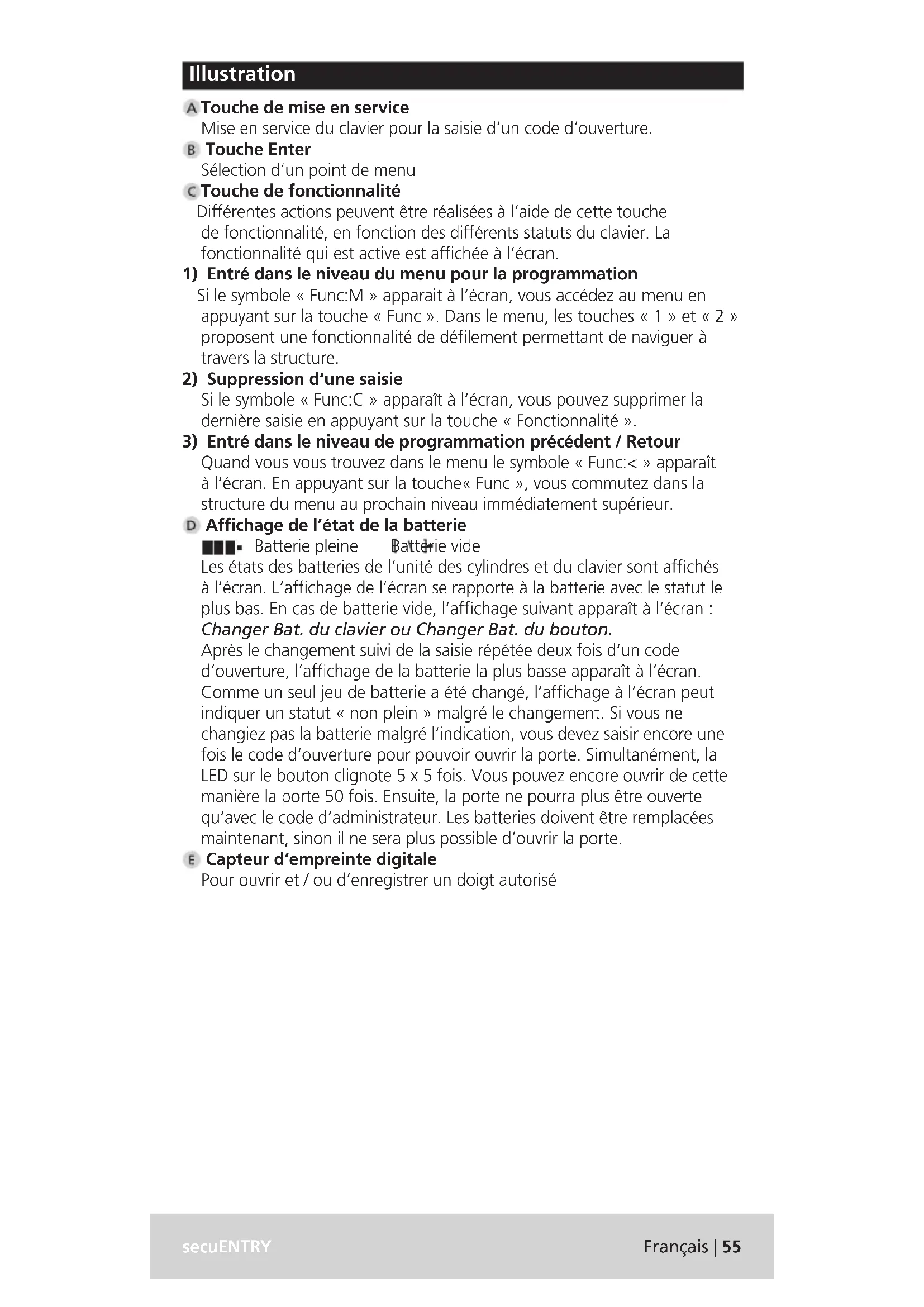
Touche de mise en service
Mise en service du clavier pour la saisie d'un code d'ouverture.
B Touche Enter
Sélection d'un point de menu
Touche de fonctionnalité
Différentes actions peuvent être réalisées à l'aide de cette touche de fonctionnalité, en fonction des différents statuts du clavier. La fonctionnalité qui est active est affichée à l'écran.
Entre dans le niveau du menu pour la programmation
Si le symbole « Func: M » apparait à l'écran, vous accédez au menu en appuyant sur la touche « Func ». Dans le menu, les touches « 1 » et « 2 » proposent une fonctionnalité de défilé permettant de naviguer à travers la structure.
2) Suppression d'une saisie
Si le symbole « Func: C » apparait à l'écran, vous pouvez supprimer la dernière saisie en appuyant sur la touche « Fonctionnalité »
3) Entrer dans le niveau de programmation précédent / Retour
Quand vous vous trouvez dans le menu, le symbole « Func: < » apparait à l'écran. En appuyant sur la touche « Func », vous commutez dans la structure du menu au prochain niveau immédiatement supérieur.
Affichage de l'état de la batterie
Batterie pleine Batterie vide
Les états des batteries de l'unité des cylindres et du clavier sont affichés à l'écran. L'affichage de l'écran se rapporte à la batterie avec le statut le plus bas. En cas de batterie vide, l'affichage suivant apparaît à l'écran :
Changer Batterie du clavier ou Changer Batterie du bouton.
Après le changement suivi de la saisie répétée deux fois d'un code d'ouverture, l'affichage de la batterie la plus BASSE apparait à l'écran.
Comme un seul jeu de batterie a été changé, l'affichage à l'écran peut indiquer un statut « non plein » malgré le changement. Si vous ne changez pas la batterie malgré l'indication, vous devez saisir encore une fois le code d'ouverture pour pouvoir ouvrir la porte. Simultanément, la LED sur le bouton clignote 5 x 5 fois. Vous pouvez encore ouvrir de cette manière la porte 50 fois. Ensuite, la porte ne pourrait plus être ouverte qu'avec le code d'administrateur. Les batteries doivent être remplacées maintenant, sinon il ne sera plus possible d'ouvrir la porte.
Captor d'empreinte digitale
Pour ouvrir et / ou d'enregistrer un doigt autorisé
Nous vous remercions beaucoup d'avoir choisi le système de fermeture électronique secuENTRY de la société BURG-WACHTER. Ce système a été développé et / ou produit selon les dernières possibilités techniques et répond à des exigences de sécurité très élevées. Le cylindre électronique peut être monté sans problème dans tous les percements de porte avec un diamètre PZ et d'une épaisseur maximale de 130 mm (67,5/62,5), mesuré de la vis de fixation et est parfaitement adapté pour une nouvelle installation ou un reéquipement. Selon le système, vous disposez de plusieurs médias d'ouverture. Une gestion intégrée des utilisateurs est disponible pour les sets avec un clavier. Pour de plus amples informations à ce sujet, veuillez consulter les pages suivantes.
Attention! Une faible pression est nécessaire pour l'utilisation du clavier, comme p. ex. sur les téléphones portables modernes équipés d'un écran tactile.
Important : Veuillez lire l'ensemble du manuel d'utilisation avant de commencer la programmation. Nous vous souhaitons beaucoup de plaisir avec notre nouveau système de fermeture.
Généralités sur securentry
Le secuENTRY existe en trois déclinaisons :
- ENTRY BASIC
- ENTRY PINCODE
- ENTRY FINGERPRINT
Dans les variantes ENTRY PINCODE et ENTRY FINGERPRINT, le clavier est déjà enregistré dans le cylindre. De même, les transpondeurs joints sont déjà programmés sur le cylindre et sont immédiatement opérationnels.
Code administrateur/code QR
Le code QR est nécessaire pour l'installation des possibilités d'ouverture à l'aide de la BURG WACHTER KeyApp ainsi que pour les connexions ultérieures et l'appairage d'un clavier ou d'un cylindre. Dans le set ENTRY PINCODE et ENTRY FINGERPRINT, le code d'administrateur est réglé d'usine sur 1-2-3-4-5-6 (à modifier absolument)
Attention! En cas de perte du code administrateur et / ou du code QR, la reprogrammation et / ou l'utilisation des fonctionnalités d'administrateur n'est plus possible. Veuillez le conserver soigneusement.
Conseil: Le code QR peut également être scanné et enregistré sous un format électronique, fichier ou photo, sur un support de données protégé.
Fonctionnalités complémentaires avec le logiciel optionnel ENTRY 5750, p. ex.:
- Administration des utilisateurs
- Octroi des droits
- Fonctionnalité d'histoire
Alimentation électrique
- 2 x MIGNON LR6 AA ALKALINE pour le clavier
- 1 x Batterie au Lithium (CR123A) pour le cylindre
Signalisation optique
Une signalisation optique sous forme d'une LED se trouve au niveau du bouton sur la face extérieure de la porte. Vous obtenez les indications suivantes de la LED :
- 1 x brièvement : Le cylindre s'enclenche
- 2 x brièvement : Le cylindre se déclenche
- 1 x brièvement, 1 x long, 2 Sec. de pause, répétition : La serrure est en mode de programmation
- 5 x brièvement, 2 Sec. de pause, répétition après 20 sec.: Batterie du cylindre déchargée
Données techniques
| Temps de blocage | Après 3 saisies erronées du code 1 Minute, puis chaque fois 3 Minutes |
| Affichage réglable en | 12 langues |
| Conditions environnementales préconisées* | -15 °C/+50 °C/jusqu'à une humidité relative de l'air de 95 % (sans condensation) En cas de changement extréme de température, l'écran peut réagir de manière lente et / ou s'assombrir. |
| Type de protection C | Clavier PINCODE IP65 Clavier FINGEPRINT IP55 Cylindre IP 65 |
Si la température dépasse la plage indiquée, un message d'erreur correspondant est affiché à l'écran. Prenez des mesures préventives appropriées.
Voici les différents codes QR :
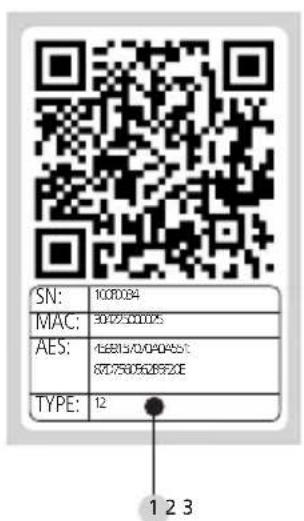
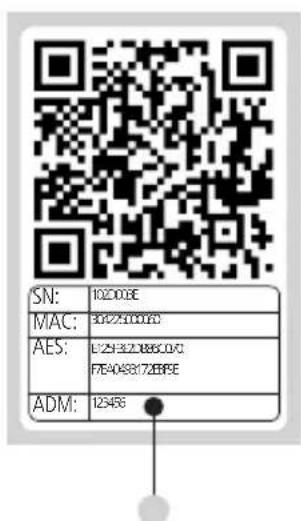
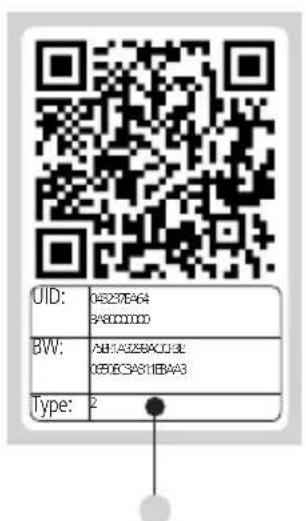
Attention! Si vous avez fait l'acquisition d'un ENTRY Basic, le champ « Type » contient le numéro du transpondeur correspondant.
Ouvrir
En fonction du modèle et de son équipement, le système de fermeture secuENTRY peut être commandé par un code à 6 chiffres, par l'application KeyApp de BURG-WACHTER, par Fingerprint (empreinte de doigt), avec le SE Key ou par un transpondeur.
Ouvrir avec un code pin
Activez le clavier en appuyant sur la touche - Saisissez le code pin à 6 chiffres (réglage d'usine (1-2-3-4-5-6)). « Veuillez tourner le bouton » apparait à l'écran et la LED intégrée au cylindre clignote une fois en cas d'ouverture réussie. - Tournez le bouton du cylindre
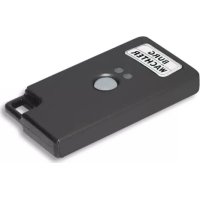
Ouvrir avec le transpondeur
- Maintenez le transpondeur sur la face frontale du bouton du cylindre avec un écart de 1 cm maximum. La LED intégrée au cylindre clignote une fois en cas d'ouverture réussie.
- Tournez le bouton du cylindre
Veuillez noter que le clavier ne doit pas être mis en service au préalable avec la touche (lors du processus d'ouverture avec un transpondeur.
Ouvrir avec une empreinte digitale
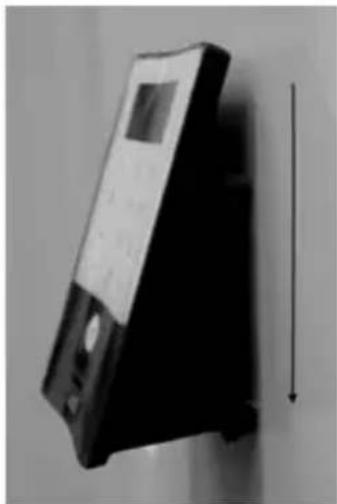
Activez le clavier en appuyant sur la touche - Glissez de haut en bas le doigt enregistré au milieu du capteur. « Veuillez tourner le bouton » apparait à l'écran et la LED intégrée au cylindre clignote une fois en cas d'ouverture réussie. - Tournez le bouton du cylindre
- Tenez votre sE Key devant le bouton du cylindre et actionnez la touche. La LED intégrée au cylindre clignote une fois si l'ouverture est réussie.
- Tournez le bouton du cylindre
Ouvrir avec l'application BURG-WACHTER keyapp
- Maintenez votre terminal Smart devant le bouton du cylindre et appuyez sur le bouton d'ouverture du KeyApp.
- La LED intégrée au cylindre clignote une fois en cas d'ouverture réussie.
- Tournez le bouton du cylindre
BURG-WÄCHTER keyapp
Vous pouvez télécharger l'application BURG-WACHTER KeyApp sur l'App Store et / ou dans le Google Play Store. Saisissez simplement pour cela la clé de recherche « secuENTRY » ou « KeyApp »
Compatible avec le Samsung Galaxy S4, S4 mini, S5 et S5 mini à partir de l'Android 4.3 KitKat ou 5.0 Lollipop, Apple iPhone 4S, 5, 5S, 6, 6P à partir de l'iOS 8.1.3.
Veuillez vérifier sous: www.burg.biz/secuentry/GTC/DE si d'autres Smartphones sont compatibles avec l'App.
Généralités
La commande du cylindre électronique se fait par la saisie d'un code PIN. La serrure peut être également commandée avec l'application BURG-WACHTER KeyApp ou un transpondeur.
Contenu de l'emballage
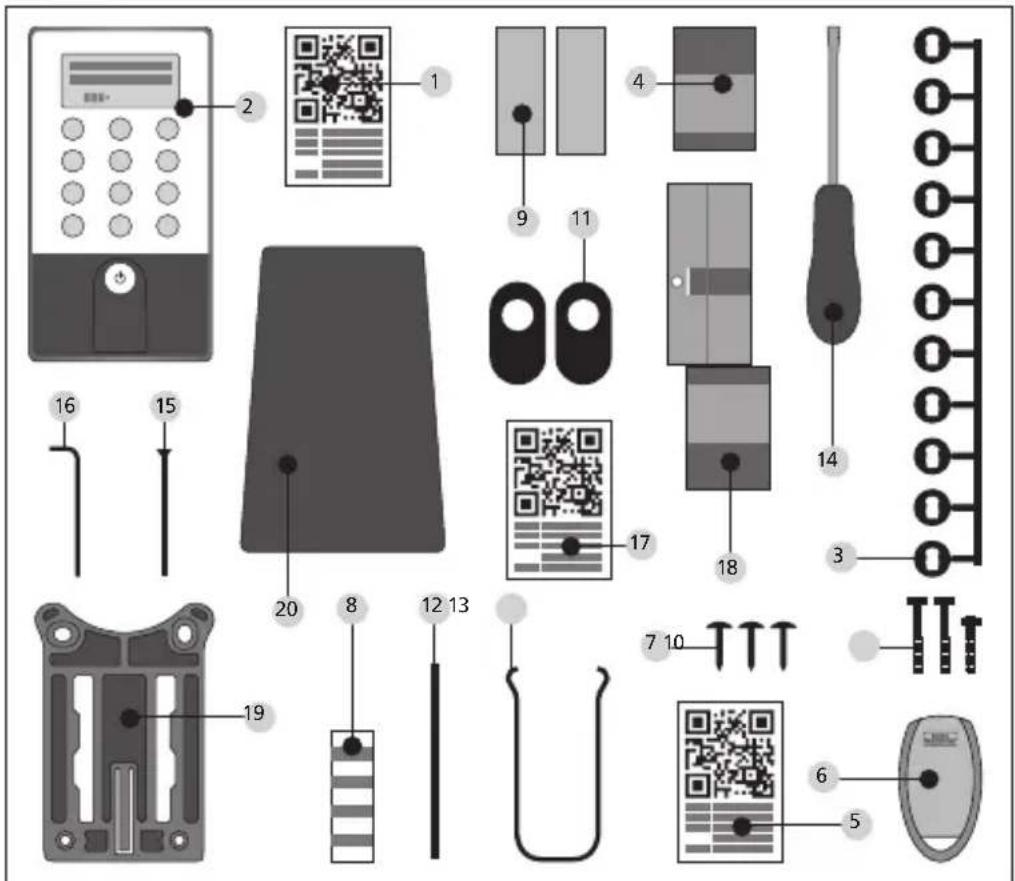
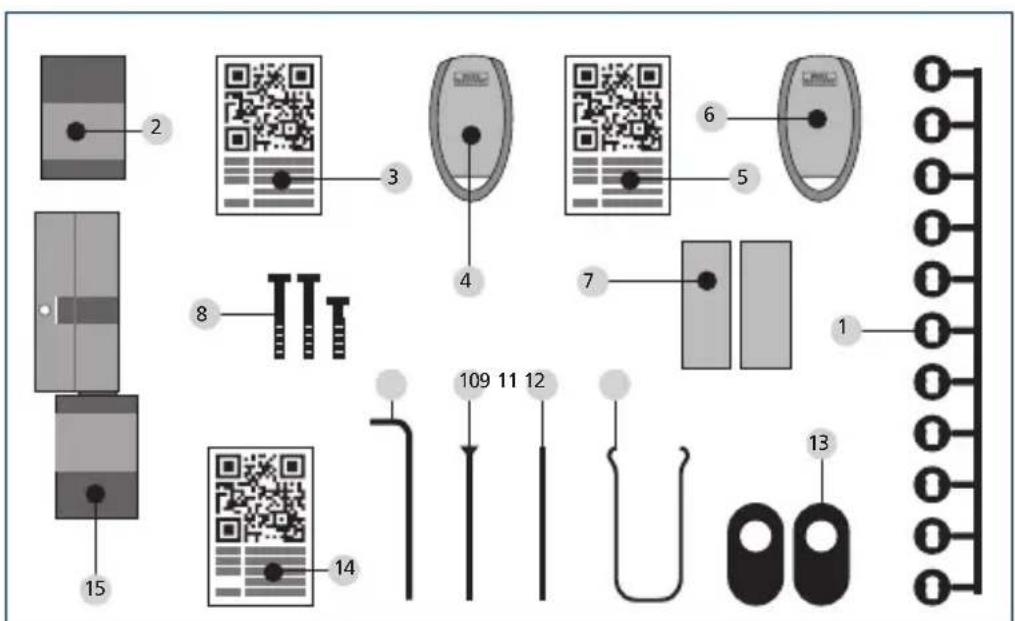
1 QR-Code Clavier 2 Clavier 3 Set d'adaptation 4 Bouton intérieur 5 QR-Code Transpondeur 6 Transpondeur 7 Matériel de fixation clavier 1 8 Matériel de fixation clavier 2 (pastilles adhésives) 9 Rallonge de cylindre 10 Vis pour set d'adaptation
11 Caches en caoutchouc 12 Aide au montage 13 Pince de démontage 14 Tournevis TX (Taille 8) 15 Vis de fixation 16 Clé Allen (Taille 3) 17 QR-Code cylindre 18 Cylindre 19 Plaque de fixation murale 20 Film cache vue
Fonctionnalités
- Nombre d'utilisateurs : jusqu'à 50
- À chaque utilisateur de code PIN (sauf l'administrateur), un transpondeur peut également être attribué.
Généralités
La commande du cylindre électronique se fait par le doigt scanné. Jusqu'à 24 doigts peuvent être programmés par le clavier. Les utilisateurs sont créés séparément (USER XXX_FP). Si un utilisateur avait également à se voir assigner un code et / ou un transpondeur, il devra être créé séparément. La serrure peut être également commandée avec un code PIN, l'application BURG-WACHTER KeyApp ou un transpondeur.
Contenu de l'emballage
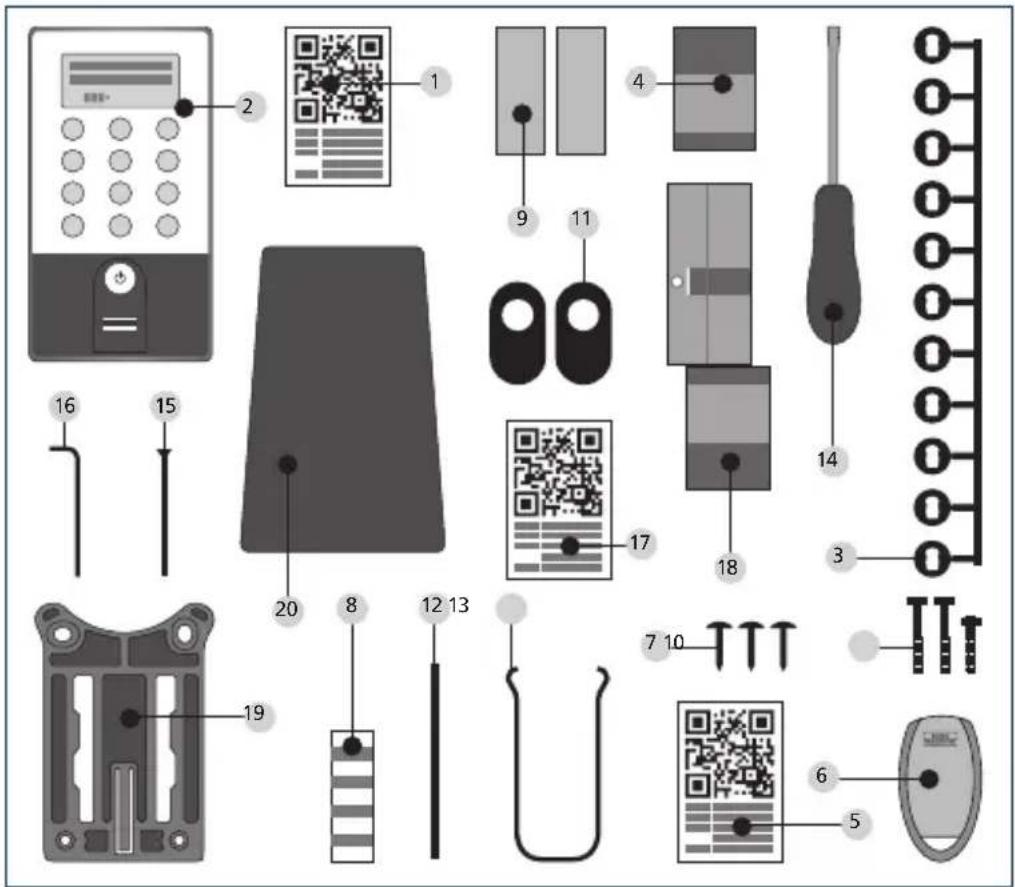
1 QR-Code Clavier 2 Clavier 3 Set d'adaptation 4 Bouton intérieur 5 QR-Code Transpondeur 6 Transpondeur 7 Matériel de fixation clavier 1 8 Matériel de fixation clavier 2 (pastilles adhésives) 9 Rallonge de cylindre 10 Vis pour set d'adaptation
11 Caches en caoutchouc 12 Aide au montage 13Pince de démontage 14 Tournevis Tx (Taille 8) 15 Vis de fixation 16 Clé Allen (Taille 3) 17 QR-Code cylindre 18 Cylindre
19 Plaque de fixation murale 20 Film cache vue
Attention! Le capteur d'emploi digitale ne doit pas être nettoyé avec un produit de nettoyage. Veuillez utiliser pour cela un chiffon humide.
Fonctionnalités
- Nombre d'utilisateurs : jusqu'à 50 dont 24 empreintes digitales maximum
- À chaque utilisateur de code PIN (sauf l'administrateur), un transpondeur peut également être attribué.
Généralités
La commande du cylindre électronique se fait par le transpondeur. Pour cela, le transpondeur est maintenu sur la face frontale du bouton extérieur du cylindre. La programmation ultérieure d'autres transpondeurs peut être faite via un clavier secuENTRY ou par le logiciel ENTRY. La portée du transpondeur est de 1 cm maximum.
Contenu de l'emballage
1 Set d'adaptation 11 Aide au montage 2 Bouton intérieur 12 Prince de démontage 3 QR-Code Transpondeur 1 13 Caches en caoutchouc 4 Transpondeur 1 14 QR-Code cylindre 5 QR-Code Transpondeur 2 15 Cylindre 6 Transpondeur 2 7 Rallonge de cylindre 8 Vis pour set d'adaptation 9 Clé Allen 10 Vis de fixation
Fonctionnalités
- Nombre d'utilisateurs : jusqu'à 50
Médias de fermetures optionnels
- ENTRY KP PIN
- ENTRY KP FP (jusqu'à 24 empreintes digitales possibles)
Représentation schématique des fonctionnalités du menu
Si le symbole « Func: M » apparait à l'écran, vous accédez au menu en appuyant sur la touche « Func ». Dans le menu, les touches « 1 » et « 2 » proposent ensuite une fonctionnalité de défilé permettant de naviguer à travers la structure du menu. Vous pouvez accéder au prochain niveau du menu avec la touche ←
Initialisation de la structure du menu
Menu modification code
Menu langue / language
Menu administrateur
Menu créateur utilisateur
Creer : code
Creer: sEKey
Créer : transpondeur 1,2
Créer : Empreinte
Menu affecter utilisateur
Creer : code
Creer: sEKey
Créer : transpondeur 1,2
Créer: Empreinte
Menu effacer
Menu fonctions de temps
Réglage de l'heure 2,3
Réglage de la date 2,3
Menu installation
Enregisterer
Réorganiser
Puissance d'émission
Mise à jour micrologiciel
Affichage contraste
Programmation
Menu réinitialisation FP 1,2
Menu info
Infos numéros de version et de série EE
Infos numéros de version et de série AE
Infos durée
Infos compteur d'ouvertures
Infos date de mise en service
Les fonctions des produits ENTRY Pincode et ENTRY Fingerprint sont décrites ci-après.
Modification du code d'administrateur ainsi que des codes utilisateurs
Activez le clavier en appuyant sur la touche - Appuyez ensuite sur FUNC, « Menu / modification de code » apparait - Confirmez la sélection avec - À l'aide des touches 1 et / ou 2 vous pouvez faire défiler l'écran jusqu'à ce que l'administrateur / l'utilisateur dont le code doit être changé, soit affiché.
- Validez avec
- Saisissez le code actuellement valable (l'ancien) et appuyez sur
- Saisissez le nouveau code et confirmez avec
- Répétez la saisie et confirmez à nouveau avec.
En cas de saisie correcte, « Modification du code réussie » apparaît. Remarque : Lorsqu'un cylindre est mis en service pour la première fois, des informations sur la date actuelle et sur l'heure sont demandées en plus :
- Entrez le jour (2 chiffres), validez la sélection par
- Entrez le mois (2 chiffres), validez la sélection par
- Entrez l'année (2 chiffres), validez la sélection par
- Entrez l'heure (2 chiffres), validez la sélection par
- Entrez les minutes (2 chiffres), validez la sélection par En cas de saisie correcte, « Modification du code réussie » apparait.
Menu langue/réglement réglage de langue
Activez le clavier en appuyant sur la touche - Appuyez ensuite sur FUNC, « Menu/modification de code » apparait - Faites défilrer le menu avec la touche 2 jusqu'à ce que le menu ci-dessus apparaisse - Validez avec - Faites défiler à l'aide des touches 1 et / ou 2 jusqu'à ce que la langue souhaitée apparaisse - Validez avec
Sous-menu créer un utilisateur avec code
Activez le clavier en appuyant sur la touche - Appuyez ensuite sur FUNC, « Menu/modification de code » apparait - Faites défilrer le menu avec la touche 2 jusqu'à ce que le menu d'administrateur apparaisse - Validez avec . « Créer Util. » apparait - Validez avec - Faites défilrer le menu avec la touche 2 jusqu'à ce que « Créer un utilisateur : Code » apparaisse - Validez avec Saisissez le code administrateur, pour obtenir le droit de programmation - L'emplacement de stockage libre le plus proche est affiché (par ex. USER.0003 CD) Saisissez le code à 6 chiffres et confirmez deux fois avec - « Les données ont été enregistrées » apparaît à l'écran
Sous-menu créer un utilisateur avec transpondeur
Activez le clavier en appuyant sur la touche - Appuyez ensuite sur FUNC, « Menu/modification de code » apparait - Faites défiltrer le menu avec la touche 2 jusqu'à ce que le menu d'administrateur apparaisse - Validatez avec Le point de menu « Creer utilise » apparait - Validate avec - Faites défiltrer le menu avec la touche 2 jusqu'à ce que le menu « Créer : transpondeur » apparaisse
- Validez avec
- Saisissez le code administrateur, pour obtenir le droit de programmation
- Maintenez le transpondeur à connecter sur la face frontale du bouton. Apparaît à l'écran : « User. xxxx TR programme correctement »
Sous-menu créer un utilisateur avec empreinte digitale
(La fonctionnalité n'est active qu'avec ENTRY Fingerprint et avec le ENTRY KP FP)
Activez le clavier en appuyant sur la touche - Appuyez ensuite sur FUNC « Menu / modification de code » apparait - Faites défiler le menu avec la touche 2 jusqu'à ce que le menu d'administrateur apparaisse - Validez avec - Faites défiler le menu avec la touche 2 jusqu'à ce que le menu « Créer : Empreinte digitale » apparaisse - Validez avec - Saisissez le code administrateur, pour obtenir le droit de programmation - « Poser le doigt » apparait à l'écran - Glissez plusieurs fois, de haut en bas, le doigt à enregistrer au milieu du capteur (le nombre de passages est compté à l'écran) Apparait à l'écran « User. xxxx TR programme correctement »
Sous-menu « créer un utilisateur avec se key » :
Activez le clavier par la touche - Appuyez ensuite sur FUNC, « menu/modification de code » apparait - Faites défiler par la touche 2 jusqu'à ce que « menu administrateur » apparaisse - Validez la sélection par - La rubrique du menu « creator utiliser » apparait - Validez la sélection par - Faites défiler par la touche 2 jusqu'à ce que « créer : SE Key » apparaisse - Validate la sélection par - Entrez le code administrateur pour obtenir l'autorisation de programmation - Actionnez le SE Key à proximité du cylindre Apparait à l'écran « USER. xxxx KY créé »
Sous-menu « affectation d'un code
Par cette fonction, vous pouvez affecter ultérieurement un utilisateur déjà existant à un code. Procédez comme suit :
- Activez le clavier par la touche. Appuyez ensuite sur FUNC - « menu/modification du code » apparait
- Faites défiler par la touche 2 jusqu'à ce que « menu administrateur » apparaisse
- Validez la sélection par+
- Faites défiler par la touche 2 jusqu'à ce que « affection » apparaisse
- Validez la sélection par+
- Faites défiler par la touche 2 jusqu'à ce que « utilisateur : code » apparaisse
- Valide la sélection par+
- Entrez le code administrateur pour obtenir l'autorisation de programmation
- Faites défiler jusqu'à l'utilisateur auquel vous désirez affecter un code et validez par
- Entrez un code à 6 chiffres et validez 2 fois par Appuyez. Apparaît à l'écran « Les données ont été enregistrées »
Sous-menu « affectation d'un se key
Par cette fonction, vous pouvez affecter ultérieurement un utilisateur déjà existant à un sE Key. Procédez comme suit.
- Activez le clavier par la touche. Appuyez ensuite sur FUNC - « menu/modification du code » apparait
- Faites défiler par la touche 2 jusqu'à ce que « menu administrateur » apparaisse
- Validez la sélection par
- Faites défiler par la touche 2 jusqu'à ce que « affection » apparaisse
- Validez la sélection par+
- Faites défiler le menu avec la touche 2 jusqu'à ce que « créé utiliser : sE Key » apparaisse
- Validez la sélection par
- Entrez le code administrateur pour obtenir l'autorisation de programmation
- Faites défiler jusqu'au utilisateur auquel vous désirez affecter un sE Key et validez par
- Actionnez le sE Key à proximité du cylindre. Apparaît à l'écran « USER. xxxx KY programmé correctement ».
Sous-menu « affection d'un transpondeur
Par cette fonction, vous pouvez affecter ultérieurement un utilisateur déjà existant à un transpondeur. Procédez comme suit :
- Activez le clavier par la touche. Appuyez ensuite sur FUNC - « menu/modification du code » apparait
- Faites défiler par la touche 2 jusqu'à ce que « menu administrateur » apparaisse
- Validez la sélection par+
- Faites défiler par la touche 2 jusqu'à ce que « affection » apparaisse
- Validez la sélection par
- Faites défiler par la touche 2 jusqu'à ce que « créer utiliser : transpondeur » apparaisse
- Validez la sélection par
- Entrez le code administrateur pour obtenir l'autorisation de programmation
- Faites défiler jusqu'à l'utilisateur auquel vous désirez affecter un transpondeur et validez par ←
- Tenez le transpondeur directement de face devant le bouton du cylindre et validez sur le clavier par ↓ Apparaît à l'écran « USER. xxxx TR programme correctement »
Sous-menu « affectionation d'un doigt
Par cette fonction, vous pouvez affecter ultérieurement un utilisateur déjà existant à un doigt. Procédez comme suit :
Activez le clavier par la touche. Appuyez ensuite sur FUNC - « menu/modification du code » apparait - Faites défiler par la touche 2 jusqu'à ce que « menu administrateur » apparaisse - Validate la sélection par + - Faites défiler par la touche 2 jusqu'à ce que « affection » apparaisse - Validate la sélection par + - Faites défiler par la touche 2 jusqu'à ce que « creator utiliser : emprente » apparaisse. - Validate la sélection par + - Entrez le code administrateur pour obtenir l'autorisation de programmation - Faites défiler jusqu'à l'utilisateur auquel vous désirez affecter un doigt et validez par -
- Glissez plusieurs fois, de haut en bas, le doigt à enregistrer au milieu du capteur (le nombre de passages est compté à l'écran). Apparaît à l'écran : « USER. xxxx FP programme correctement ».
Sous-menu « effacer
Activez le clavier par la touche - Appuyez ensuite sur FUNC - « menu/modification du code » apparait - Faites défiler par la touche 2 jusqu'à ce que « menu administrateur » apparaisse - Validate la sélection par+ - Faites défiler par la touche 2 jusqu'à ce que « réglage admin. effacer » apparaisse - Validate la sélection par+ - Entrez le code administrateur pour obtenir l'autorisation de programmation - Déroulez jusqu'au support d'identification que vous désirez effacer et validez deux fois par ← Apparait à l'écran « bloc de données efface »
Sous-menu Fonctionnalités de temps (uniquement sur le Premium)
L'heure et la date sont réglées ici
Réglage de l'heure :
Non disponible dans la version standard
Réglage de la date :
Non disponible dans la version standard
Réglages généraux du système
Connexion
Lors du changement de cylindre ou du clavier, les deux unités doivent être réglées à nouveau l'une à l'autre afin que les deux puissent à nouveau communiquer. Attention! Avant de connecter un clavier, le cylindre doit être réveillé. Ceci est réalisé en ouvrant de nouveau le cylindre avec un transpondeur. Après cela, vous avez 1min pour faire le processus de connexion.
Connexion d'un clavier
Activez le clavier en appuyant sur la touche - Appuyez ensuite sur FUNC « Menu / modification de code » apparait - Vous pouvez faire défiler le menu avec les touches 1 et / ou 2 jusqu'au menu d'administrateur. - Validez avec - Vous pouvez faire défiler le menu avec les touches 1 et / ou 2 jusqu'au menu Admin. Régl. - Validez avec Saisissez le code Admin. de l'unité à programmer - « Les données ont été enregistrées » apparait à l'écran après la connexion réussie
Attention! Assurez-vous qu'aucune autre unité secuENTRY sous tension ne se trouve à proximité immédiate lors de la connexion d'un nouveau clavier et / ou d'un nouveau cylindre car il pourrait être interpellé à tort. En cas de doute, ces unités doivent être mises hors tension (retirez les batteries).
Réorganisation
Il est recommandé d'appeler cette fonctionnalité si plusieurs utilisateurs doivent être supprimés.
Activez le clavier en appuyant sur la touche - Appuyez ensuite sur FUNC « Menu / modification de code » apparait - Faites défilrer le menu avec la touche 2 jusqu'à ce que le menu « administrateur » apparaisse - Validez avec - Faites défilrer le menu avec la touche 2 jusqu'à ce que le menu « Setup » apparaisse - Validez avec - Le sous menu « Réorganisation » apparait - Validez avec - Saisissez le code administrateur, pour obtenir le droit de programmation - « Réorganisation en cours » apparait
Puissance d'émission
La puissance d'émission permet d'optimiser le système concernant la consommation d'énergie, la portée du signal radio du cylindre et du clavier augmente ou baisse. À la livraison, la puissance d'émission est réglée sur un faible niveau pour obtenir une durée de vie de la batterie aussi longue que possible. La puissance d'émission doit être augmentée seulement en cas de problèmes de transmission récurrents. En règle générale, il n'est pas nécessaire d'adapter le réglage.
Mise à jour micrologiciel
Le clavier secuENTRY peut être actualisé de manière séquentielle par l'application ConfigApp de Burg-Wächter. Veuillez vous reporter à la notice de l'application ConfigApp pour la procédure à suivre précisée.
Affichage contraste
Activez le clavier par la touche - Appuyez ensuite sur FUNC - « menu/modification du code » apparait - Faites défiler par la touche 2 jusqu'à ce que « menu administrateur » apparaisse - Validate la selection par - Faites défiler par la touche 2 jusqu'à ce que « installation » apparaisse - Validate la selection par - Faites défiler par la touche 2 jusqu'à ce que « affichage contraste » apparaisse - Validate la selection par ← - Sélectionnez par la touche 1 (plus faible) ou la touche 2 (plus fort) le degré de contraste souhaïte
Programmation
Par la programmation, vous pouvez enregistrer un bloc de données produit avec le logiciel du PC.
Le bloc de données peut être programmé aussi bien avec le logiciel du PC qu'avec l'application ConfigApp de secuENTRY.
- Activez le clavier par la touche
- Appuyez ensuite sur FUNC - « menu/modification du code » apparait
- Faites défiler par la touche 2 jusqu'à ce que « menu administrateur » apparaisse
- Validez la sélection par
- Faites défilier par la touche 2 jusqu'à ce que « installation » apparaisse
- Validez la sélection par
- Faites défiler par la touche 2 jusqu'à ce que « programmez » apparaisse
- Validez la sélection par
- Entre le code administrateur pour obtenir l'autorisation de programmation. Apparaît dans l'affichage le message « commencer la transmission du fichier ».
Le clavier se trouve à présent en mode programmation et peut être programmé par le logiciel du PC ou l'application ConfigApp.
Sous-menu FP-Reset
(La fonctionnalité n'est active qu'avec ENTRY FINGERPRINT et avec le ENTRY KP FP) Toutes les empreintes digitales enregistrées seront supprimées, les utilisateurs correspondants restent toutefois inchangés. Dans le cas de fonctionnalités erronées et répétées dans le cadre de l'utilisation des empreintes digitales veuillez sélectionner ce menu et suivez les instructions à l'écran.
Menu info
Sous cette fonction, plusieurs informations du système peuvent être affichées.
- Appuyez sur la touche
- Appuyez ensuite sur FUNC - « menu/modification du code » apparait
- Faites défiler par la touche 2 jusqu'à ce que « menu info » apparaisse
- Validez la sélection par
- Par la touche 1 ou 2, vous pouvez faire défiler les informations suivantes :
- Numéros de version et de série du clavier
- Numéros de version et de série du cylindre Durée d'utilisation du cylindre
- Opérations d'ouverture du cylindre
- Date et heures de mise en service du cylindre
Remarque: Pour des raisons de sécurité, les informations du cylindre ne s'affichent entièrement qu'après avoir entré le code administrateur valide.
Instruction de montage du cylindre securentry
Veuillez lire soigneusement les instructions de montage avant le montage et conservez-les dans un lieu sûr.
Remarque
Les dimensions de base du cylindre sont de 30 mm de chaque côté. Dans l'état lors de la livraison, le cylindre a la longueur de base de 30 mm, le bouton extérieur est déjà prémonté. Un jeu d'adaptateurs est joint au cylindre, celui-ci vous permet d'adapter le cylindre sur des épaisseurs de porte jusqu'à 130 mm (67,5 / 62,5) mesure depuis le centre de la vis de fixation. Les vis correspondantes aux différentes longueurs de l'adaptateur sont jointes au jeu.
Fig. 1: Figure des adaptateurs et des vis correspondantes (Représentation 1:1 sur feuille séparée jointe)
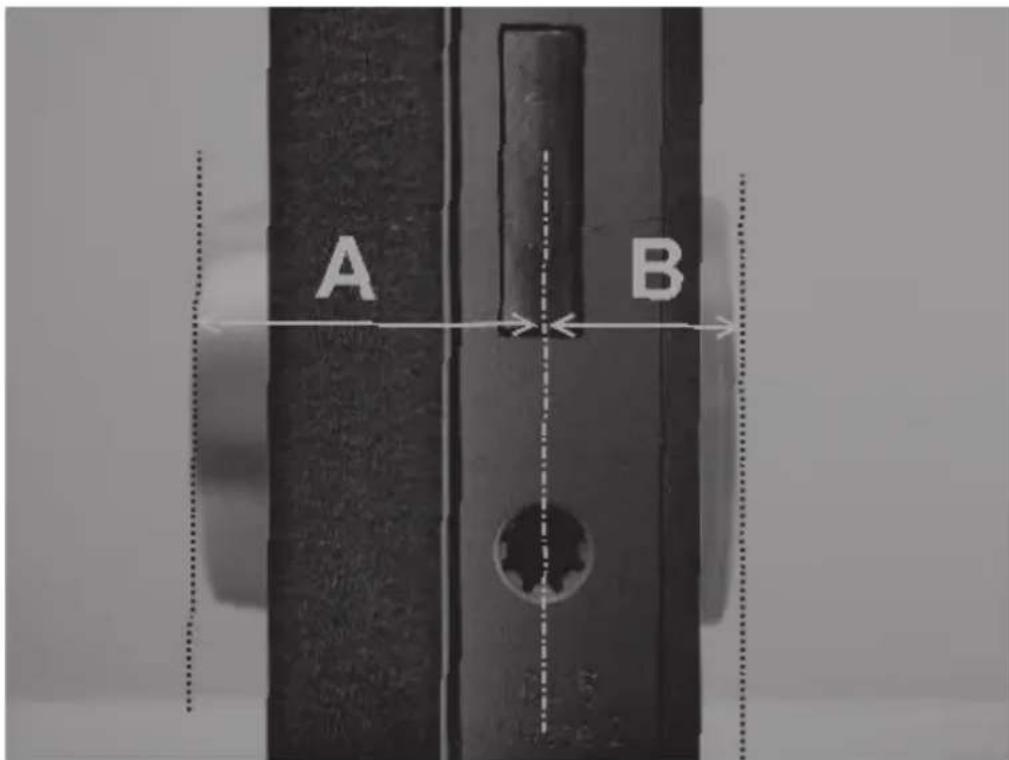
Tab. 1: Adaptateur nécessaire
| Adaptateur Aucun adaptateur | 1 2 3 4 | |||
| Mesure A; B <= 29mm | 29,5 - 34mm | 34,5 - 38,5mm | 39 - 42,5mm | 43 - 47,5mm |
| Vis M4 x 6 M4 x 12 M4 x 16 M4 x 20 M4 | x 25 | |||
| Adaptateur 5 6 7 8 | ||||
| Mesure A; B 48 - 52,5mm | 53 - 57,5mm | 58 - 62,5mm | 63 - 67,5mm | |
| Vis M4 x 30 M4 x 35 M4 x 40 M4 x 45 |
Attention! Il faut veiller à ce que le bouton intérieur ne butte nulle part, sinon le bouton pourrait se briser. La serrure ne doit être ni graissée ni huilée.
Lors du montage procédez comme suit :
Placez le cylindre contre la porte pour voir si un adaptateur est nécessaire. Il est également possible de mesurer la porte, y compris la ferrure (Mesures A; B). Si vous utilisez les caches en caoutchouc pour le perçage du cylindre européen, vous devez ajouter respectivement 2mm à ces dimensions.
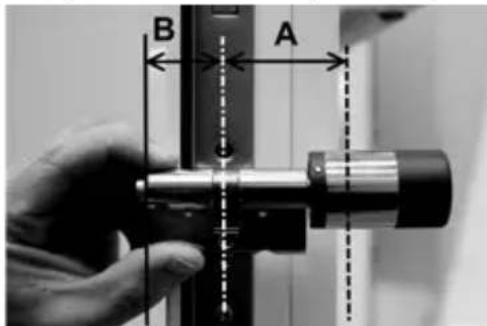
Montage sur des portes dont l'épaisseur, y compris les ferrures, est inférieure à 29 mm de chaque côté et sur lesquelles le cylindre peut être glissé de l'extérieur vers l'intérieur dans le perçage du cylindre européen.
1 Glissez le cylindre de l'extérieur vers l'intérieur dans le perçage du cylindre européen.
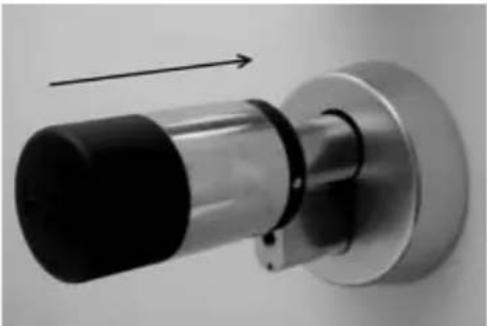
2 Fixez le cylindre avec la vis de fixation. 3 Emboîtez le bouton intérieur sur le cylindre et / ou l'adaptateur correspondant et vissez-le avec les vis correspondantes. Le tableau 1 donne les différentes déclinaisons.
4 Glissez la gaine sur le bouton intérieur et enclenchez-la.
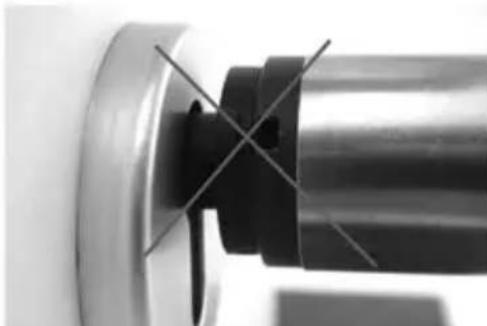
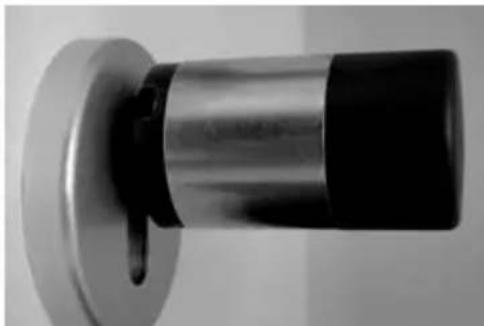
Montage sur des portes dont l'épaisseur, y compris les ferrures, est supérieure à 29 mm par côte.
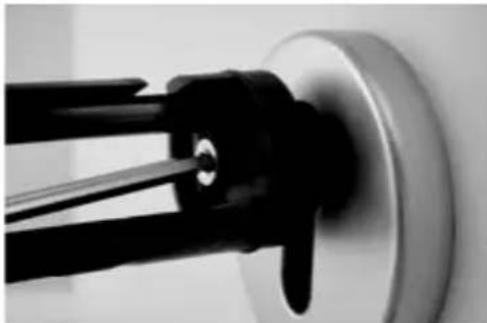
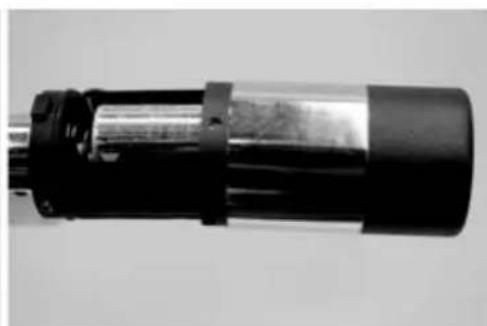
1 Serrez à l'aide de la pince de démontage les ergots d'encliquetage du bouton et retirez la gaine.
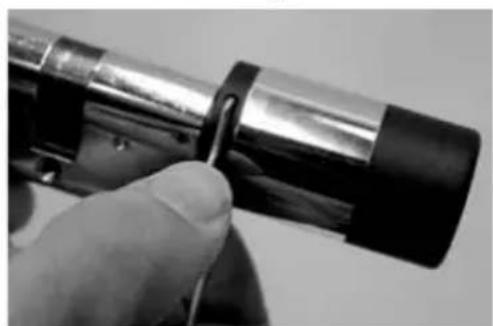
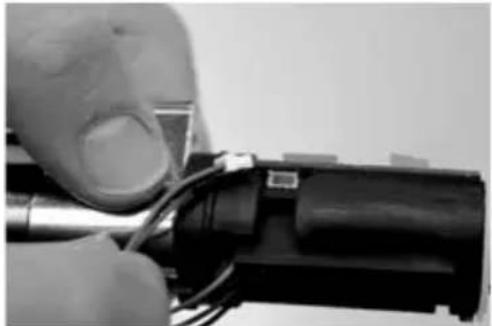
2 Retirez prudemment la prise.
3 Dévisser la vis.
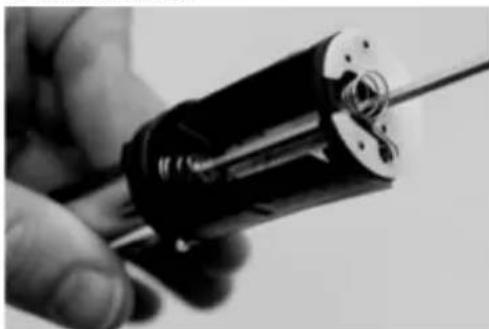
Attention! N'endommagez pas la platine ou le câble.
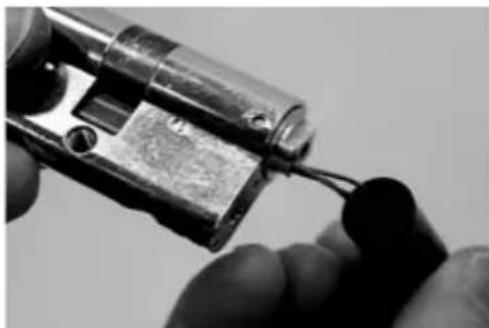
4 Retirez le bouton du cylindre et sortez le câble du guide. 5 Choisissez et appliquez l'adaptateur adéquat pour le côté extérieur. Le tableau 1 donne les différentes déclinaisons.
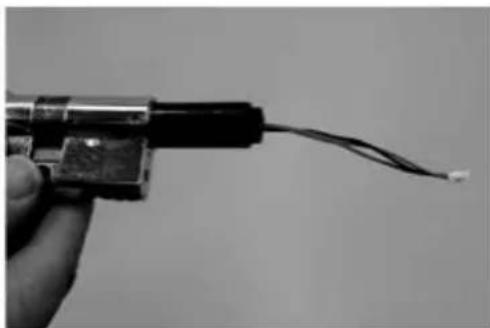
6 Glissez l'aide au montage sur la prise et glissez-le avec le cylindre et l'adaptateur de l'intérieur dans l'orifice.
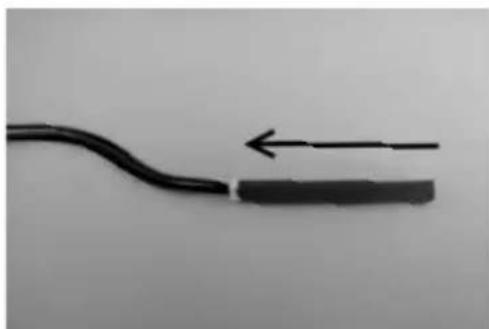
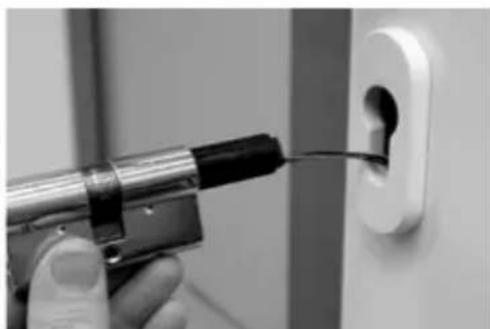
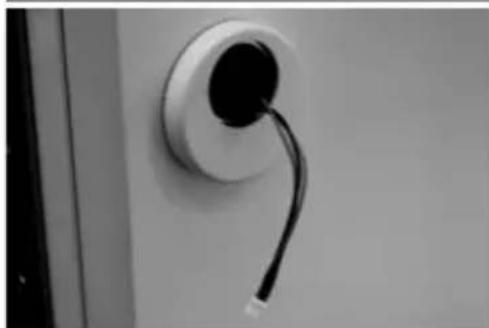
Attention! Ne pliez pas le câble et ne l'endommagez pas!
Fixez le cylindre avec la vis de fixation.
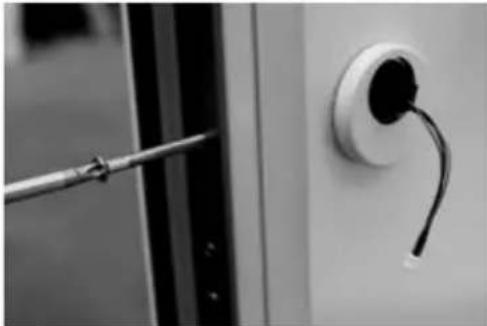
8 En cas de besoin montez la rallonge du cylindre (intérieur/extérieur) et tracez-la à fleur avec la ferrure. La rallonge du cylindre empêche un serrage du cylindre. 9 Démontez la rallonge du cylindre, coupez-la à la bonne longueur avec une scie et montez-la définitivement. 10 Glissez le câble à travers le bouton externe grâce à l'aide au montage. Attention! Ne pliez pas le câble et ne l'endommagez pas! 11 Cliquez l'adaptateur sur le cylindre.
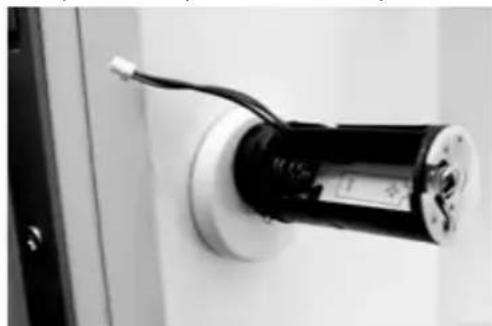
12 Tendez le câble et passez-le dans l'encoche.
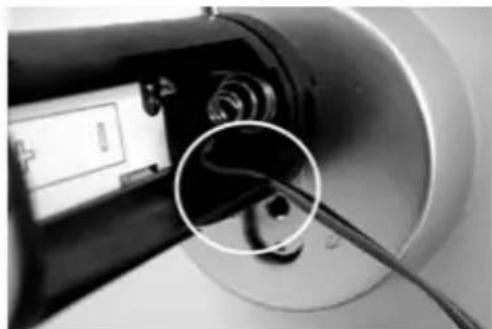
Attention! Le câble ne doit pas chevaucher et doit être entièrement logé dans le logement!
13 Serrez la vis adaptée avec la clé Allen jointe.
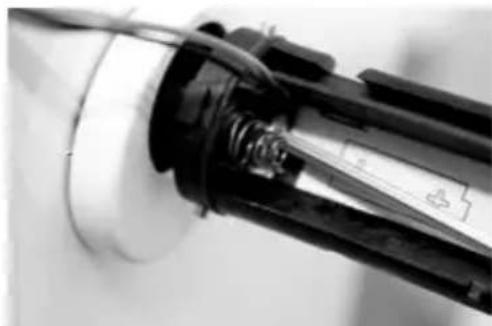
Attention! Ne pliez pas le câble et ne l'endommagez pas!
14 Reliez le câble à la platine avec la connexion par fiche et rangez le câble superflu dans le logement latéral prévu à cet effet.
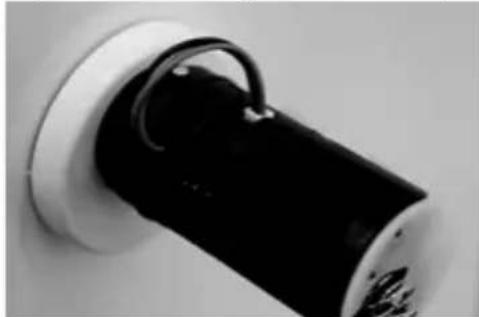
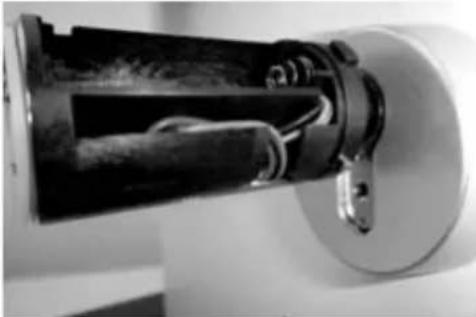
15 Mettez les batteries en place en respectant la polarité et enclenchez la gaine. Veuillez considérer que :
L'enclenchement n'est possible que dans une seule position!
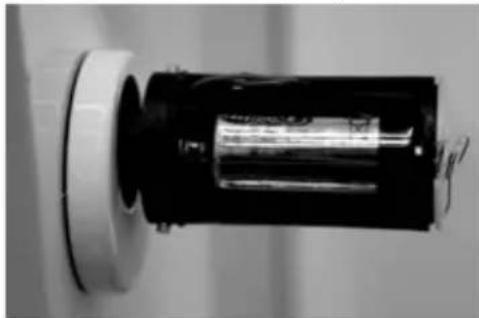
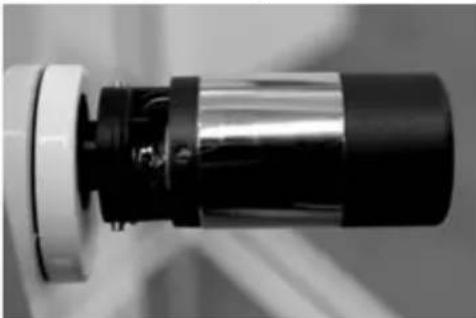
16 Emboîtez le bouton intérieur sur le cylindre et / ou l'adaptateur correspondant et vissez-le avec les vis correspondantes. Le tableau 1 donne les différentes déclinaisons.
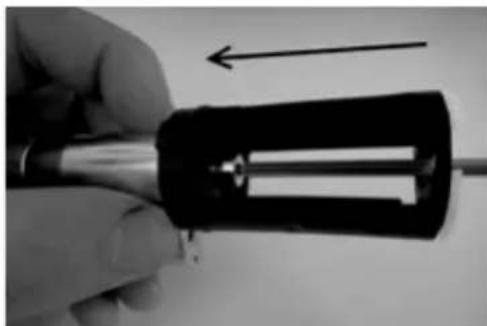
17 Ouvrez la gaine et enclenchez-la.
Instructions de montage du clavier secuENTRY
Le clavier n'est compris que dans le set ENTRY PINCODE et ENTRY FINGERPRINT.
Attention! Veuillez à ce que le clavier ne soit pas directement fixé sur la porte afin de ne pas transmettre de vibrations lors de la fermeture de la porte. La membrane fixée sur la face arrière du clavier ne doit en aucun cas être obturée par de la colle et / ou d'autres substances ! Un échange d'air doit aussi être possible après le montage !
- Déterminez la position de fixation du clavier. Pour cela, saisissez à l'emplacement choisi un code d'ouverture (p. ex. code PIN, empreinte digitale...) et vérifiez si la serrure peut être ouverte.
- Placez le clavier en conséquence.
À vous de décider si vous voulez coller directement le support mural sur le mur ou si vous souhaitez le visser. Les trous oblongs dans le support mural permettent un placement précis.
Si vous deviez coller le support mural directement, veillez absolument à une surface propre qui doit être exempte, p. ex., des films de silicone, de matière grasse et de produits pétroliers ou de toute autre particule de saleté. Enlevez complètement la feuille de protection des pastilles adhésives, collez toutes les pastilles sur le support mural et appuyez-le solidement dans la position souhaitée. Faites attention que lors de l'assemblage à des températures plus basses que la force de collage finale à 20°C n'est atteinte qu'après 72 h, dans ce cas la chaleur accélère le processus (la force de collage finale est atteinte, p. ex., après une heure à 65^).
En collant la plaque de maintien sur le cache-vue en couleur, les conditions énumérées ci-dessus restent valables en ce qui concerne la propriété de la surface et la force de collage des pastilles adhésives.
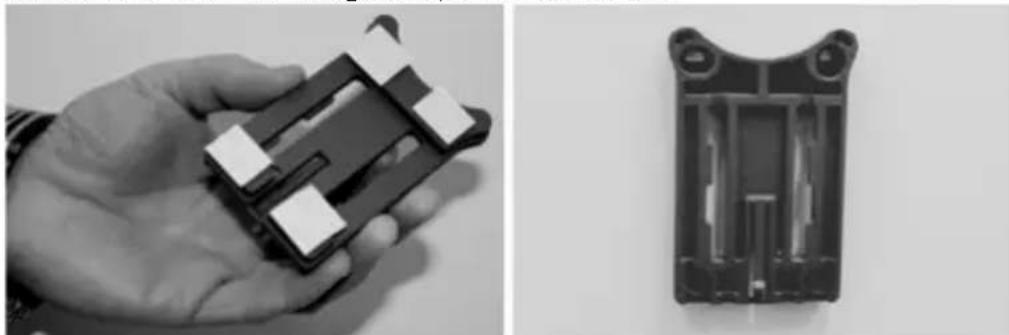
Afin d'obtenir une apposition sans poche d'air de la feuille de protection cache-vue en couleur, procédez comme suit :
- Mettez un peu d'eau avec quelques gouttes de liquide vaisselle dans un verre, remuez-le prudemment sans mousse, et humidifiez ainsi la surface sur laquelle la feuille doit être collée.
- Relevez 1 cm de la feuille de protection blanche dans un angle, et ajustez la feuille. Décollez prudemment ce coin et recollez-le pour corriger le positionnement.
- Appliquez maintenant la feuille collante, p. ex. avec une spatule en matière plastique, depuis la partie collée vers la couche protectrice de la feuille restant à coller.
Attention! utilisez juste assez de liquide que nécessaire.
- Glissez le clavier par le haut sur le support jusqu'à ce que les encoches de blocage de la plaque de base s'enclenchent dans le boîtier du clavier. Le clavier est ainsi sécurisé contre un enlèvement non autorisé.
- Faites un test de fonctionnalité de l'unité avec la porte ouverte. Saisissez pour cela plusieurs fois un code d'ouverture (p. ex. code PIN, empreinte digitale...).
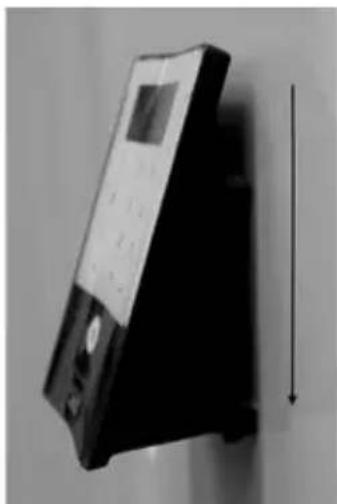
Changement de batterie du clavier securentry
- Retirez le couvercle du boîtier sur la face inférieure en dévissant les 2 vis (Tx 8).
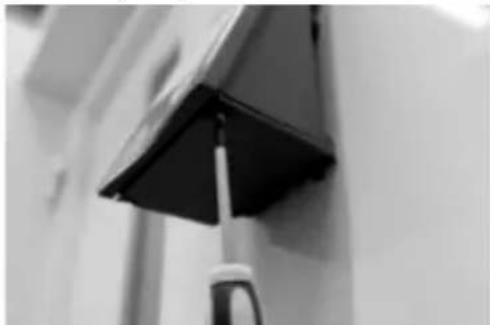
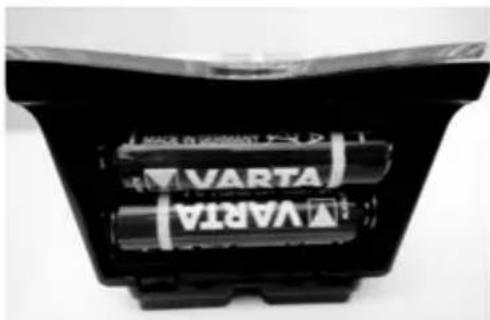
- Tirez le couvercle du logement des batteries vers le bas jusqu'à ce qu'il se débloque et changez les batteries.
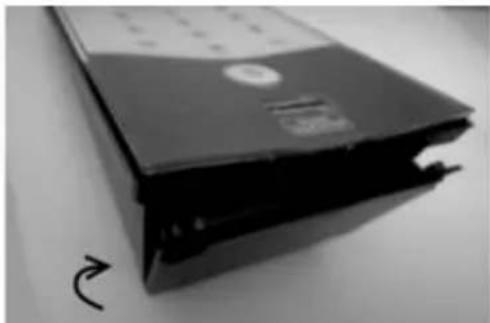
En insérant les nouvelles batteries, veillez à la bonne polarité qui est représentée sur le boîtier.
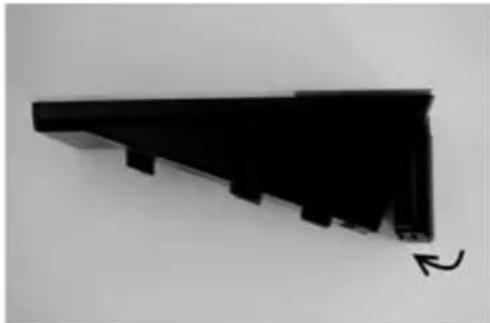
- Afin de refermer le couvercle, veuillez d'abord positionner celui-ci du côté des trous des visses, ensuite presser de l'autre côté jusqu'à ce que la pression s'enclenche.
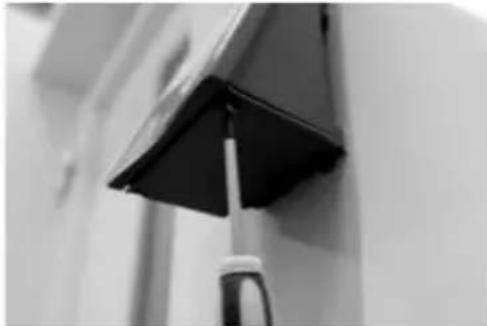
- Révissez le couvercle du logement des batteries.
Attention! Évitez que de l'humidité ne pénétre dans le clavier lors du changement de batterie.
Indications de nettoyage du clavier secuentry
De part les caractéristiques de la surface, pratiquement aucune poussière ne peut adhérer à la surface du clavier. Des surfaces poussiéreuses ou sales sont à laver avec un chiffon humide. Il ne faut utiliser ni des produits de nettoyage à base d'alcool (alcool à brûler, SIDOLIN® ou similaire) ni des produits de nettoyage agressifs (acétone ou similaire), car ils entraînent la destruction de la surface et / ou du capteur.
Changement de batterie du cylindre secuENTRY
- Appuyez sur les crans avec l'outil joint et retirez la gaine du bouton.
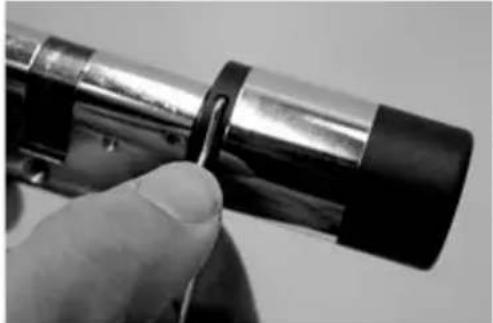
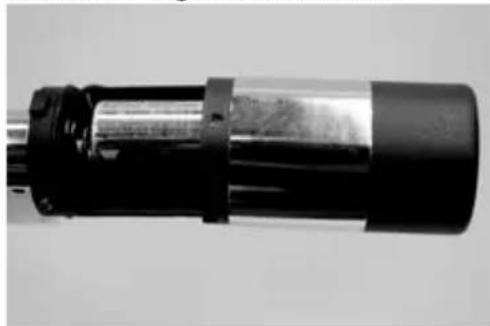
- Échangez les batteries en veillant à la bonne polarité.
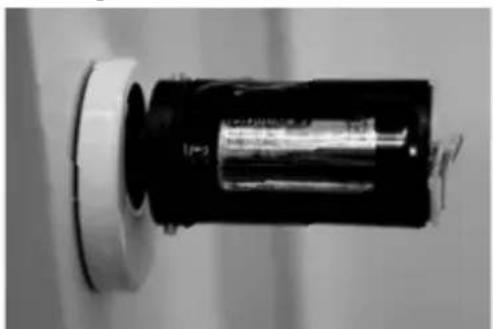
Glissez à nouveau avec précaution la gaine du bouton.
Veuillez considérer que : L'enclenchement n'est possible que dans une seule position !
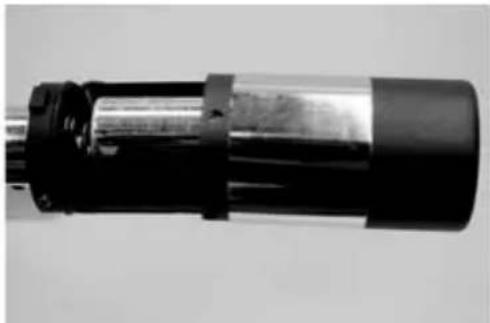
Attention! Veillez à ne pas coincer le câble. Veillez au positionnement correct du joint torque.
- Enclenchez à nouveau la gaine du bouton.
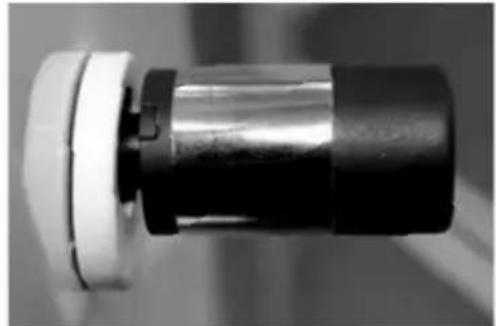
Démontage de clavier securentry du support mural
- Retirez le couvercle du boîtier sur la face inférieure en dévissant les 2 vis (Tx 8).
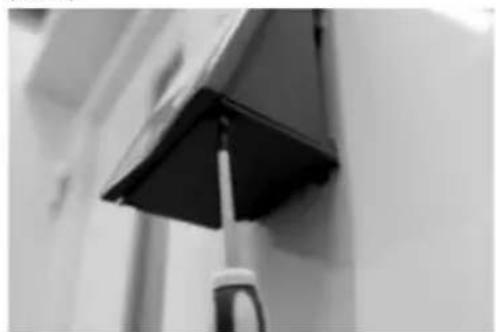
- Tirez le couvercle du logement des batteries vers le bas jusqu'à ce qu'il se débloque.
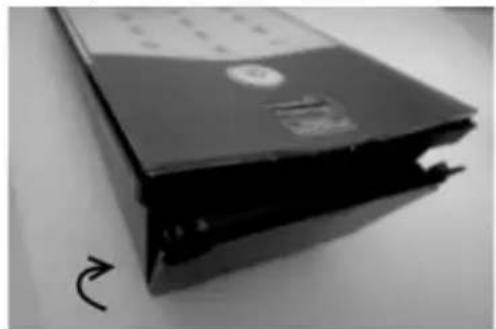
- Poussez sur les crans avec un outil étroit (p. ex. un tournevis plat) vers le bas et tirez le clavier vers le haut.
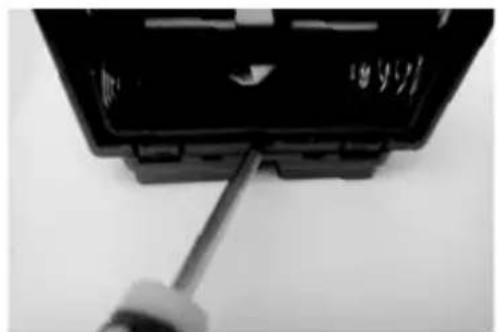
Interférences avec des appareils bluetooth
Les appareils Bluetooth utilisent la même bande de fréquence (2,4 Hz) que les appareils Hi-Fi. Ceci peut entraîner des interférences, qui peuvent provoquer des erreurs et / ou interrompre la communication. Dans ce cas, les appareils non nécessaires devraient être coupés.
Specification radio
Puissance de transmission et gamme de fréquence:
Afin de vous livrer un produit de haute qualité et d'une qualité impeccable et pour vous aider au niveau du service et en cas de réparation, il est nécessaire que les appareils défectueux ou représentant des erreurs soient présentés à votre revendeur avec le code d'administrateur valide et le(les) code(s) QR avec la preuve d'achat d'origine.
Lors du retard suite à l'exercice du droit de rétraction, tous les composants de l'appareil doivent en outre avoir les réglages d'usine et le scellement sur le cylindre et les boutons doivent être intacts.
En cas de non-respect, la garantie expire.
Mise au rebut de l'appareil
Cher client,
Veuillez aider à éliminer les déchets. Si, à un moment, vous avez l'intention de liquider le dispositif, veuillez considérer que plusieurs parties de ce dispositif sont en matière précieuses qui peuvent être recyclées.

Nous attirons votre attention que les appareils électriques et électroniques ne doivent pas être mis dans les ordures ménagères mais doivent être collectés séparément. Veuillez vous renseigner auprès de l'autorité compétente de votre commune en ce qui concerne les points de collecte des déchets électriques.

Par la présente, la société BURG-WACHTER KG atteste que l'appareil présent correspond à la directive 2014/53/UE, (RED) 2014/30/UE (EMC) et 2011/65/UE (RoHS).
Le texte complet de cette déclaration de conformité est disponible à l'adresse internet suivante : www.burg.biz.
Sous réserve de modifications.