secuENTRY 5700 - Smart Home Burg Wächter - Kostenlose Bedienungsanleitung
Finden Sie kostenlos die Bedienungsanleitung des Geräts secuENTRY 5700 Burg Wächter als PDF.



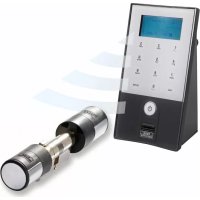
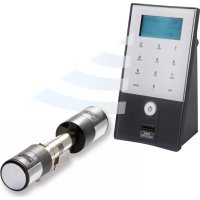
| Produkttyp | Elektronisches Türschloss |
| Marke | Burg Wächter |
| Modell | secuENTRY 5700 |
| Tastatur-Stromversorgung | 2 Mignon LR6 AA Alkaline-Batterien |
| Zylinder-Stromversorgung | 1 Lithiumbatterie CR123A |
| Maximale Anzahl Benutzer | 50 |
| Maximale Anzahl Fingerabdrücke | 24 |
| Öffnungsmodi | PIN-Code, Transponder, Fingerabdruck, sE Key, KeyApp |
| Transponder-Reichweite | max. 1 cm |
| Sperrzeit nach Fehlern | 1 Minute nach 3 Fehlern, dann 3 Minuten |
| Betriebstemperatur | -15°C bis +50°C |
| Schutzart Tastatur PINCODE | IP65 |
| Schutzart Tastatur FINGERPRINT | IP55 |
| Schutzart Zylinder | IP65 |
| Anzeigesprachen | 12 Sprachen |
| Maximale Türstärke | 130 mm (67,5/62,5) |
| Pflege und Reinigung | Feuchtes Tuch, keine alkoholhaltigen Produkte |
| Sicherheit | Admin-Code, automatische Sperrung nach Fehleingaben |
Häufig gestellte Fragen - secuENTRY 5700 Burg Wächter
Benutzerfragen zu secuENTRY 5700 Burg Wächter
0 Frage zu diesem Gerät. Beantworten Sie die, die Sie kennen, oder stellen Sie Ihre eigene.
Eine neue Frage zu diesem Gerät stellen
Laden Sie die Anleitung für Ihr Smart Home kostenlos im PDF-Format! Finden Sie Ihr Handbuch secuENTRY 5700 - Burg Wächter und nehmen Sie Ihr elektronisches Gerät wieder in die Hand. Auf dieser Seite sind alle Dokumente veröffentlicht, die für die Verwendung Ihres Geräts notwendig sind. secuENTRY 5700 von der Marke Burg Wächter.
BEDIENUNGSANLEITUNG secuENTRY 5700 Burg Wächter
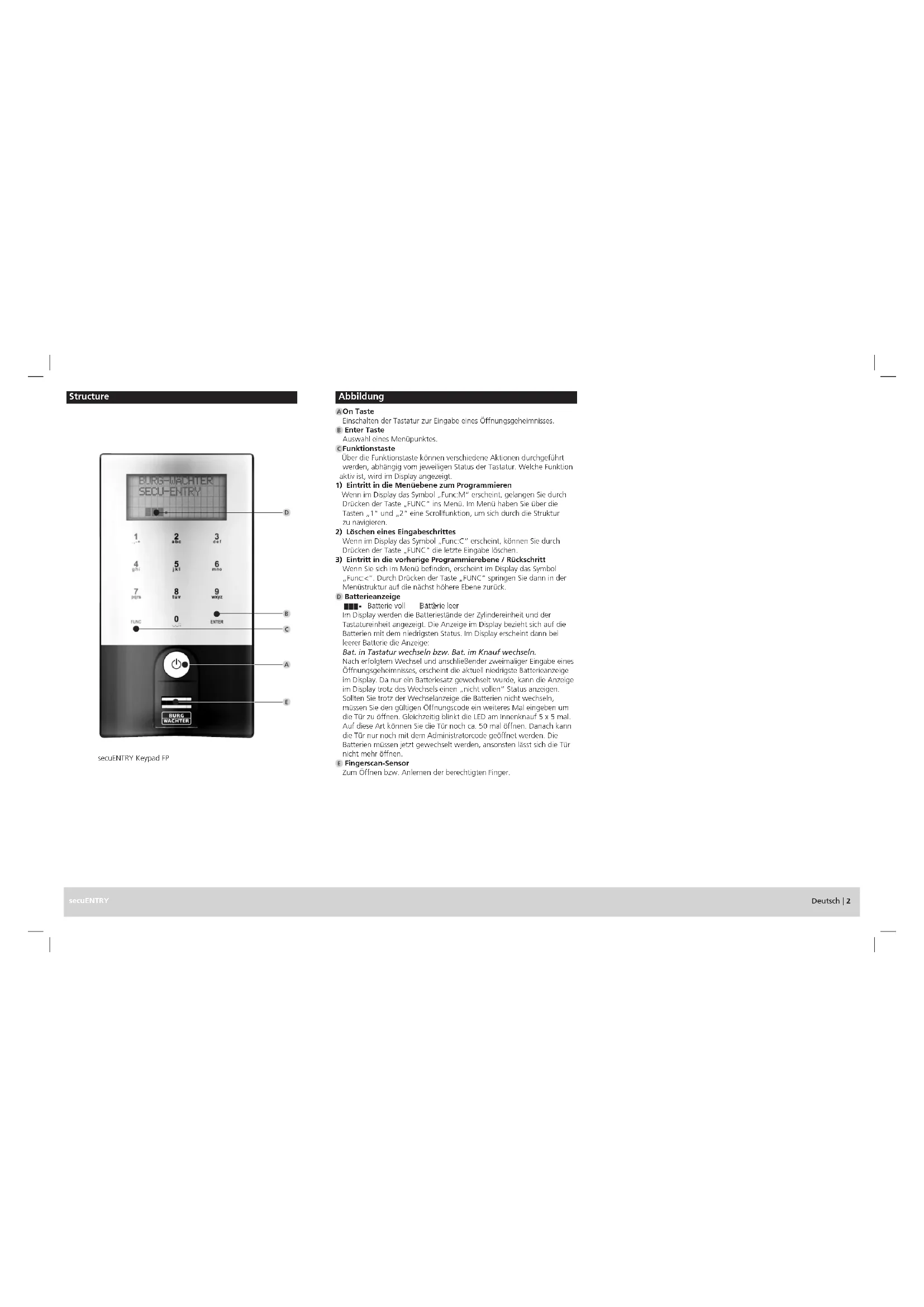
Einschalten der Tastatur zur Eingabe eines Öffnungsgeheimnisses
Enter Taste
Auswahl eines Menüpunktes.
Funktionstaste
Über die Funktionstaste können verschiedene Aktionen durchgeführt werden, abhängig vom jeweiligen Status der Tastatur. Welche Funktion aktiv ist, wird im Display angegeben.
1) Eintritt in die Menüebene zum Programmieren
Wenn im Display das Symbol „FUNC“ erscheint, gelangen Sie durch Drücken der Taste „FUNC“ ins Menü. Im Menü haben Sie über die Tasten „1“ und „2“ eine Scrollfunktion, um sich durch die Struktur zu navigieren.
2) Löschen eines Eingabeschritts
Wenn im Display das Symbol „FUNC“ erscheint, können Sie durch Drücken der Taste „FUNC“ die letzte Eingabe löschen.
3) Eintritt in die vorherige Programmierebene / Rücksprung. Wenn Sie sich im Menü befinden, erscheint im Display das Symbol „FUNC +“. Durch Drücken der Taste „FUNC“ springen Sie dann in der Menüstruktur auf die nächsthöhere Ebene zurück.
Batterieanzeige
Batterie voll, Batterie leer. Im Display werden die Batteriestände der Zylindereinheit und der Tastatur angezeigt. Die Anzeige im Display bezieht sich auf die Batterien mit dem niedrigsten Status. Im Display erscheint dann bei leerer Batterie die Anzeige:
„Bat. in Tastatur wechseln“ bzw. „Bat. im Knauf wechseln“. Nach erfolgtem Wechsel und anschließender zweimaliger Eingabe eines Öffnungsgeheimnisses erscheint die aktuell niedrigste Batterieanzeige im Display. Falls die Anzeige trotz des Wechsels einen „nicht gewechselt“ Status anzeigt, müssen Sie trotz der Wechselanzeige die Batterien nicht wechseln, sondern den gültigen Öffnungscode ein weiteres Mal eingeben, um die Tür zu öffnen. Gleichzeitig blinkt die LED am Innenknauf 5 x 5 mal. Auf diese Art können Sie die Tür noch ca. 50 mal öffnen. Danach kann die Tür nur noch mit dem Administratorencode geöffnet werden. Die Batterien müssen jederzeit gewechselt werden, ansonsten lässt sich die Tür nicht mehr öffnen.
Fingerscan-Sensor
Zum Öffnen bzw. Anlernen der berechtigten Finger.
Sehr geehrter Kunde, vielen Dank, dass Sie sich für das elektronische Schließsystem secuENTRY aus dem Hause BURG-WÄCHTER entschieden haben. Dieses System wurde nach den neuesten technischen Möglichkeiten entwickelt bzw. produziert und entspricht hohen Sicherheitsanforderungen. Der elektronische Zylinder lässt sich problemlos ohne jegliches Bohren in jeder Tür mit PZ-Lochung bis zu einer Türstärke von 130 mm (67,5/62,5), gemessen Mitte Stulpschraube, einsetzen und ist hervorragend für die Neuinstallation wie auch die Nachrüstung geeignet. Je nach System stehen Ihnen unterschiedliche Öffnungsmedien zur Verfügung. Bei Systemen mit einer Tastatur haben Sie darüber hinaus eine Benutzerverwaltung integriert. Näheres hierzu erfahren Sie auf den nachfolgenden Seiten.
Achtung! Es ist nur ein leichter Fingerdruck zur Bedienung der Tastatur notwendig, wie z. B. bei modernen, hochwertigen Touchscreen-Handys!
Wichtig: Bitte lesen Sie die gesamte Bedienungsanleitung, bevor Sie mit der Programmierung beginnen. Wir wünschen Ihnen viel Freude mit Ihrem neuen Schließsystem.
Allgemeines secuENTRY
Das secuENTRY gibt es in drei Ausstattungsvarianten:
- ENTRY BASIC
- ENTRY PINCODE
- ENTRY FINGERPRINT
In den Set-Ausführungen ENTRY PINCODE und ENTRY FINGERPRINT ist die Tastatur bereits im Zylinder angemeldet. Ebenso sind die beiliegenden Transponder bereits am Zylinder angelernt und können sofort eingesetzt werden.
Administratorcode/QR-Code
Der QR-Code wird sowohl bei der Einrichtung der Öffnungsmöglichkeit über die BURG-WÄCHTER KeyApp wie auch zum nachträglichen Anmelden und Anlernen einer Tastatur oder eines Zylinders benötigt.
Im Set ENTRY Pincode und ENTRY Fingerprint ist der Administratorcode werksseitig 1-2-3-4-5-6 (bitte unbedingt ändern)
Achtung! Bei Verlust des Administrator- und / oder des QR-Codes ist das Umprogrammieren bzw. die Nutzung aller Administratorfunktionen nicht mehr möglich. Bitte sorgfältig aufbewahren!
Tipp: Der QR-Code kann auch in elektronischer Form als Datei eingescannt oder als Foto auf einem geschützten Datenträger gespeichert werden.
Zusätzliche Funktionen über optionale secuENTRY Software, z. B.:
- Benutzeradministration
- Rechtevergabe
- Historienfunktion
Spannungsversorgung
- 2 x MIGNON LR6 AA ALKALINE für die Tastatur
- 1 x Lithium Batterie (CR123A) für den Zylinder
Optische Signalisierung
Im Drehknauf auf der Turaußenseite befindet sich eine optische Signalisierung in Form einer LED. Folgende Hinweise erhalten Sie über diese LED:
- 1 x kurz: Zylinder kuppelt ein
- 2 x kurz: Zylinder kuppelt aus 1 x kurz, 1 x lang, 2 Sek. Pause, Wiederholung: Schloss im Programmiermodus
- 5 × kurz, 2 Sek. Pause, Wiederholung auf 20 Sek.: Batterie im Zylinder leer
Technische Daten
| Sperrzeiten Nach 3 × | falscher Codeeingabe 1 Minute, danach jeweils 3 Minuten |
| Display In 12 Sprachen | einstellbar |
| Zuverlüssige Umgebungs- bedingungen* | -15 °C / +50 °C / bis zu 95 % rel. Luftfeuchtigkeit (nicht kondensierend) Das Display kann bei extremen Temperaturwechseln träge reagieren bzw. verdunkeln. |
| Schutzart Schutzart Tastatur PINCODE IP65 Schutzart Tastatur Fingerprint IP55 Schutzart Zylinder IP65 | |
Hier die entsprechenden QR-Codes: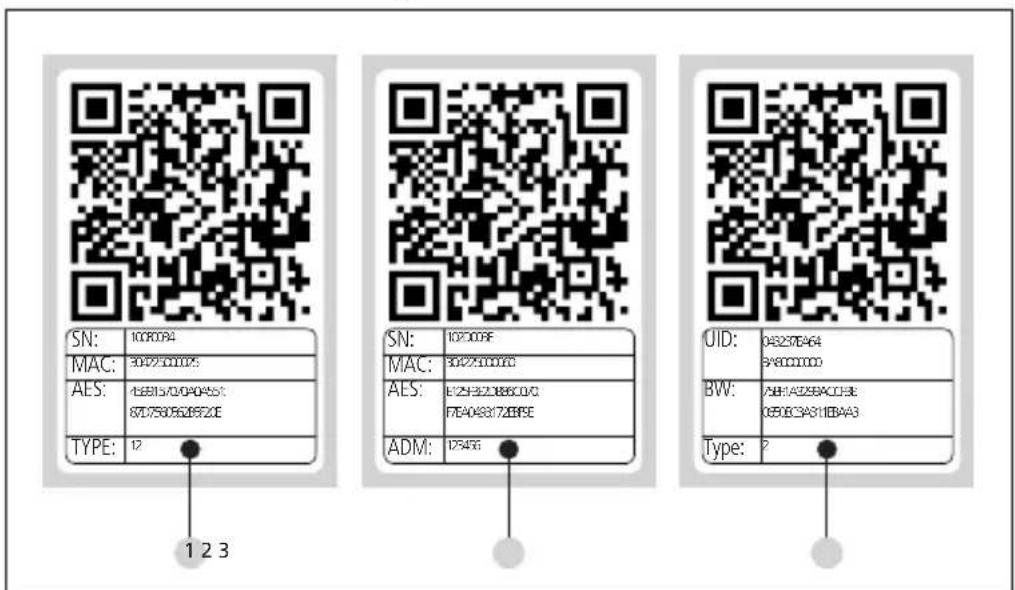
1 Tastatur (SN; MAC; AES; Type) 2Zylinder (SN;MAC;AES;ADM) 3 Transponder (UID; BW; Type) Achtung! Sollten Sie ein ENTRY Basic Set erworben haben, so ist im Feld „Type" die Nummer des jeweiligen Transponders hinterlegt.
Öffnen
Das secuENTRY kann je nach Ausstattungsvariante über einen 6-stelligen Zahlencode, die BURG-WÄCHTER KeyApp, mit Fingerprint, dem sE Key oder einen Transponder bedient werden.
Öffnen mit Pincode
Schalten Sie die Tastatur über die Taste ein. Geben Sie den 6-stelligen Pincode (werksseitig "1-2-3-4-5-6") ein. Im Display erscheint „Bitte Drehknauf betätigen!" und die im Zylinder integrierte LED blinkt einmal bei erfolgreicher Öffnung auf. Drehen Sie den Zylinderknauf.
Öffnen mit Transponder
- Halten Sie den Transponder stirnseitig im Abstand von maximal 1 cm vor den Zylinderknauf. Die im Zylinder integrierte LED blinkt einmal bei erfolgreicher Öffnung auf.
- Drehen Sie den Zylinderknauf.
Bitte beachten Sie, dass die Tastatur bei dem Öffnungsvorgang mit einem Transponder vorher nicht über die Taste eingeschaltet werden darf.
Öffnen mit Fingerprint
Schalten Sie die Tastatur über die Taste ein. Ziehen Sie den angelernten Finger von oben nach unten mittig über den Sensor. Im Display erscheint „Bitte Drehknauf betätigen!“ und die im Zylinder integrierte LED blinkt einmal bei erfolgreicher Öffnung auf. Drehen Sie den Zylinderknauf.
Öffnen mit dem sE Key
- Halten Sie Ihren sE Key vor den Zylinderknauf und betätigen Sie die Taste. Die im Zylinder integrierte LED blinkt einmal bei erfolgreicher Öffnung auf.
- Drehen Sie den Zylinderknauf.
Öffnen mit der BURG-WÄCHTER KeyApp
- Halten Sie Ihr Smart Device vor den Zylinderknauf und drücken Sie den Öffnungsbutton der KeyApp. Die im Zylinder integrierte LED blinkt einmal bei erfolgreicher Öffnung auf.
- Drehen Sie den Zylinderknauf.
BURG-WÄCHTER KeyApp
Die BURG-WÄCHTER KeyApp können Sie im App Store bzw. im Google Play Store herunterladen. Geben Sie hierfür einfach den Suchbegriff „secuENTRY“ oder „KeyApp“ ein.
Kompatibel mit Samsung Galaxy S4, S4 mini, S5 und S5 mini ab Android 4.3 KitKat oder 5.0 Lollipop, Apple iPhone 4S, 5, 5S, 6, 6P ab iOS 8.1.3.
Bitte prüfen Sie unter:
www.Burg.biz/secuentry/GTC/DE
ob weitere Smartphones mit der App kompatibel sind.
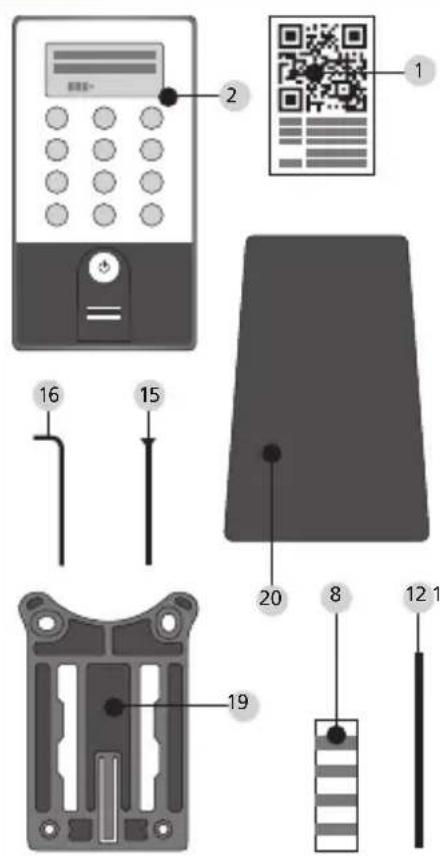
ENTRY Pincode
Allgemeines
Die Bedienung des elektronischen Zylinders erfolgt über die Eingabe eines Pincodes. Zusätzlich kann das Schloss über die BURG-WÄCHTER KeyApp oder Transponder bedient werden.
Verpackungsinhalt
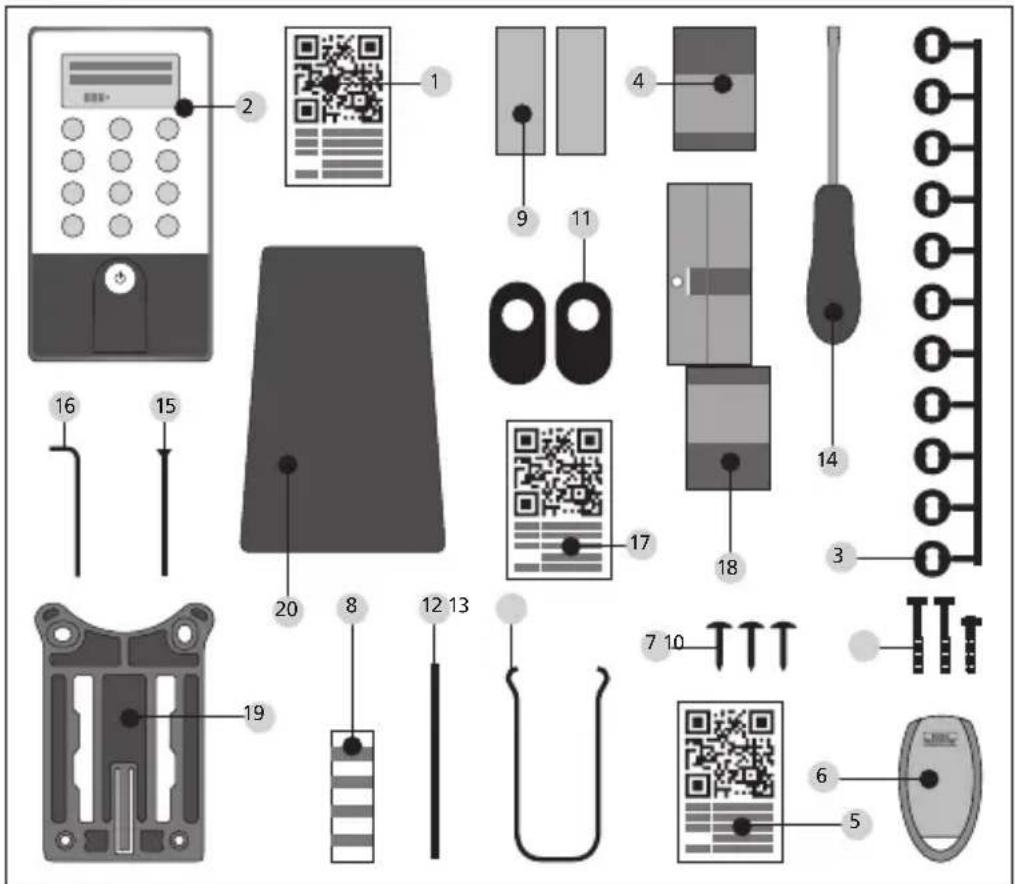
QR-Code Tastatur 2 Tastatur 3 Adaptersatz 4 Innenknauf 5 QR-Code Transponder 6 Transponder 7 Befestigungsmaterial 1 Tastatur 8 Befestigungsmaterial 2 Tastatur (Klebepads) 9 Zylinderveränderung 10 Adapterschrauben
11 Gummiaibdeckung 12 Montagehilfe 13 Demontagezange 14 Tx (Größe 8) 15 Stulpschraube 16 Innensechskantschlüssel (Größe 3) 17 QR-Code Zylinder 18 Zylinder 19 Wandhalterungsplatte 20 Sichtschutzfolie
Funktionen
- Anzahl Benutzer gesamt: Bis zu 50
- Jedem Pincode Nutzer (außer Administrator) kann auch ein Transponder zugeordnet werden
ENTRY Fingerprint
Allgemeines
Die Bedienung des elektronischen Zylinders erfolgt über einen eingescannten Finger. Es können bis zu 24 Finger über die Tastatur einprogrammiert werden. Die Nutzer werden separat angelegt (USER XXX_FP). Sollte einem Benutzer zusätzlich ein Code und/oder ein Transponder zugeordnet werden, so ist dieser separat anzulegen. Zusätzlich kann das Schloss über einen Pincode, die BURG-WÄCHTER KeyApp oder Transponder bedient werden.
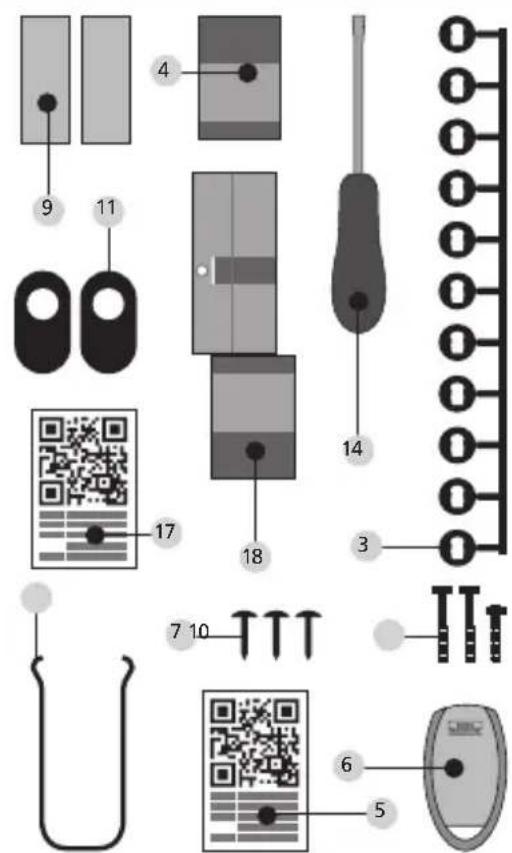
Verpackungsinhalt
1 QR-Code Tastatur, 2 Tastatur, 3 Adaptersatz, 4 Innenknauf, 5 QR-Code Transponder, 6 Transponder, 7 Befestigungsmaterial 1 Tastatur, 8 Befestigungsmaterial 2 Tastatur (Klebepads), 9 Zylinderverlängerung, 10 Adapterschrauben
11 Gummiaibdeckung, 12 Montagehilfe, 13 Demontagezange, 14 Tx (Größe 8), 15 Stulpschraube, 16 Innensechskantschlüssel (Größe 3), 17 QR-Code Zylinder, 18 Zylinder, 19 Wandhalterungsplatte, 20 Sichtschutzfolie
Achtung! Der Fingerprint-Sensor darf nicht mit Reinigungsmitteln gesäubert werden. Bitte benutzen Sie hierfür ein leicht feuchtes Tuch.
Funktionen
- Anzahl Benutzer gesamt: Bis zu 50, davon Anzahl Fingerprints: bis zu 24
- Jedem Pincode-Nutzer (außer Administrator) kann auch ein Transponder zugeordnet werden.
ENTRY Basic
Allgemeines
Die Bedienung des elektronischen Zylinders erfolgt über einen Transponder. Dabei wird der Transponder stirnseitig an den Zylinderknauf gehalten. Die nachträgliche Programmierung weiterer Transponder kann über eine secuENTRY Tastatur erfolgen oder über die ENTRY-Software. Die Reichweite des Transponders beträgt bis zu 1 cm.
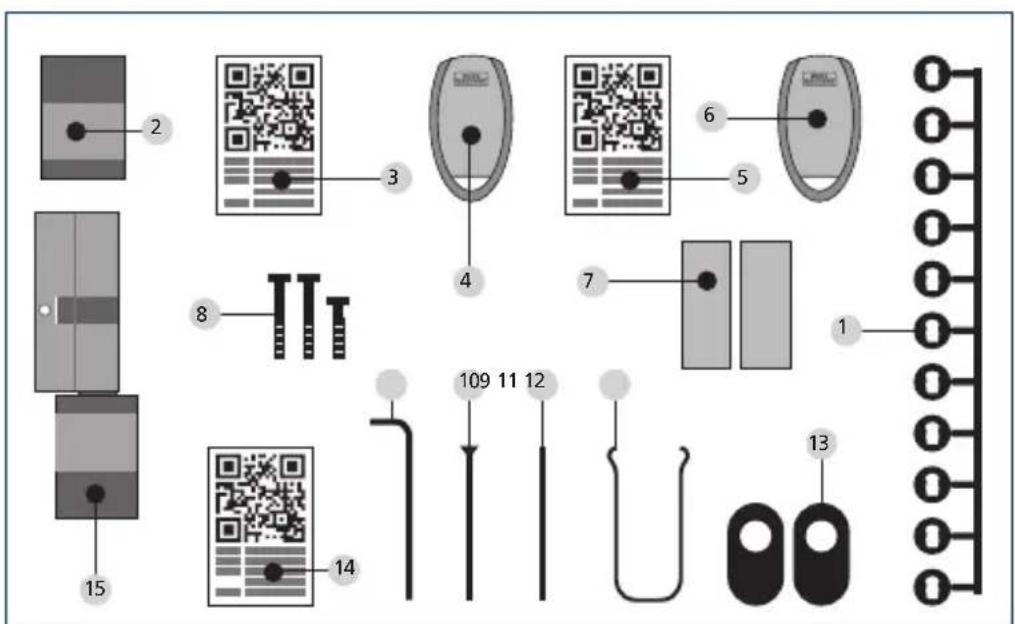
Verpackungsinhalt
1 Adaptersatz, 2 Innenknauf, 3 QR-Code Transponder 1, 4 Transponder 1, 5 QR-Code Transponder 2, 6 Transponder 2, 7 Zylinderverlängerung, 8 Adapterschrauben, 9 Innensechskantschlüssel, 10 Stulpschraube, 11 Montagehilfe, 12 Demontagezange, 13 Gummiaibdeckung, 14 QR-Code Zylinder, 15 Zylinder
Funktionen
Anzahl Benutzer gesamt: Bis zu 50
Optionale Schließmedien
- ENTRY KP PIN
- ENTRY KP FP (bis zu 24 Fingerprints möglich)
Schematische Darstellung der Menüfunktionen
Wenn im Display das Symbol „Func:M“ erscheint, gelangen Sie durch Drücken der Taste „FUNC“ ins Menü. Im Menü haben Sie dann über die Tasten „1“ und „2“ eine Scroll-Funktion, um sich durch die Struktur zu navigieren. Über die Taste ← (Enter) gelangen Sie in die nächste Menüebene.
Aufbau Menüstruktur
Menü Codeänderung Menü Sprache/Language Menü Administrator Menü Benutzer anlegen Anlagen:Code Anlagen:sE Key Anlagen:Transponder 1,2 Anlagen:Fingerprint Menü Benutzer zuordnen Anlagen:Code Anlagen:sE Key Anlagen:Transponder 1,2 Anlagen:Fingerprint Menü Löschen Menü Zeitfunktionen Einstellen Uhrzeit 2,3 Einstellen des Datums 2,3 Menü Setup Anmelden Reorganisieren Sendeleistung Firmware Update Display Kontrast Programmieren Menü FP Reset 1,2 Menü Info Info EE Version und Seriennummer Info AE Version und Seriennummer Info Laufzeit Info Öffnungszähler Info Inbetriebnahmedatum
Nachfolgend werden die Funktionen für die Produkte ENTRY Pincode und ENTRY Fingerprint beschrieben.
Menü Codeänderung
Änderung des Administratorcodes sowie der Benutzercodes.
Schalten Sie die Tastatur über die Taste ein - Drücken Sie anschließend FUNC. Es erscheint „Menü/Codeänderung“ - Bestätigen Sie die Auswahl mit - Über die Taste 1 bzw. 2 können Sie jetzt so lange scrollen, bis der Administrator / Benutzer angezeigt wird, dessen Code geändert werden soll
Bestätigen Sie mit - Geben Sie den bisher gültigen (alten) Code ein und drücken - Geben Sie den neuen Code ein und bestätigen mit ← - Wiederholen Sie die Eingabe und bestätigen erneut mit.
Hinweis: Bei erstmaliger Inbetriebnahme eines Zylinders werden zusätzlich Angaben zum aktuellen Datum und zur Uhrzeit abgefragt:
- Eingabe des Tages (2-stellig), bestätigen Sie die Auswahl mit
- Eingabe des Monats (2-stellig), bestätigen Sie die Auswahl mit
- Eingabe des Jahres (2-stellig), bestätigen Sie die Auswahl mit
- Eingabe der Stunde (2-stellig), bestätigen Sie die Auswahl mit
- Eingabe der Minuten (2-stellig), bestätigen Sie die Auswahl mit. Bei richtiger Eingabe erscheint „Codeänderung durchgeführt".
Menu Sprache/Language Spracheinstellung
Schalten Sie die Tastatur über die Taste ein. Drücken Sie anschließend FUNC, es erscheint „Menu / Codeänderung“. Scrollen Sie mit der Taste 2, bis der oben genannte Menüpunkt erscheint. Bestätigen Sie mit. Über die Taste 1 bzw. 2 so lange scrollen, bis die gewünschte Sprache erscheint. Mit bestätigen.
Menu Administrator
Im Menu Administrator stehen Ihnen verschiedene Untermenüs zur Verfügung.
Untermenü Benutzer mit Code anlegen
Schalten Sie die Tastatur über die Taste ein. Drücken Sie anschließend FUNC, es erscheint „Menu / Codeänderung“. Scrollen Sie mit der Taste 2, bis „Menu Administrator“ erscheint. Bestätigen Sie mit. Es erscheint der Menüpunkt „Ben. anlegen“. Bestätigen Sie mit. Scrollen Sie mit der Taste 2, bis „Benutzer anlegen: Code“ erscheint. Bestätigen Sie mit. Geben Sie den Administratorcode ein, um die Berechtigung zur Programmierung zu bekommen. Der nächste freie Speicherplatz wird angezeigt (z. B. USER.0003 CD). Geben Sie den 6-stelligen Code ein und bestätigen Sie 2x mit. Im Display erscheint „Daten wurden gespeichert".
Untermenü Benutzer mit Transponder anlegen
- Schalten Sie die Tastatur über die Taste ein.
- Drücken Sie anschließend FUNC, es erscheint „Menu / Codeänderung“.
- Scrollen Sie mit der Taste 2, bis „Menu Administrator“ erscheint. Bestätigen Sie mit. Es erscheint der Menüpunkt „Ben. anlegen“. Bestätigen Sie mit.
- Scrollen Sie mit der Taste 2, bis der Menüpunkt „Anlagen: Transponder“ erscheint. Bestätigen Sie mit.
- Geben Sie den Administratorcode ein, um die Berechtigung zur Programmierung zu bekommen.
- Halten Sie den anzumeldenden Transponder stirnseitig auf den Knauf.
- Im Display erscheint „User.xxxx TR“ erfolgreich angelernt.
Untermenü Benutzer mit Fingerprint anlegen.
(Funktion nur aktiv bei ENTRY Fingerprint und mit der Tastatur ENTRY KP FP).
Schalten Sie die Tastatur über die Taste ein. Drücken Sie anschließend FUNC, es erscheint „Menu / Codeänderung“. Scrollen Sie mit der Taste 2, bis „Menu Administrator“ erscheint. Bestätigen Sie mit. Es erscheint der Menüpunkt „Ben. anlegen“. Bestätigen Sie mit. Scrollen Sie mit der Taste 2, bis der Menüpunkt „Anlagen: Fingerprint“ erscheint. Bestätigen Sie mit. Geben Sie den Administratorcode ein, um die Berechtigung zur Programmierung zu bekommen. Im Display erscheint „Finger anlernen“. Ziehen Sie den anzulernenden Finger mehrmals mittig über den Sensor (Im Display wird die Anzahl mitgezählt). Im Display erscheint „User XXX FP“ erfolgreich angelernt.
Untermenü Benutzer mit sE Key anlegen:
- Schalten Sie die Tastatur über die Taste ein.
- Drücken Sie anschließend FUNC, es erscheint „Menu / Codeänderung“.
- Scrollen Sie mit der Taste 2, bis „Menu Administrator“ erscheint. Bestätigen Sie die Auswahl mit.
- Es erscheint der Menüpunkt „Benutzer anlegen“. Bestätigen Sie die Auswahl mit.
- Scrollen Sie mit der Taste 2, bis „Anlagen: SE Key“ erscheint. Bestätigen Sie die Auswahl mit.
- Geben Sie den Administratorcode ein, um die Berechtigung zur Programmierung zu bekommen.
- Betätigen Sie den sE Key in der Höhe des Zylinders.
- Im Display erscheint „USER.xxxx KY angelegt"
Untermenü Zuordnen eines Codes
Über diese Funktion haben Sie die Möglichkeit, einem bereits vorhandenen Benutzer nachträglich einen Code zuzuordnen. Gehen Sie hierzu wie folgt vor:
Schalten Sie die Tastatur über die Taste ein. Drücken Sie anschließend FUNC. Es erscheint „Menu/Codeänderung". Scrollen Sie mit der Taste 2 bis „Menu Administrator“ erscheint. Bestätigen Sie die Auswahl mit. Scrollen Sie mit der Taste 2 bis „Zuordnen" erscheint. Bestätigen Sie die Auswahl mit. Scrollen Sie mit der Taste 2 bis „Benutzer anlagen: Code" erscheint. Bestätigen Sie die Auswahl mit. Geben Sie den Administratorcode ein, um die Berechtigung zur Programmierung zu bekommen. Scrollen Sie zu dem Benutzer, dem Sie einen Code zuordnen möchten, und bestätigen Sie mit ↓. Geben Sie einen 6-stelligen Code ein und bestätigen Sie 2× mit. Im Display erscheint „Daten wurden gespeichert".
Untermenü Zuordnen eines sE Keys
Über diese Funktion haben Sie die Möglichkeit, einem bereits vorhandenen Benutzer nachträglich einen sE Key zuzuordnen. Gehen Sie hierzu wie folgt vor:
Schalten Sie die Tastatur über die Taste ein. Drücken Sie anschließend FUNC. Es erscheint „Menu/Codeänderung". Scrollen Sie mit der Taste 2 bis „Menu Administrator“ erscheint. Bestätigen Sie die Auswahl mit. Scrollen Sie mit der Taste 2 bis „Zuordnen" erscheint. Bestätigen Sie die Auswahl mit. Scrollen Sie mit der Taste 2 bis „Benutzer anlagen: sE Key" erscheint. Bestätigen Sie die Auswahl mit. Geben Sie den Administratorcode ein, um die Berechtigung zur Programmierung zu bekommen. Scrollen Sie zu dem Benutzer, dem Sie einen sE Key zuordnen möchten, und bestätigen Sie mit ↓. Betätigen Sie den sE Key in der Höhe des Zylinders. Im Display erscheint „USER.xxxx KY erfolgreich angelegt".
Untermenü Zuordnen eines Transponders
Über diese Funktion haben Sie die Möglichkeit, einem bereits vorhandenen Benutzer nachträglich einen Transponder zuzuordnen. Gehen Sie hierzu wie folgt vor:
Schalten Sie die Tastatur über die Taste ein. Drücken Sie anschließend FUNC. Es erscheint „Menu/Codeänderung". Scrollen Sie mit der Taste 2 bis „Menu Administrator“ erscheint. Bestätigen Sie die Auswahl mit. Scrollen Sie mit der Taste 2 bis „Zuordnen" erscheint. Bestätigen Sie die Auswahl mit. Scrollen Sie mit der Taste 2 bis „Benutzer anlagen: Transponder" erscheint. Bestätigen Sie die Auswahl mit. Geben Sie den Administratorcode ein, um die Berechtigung zur Programmierung zu bekommen. Scrollen Sie zu dem Benutzer, dem Sie einen Transponder zuordnen möchten, und bestätigen Sie mit ←. Halten Sie den Transponder direkt stirnseitig vor den Knauf und bestätigen Sie auf der Tastatur mit. Im Display erscheint „USER.xxxx TR erfolgreich angelegt".
Untermenü Zuordnen eines Fingers
Über diese Funktion haben Sie die Möglichkeit, einem bereits vorhandenen Benutzer nachträglich einen Finger zuzuordnen. Gehen Sie hierzu wie folgt vor:
- Schalten Sie die Tastatur über die Taste ein.
- Drücken Sie anschließend FUNC. Es erscheint „Menu/Codeänderung“.
- Scrollen Sie mit der Taste 2, bis „Menu Administrator“ erscheint. Bestätigen Sie die Auswahl mit OK.
- Scrollen Sie mit der Taste 2, bis „Zuordnen“ erscheint. Bestätigen Sie die Auswahl mit OK.
- Scrollen Sie mit der Taste 2, bis „Benutzer anlegen: Fingerprint“ erscheint. Bestätigen Sie die Auswahl mit OK.
- Geben Sie den Administratorcode ein, um die Berechtigung zur Programmierung zu bekommen.
- Scrollen Sie zu dem Benutzer, dem Sie einen Finger zuordnen möchten, und bestätigen Sie mit ↓.
- Ziehen Sie den anzulernenden Finger mehrmals mittig über den Sensor (im Display wird die Anzahl mitgezählt).
- Im Display erscheint „USER.xxxx FP erfolgreich angelegt“.
Untermenü löschen
Schalten Sie die Tastatur über die Taste ein. Drücken Sie anschließend FUNC. Es erscheint „Menu/Codeänderung“. Scrollen Sie mit der Taste 2, bis „Menu Administrator“ erscheint. Bestätigen Sie die Auswahl mit OK. Scrollen Sie mit der Taste 2, bis „Admin. Einstell. Löschen“ erscheint. Bestätigen Sie die Auswahl mit OK. Geben Sie den Administratorcode ein, um die Berechtigung zur Programmierung zu bekommen. Scrollen Sie zu dem Identmedium, das Sie löschen möchten, und bestätigen Sie 2x mit ↓. Im Display erscheint „Datensatz gelöscht“.
Untermenü Zeitfunktionen (nur bei Premium)
Hier werden Uhrzeit und Datum eingestellt.
Einstellen der Uhrzeit:
In der Standardfunktion nicht verfügbar.
Einstellen des Datums:
In der Standardfunktion nicht verfügbar.
Untermenü Setup
Allgemeine Systemeinstellungen
Anmelden
Beim Austausch des Zylinders oder der Tastatur müssen beide Einheiten neu aufeinander abgestimmt werden, damit sie wieder miteinander kommunizieren können. Achtung! Vor dem Anmelden einer Tastatur muss der ENTRY-Zylinder aufgeweckt werden. Dies geschieht, indem Sie das Schloss einmal mit einem Transponder öffnen. Danach haben Sie 1 Minute für den Anmeldevorgang Zeit.
Anmelden einer Tastatur
- Schalten Sie die Tastatur über die Taste ein.
- Drücken Sie anschließend FUNC, es erscheint „Menu / Codeänderung“.
- Über die Taste 1 bzw. 2 können Sie jetzt so lange scrollen, bis Sie in das „Menu Administrator“ gelangen. Bestätigen Sie mit.
- Über die Taste 1 bzw. 2 können Sie jetzt so lange scrollen, bis Sie in das Menü Admin. Einstell. „Setup“ gelangen. Bestätigen Sie mit.
- Geben Sie den Admin.-Code der anzulernenden Einheit ein.
- Nach erfolgter Anmeldung erscheint „Daten wurden gespeichert“.
Achtung! Stellen Sie sicher, dass sich keine andere bestromte secuENTRY-Einheit beim Anmelden einer neuen Tastatur bzw. eines neuen Zylinders in unmittelbarer Höhe befindet, da diese fälschlicherweise angesprochen werden könnten. Im Zweifelsfall sind diese Einheiten vorher stromlos zu machen (Batterien entfernen).
Reorganisieren
Es wird empfohlen, diese Funktion aufzurufen, wenn mehrere Benutzer gelöscht worden sind.
Schalten Sie die Tastatur über die Taste ein. Drücken Sie anschließend FUNC, es erscheint „Menu / Codeänderung“. Scrollen Sie mit der Taste 2 bis „Menu Administrator“ erscheint. Bestätigen Sie mit. Scrollen Sie mit der Taste 2 bis der Menüpunkt „Setup“ erscheint. Bestätigen Sie mit. Es erscheint der Menüpunkt „Reorganisieren“. Bestätigen Sie mit. Geben Sie den Administratorcode ein, um die Berechtigung zur Programmierung zu bekommen. Es erscheint „Reorganisierung läuft“.
Sendeleistung
Über die Sendeleistung wird das System bzgl. des Stromverbrauchs optimiert, die Funkreichweite des Zylinders und der Tastatur vergrößert oder verkürzt. Im Auslieferungszustand ist eine geringe Sendeleistung eingestellt, um eine möglichst lange Batterielebensdauer zu bekommen. Die Sendeleistung sollte nur erhöht werden, falls es zu wiederholten Übertragungsproblemen kommt. In der Regel muss die Einstellung nicht angepasst werden.
Firmware Update
Die secuENTRY Tastatur kann sequentiell über die Burg-Wächter ConfigApp aktualisiert werden. Bitte entnehmen Sie das genaue Vorgehen der Anleitung der ConfigApp.
Display Kontrast
Schalten Sie die Tastatur über die Taste ein. Drücken Sie anschließend FUNC. Es erscheint „Menu/Codeänderung“. Scrollen Sie mit der Taste 2 bis „Menu Administrator“ erscheint. Bestätigen Sie die Auswahl mit ←. Scrollen Sie mit der Taste 2 bis „Setup“ erscheint. Bestätigen Sie die Auswahl mit. Scrollen Sie mit der Taste 2 bis „Display Kontrast“ erscheint. Bestätigen Sie die Auswahl mit. Wählen Sie mit der Taste 1 (schwächer) oder Taste 2 (stärker) die gewünschte Kontraststufe aus.
Programmieren
Über Programmieren können Sie einen mit der PC-Software erzeugten Datensatz in die Tastatur einspielen.
Der Datensatz kann sowohl mit der PC-Software als auch mit der secuENTRY ConfigApp programmiert werden.
Schalten Sie die Tastatur über die Taste ein. Drücken Sie anschließend FUNC. Es erscheint „Menu/Codeänderung“. Scrollen Sie mit der Taste 2 bis „Menu Administrator“ erscheint. Bestätigen Sie die Auswahl mit. Scrollen Sie mit der Taste 2 bis „Setup“ erscheint. Bestätigen Sie die Auswahl mit. Scrollen Sie mit der Taste 2 bis „Programmieren“ erscheint. Bestätigen Sie die Auswahl mit.
- Geben Sie den Administratorcode ein, um die Berechtigung zur Programmierung zu erhalten.
- Im Display erscheint die Meldung „Start the Filetransmission". Die Tastatur befindet sich nun im Programmiermodus und kann mit der PC-Software bzw. der ConfigApp programmiert werden.
Untermenü FP-Reset
(Funktion nur aktiv bei ENTRY Fingerprint und mit der Tastatur ENTRY KP FP) Alle abgespeicherten Fingerprints werden gelöscht, die zugehörigen Benutzer bleiben allerdings erhalten. Bei wiederholten Fehlfunktionen im Rahmen der Fingerprintnutzung wählen Sie dieses Menü und folgen Sie den Anweisungen im Display.
Menü Info
Unter dieser Funktion können Sie sich mehrere Informationen des Systems anzeigen lassen.
Schalten Sie die Tastatur über die Taste ein - Drücken Sie anschließend FUNC - Es erscheint „Menü/Codeänderung" - Scrollen Sie mit der Taste 2 bis „Menü Info" erscheint. Bestätigen Sie die Auswahl mit - Über Taste 1 bzw. 2 können Sie zwischen folgenden Informationen scrollen:
- Versions- und Seriennummer der Tastatur
- Versions- und Seriennummer des Zylinders
- Betriebszeit des Zylinders
- Öffnungsvorgänge des Zylinders
- Inbetriebnahme Datum und Uhrzeit des Zylinders
Hinweis: Aus Sicherheitsgründen werden die vollständigen Informationen des Zylinders nur nach Eingabe des gültigen Administratorcodes angezeigt.
Montageanleitung secuENTRY Zylinder
Bitte lesen Sie vor der Montage diese Montageanleitung sorgfältig durch und bewahren Sie diese gut auf.
Hinweis
Die Grundmaße des Zylinders betragen je Seite 30 mm. Im Auslieferzustand hat der Zylinder auf der Innenseite die Grundmaßlänge von 30 mm, der Außenknauf ist bereits vormontiert. Dem Zylinder beigefügt ist ein Adaptersatz, der es ermöglicht, den Zylinder auf Türdicken bis 130 mm (67,5/62,5, gemessen Mitte Stulpschraube) anzupassen. Passend zu den Adapterlängen liegen Ihrem Set die entsprechenden Schrauben bei.
Abb.1: Abbildung der Adapter und der dazugehörenden Schrauben (1:1 Abbildung auf separatem Beiblatt)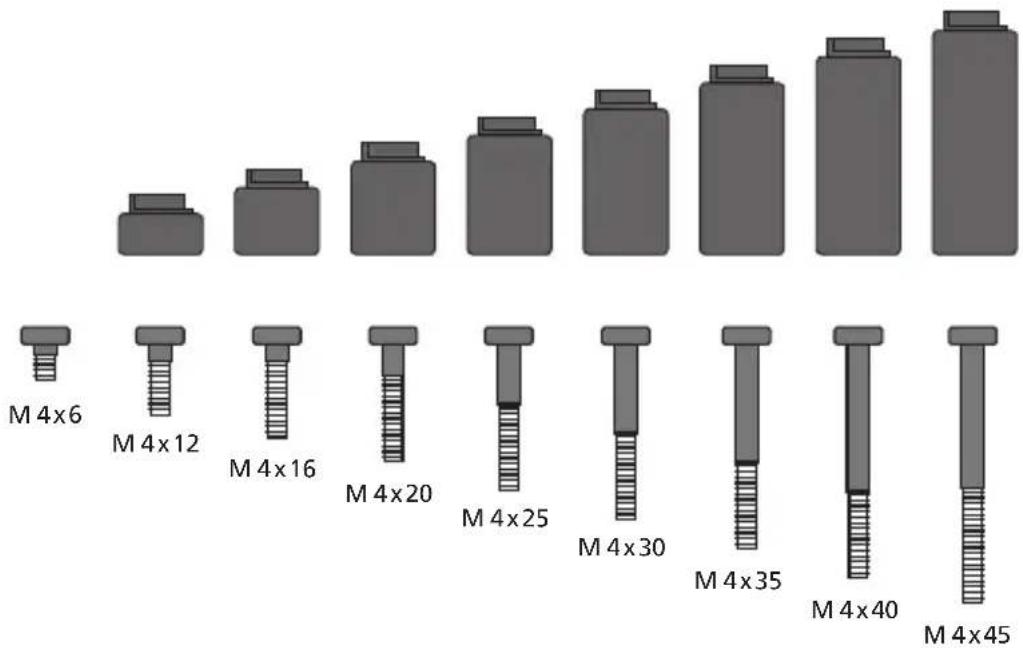
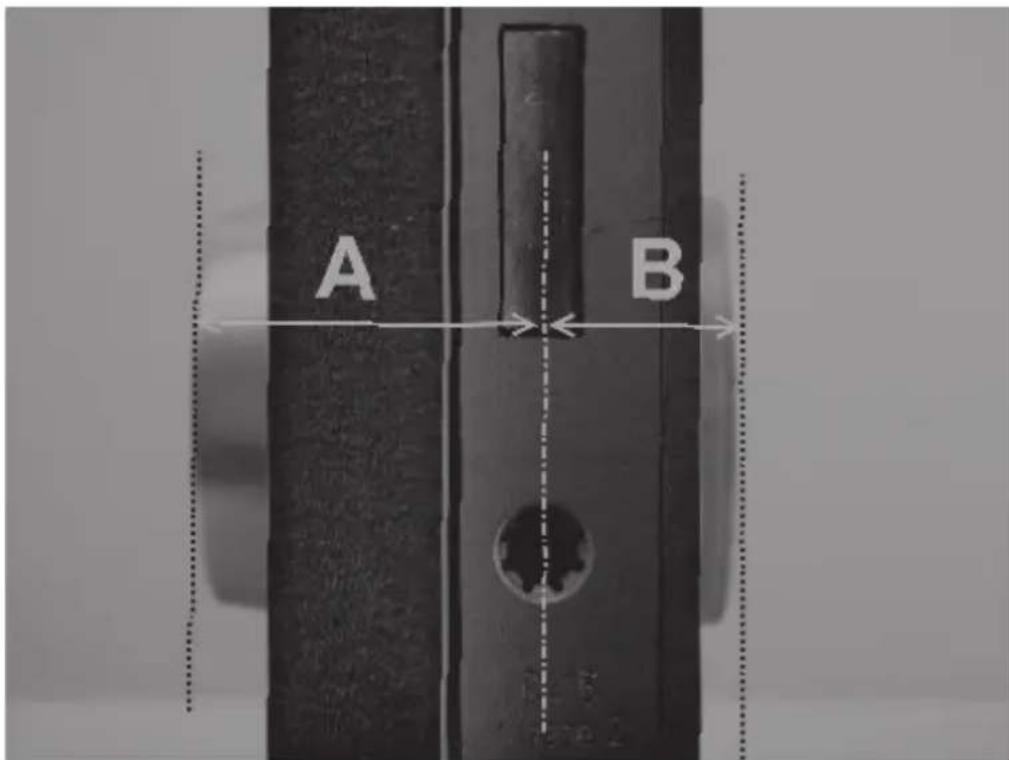
| Adapter Kein | Adapter | 1 2 3 4 | |||
| Maß A; B <= | 29mm | 29,5 – 34mm | 34,5 – 38,5mm | 39 – 42,5mm | 43 – 47,5mm |
| Schraube M4 x 6 | M4 x 12 M | 4 x 16 M4 x | 20 M4 x 25 | ||
| Adapter 5 6 7 8 | |||||
| Maß A; B 48 – | 52,5mm | 53 – 57,5mm | 58 – 62,5mm | 63 – 67,5mm | |
| Schraube M4 x 30 | M4 x 35 | M4 x 40 M4 | x 45 |
Tab.1: Benötigte Adapter
Achtung! Es ist darauf zu achten, dass der Innenknauf nirgendwo anstoßen darf, da in diesem Fall der Knauf brechen kann. Das Schloss darf weder gefettet noch geölt werden.
Gehen Sie bei der Montage wie folgt vor:
Zylinder an die Tür halten, um festzustellen, ob ein Adapter benötigt wird. Alternativ kann die Tür inkl. der Beschläge vermessen werden (Maß A; B). Sollten Sie die Gummiaibdeckungen für die Profilzylinderlochung nutzen, müssen Sie jeweils 2 mm auf diese Maße addieren.
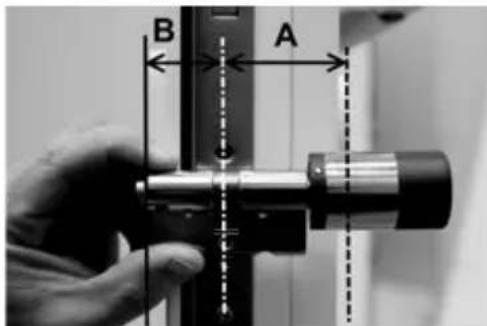
Montage für Türen, deren Dicke inkl. Beschlag kleiner als 29 mm je Seite ist und bei denen der Zylinder von außen nach innen durch die Profilzylinderöffnung geschoben werden kann.
1 Schieben Sie den Zylinder von außen nach innen durch die Profilzylinderöffnung.
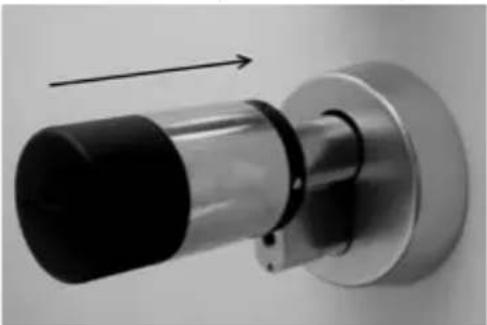
2 Zylinder mit der Stulpschraube fixieren. 3 Innenknauf auf den Zylinder bzw. den entsprechenden Adapter stecken und mit der entsprechenden Schraube festschrauben. Tabelle 1 liefert die entsprechenden Abstufungen.
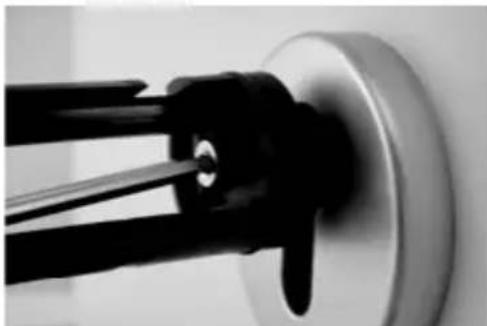
4 Schieben Sie die Hülse auf den Innenknauf und rasten Sie diese ein.
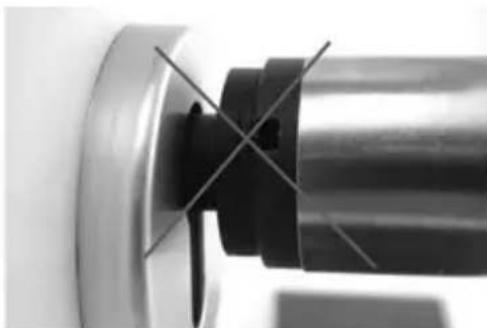
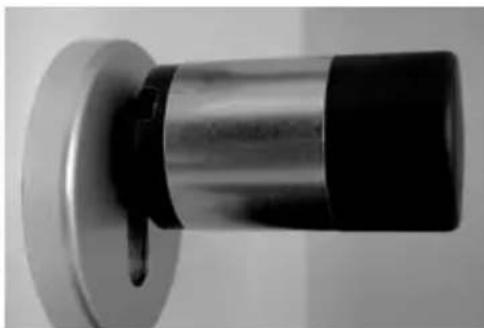
Montage für Türen, deren Dicke inkl. Beschlag größer als 29 mm je Seite ist.
1 Drücken Sie mit der Demontagezange die Rastnasen des Knaufes zusammen und ziehen Sie die Hülse ab.
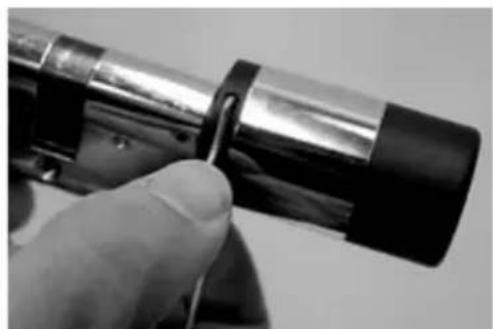
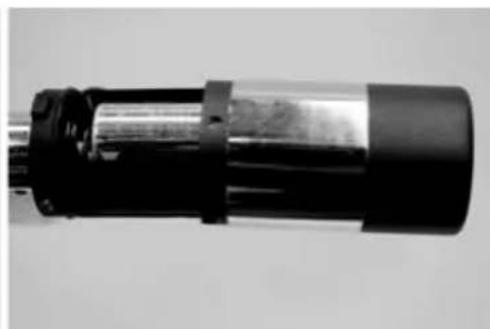
2 Ziehen Sie vorsichtig den Stecker ab.
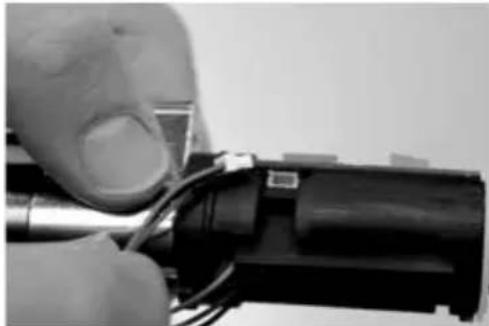
3 Schrauben Sie die Schraube ab.
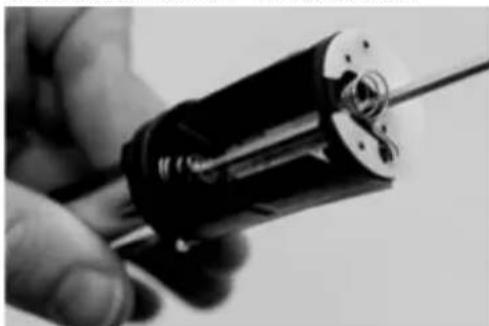
Achtung! Beschädigen Sie damit nicht die Platine oder das Kabel!
4 Ziehen Sie den Knauf vom Zylinder und fädeln Sie das Kabel aus der Führung. 5 Passenden Adapter für die Außenseite auswählen und aufdrücken. Tabelle 1 liefert die entsprechenden Abstufungen.
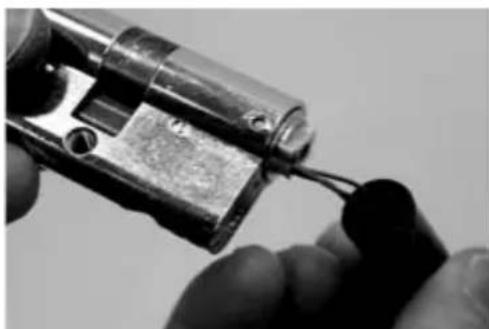
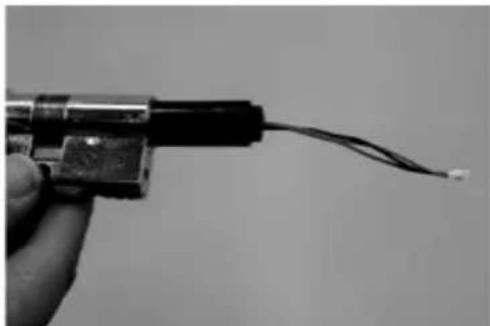
6 Montagehilfe auf den Stecker schieben und zusammen mit dem Zylinder und dem Adapter von innen in das Einsteckschloss schieben.
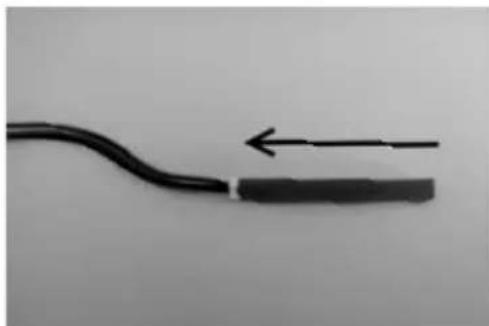
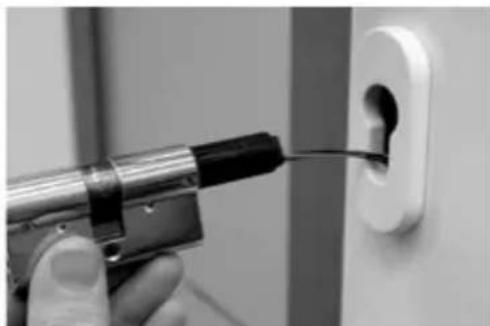
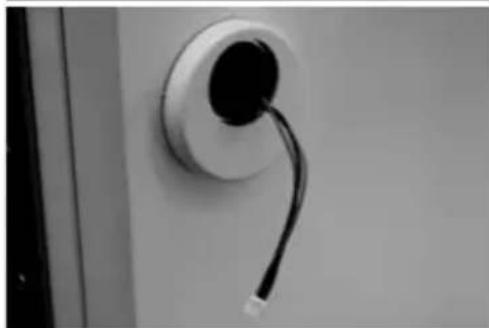
Achtung! Kabel nicht knicken oder beschädigen!
7 Zylinder mit der Stulpschraube fixieren.
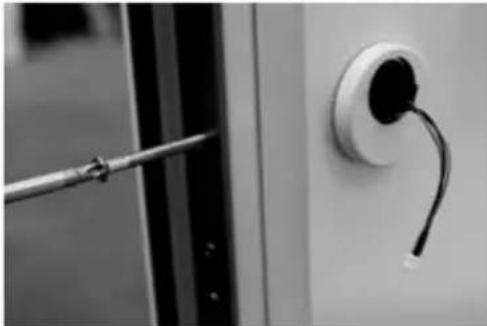
8 Bei Bedarf die Zylinderverlängerung (innen / außen) montieren und bündig mit dem Beschlag anzeichnen. Die Zylinderverlängerung verhindert ein Verspannen des Zylinders. 9 Zylinderverlängerung demontieren, mit einer Säge auf die gewünschte Länge kürzen und endgültig montieren. 10 Kabel mit der Montagehilfe durch den Außenknauf schieben. Achtung! Kabel nicht knicken oder beschädigen! 11 Adapter auf den Zylinder klicken.
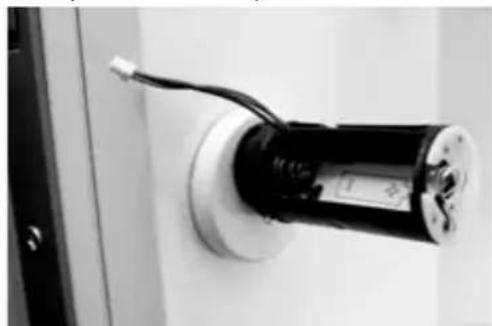
12 Kabel stramm halten und durch die Nut führen.
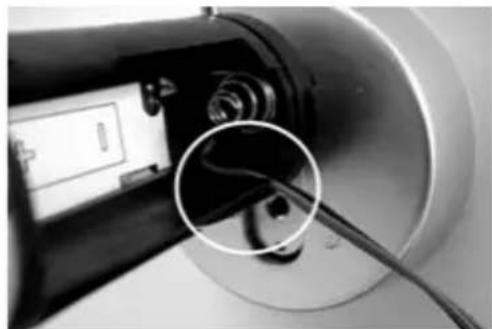
Achtung! Kabel darf nicht überlappen und muss komplett in der Tasche verstaut werden!
13 Passende Schraube mit dem beiliegenden Innensechskantschlüssel festschrauben.
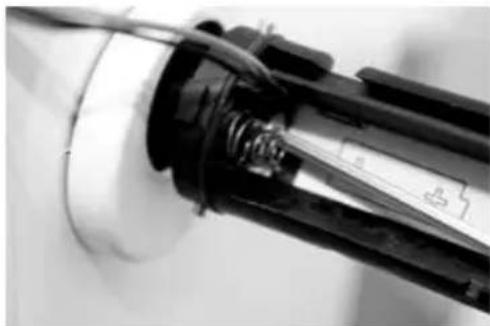
Achtung! Kabel nicht knicken oder beschädigen!
14 Kabel über die Steckerverbindung mit der Platine verbinden und das überschüssige Kabel in die dafür vorgesehene Seitenasche verstauen.
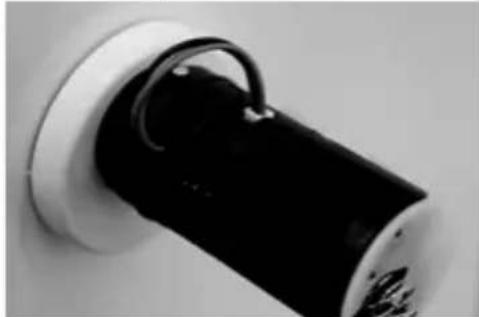
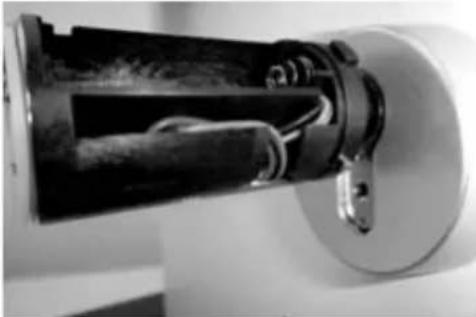
15 Batterie entsprechend der Polung einsetzen und die Hülse einrasten. Bitte beachten Sie: Die Verrastung ist nur in einer Position möglich!
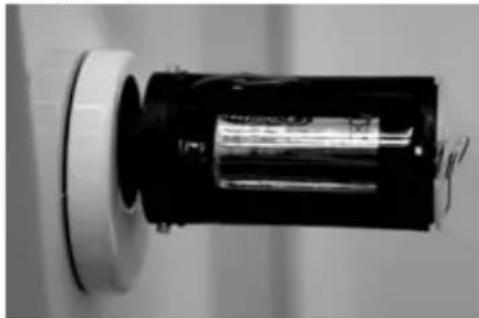
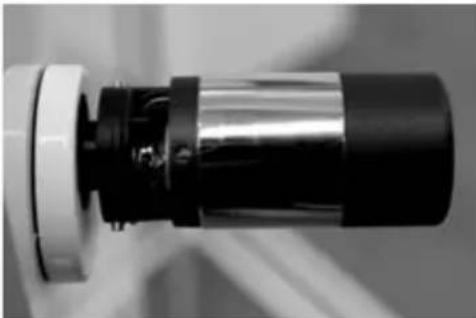
16 Innenknauf auf den Zylinder bzw. den entsprechenden Adapter stecken und mit der entsprechenden Schraube festschrauben. Tabelle 1 liefert die entsprechenden Abstufungen.
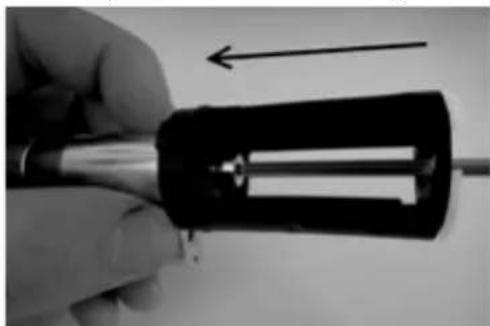
17 Schieben Sie die Hülse auf und rasten Sie diese ein.
Montageanleitung secuENTRY Tastatur
Die Tastatur ist nur im Set ENTRY Pincode und ENTRY Fingerprint enthalten.
Achtung! Bitte beachten Sie, dass die Tastatur nicht auf der Tür selbst angebracht werden darf, um keine Erschütterungen beim Türzufallen zu übertragen. Die auf der Tastaturrückseite angebrachte Membran darf auf keinen Fall mit Kleber und/oder anderen Substanzen verschlossen werden! Ein Luftaustausch muss auch nach der Montage möglich sein!
- Befestigungsposition der Tastatur ermitteln. Dafür am gewünschten Befestigungsort ein Öffnungsgeheimnis (z. B. Pincode, Fingerprint...) eingeben und prüfen, ob sich das Schloss öffnen lässt.
- Tastatur entsprechend platzieren.
Es bleibt Ihnen überlassen, ob Sie die Wandhalterung direkt auf die Wand kleben oder sie verschrauben. Die Langlöcher in der Wandhalterung erlauben ein exaktes Ausrichten.
Sollten Sie die Wandhalterung aufkleben, achten Sie bitte unbedingt auf saubere Oberflächen, welche frei von z. B. Fett-, Öl- und Silikonfilmen oder anderen Schmutzpartikeln sein müssen. Entfernen Sie vollständig die Schutzfolie der beigelegten Klebepads, kleben Sie alle Pads auf die Wandhalterung und drücken Sie diese danach fest auf die gewünschte Position. Achten Sie bei der Montage bei kalteren Temperaturen darauf, dass die Endklebekraft bei 20°C erst nach 72 Std. erreicht wird, wobei Wärme den Prozess beschleunigt (z. B. wird bei 65°C die Endklebekraft nach einer Stunde erreicht).
Beim Aufkleben der Halteplatte auf die farbige Sichtschutzfolie gelten die oben genannten Bedingungen zur Sauberkeit der Oberflächen und der Festigkeit der Klebepads.
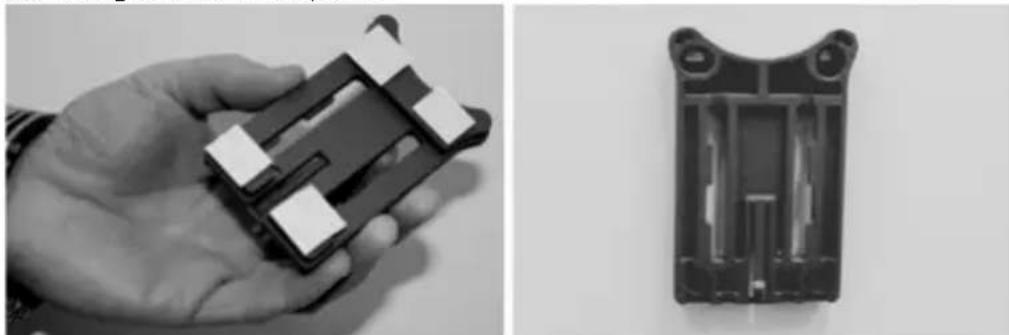
Um ein blasenfreies Anbringen der farbigen Sichtschutzfolie zu ermöglichen, gehen Sie bitte wie folgt vor:
- Geben Sie etwas Wasser mit ein paar Tropfen Geschirrspülmittel in ein Glas, rühren Sie es vorsichtig schaumfrei um, und benetzen damit die Oberfläche, auf die die Folie geklebt wird.
- Ziehen Sie 1 cm der Folie an einer Kante der weißen Folienschutzschicht ab und richten Sie sie aus. Für Änderungen der Position heben Sie diese vorsichtig ab, und legen Sie diese neu auf.
- Streifen Sie nun die klebende Folie z.B. mit einem Kunststoffspachtel von der Anlagefläche aus in Richtung der noch befestigten Folienschutzschicht ab.
Achtung! Verwenden Sie nur so viel Flüssigkeit wie gerade notwendig.
- Schieben Sie die Tastatur von oben auf, bis der Rasthaken der Grundplatte in das Tastaturgehäuse einrastet. Damit ist die Tastatur gegen unbefugtes Entfernen gesichert.
- Führen Sie einen Funktionstest der Einheit bei geöffneter Tür durch. Geben Sie hierfür mehrmals ein gültiges Öffnungsgeheimnis (z. B. Pincode, Fingerprint...) ein.
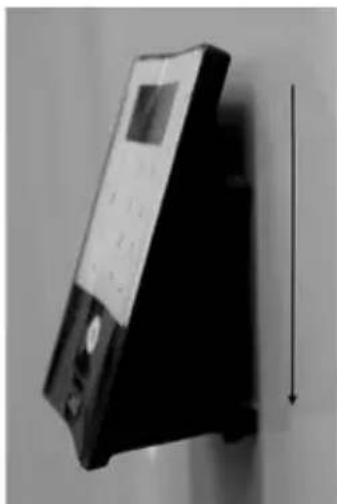
Batteriewechsel secuENTRY Tastatur
- Entfernen Sie den Gehäusedeckel an der Unterseite, indem Sie die 2 Schrauben lösen (Tx 8).
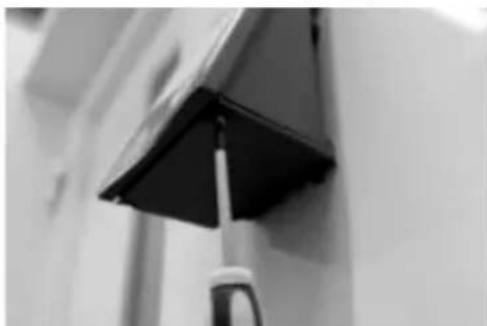
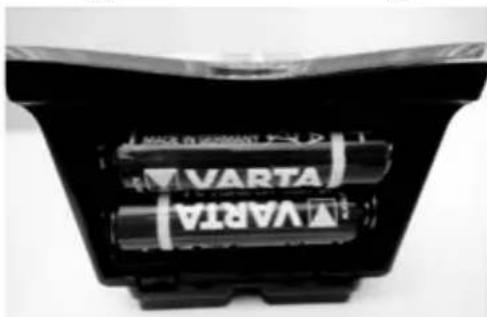
- Ziehen Sie den Batteriefachdeckel nach unten, bis er ausrastet, und wechseln Sie die Batterien.
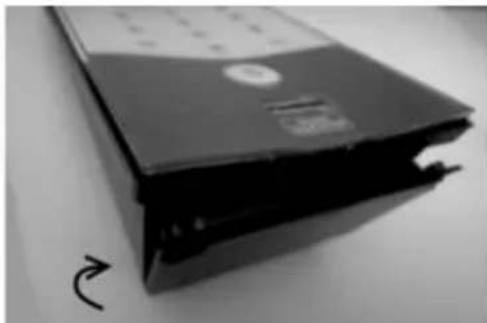
Beim Einsetzen der neuen Batterien achten Sie auf die richtige Polung, die im Gehäuse abgebildet ist.
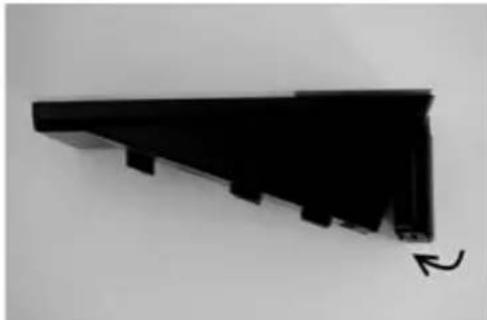
- Zum Verschließen drücken Sie zunächst den Batteriefachdeckel an den Schraubenpositionen in die Vertiefung, bevor Sie die untere Seite durch Andrücken einrasten.
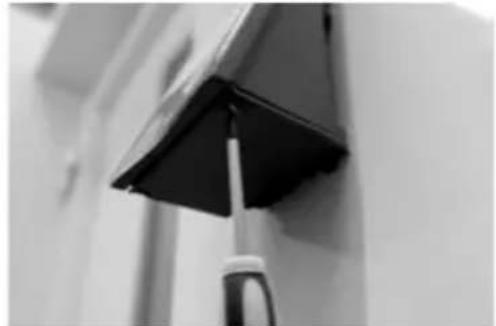
- Verschrauben Sie den Batteriefachdeckel.
Achtung! Vermeiden Sie, dass Feuchtigkeit beim Batteriewechsel in die Tastatur gelangt.
Reinigungshinweis secuENTRY Tastatur
Auf der Tastaturoberfläche kann auf Grund der Oberflächenbeschaffenheit kaum Schmutz anhaften. Verstaubte oder verschmutzte Oberflächen werden mit einem feuchten Tuch abgewischt. Es dürfen weder alkoholhaltige Reinigungsmittel (Spiritus, SIDOLIN o. ä.) noch aggressive Reinigungsmittel (Aceton o. ä.) eingesetzt werden, da diese zur Zerstörung der Oberfläche bzw. des Sensors führen.
Batteriewechsel secuENTRY Zylinder
- Drücken Sie die Rasten mit dem beiliegenden Werkzeug darüber und ziehen Sie die Knaufhülse ab.
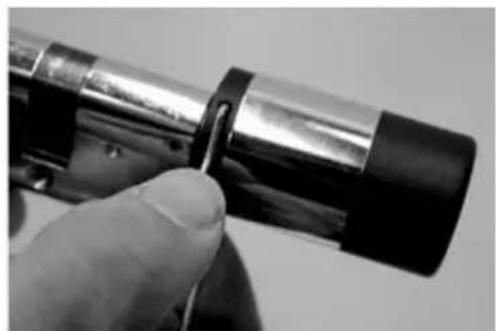
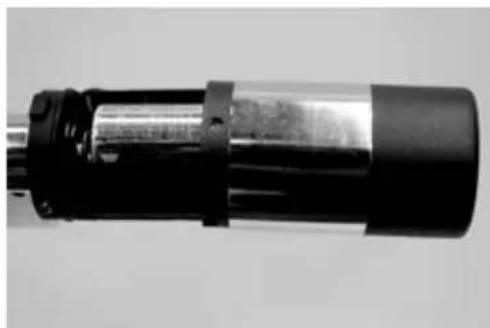
Tauschen Sie die Batterie aus und achten Sie dabei auf die richtige Polung.
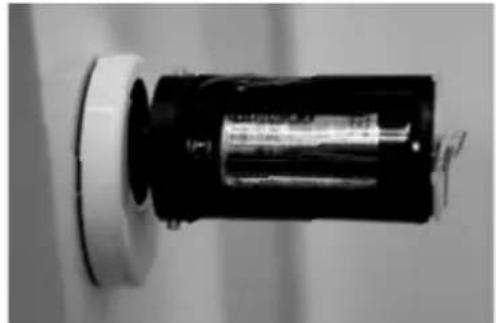
- Schieben Sie die Knaufhülse vorsichtig wieder auf. Bitte beachten Sie: Die Verrastung ist nur in einer Position möglich!
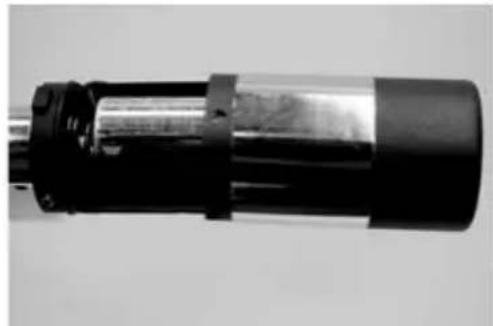
Achtung! Achten Sie darauf, das Kabel nicht zu quetschen. Achten Sie auf den korrekten Sitz des O-Ringes.
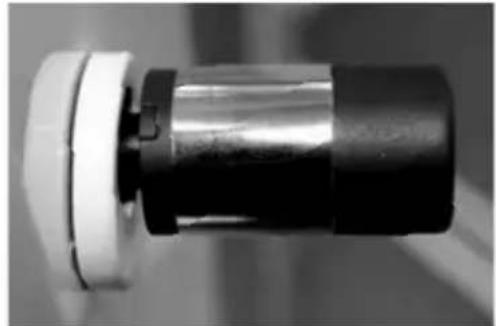
Rasten Sie die Knaufhülse wieder ein.
Demontage secuENTRY Tastatur von Wandhalterung
- Entfernen Sie den Gehäusedeckel an der Unterseite, indem Sie die 2 Schrauben lösen (Tx 8).
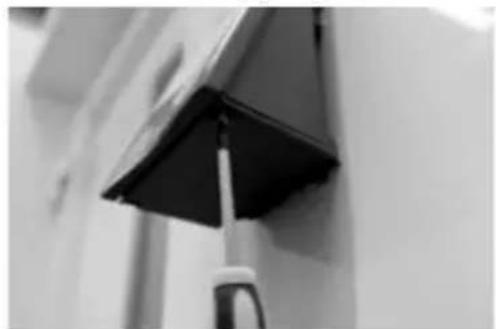
- Ziehen Sie den Batteriefachdeckel nach unten, bis er ausrastet, und wechseln Sie die Batterien.
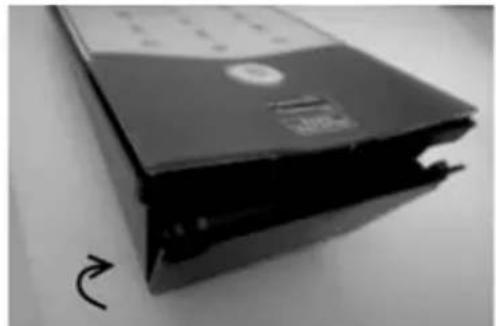
- Drücken Sie die Raste mit einem schmalen Werkzeug (z. B. Schlitz-Schraubendreher) nach unten und ziehen Sie die Tastatur nach oben.
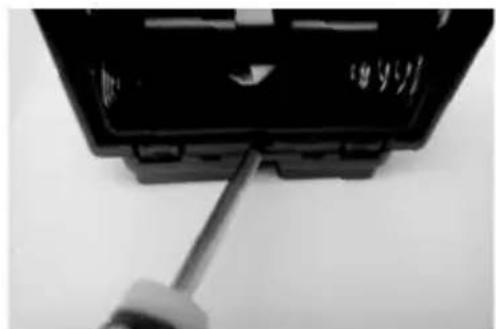
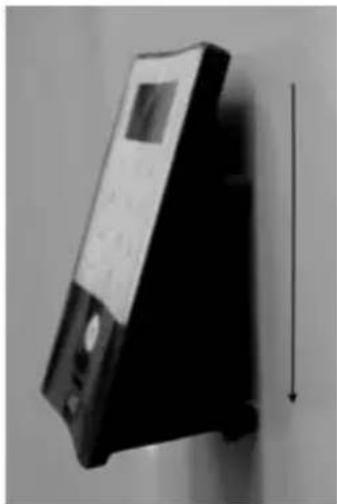
Interferenzen bei Bluetooth-Geräten
Bluetooth-Geräte nutzen dasselbe Frequenzband (2,4 GHz) wie Wi-Fi-Geräte. Dadurch kann es zu Interferenzen kommen, die Fehler verursachen bzw. die Kommunikation unterbrechen. In einem solchen Fall sollten nicht benötigte Geräte stromlos geschaltet werden.
Funkspezifikation
Sendeleistung und Frequenzbereich: Bluetooth Low Energy Maximale Sendeleistung 7,5 dBm, Frequenzbereich 2,402 GHz ... 2,483 GHz
Gewährleistung
Um Ihnen ein qualitativ einwandfreies und hochwertiges Produkt zu liefern und Ihnen im Service- oder Reparaturfall optimal zu helfen, ist es erforderlich, dass fehlerhafte oder defekte Geräte zusammen mit dem gültigen Administratorcode und dem/den QR-Code(s) bei Ihrem Händler zusammen mit dem Originalkaufbeleg vorgelegt werden.
Bei Rücksendungen aufgrund Ihres Widerrufsrechts müssen sich darüber hinaus alle Geräteteile in Werkseinstellung befinden und die Siegel am Zylinder und am Knauf müssen unbeschädigt sein. Im Falle einer Nichtbeachtung erlischt die Gewährleistung.
Entsorgung des Gerätes
Sehr geehrter Kunde, bitte helfen Sie, Abfall zu vermeiden. Sollten Sie zu einem Zeitpunkt beabsichtigen, dieses Gerät zu entsorgen, denken Sie bitte daran, dass weitere Bestandteile dieses Gerätes aus wertvollen Materialien bestehen, die recycelt werden können.

Wir weisen darauf hin, dass derart gekennzeichnete Elektro- und Elektronikgeräte sowie Batterien nicht über den Hausmüll, sondern getrennt bzw. separat gesammelt werden müssen. Bitte erkundigen Sie sich bei der zuständigen Stelle in Ihrer Stadt/Gemeinde nach Sammelstellen für Batterien und Elektromüll.

Hiermit erklärt die BURG-WACHTER KG, dass das vorliegende Gerät der Richtlinie 2014/53/EU (RED), 2014/30/EU (EMC) und 2011/65/EU (RoHS) entspricht. Der vollständige Text der EU-Konformitätserklärung ist unter www.burg.biz abrufbar.
Irrtum und Änderungen vorbehalten.
Illustration
Über die Funktionstaste können verschiedene Aktionen durchgeführt werden, abhängig vom jeweiligen Status der Tastatur. Welche Funktion aktiv ist, wird im Display angezeigt.
Optische Signalisierung
20 Sichtschutzfolie
Achtung! Kabel nicht knicken oder beschädigen!
Achtung! Kabel nicht knicken oder beschädigen!

- ACHTUNG! ES IST NUR EIN LEICHTER FINGERDRUCK ZUR BEDIENUNG DER TASTATUR NOTWENDIG, WIE Z. B. BEI MODERNEN, HOCHWERTIGEN TOUCHSCREEN-HANDYS
- ALLGEMEINES SECUENTRY
- ADMINISTRATORCODE/QR-CODE
- ACHTUNG! BEI VERLUST DES ADMINISTRATOR- UND / ODER DES QR-CODES IST DAS UMPROGRAMMIEREN BZW. DIE NUTZUNG ALLER ADMINISTRATORFUNKTIONEN NICHT MEHR MÖGLICH. BITTE SORGFÄLTIG AUFBEWAHREN
- ZUSÄTZLICHE FUNKTIONEN ÜBER OPTIONALE SECUENTRY SOFTWARE, Z. B
- SPANNUNGSVERSORGUNG
- OPTISCHE SIGNALISIERUNG
- ÖFFNEN
- ÖFFNEN MIT PINCODE
- ÖFFNEN MIT TRANSPONDER
- ÖFFNEN MIT FINGERPRINT
- ÖFFNEN MIT DEM SE KEY
- ÖFFNEN MIT DER BURG-WÄCHTER KEYAPP
- BURG-WÄCHTER KEYAPP
- ENTRY PINCODE
- ALLGEMEINES
- VERPACKUNGSINHALT
- FUNKTIONEN
- ENTRY FINGERPRINT
- ACHTUNG! DER FINGERPRINT-SENSOR DARF NICHT MIT REINIGUNGSMITTELN GESÄUBERT WERDEN. BITTE BENUTZEN SIE HIERFÜR EIN LEICHT FEUCHTES TUCH
- ENTRY BASIC
- OPTIONALE SCHLIESSMEDIEN
- SCHEMATISCHE DARSTELLUNG DER MENÜFUNKTIONEN
- AUFBAU MENÜSTRUKTUR
- MENÜ CODEÄNDERUNG
- MENU SPRACHE/LANGUAGE SPRACHEINSTELLUNG
- MENU ADMINISTRATOR
- IM MENU ADMINISTRATOR STEHEN IHNEN VERSCHIEDENE UNTERMENÜS ZUR VERFÜGUNG
- UNTERMENÜ BENUTZER MIT CODE ANLEGEN
- UNTERMENÜ BENUTZER MIT TRANSPONDER ANLEGEN
- UNTERMENÜ BENUTZER MIT FINGERPRINT ANLEGEN
- UNTERMENÜ BENUTZER MIT SE KEY ANLEGEN
- UNTERMENÜ ZUORDNEN EINES CODES
- UNTERMENÜ ZUORDNEN EINES SE KEYS
- UNTERMENÜ ZUORDNEN EINES TRANSPONDERS
- UNTERMENÜ ZUORDNEN EINES FINGERS
- UNTERMENÜ LÖSCHEN
- EINSTELLEN DER UHRZEIT
- EINSTELLEN DES DATUMS
- UNTERMENÜ SETUP
- ANMELDEN
- ANMELDEN EINER TASTATUR
- REORGANISIEREN
- SENDELEISTUNG
- FIRMWARE UPDATE
- DISPLAY KONTRAST
- PROGRAMMIEREN
- UNTERMENÜ FP-RESET
- MENÜ INFO
- MONTAGEANLEITUNG SECUENTRY ZYLINDER
- HINWEIS
- GEHEN SIE BEI DER MONTAGE WIE FOLGT VOR
- MONTAGEANLEITUNG SECUENTRY TASTATUR
- ACHTUNG! VERWENDEN SIE NUR SO VIEL FLÜSSIGKEIT WIE GERADE NOTWENDIG
- BATTERIEWECHSEL SECUENTRY TASTATUR
- REINIGUNGSHINWEIS SECUENTRY TASTATUR
- BATTERIEWECHSEL SECUENTRY ZYLINDER
- DEMONTAGE SECUENTRY TASTATUR VON WANDHALTERUNG
- INTERFERENZEN BEI BLUETOOTH-GERÄTEN
- FUNKSPEZIFIKATION
- GEWÄHRLEISTUNG
- ENTSORGUNG DES GERÄTES
- ILLUSTRATION
Marke : Burg Wächter
Modell : secuENTRY 5700
Kategorie : Smart Home