secuENTRY 5670 - Smart Home Burg Wächter - Kostenlose Bedienungsanleitung
Finden Sie kostenlos die Bedienungsanleitung des Geräts secuENTRY 5670 Burg Wächter als PDF.

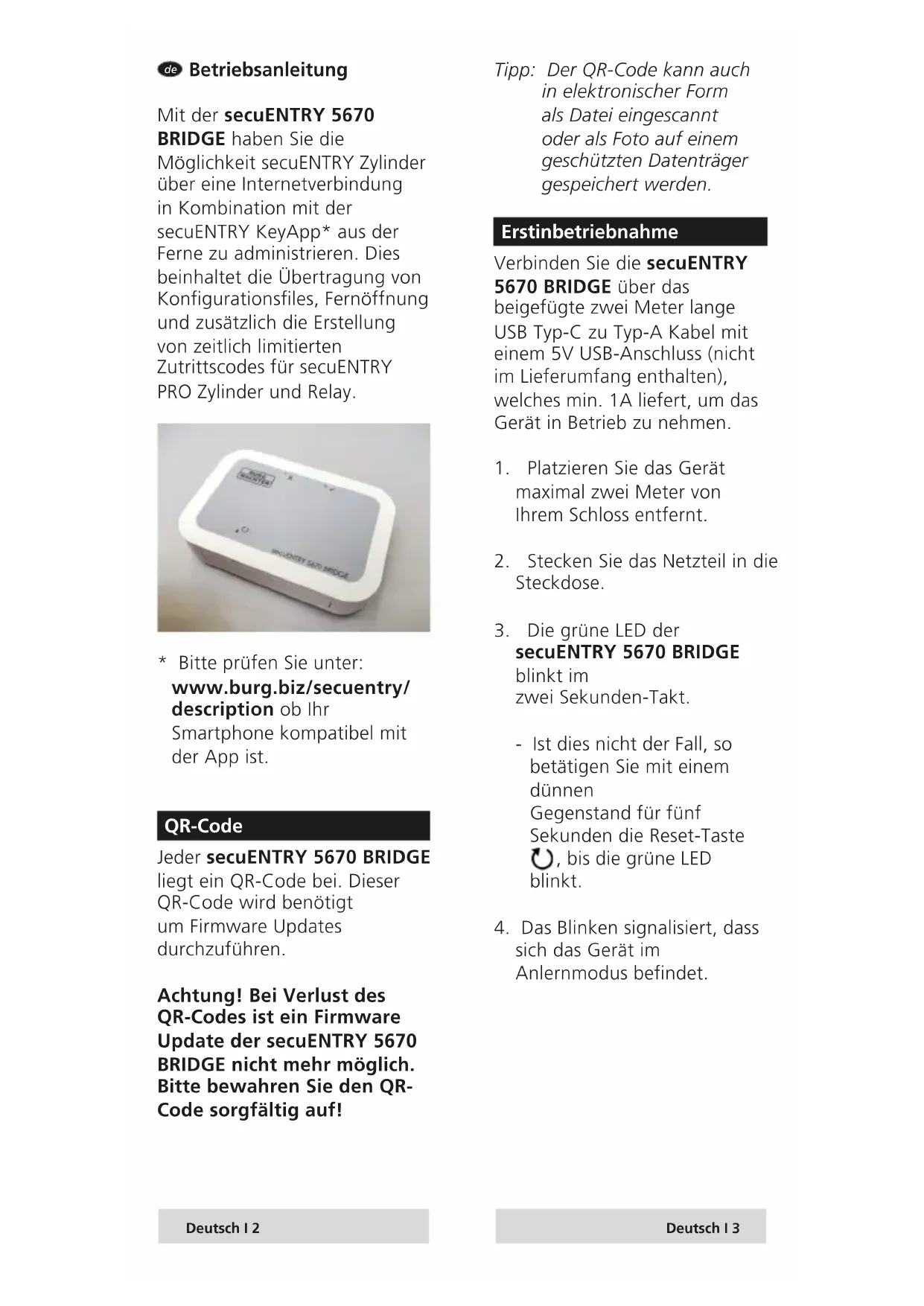


| Produkttyp | Brücke (Bridge) für secuENTRY-Zylinder |
| Marke | Burg Wächter |
| Modell | secuENTRY 5670 |
| Stromversorgung | USB-C (5V, 1A) über Netzteil (nicht im Lieferumfang); 2 m USB-C/Type-A-Kabel im Lieferumfang |
| Konnektivität | Wi-Fi 2,4 GHz für Cloud-Verbindung; Bluetooth für Firmware-Updates |
| LED-Anzeigen | Grün blinkend (Lernmodus), grün dauerhaft (Wi-Fi-Verbindung), rot (Wi-Fi ohne Internet) |
| QR-Code | Gerätespezifisch, für Firmware-Updates erforderlich; sorgfältig aufbewahren |
| Kompatible App | secuENTRY KeyApp (Smartphone-Kompatibilität auf burg.biz prüfen) |
| Hauptfunktionen | Fernverwaltung von secuENTRY-Zylindern, Fernentsperrung, Erstellung temporärer Zugangscodes, Übertragung von Konfigurationsdateien |
| Firmware-Update | Über Bluetooth; Reset-Taste gedrückt halten, während USB wieder eingesteckt wird, dann KeyApp verwenden |
| Wartung und Reinigung | Bei Fehlfunktion Netzstecker ziehen; nicht im Hausmüll entsorgen; im Recyclinghof entsorgen |
| Sicherheit | CE-Konformitätserklärung; Datenübertragung über gesicherte Burg-Wächter Bridge Cloud |
| Garantie | Rückgabe an Händler mit Kaufbeleg und QR-Code |
| Netzwerkkompatibilität | Nur Wi-Fi 2,4 GHz; Smartphone und Bridge müssen im selben Netzwerk sein |
| Gewicht | Ca. 50 g (Schätzung) |
| Abmessungen | Ca. 80 x 80 x 25 mm (Schätzung) |
Häufig gestellte Fragen - secuENTRY 5670 Burg Wächter
Benutzerfragen zu secuENTRY 5670 Burg Wächter
0 Frage zu diesem Gerät. Beantworten Sie die, die Sie kennen, oder stellen Sie Ihre eigene.
Eine neue Frage zu diesem Gerät stellen
Laden Sie die Anleitung für Ihr Smart Home kostenlos im PDF-Format! Finden Sie Ihr Handbuch secuENTRY 5670 - Burg Wächter und nehmen Sie Ihr elektronisches Gerät wieder in die Hand. Auf dieser Seite sind alle Dokumente veröffentlicht, die für die Verwendung Ihres Geräts notwendig sind. secuENTRY 5670 von der Marke Burg Wächter.
BEDIENUNGSANLEITUNG secuENTRY 5670 Burg Wächter
Bedienungsanleitung S.2
Download: www.burg.biz
en Operating instructions P.12
Download: www.burg.biz
Mode d'emploi P.19
Download: www.burg.biz
n! Handleiding B.27
Download: www.burg.biz
Betriebsanleitung
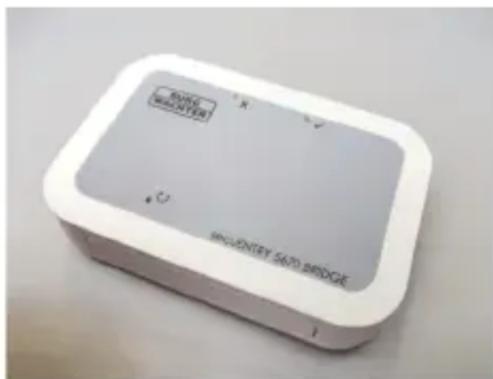
Mit der secuENTRY 5670 BRIDGE haben Sie die Möglichkeit secuENTRY Zylinder über eine Internetverbindung in Kombination mit der secuENTRY KeyApp* aus der Ferne zu administrieren. Dies beinhaltet die Übertragung von Konfigurationsfiles, Fernöffnung und zusätzlich die Erstellung von zeitlich limitierten Zutrittscodes für secuENTRY PRO Zylinder und Relay.
*Bitte prufen Sie unter: www.burg.biz/secuentry/ description ob Ihr Smartphone kompatibel mit der App ist.
QR-Code
Jeder secuENTRY 5670 BRIDGE
liegt ein QR-Code bei. Dieder QR-Code wird bereits um Firmware Updates durchzufahren.
Achtung! Bei Verlust des QR-Codes ist ein Firmware Update der secuENTRY 5670 BRIDGE nicht mehr möglich.itte bewahren Sie den QRCode sorgfältig auf!
Tipp: Der QR-Code kann auch in elektronischer Form als Datei eingscannot oder als Foto auf einem geschützten Datenträger gespeichert werden.
Erstinbetriebnahme
Verbinden Sie die secuENTRY 5670 BRIDGE über das beigeufige zwei Meter lange USB Typ-C zu Typ-A Kabel mit einem 5V USB-Anschluss (nicht im Lieferumfang enthalten), welches min. 1A liefert, um das Gerät in Betrieb zunehmen.
-
Platzieren Sie das Gerät maximal zwei Meter von Ihrem Schloss entfernt.
-
Stecken Sie das Netzteil in die Steckdose.
-
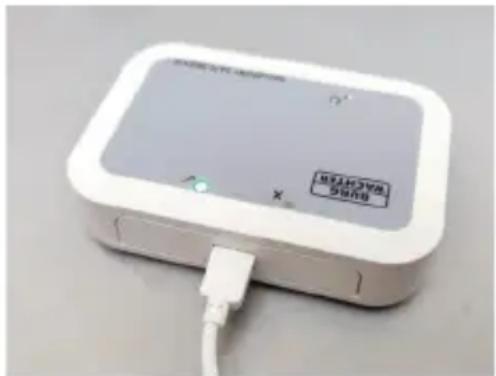
Die grüne LED der secuENTRY 5670 BRIDGE blinkt im zwei Sekunden-Takt.
-
Ist dies nicht der Fall, so betätigten Sie mit einem dūnnen Gegenstand für fünf Sekunden die Reset-Taste, bis die grüne LED blinkt.
-
Das Blinken signalisiert, dass sich das Gerät im Anlernmodus befindet.
Zuerst müssen Sie die secuENTRY KeyApp herunterlagen und ein Burg-Wächter Bridge Cloud Konto erstellen (nahereInfos hierzu in der Anleitung der KeyApp in den Kapiteln 1 & 2).
- Öffnen Sie an Ihr Smartphone den App Store und suchen Sie nach „secuENTRY KeyApp", um diese herunterzuladen.
- Öffnen Sie die App und registrieren Sie sich. Wahlen Sie darauf aus, dass Sie ein Cloud Konto einrichten möchten.
- Wahlen Sie „Konto nicht vorhanden? Generieren."
- Geben Sie ein Password ein und betätigten Sie "VERIFIKATIONSCODE ERHALTEN".
- Sie erhalten an die angegebene E-Mail-Adresse eine E-Mail mit einem Code.
- Geben Sie diesen Code in der App ein und drücken Sie „REGISTRIERUNG".
Nun können Sie Ihr Gerät der KeyApp hinzufügen.
- Betätigen Sie die Zurück-Taste.
- Betätigen Sie die Menu-Taste und wahlen Sie „secuENTRY Bridge".
- Betätigen Sie die Taste „secuENTRY Bridge & Zuweisung".
- Fügen Sie eine Bridge hinzu, durch Betätigend der Taste + .
- Geben Sie den Name der Bridge und das Password für Ihr WLAN-Netzwerk ein.
Achtung: Ihr Smartphone und ihre Bridge mussensich in demselben 2,4GHz WLAN-Netzwerk befinden!
- Betätigen Sie die Taste „KONFIGURATION".
Nun verbindet sich ihre Bridge mit Ihrem WLAN-Netzwerk und Ihrem Burg-Wächter Bridge Cloud Konto. Die verschiedene Funktionen der secuENTRY 5670 BRIDGE werden in der Anleitung der KeyApp ausführlich erklär.
Firmware Update über Bluetooth
Firmware Updates konnen aktuell nur über Bluetooth eingespielt werden. Um ein Update einzuspielen gehen Sie folgendermaBen vor:
- Stecken Sie das USB-Kabel des Gerätes aus und warten Sie zehn Sekunden.
- Halten Sie mit einem dünnen Gegenstand die Reset-Taste gedrückt und stecken Sie das USB-Kabel wieder ein.
- Halten Sie die Reset-Taste gedrückt bis beiden LEDs gleichzeitig blinken.
4.DiesecuENTRY 5670 BRIDGE ist fur die nachsten 2 Minuten fur Firmware Updates empfangsbereit.
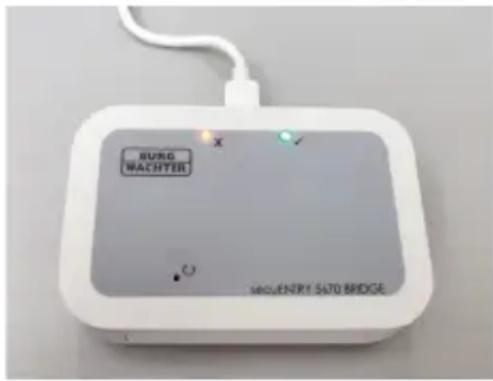
Öffnen Sie nun die KeyApp auf Ihr dem Smartphone.
- Betätigen Sie die Menu-Taste und wahlen Sie „Firmware update".
- Wahlen Sie die Produktreihe „secuENTRY 5670 Bridge".
-
Wahlen Sie das Produkt „secuENTRY 5670 Bridge".
-
Wahlen Sie das aktuellste Firmware Update aus.
- Scannen Sie den QR-Code Ihres Gerätes (Type: KEYPAD_FP wird angezeigt).
- Drücken Sie „OK" und betätigten Sie die START"-Taste.
Das Firmware Update wird nun durchgeführt, trennen Sie das Gerät nicht vom Strom, solange die LEDs blinken. Wenn lediglich die grüne LED leuchtet ist das Firmware Update erfolgreich abgeschlossen, leuchtet jedoch die rote LED für drei Sekunden, so ist das Firmware Update fehlgeschlagen.
FAQ und erneute Inbetriebnahme
Es leuchtet keine LED am Gerät:
Ist Ihr Gerät nach der Erstinbetriebnahme eingeschaltet und es leuchtete weder die grüne, noch die rote LED, so Besteht keine Verbindung zum WLAN-Netzwerk.
Es leuchtet die rote LED am Gerät:
Leuchtet die rote LED, so ist Ihr Gerät mit Ihrem WLAN-Netzwerk verbunden, hat jeder keine Verbindung zum Internet.
Das Gerät Funktioniert nicht ordnungsgemäß:
Schalten Sie das Gerät in thisem Falle aus, indem Sie das USB-Kabel ausstecken. Warten Sie fünf Sekunden und schalten Sie das Gerät wieder ein. Sollte dies nicht halten, so entfernen Sie Ihr Gerät aus der KeyApp indemn Sie auf dem Namen Ihres Gerätes nach links wischen und fügen Sie es erneut hinzu (s. KeyApp-Anleitung Kapitel 5.4.2).
Gewährleistung
Um Ihnen ein qualitativ einwandfreies und hochwertiges Produkt zu liefern und Ihnen im Service- oder Reparaturfall optimal zu halten, ist es erforderlich, dass fehlerhafte oder defekte Geräte bei Ihrem Handler mit dem Originalkaufbeleg und dem QR-Code vorgelegt werden.
Entsorgung des Gerätes
Sehr geehrter Kunde,
bitte halten Sie Abfall zu vermeiden. Sollten Sie zu einem Zeitpunkt beabsichtigigen, diese Gerät zu entsorgen, denken Sieitte daran, dass vielse Bestandteile these Gerates aus wertvollen Materialien bestehen, welche man recycleln kann. Bitter werfen Sie das Gerät nicht in den Restmull, sondern erkundigen Sie sich bei der zuständigen Stelle in Ihrer Gemeinde nach Sammelstellen fur Elektromull.
Entladene Batterien oder Akkus durren nicht im Hausmull entsorgt werden.
Bitte geben Sie die Batterien/Akkus im Handel oder den Recyclinghofen der
Kommunen ab. Die Rückgabe ist unentgeltlich und gesetzlich vorgeschrieben.
CE Hiermit erklart die BURG-WACHTER KG, dass das vorliegende Gerät der Richtlinie 2014/53/EU, (RED) 2014/30/EU, (EMC), 2011/65/EU (RoHs) und der Niederspannungsrichtlinie (2014/35/EU) entspricht.
Druck- und Satzfehler sowie technische Änderungen vorbehalten.
en Operating instructions

- BETRIEBSANLEITUNG
- QR-CODE
- ERSTINBETRIEBNAHME
- NUN KÖNNEN SIE IHR GERÄT DER KEYAPP HINZUFÜGEN
- ACHTUNG: IHR SMARTPHONE UND IHRE BRIDGE MUSSENSICH IN DEMSELBEN 2,4GHZ WLAN-NETZWERK BEFINDEN
- FIRMWARE UPDATE ÜBER BLUETOOTH
- ÖFFNEN SIE NUN DIE KEYAPP AUF IHR DEM SMARTPHONE
- FAQ UND ERNEUTE INBETRIEBNAHME
- ES LEUCHTET KEINE LED AM GERÄT
- ES LEUCHTET DIE ROTE LED AM GERÄT
- DAS GERÄT FUNKTIONIERT NICHT ORDNUNGSGEMÄSS
- GEWÄHRLEISTUNG
- ENTSORGUNG DES GERÄTES
- EN OPERATING INSTRUCTIONS
Marke : Burg Wächter
Modell : secuENTRY 5670
Kategorie : Smart Home